Триггер «Следить за обновлениями на листе» отслеживает изменения в ячейках таблицы и автоматически отправляет событие через вебхук при каждом редактировании или добавлении новой строки.
Чтобы настроить триггер:
- Создайте новую связку, добавьте в нее триггер и действие, следуя инструкции.
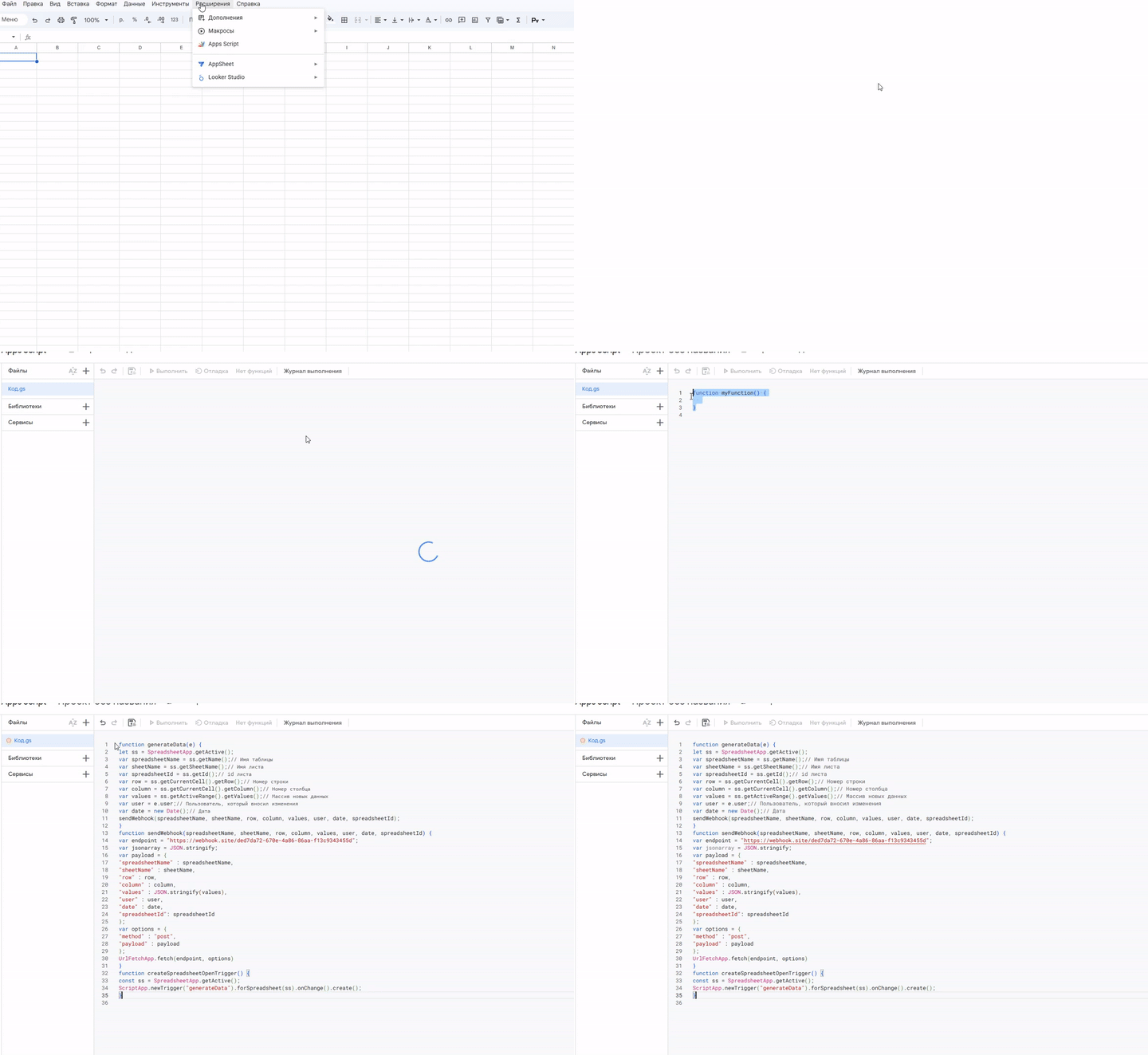
- Откройте нужную таблицу в Google Sheets.
- Перейдите в раздел Расширения — Apps Script.
- Удалите все из редактора и вставьте следующий код:
| function generateData(e) {
let ss = SpreadsheetApp.getActive(); var spreadsheetName = ss.getName();// Имя таблицы var sheetName = ss.getSheetName();// Имя листа var spreadsheetId = ss.getId();// id листа var row = ss.getCurrentCell().getRow();// Номер строки var column = ss.getCurrentCell().getColumn();// Номер столбца var values = ss.getActiveRange().getValues();// Массив новых данных var user = e.user;// Пользователь, который вносил изменения var date = new Date();// Дата sendWebhook(spreadsheetName, sheetName, row, column, values, user, date, spreadsheetId); } function sendWebhook(spreadsheetName, sheetName, row, column, values, user, date, spreadsheetId) { var endpoint = "https://webhook.site/ded7da72-670e-4a86-86aa-f13c9343455d"; var jsonarray = JSON.stringify; var payload = { "spreadsheetName" : spreadsheetName, "sheetName" : sheetName, "row" : row, "column" : column, "values" : JSON.stringify(values), "user" : user, "date" : date, "spreadsheetId": spreadsheetId }; var options = { "method" : "post", "payload" : payload }; UrlFetchApp.fetch(endpoint, options) } function createSpreadsheetOpenTrigger() { const ss = SpreadsheetApp.getActive(); ScriptApp.newTrigger("generateData").forSpreadsheet(ss).onChange().create(); } |
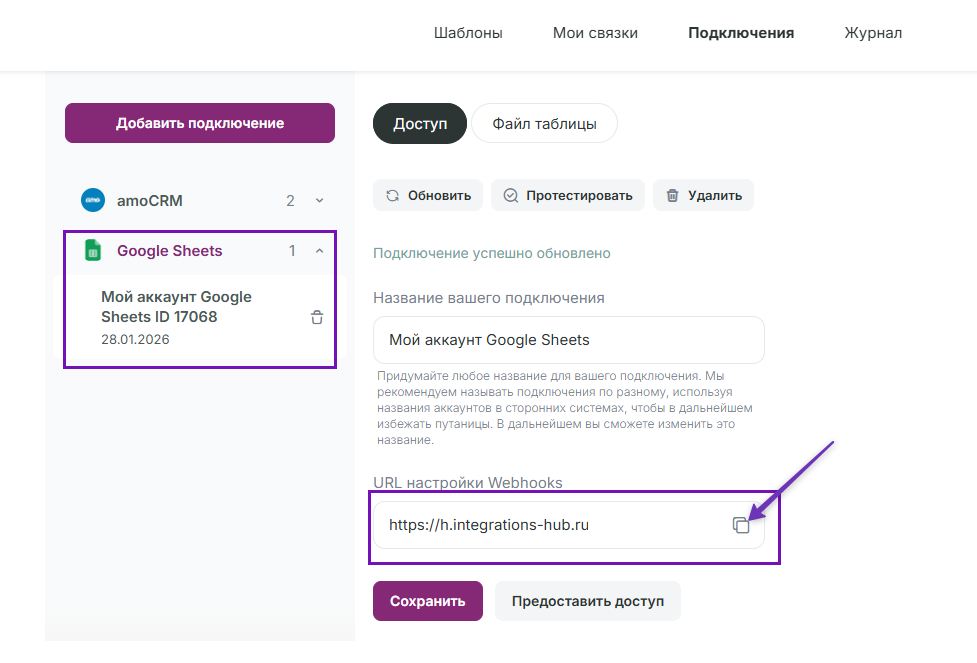
Теперь скопируйте вебхук из подключения в Unisender.
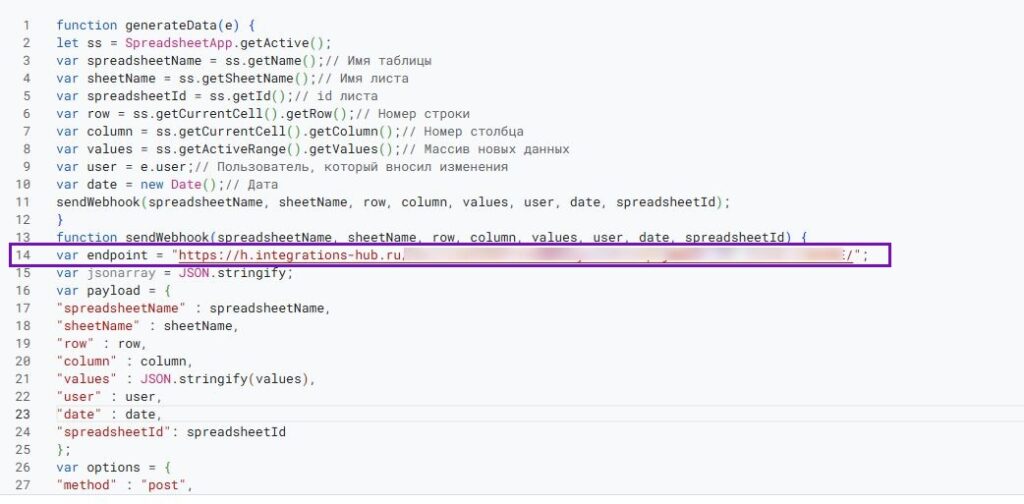
Далее вставьте код в переменную endpoint (14 строка).
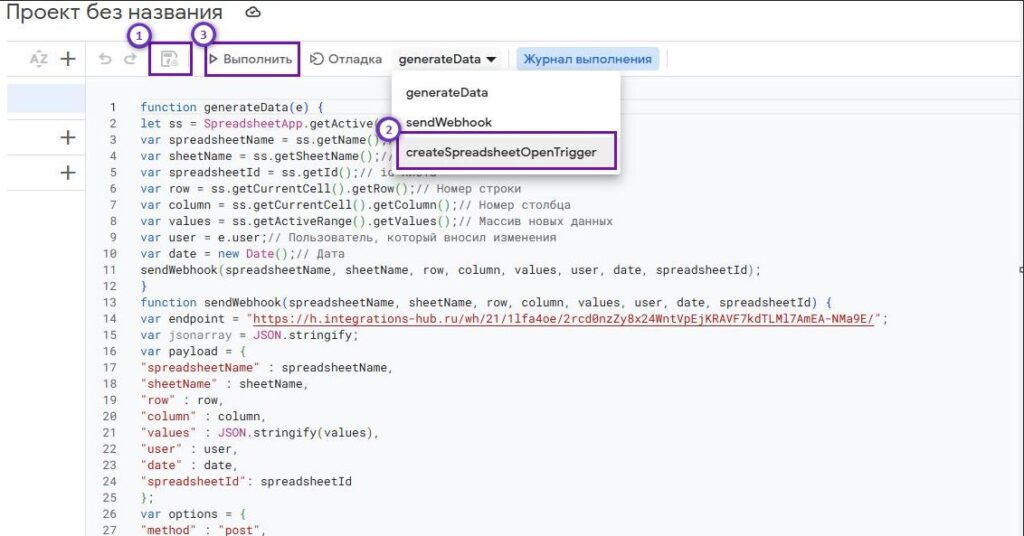
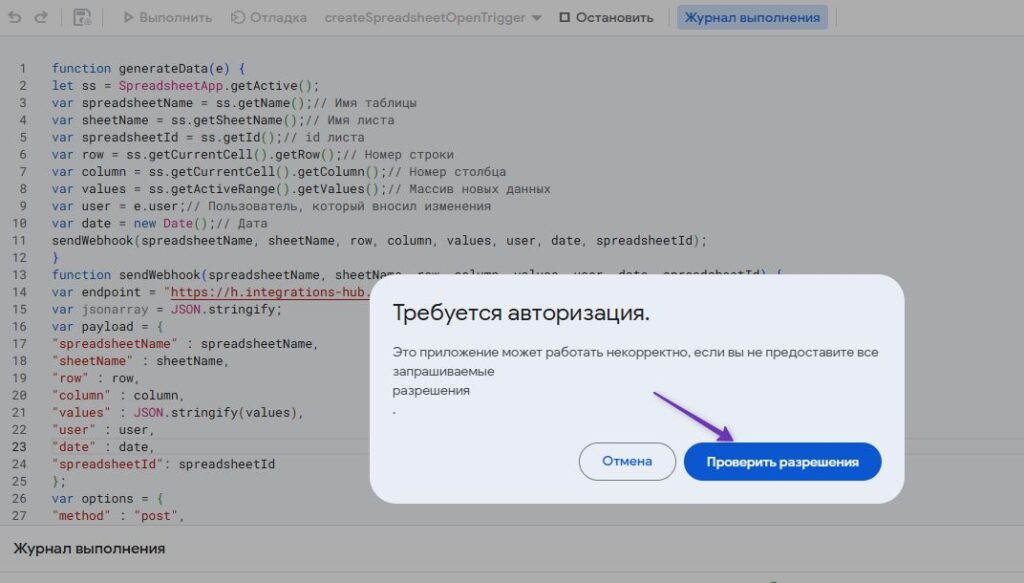
Нажмите на иконку кнопки «Сохранить», затем выберите функцию createSpreadsheetOpenTrigger и нажмите «Выполнить».
Теперь нажмите на кнопку «Проверить разрешения» и выберите аккаунт Google.
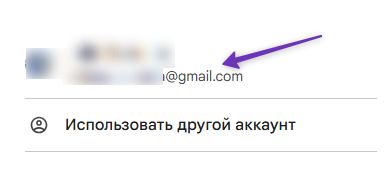
Далее выберите нужный аккаунт.
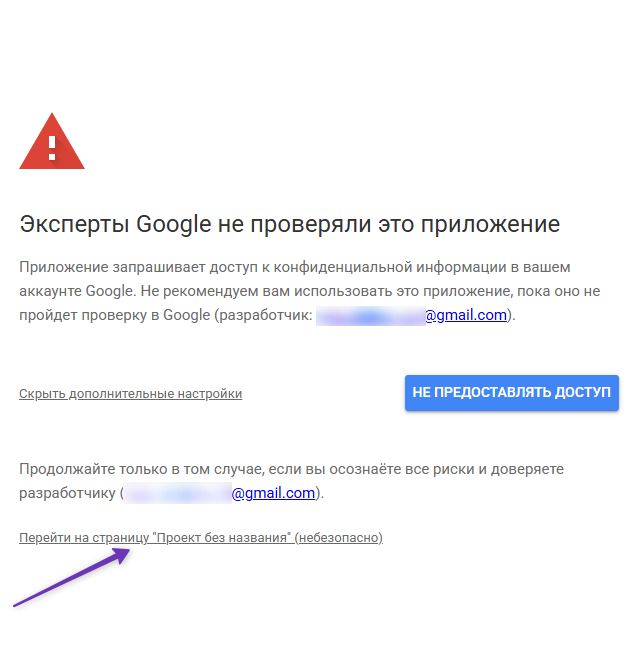
Если вы видите предупреждение, перейдите в «Дополнительные настройки» и выберите «Перейти на страницу “Проект без названия”», чтобы предоставить доступ.
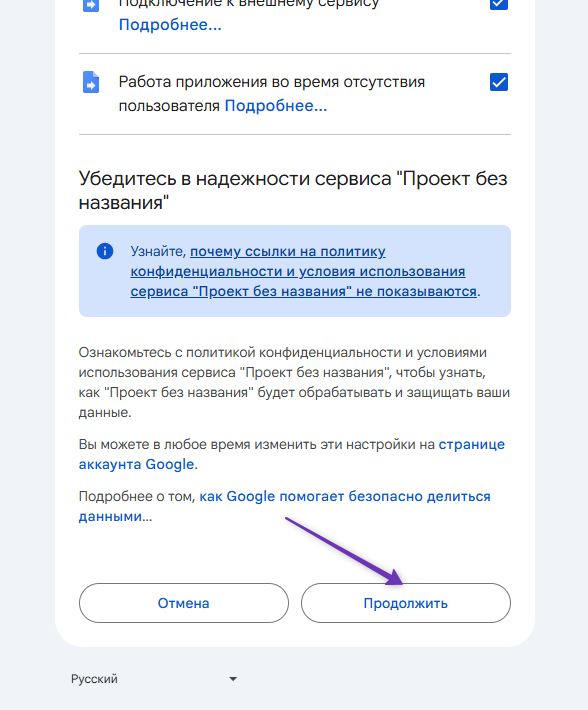
Выберите галочками разрешения, которые вы хотите предоставить, и нажмите «Продолжить».
Откройте раздел «Триггеры» и проверьте, что активен только один триггер. Если есть лишние триггеры, их необходимо удалить.

Настройка подключения завершена. Теперь запустите связку.