 33 слова о маркетинге
Новое медиа о том, как обычным людям использовать нейросети
в работе и жизни.
Все, кому интересен ИИ, заглядывайте! Это медиа для вас.
Подробный гайд для маркетологов и вебмастеров

Представьте ситуацию: вы сделали крутой сайт на Tilda, запустили трафик, готовитесь принимать лиды, но… Переходы на сайт есть, а заявок нет. Причина часто банальная — ссылки на сайте настроены некорректно. Пользователи, может быть, и рады скачать ваш лид-магнит или оставить заявку, но после клика по кнопке или иконке мессенджера ничего не происходит.
В этом гайде покажем, как правильно делать ссылки и вставлять их в любые элементы сайта на Tilda. Без помощи верстальщика и дизайнера.
Tilda позволяет добавлять ссылки в текст, кнопки, изображения и другие элементы на странице. Просто открываете раздел «Контент» нужного блока, находите поле «Ссылка» и вставляете URL. После сохранения изменений и повторной публикации страницы элемент станет кликабельным. Покажем на примерах, как это сделать.
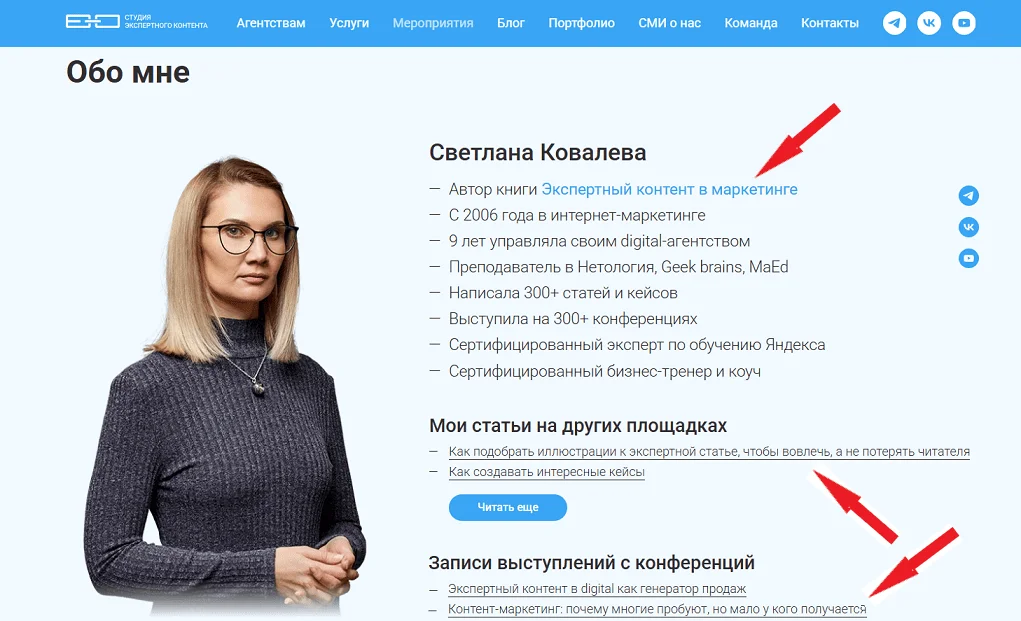
Текстовые ссылки используют для навигации по сайту, перехода на внешние ресурсы, скачивания чек-листов и прайсов. Например, на скриншоте ниже такой тип ссылок связывает блок информации об эксперте со страницей, где можно скачать книгу, и внешними площадками.
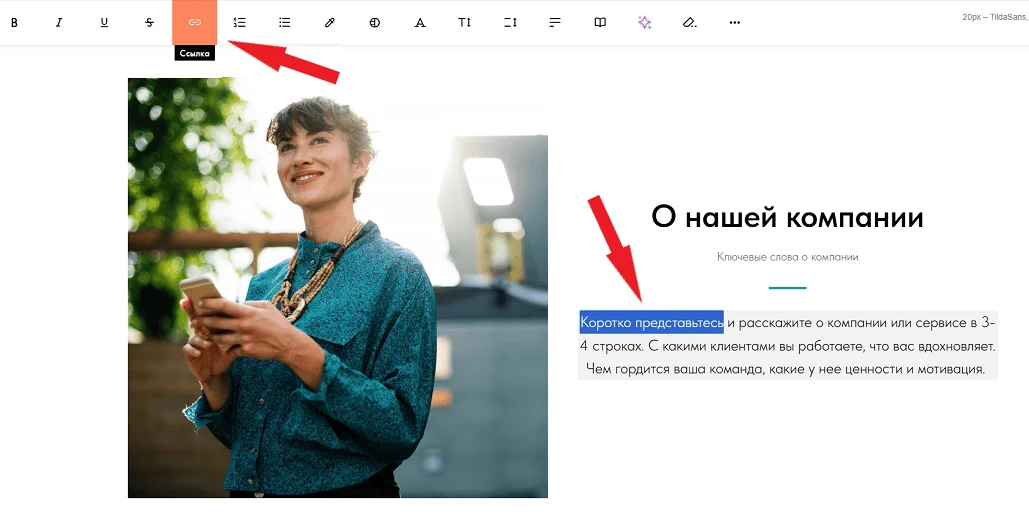
Чтобы добавить такую ссылку, кликните по блоку с текстом, выделите нужное слово или фразу и нажмите на значок ссылки на панели форматирования.
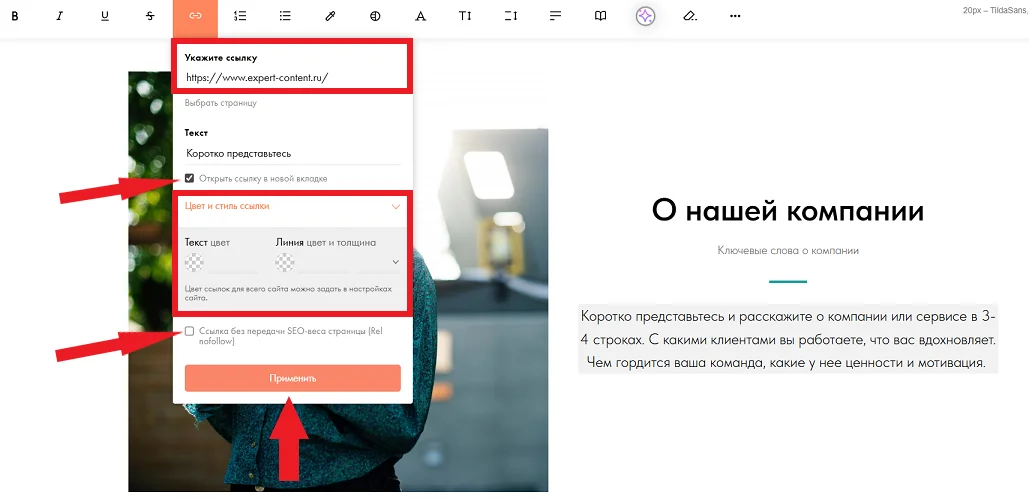
Добавьте ссылку в поле для ввода и замените текст по необходимости. Здесь же можно задать дополнительные параметры: изменить цвет и стиль ссылки, отметить чекбокс, чтобы ссылка открывалась в новом окне, задать запрет на переход по ссылке для поисковых роботов (Rel nofollow). Нажмите на кнопку «Применить», чтобы сохранить все изменения.
После этого текст со ссылкой станет кликабельным.
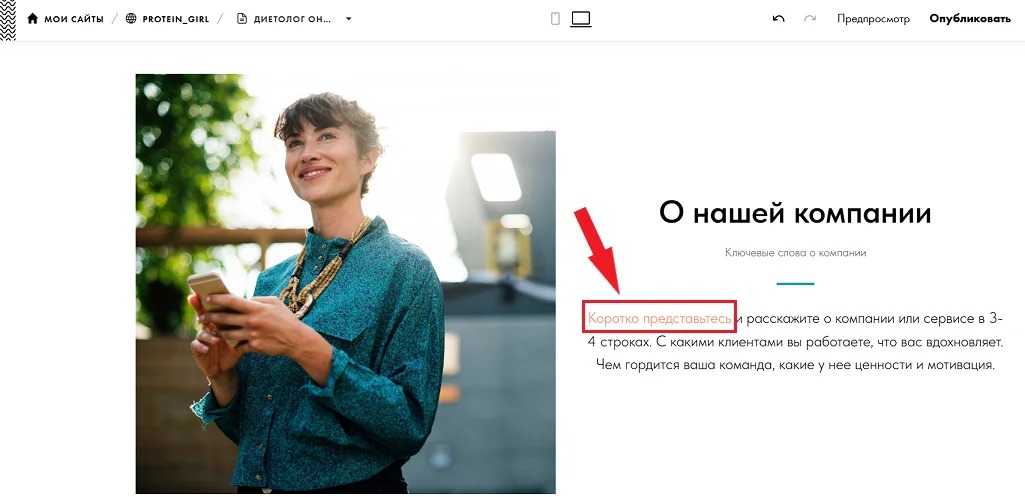
Если ссылка ведет на страницу внутри сайта, можно использовать относительный путь, например, /contacts, или выбрать нужную страницу из списка в контекстном меню.
Для внешних ресурсов нужно указывать полный адрес с https://. Обязательно указывайте в настройках, чтобы все внешние ссылки открывались в новых вкладках. Так, будет больше шансов, что человек вернется на ваш сайт.
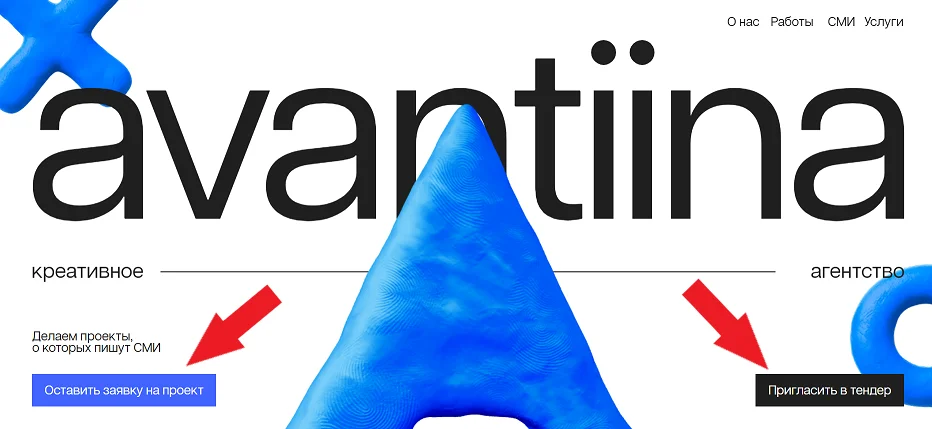
Если хотите, чтобы пользователи с высокой долей вероятности совершали целевые действия на странице, используйте кнопки. Они заметнее текстовых ссылок и позволяют реализовывать любые сценарии — например, открывать определенные разделы каталога или попап с формой заявки, добавлять товары в корзину или переходить на внешние сайты.
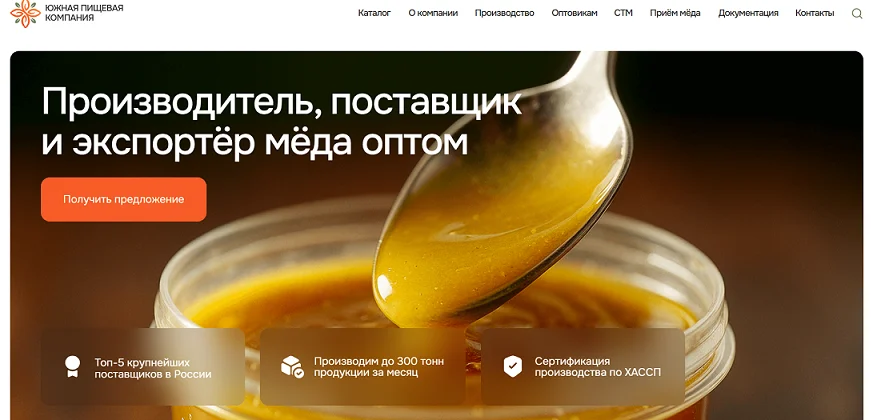
Чтобы добавить такую ссылку, откройте настройки кнопки и найдите поле «Ссылка». В него можно вставить внешний URL, указать якорь на конкретный раздел или внутреннюю страницу проекта из списка. При необходимости отметьте открытие в новом окне и сохраните изменения.
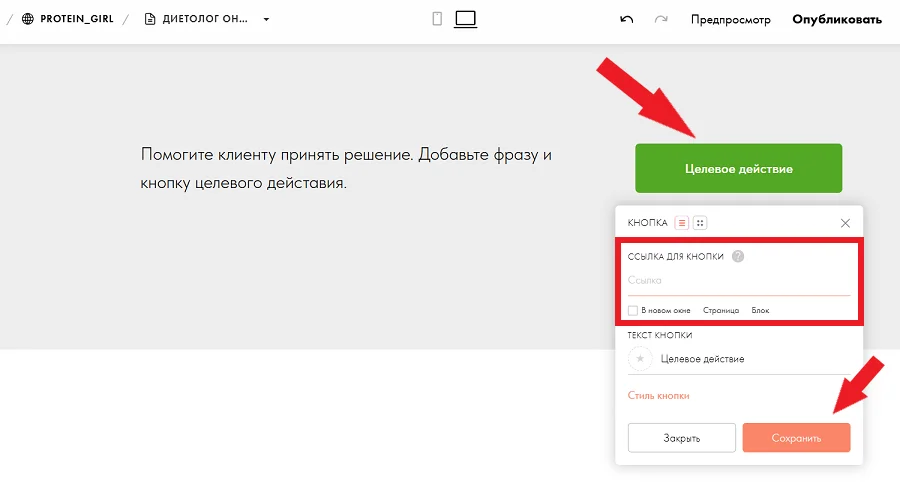
После публикации страницы кнопка станет кликабельной и будет вести пользователя по заданному сценарию.
Иногда логичнее вести пользователей не через кнопки или текстовые ссылки, а через сам визуал. Кликабельные баннеры, карточки товаров и услуг, обложки кейсов работают как интуитивная навигация: человек нажимает на то, что его заинтересовало, и сразу попадает в нужный раздел.
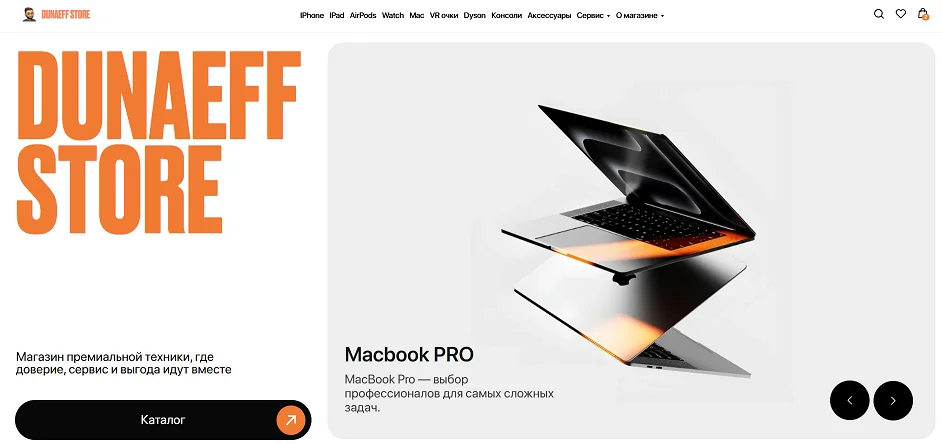
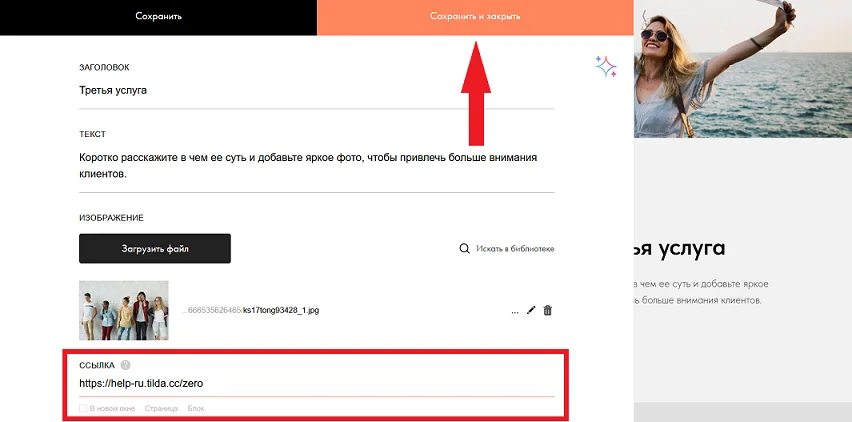
Чтобы добавить ссылку в изображение, наведите курсор на нужный блок и нажмите на кнопку «Контент». В открывшемся окне найдите поле «Ссылка» и вставьте туда любой URL.
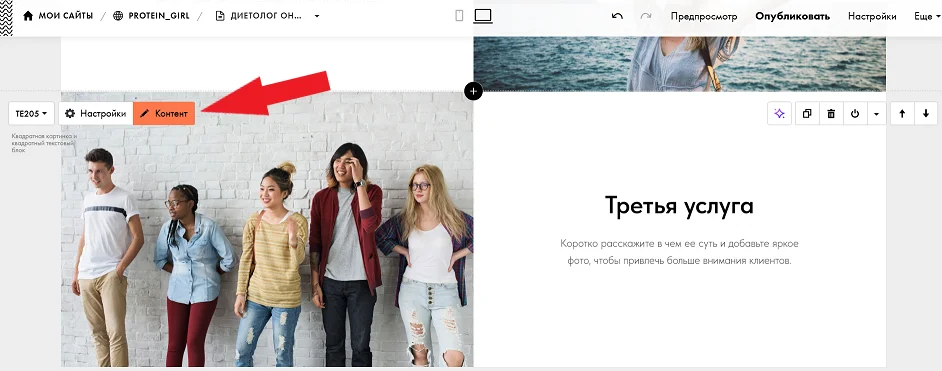
Сохраните изменения и опубликуйте страницу, чтобы изображение стало кликабельным и начало работать как полноценный элемент навигации.
Якорная ссылка позволяет быстро прокрутить страницу к нужному блоку, не отправляя пользователя на другую страницу. Такую навигацию удобно использовать на лендингах: кнопка на первом экране может быть связана с формой заявки в нижней части страницы, пункт меню — с разделом «Тарифы», а ссылка в тексте — с блоком FAQ.
Пользователь нажимает на ссылку, и экран плавно перемещается к нужному месту, не прерывая взаимодействия.
Tilda позволяет задать точку перехода двумя способами: через специальный блок T173 и через ID блока.
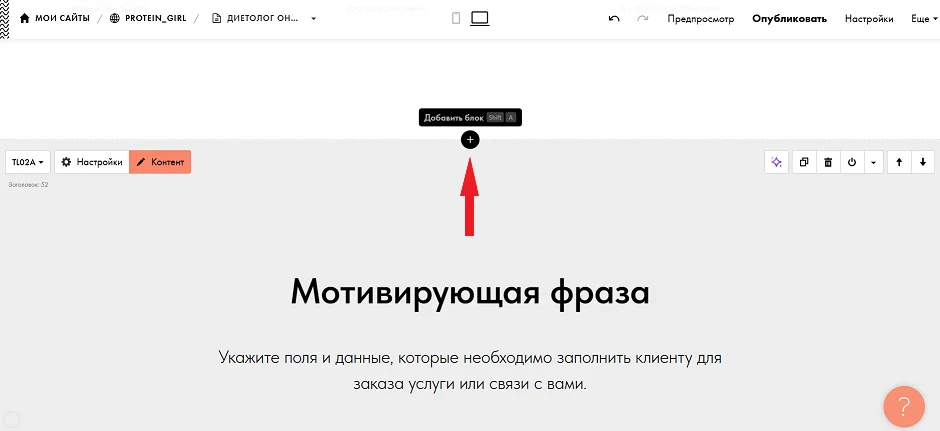
Через блок T173 (Якорь). Этот вариант удобно использовать, когда нужно поставить якорь не на весь блок, а на конкретное место между секциями. Для этого нажимаете на значок «+» («Добавить блок») в том месте, куда планируете сделать переход, и выбираете в библиотеке блоков T173. Быстрее найти его через поиск.
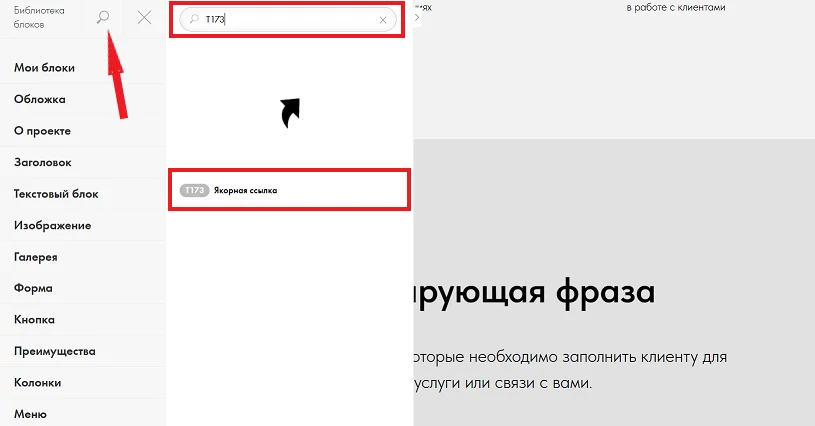
В настройках этого блока задаете имя якоря — например, contacts, без символа # — и сохраняете изменения.
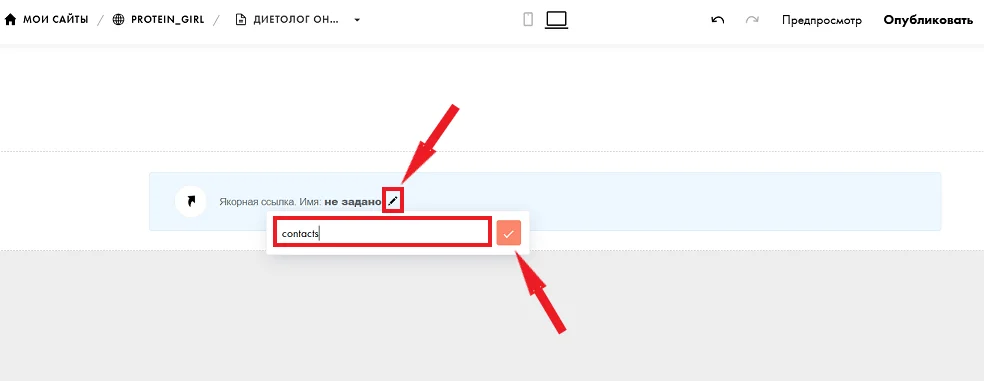
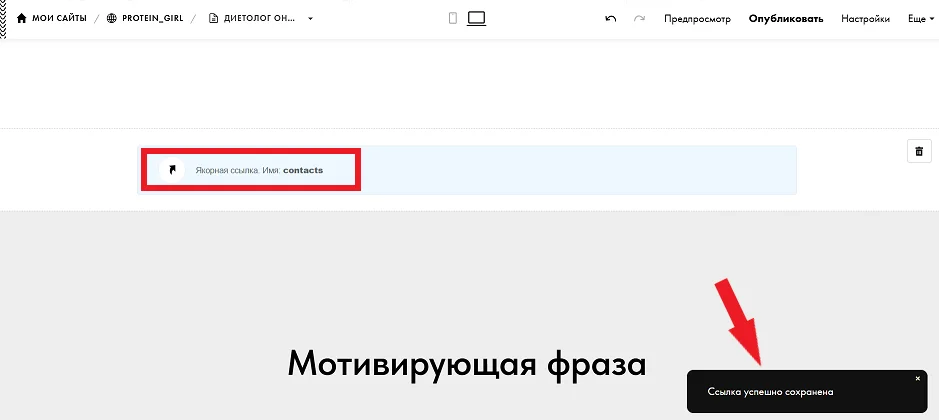
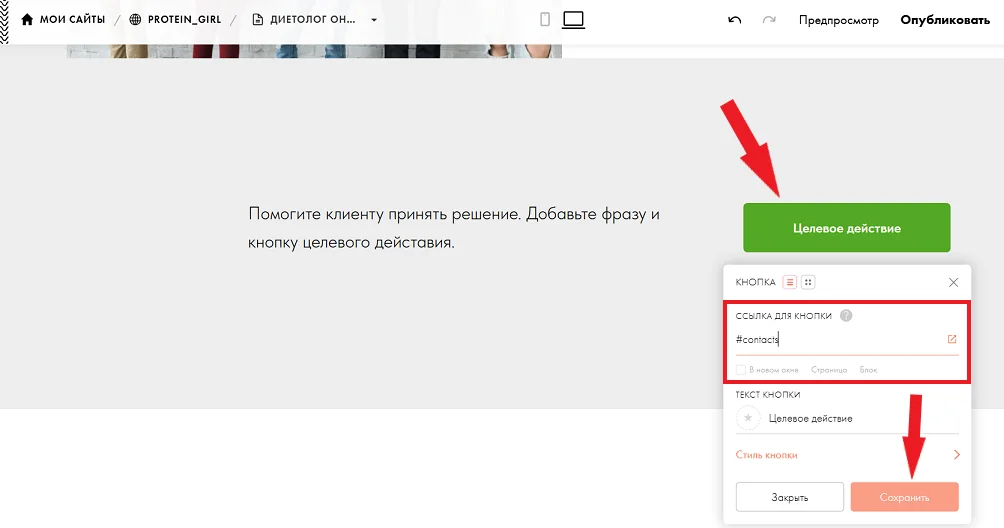
После этого в ссылке блока, который хотите связать с якорем, указываете параметр #contacts и жмете на кнопку «Сохранить». Когда пользователь нажмет на кнопку или текст с такой ссылкой, страница будет прокручиваться к блоку, где установлен якорь.
Через ID существующего блока. У каждого блока в Tilda есть свой ID. Его можно посмотреть в настройках блока. Для этого нажмите на кнопку «Контент», прокрутите контекстное меню в самый низ и скопируйте ID.
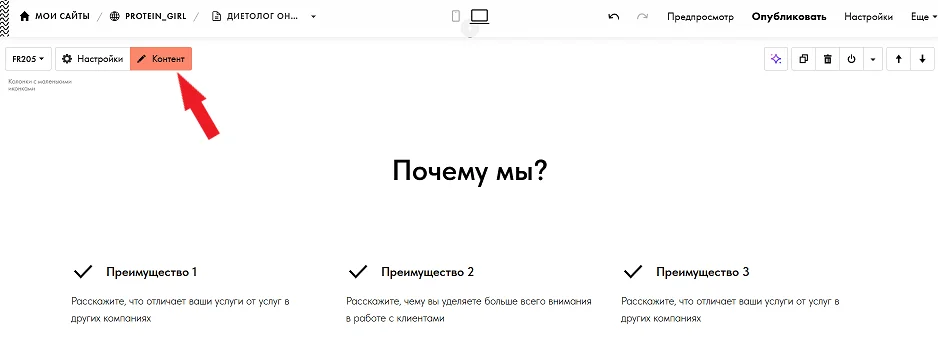
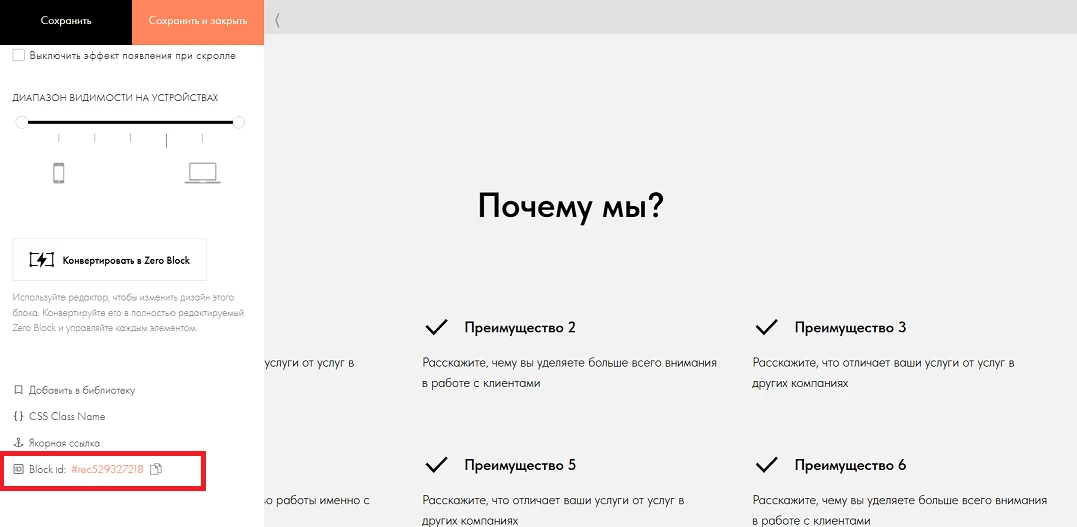
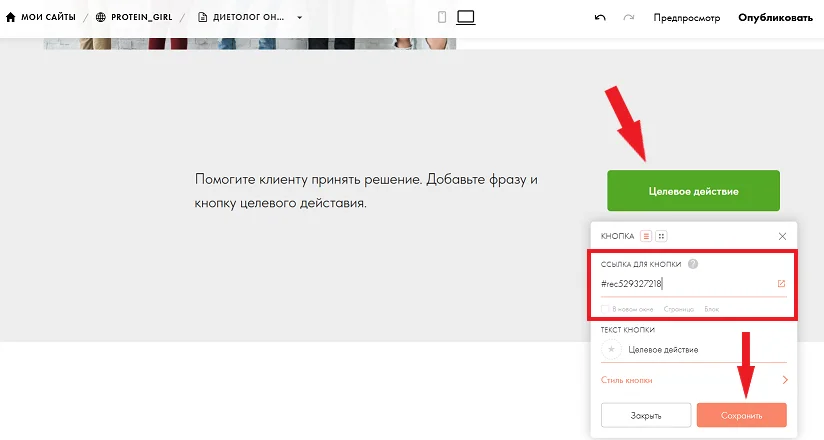
Если хотите, чтобы ссылка вела к конкретному разделу, достаточно указать в ссылке #ID_блока. В таком случае вставлять дополнительно блок T173 не нужно. Этот способ быстрее, но если ID некорректный, переход не сработает.
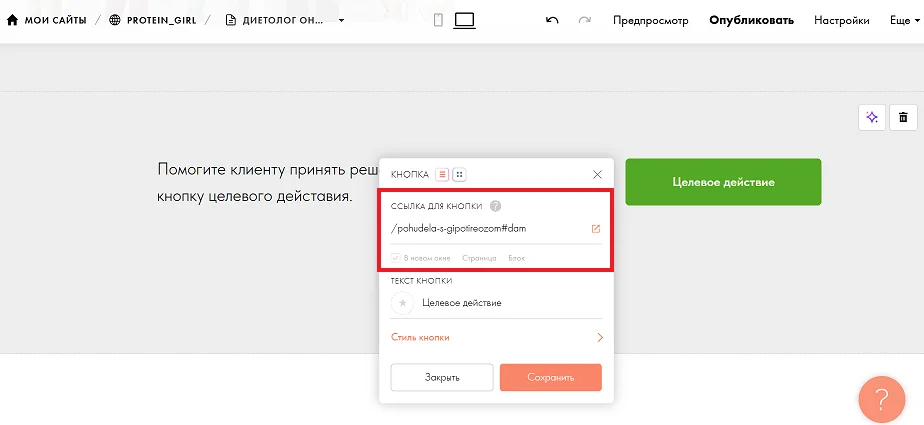
Если якорь ведет на другую страницу, формат ссылки будет таким: /page-name#contacts. Сначала указываете адрес страницы, затем через # — имя якоря. После публикации клик по ссылке будет открывать нужную страницу с прокруткой к заданному блоку.
Сайт на Tilda можно дополнить ссылками, которые будут мотивировать совершить целевое действие: подписаться на рассылку, скачать прайс или КП, позвонить, связаться в мессенджерах или по email. Такие ссылки обычно вставляют в кнопки, баннеры и попапы. Разберем подробнее, как их настроить.
Попап — это всплывающее окно, которое появляется в зависимости от поведения пользователя: при клике по ссылке или кнопке, скролле страницы, попытке закрыть вкладку или через определенный промежуток времени на сайте.
Чаще всего в попапы на Tilda добавляют формы подписки на email-рассылку, соцсети и мессенджеры, чтобы собирать данные потенциальных клиентов и вести их дальше по воронке продаж.
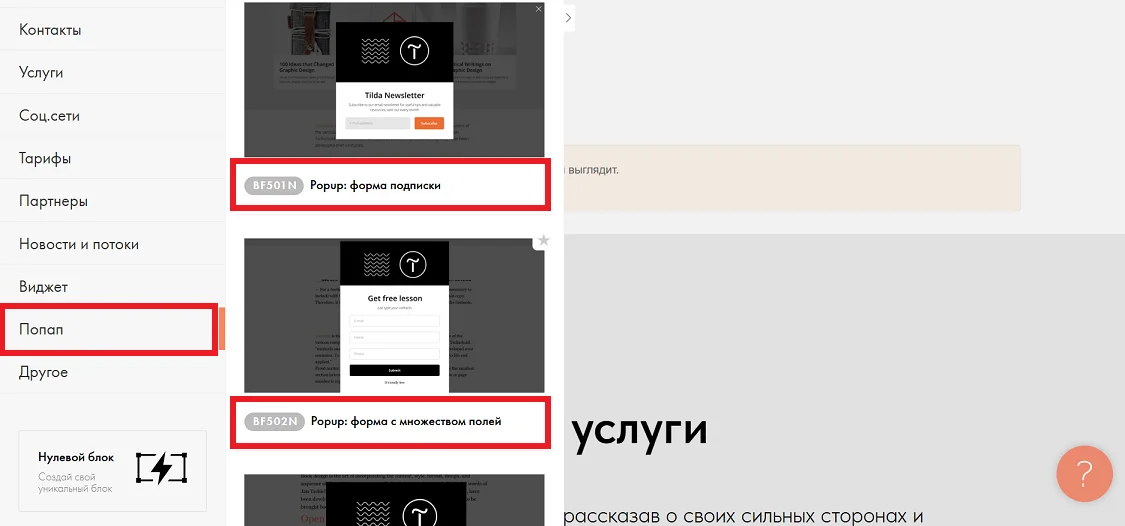
Чтобы создать всплывающее окно с формой подписки, которое будет появляться после клика по кнопке или ссылке, добавьте на страницу блок попапа. Для этого нажимаете на «+» («Добавить блок»), переходите в раздел библиотеки «Попап» и выбираете нужный шаблон.
Блоки BF501N и BF504 лучше использовать для простых форм с подпиской на рассылку, которые появляются в центре или в правом нижнем углу интерфейса соответственно.
Блок BF502N больше подходит для сбора заявок. С его помощью можно вызывать форму со множеством полей и автоматически сегментировать потенциальных клиентов.
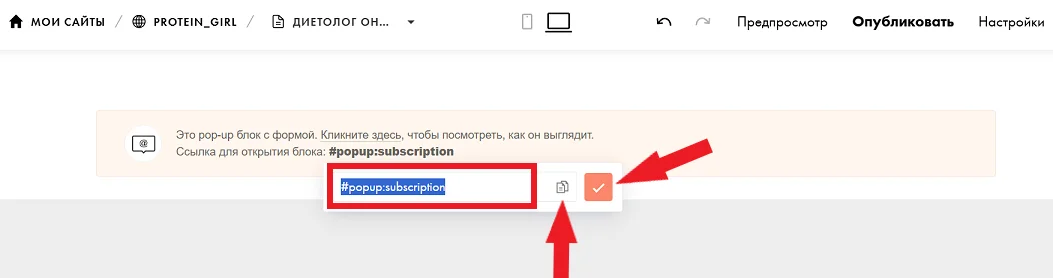
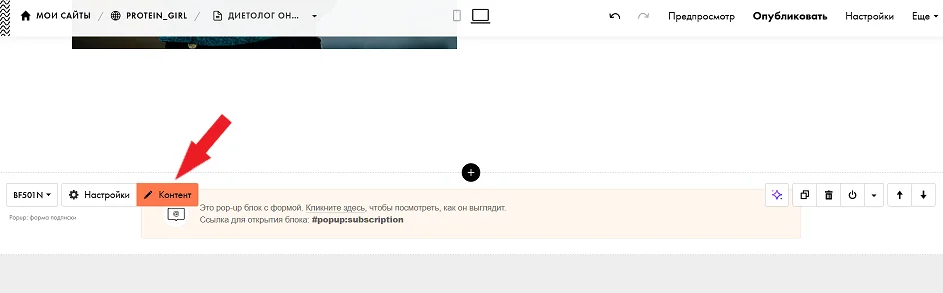
В настройках нового блока задаете уникальный ID — например, #popup:subscription.
После этого настраиваете элемент, который будет открывать всплывающее окно — например, кнопку. Открываете настройки кнопки и добавляете ссылку на попап в поле «Ссылка для кнопки» через # — #popup:subscription.
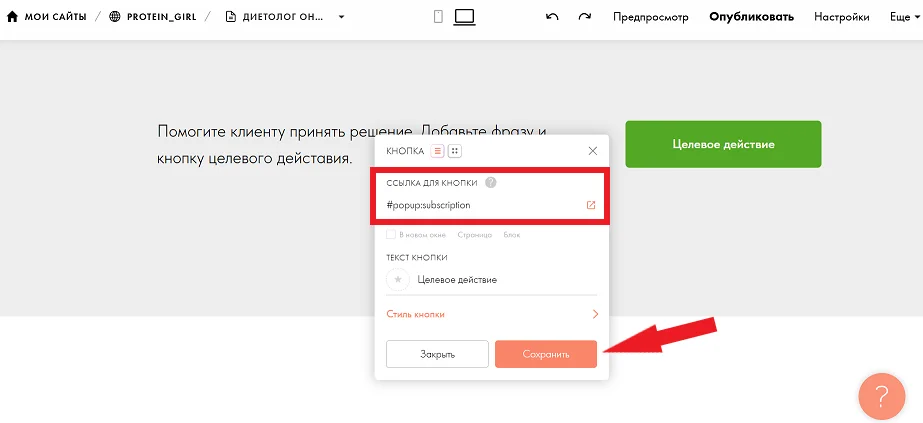
После сохранения изменений клик по кнопке будет выводить попап с формой.
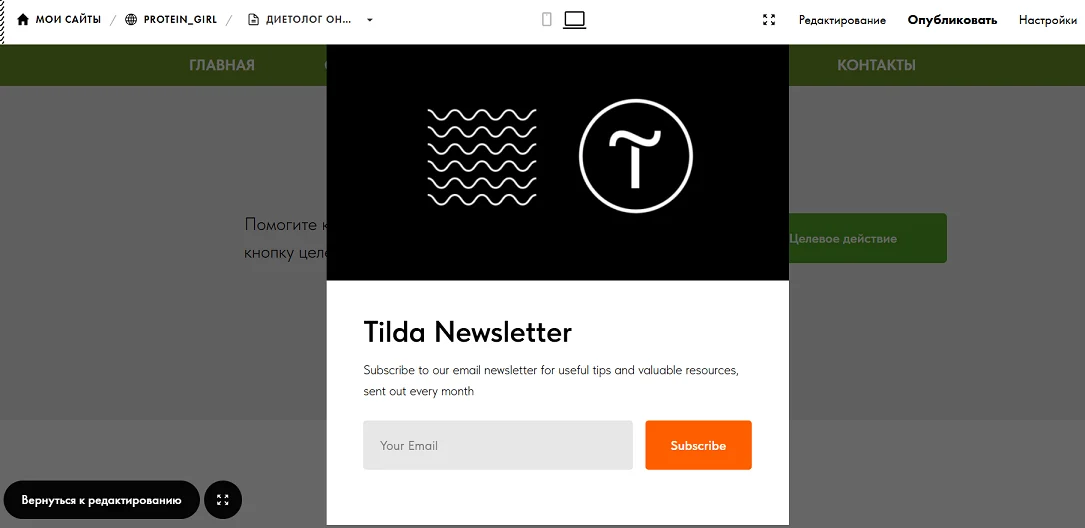
А чтобы отредактировать внешний вид и содержимое всплывающего окна, нужно перейти в раздел «Контент» попапа.
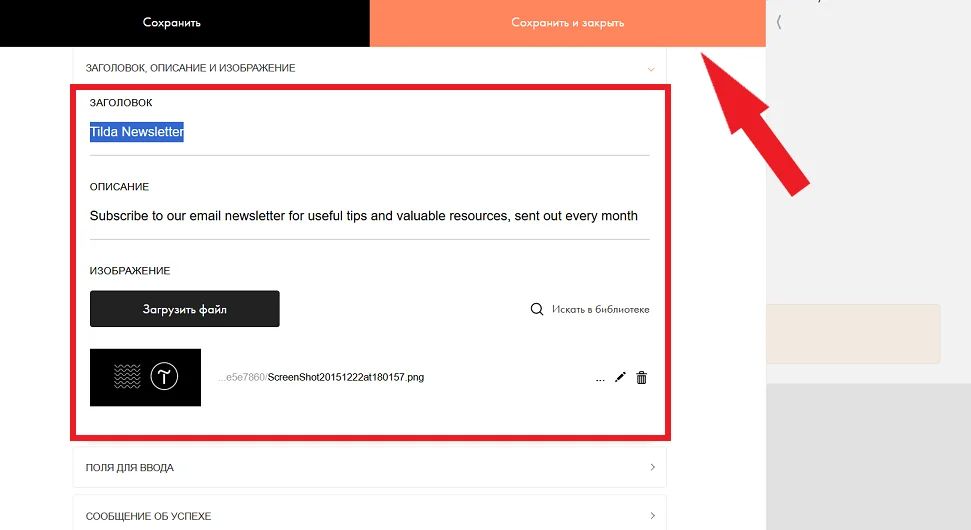
И заменить данные в разделах «Заголовок, описание, изображение», «Поля для ввода», «Сообщение об успехе», «Текст кнопки» и «Текст под формой».
В разделе «Сообщение об успехе» настроек попапа тоже можно добавить ссылку — например, для перехода в закрытый раздел сайта или скачивания файла из облачного хранилища.
Используйте это поле, если хотите сразу выдавать лид-магнит или прайс после сбора контактов.
Чтобы пользователь мог быстро позвонить или написать письмо прямо со страницы, в Tilda используют специальные префиксы. Для телефона это tel:, для электронной почты — mailto:. Достаточно добавить такой префикс перед номером или адресом в поле «Ссылка» на кнопке, тексте или любом другом элементе.
Ссылка для телефона в Tilda выглядит так: tel:+71234567890 (все без пробелов и дополнительных символов). Если пользователь откроет сайт на мобильном, клик по такому элементу сразу предложит позвонить. На компьютере — откроет установленное приложение для звонков, например, FaceTime или Skype.
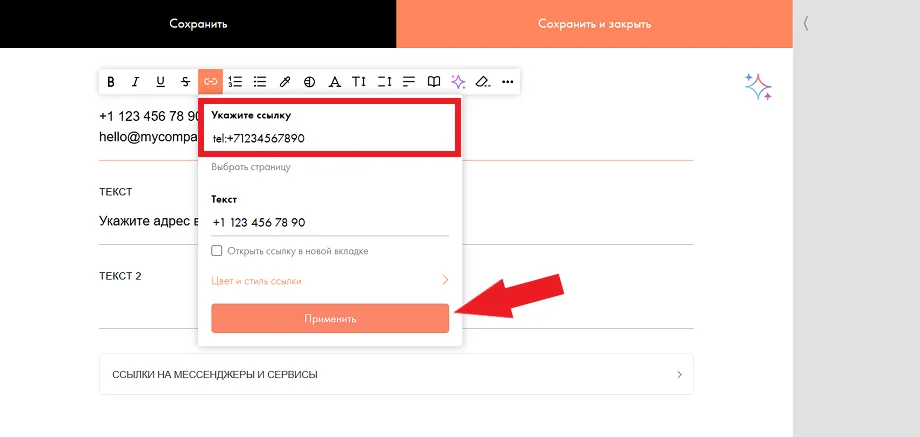
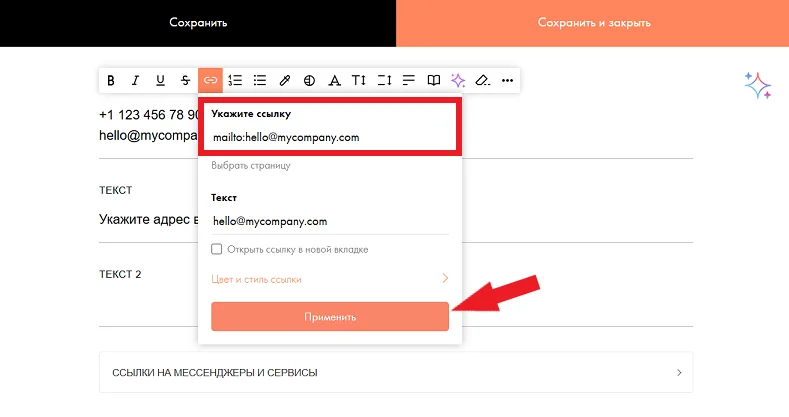
Чтобы email стал кликабельным, в поле «Ссылка» указывают адрес с префиксом mailto:, например: mailto:hello@mycompany.com. При клике откроется почтовое приложение с шаблоном нового письма.
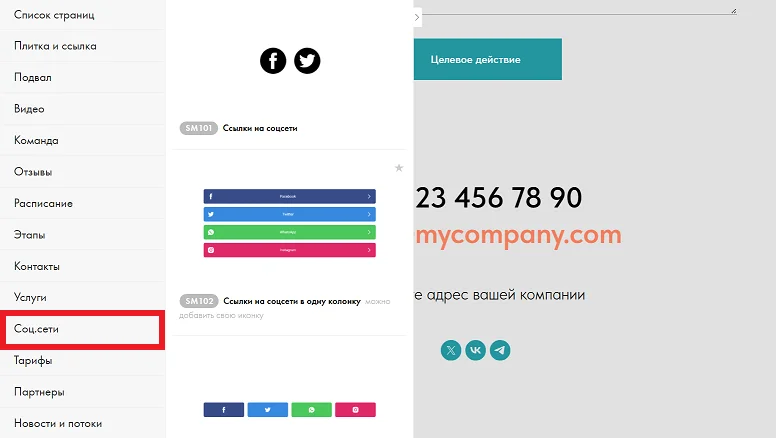
На любую страницу в Tilda можно добавить блок ссылок для быстрого перехода в соцсети и мессенджеры. Причем вы можете вести пользователей как на сообщество или канал, так и сразу в личный чат.
Чтобы добавить такой блок, нажмите на значок «+» («Добавить блок») и откройте раздел «Соцсети». Выберите блок с подходящим расположением кнопок — например, SM101, SM102, SM103 или SM501.
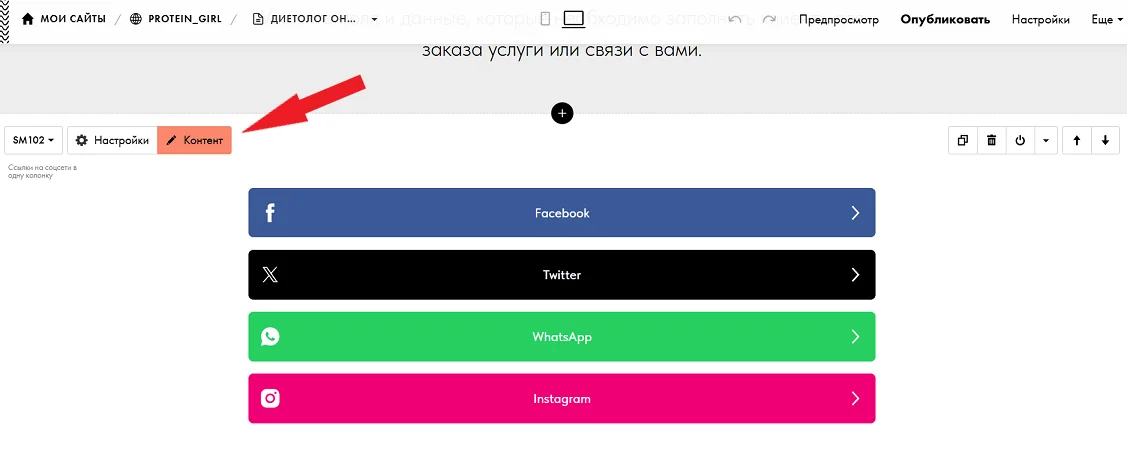
Нажмите на кнопку «Контент», чтобы заменить кнопки и их расположение в блоке, добавить ссылки.
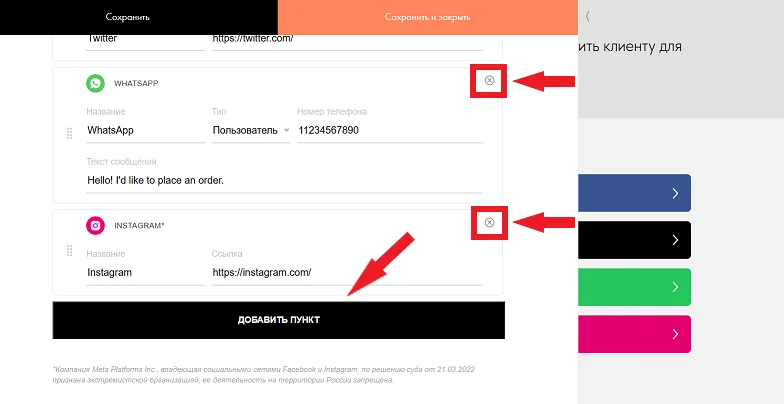
Чтобы удалить ненужные соцсети и мессенджеры, нажмите на крестик рядом с иконкой. А для добавления новых каналов, кликните по кнопке «Добавить пункт».
В библиотеке иконок Tilda есть кнопки почти для всех популярных мессенджеров и соцсетей, включая Telegram, Max, ВКонтакте, Одноклассники. Просто кликаете по иконке в списке и следуете инструкциям.
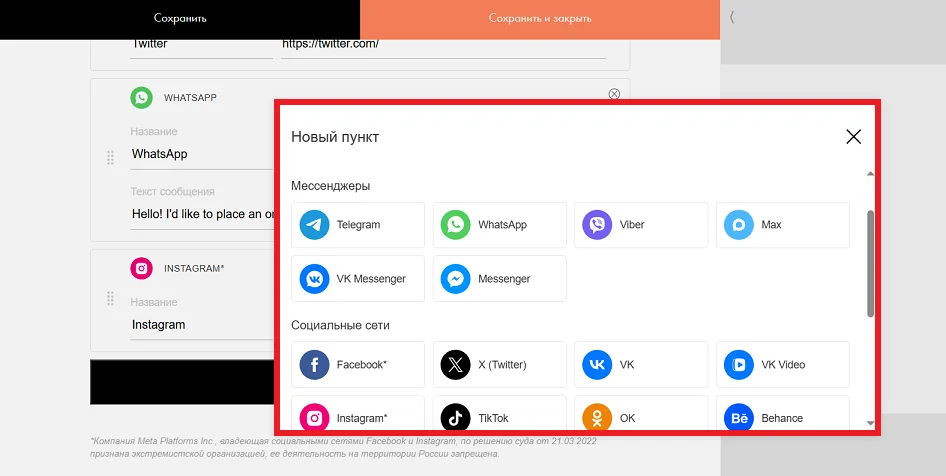
Tilda подскажет, в каком формате нужно указать ссылку. Например, если хотите вести пользователей в Telegram, можете вшить в кнопку ссылку на профиль или личный чат. Для WhatsApp* можно также настроить приветственное сообщение, чтобы пользователи не забыли, с какой целью перешли в мессенджер, если страница будет грузиться долго.
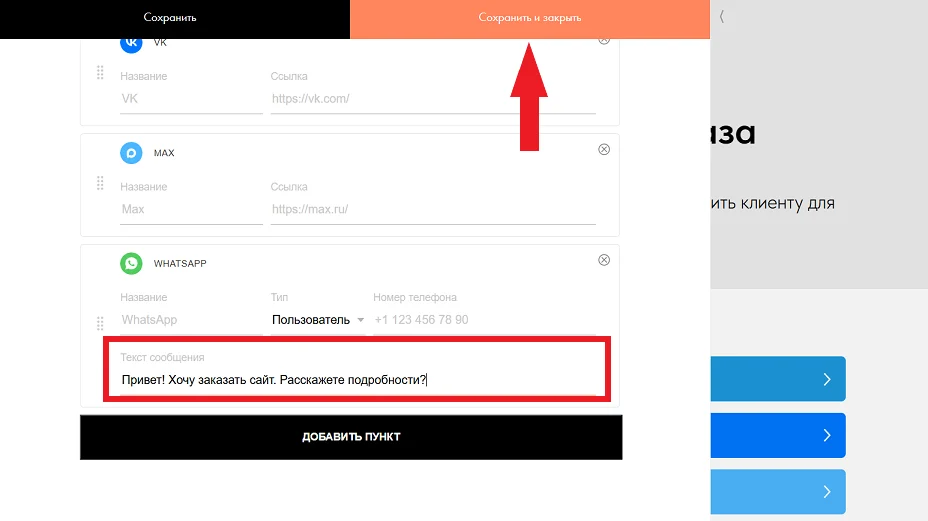
После добавления всех ссылок нажмите на кнопку «Сохранить и закрыть» и опубликуйте страницу. Обязательно проверьте работоспособность ссылок в мобильной и десктопной версиях, чтобы не терять трафик.
В Tilda почти любой элемент можно сделать кликабельным, но важно понимать, куда и зачем вы ведете пользователей. Каждая кнопка, якорь или попап должны продвигать трафик на следующий этап воронки продаж, а не быть просто декоративным элементом интерфейса.
Обязательно продумайте логику переходов: куда человек попадет после клика, какое действие должен совершить дальше, не обрывается ли сценарий. Проверяйте источники трафика, тепловые карты и карты кликов в Яндекс Метрике или других системах веб-аналитики. Это поможет понять, на какие элементы действительно нажимают, какие блоки принимают за ссылки, а какие — остаются незамеченными.
Читайте другие полезные материалы из нашего журнала, которые помогут превратить сайт на Tilda в полноценный инструмент лидогенерации и продаж:
Как работать с Zero Block в Tilda
Как собирать заявки с сайта на Tilda
Новое медиа о том, как обычным людям использовать нейросети
в работе и жизни.
Все, кому интересен ИИ, заглядывайте! Это медиа для вас.
Искренние письма о работе и жизни, эксклюзивные кейсы и интервью с экспертами диджитала.
Проверяйте почту — письмо придет в течение 5 минут (обычно мгновенно)