


Прямо сейчас мы тестируем новую услугу для компаний — ведение брендового блога в этом журнале.
Интересно? Напишите нам письмо на konvert@unisender.com с темой «Блог компании», чтобы обсудить подробности.
Инструкции для iPhone и смартфонов на Android

Запись экрана (еще ее называют скринкаст) может понадобиться в любой момент. Например, чтобы показать коллеге нужную настройку, или объяснить другу последовательность действий в телефоне. На большинстве современных смартфонов для этого есть встроенный инструмент.
Покажем, как записать экран на iPhone и Android, включить звук и найти готовое видео.
Перед записью подготовьте смартфон, чтобы в видео не попали личные данные, уведомления и лишние действия.
Включите режим «Не беспокоить». Он скроет входящие звонки и уведомления, которые могут появиться на экране.
Выберите ориентацию экрана. Решите, каким будет видео — вертикальным или горизонтальным. Отключите автоматический поворот, чтобы изображение случайно не перевернулось во время записи.
Проверьте свободное место. Чем дольше идёт запись, тем больше памяти занимает готовый файл. Если места мало, удалите ненужные фотографии и видео или перенесите их в облачное хранилище.
Настройте звук. Смартфон может записывать звуки приложения, голос через микрофон или оба источника одновременно. Доступные варианты зависят от модели устройства и приложения, поэтому выберите нужный режим перед запуском записи.
Некоторые приложения запрещают записывать аудио и видео. В этом случае записать ничего не получится — экран будет пустой.
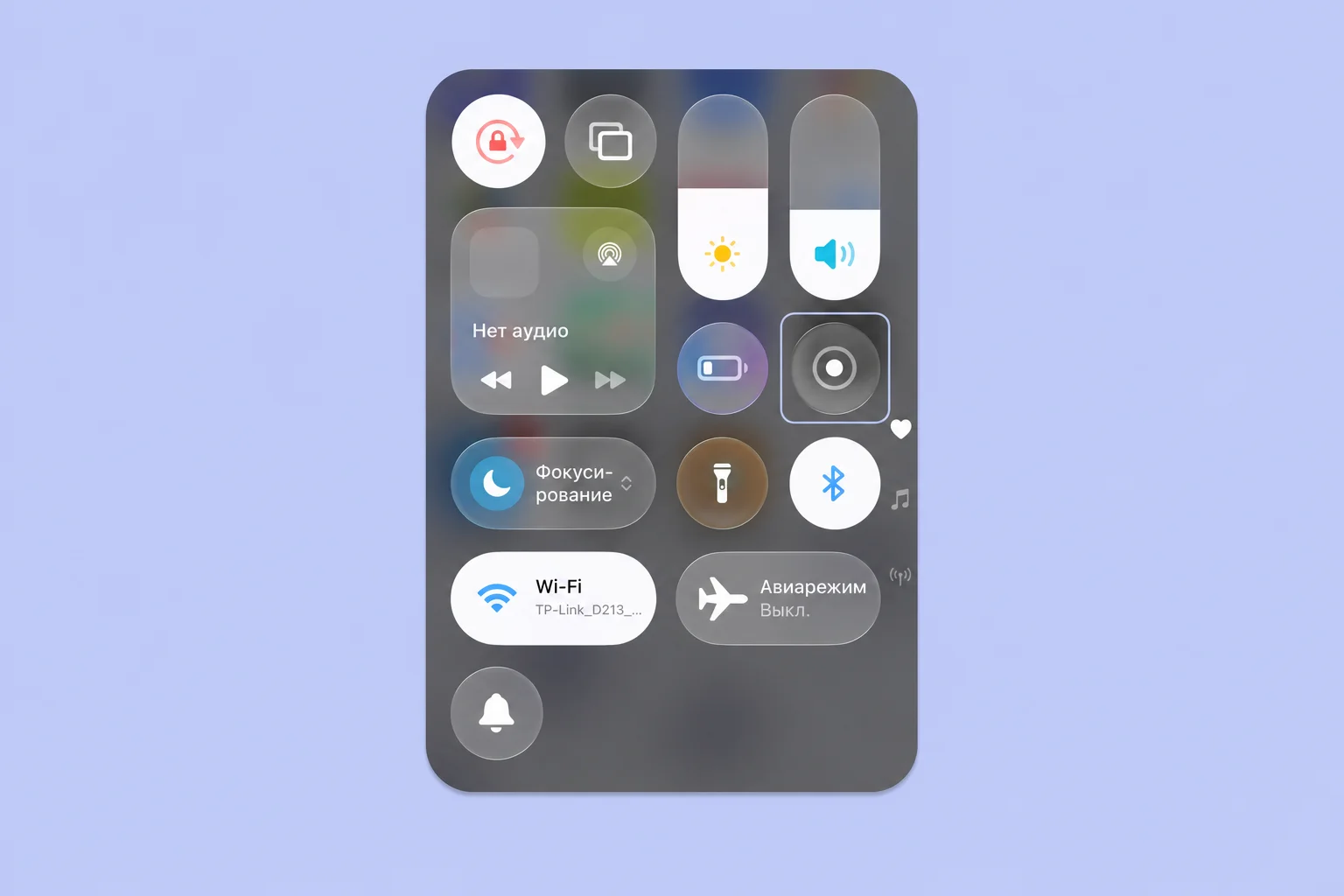
На iPhone записать экран можно с помощью встроенной функции. Устанавливать дополнительные приложения не нужно.
Сначала проверьте, есть ли в Пункте управления кнопка «Запись экрана» — круг с точкой внутри. Если кнопки нет:
Кнопка появится в Пункте управления.
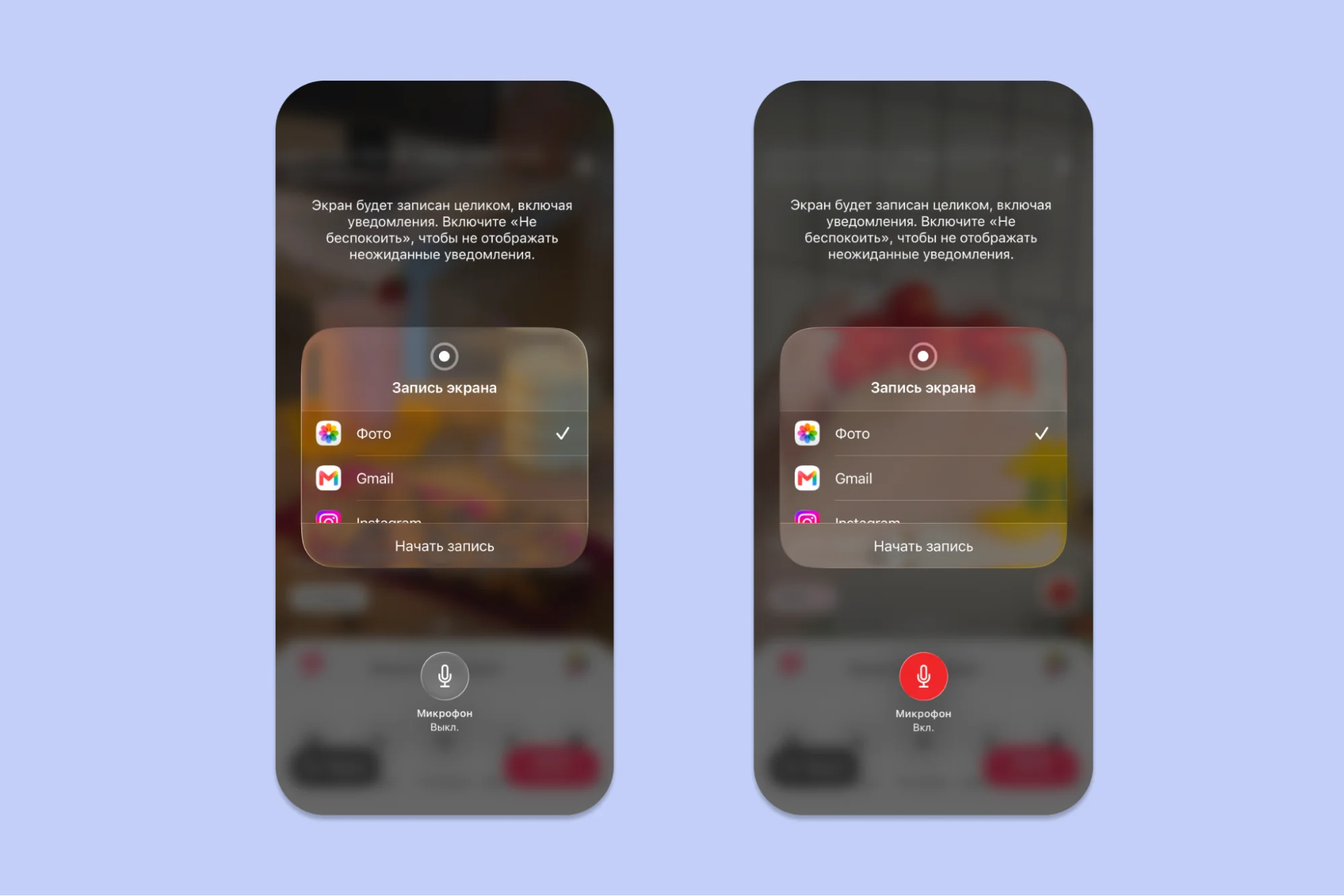
Откройте приложение или страницу, которую хотите записать. Затем вызовите Пункт управления и нажмите на кнопку «Запись экрана».
На экране появится трёхсекундный обратный отсчёт. За это время закройте Пункт управления и вернитесь к нужному приложению. После окончания отсчёта iPhone начнёт записывать всё, что происходит на экране.
Лайфхак Чтобы записать экран со звуком, зажмите кнопку на пару секунд. Появится меню, в котором можно выбрать, куда сохранится запись, и будет ли на ней звук микрофона.
Нажмите на красный индикатор в верхней части экрана, а затем подтвердите остановку записи. На моделях с Dynamic Island нужно зажать остров и вызвать небольшое меню — кнопка будет там.
Готовая запись автоматически сохраняется в приложении «Фото». Чтобы посмотреть все такие ролики, откройте раздел «Коллекции», прокрутите страницу до блока «Типы медиафайлов» и выберите «Записи экрана».
Чтобы убрать лишнее начало или окончание:
В приложении «Фото» запись также можно повернуть, обрезать по краям, выключить звук или переслать другому пользователю.
На большинстве современных смартфонов с Android есть встроенная функция записи экрана. Обычно она находится на панели быстрых настроек.
Если нужной кнопки нет, откройте редактирование панели быстрых настроек. Найдите значок записи экрана и перетащите его в область с активными кнопками.
Названия кнопок, доступные настройки и расположение функции зависят от производителя смартфона и версии операционной системы. Например, на одном устройстве кнопка может называться «Запись экрана», а на другом — «Запись видео с экрана».
На смартфонах Samsung функция записи обычно находится на панели быстрых настроек. Она доступна не на всех моделях, поэтому набор кнопок и настроек может отличаться. Проверить можно на официальном сайте.
Проведите двумя пальцами вниз от верхнего края экрана, чтобы полностью развернуть панель быстрых настроек. Найдите кнопку «Запись экрана».
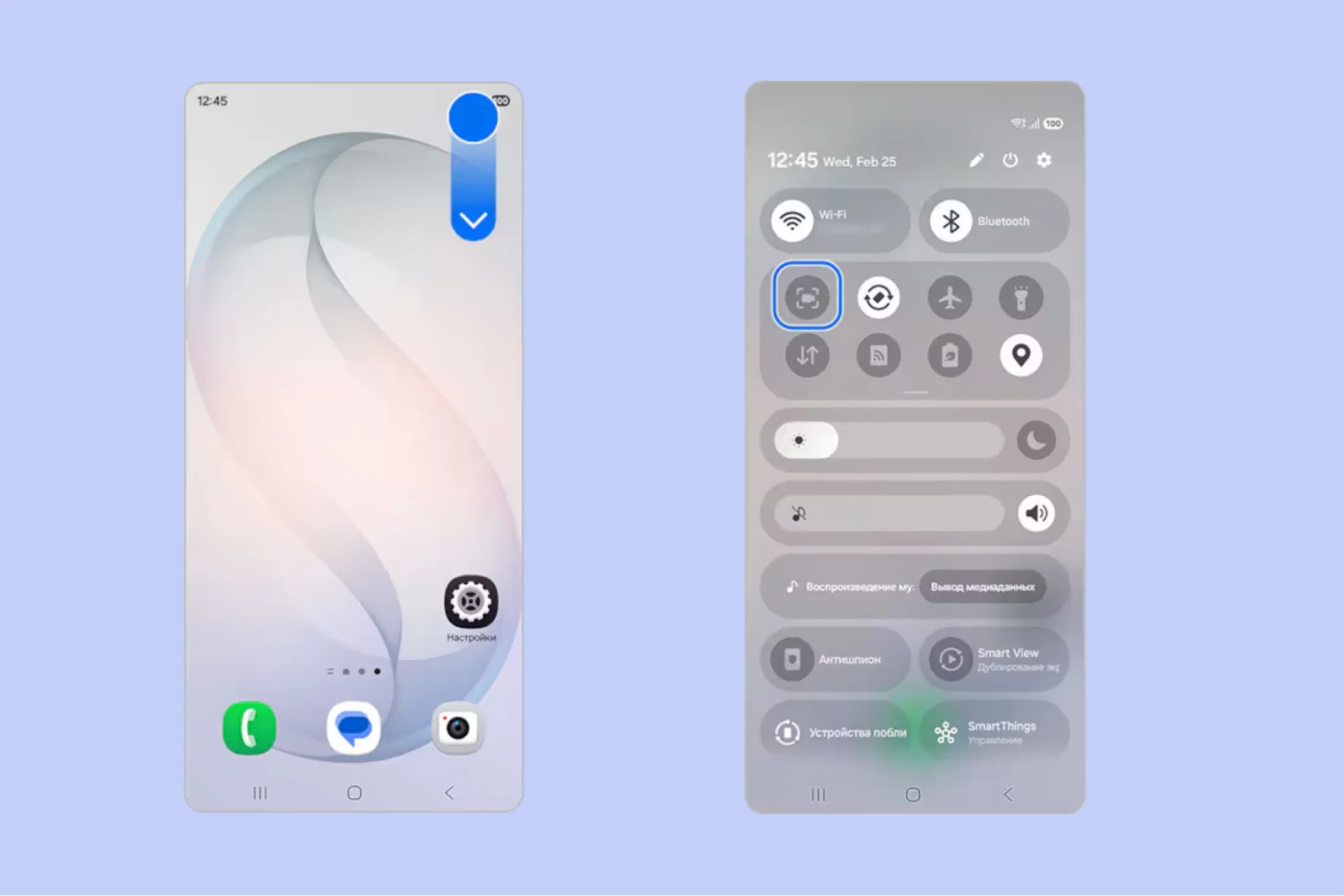
Нажмите «Запись экрана» и выберите, что записывать — экран целиком или отдельное окно. А также укажите, какие звуки должны попасть в видео:
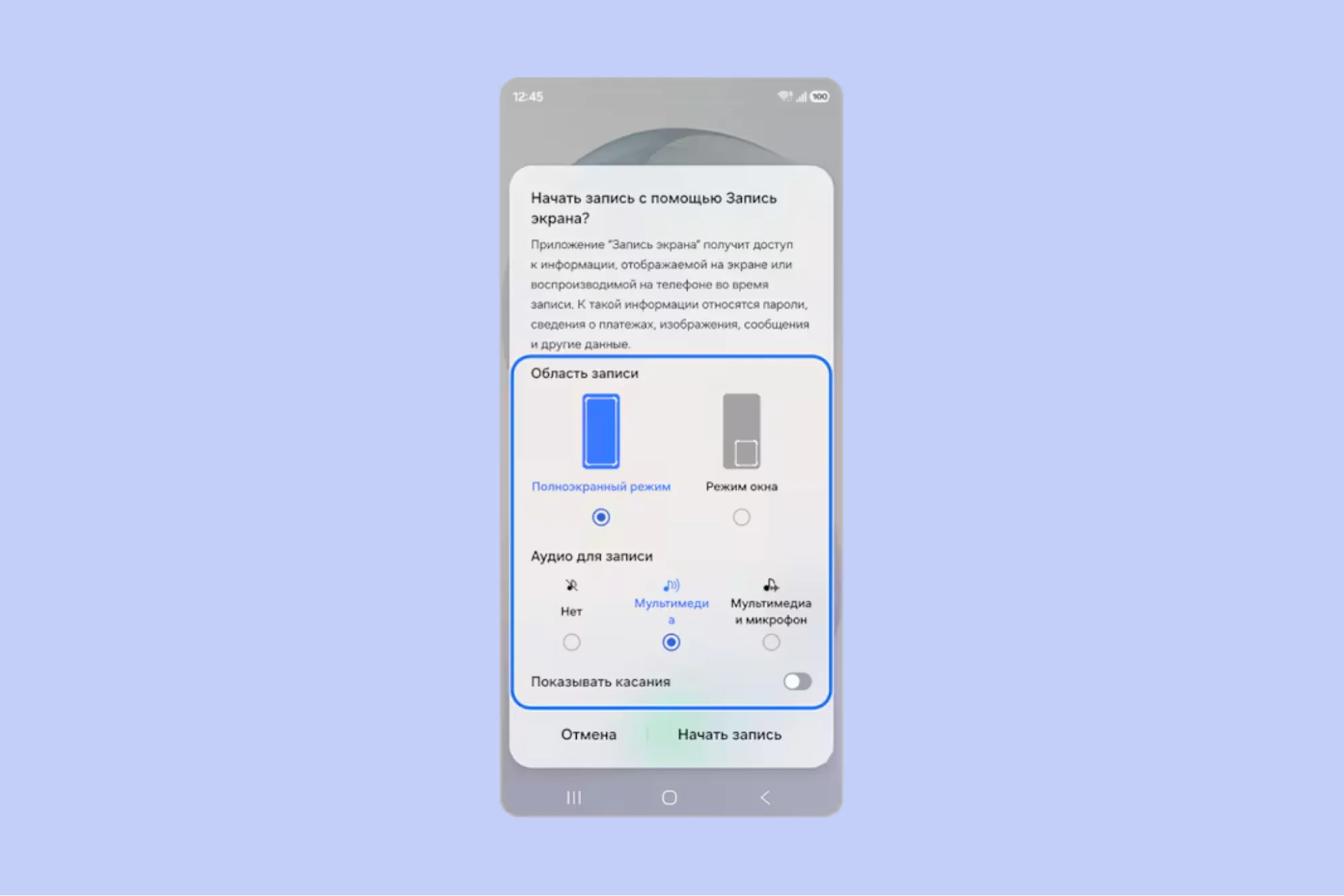
Нажмите «Начать запись». Во время записи в верхней части экрана появится панель управления. С её помощью можно приостановить ролик, рисовать поверх изображения или добавить небольшое окно с видео с фронтальной камеры. Доступные инструменты зависят от модели смартфона.
Нажмите на квадратный значок остановки на панели управления. Готовый ролик появится в папке «Записи экрана» в приложении «Галерея». По умолчанию файл также можно найти во внутренней памяти смартфона по пути DCIM → Screen recordings.
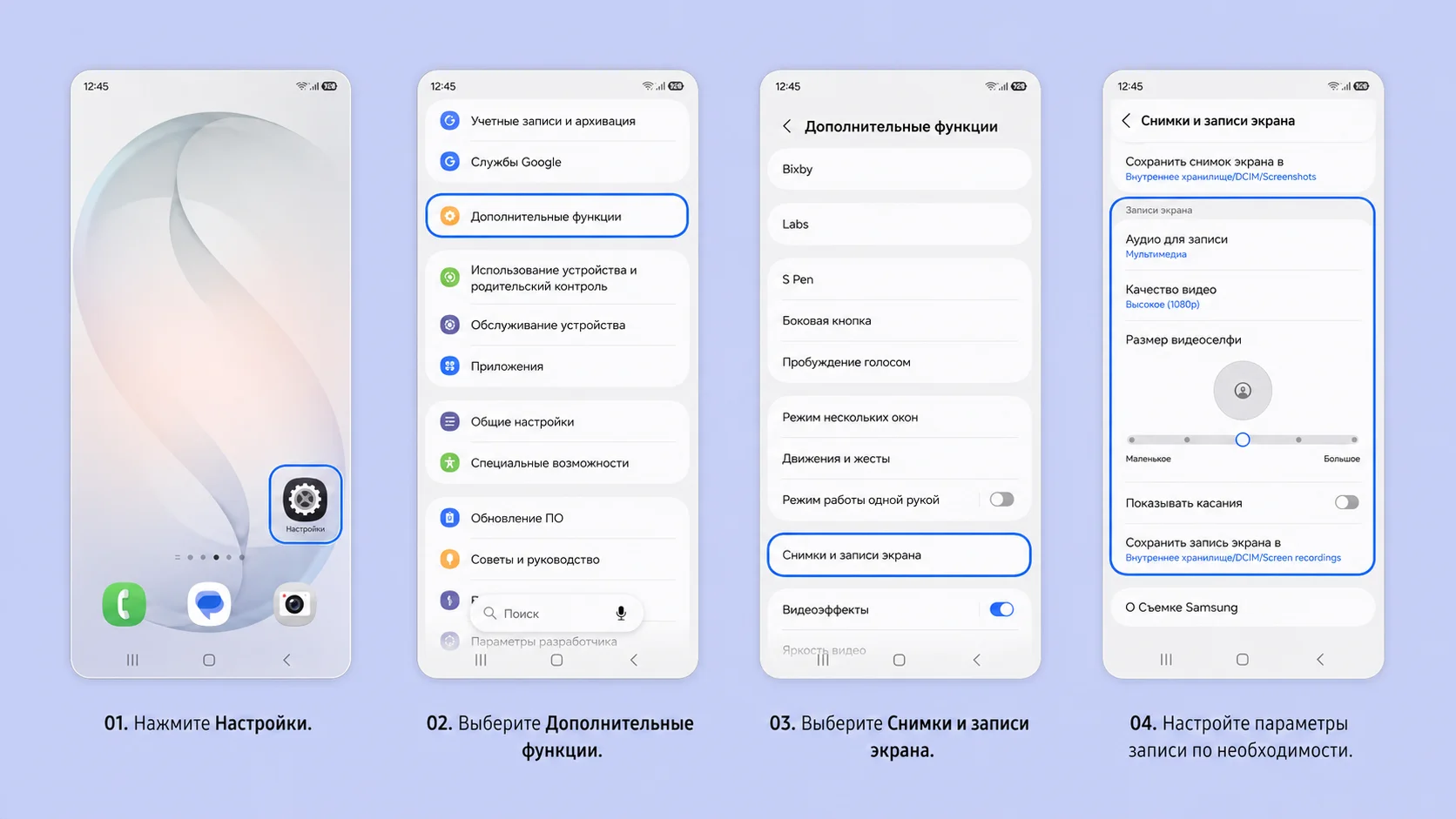
Откройте «Настройки» → «Дополнительные функции» → «Снимки и запись экрана». В разделе «Запись экрана» можно выбрать:
На смартфонах Xiaomi, Redmi и POCO записать экран тоже можно с помощью встроенного инструмента. Принцип такой же, как с iPhone.
Шаг 1. Откройте Центр управления. Проведите вниз от верхнего края экрана, чтобы открыть Центр управления. Найдите кнопку «Запись экрана».
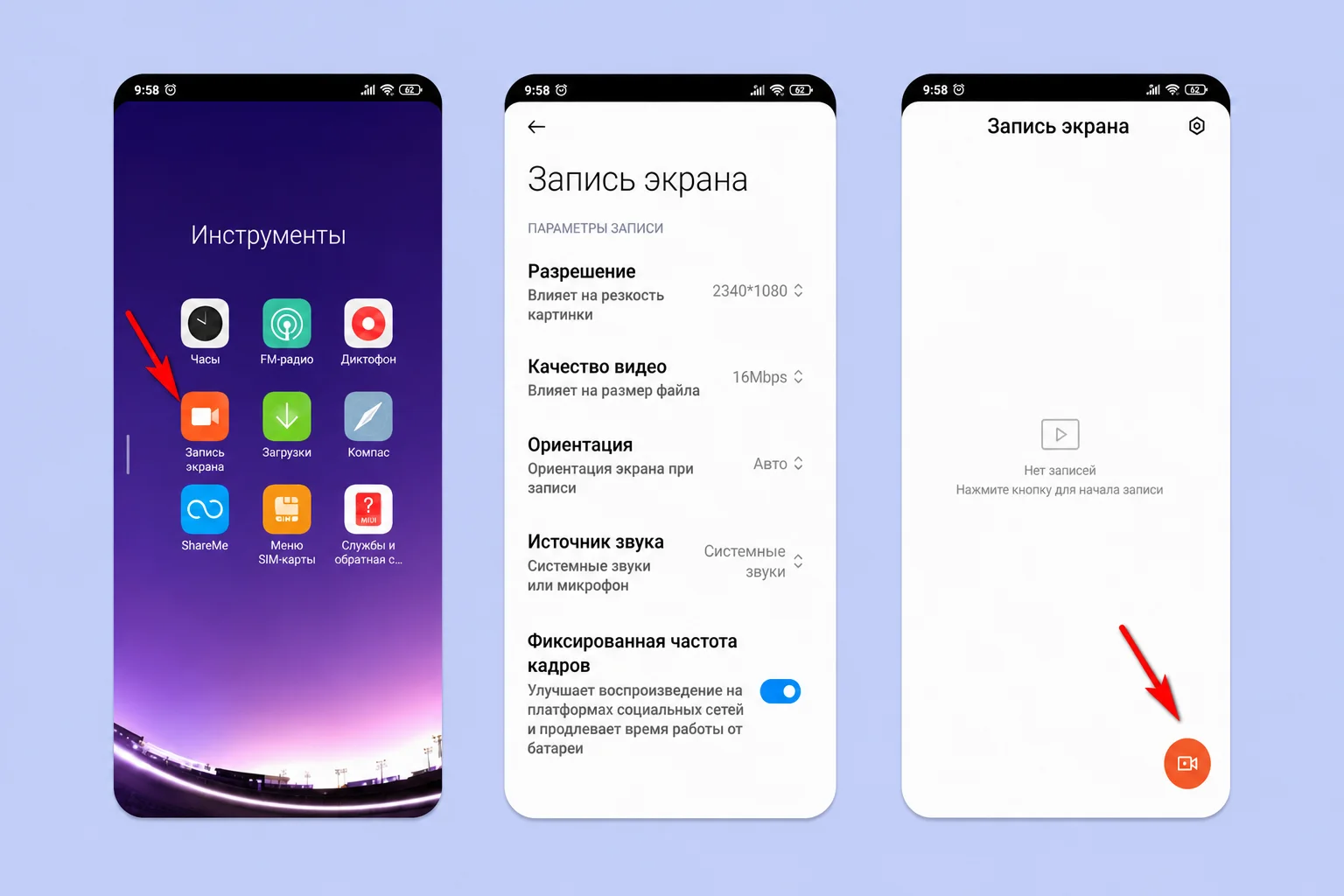
Шаг 2. Запустите запись. На дисплее появится плавающая панель управления. Нажмите на ней кнопку записи.
Шаг 3. Остановите запись. Нажмите кнопку остановки на плавающей панели рядом с таймером. Ролик сохранится в галерее автоматически.
Встроенных функций обычно хватает, чтобы просто записать происходящее на экране и сохранить ролик. Но сторонние приложения пригодятся, если нужно сделать больше. Например, смонтировать несколько скринкастов в одно видео, добавить комментарии и надписи или показать касания по экрану.
| Название | Устройства | Фишки |
| Record it! | iPhone, iPad | После записи можно добавить видео с фронтальной камеры или голосовой комментарий. Во встроенном редакторе есть возможность обрезать ролик, наложить фильтры или изменить скорость. |
| Screen Recorder — Record Video | iPhone | Поддерживает одновременную запись экрана и фронтальной камеры. В приложении есть телесуфлёр, автоматическая остановка видео по таймеру и экспорт в GIF. В редакторе можно обрезать и повернуть ролик, изменить скорость и громкость, добавить фильтры, текст и стикеры. |
| HD Face Cam Screen Recorder | iPhone, iPad | Показывает касания и жесты на экране, позволяет рисовать поверх изображения, добавлять текстовые подписи и одновременно записывать фронтальную камеру. Есть встроенный телесуфлёр и трансляция через RTMP. |
| AZ Screen Recorder | Android | Во время записи можно рисовать поверх экрана и выводить изображение с фронтальной камеры. Приложение умеет превращать ролики в GIF, а еще в нем можно редактировать видео. |
| XRecorder | Android | Позволяет рисовать во время записи, добавлять окно с фронтальной камерой и настраивать плавающую кнопку управления. Во встроенном редакторе можно обрезать ролик, удалить фрагмент из середины, добавить музыку и изменить скорость. На совместимых устройствах поддерживается запись до 120 кадров в секунду. |
| Mobizen Screen Recorder | Android | Поддерживает запись с фронтальной камерой, рисование поверх экрана, создание GIF и собственного водяного знака. Отдельная особенность — функции автоматических нажатий и свайпов. |
Прямо сейчас мы тестируем новую услугу для компаний — ведение брендового блога в этом журнале.
Интересно? Напишите нам письмо на konvert@unisender.com с темой «Блог компании», чтобы обсудить подробности.





Искренние письма о работе и жизни, эксклюзивные кейсы и интервью с экспертами диджитала.