


Рекомендуйте Unisender вашим клиентам — получайте до 50% от их платежей целых 2 года.
Минимум действий, максимум прибыли!
Подробные инструкции для связок Android-Android, iPhone-iPhone и Android-iPhone
Представьте, что вы используете два смартфона одновременно. Например, один для работы, а другой для личных дел. Но вам важно, чтобы переписки в мессенджерах, рабочие документы и новые контакты были доступны на обоих устройствах в актуальном виде. В этом и помогает синхронизация. Она связывает девайсы и позволяет видеть одинаковые данные на обоих устройствах. В статье расскажу, как правильно настроить синхронизацию между телефонами, чтобы не пересылать файлы и данные самому себе.
Синхронизация — это автоматический обмен данными между устройствами через общую учётную запись. При этом вся синхронизируемая информация хранится на облачном сервере, а устройства лишь отображают её актуальное состояние.
Синхронизация телефонов позволяет работать с актуальными данными на обоих устройствах одновременно. Вы можете редактировать общие документы, видеть события календаря сразу после их добавления, сохранять единую историю переписки в мессенджерах. Кроме того, это обеспечивает защиту информации. Если один аппарат выйдет из строя, все данные останутся доступны на втором смартфоне и в облаке.
Важно отличать синхронизацию от переноса данных. Эти процессы часто путают, но они решают разные задачи. Перенос данных предполагает разовое копирование файлов с одного устройства на другое, которое обычно выполняется при покупке нового гаджета. После этого связь между телефонами прекращается. Синхронизация же работает постоянно. Она обновляет данные на обоих устройствах в режиме реального времени.
Синхронизируются только те данные, которые привязаны к облачным серверам или учётным записям приложений. Например, контакты в аккаунте, заметки и медиафайлы с включенной автозагрузкой. Информация, которая хранится в памяти телефона или на SIM-карте (история звонков, SMS), не обновляется на втором устройстве автоматически и перенести её можно только вручную.
Основой синхронизации на Android-телефонах служит аккаунт Google. Когда вы входите в одну и ту же учётную запись на нескольких устройствах, данные начинают обновляться на них одновременно.
Чтобы данные передавались между смартфонами, необходимо активировать соответствующие функции в настройках:
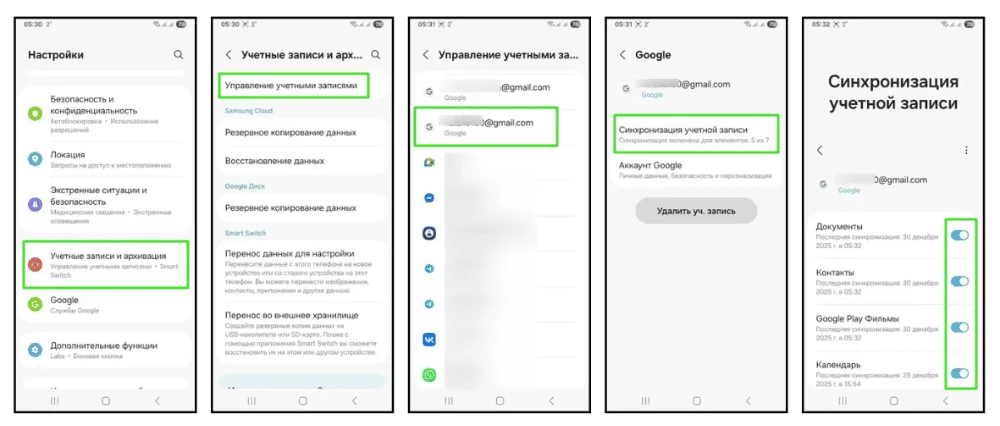
Теперь изменения, внесенные на одном телефоне, будут отображаться на втором через несколько секунд.
Синхронизация медиафайлов настраивается отдельно через приложение «Google Фото»:
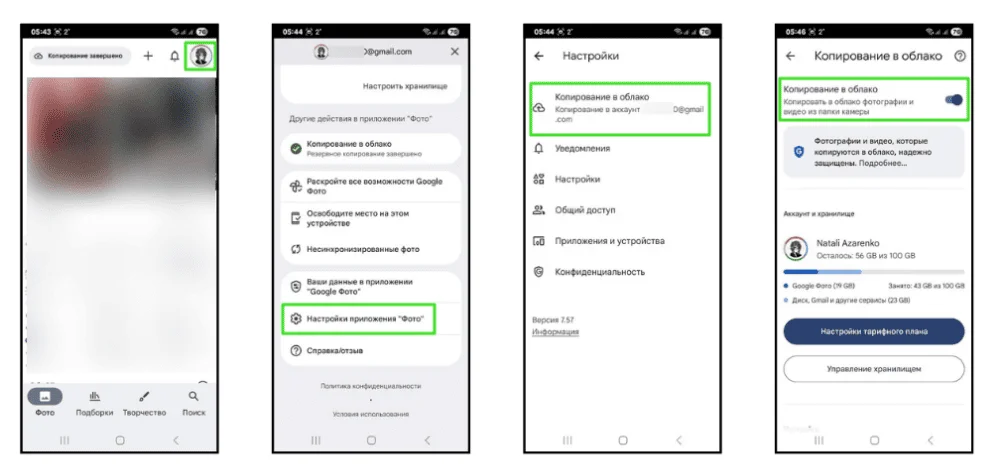
После включения все новые снимки будут загружаться в облако и автоматически появятся в ленте на всех ваших устройствах. Если данные не обновляются, проверьте подключение к интернету и убедитесь, что на обоих смартфонах используется один и тот же аккаунт.
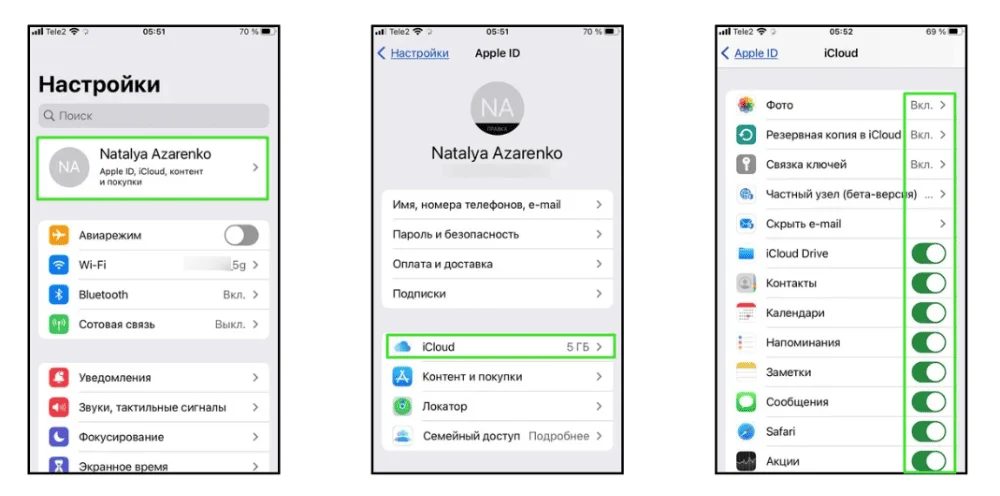
На iPhone синхронизация работает через сервис iCloud, который привязан к Apple ID. Принцип работы похож на Google. Все данные хранятся в облаке и обновляются на всех устройствах автоматически.
Чтобы включить синхронизацию на iPhone:
Совет. В настройках «Фото» можно выбрать «Оптимизацию хранилища», чтобы оригиналы снимков хранились в облаке, а на телефоне оставались их лёгкие копии для экономии места.
Если синхронизация не работает, убедитесь, что устройство подключено к Wi-Fi. Синхронизация через мобильный интернет может быть отключена для экономии трафика. Также проверьте, что вы вошли в один и тот же Apple ID на обоих iPhone.
Если у вас устройства на разных системах, возникает вопрос о том, как синхронизировать телефон с телефоном Android, если первый — iPhone. Для синхронизации данных между разными системами проще всего использовать Google-аккаунт как общее хранилище.
Чтобы данные с Android появились на iPhone, нужно добавить Google-аккаунт в настройках Apple-устройства:
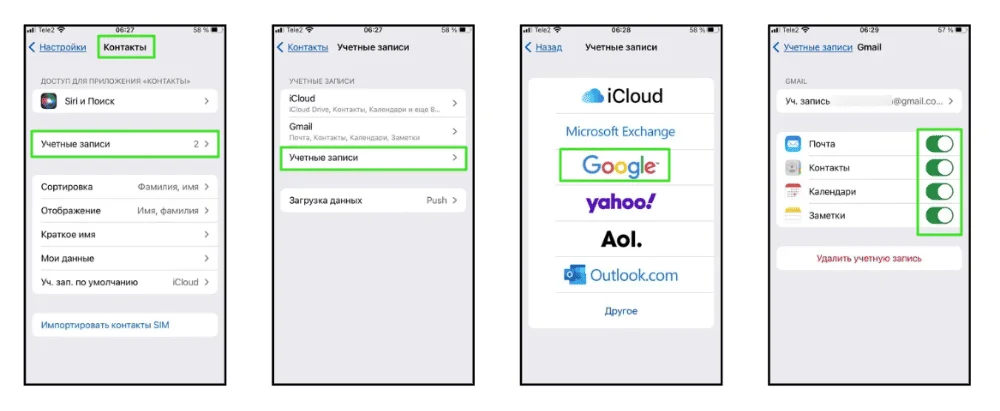
Для полноценной работы с другими файлами установите на iPhone основные приложения Google из App Store:
После входа в свой профиль во всех этих приложениях информация на Android и iPhone будет обновляться одновременно. Это самый удобный способ объединить два разных смартфона в одну систему.
Один из самых частых вопросов пользователей — как синхронизировать контакты с телефона на телефон. Здесь важно помнить, что контакты синхронизируются только через общий аккаунт (Google или iCloud).
Если ваши номера хранятся на SIM-карте или в памяти самого телефона, они не улетят в облако сами. Сначала их нужно импортировать (перенести) в ваш аккаунт Google или Apple ID. Только тогда они появятся на втором устройстве.
Мессенджеры могут работать по-разному. Некоторые хранят всю переписку в облаке, другие сохраняют сообщения локально на устройстве.
Иногда нужно синхронизировать WhatsApp* с телефоном, чтобы использовать один аккаунт на двух устройствах сразу. Раньше это было проблемой, но теперь WhatsApp* позволяет привязать до четырех дополнительных устройств к одному номеру. Вот как это сделать:
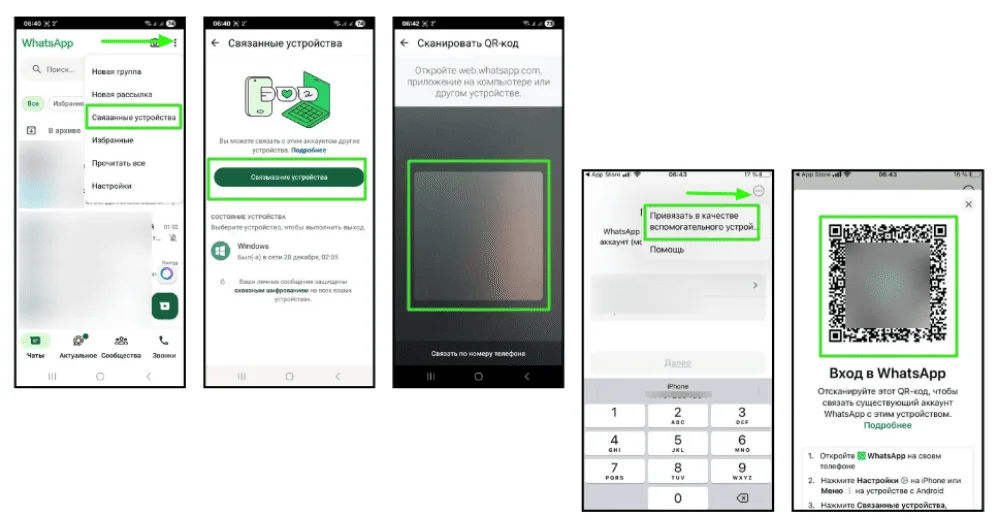
После этого все чаты будут доступны на обоих устройствах. Сообщения синхронизируются с небольшой задержкой (несколько секунд). Основной телефон должен подключаться к интернету хотя бы раз в 14 дней.
Если вы не знаете, как синхронизировать контакты в WhatsApp* с телефоном, просто разрешите приложению доступ к вашей телефонной книге.
Здесь всё максимально просто. Все чаты, медиафайлы и документы изначально хранятся в облаке на серверах сервиса. Можно использовать один аккаунт на нескольких устройствах одновременно. При этом все чаты и медиафайлы дублируются моментально.
Чтобы войти в мессенджер на втором телефоне:
Учтите, что секретные чаты с шифрованием привязаны к конкретному устройству и не синхронизируются между телефонами.
Многие мессенджеры поддерживают работу на нескольких устройствах и синхронизацию. Однако есть важный нюанс. Если:
Если синхронизация выполняется через привязку дополнительного устройства, то приложение на основном телефоне должно быть включено или его нужно периодически открывать.
Синхронизация браузера позволяет видеть общие закладки и историю посещений на обоих смартфонах. Для этого нужно использовать один и тот же браузер и войти в общую учётную запись в его настройках.
Порядок настройки выглядит так:
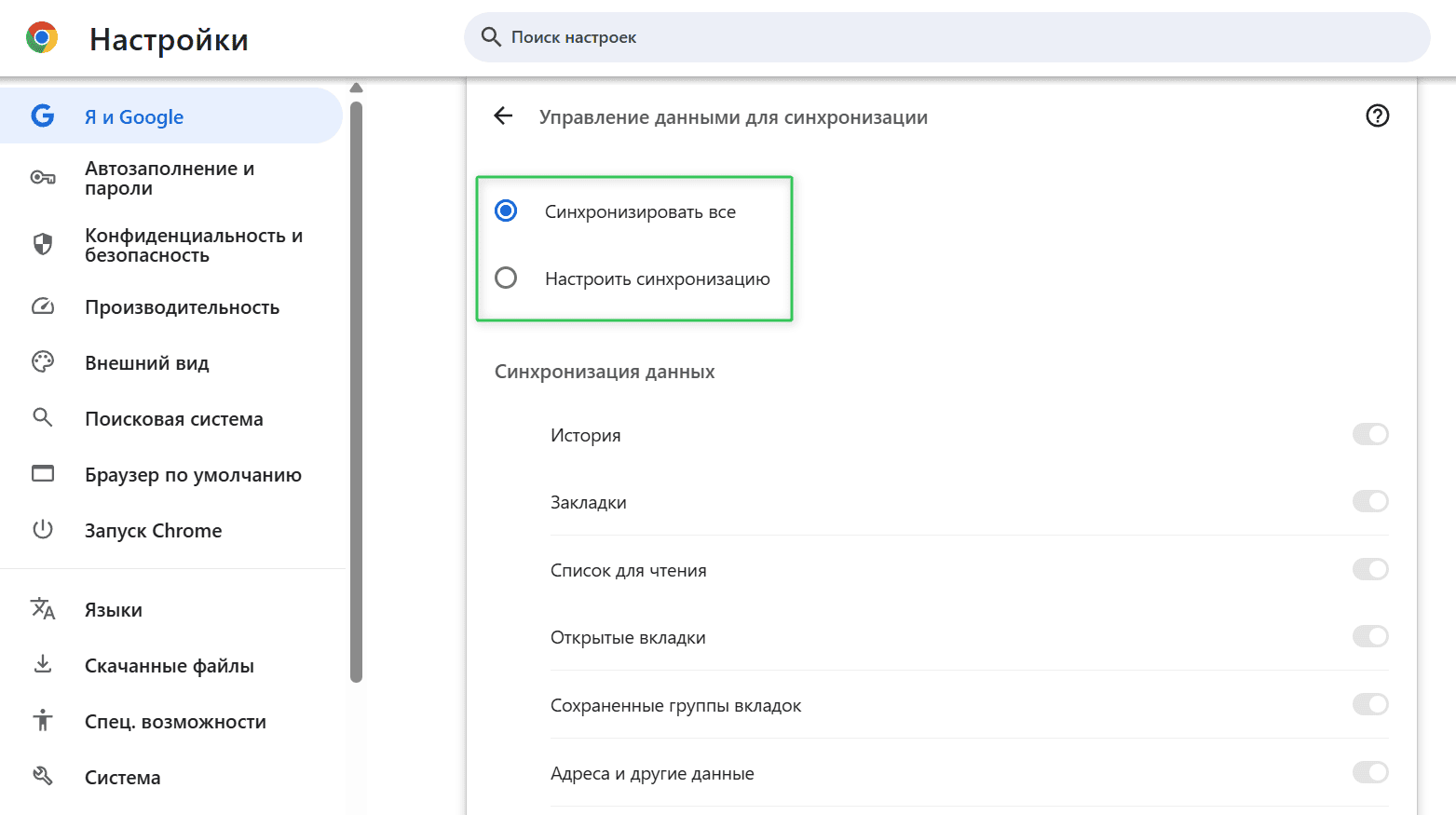
Синхронизация браузера удобна тем, что она не зависит от модели или операционной системы смартфонов. Достаточно выбрать решение, которое работает на обоих устройствах. Например:
Синхронизация браузера работает в обе стороны. Если вы добавите новую закладку или удалите старую на одном телефоне, эти изменения автоматически применятся и на втором устройстве.
Запоминать десятки логинов и вводить их вручную на каждом смартфоне не обязательно. Пароли тоже можно синхронизировать на разных телефонах. Для этого есть три основных варианта.
В большинстве современных браузеров есть функция сохранения логинов и паролей. Если вы подтверждаете сохранение данных при входе на сайты и используете один и тот же аккаунт на обоих телефонах, все эти пароли станут общими. При открытии того же сайта на втором устройстве браузер сам предложит подставить сохраненные данные.
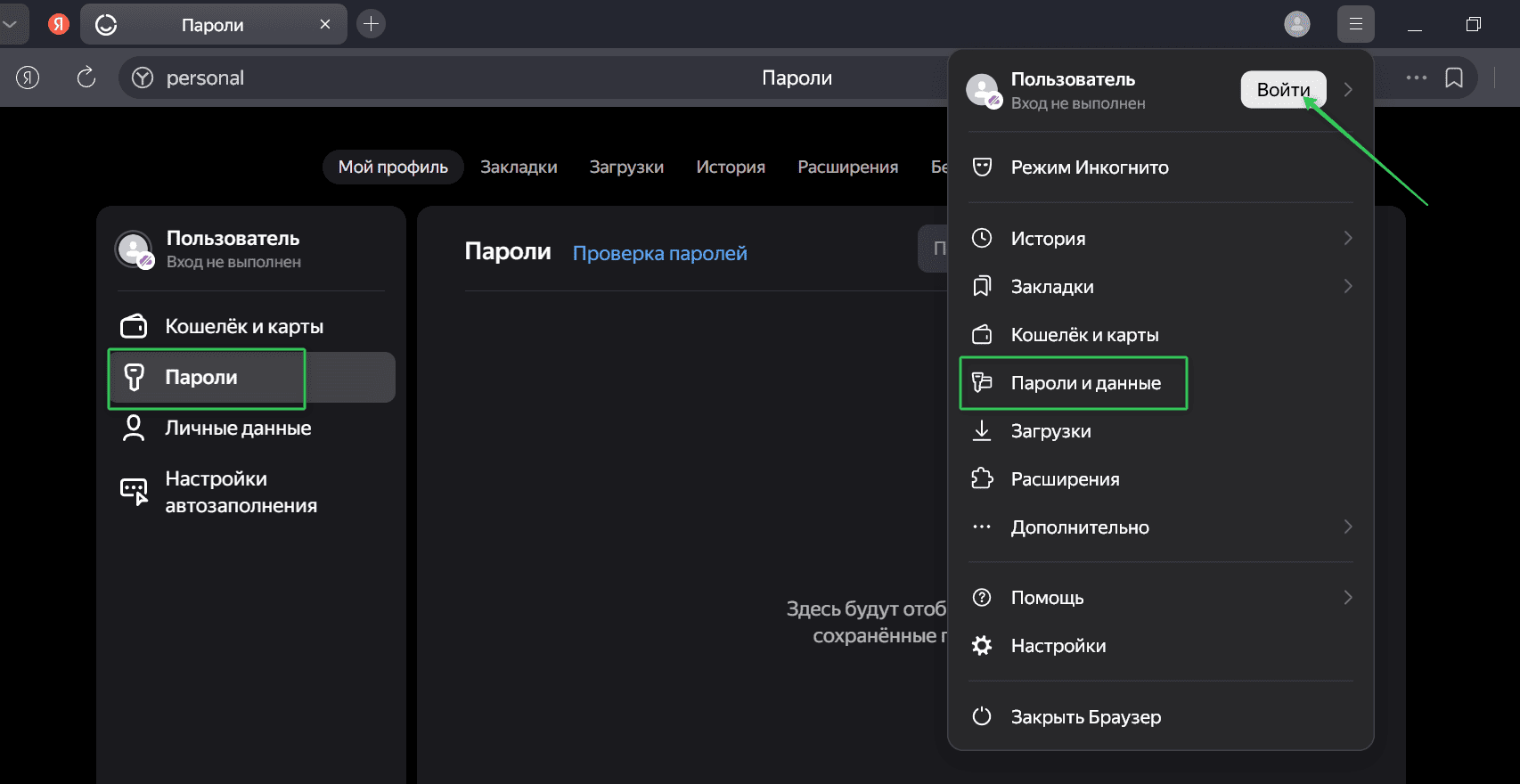
На Android за хранение паролей отвечает ваш аккаунт Google, а на iPhone — сервис «Связка ключей iCloud». Если на обоих телефонах выполнен вход в один и тот же аккаунт, пароли от установленных приложений будут подтягиваться из облака автоматически. Но учтите, что иногда в настройках безопасности нового телефона нужно вручную разрешить системе доступ к вашим сохраненным данным.
Это решение подходит для связки Android + iPhone. Также сторонние сервисы пригодятся для хранения паролей от самых разных сервисов и приложений, которые не запоминают Google или Apple. Вы устанавливаете одно кроссплатформенное приложение на оба телефона и запоминаете только один мастер-пароль для входа в него. Даже если автозаполнение не сработает автоматически, можно открыть менеджер и найти нужный пароль.
Синхронизация паролей избавляет от необходимости восстанавливать доступ к аккаунтам, если вы забыли данные, и позволяет использовать надежные пароли на всех устройствах.
Это зависит от марки и моделей устройств. В любом случае на смартфоне должно быть установлено специальное приложение от производителя, которое свяжет гаджеты по Bluetooth.
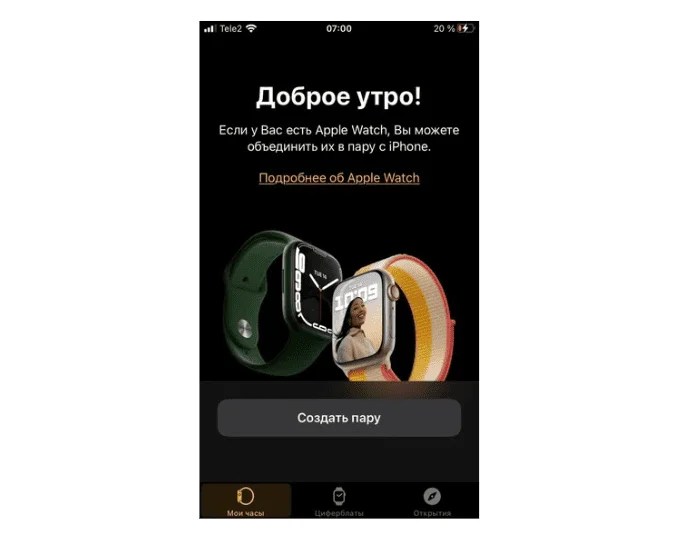
Если у вас iPhone и Apple Watch. Используйте стандартное приложение Watch. Просто поднесите включенные часы к iPhone, и он сам предложит создать пару. Все данные с часов автоматически сохраняются в вашем Apple ID.
Если у вас Android (Samsung, Xiaomi и др.). Здесь для каждого производителя часов свое приложение. Для Samsung — это Galaxy Wearable, для других марок — Mi Fitness, Zepp Life или Huawei Health. Вам нужно включить Bluetooth, открыть приложение на телефоне и найти свои часы в списке устройств.
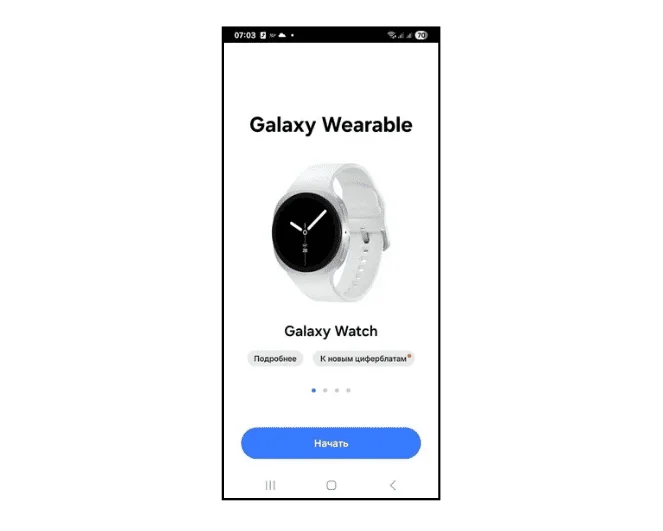
Учтите, что вы пользоваться одними часами с двумя телефонами одновременно не получится. Чтобы переключить часы на другой смартфон, их почти всегда нужно сбросить до заводских настроек.
В настройках приложения на телефоне обязательно проверьте раздел «Уведомления». Там нужно вручную отметить программы, от которых вы хотите получать сообщения на экран часов.
Чтобы синхронизировать телефон с компьютером, не нужны кабели или специальные программы. Синхронизация в этом случае работает через три основных канала.
Облачные диски. Файлы из Google Диска, Яндекс Диска или iCloud мгновенно доступны на обоих устройствах. Загрузили на телефоне — открыли на компьютере.
Веб-версии приложений. Почти все мессенджеры и многие сервисы имеют версии для браузера. Вы открываете их на ПК и сразу видите актуальные данные со смартфона. И наоборот.
Общий профиль браузера. Если войти в один аккаунт в Chrome или Яндексе на обоих устройствах, закладки и пароли станут общими.
Такой связи достаточно, чтобы устройства работали в одной связке без прямого подключения.
Синхронизация телефонов превращает разные гаджеты в одну удобную систему. Не нужно мучительно вспоминать пароли или пересылать файлы самому себе. Достаточно один раз настроить общие аккаунты, чтобы все данные всегда были под рукой. Это не только экономит время, но и защищает от потери важной информации.
Рекомендуйте Unisender вашим клиентам — получайте до 50% от их платежей целых 2 года.
Минимум действий, максимум прибыли!


Искренние письма о работе и жизни, эксклюзивные кейсы и интервью с экспертами диджитала.