
В Unisender есть всё для быстрого старта в email-маркетинге: блочный редактор, 200+ шаблонов, ИИ-помощник.
Разборы
11.08.2026
Зачем им книжные клубы? Как звёзды и бренды зарабатывают на чтении
В браузере, приложениях и уведомлениях
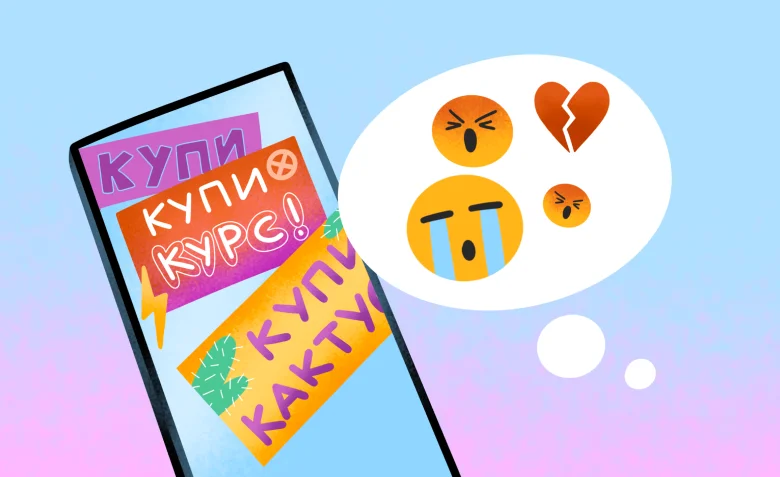
Всплывающие баннеры и рекламные окна на телефоне раздражают: они перекрывают экран, мешают читать сообщения и случайно перебрасывают на незнакомые сайты. Многие просто закрывают их раз за разом, хотя проблему можно решить за несколько минут. Разбираем, как найти и убрать источник навязчивой рекламы на Android или iOS.
Всплывающие окна на смартфоне не появляются из ниоткуда. Возможными источниками могут быть:
Вредоносные приложения. Например, пользователь скачивает программу ― фонарик, сканер QR-кодов или редактор фото. И вместе с ней получает встроенный рекламный модуль, который запускает оповещения и баннеры иногда даже на заблокированном экране. Такие приложения могут попадать в смартфон не только из сторонних магазинов приложений, но и из Google Play — об этом говорят данные Kaspersky.
Уведомления от сайтов. При переходе на некоторые страницы браузер спрашивает разрешение на отправку уведомлений. Достаточно одного случайного нажатия на кнопку «Разрешить», чтобы сайт начал отправлять рекламный спам прямо в раздел уведомлений. Со стороны это выглядит как системные сообщения, поэтому пользователи могут не понимать, откуда они берутся.
Рекламное ПО на системном уровне. На бюджетных смартфонах реклама бывает встроена в прошивку. Производитель или посредник устанавливает рекламные модули в системные приложения, чтобы зарабатывать на показах. Удалить такое ПО стандартными средствами нельзя, потому что система воспринимает его как часть прошивки.
Браузер. Иногда проблема не в отдельном приложении, а в самом браузере, особенно если его устанавливали из неофициальных источников. Он может менять домашнюю страницу и запускать всплывающие окна при каждом открытии.
Подписки и скрытые сервисы оператора связи. Пользователь может подключиться к ним без явного согласия — например, через случайное нажатие на баннер на сайте оператора или на партнерском ресурсе. В таких случаях реклама исчезает только после отключения подписки в личном кабинете или через звонок оператору.
Прежде чем удалять приложения, нужно найти источник рекламы, чтобы случайно не снести полезные программы. Обнаружить приложение со спамом можно несколькими способами:
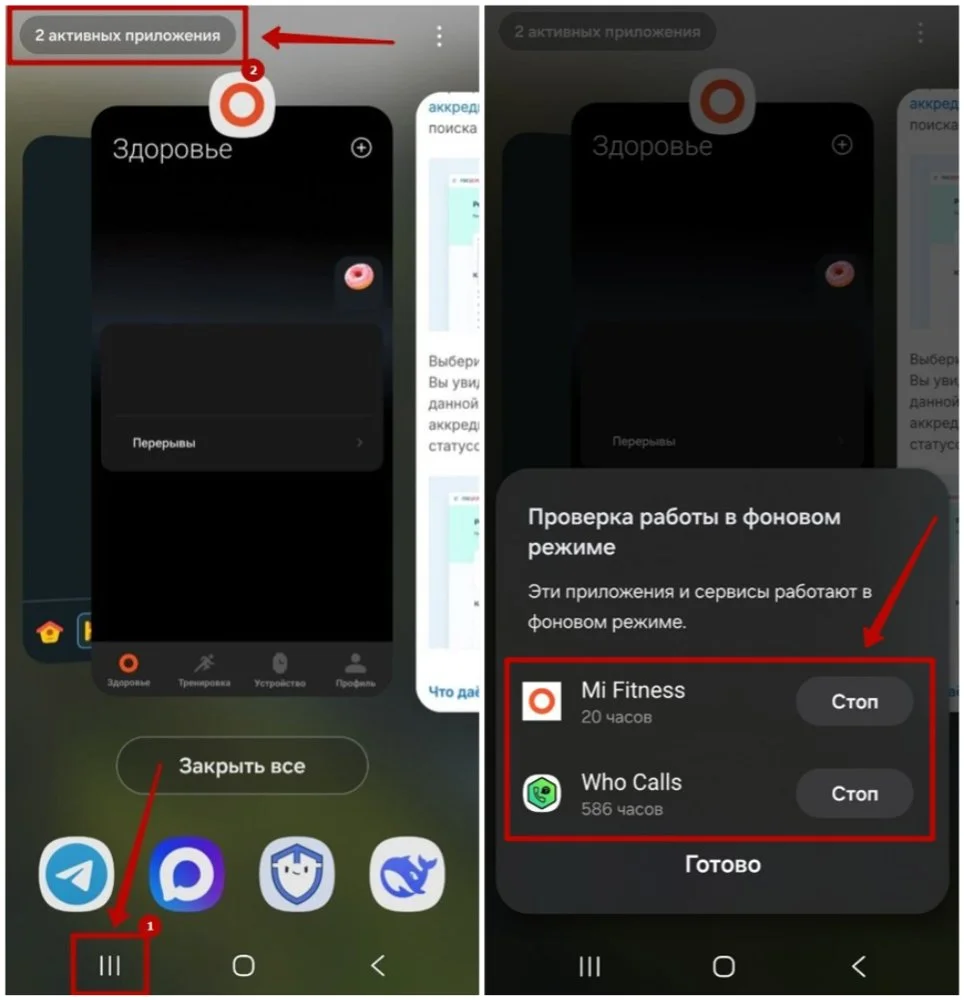
Поймать рекламу в момент показа. На Android для этого не закрывать баннер, когда он всплывает, а нажать на кнопку «Недавние приложения» — чаще всего, квадрат или три вертикальные полоски внизу экрана. Система покажет, какое приложение активно на переднем плане. Если вместо привычной программы в списке окажется незнакомая — отключить её через кнопку «Стоп» и удалить в настройках смартфона.
Или другой способ: если на баннере есть значок «i», нажать на него — откроется информация о приложении, которое отправило уведомление. Незнакомую программу лучше удалить.
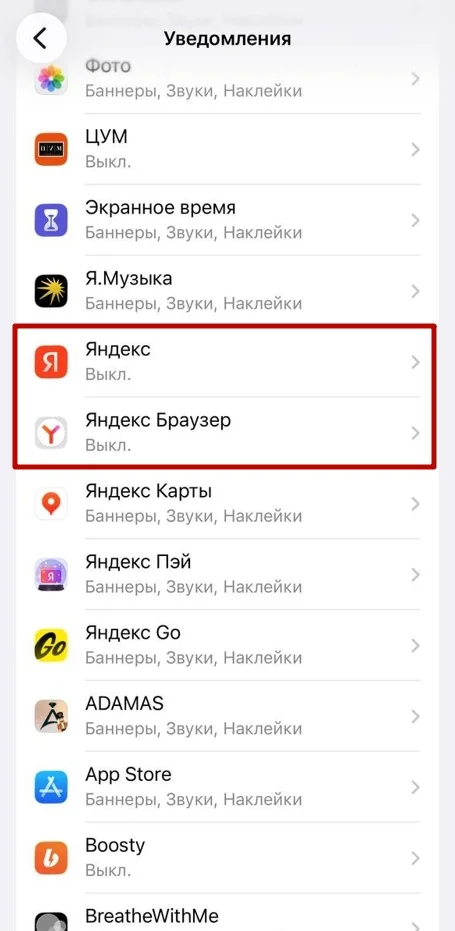
На iPhone программы можно сверить в разделе «Настройки» → «Уведомления» → «Недавно добавленные».
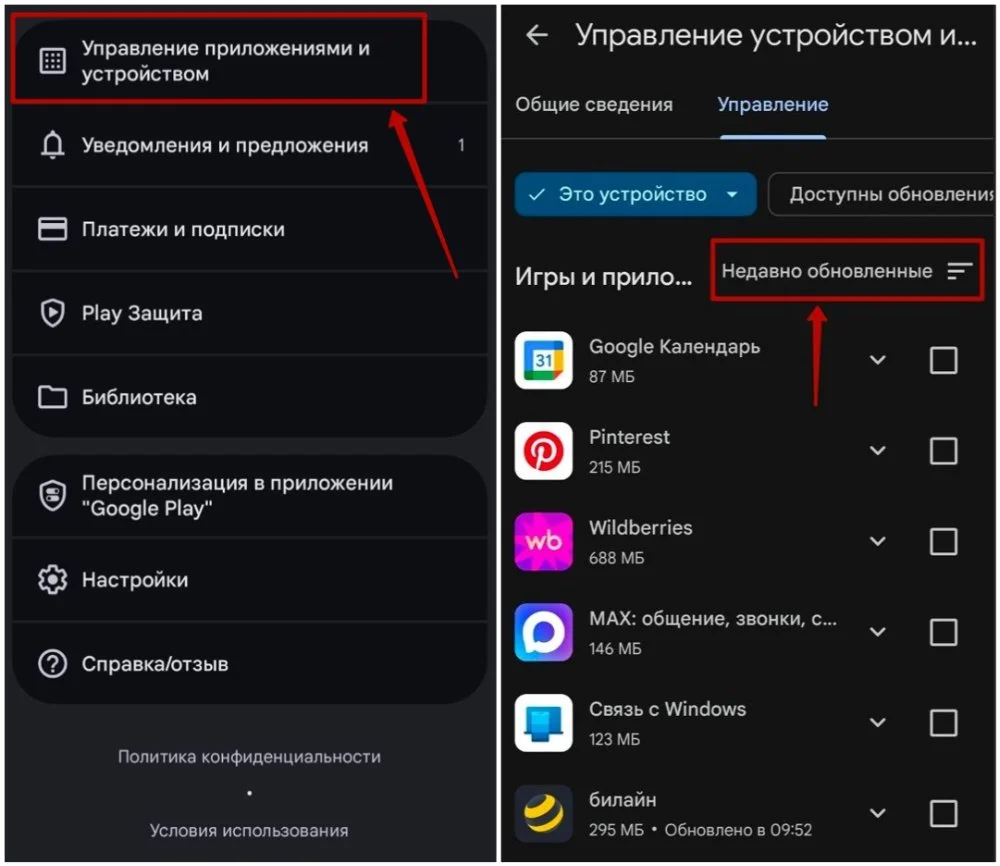
Проверить недавно установленные приложения. На Android для этого открыть приложение Google Play, нажать на свой профиль в правом верхнем углу, выбрать «Управление приложениями и устройством» → «Управление», указать в фильтрах сортировки «Недавно обновленные».
Если в списке недавно установленных приложений есть подозрительные, с названиями Service, System, System Update, Security — их стоит удалить. Под такими названиями часто маскируется рекламный спам: злоумышленники рассчитывают, что пользователь примет их за настоящие системные программы и побоится трогать, хотя у встроенных приложений производителя нет кнопки для удаления.
На iPhone можно проверить приложения через другие разделы: открыть App Store и посмотреть историю покупок или загрузок, а также раздел Recently Added в App Library — там видно недавно установленные приложения. Незнакомые и подозрительные лучше удалить и затем посмотреть, пропали ли всплывающие баннеры.
Перезагрузить телефон в безопасном режиме. Это запускает систему с заводскими приложениями, остальные временно отключаются. На большинстве Android-смартфонов для входа в безопасный режим нужно зажать кнопку выключения, а затем удерживать палец на пункте «Выключить», пока не появится предложение перезагрузиться в безопасном режиме.
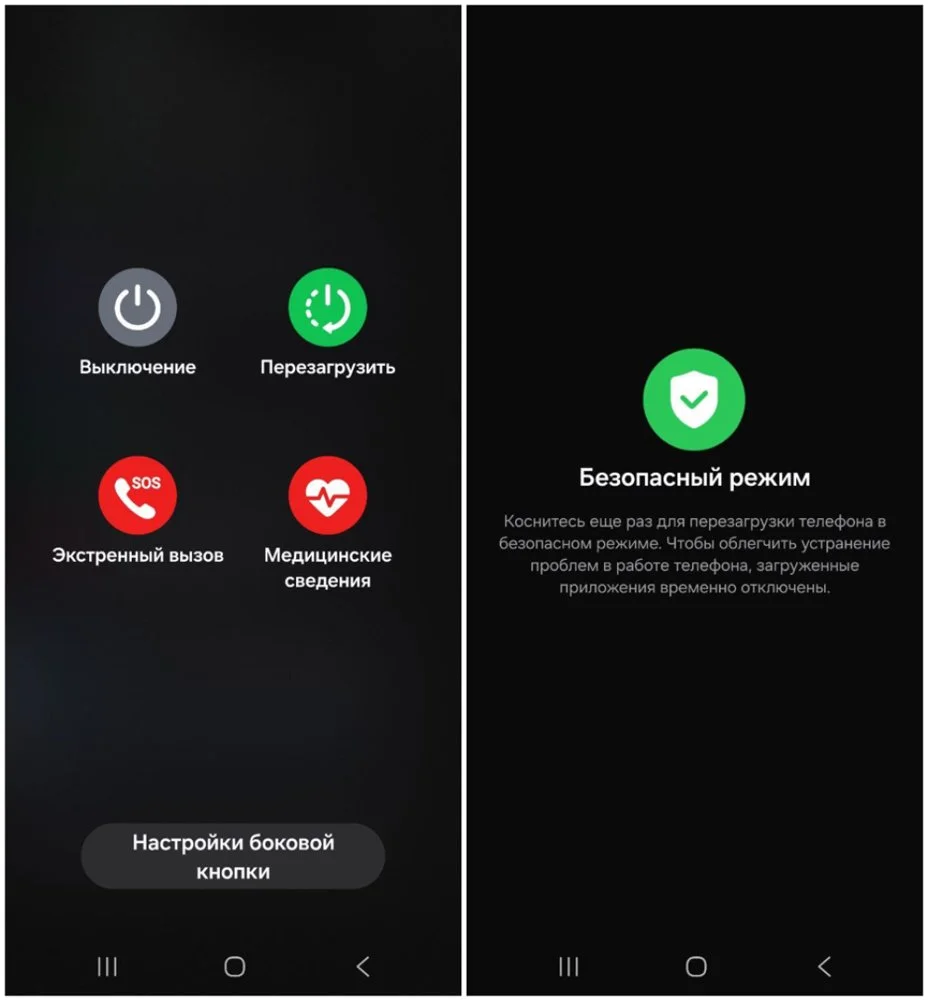
Если после перезагрузки реклама пропала, значит ее показывает одно из сторонних приложений. Остается вернуться в обычный режим и удалить подозрительные программы по одной.
На iPhone безопасного режима нет, поэтому искать источник рекламы нужно другими способами.
Проверить систему антивирусом. Если предыдущими способами найти рекламную программу не получилось, поможет антивирус. Он проверит каждое установленное приложение на наличие рекламных и вредоносных модулей, после покажет список угроз и предложит удалить их.
Для Android подойдут бесплатные антивирусы вроде Dr.Web Light — он доступен в Google Play. На iPhone такие программы не используются, поскольку операционная система iOS имеет закрытую архитектуру и строгие правила безопасности, которые не позволяют сторонним приложениям глубоко сканировать систему и другие приложения.
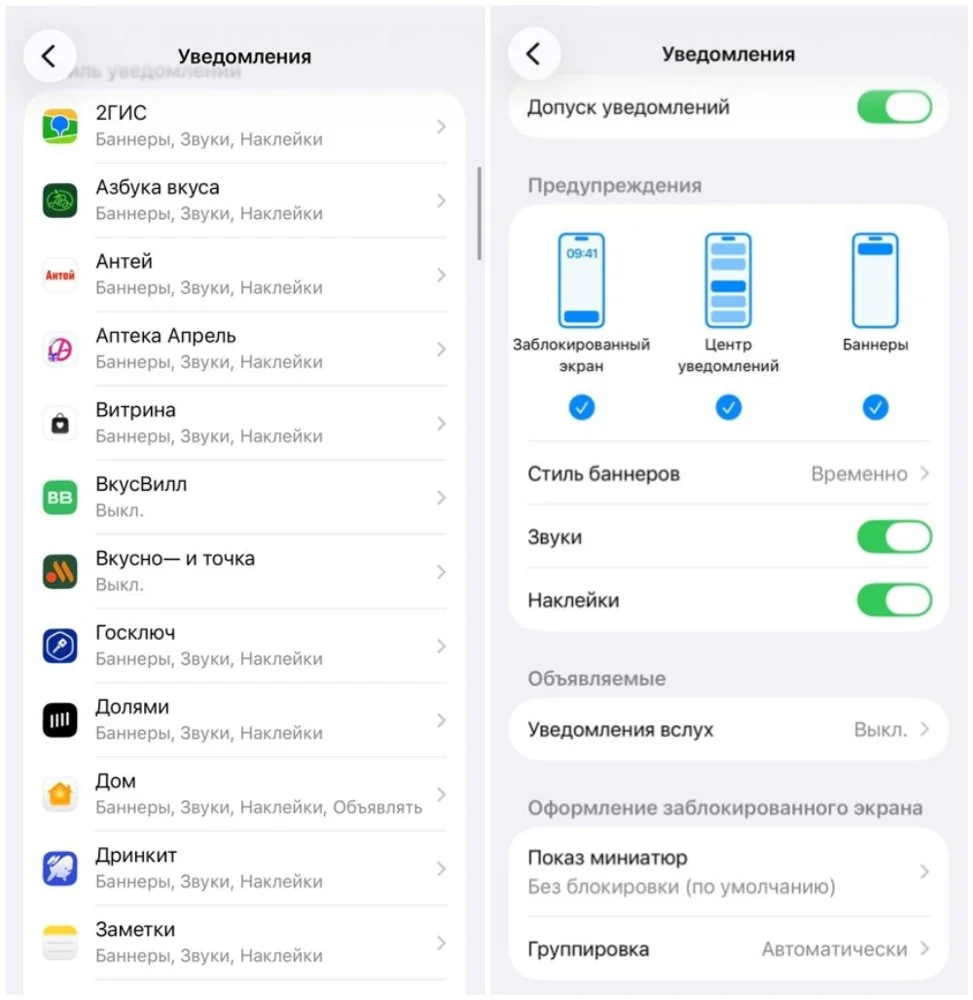
Но можно вручную проверить, каким приложениям доступна отправка уведомлений — для этого зайти в «Настройки» → «Уведомления». В списке пройтись по приложениям, которые потенциально могут показывать рекламу, и отключить показ уведомлений.
На Android. Самый простой путь ― зайти в «Настройки» → «Приложения», выбрать нужную программу и нажать «Удалить».
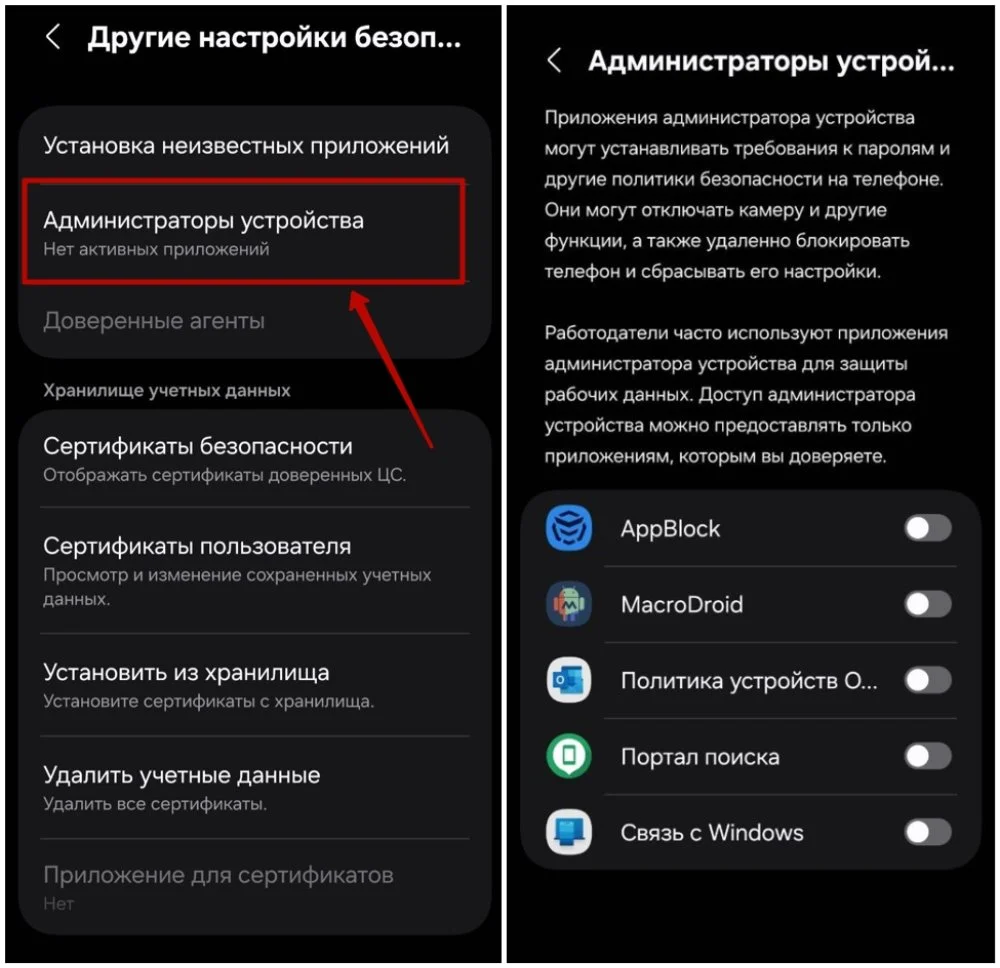
Если кнопка неактивна — значит, приложение получило права администратора устройства. Так происходит, когда программа маскируется под полезную: например, при установке просит предоставить расширенные права, чтобы «защитить устройство» или «ускорить его работу». Если пользователь подтвердил запрос, разрешение не даст системе удалить приложение обычным способом.
Чтобы это исправить, нужно зайти в «Настройки» → «Безопасность» → «Другие настройки безопасности» → «Администраторы устройства» или «Биометрия и безопасность» → «Другие параметры безопасности» → «Администраторы устройства».
В списке найти подозрительное приложение, отозвать у него права с помощью ползунка и удалить стандартным способом.
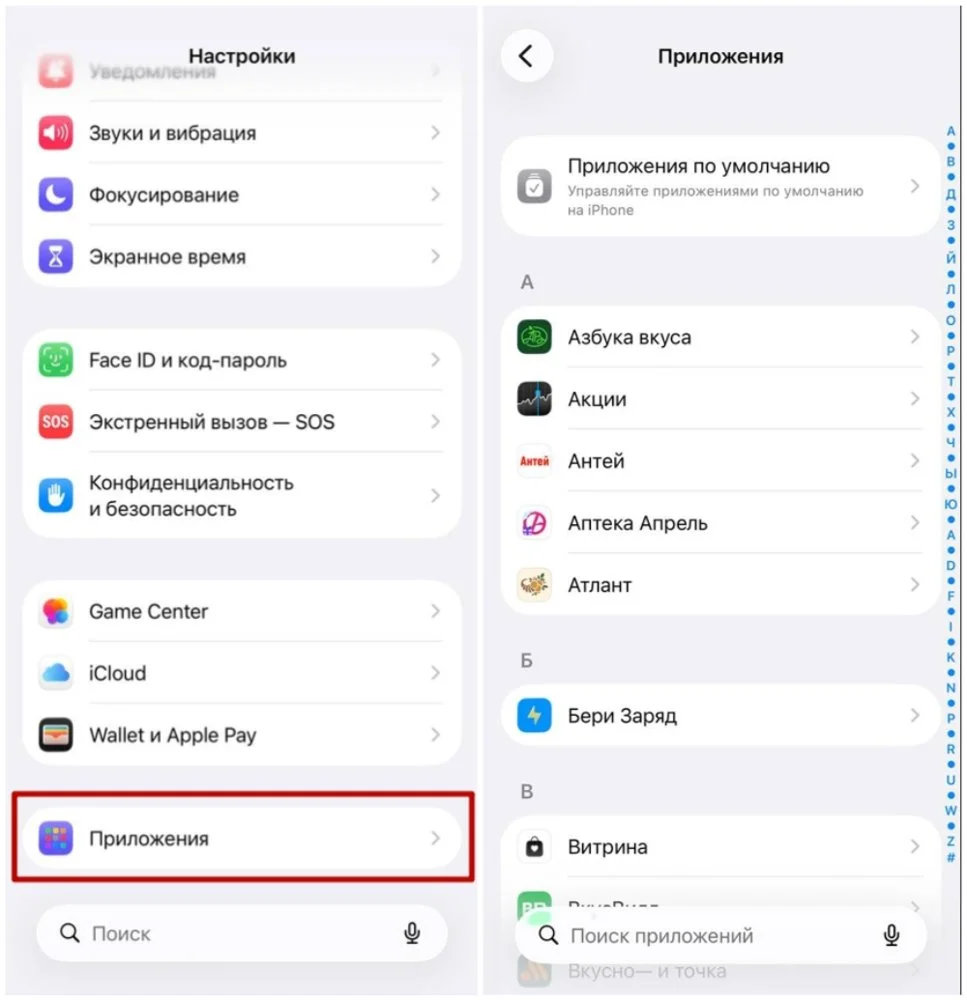
На iPhone. Для удаления на iPhone нужно найти подозрительное приложение на рабочем столе, зажать его иконку и выбрать «Удалить приложение» → «Удалить».
Если на рабочем столе приложения нет, его можно поискать в «Настройки» → «Основные» → «Приложения» — здесь отображается полный список установленных программ.
Реклама в смартфоне не всегда связана с вредоносным приложением, иногда спам приходит через уведомления от сайтов. Браузер запрашивает разрешение на отправку уведомлений, и одно случайное нажатие «Разрешить» запускает поток рекламных сообщений, которые выглядят как обычные системные уведомления. Как их отключить:
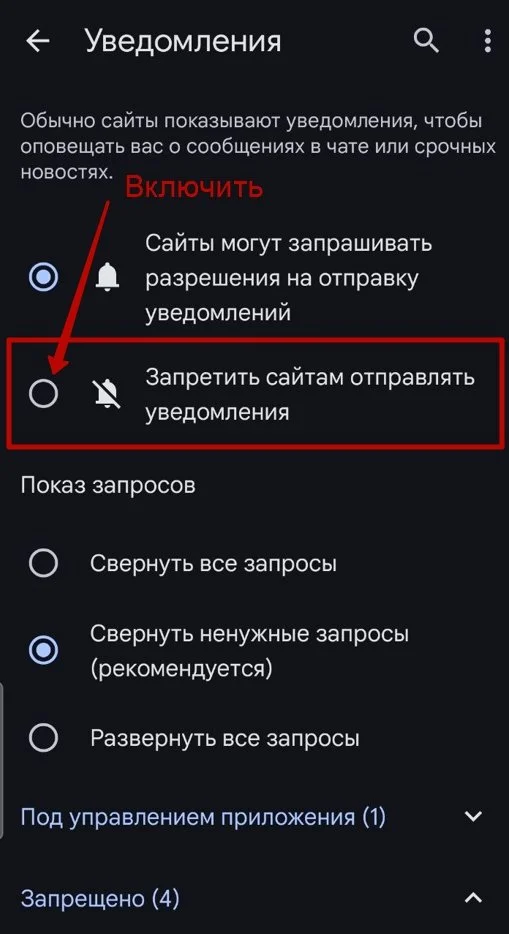
Google Chrome или Яндекс Браузер на Android. Нужно открыть браузер, нажать на три точки в правом верхнем углу и перейти в «Настройки» → «Настройки сайтов» → «Уведомления». Здесь отображается список всех сайтов, которым пользователь когда-либо разрешал отправлять уведомления. Чтобы проблема не повторялась, в том же разделе можно полностью запретить сайтам запрашивать разрешение — для этого достаточно нажать переключатель в верхней части экрана.
Safari, Google Chrome или Яндекс Браузер на iPhone. На iOS рекламные уведомления встречаются реже, но тоже бывают. Чтобы отключить их, нужно зайти в «Настройки» → «Уведомления» и в списке приложений выбрать Safari или другой браузер. Здесь можно отключить уведомления полностью или запретить показывать оповещения, которые приходят от сайтов. Если непонятно, какой именно сайт их шлет, проще выключить уведомления для браузера целиком.
В Firefox и Opera принцип тот же: в настройках нужно найти раздел с уведомлениями или разрешениями сайтов и отозвать доступ у всех подозрительных адресов. Названия пунктов меню немного различаются в каждом браузере, но логика одинаковая — найти список разрешений, заблокировать спам и запретить новые запросы.
Даже после удаления вредоносных приложений и отключения всплывающих уведомлений реклама может появляться при просмотре сайтов в виде всплывающих окон, баннеров и автоматического перенаправления на рекламные страницы. Есть несколько способов заблокировать такую рекламу:
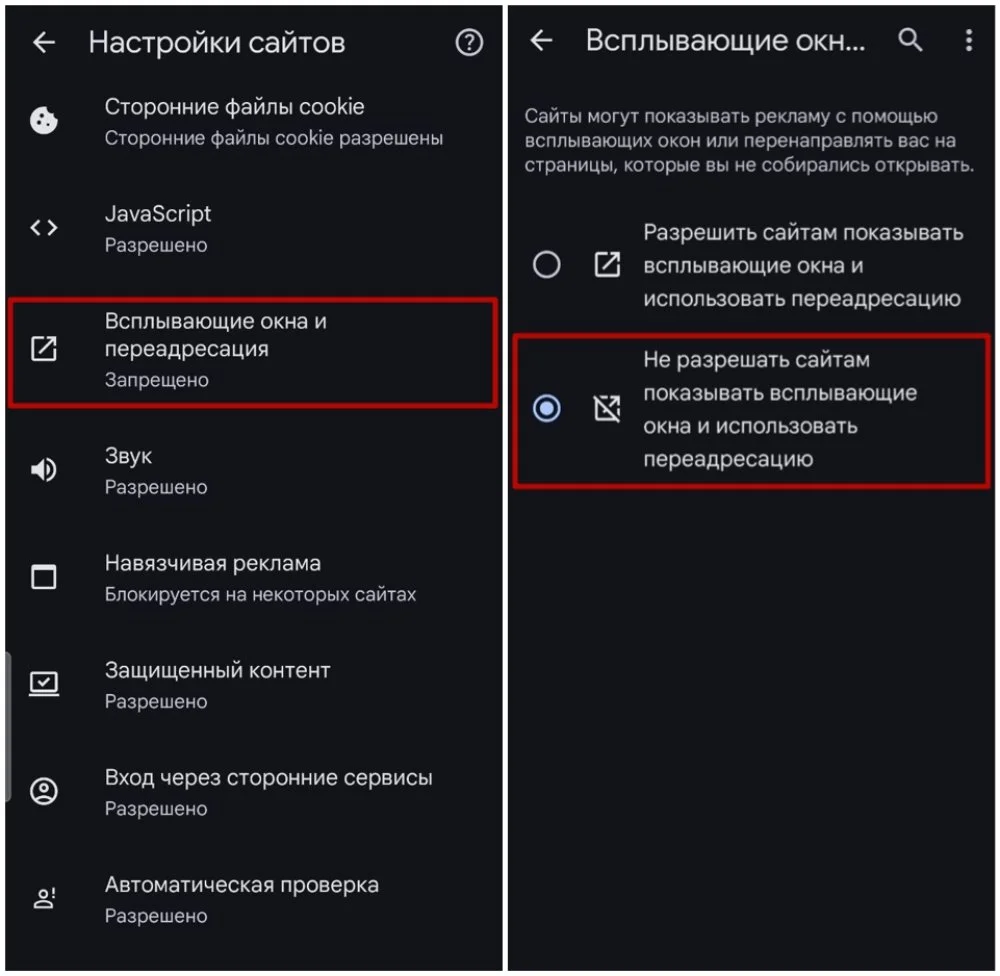
Встроенные средства браузера. В Google Chrome есть функция блокировки всплывающих окон. После входа в браузер на Android нужно перейти в «Настройки» → «Настройки сайтов» → «Всплывающие окна и переадресация» и убедиться, что переключатель отключен.
В Safari на iPhone аналогичная настройка находится по пути «Настройки» → «Safari» → «Блокировка всплывающих окон». Эти фильтры не убирают всю рекламу на странице, но защищают от самых агрессивных форматов — окон, которые открываются сами и перекрывают контент.
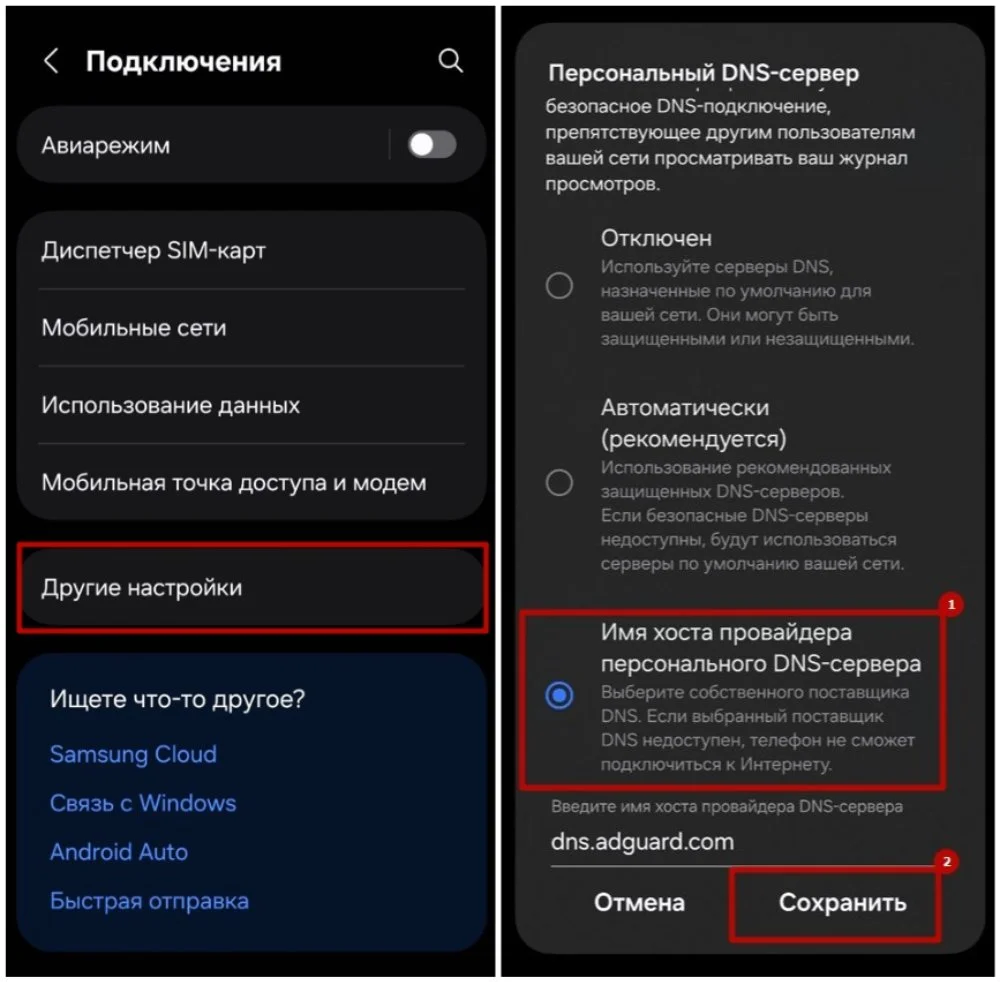
DNS-блокировка рекламы. Этот способ работает на уровне всей системы, а не только в одном браузере. На iPhone или Android нужно зайти в «Настройки» → «Подключения» → «Другие настройки» → «Персональный DNS-сервер» и ввести адрес dns.adguard.com. После этого телефон начнет фильтровать рекламные домены во всех приложениях и браузерах.
Приложения-блокировщики. Например, AdGuard для Android и iOS работает как локальный фильтр трафика. В отличие от браузерных расширений, приложение блокирует рекламу не только на сайтах, но и внутри приложений: в играх, новостных лентах, бесплатных утилитах. На Android полную версию можно скачать с Google Play, а в App Store доступна версия для iOS.
Бывает, что реклама продолжает появляться после всех проверок и чисток. В таком случае остается два варианта: сбросить телефон до заводских настроек или обратиться в сервисный центр.
Сброс удаляет все данные с телефона: приложения, фотографии, контакты, сообщения. Перед этим нужно сохранить все важные файлы. Фото и документы можно перенести на компьютер через USB-кабель или загрузить в облако — Google Диск, iCloud или Яндекс Диск.
Контакты на Android синхронизируются с аккаунтом Google автоматически, но лучше проверить это заранее в «Настройки → Аккаунты → Google → Синхронизация контактов». На iPhone контакты сохраняются через iCloud.
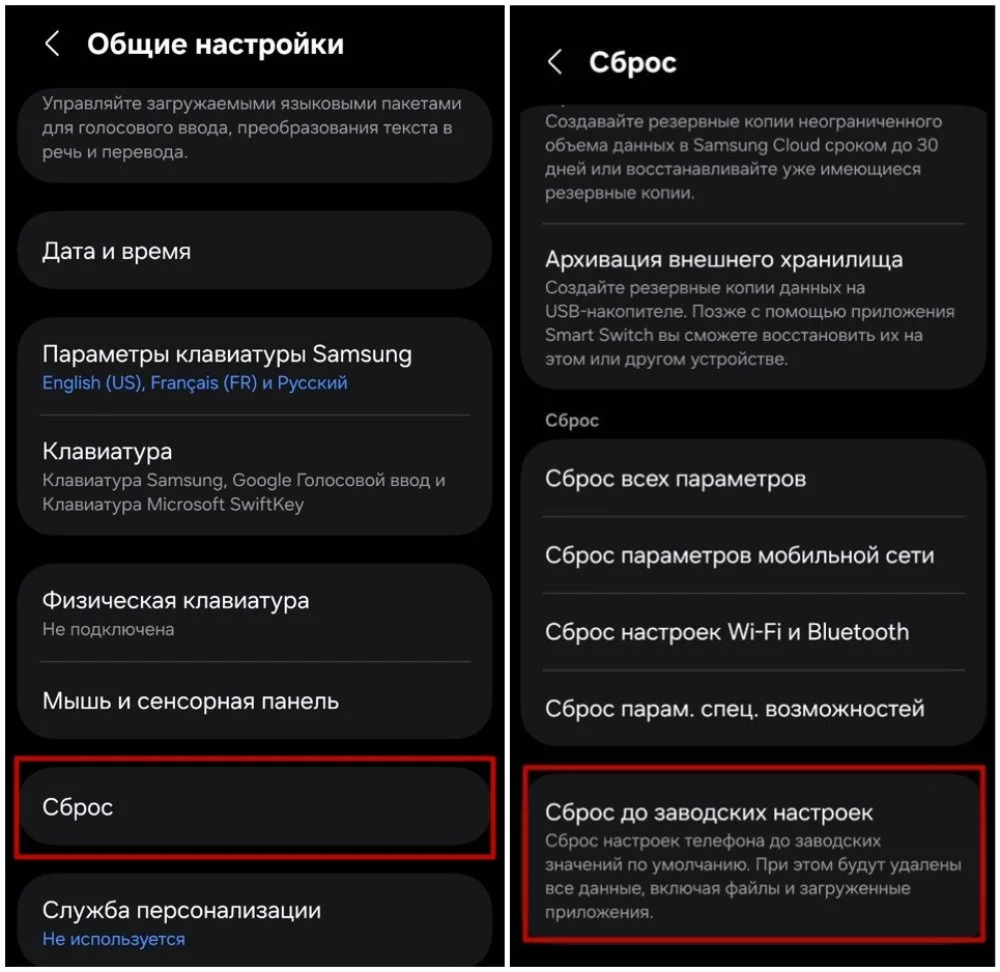
Чтобы выполнить сброс на Android, нужно перейти в «Настройки» → «Общие настройки» → «Сброс» → «Сброс до заводских настроек» и подтвердить действие. На смартфонах разных производителей путь может немного отличаться. Например, на Xiaomi это «Настройки» → «О телефоне» → «Сброс настроек», на Huawei — «Настройки» → «Система» → «Сброс» → «Восстановление заводских настроек». После подтверждения телефон перезагрузится до изначального состояния, как при первом запуске.
Для сброса на iPhone путь немного короче: «Настройки» → «Основные» → «Перенос или сброс iPhone» → «Стереть контент и настройки». Система попросит ввести пароль от устройства и пароль от Apple ID, после чего начнет процесс очистки.
После сброса не стоит восстанавливать резервную копию целиком. Вместе со старыми данными на телефон может вернуться то самое рекламное ПО. Лучше настроить устройство как новое и установить приложения вручную, скачивая только те, которые действительно нужны.
Когда стоит обратиться в сервисный центр. Если реклама появляется сразу после сброса на чистой системе без единого установленного приложения, скорее всего, рекламный модуль вшит в прошивку. Самостоятельно убрать его не получится — устройство нужно перепрошить. Сделать это помогут в сервисном центре или официальном сервисе производителя.
В Unisender есть всё для быстрого старта в email-маркетинге: блочный редактор, 200+ шаблонов, ИИ-помощник.

Искренние письма о работе и жизни, эксклюзивные кейсы и интервью с экспертами диджитала.