Всё для быстрого старта в email-маркетинге: блочный редактор, 200 шаблонов, ИИ-помощник. 1500 писем бесплатно.
Подборки
30.06.2026
Каннские львы 2026: кто победил
Инструкции для устройств на Windows и macOS
Компьютер внезапно начал тормозить, шуметь или греться? Есть риск, что виновато не старое железо. Иногда устройство нагружает скрытый майнер — программа, которая использует ресурсы компьютера для добычи криптовалюты без ведома владельца. Разбираемся, как распознать майнер, где его искать и как удалить.
Майнинг (от англ. mining – добыча полезных ископаемых) — добыча криптовалюты с помощью вычислительных мощностей. А майнер, соответственно, — специальная программа для добычи.
Сами по себе майнеры не считаются вредоносными программами. Пользователи могут добровольно использовать их, чтобы получать вознаграждение.
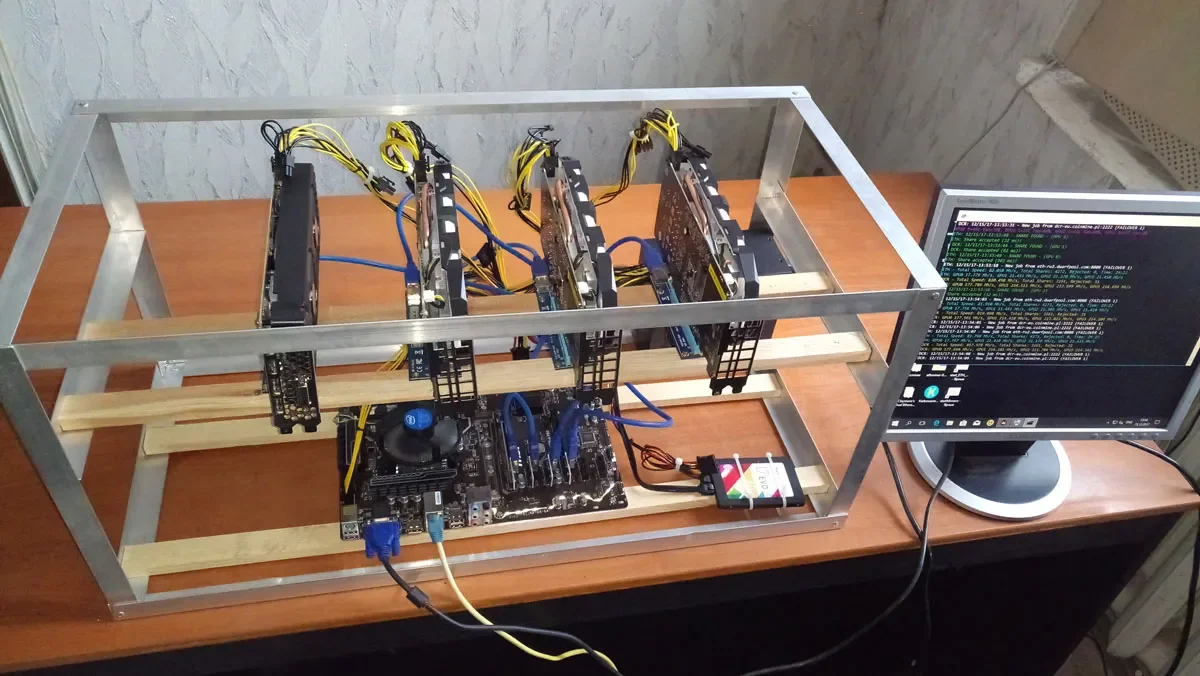
Но если майнер попадает на компьютер без согласия владельца, она наносит вред. Программа использует ресурсы устройства (мощности процессора, видеокарты, подключается к сети), но делает это скрытно — маскируется под системные процессы или популярные программы.
Например, на портале «Хакер» в 2022 писали, что один турецкий майнер маскировался под клиент Google Translate для компьютера — невнимательный пользователь вполне мог скачать из интернета программу от мошенников под видом полезной.

Но проблема майнеров не в том, что злоумышленник получает прибыль. Компьютер начинает работать хуже: программы открываются медленнее, браузер зависает, игры и тяжелые приложения могут «вылетать».
Кроме того, майнеры нередко идут в комплекте с настоящим вредоносным ПО: троянами или инструментами для кражи данных. Поэтому заражение может привести не только к поломке компьютера, но и к потере доступа, например, к банковскому аккаунту.
Майнер не всегда легко заметить, но есть несколько признаков.
Компьютер стал тормозить без понятной причины. Программы открываются дольше обычного, браузер зависает, вкладки переключаются с задержкой, видео подтормаживает, а простые действия вроде открытия папки или документа занимают больше времени.
Вентиляторы шумят, а корпус нагревается. Если устройство сильно греется просто так — это повод насторожиться. Майнер использует процессор и видеокарту, поэтому система охлаждения работает активнее.
Антивирус или системные утилиты работают странно. Иногда вредоносное ПО мешает проверке: закрывает диспетчер задач, не дает открыть антивирус, блокирует сайты защитных программ или быстро исчезает из списка процессов. Это серьезный повод проверить систему полным сканированием.
Майнер может маскироваться под обычную программу, системный процесс или файл обновления. Поэтому проверку лучше проводить поэтапно: сначала посмотреть нагрузку, потом автозагрузку, планировщик заданий и сетевую активность.
Откройте «Диспетчер задач» сочетанием клавиш Ctrl + Shift + Esc. Перейдите на вкладку «Процессы».
Сортируйте список по столбцам «ЦП», «Память», «Диск», «GPU» от самой высокой нагрузки к самой низкой. Обратите внимание на программы, которые потребляют много ресурсов без понятной причины.
Высокая нагрузка не всегда означает, что программа или процесс вредоносные! Например, браузер нередко потребляет много ресурсов, если в нем открыто много окон и вкладок.
Лучше не завершать процессы просто так, без изучения. Если наугад завершите важный системный процесс, компьютер может зависнуть или перезагрузиться. А еще вы потеряете несохраненные данные.
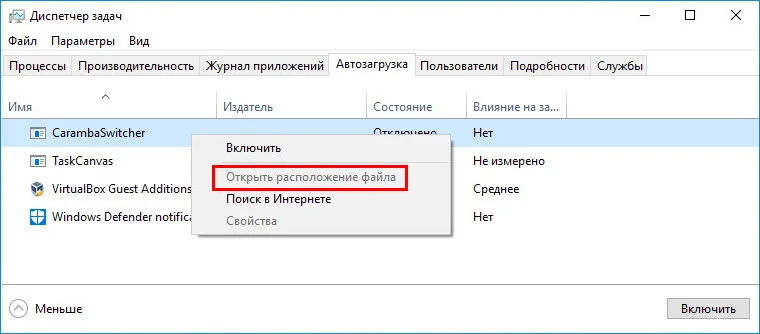
Если процесс выглядит подозрительно, нажмите на него правой кнопкой мыши и выберите «Открыть расположение файла».
Посмотрите, где находится файл. Подозрение должны вызвать папки вроде Temp, AppData, директории со случайным набором символов или места, где программа не должна храниться. Например, если файл маскируется под браузер или обновление, но лежит в странной папке, его нужно проверить.
Перед удалением лучше уточнить, что это за файл. Проще всего — загуглить, чтобы не стереть что-то системное.
В «Диспетчере задач» откройте вкладку «Автозагрузка». Посмотрите, какие программы запускаются вместе с Windows. Отключите приложения, которые выглядят подозрительно или которые вы точно не добавляли сами. Заодно ускорится скорость включения компьютера.
Майнеру обычно нужно подключение к интернету, чтобы передавать результаты работы. Проверить сетевую активность можно через «Монитор ресурсов».
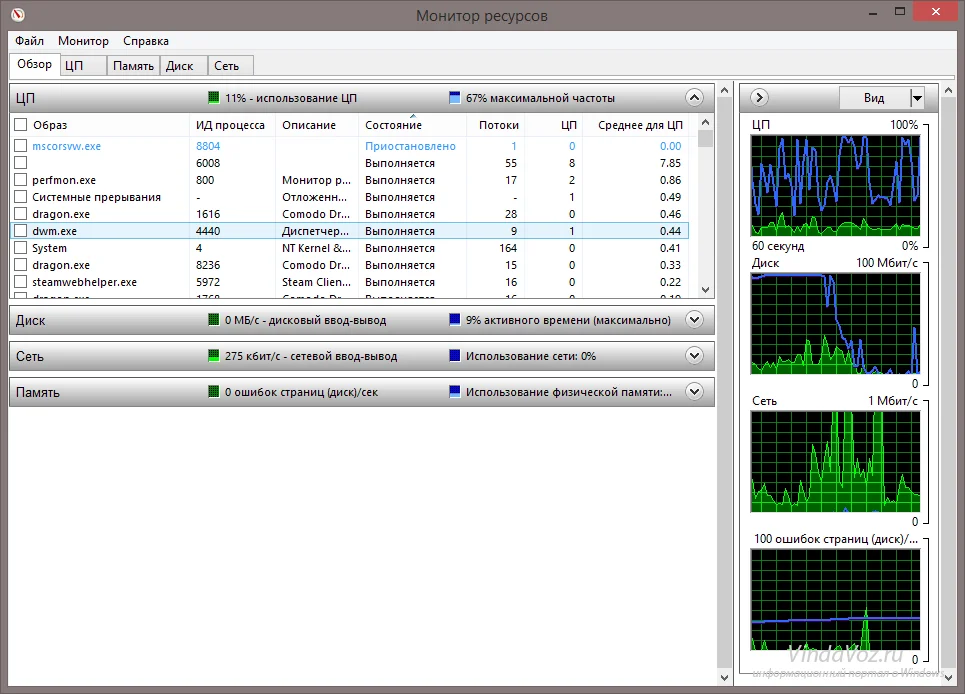
Нажмите Win + R, введите resmon и нажмите Enter. Перейдите на вкладку «Сеть». Посмотрите, какие процессы активно передают и получают данные.
Если неизвестная программа постоянно держит внешние подключения, ее стоит проверить. Это не всегда сигнал проблемы: сетевой трафик могут создавать браузер, мессенджеры, облачные сервисы и игровые клиенты.
Сначала отключите интернет-соединение на компьютере. Так майнер не сможет защититься от удаления, скачать что-нибудь или запустить скрипт.
Затем вернитесь в «Диспетчер задач», выберите подозрительный процесс и завершите его. После этого перейдите в папку, где находится файл, и удалите его. Очистите корзину.
После удаления снова проверьте автозагрузку и планировщик заданий. Если там остались элементы, которые запускают удаленный файл, их тоже нужно убрать. Иначе майнер может восстановиться или попытаться запуститься снова.
Перезагрузите компьютер и снова проверьте нагрузку в «Диспетчере задач». Если процессор, видеокарта и память больше не загружены без причины, ручная очистка, скорее всего, помогла.
macOS считается более защищенной, чем Windows, из-за того, что экосистема у устройств Apple закрытая. Компания из Купертино жестко контролирует как аппаратную часть, так и программное обеспечение. Однако, несмотря на это, на macOS тоже есть майнеры, вирусы и вредоносное ПО — хакеры не дремлют.
Чтобы открыть «Мониторинг системы», вызовите Spotlight (⌘ + Пробел) и введите название приложения в поисковую строку.
Перейдите на вкладку «ЦП». Здесь видно, какие процессы сильнее всего нагружают процессор. Нажмите на столбец %ЦП, чтобы отсортировать список по нагрузке.
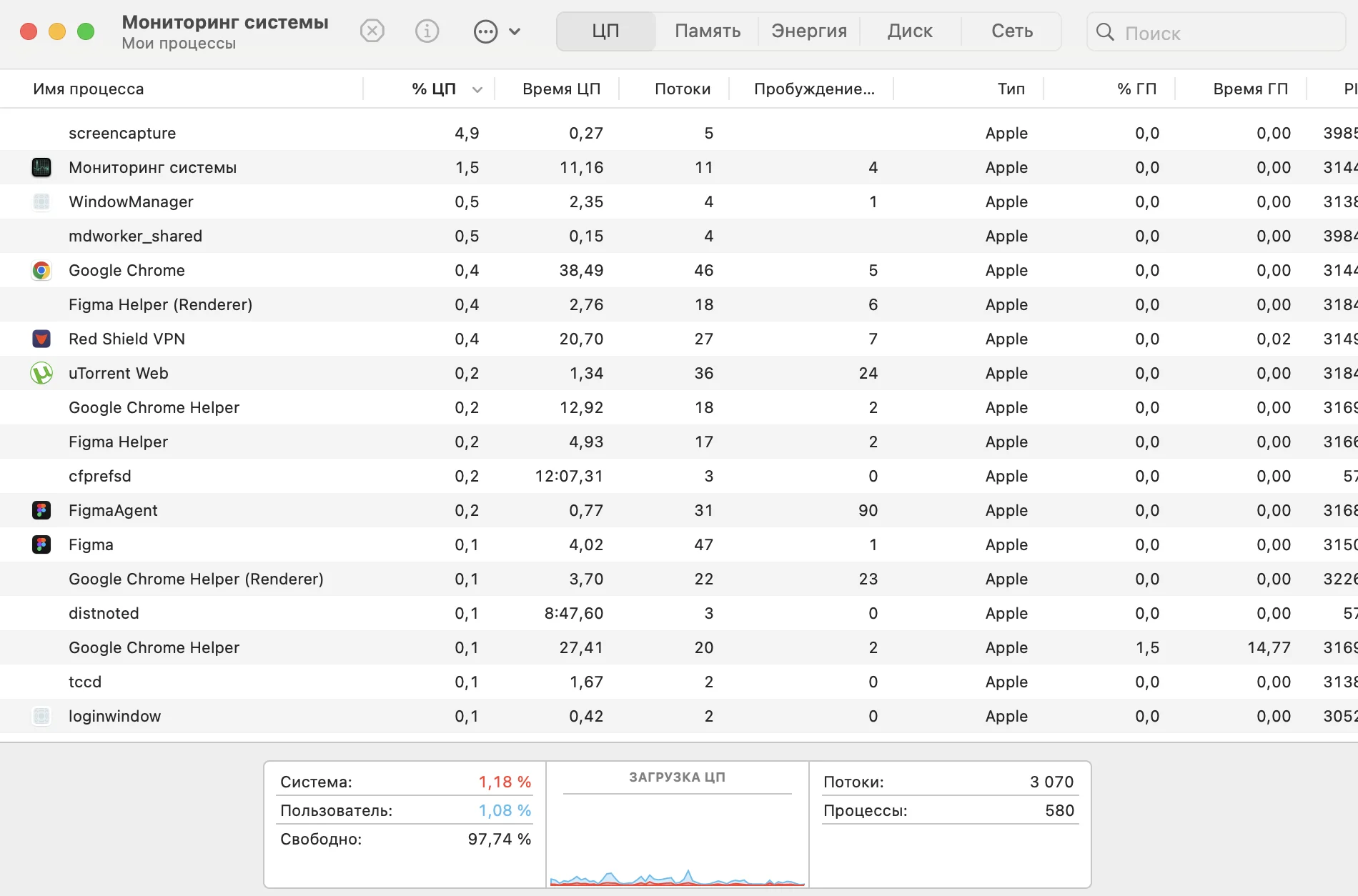
Если Mac ничего сложного не выполняет (например, вы не рендерите видео или в фоне не запущена игра), но какой-то процесс постоянно использует много ресурсов, его стоит проверить.
Еще можно заглянуть на вкладки «Память» и «Сеть». «Память» покажет программы, которые занимают слишком много оперативки. А «Сеть» — процессы, которые активно передают и получают данные.
Чтобы проверить нагрузку на графический процессор, нажмите ⌘ + 4. Откроется «История GPU».
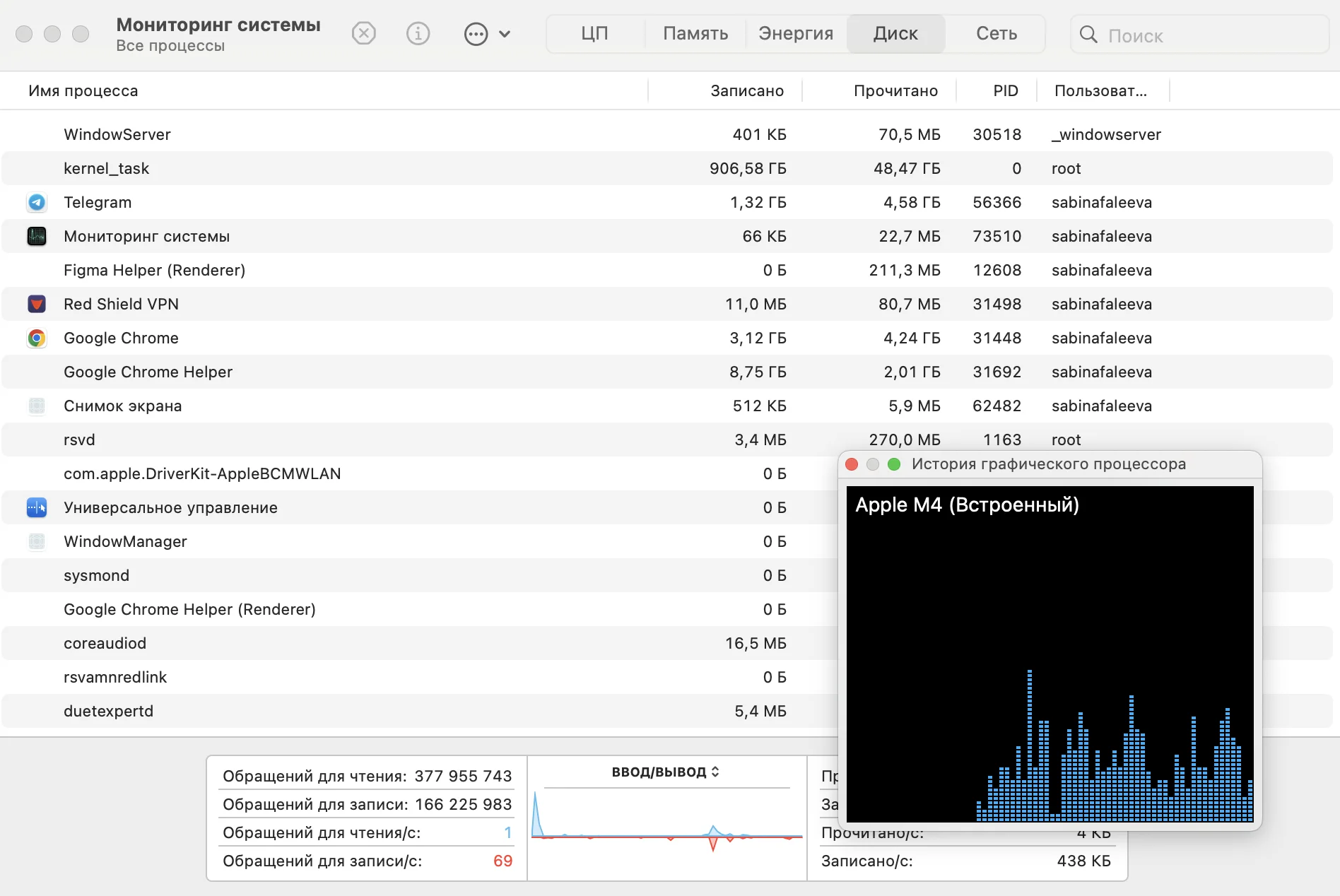
Если нашли процесс с высокой нагрузкой и не понимаете, к какой программе он относится, сначала забейте его название в Google.
Подозрительными могут быть процессы со случайным набором букв, названиями с опечатками или имитацией известных приложений.
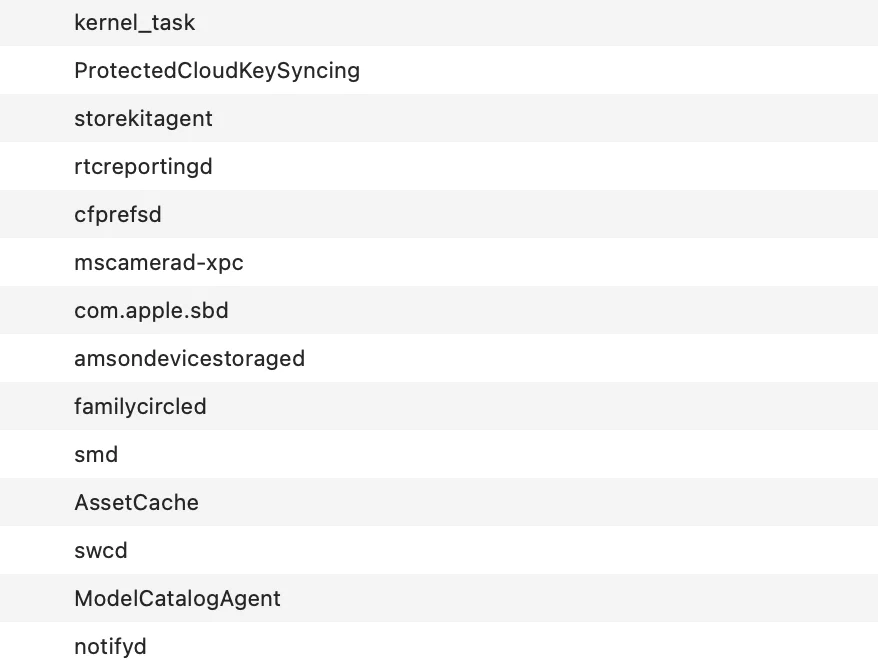
Чтобы остановить процесс, выберите его в «Мониторинге системы» и нажмите кнопку остановки в верхней части окна. macOS предложит завершить процесс обычным способом или принудительно.
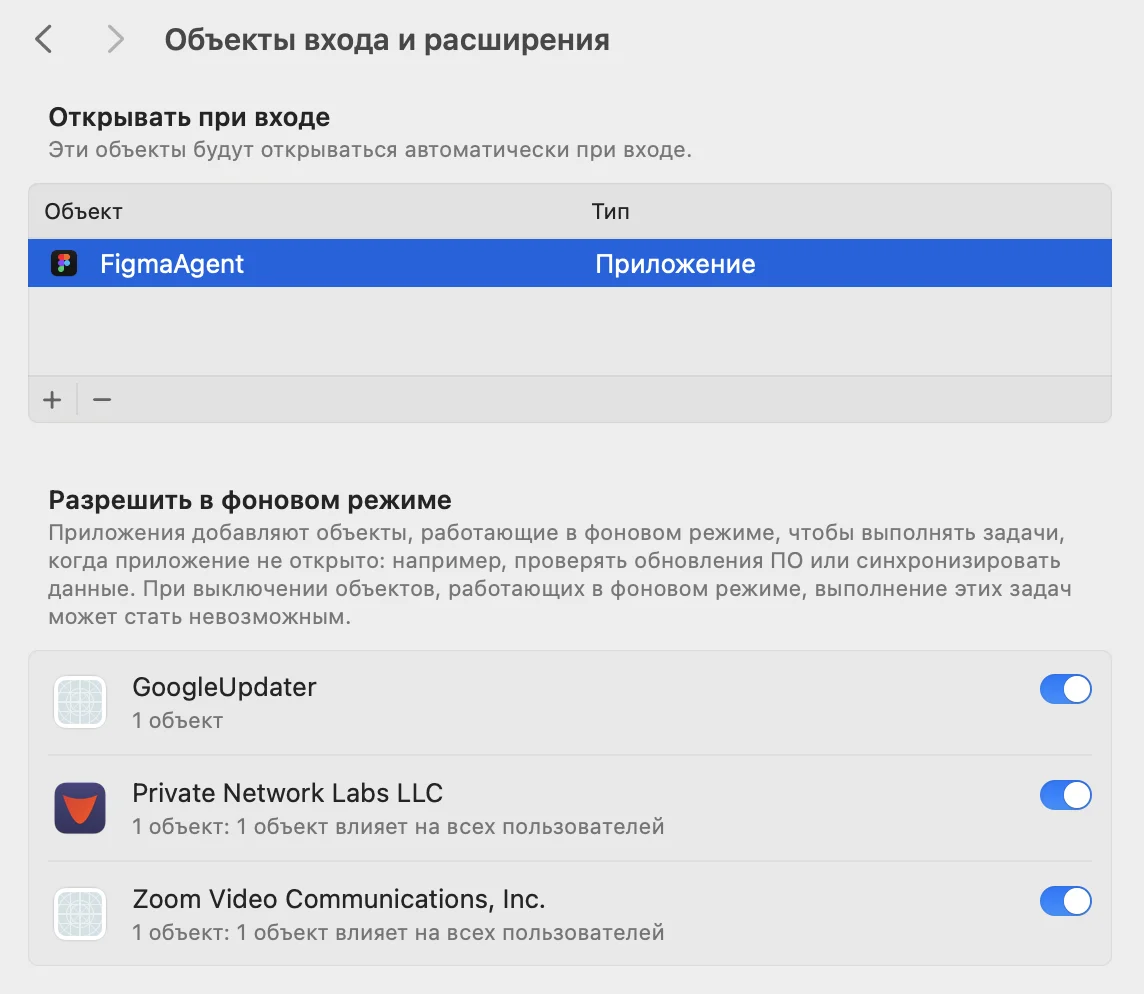
Майнеру важно запускаться снова после перезагрузки устройства, поэтому он может попасть в автозапуск. Откройте «Системные настройки» → «Основные» → «Объекты входа и расширения».
Посмотрите, какие приложения открываются при входе в систему. Удалите из списка программы, которые вы не устанавливали или не хотите запускать автоматически.
Иногда майнер может появляться в «Программах». Стоит посмотреть список установленных приложений и обратить внимание на те, которые появились недавно или которые вы не устанавливали сознательно.
Если приложение выглядит подозрительно, проверьте его название в поиске. Не удаляйте системные компоненты и программы, назначение которых непонятно. Если вы уверены, что приложение лишнее или вредоносное, переместите его в корзину, а затем очистите корзину.
Браузерный майнер работает через сайт, рекламный скрипт или расширение. В отличие от обычной вредоносной программы, он не устанавливается в систему, поэтому найти его проще.
Откройте диспетчер задач на Windows или «Мониторинг системы» на macOS. Закройте лишние программы и оставьте открытым только браузер.
Сначала проверьте нагрузку с одной пустой вкладкой. Если процессор или память сильно загружены даже в таком режиме, причина может быть в расширении, фоновой странице или настройках браузера.
Затем откройте сайт, из-за которого компьютер обычно начинает тормозить, шуметь или греться. Если нагрузка резко растет именно на этой странице, возможно, проблема связана с кодом сайта или рекламным скриптом.
Откройте раздел расширений и удалите плагины, которыми не пользуетесь или которые не устанавливали сознательно. Вот как найти нужный раздел:
Особенно внимательно проверьте расширения, которые появились незадолго до проблем с нагрузкой. Если после отключения расширения компьютер перестал греться и тормозить, причина могла быть в нем.
Если удаление расширений не помогло, сбросьте настройки браузера. Это может помочь, если проблема связана с нежелательными изменениями: подменой поисковика, стартовой страницы, закрепленными вкладками или поврежденными настройками.
Перед сбросом сохраните важные вкладки и проверьте, включена ли синхронизация закладок и паролей, если вы ей пользуетесь.
Обновите браузер до последней версии. Обновления закрывают уязвимости и исправляют ошибки, которыми могут пользоваться злоумышленники.
Также можно установить блокировщик рекламы и скриптов. Он не дает стопроцентной защиты, но снижает риск запуска вредоносных сценариев на сайтах.
Полностью исключить риск заражения нельзя, но его можно заметно снизить. Чаще всего майнеры попадают на компьютер вместе с файлами и программами из непроверенных источников, поэтому главная мера защиты — аккуратно относиться к тому, что вы скачиваете и запускаете.
Используйте антивирус. По возможности используйте платную версию. В них обычно шире набор защитных функций и чаще обновляются базы угроз.
Не устанавливайте программы из сомнительных источников. Например, пиратские версии игр, читы, «таблетки» для взлома программ. В такие файлы нередко встраивают вредоносное ПО. Особенно тревожно, если программа из сомнительного источника просит отключить антивирус перед установкой. В таком случае лучше отказаться от установки.
Скачивайте приложения только с официальных сайтов разработчиков. Например, из Microsoft Store, App Store или других проверенных источников. Перед открытием любого незнакомого файла проверяйте его антивирусом.
Не открывайте вложения и ссылки из подозрительных писем и сообщений. Даже если письмо похоже на уведомление от банка, службы доставки или знакомого сервиса, проверьте адрес отправителя и не загружайте на устройство странные файлы. Всегда смотрите на расширение. Особенно опасны архивы и исполняемые файлы.

Регулярно обновляйте операционку, браузер и основные программы. Обновления не только добавляют новые функции, но и закрывают уязвимости, через которые вредоносное ПО может попасть в систему. Если долго откладывать установку патчей, компьютер становится более уязвимым.
Раз в несколько недель делайте быструю проверку системы. Посмотрите автозагрузку, удалите лишние программы, оцените нагрузку в диспетчере задач или «Мониторинге системы». Если компьютер без причины загружает процессор или видеокарту, шумит в простое и долго не остывает, стоит запустить полное сканирование антивирусом.
Всё для быстрого старта в email-маркетинге: блочный редактор, 200 шаблонов, ИИ-помощник. 1500 писем бесплатно.

Искренние письма о работе и жизни, эксклюзивные кейсы и интервью с экспертами диджитала.