


Расскажи аудитории про Unisender. Забирай до 50% с их платежей 2 года.
Легко, как скинуть ссылку другу.
Подробная инструкция и примеры от российских брендов

Кружки в Telegram — отличный способ для коммуникации с аудиторией и повышения вовлечённости. При этом они могут также вызвать и обратный эффект у пользователей: раздражение и быстрое пролистывание. В статье разбираемся, что это за формат и как сделать интересные кружки на примерах российских брендов.
Кружочки в Telegram — это короткие видеообщения, которые пользователи могут отправлять в чаты, группы и каналы. Максимальная длина кружка — одна минута. Кружки доступны на всех устройствах (в том числе на компьютерах), записывать их можно бесплатно.
На смартфоне порядок действий такой:
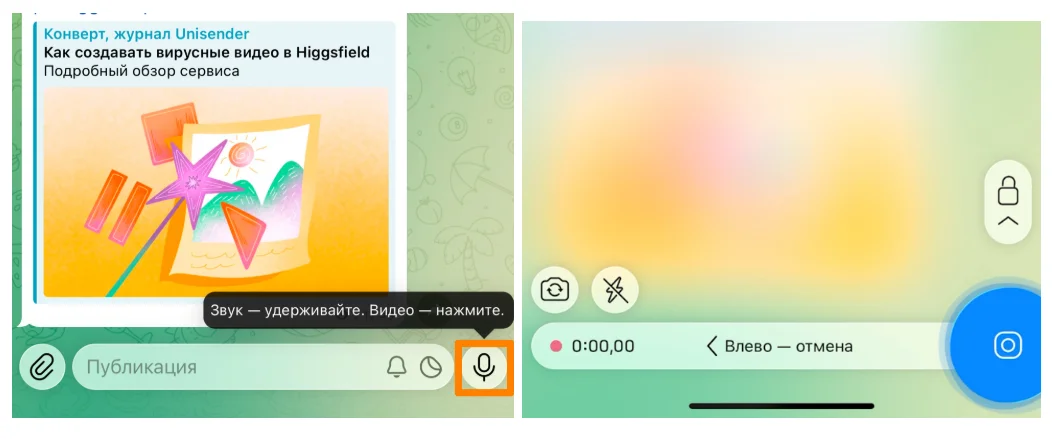
На компьютере тоже можно записать кружок. Для этого нужна десктопная версия Telegram. Порядок действий не отличается, только значок записи нужно зажимать мышкой, а не пальцем. Также должны быть включены микрофон и веб-камера.
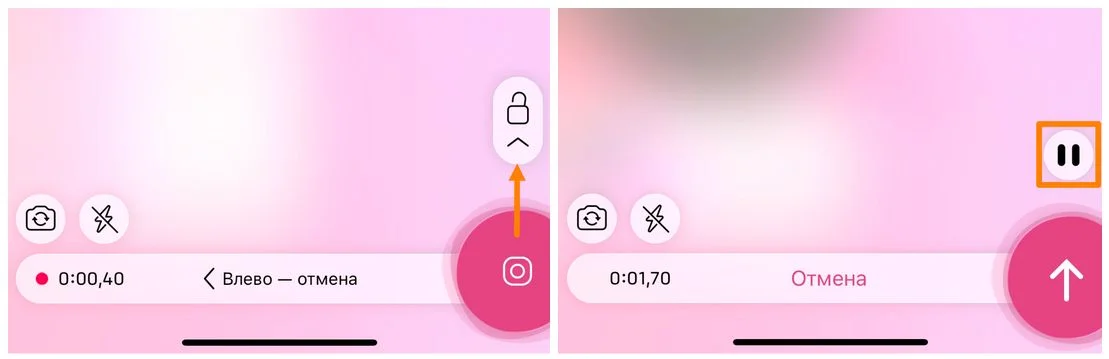
Запись без рук. Чтобы не держать постоянно палец на значке записи, можно включить режим «свободные руки». Для этого зажмите кнопку записи и потяните палец вверх — значок камеры сменится на вертикальную стрелку. Если нажать на эту стрелку — кружок отправится. Чтобы воспользоваться остальными функциями записи кружков, сначала нужно включить этот режим.
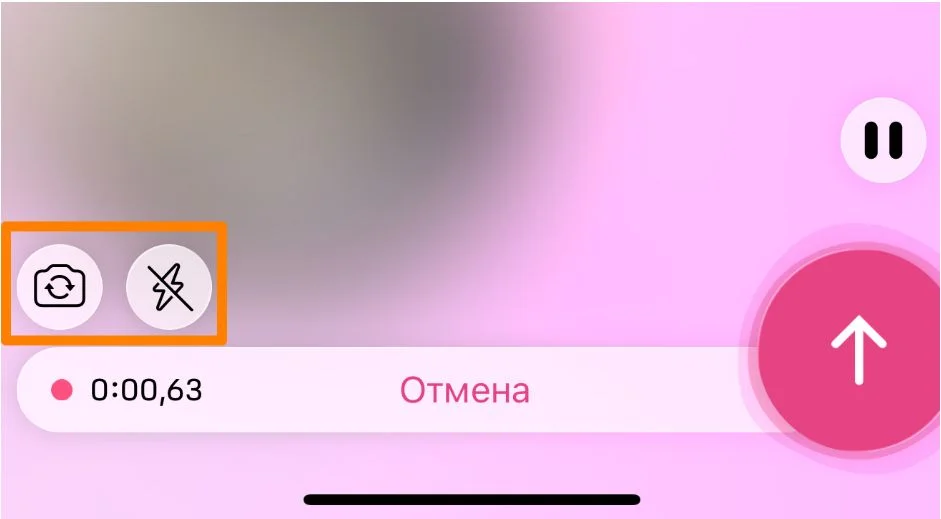
Переключение камеры, вспышка и приближение. Автоматически запись всегда начинается на фронтальную (селфи) камеру. Чтобы переключиться на основную камеру, в режиме «без рук» нажмите на значок фотоаппарата в левом нижнем углу.
Значок молнии — это вспышка, её можно включать на фронтальной и основной камере. Для приближения кадра нужно раздвинуть пальцами область кружка. Если отпустить, кадр вернется в обычное состояние.
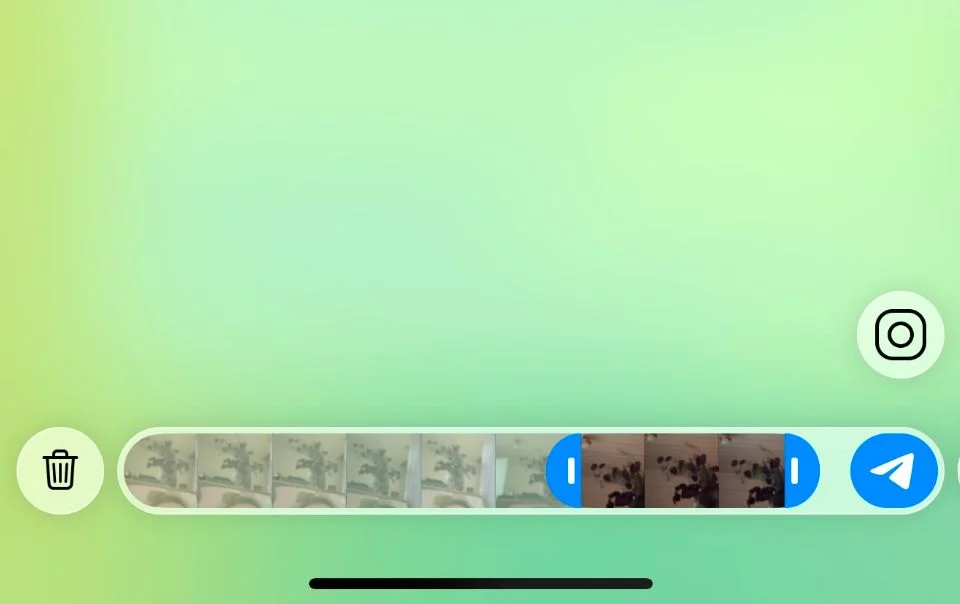
Пауза и обрезка. При записи кружка можно сделать паузу и продолжить снимать позже — два отрезка склеятся в один кружок. Для паузы нажмите значок с двумя вертикальными палочками справа над кнопкой записи, а для продолжения записи — значок камеры в том же месте. Ещё одна полезная фишка паузы — обрезка кружка. Видеосообщение можно обрезать до нужного фрагмента, двигая ползунки вправо и влево.
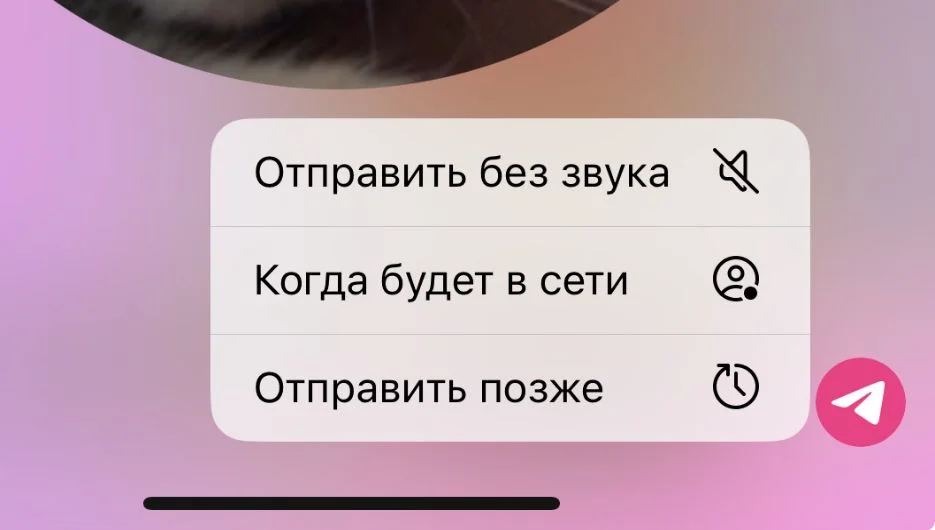
Отложенные кружки. Отправку кружочка можно отложить на другое время или отправить без звука — это делается по аналогии с отправкой текстовых сообщений. Сначала включите режим «свободные руки», а потом нажмите на паузу. В правом нижнем углу появится кнопка отправки. Зажмите её пальцем (в десктопной версии кликните правой кнопкой мыши) и выберите подходящую опцию: отправить без звука, когда пользователь будет в сети, отправить позже.
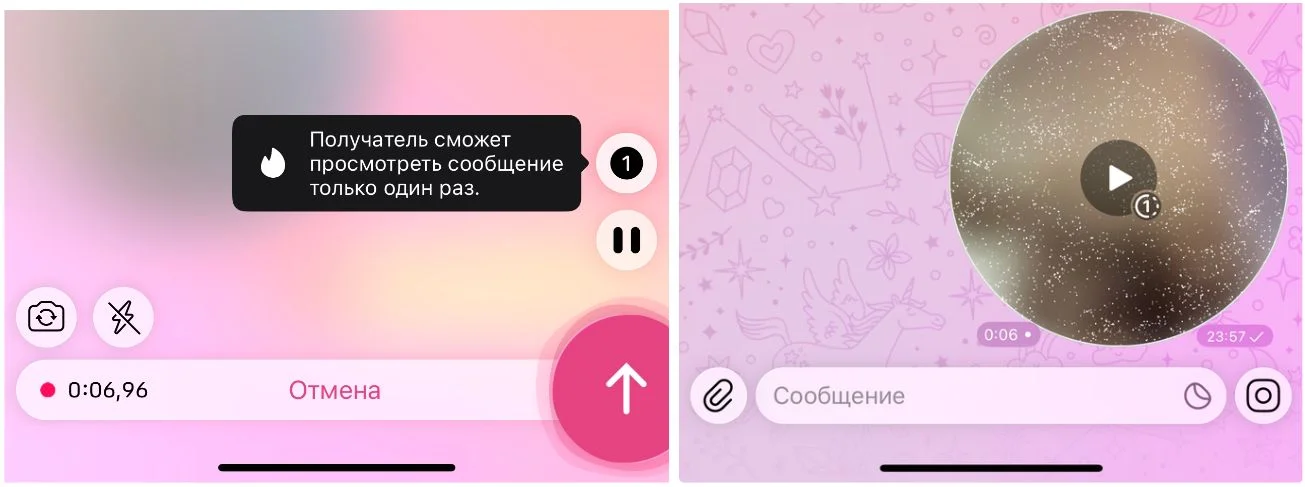
Исчезающие кружки. Такие кружки самоуничтожаются после одного просмотра, их можно отправлять только в личных чатах. Для этого нажмите на значок с цифрой 1 (над кнопкой записи) и отправьте кружок.
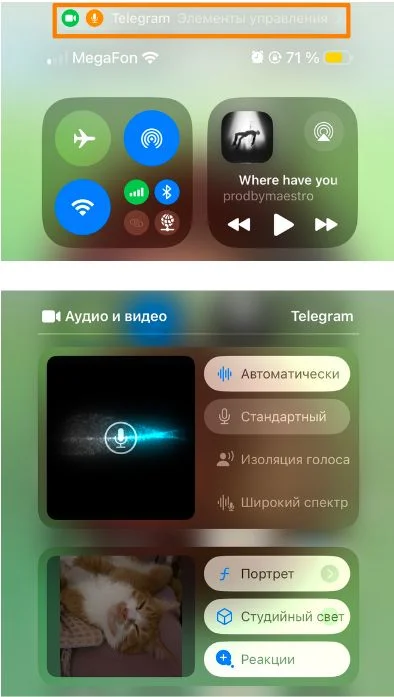
Эффекты и реакции. В Telegram встроенных эффектов нет, но они доступны пользователям всех моделей Mac и смартфонов с iOS 17 и новее. На Android дополнительные эффекты не работают.
Среди эффектов видеозаписи — студийный свет (подсвечивает объект на переднем плане) и портрет (размытие заднего фона). Эти эффекты могут работать вместе. Также есть эффекты для звука: стандартный, изоляция голоса, широкий спектр и автоматический. Одновременно можно включить только один эффект аудио.
Реакции — это анимации, активируемые жестами.
Как включить эффекты и реакции:
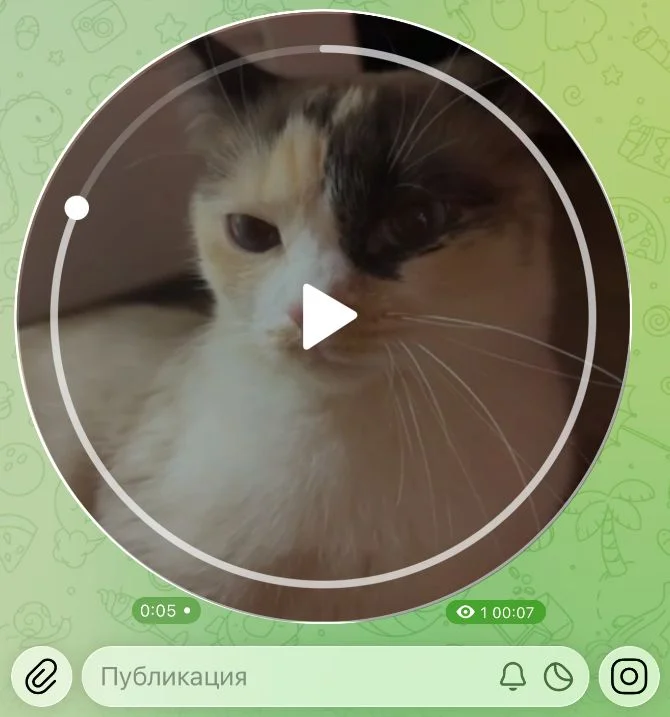
Видеокружки воспроизводятся в чатах автоматически. При нажатии на кружок появится звук. Чтобы поставить кружок на паузу, нужно ещё раз нажать на него.
При пролистывании чата или канала, просматриваемый кружок автоматически смахивается в правый верхний угол и уменьшается. Также кружок можно самостоятельно смахнуть в любой другой угол экрана.
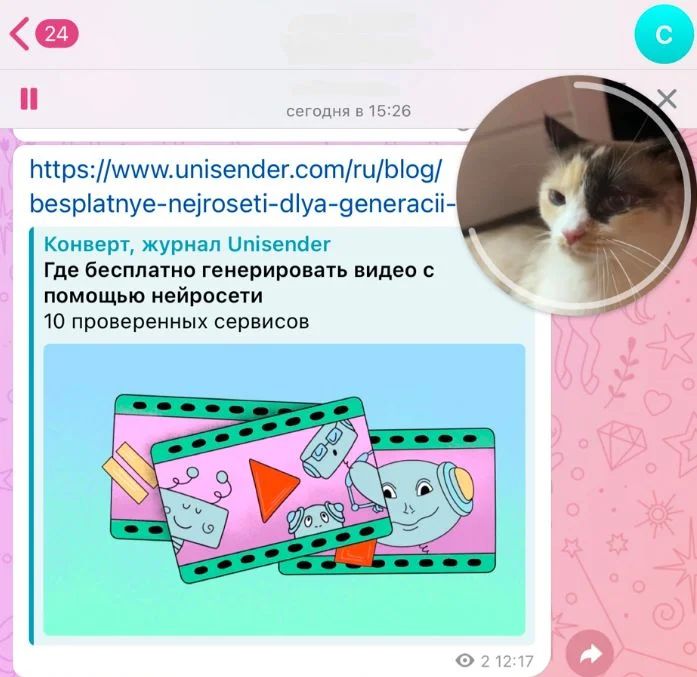
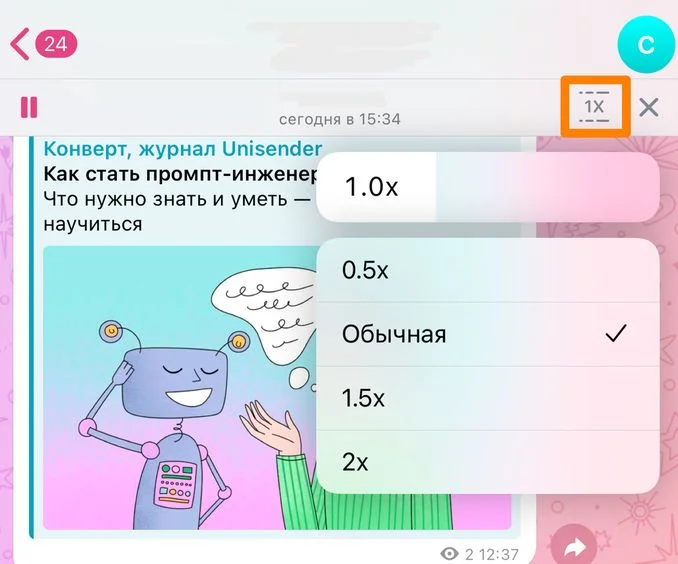
При воспроизведении кружка в верхней части чата появляется меню. С его помощью можно поставить кружок на паузу, ускорить, замедлить или закрыть.
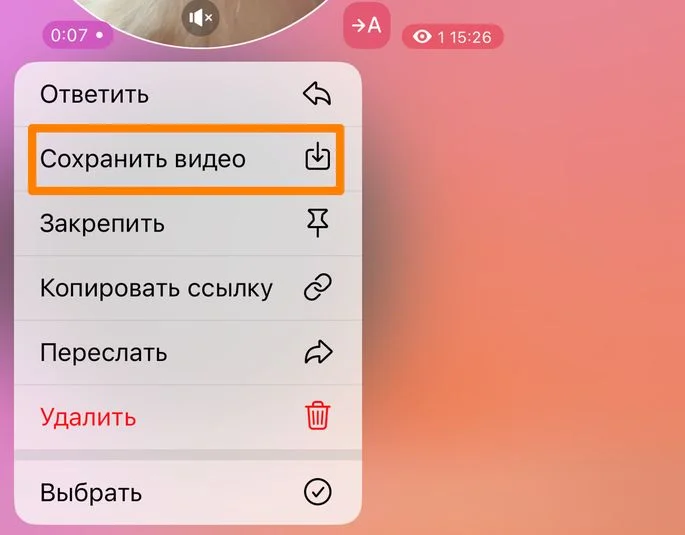
Свой или чужой кружок можно сохранить. Для этого зажмите кружок и в открывшемся меню выберите «Сохранить видео».
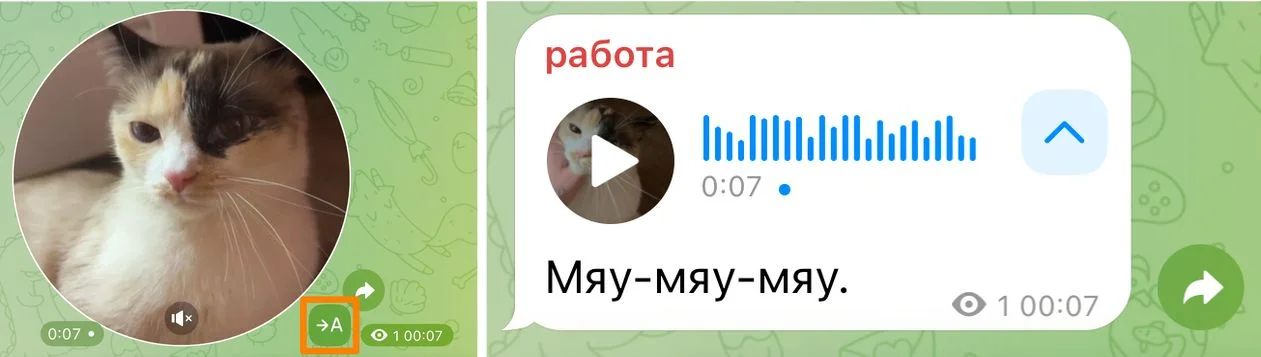
С помощью подписки Telegram Premium звук из кружка можно расшифровать в текст. Для этого нажмите значок «→А». Аккаунты без подписки могут расшифровать видеосообщения с помощью бота. Например, @smartspeech_sber_bot.
В Telegram можно записывать кружочки не только онлайн, но и создавать их из готовых видео. Для этого пригодятся боты, которые за пару кликов превращают любое видео в формат кружка:
После конвертации готовый кружок можно переслать в канал или чат. При пересылке появится имя отправителя, например «Переслано от Telescopy», но его можно скрыть. Для этого действуем в следующем порядке:
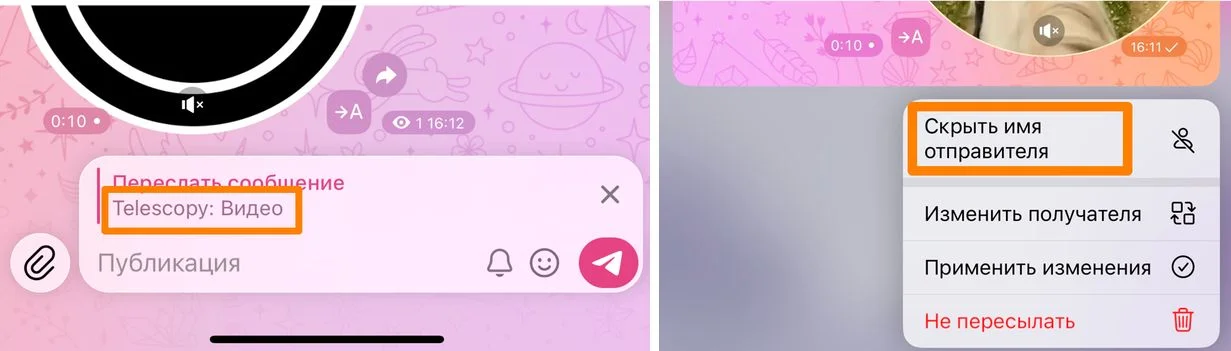
Вот ещё несколько ботов для оформления кружков.
Silero TTS . Бот, который меняет голос в видеосообщении. В арсенале есть голоса из разных компьютерных игр, фильмов и мультфильмов. Например, голос Гарри Поттера или Шрека.
CircleMatic. Бот создает кружки из видео, добавляет вотермарки и эффекты (например, взрыв из TikTok). Может сгенерировать нейро-кружок по промту.
Стикеры из кружочков. Бот, который делает стикеры из кружков.
Винилизатор. Бот превращает аудио, видео и голосовые сообщения в виниловые кружки.
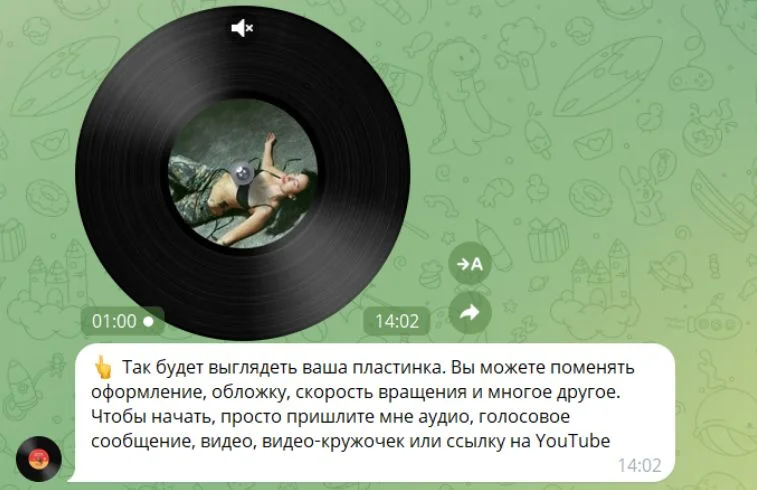
Приглашение экспертов или медийных личностей. Такой приём очеловечивает бренд, делает его более живым.
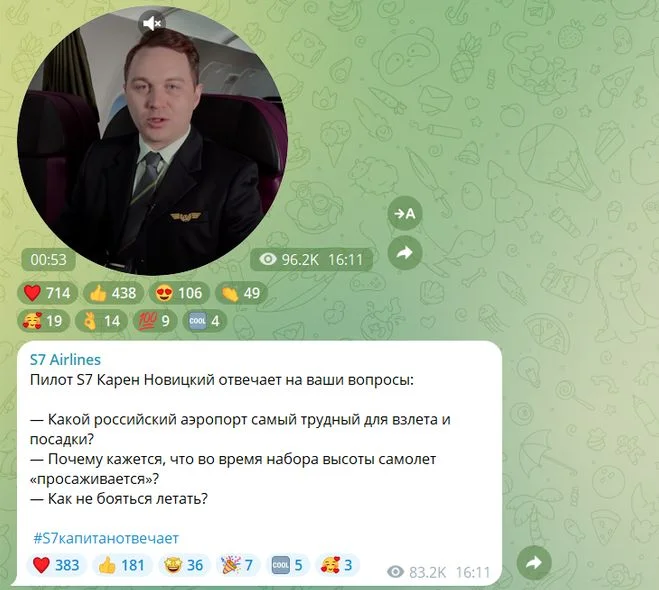
Эксперт может рассказать полезные лайфхаки или провести небольшую лекцию. Например, в канале «СберЗдоровье» врач отвечает, почему дёргается глаз. В канале S7 Airlines пилот ответил на популярные вопросы подписчиков — какой аэропорт самый трудный для взлёта/посадки и как не бояться летать.
Т-Банк выложил в канал кружок известного стендап-комика Евгения Чебаткова. Он приглашает подписчиков на свои выступления и заодно рассказывает о кешбэке при оплате через Т-Банк.
Демонстрация продукта. Кружки — удобный и быстрый способ наглядно продемонстрировать физический продукт. Например, магазин парфюмерии и косметики «Золотое яблоко» показывает сияние хайлайтера или текстуру крема, а ювелирный бренд «Август» — как выглядит кольцо на пальце.
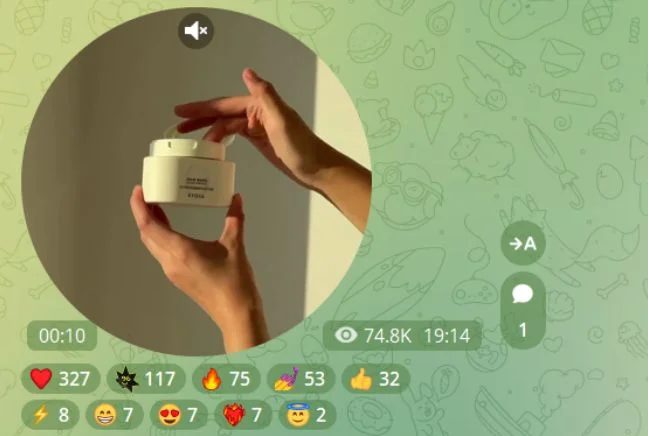
Реклама продукта. С помощью кружка можно небанально преподнести рекламу продукта. Кружочки притягивают больше внимания, в отличие от стандартных постов, которые могут вызывать баннерную слепоту.
Сбер сделал серию кружков от комиков с рекламой разных сервисов банка с уклоном на экономию времени. Важно, что кружки чередуются с текстовыми сообщениями.
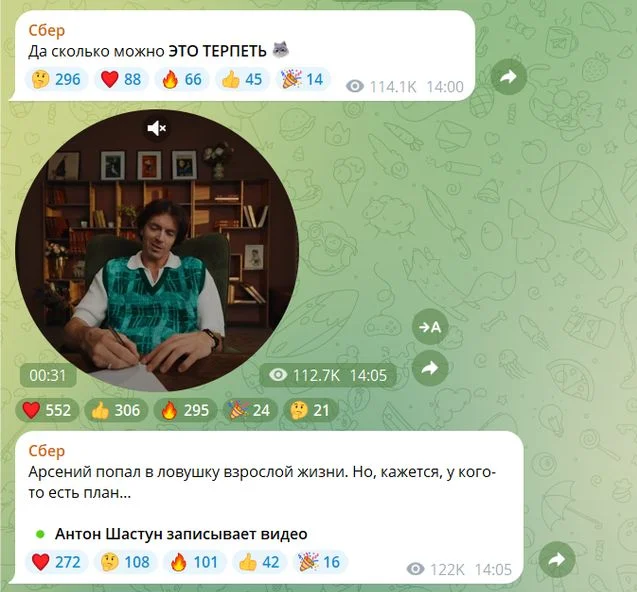
Т-Банк позвал актера Антона Лапенко для юмористического ролика про кредитку. Сначала даже непонятно, что это реклама.
Яндекс Маркет сделал небольшой креатив с рекламой марки Tefal и мероприятия Маркета. Под кружком есть пост явками и паролями.
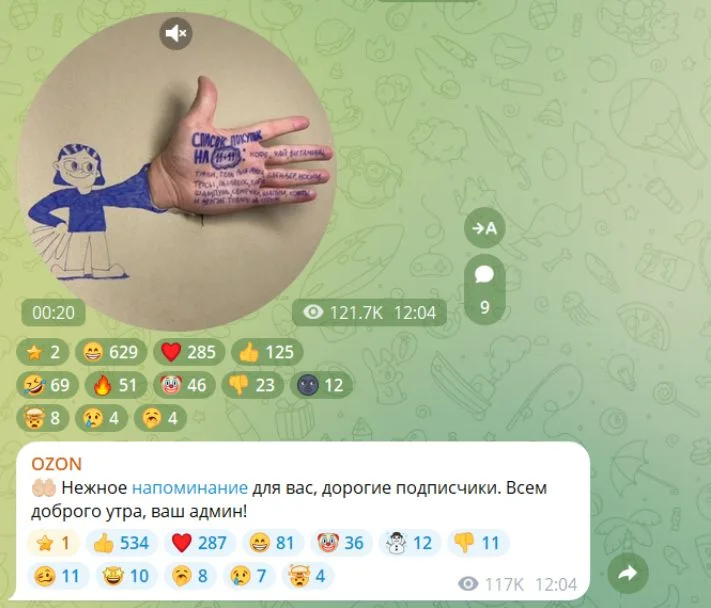
Анонсы, акции и стримы. Т-Банк выложил короткий анимированный кружок с анонсом новой услуги в приложении, а «Озон» сделал рисованный креатив к Чёрной пятнице. Кружки привлекают внимание к основному посту с подробностями оффера.
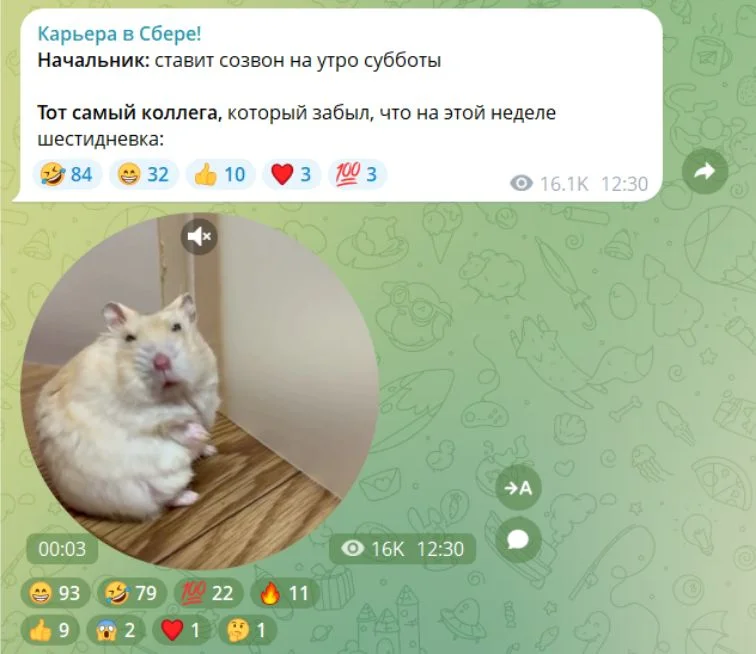
Для развлечения. Конечно, кружки можно использовать не только для рекламы и пользы. Мемы правят интернетом. Посмотрите, какие забавные видео в стиле ромкомов и «Сумерек» сделали в «Цех85» — сети пекарен. Канал «Карьеры в Сбере» пошёл проверенным путём и выложил кружок с хомячком, который устал от работы.
Хорошая картинка и звук. Естественный свет и нейтральный фон — уже половина успеха. Можно использовать софтбоксы для создания мягкого рассеянного освещения. Для разговорных кружков лучше использовать микрофон или хотя бы находиться в тихой комнате. И конечно, речь должна быть чёткой и разборчивой. Подписчики с вероятностью 99,9% не будут всматриваться в пересвеченную картинку или вычленять ваши слова из уличного шума — они просто закроют такой кружок.
Полезный, интересный или смешной контент. Не нужно записывать кружки (как и любой другой контент) без идеи, просто потому что сейчас все так делают. Подумайте: зачем подписчик будет смотреть ваш кружок? Лучше — коротко, по делу и с пользой. Или с юмором.
Чередование кружков с другим контентом. Видеокружок — это отличный формат для живого общения. Но если каждый пост — кружок, подписчики быстро устанут и перестанут их смотреть. С таким форматом нужно быть аккуратнее — видеокружки по поводу и без многих бесят. Всегда дублируйте ключевую информацию в тексте и чередуйте кружки с другими способами подачи контента.
Расскажи аудитории про Unisender. Забирай до 50% с их платежей 2 года.
Легко, как скинуть ссылку другу.

 Топ-15 писем на Хэллоуин: чем пугать и радовать подписчиков


 Как делать email-рассылки в Substack
Искренние письма о работе и жизни, эксклюзивные кейсы и интервью с экспертами диджитала.