
Выбирайте готовые решения для промо-кампаний в email, мессенджерах и SMS.
Антикризисные пакеты под разный бюджет.
Подход из тайм-менеджмента, который избавит от email-бардака

Почти любой почтовый ящик со временем превращается в «склад». Здесь и рекламные рассылки, и уведомления сервисов, и личная переписка. А если почта используется и для работы, сообщений становится ещё больше. Чтобы найти в этом потоке нужное, приходится тратить время на разбор, а иногда и вовсе не хочется лишний раз открывать ящик, чтобы не столкнуться с накопившимся хаосом.
Почти двадцать лет назад для решения этой проблемы придумали метод Inbox Zero — «ноль во входящих».
Расскажу, что это такое, как работает и действительно ли нужно стремиться к буквальному нулю писем.
Метод Inbox Zero (инбокс зиро) придумал американский специалист по продуктивности Мерлин Манн. В марте 2006 года он начал публиковать на своём сайте 43 Folders серию материалов о том, как справляться с перегруженной электронной почтой. В июле 2007 года Манн представил Inbox Zero на Google Tech Talk. Выступление получило широкую огласку и помогло превратить его подход в одну из самых известных систем управления электронной почтой. При этом сам Манн отмечал, что его метод во многом основан на принципах Getting Things Done (GTD) Дэвида Аллена.
Здесь важно правильно понимать само название. «Ноль» в Inbox Zero вовсе не означает количество писем, которое должно оставаться во входящих. «Нулевым» должно быть количество времени и внимания, которое человек уделяет электронной почте вне непосредственной работы с ней. Смысл метода в том, чтобы входящие не продолжали занимать мысли нерешёнными вопросами.
Сам Мерлин Манн поясняет, что смысл концепции Inbox Zero заключается в осознанном управлении вниманием, которое человек отдаёт электронной почте. Тратить часы только ради того, чтобы добиться пустого ящика, не имеет смысла. Почта должна оставаться инструментом, а не превращаться в постоянный источник отвлечения.
Со временем Inbox Zero стали часто понимать буквально, как необходимость постоянно поддерживать во входящих ноль сообщений. Такое прочтение заметно отличается от первоначальной идеи Манна. Он сам позднее говорил о том, что концепцию неправильно поняли. В интервью Манн признавал, что его собственный почтовый ящик не всегда выглядит как образец идеального порядка.
В основе Inbox Zero лежит простая идея о том, что «Входящие» — это не место для хранения писем, а очередь на принятие решений. Открытое сообщение не стоит оставлять во входящих просто «на потом». Нужно сразу определить, что с ним делать. В классическом подходе Мерлина Манна вариантов несколько:
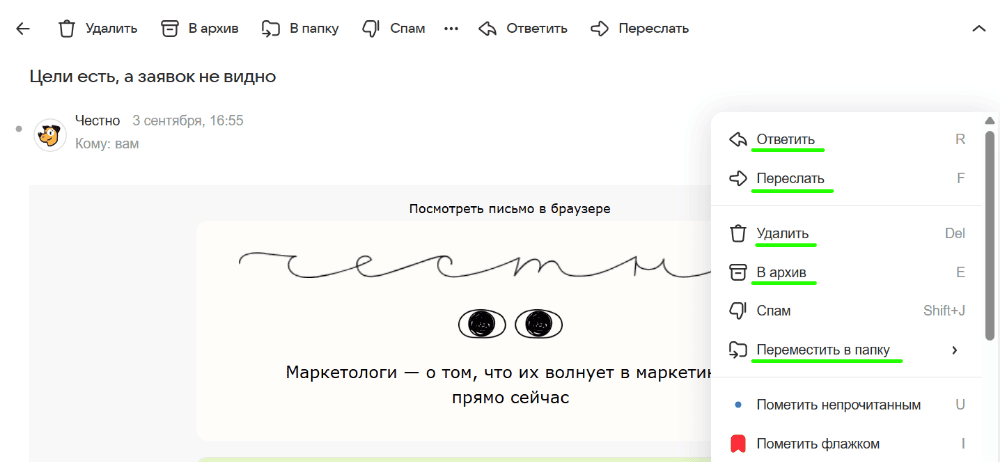
Большинство этих действий можно выполнять с помощью стандартных функций почтового сервиса. При работе с письмом обычно доступны команды «Удалить», «Ответить», «Переслать», «Архивировать» и «Переместить в папку». Поэтому для Inbox Zero не обязательно использовать специальные приложения. Можно правильно распределять письма с помощью уже имеющихся инструментов почты.
С данным подходом сочетается правило двух минут из GTD: если действие действительно занимает всего пару минут, его проще выполнить сразу, чем создавать для него отдельную задачу.
Для отложенных писем можно использовать несколько простых папок или меток. Например, «Ответить», «Ожидаю» или «В работе». Их задача не в том, чтобы бесконечно хранить письма, а в том, чтобы временно убрать их из входящих и сохранить контроль над тем, что ещё предстоит сделать.
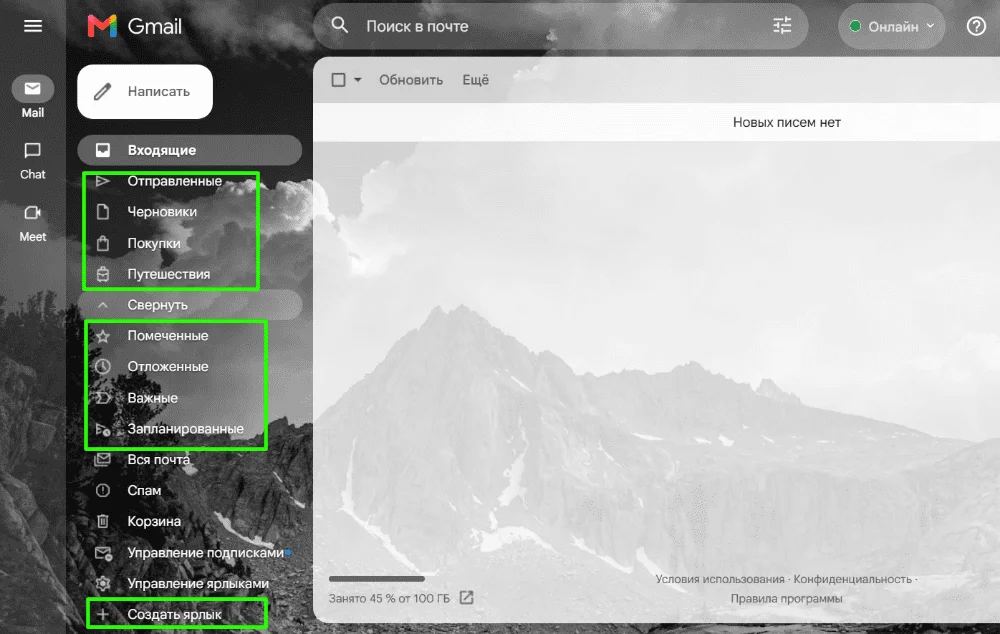
В большинстве случаев удобно использовать встроенные возможности почтового сервиса: архив, пометки, отложенные сообщения и другие инструменты сортировки. При необходимости можно создавать дополнительные папки и добавлять ярлыки или метки.
Главный смысл Inbox Zero состоит в том, чтобы перестать постоянно держать в голове поток незавершённых писем. Каждое сообщение получает понятный статус и его больше не нужно обдумывать. В этом и заключается основная польза Inbox Zero. Почта перестаёт быть бесконечным списком нерешённых вопросов и превращается в управляемый поток задач.
Если во входящих накопились сотни или тысячи писем, не стоит пытаться разбирать их по одному. Сначала нужно уменьшить объём накопившегося. Затем можно настроить систему так, чтобы новые письма не создавали такой же беспорядок.
Прежде всего, удалите ненужные уведомления, спам и старые письма, которые точно больше не понадобятся. Важные сообщения сохраните в «Архив» или разложите по подходящим папкам.
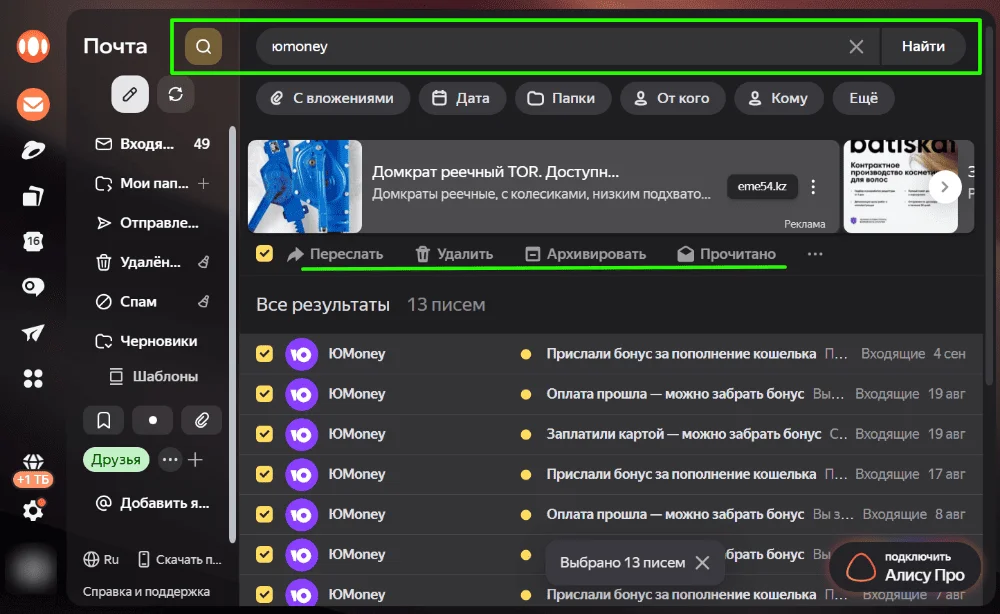
Необязательно искать письма вручную. Почти в любом почтовом сервисе есть поиск. С его помощью можно найти все письма от конкретного отправителя, сообщения за определённый период или письма с определённой темой и обработать их сразу. Например, если в ящике скопились сотни старых уведомлений от одного сервиса, их можно найти по адресу отправителя и удалить одной пачкой.
Вовсе не нужно устраивать отдельный день для массовой отписки от всех подписок. Проще делать это по мере поступления писем. К примеру, когда пришла очередная рассылка, которую вы не читаете, от неё можно сразу отписаться. Если рассылка иногда нужна, но не должна попадать во входящие, для неё можно настроить отдельное правило или папку.
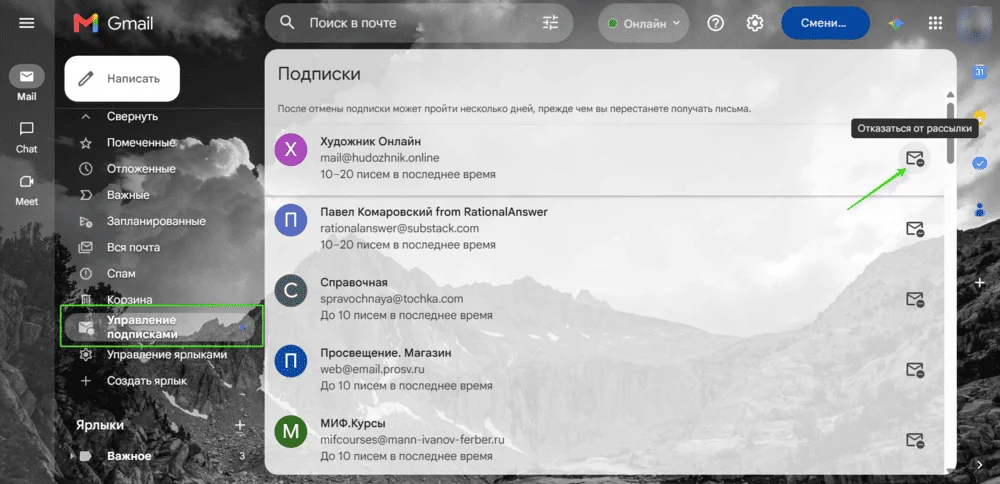
Некоторые почтовые сервисы предлагают отдельные инструменты для управления подписками. Например, в Яндекс Почте у писем, определённых как рассылки, прямо во входящих отображается кнопка «Отключить рассылку». В Gmail есть отдельный раздел для управления подписками, где собраны активные рассылки и их можно отключать.
Если какие-то письма приходят регулярно и почти всегда обрабатываются одинаково, это целесообразно автоматизировать. Например, сообщения от определённого сервиса можно автоматически отправлять в отдельную папку, помечать определённой меткой или сразу архивировать.
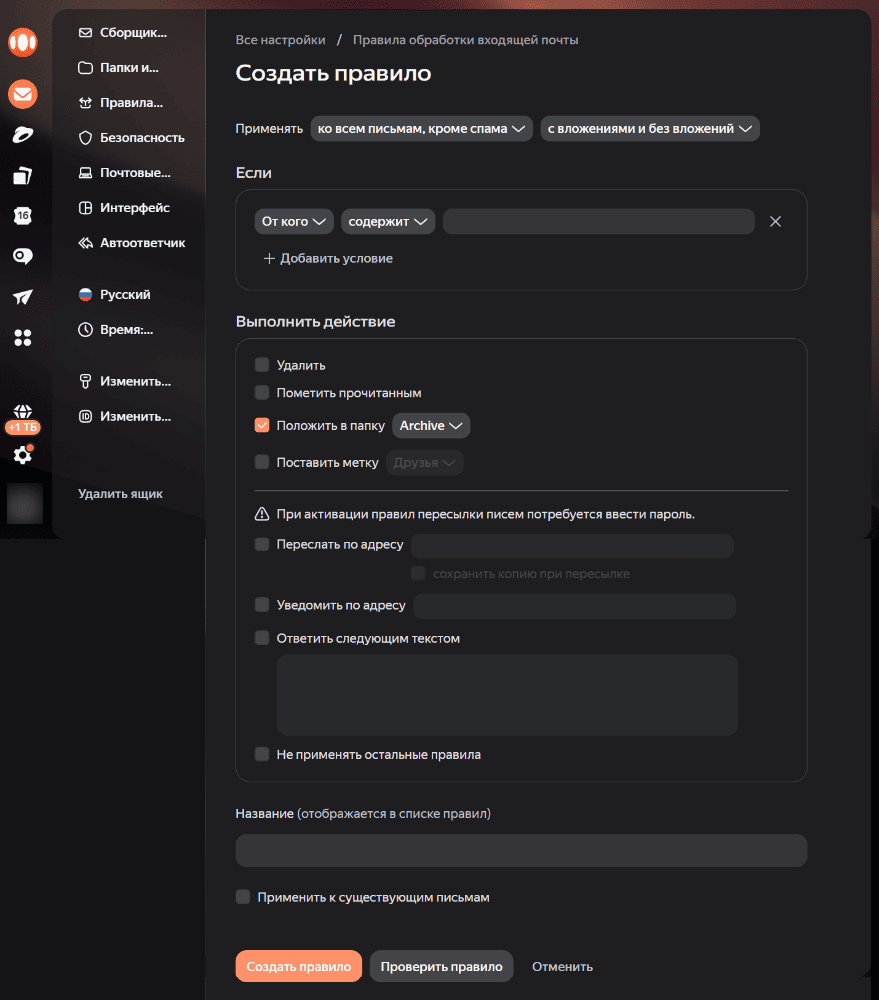
Практически в любом почтовом сервисе есть функция для настройки автоматической фильтрации писем. В разных сервисах она может называться по-разному. Например, «Создать правило» в Яндекс Почте или «Создать фильтр» в Почте Mail. Общий принцип примерно одинаковый: задаются условия — к примеру, определённый отправитель или ключевые слова в письме, — а затем указывается, что делать с сообщениями, которые этим условиям соответствуют. Например, их можно автоматически переместить в папку, добавить метку или архивировать.
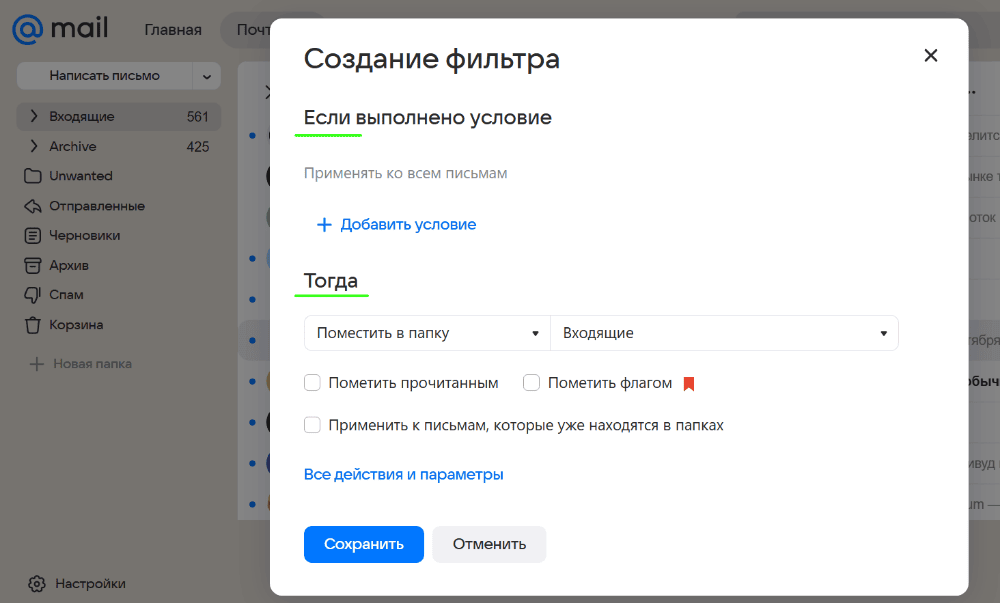
Не пытайтесь сразу создать десятки правил. Сначала настройте фильтры для нескольких самых очевидных источников. К примеру, для автоматических уведомлений, регулярных рассылок и других писем, которые не требуют немедленного внимания.
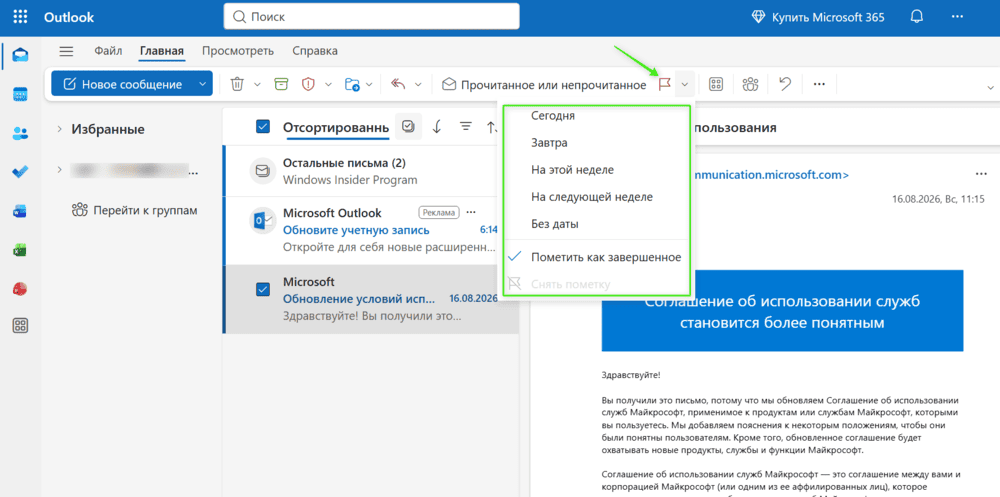
В некоторых почтовых сервисах предусмотрены дополнительные возможности для работы с метками. Например, в Microsoft Outlook письмо можно пометить флажком и задать для него срок выполнения. После выполнения задачи письмо можно отметить как завершённое. Такой инструмент можно использовать вместо создания дополнительных папок для каждого типа отложенных писем.
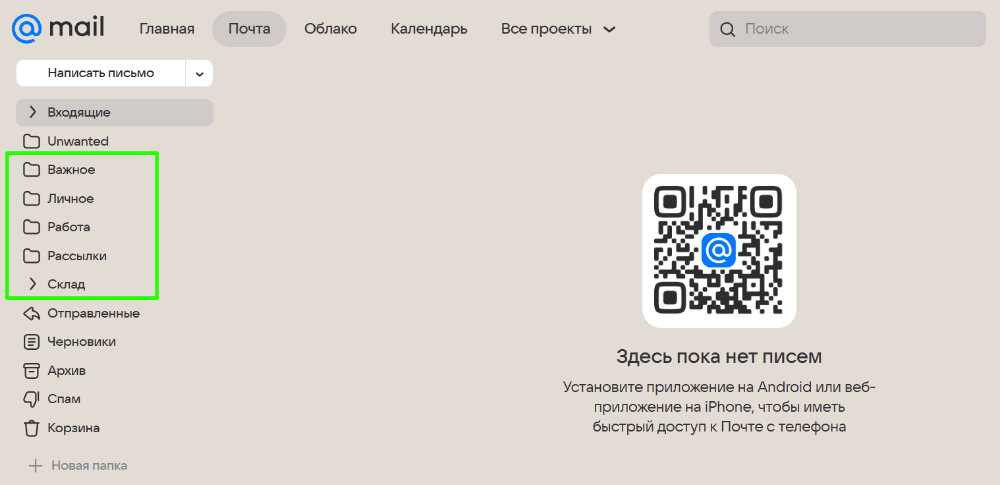
Для Inbox Zero не нужна сложная система из десятков категорий. Не стоит создавать слишком много папок. Лучше оставить несколько самых необходимых и понятных категорий. Например, можно создать папки «Рассылки», «Личное» и «Важное». В «Рассылки» складывать сообщения от сервисов и подписок, которые иногда нужно просматривать, в «Личное» — личную переписку, а в «Важное» — счета, документы и другие сообщения, которые важно сохранить.
Для рабочих писем при необходимости можно создать отдельные папки «Нужно ответить», «Жду ответа» и «В работе». В «Нужно ответить» складывайте письма, на которые нужно отреагировать, в «Жду ответа» — письма, по которым отправлен запрос, а в «В работе» — сообщения, связанные с задачами, которыми нужно заняться в ближайшее время. Если какая-то папка практически не используется, её лучше убрать, чем продолжать усложнять систему.
При работе с почтой всегда придерживайтесь одного и того же порядка действий: открыли письмо, оценили и сразу определили, что с ним делать. Сообщение можно удалить, архивировать, сохранить, переместить в нужную папку, ответить на него или отложить до определённого времени.
Создание правил в почтовом сервисе может существенно упростить такую обработку. Например, в Яндекс Почте можно задать условия, при которых письмо будет автоматически обработано определённым образом: перемещено в папку, отмечено меткой, архивировано, переслано на другой адрес или получит автоматический ответ.
Условия можно задавать достаточно подробно. К примеру, по отправителю, содержанию письма и другим параметрам. Благодаря этому часть однотипных действий выполняется без участия пользователя.
После настройки нового правила понаблюдайте некоторое время, как оно работает. Если правило оказалось слишком широким и начинает уводить в архив или не в ту папку важные письма, его стоит скорректировать.
В целом, старайтесь не оставлять открытое письмо во входящих без решения. Не стоит открывать сообщения просто для просмотра с мыслью, что позже к ним можно вернуться. Если письмо уже открыто, его стоит сразу обработать. Если сейчас нет возможности выполнить нужное действие, переместите письмо в соответствующую папку или поставьте напоминание.
Необязательно постоянно держать почтовый ящик открытым и проверять его при каждом новом сообщении. Решите для себя, как часто нужно заходить в почту в зависимости от её наполненности и интенсивности работы. Это может быть один-два раза в день или даже раз в несколько дней. В назначенный момент откройте почту и сразу обработайте накопившиеся письма по принятому алгоритму. До следующей проверки возвращаться к почте без причины не нужно.
Если нет необходимости постоянно получать срочные письма, отключите push-уведомления и другие оповещения о новых сообщениях. Это поможет не отвлекаться на каждое входящее письмо и проверять почту в выбранные моменты.
Не путайте Inbox Zero с генеральной уборкой, которую достаточно провести один раз. Со временем будут появляться новые рассылки, уведомления и отправители. Если не следить за ними и не обрабатывать новые типы писем сразу, почтовый ящик постепенно снова заполнится ненужными сообщениями.
Возьмите за правило обрабатывать новые источники писем при первой возможности. Подписались на новую рассылку и получили первое письмо — сразу решите, что с такими сообщениями делать, и при необходимости настройте для них правило или фильтр. Получили письмо от нового отправителя — определите, нужно ли его сохранять, перемещать в отдельную папку или удалять. Если это регулярные письма, лучше сразу настроить для них автоматическую обработку. Не стоит ждать, пока накопится много таких сообщений и снова придётся разбирать целую пачку.
У Inbox Zero есть и обратная сторона. Главная проблема возникает тогда, когда концепцию понимают буквально и пустой почтовый ящик становится самоцелью. Человек начинает постоянно проверять почту, удалять и раскладывать каждое новое сообщение, лишь бы во входящих ничего не оставалось. В результате на саму почту уходит слишком много времени и внимания.
Метод также может оказаться неудобным, если писем приходит очень много или они требуют разной скорости реакции. В такой ситуации попытка обрабатывать абсолютно каждое сообщение сразу может превратиться в бесконечную работу с почтой.
Чтобы Inbox Zero оставался обычной полезной привычкой, а не превращался в отдельную обязанность, метод можно упростить.
Не стремитесь к идеальному нулю относительно писем. Цель метода — освободить внимание от нерешённых писем, а не постоянно видеть пустой экран.
Не заставляйте себя соблюдать установленную частоту любой ценой. Если в какой-то день нет времени открыть почту, ничего страшного. Проверку можно перенести на следующий удобный момент.
Не усложняйте систему. Слишком большое количество папок, меток и правил в итоге может только запутать. Лучше создать 3–5 основных папок, а внутри них при необходимости использовать метки для дополнительной сортировки.
Оставляйте место для исключений. Не каждое письмо обязательно сразу удалять, перемещать или архивировать. Если сообщение не требует действий и не мешает во входящих, его можно оставить до следующей обработки.
Главное при внедрении Inbox Zero — понимать суть идеи. Если разбор писем отнимает слишком много времени и внимания, значит, метод используется не по назначению или слишком буквально. В таком случае стоит пересмотреть отношение к концепции. Цель Inbox Zero не в том, чтобы обнулять количество писем, а в том, чтобы обнулять внимание к ним вне работы с почтой.
Выбирайте готовые решения для промо-кампаний в email, мессенджерах и SMS.
Антикризисные пакеты под разный бюджет.

Искренние письма о работе и жизни, эксклюзивные кейсы и интервью с экспертами диджитала.