
При покупке или продлении тарифа «Стандарт» в Unisender добавляем крутые бонусы:
- VK Реклама — до 10 000 ₽ на первый запуск рекламной кампании.
- NeuroGate — 500 ₽ на баланс агрегатора нейросетей.
Как сделать кнопки в базовых и zero-блоках
Кнопка — один из ключевых CTA-элементов на любом сайте. Она содержит текст и ссылку, работает как инструмент навигации и продающий компонент. Ее оформление и расположение напрямую влияют на конверсию страницы.
Разбираем, как делать кнопки в стандартных и нулевых блоках Tilda, и на что обращать внимание при дизайне.
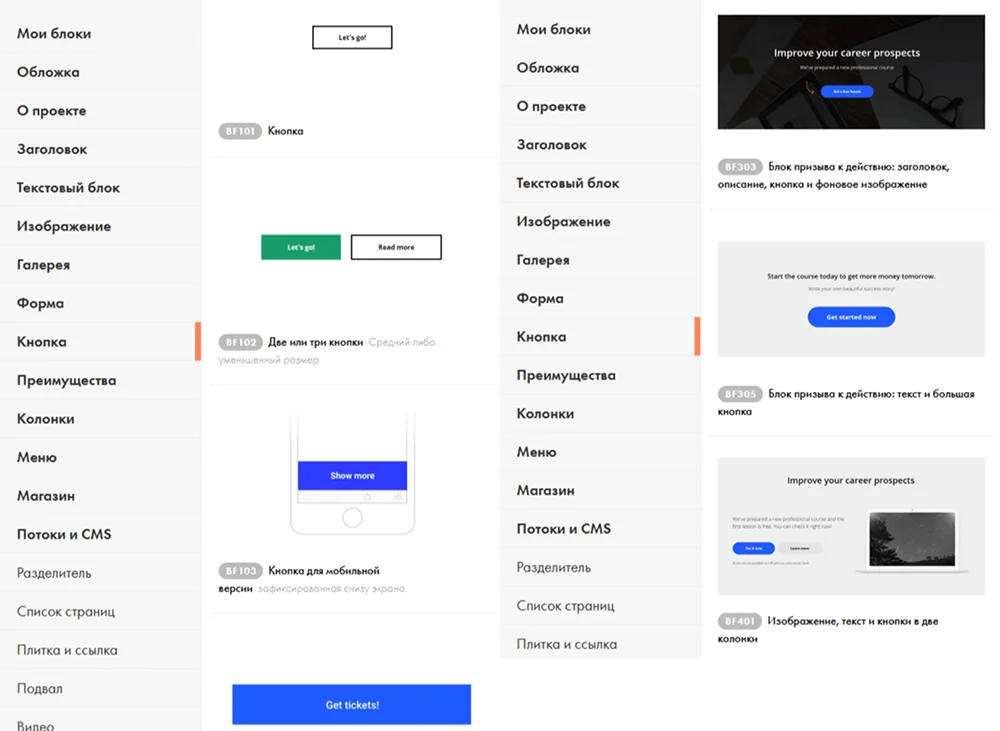
В меню слева находим раздел «Кнопки». Внутри — много разнообразных шаблонов: от самых простых до полноценных композиций с фоном, дополнительным текстом, картинками.
Можно условно разбить кнопки на 3 категории относительно функций.
Призыв к действию на сайте: купить, скачать, оставить заявку.
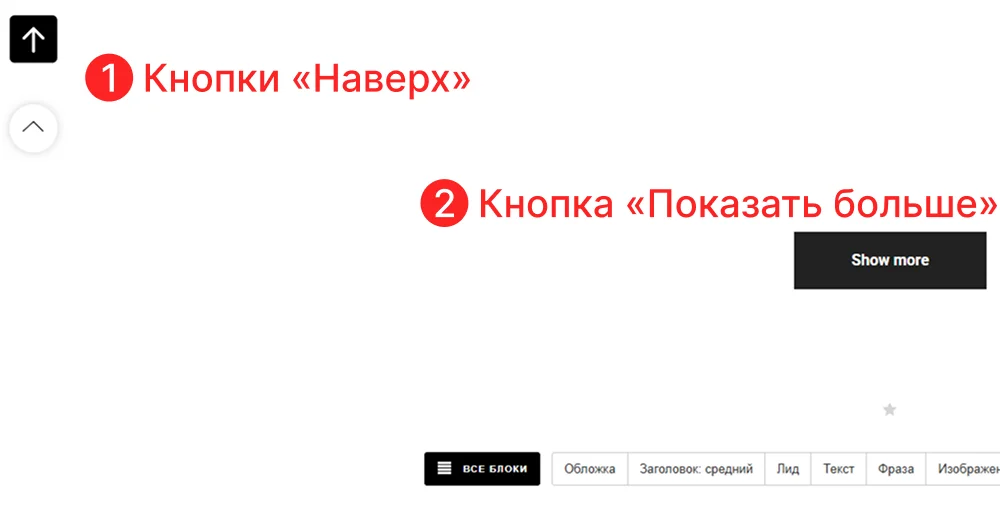
Навигация: наверх, показать еще, перейти в другой раздел.
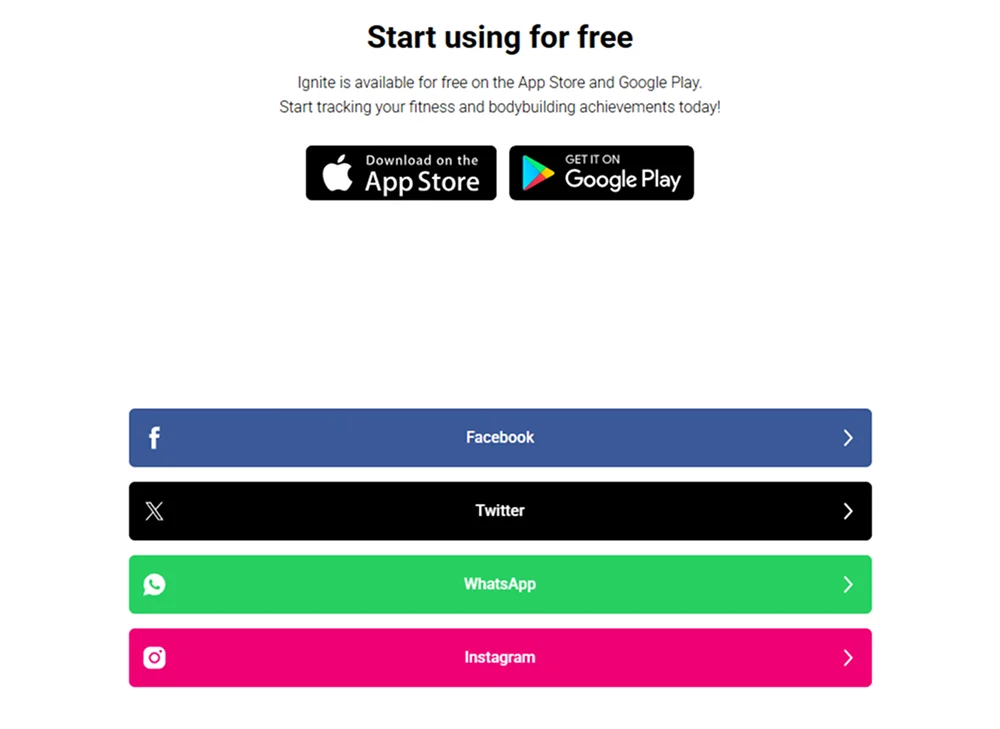
Ссылка на внешние ресурсы: соцсети, магазины приложений.
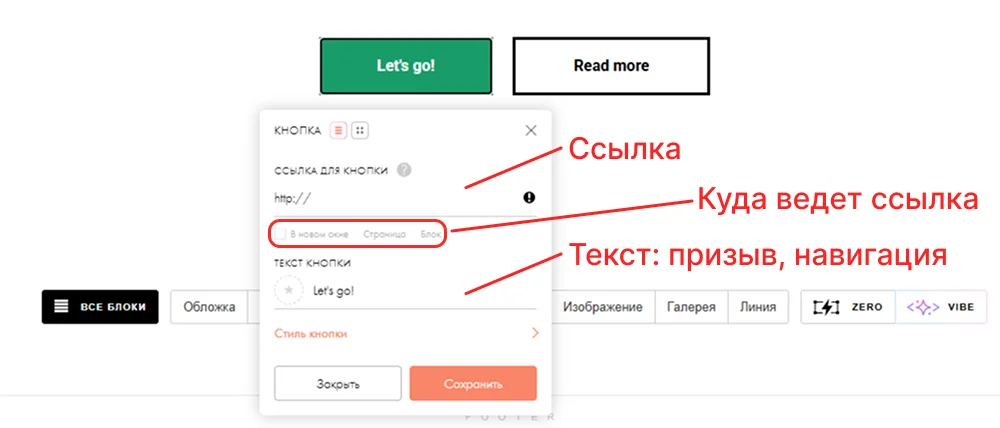
При нажатии на кнопку открывается окно настройки: можно добавить текст, ссылку и указать, куда она ведет. Пользователя можно направить на другой блок внутри страницы, другую страницу сайта или внешний ресурс.
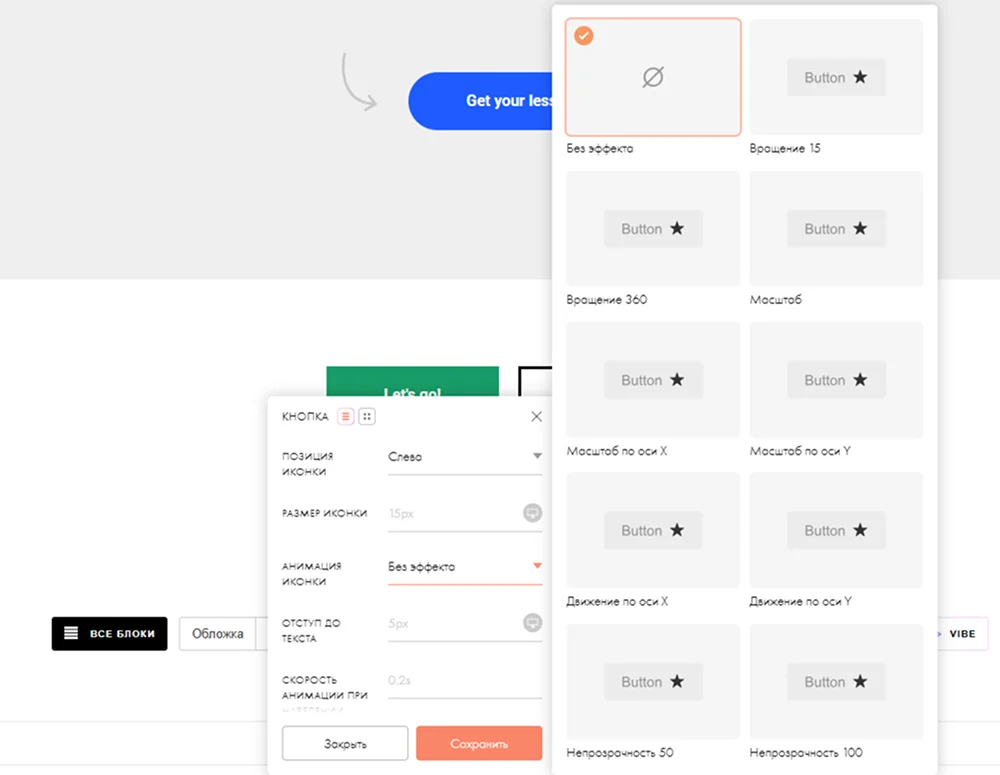
В разделе «Стиль кнопки» можно изменить внешний вид, размер, цвет фона и текста, цвет при наведении, скругление, а также добавить обводку, эффект, анимацию.
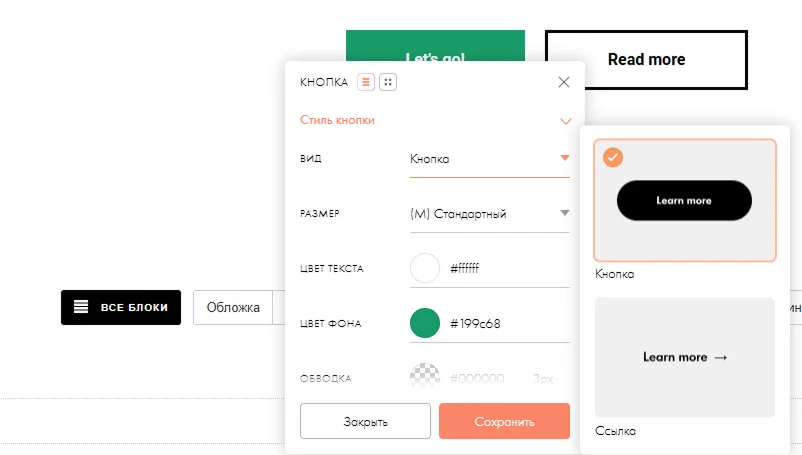
Кастомизация делает кнопку заметнее для пользователя и дополнительно мотивирует к целевому действию.
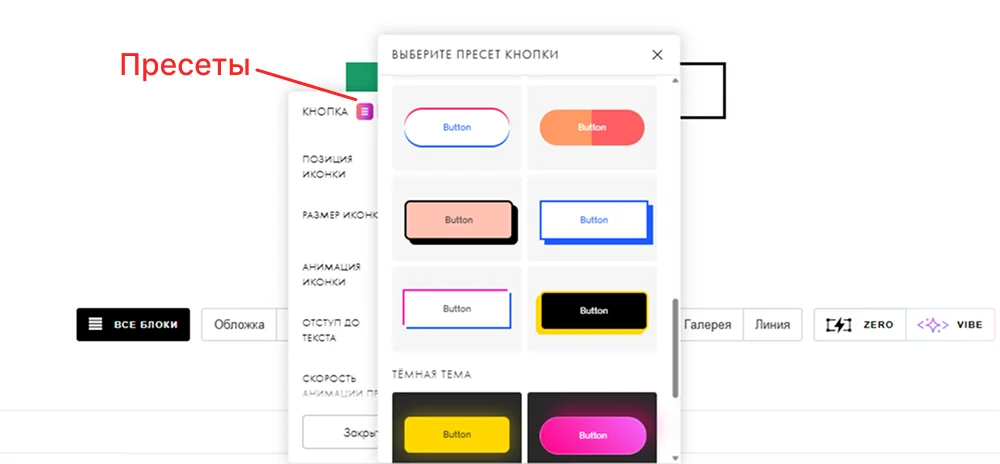
Дизайн необязательно придумывать самостоятельно: Tilda предоставляет пресеты. Нажимаем на кнопку рядом с заголовком и выбираем креативное оформление. Для каждого есть несколько цветовых гамм.
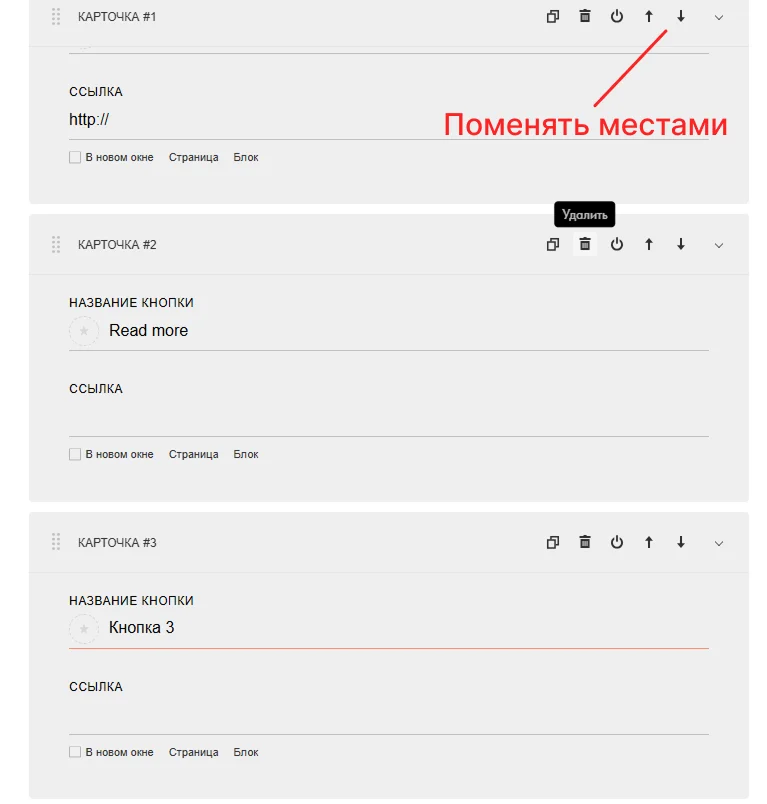
Для настройки переходим в раздел «Контент».
Можно добавить/убрать кнопки и поменять их местами.
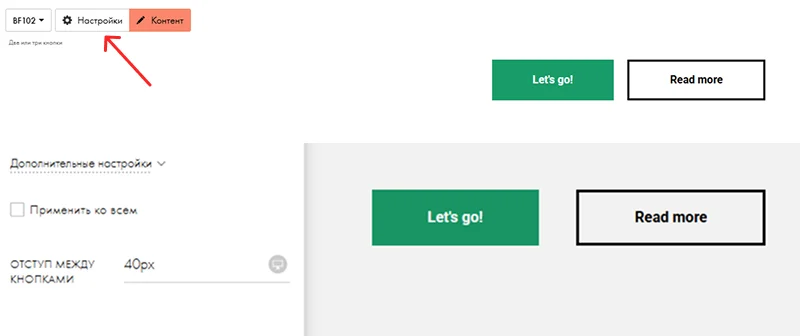
В разделе «Настройки» найдем еще одну полезную фишку — размер отступа между кнопками.
Стандартные блоки широко кастомизируются, но возможности все равно ограничены. Структуру блока и местоположение элементов поменять практически нельзя. Обойти это препятствие помогает нулевой блок — внутренний конструктор Tilda.
Нажимаем Zero в нижнем меню, чтобы добавить нулевой блок.
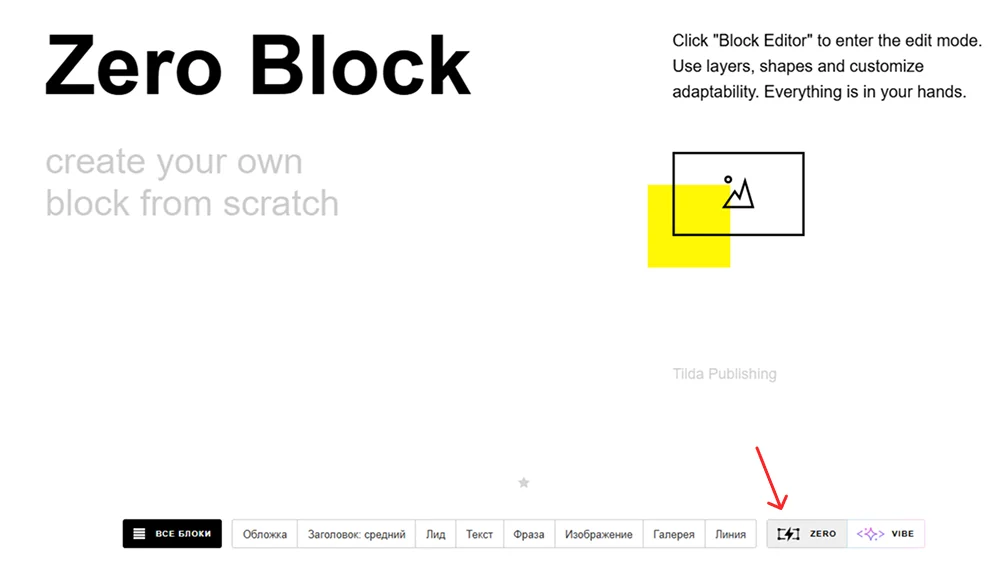
Внутри него можно создавать кнопки различными способами.
Обычная кнопка. Добавляем элемент Button через «+» в левом верхнем углу:
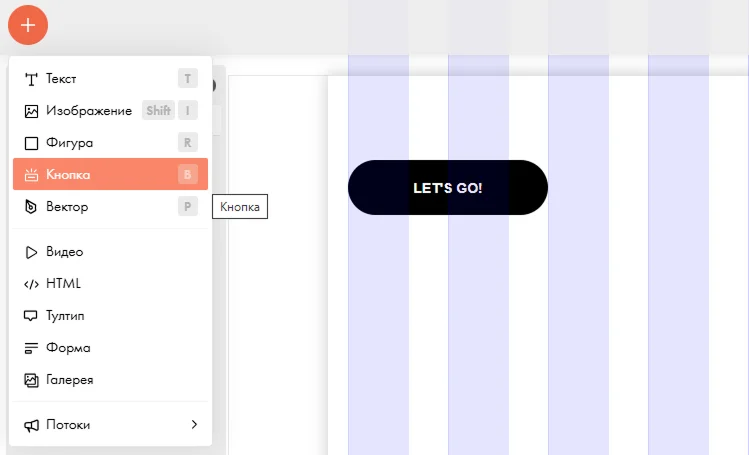
Задаем какие угодно настройки: цвета, шрифты, тени, эффекты, смену цвета при наведении, обводки и прочее.
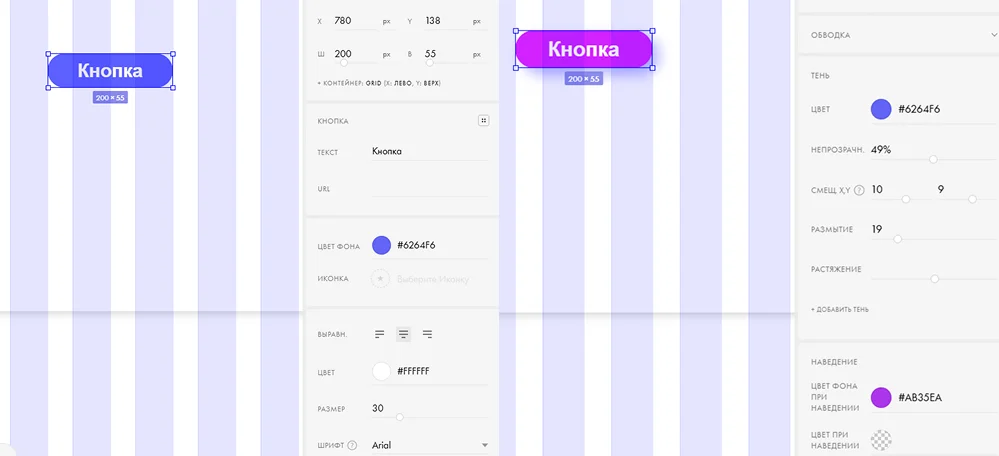
Элемент можно расположить в любом месте — это выгодно отличает zero-блоки от стандартных. Главное — добавить ссылку, чтобы переадресация работала.
Самодельная кнопка. Если нужна кнопка необычной формы или с нестандартным оформлением, можно создать ее с нуля.
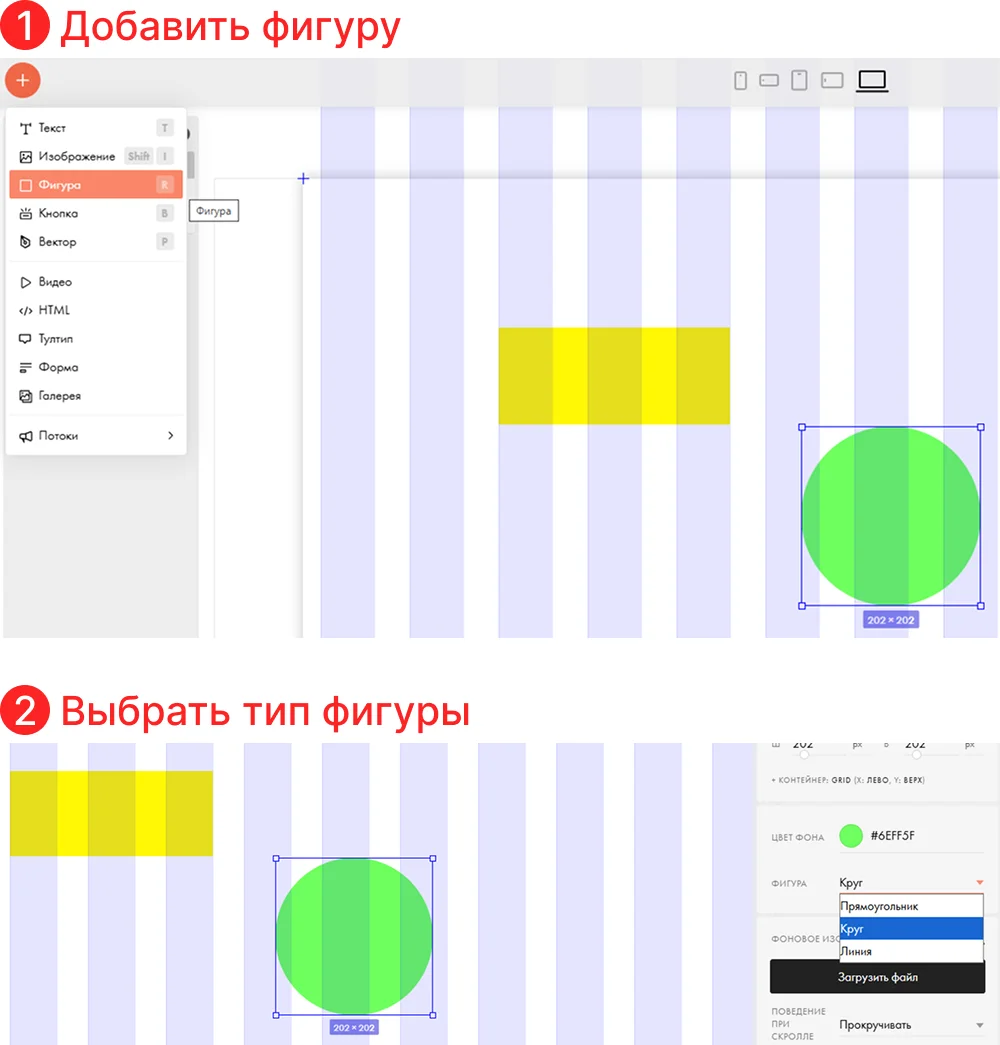
Добавляем фигуру из меню слева, кликаем по ней и в «Настройках» элемента выбираем тип: прямоугольник или круг.
По тому же принципу добавляем текстовый блок — это будет надпись для кнопки. Перетаскиваем внутрь фигуры и выравниваем элементы относительно друг друга так, чтобы текст располагался по центру.
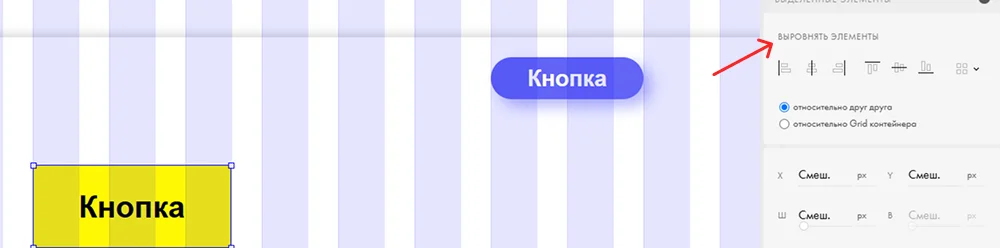
Дальше объединяем элементы: нажимаем ПКМ → «Сгруппировать» в открывшемся окне или сочетание клавиш Ctrl + G.
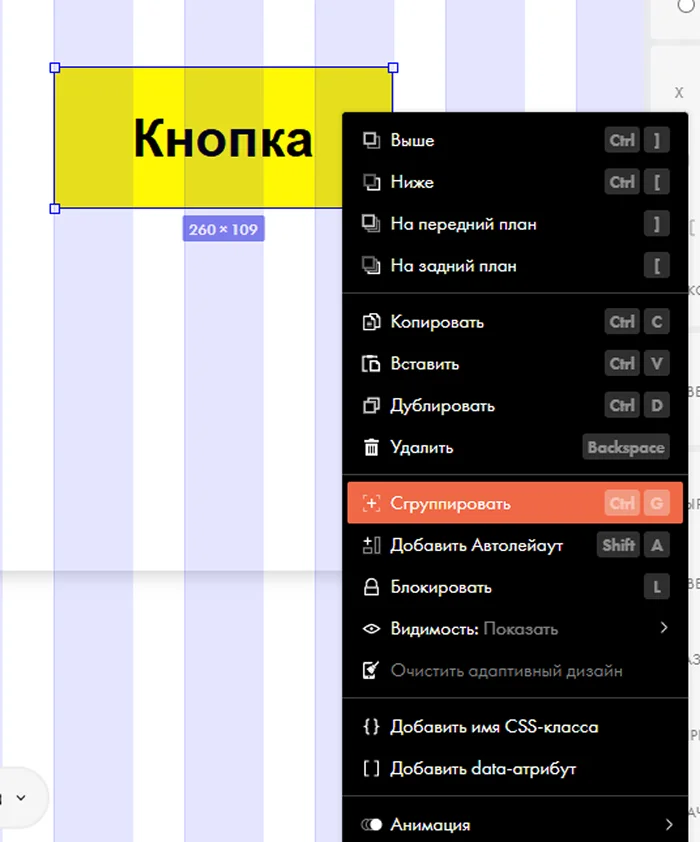
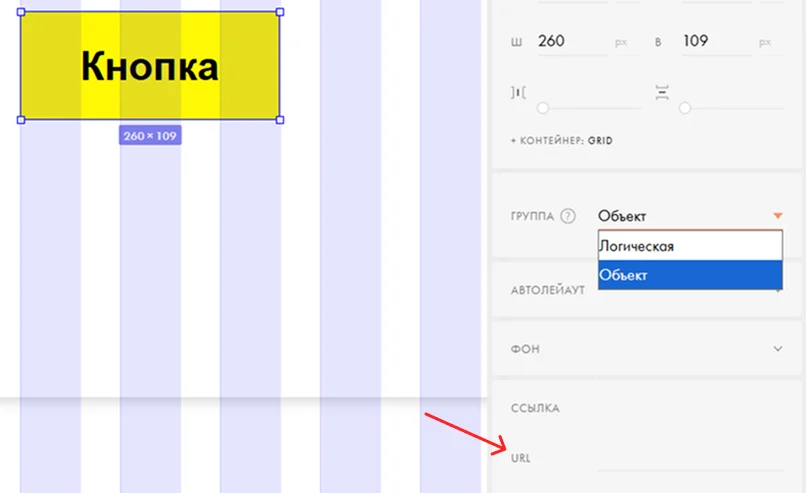
Выбираем тип группы — «Объект». Так прямоугольник + текст будут работать как единое целое. При клике в любое место ссылка точно откроется, а если добавим анимацию, то она применится ко всей конструкции.
В меню слева находим поле URL и добавляем ссылку.
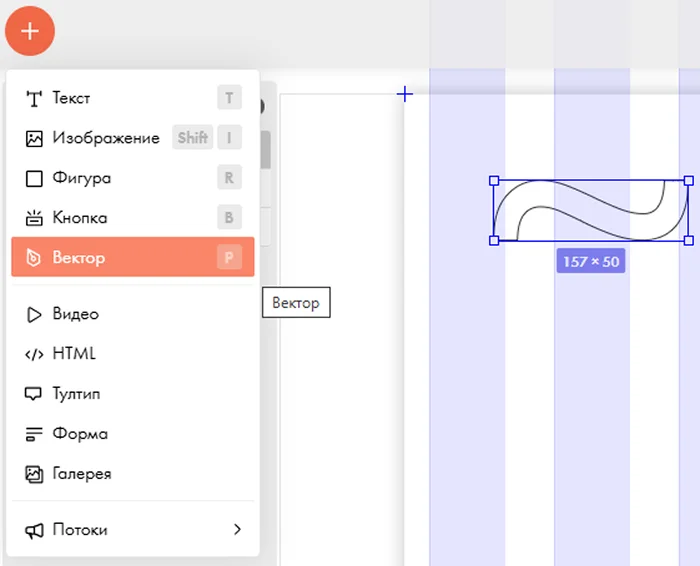
Еще более экзотическую кнопку можно отрисовать вручную с инструментом «Вектор». Конструируем элемент любой формы и вставляем в него ссылку.
Кнопка-картинка. Один из способов — вставить картинку внутрь фигуры. Для примера: нажимаем на прямоугольник, в меню справа кликаем «Загрузить файл» в разделе «Фоновое изображение».
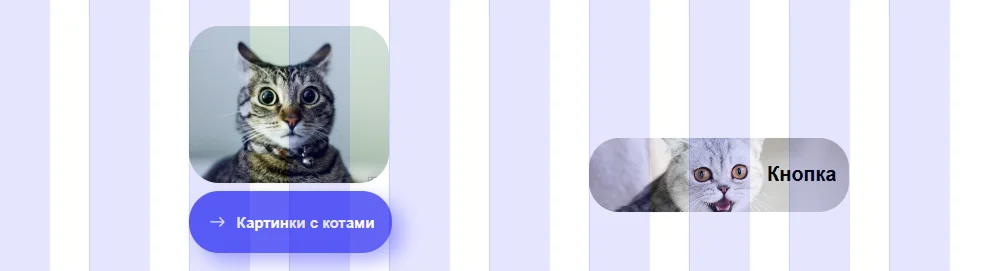
Картинка впишется ровно в фигуру:
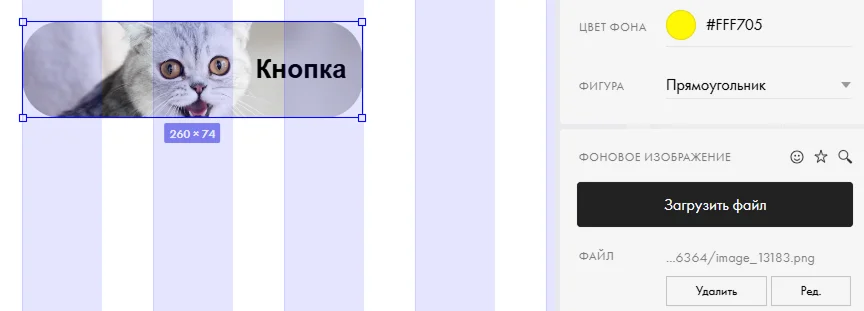
Так можно добавить фирменный фон, чтобы подчеркнуть айдентику бренда.
Другой вариант — добавить изображение как отдельный элемент и вставить в него ссылку.
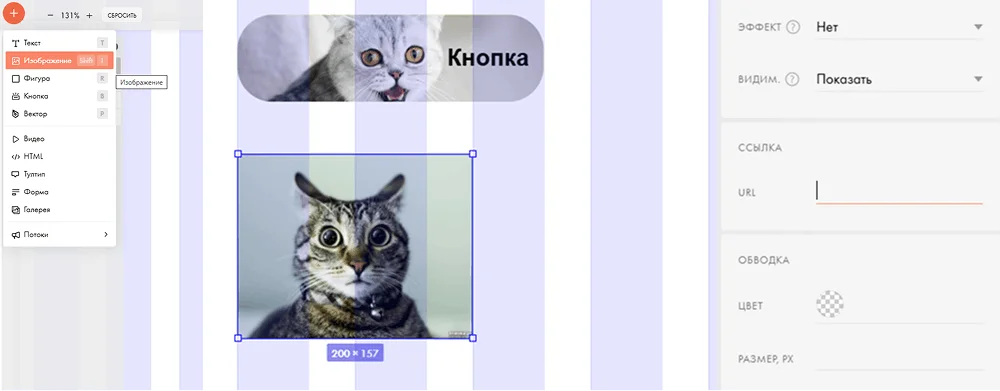
Нюанс в том, что со стороны непонятно, что картинка кликабельная. Можно сделать плитку с изображением и кнопкой/текстом:
Технически добавить кнопку на сайт несложно — гораздо труднее добиться реальных кликов и конверсий.
Текст. Кнопка — это призыв к действию, поэтому лучше использовать глагол, желательно краткий и емкий: «Купить», «Узнать», «Написать», «Оставить заявку».
Длинные формулировки только усложнят пользователю задачу. В идеале текст кнопки должен быть понятен даже без контекста страницы.
Дизайн. Кнопку нужно делать яркой и контрастной к фону, чтобы она сразу цепляла взгляд. Для нее подойдет акцентный цвет, которого нет или почти нет в других элементах.
Как оживить кнопку:
Ключевое: кнопка должна быть отчетливо заметна.
Расположение на странице. Кнопки нужно размещать логично и последовательно, чтобы у пользователя не возникало вопросов, для чего на них нажимать.
Где расположить:
Экспериментируйте с базовыми и zero-блоками, чтобы лучше привлекать внимание пользователей. В Tilda для этого есть все возможности, причем заверстать кнопки можно не только для сайта или лендинга, но и для email-рассылки.
При покупке или продлении тарифа «Стандарт» в Unisender добавляем крутые бонусы:
Искренние письма о работе и жизни, эксклюзивные кейсы и интервью с экспертами диджитала.