Как настроить автоответ в почте в разных сервисах

На время отпуска или другого длительного офлайна

как настроить автоответ

Представьте, что вы уходите в отпуск или уезжаете в командировку, но в это время письма на электронную почту продолжают приходить. В такой ситуации автоответчик решает простую, но важную задачу. Он сообщает отправителю, что его письмо получено и объясняет, когда ждать ответа. Это не просто удобство, а элемент деловой этики. Отправитель не гадает, прочитали ли его, не чувствует себя проигнорированным. Процесс настраивается за пять минут, а репутацию сохраняет надёжно. В статье расскажу, как настроить автоответ в почте в разных сервисах и что важно при этом учесть. 

Зачем вообще нужен автоответ в почте

Ситуации, когда нужен автоответ, лежат на поверхности. Чаще всего это отпуск, больничный, командировка без доступа к почте, плановое обслуживание корпоративной системы. Но есть и менее очевидные случаи. К примеру, вы работаете в другом часовом поясе, у вас напряжённый дедлайн и почта намеренно отключена на несколько дней, или вы просто ушли с должности и ящик ещё активен. 

Во всех этих случаях молчание воспринимается по-разному. Для клиента — как игнорирование. Для коллеги — как неопределённость. Для делового партнёра — как ненадёжность. Автоответ за секунды закрывает этот вопрос. Когда письмо получено, человек знает, что происходит, и может принять решение о том, ждать ему или обратиться к кому-то другому.

Настройка автоответа полезна не только для личной почты. Эта функция может пригодиться для корпоративных ящиков, служебных адресов, почты отдела. То есть везде, где есть ожидание ответа, имеет смысл настроить автоответчик на время отсутствия. 

Что написать в тексте автоответа

Прежде чем идти в настройки, стоит понять, что именно писать. Плохо составленный автоответ иногда хуже, чем его отсутствие. 

Обязательные элементы. Независимо от вида самой почты, личной или рабочей, нужно добавить в автоответ следующие детали: 

  1. Даты отсутствия. Числа должны быть конкретные, не размытые. «Меня нет с 20 по 28 мая» работает лучше, чем «я временно недоступен». 
  2. Когда вернётесь и сможете ответить. То есть не «после возвращения», а «отвечу на письма после 28 мая». 
  3. Контакт на замену, если он есть. Можно написать имя, должность, email или телефон человека, к которому можно обратиться по срочным вопросам. 

Тон и объём. Для рабочей почты лучше использовать деловой и нейтральный тон. Для личного ящика уместно писать чуть свободнее, но всё равно без лишнего. Три-пять предложений, как правило, будет достаточно. Длинные автоответы никто не читает до конца. 

Лишние нюансы. Автоответ не стоит превращать в подробный отчёт. Точно не стоит упоминать: 

  • подробные причины отсутствия («я в больнице с...», «у нас сложности с...») — для большинства отправителей это будет ненужной информацией; 
  • личные детали — чаще всего это выглядит неуместно, как будто вы пытаетесь оправдаться за своё отсутствие; 
  • обещания, которые нельзя выполнить — если вы полностью недоступны две недели, не пишите «постараюсь ответить в ближайшее время». 

Идеальный автоответ — это текст, который поясняет, когда именно с вами можно связаться и что делать, если вопрос не терпит отлагательств. 

Примеры автоответов

Неудачный (как делать не стоит): 

Меня сейчас нет на месте, я в отпуске. Писать мне бесполезно, отвечу, когда будет время. Если что-то горит — звоните, хотя я могу быть вне зоны доступа.

Неопределенный (допустимый, но неполный):

Добрый день! Спасибо за сообщение. В данный момент я нахожусь на больничном и не проверяю почту. Постараюсь ответить на ваше письмо, как только поправлюсь.

Деловой (стандартный):

Здравствуйте. Я нахожусь в отпуске с 19 по 30 мая и не имею доступа к почте. Ваше письмо будет прочитано после моего возвращения. По срочным вопросам обращайтесь к Анне Ковалёвой: a.kovaleva@company.ru».

Профессиональный (с альтернативной связью):

Здравствуйте! Спасибо за ваше обращение. С 15 по 22 июня я нахожусь на профильной конференции и проверяю почту один раз в день. Если ваш вопрос не требует мгновенного решения, я отвечу вам в течение 24 часов. В случае экстренной ситуации, пожалуйста, свяжитесь с моим ассистентом Игорем по телефону +7 (XXX) XXX-XX-XX.

Нейтральный короткий:

Спасибо за письмо. Я в командировке до 25 мая, отвечу сразу после возвращения.

Дружелюбный (неформальный):

Привет! Я уехал в долгожданный отпуск до 10 августа и решил устроить себе цифровой детокс, поэтому почту не открываю. Вернусь с новыми силами 11-го и всем отвечу. Если случилось что-то по-настоящему срочное — пишите в Телеграм.

Готовый текст автоответа отправьте себе для теста. Это позволит увидеть, как сообщение выглядит на телефоне и ПК. Иногда может слететь вёрстка, превращая текст в кашу, или подпись продублируется три раза. Тестовая отправка помогает убедиться, что отправитель не получит кривой кусок текста вместо вменяемого ответа. Если всё хорошо — можно переходить к настройке автоответа в почте. 

Как настроить автоответ в Gmail

Gmail — один из самых удобных сервисов с точки зрения автоответчика. Здесь можно задать точные даты начала и окончания, и он включится и выключится сам. Дополнительно можно ограничить круг получателей только контактами из адресной книги, если не хотите, чтобы автоответ уходил на рассылки и незнакомые адреса. 

Через веб-браузер

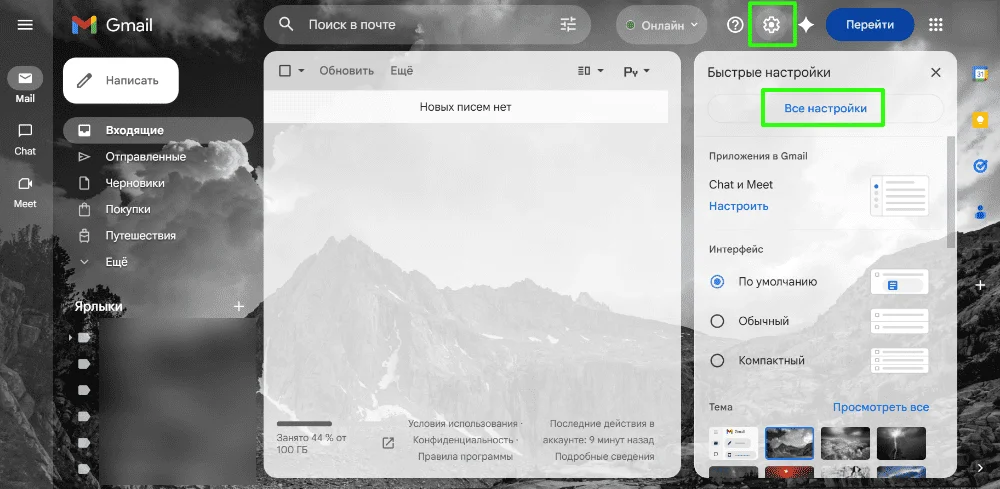
Откройте Gmail. В правом верхнем углу нажмите на значок «Настройки» → «Все настройки». 

Автоответ почта отпуск

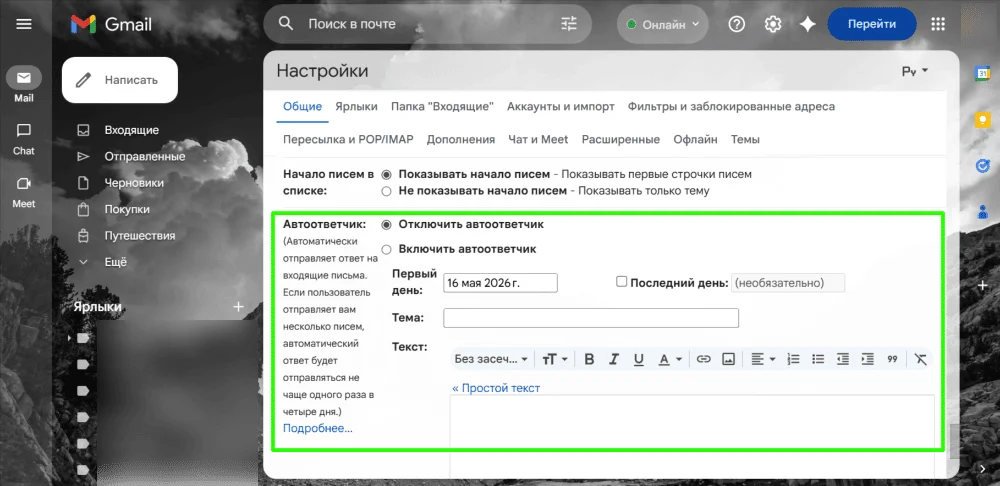
Перейдите на вкладку «Общие» и прокрутите страницу вниз до раздела «Автоответчик». 

Автоответчик Gmail

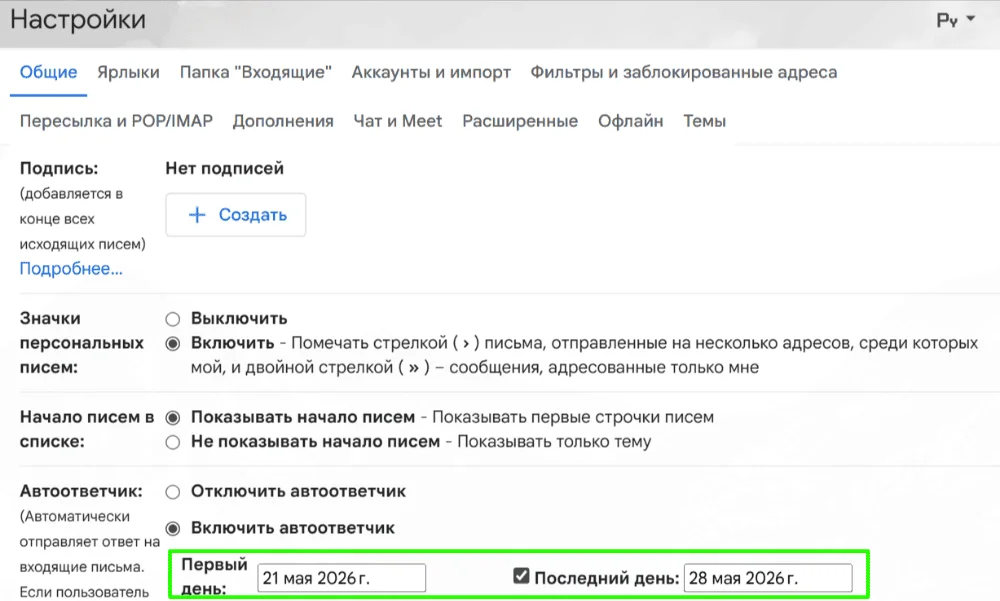
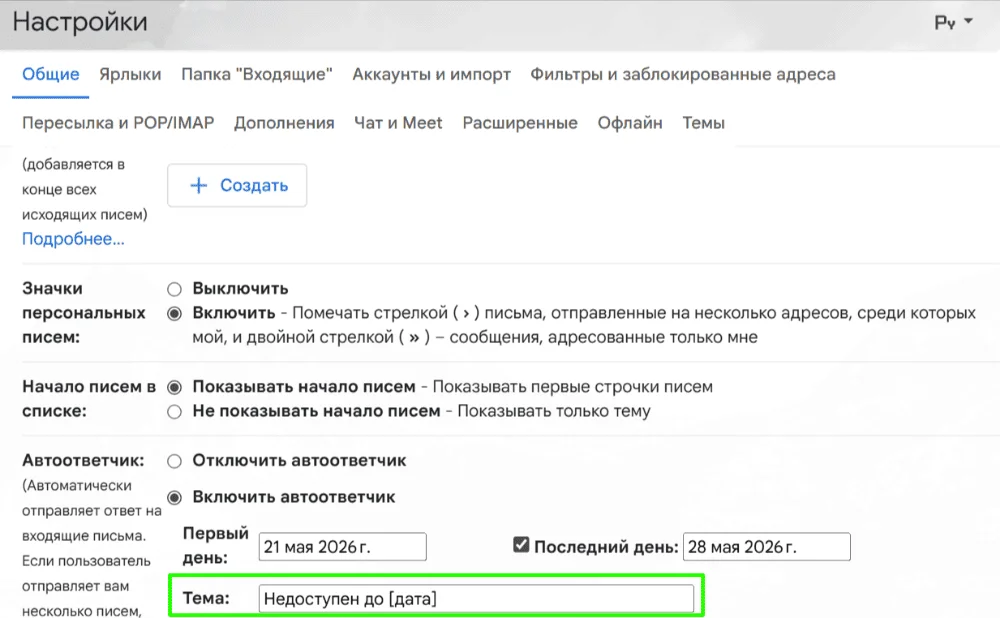
Выберите «Включить автоответчик». Укажите период работы — дату начала и (желательно) дату окончания. Автоответчик включится в 00:00 первого дня и отключится в 23:59 последнего — сам, без вашего участия. 

Настроить автоответ гугл почта

Введите тему письма, чтобы автоответ не попал в цепочку сообщений. Тема нужна обязательно, чтобы автоответ отправился отдельным письмом. 

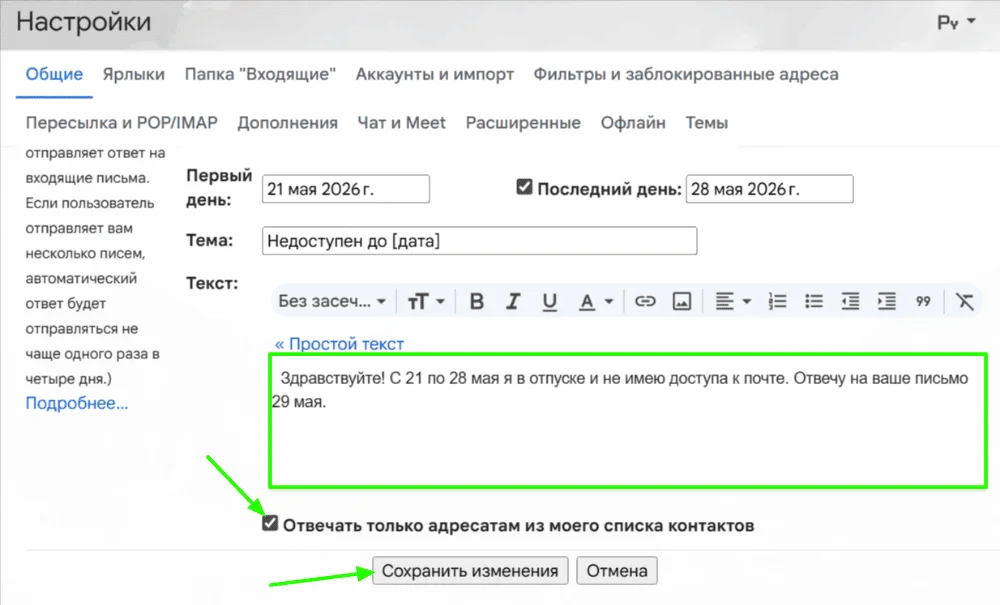
Автоответ на время отпуска в почте

Напишите текст автоответа. Если нужно отвечать только людям из контактов — поставьте галочку под текстом. Нажмите «Сохранить изменения» внизу страницы. 

Если пользователь отправит несколько писем, в большинстве случаев он получит автоответ только на первое. Повторный придёт, если он написал снова спустя четыре дня или если вы изменили текст. На рассылки и спам автоответ не отправляется. 

В мобильном приложении

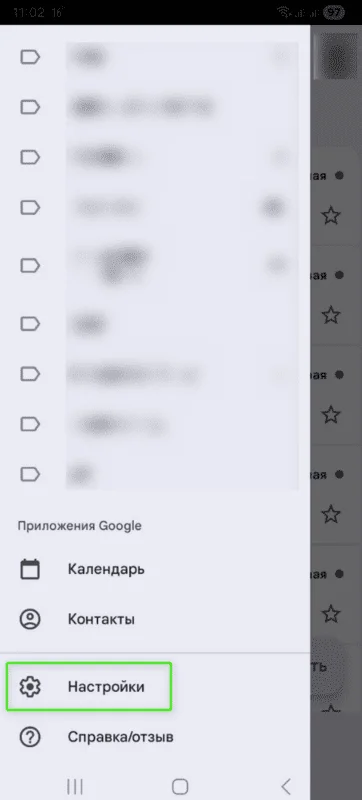
Откройте приложение Gmail. В левом верхнем углу нажмите на значок меню (три горизонтальные линии) → «Настройки». 

Настройки Gmail

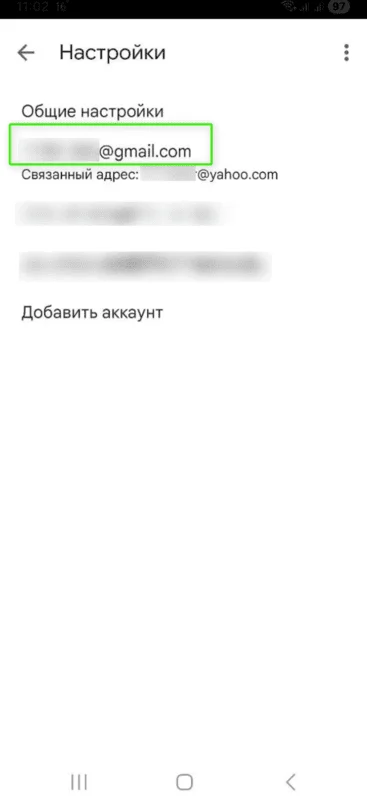
Выберите нужный аккаунт. 

Автоответчик для гугл почты

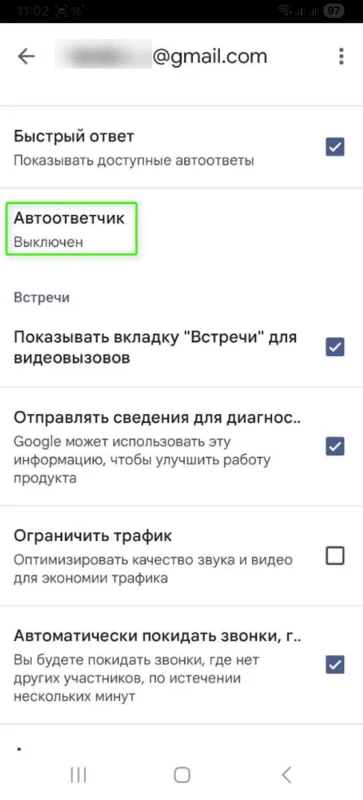
Найдите пункт «Автоответчик». На iPhone и iPad он находится в разделе «Кнопки "Написать" и "Ответить"». 

Автоответчик Gmail в мобильном приложении

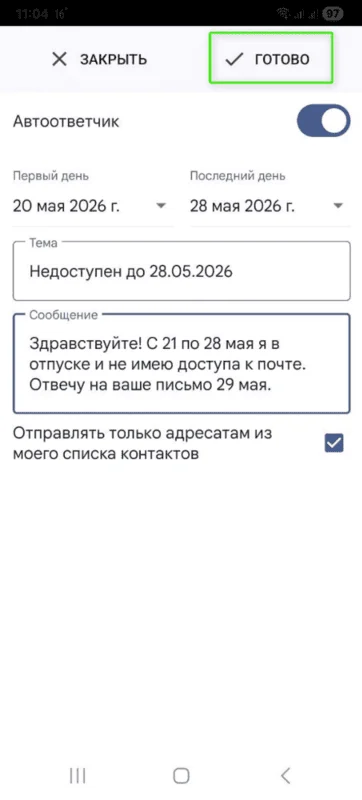
Включите переключатель «Автоответчик». Укажите период работы, тему и текст сообщения. При необходимости включите опцию «Отвечать только контактам». Сохраните настройки. 

Автоответ в мобильном Gmail

Чтобы досрочно отключить автоответчик, вернитесь в те же настройки и переведите переключатель в неактивное положение. Текст сохранится, в следующий раз писать его заново не придётся. 

Как настроить автоответ в Яндекс Почте

Яндекс Почта предлагает два способа настройки автоответа. Первый — встроенный автоответчик, который подходит для большинства случаев. Встроенная функция проста в настройке и с 2025 года поддерживает автоматическое включение и выключение по датам. Второй — настройка через правила обработки писем, которая даёт больше гибкости. С помощью правил можно задать разные тексты для разных адресатов или реагировать только на письма с определёнными условиями. 

Быстрый автоответчик на все письма

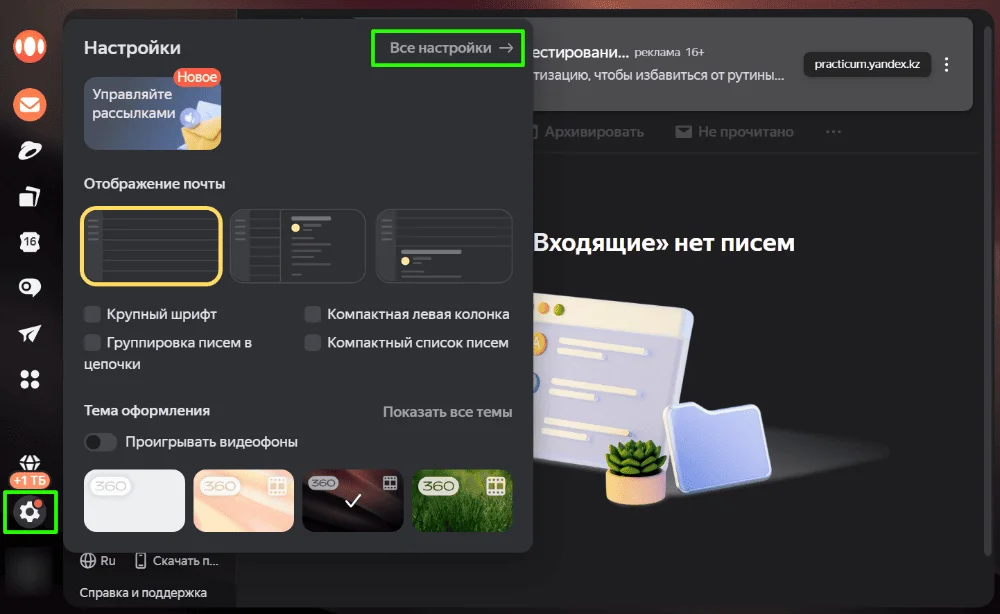
Откройте Яндекс Почту в браузере. Нажмите на шестерёнку в правом верхнем углу → «Все настройки».

Настройки яндекс почты

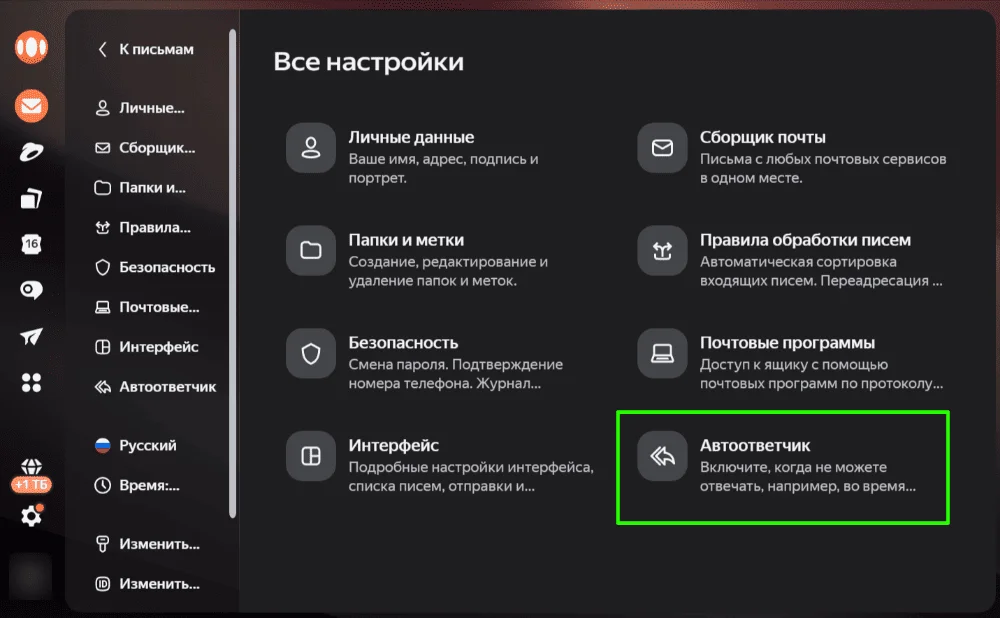
Перейдите в раздел «Автоответчик». 

Автоответчик в Яндекс Почте

Включите переключатель. Укажите даты начала и окончания. Введите текст сообщения. Сохраните настройки. 

Создать автоответ Яндекс Почте

В Яндекс Почте помимо дат можно указать точное время начала и окончания отправки автоответа. Также можно оставить пустым поле «Окончание» и тогда автоответ будет отправлять бессрочно до отключения вручную. 

Для досрочного отключения автоответчика вернитесь в тот же раздел и переведите переключатель в неактивное положение. 

Автоответ через правила

Используйте этот способ, если нужны разные тексты для разных адресатов или ответ только на письма с определёнными условиями. Например, нужно отвечать только на письма с пометкой «Срочно» в теме. 

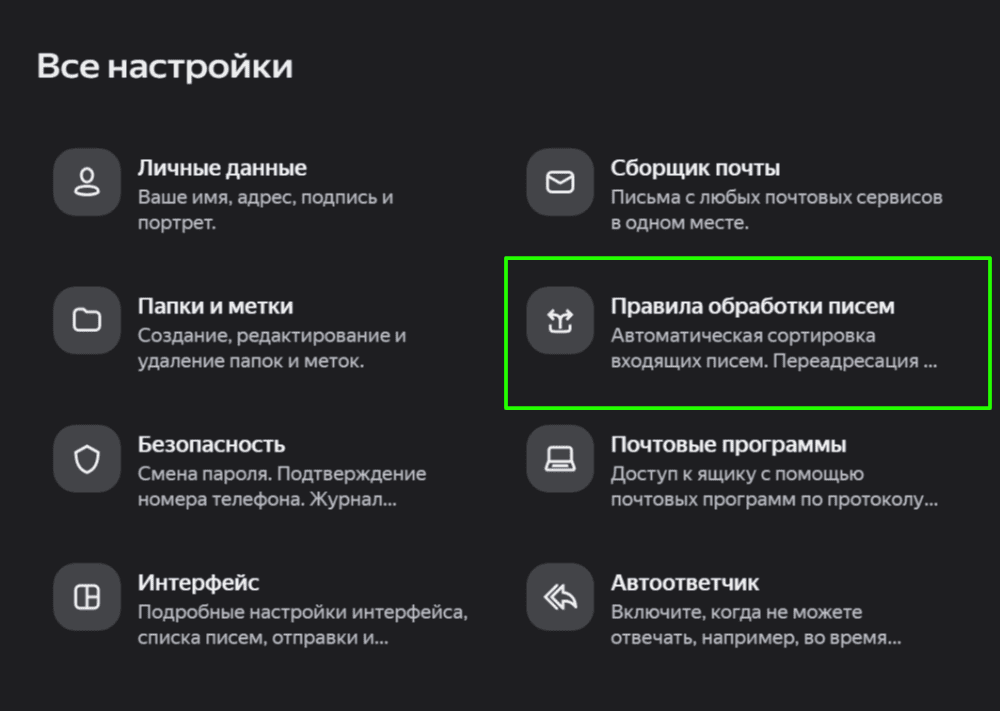
Откройте «Все настройки» → «Правила обработки почты». 

Настройка автоответа почта yandex

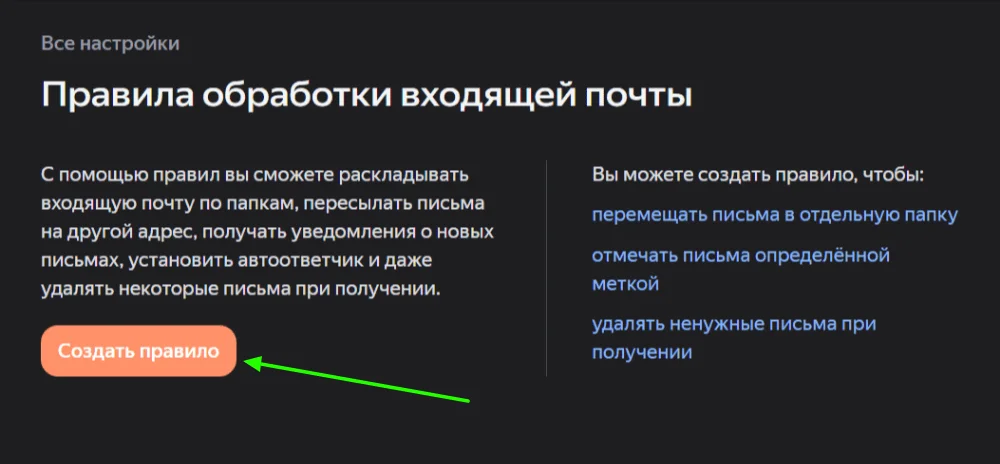
Нажмите «Создать правило». 

Автоответчик в почте Yandex

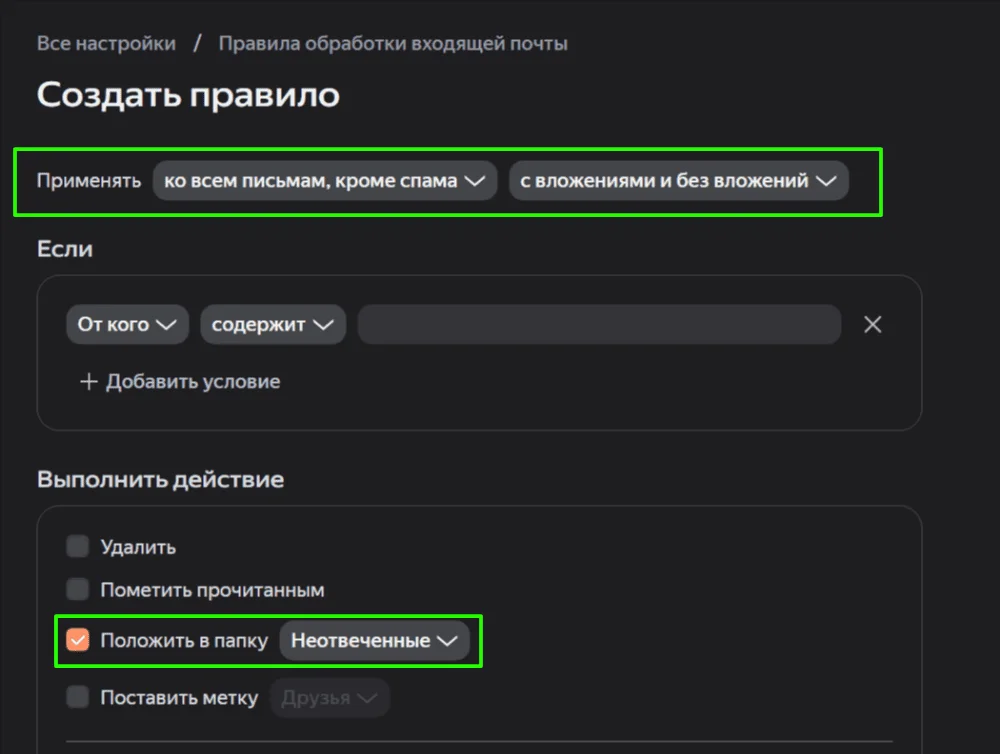
Выберите, к каким письмам применять правило — ко всем входящим или с фильтром по адресу, теме и т.д. Также можно настроить отправку полученного письма в отдельную папку. Например, можно создать папку «Неотвеченные». 

Обработка писем яндекс

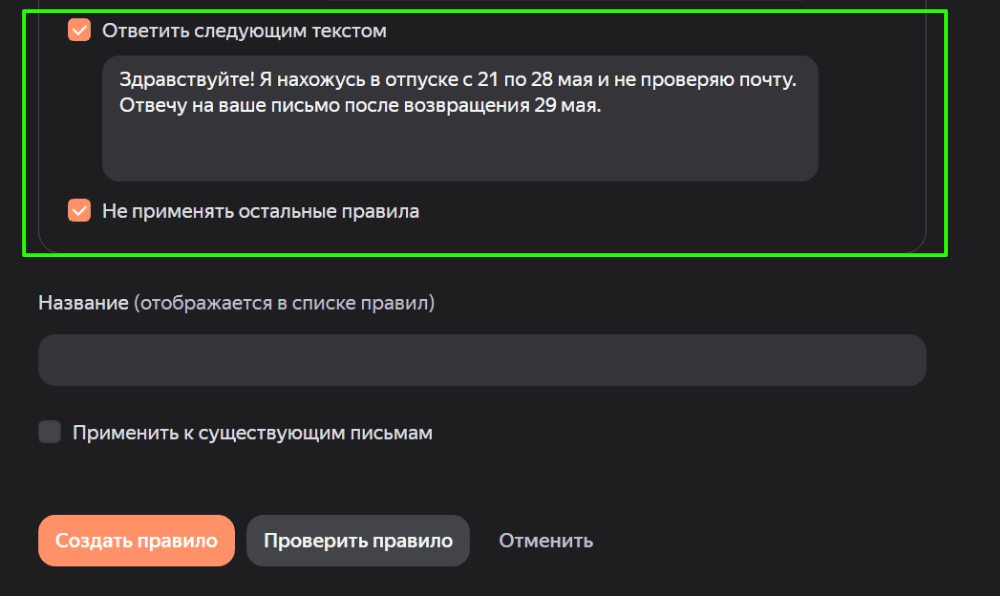
Установите галочку «Ответить следующим текстом» и заполните поле с текстом ответа. При необходимости задействуйте опцию «Не применять другие правила». 

Правило для автоответа в Яндекс Почте

Нажмите «Создать правило». При активации правил потребуется указать пароль от почты. Подождите несколько минут перед проверкой, поскольку правило может заработать не сразу. 

Чтобы отключить правило и отменить автоответ, вернитесь в раздел и снимите галочку рядом с нужным правилом в разделе «Правила обработки почты». 

Как настроить автоответ в Почте Mail

Почта Mail  — простой и понятный сервис в части автоответа. Здесь всё настраивается в одном месте, без правил и шаблонов. Важный нюанс: автоответчик доступен только через браузер на сайте, в мобильном приложении эта функция недоступна. 

Настройка на компьютере

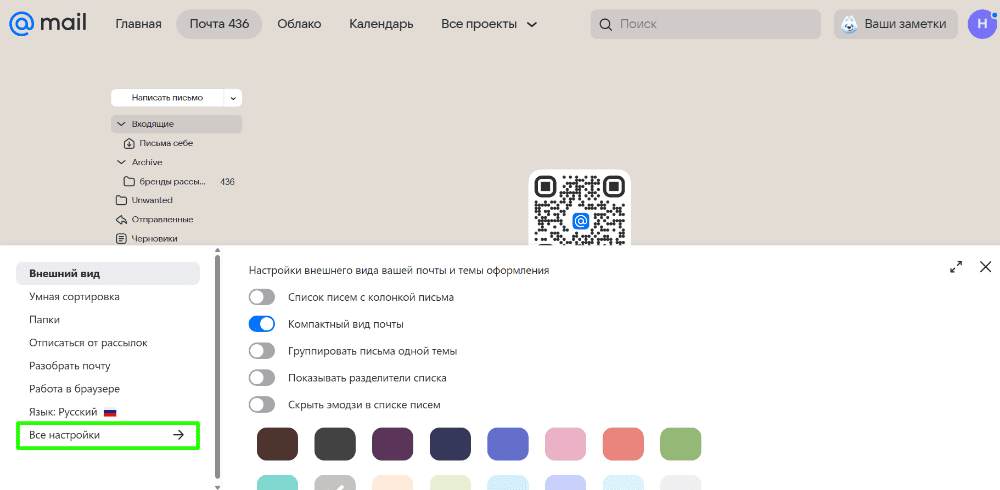
Откройте почту в браузере. В левом нижнем углу перейдите в «Настройки» → «Все настройки» → «Общие». 

Настройка Почты Mail

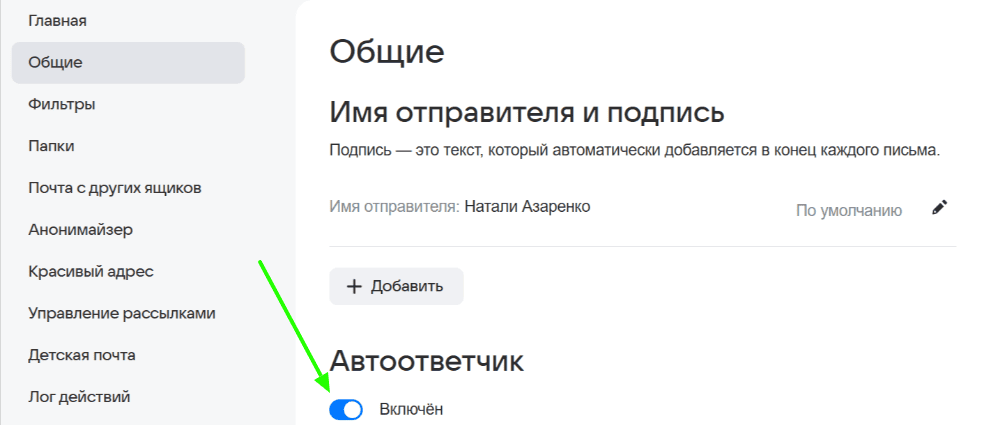
Найдите раздел «Автоответчик» и нажмите на переключатель — он станет синим. 

Автоответчик Mail ru

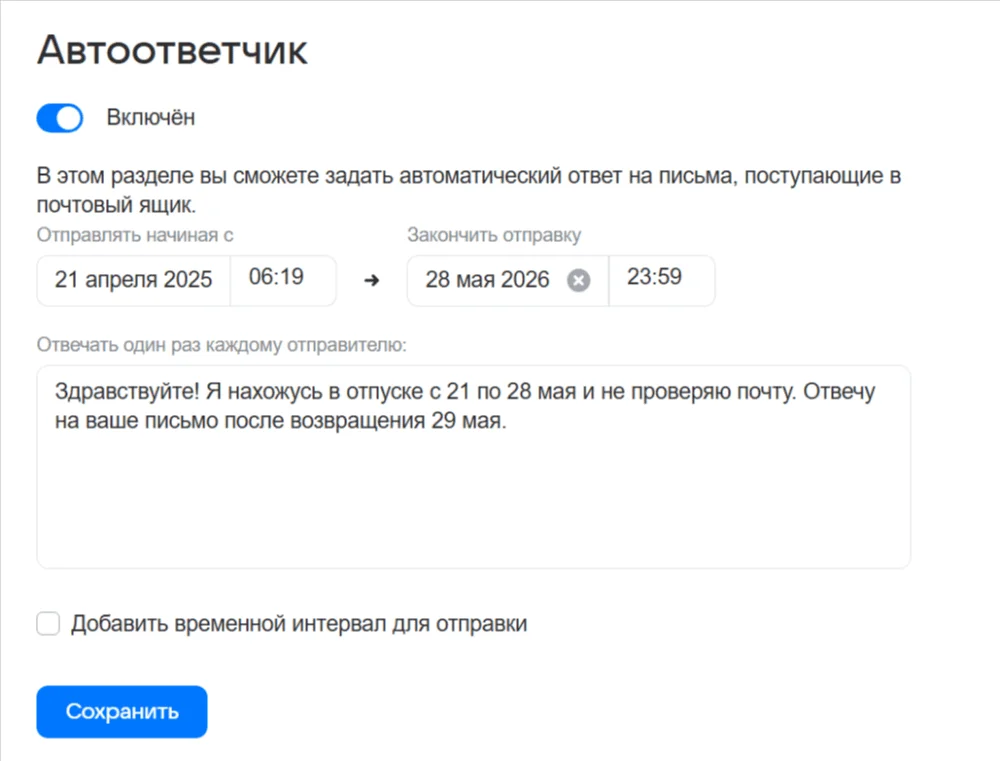
Введите текст автоответа. При необходимости укажите дату начала и окончания работы — автоответчик включится и выключится автоматически. Нажмите «Сохранить».

Создание автоответа в почте маил

В Почте Mail можно дополнительно добавить временной интервал отправки. Это может пригодиться при настройке автоответа только в нерабочие часы. 

Автоответ будет приходить отправителю один раз в 12 часов, а не на каждое письмо. Если отправитель в течение 12 часов пришлёт несколько писем, он получит автоответ только на первое. Для досрочного отключения автоответчика вернитесь в те же настройки и переведите переключатель обратно.

Отдельно стоит сказать про Microsoft Outlook

Долгое время он был стандартом корпоративной почты, и потому запрос «как настроить автоответ в Outlook» до сих пор остаётся актуальным. Однако с 2022 года сервисы Microsoft на территории России работают нестабильно. Компания то говорит о некоторых ограничениях, то заявляет о полном уходе. 

На 2026 год российское подразделение Microsoft закрыто и признано банкротом. В совокупности всё это означает отсутствие обновлений безопасности и нестабильную работу сервиса. Поэтому если вы ещё не перешли на другой инструмент, лучше не рисковать и выбрать альтернативу Microsoft Outlook.

Какой бы сервис вы ни использовали, логика настройки везде примерно одинакова. Нужно найти раздел автоответчика, указать текст и период работы. Разница — в деталях и гибкости. Но важно не только правильно настроить, но и не допустить типичных ошибок, которые сводят на нет весь эффект. 

Типичные ошибки при настройке автоответа по email

Не указали дату возвращения. «Я сейчас недоступен» без даты — это плохой автоответ. Получатель не понимает, на какой срок отсутствия рассчитывать — на день, на неделю, на месяц? Конкретная дата снимает неопределённость. 

Пообещали недостижимое. «Отвечу в течение дня» как автоответ на время отпуска крайне нелогичен. Такое обещание нарушается автоматически. Пишите реалистичные сроки. 

Указали лишние личные детали. В деловой переписке не нужно объяснять причины отсутствия в подробностях. «В отпуске» — достаточно. «Уехал на море с семьёй, интернета почти нет, телефон беру редко» — это лишнее. 

Не проверили, как выглядит автоответ. Опечатки, кривое форматирование, случайно оставленный шаблонный текст — всё это выглядит непрофессионально. Перед включением стоит прочитать своё сообщение ещё раз, а лучше отправить тестовое письмо с другого ящика. 

Настроили автоответ на все письма без исключений. Если настроить ответ на абсолютно все входящие, то он будет уходить и в автоматические рассылки, и на уведомления от сервисов, и в системы, которые не ждут ответа от человека. Некоторые автоматические системы в ответ пришлют своё уведомление, которое снова запустит ваш автоответ — и так по кругу. В Gmail это частично защищено (автоответ не уходит на рассылки и спам), в других сервисах стоит по возможности ограничить список получателей контактами или конкретными доменами. 

Забыли настроить автоответы в дополнительных ящиках. Если у вас несколько рабочих адресов, убедитесь, что автоответчик настроен на каждом из них. Часто настраивают только основной ящик, забывая про второй. 

Забыли отключить автоответ после возвращения. Это самая частая проблема. Человек вернулся из отпуска и начал отвечать на письма, а автоответчик продолжает уходить параллельно. Получатель получает и обычный ответ, и автоматический «меня нет». Выглядит странно. Решение: если сервис поддерживает даты — всегда указывать дату окончания. Если нет — поставить напоминание в календарь на день возвращения. 

Автоответчик — это одна из тех функций, которую настраивают один раз, а потом она работает самостоятельно. Но важно написать конкретный текст с датами, выставить период работы там, где это возможно, и проверить результат, отправив себе тестовое письмо с другого ящика. Достаточно потратить пять минут на настройку, и ни один получатель не останется в неведении. 

«Честно» — рассылка о том, что волнует и бесит

Искренние письма о работе и жизни, эксклюзивные кейсы и интервью с экспертами диджитала.

Наш юрист будет ругаться, если вы не примете :(
Нажимая «Подписаться», я принимаю Правила использования и подтверждаю, что ознакомлен с Политикой обработки персональных данных.
⭐️ Запустить email-рассылку ⭐️