
Расскажи аудитории про Unisender. Забирай до 50% с их платежей 2 года.
Легко, как скинуть ссылку другу.
Чтобы удалить или отредактировать
YouTube хранит полную историю комментариев, оставленных под любыми видео, Shorts и постами в разделе «Сообщество». Но далеко не все пользователи знают, как получить доступ к этой истории. Тем более не все знают, что для редактирования конкретной записи подходит не любой из доступных способов. В статье расскажу, как найти все свои комментарии на YouTube и что с ними можно сделать.
Поиск своих комментариев на YouTube может потребоваться по разным причинам. Например:
Стоит сразу разделить два понятия. Сам список комментариев виден только пользователю, пока он авторизован в своём аккаунте. А вот записи под видео остаются публичными для всех, пока их не удалить.
Для поиска комментариев существует четыре способа. У каждого есть свои особенности и возможности.
Этот способ доступен с компьютера или ноутбука. Самый быстрый путь — после авторизации в нужном аккаунте Google перейти по прямой ссылке youtube.com/feed/history/comment_history. Если по какой-то причине ссылка не сработала, тот же раздел можно найти и через меню:
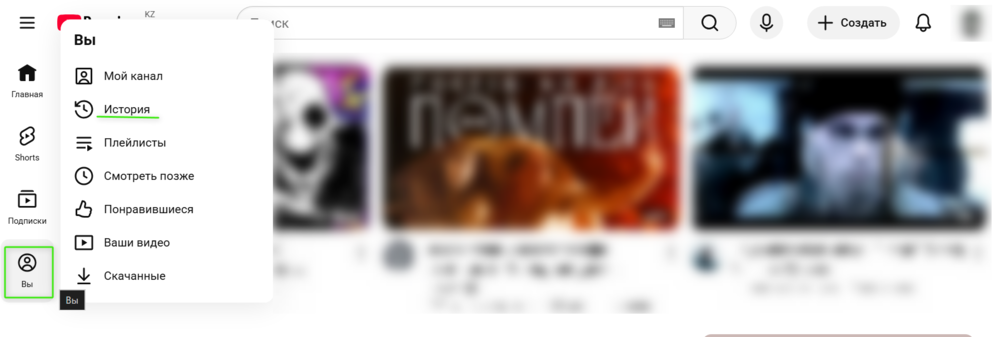
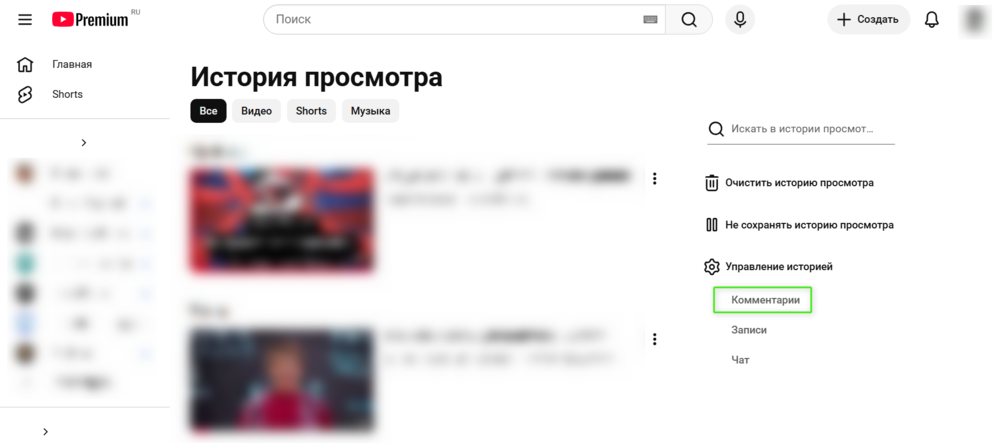
Из открытого списка можно сразу перейти на страницу видео одним нажатием на карточку записи. Это удобно, если требуется не только найти запись, но и заново посмотреть сам ролик.
Важное ограничение в том, что строки поиска на этой странице нет. Список можно только листать сверху вниз в хронологическом порядке. Стандартная команда Ctrl+F браузера найдёт слово лишь среди уже подгруженных на экран записей, а не во всей истории целиком.
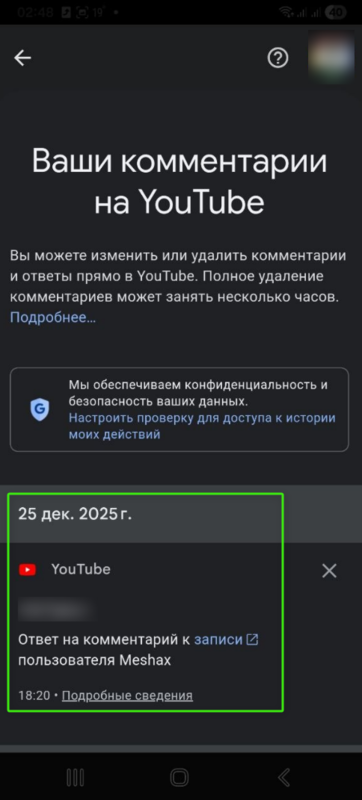
Здесь работает та же логика, что и в браузере, но интерфейс адаптирован под сенсорный экран. Вот что нужно сделать:
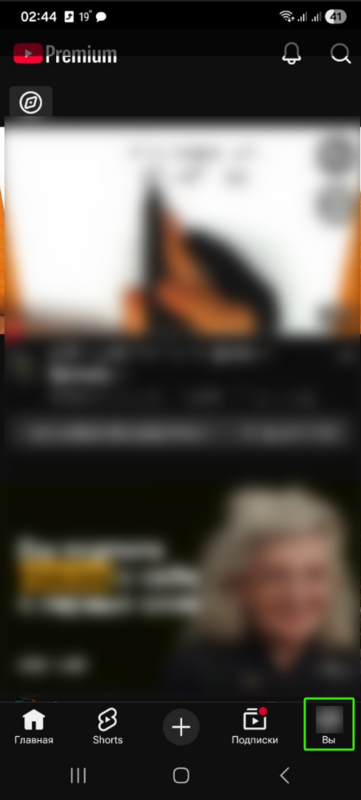
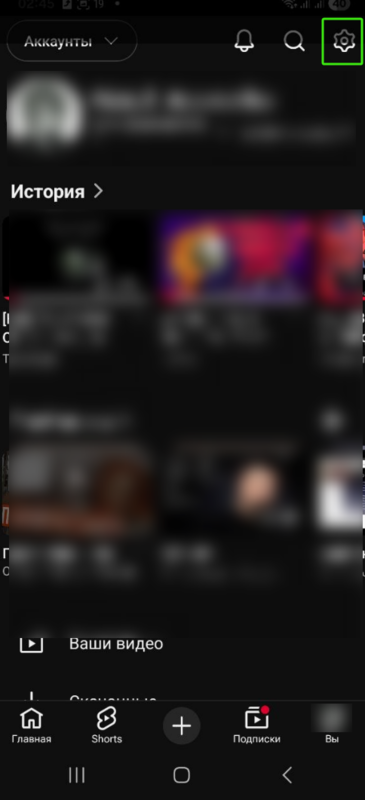
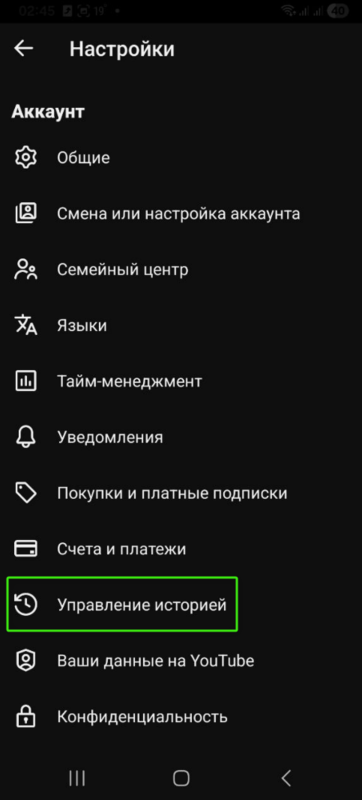
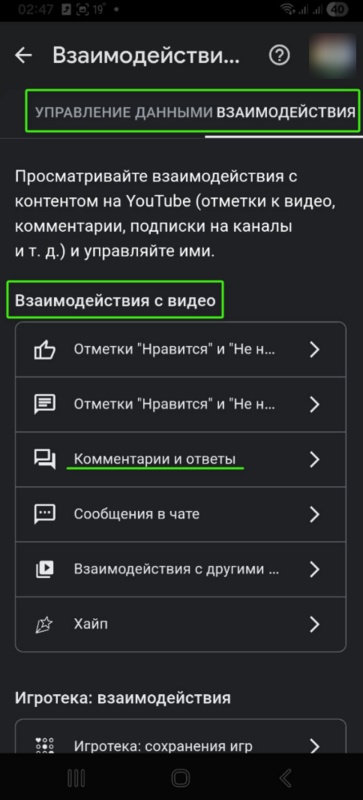
На Android эта функция работает стабильно, а вот в отдельных версиях приложения для iOS раздел истории комментариев может отсутствовать. В таком случае стоит воспользоваться мобильным браузером и открыть полную (десктопную) версию сайта, в которой раздел доступен без ограничений.
Строки поиска по ключевым словам здесь нет. В этом варианте доступна только прокрутка списка сверху вниз.
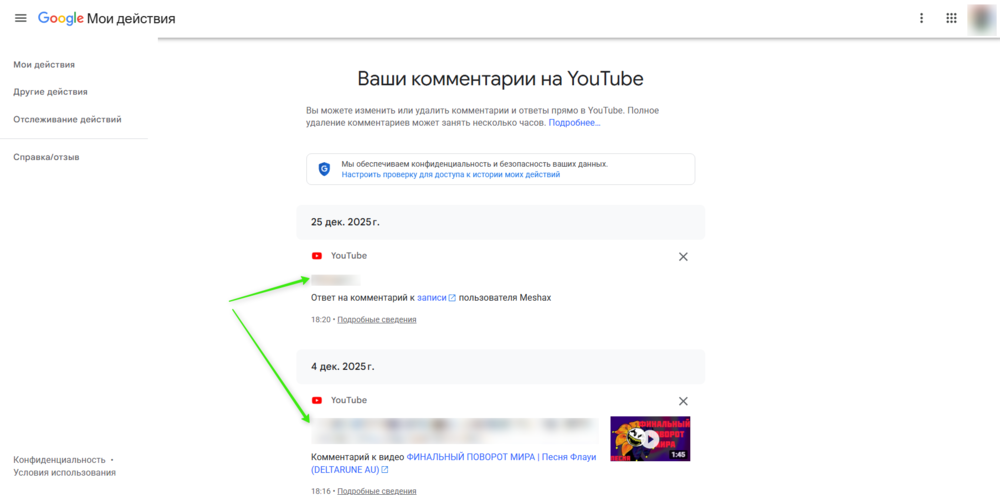
Этот вариант показывает записи в общем контексте активности аккаунта Google, а не только на YouTube. Здесь же есть строка поиска по тексту и фильтр по дате. Чтобы им воспользоваться:
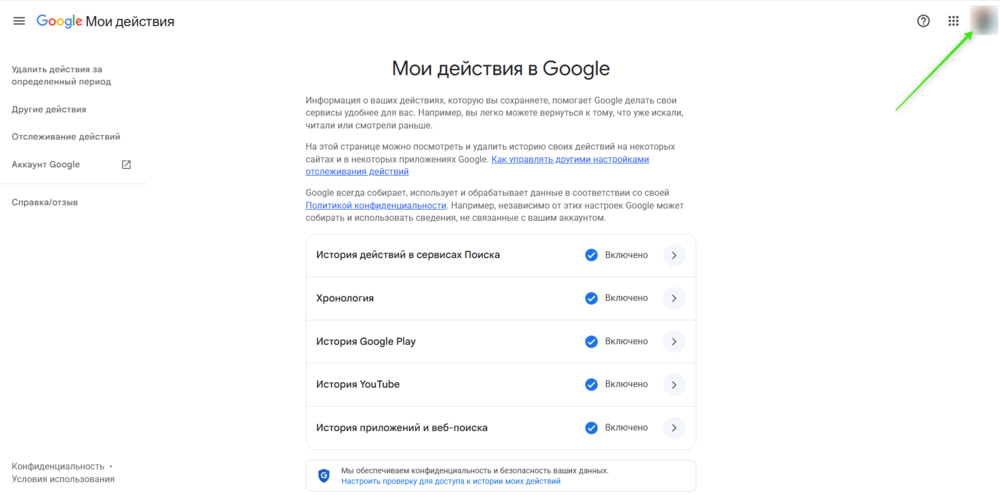
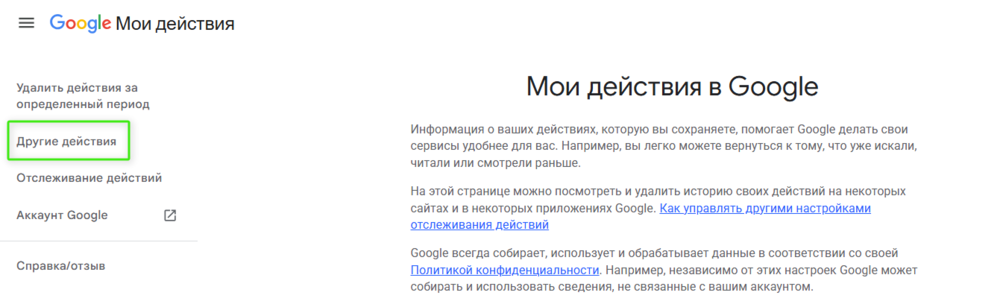
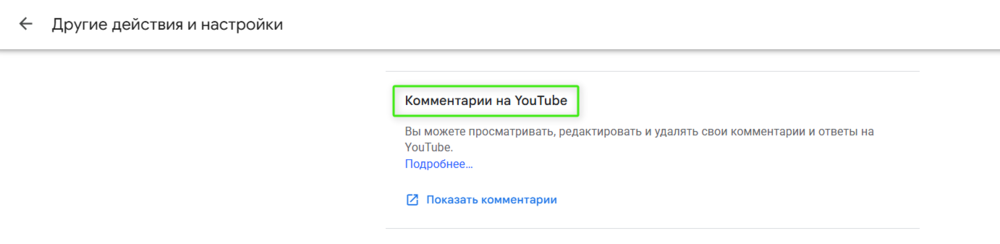
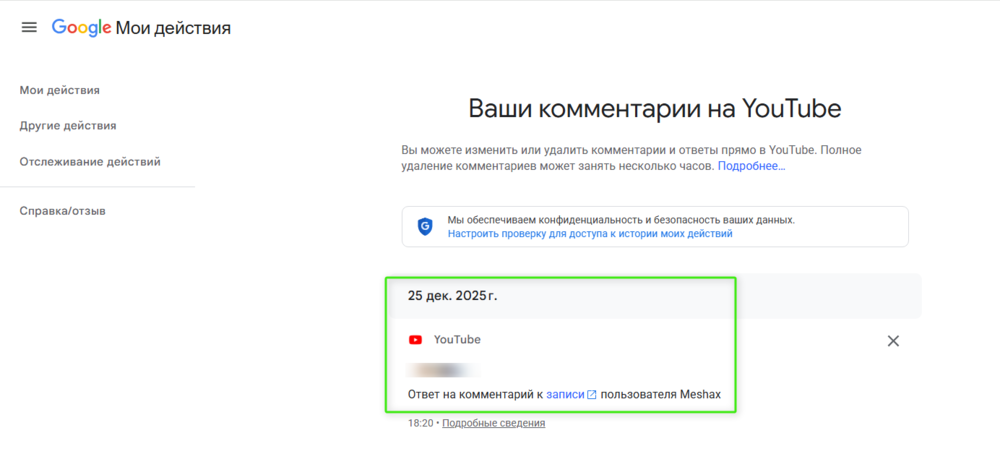
Этот способ особенно полезен, если нужно одновременно оценить различную активность на YouTube — оценки, отметки «Нравится» и «Не нравится» к комментариям, подписки и прочее.
Иногда список может быть пустым, хотя комментарии точно оставлялись. В этом случае проверьте настройки своего профиля. Сохранение «Истории YouTube» должно было быть включено на тот момент, когда вы писали сообщения. Если эта опция была отключена, действия не записывались в лог аккаунта. Это значит, что найти старые записи через поиск или архивы уже не получится. Соответственно, останется только вручную открывать ранее просмотренные видео.
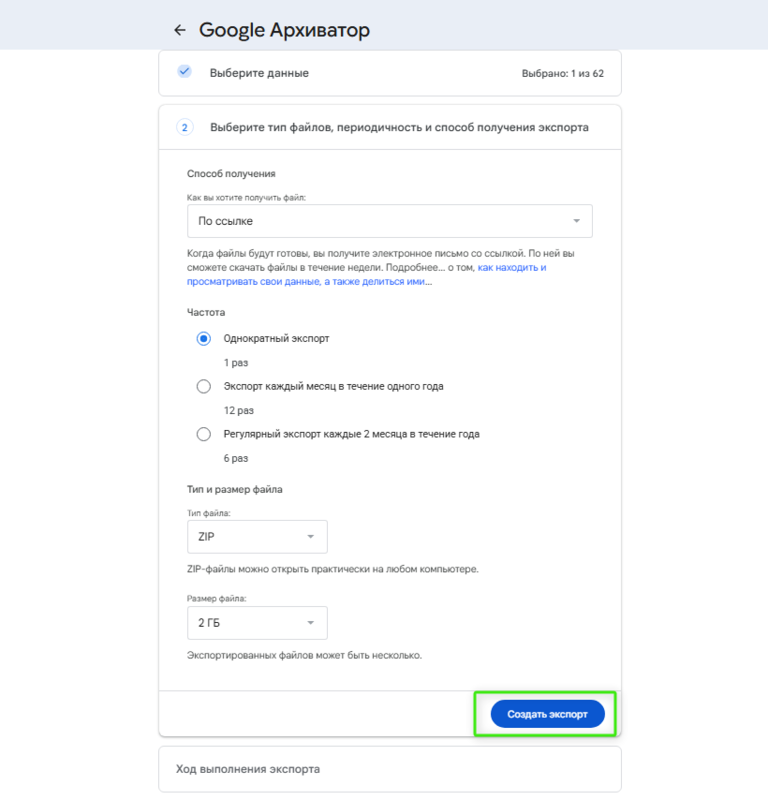
Google Takeout («Google Архиватор») формирует полноценный файл с данными аккаунта, который можно сохранить локально, перенести в другой сервис или использовать для анализа вне YouTube. Комментарии в нём выгружаются как отдельные структурированные записи, готовые для дальнейшей обработки.
Вот как найти комментарии на YouTube через Google Takeout:
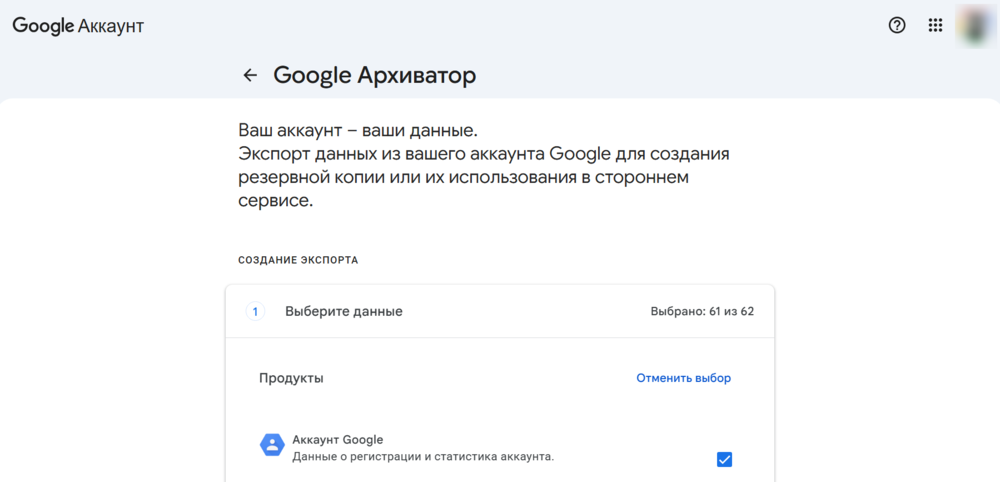
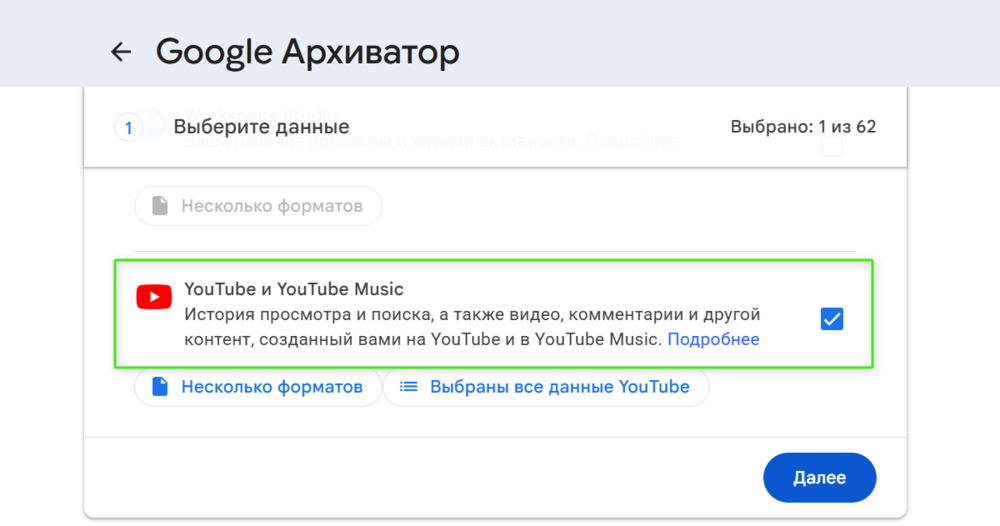
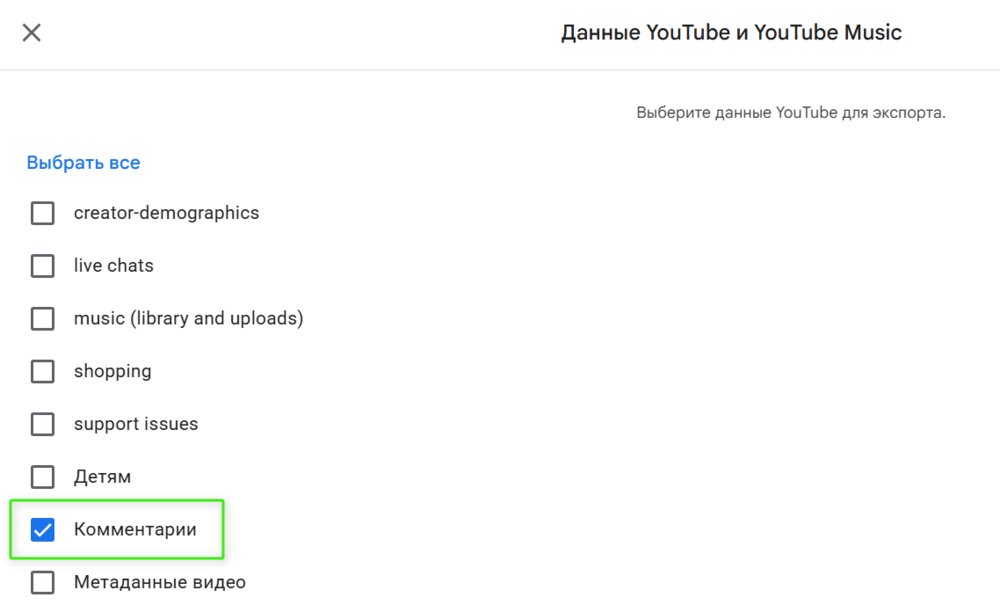
Формирование архива происходит не мгновенно. В зависимости от объёма данных процесс может занять от нескольких минут до нескольких часов. Далее на почту приходит уведомление со ссылкой для скачивания. Записи в готовом архиве хранятся в виде CSV-файла — он открывается сразу в Excel или Google Таблицах, без дополнительных программ. Такой файл удобно использовать для дальнейшей обработки: можно вести поиск по ключевым словам или подсчитывать количество записей.
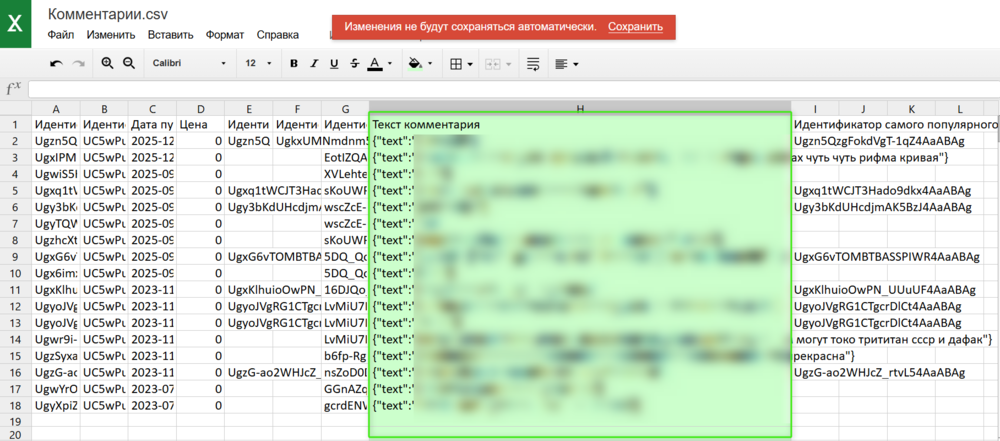
Учтите, что встроенного поиска внутри самого Takeout нет. Поэтому искать и фильтровать по скачанному файлу придётся вручную.
Возможность что-то сделать с найденной записью зависит от того, каким из четырёх способов она была найдена. Редактирование, удаление и просмотр не всегда доступны одновременно.
Отредактировать комментарий можно только напрямую на YouTube — через сайт или приложение. Необходимо нажать на значок с тремя точками рядом с нужной записью и выбрать пункт «Редактировать».
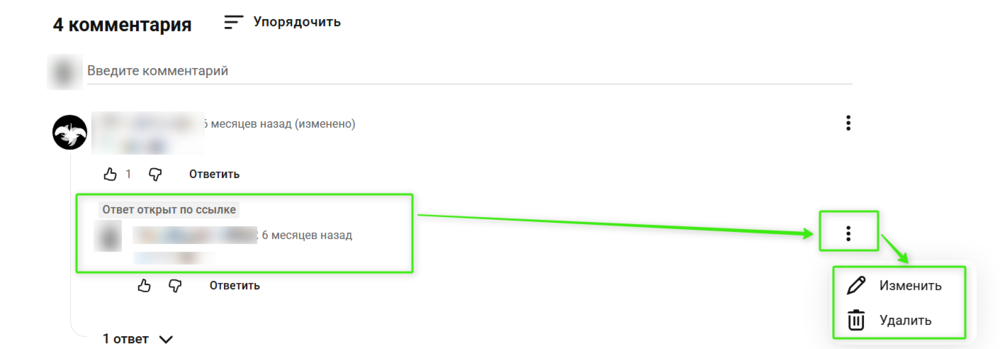
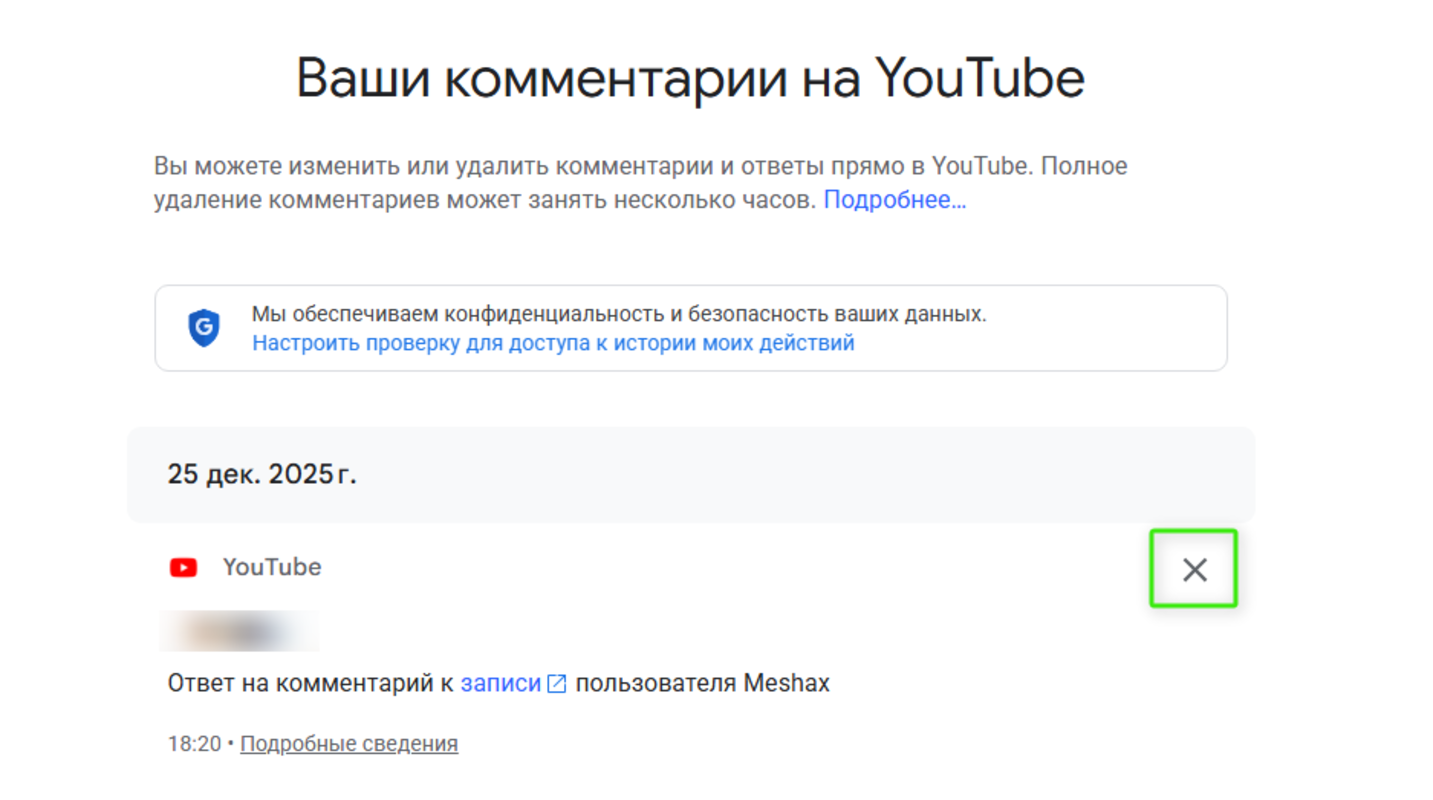
Удалить найденный комментарий можно непосредственно в истории на YouTube (кнопка с крестиком рядом с записью, либо «Ещё» → «Удалить»). Опция удаления по одному есть и в разделе «Взаимодействия» на странице «Мои действия». Но ни один из двух вариантов не поддерживает массовое удаление. Записи убираются строго по одной, сколько бы их ни накопилось.
Посмотреть нужный комментарий можно и через «Архив» (Google Takeout). Здесь доступен статичный снимок данных на момент выгрузки, а не рабочий интерфейс. То есть отредактировать или удалить исходную запись отсюда нельзя. Если после экспорта нужно что-то изменить, придётся возвращаться на YouTube или в «Мои действия», а затем при желании создавать архив заново.
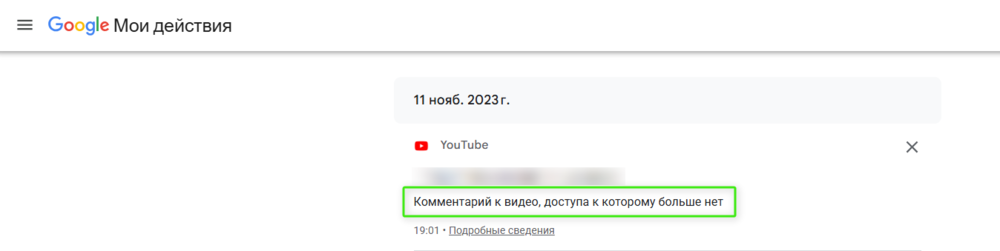
Стоит учесть, что если автор удалит видео или его заблокируют при модерации, сам комментарий пропадет с платформы. Из обычной «Истории комментариев» на YouTube он тоже исчезнет. А вот в разделе «Мои действия» запись о том, что вы когда-то оставляли этот комментарий, все равно останется. Google хранит лог вашей активности независимо от судьбы самого ролика, хотя перейти по ссылке к нему уже не получится.
Важно: после удаления комментария восстановить его уже не получится ни одним из способов. Но удалённая запись сохраняется в файле из «Google Архиватора», если он был скачан до удаления.
Просмотр истории комментариев на YouTube не требует сторонних сервисов, поскольку все инструменты уже встроены в сайт, приложение и общий кабинет Google. Веб-версия и приложение подходят для повседневного просмотра и редактирования. Если нужно найти конкретную запись по слову или дате среди большого количества данных, то быстрее и удобнее всего идти сразу в «Мои действия». «Google Архиватор» пригодится, когда требуется не просто посмотреть записи, а выгрузить их отдельным файлом для хранения или анализа вне YouTube.
Расскажи аудитории про Unisender. Забирай до 50% с их платежей 2 года.
Легко, как скинуть ссылку другу.

Искренние письма о работе и жизни, эксклюзивные кейсы и интервью с экспертами диджитала.