Заведите блог компании в «Конверте» — топовой площадке для маркетологов и предпринимателей в России.
1 млн читателей в месяц, 8 лет в топе по теме «маркетинг». Старт от 34 000 рублей в месяц.
Что включить в ролик и как его собрать в Мовавика, OpenShot и DaVinci

Фотографии продукта, несколько видео из офиса или цеха и текст с сайта — для видеопрезентации компании этого нередко хватает. Сложности могут начаться дальше, на этапе сборки (монтажа). Например, неочевидно, что показать первым, сколько секунд отдать каждому кадру.
Рассмотрим, как сделать видеопрезентацию из фото и видео — на примере небольшой компании. Разберем шаги, советы и программы для монтажа, с которыми готовые слайды превращаются в видео.
Клиенту важно понять, чем занимается компания и для кого она работает, а партнёру — какие проекты уже сданы. Поэтому вместо одного ролика «для всех» лучше собрать две версии из общего набора материалов.
Основой служит сценарий, и вести его удобнее всего таблицей кадров. Ниже разберём такую таблицу для ролика небольшой компании для размещения на её сайте.
Набор кадров подходит почти любому бизнесу, а наполнение зависит от продукта: для разработчика роботов это может быть демонстрация машины в работе, для студии — готовый проект.
| Кадр | Секунды | На экране | Текст |
| Заставка | 5 | логотип на фирменном фоне | название и одна строка о деятельности |
| О компании | 15 | видеофрагмент рабочего дня в офисе, цехе или лаборатории | что делаете и для кого |
| Продукты и услуги | 20 | 4—5 фото или коротких видео продукта в деле | названия и главное свойство |
| Команда | 10 | групповое фото или короткое видео | имена и роли |
| Примеры работ | 15 | кадры реализованных проектов или внедрений у клиентов | названия проектов |
| Контакты | 5 | титры на фирменном фоне | сайт, телефон, мессенджер |
В сумме получается 70 секунд. Больше всего времени достаётся продукту и примерам работ, потому что по ним зритель судит о качестве, а текст в кадре ограничен одной короткой строкой.
Материалы удобно разложить по строкам таблицы: для каждого кадра заводится папка, а файлы нумеруются по порядку. Так сразу видны пробелы (например, нет ни одного кадра с командой или съёмки продукта в работе, что лучше доснять до монтажа, чем подбирать замену на ходу).
Трек тоже стоит выбрать заранее. Под его ритм кадры нарезаются точнее, а общая длина не выходит за рамки сценария.
Кадру с главным продуктом можно отдать чуть больше. А дальше уже по усмотрению. Фотографии можно подержать в кадре 3-5 секунд, а видеофрагменты нарезать примерно по 4-8 секунд.
Если на экране появляется пять фотографий подряд одинаково долго, ролик превращается в слайдшоу. Чтобы этого не случилось, между фото вставляют видеофрагмент, который меняет ритм и показывает продукт или команду в движении. Кадр с надписью показывается только на то время, чтобы строку можно было прочитать целиком, не торопясь.
Когда все подписи набраны одним шрифтом, одного размера и стоят на одном месте, ролик выглядит цельным, даже если исходники снимали на разные камеры или с разным качеством. Фирменные цвета отлично смотрятся в надписях и на фоне титров, а логотип стоит показать на заставке и в финале.
Если в ролике есть озвучка, её записывают поверх черновой сборки, а потом подгоняют кадры под голос, ведь длина фраз задаёт длину кадров. Музыку, переходы и дополнительные эффекты можно добавить после.
Главное следить, чтобы эффекты не перегружали кадр и не отвлекали от сути, а из-за громкой музыки слова придётся разбирать на слух (или точно успевать за субтитрами).
Если слайды уже готовы, ролик можно получить прямо в PowerPoint, без отдельного редактора. Анимация с переходами между слайдами при этом сохранится.
Чтобы озвучить презентацию и сохранить в видео, нужно перейти на вкладку Запись. А дальше шаги следующие:
Без записи каждый слайд будет идти 5 секунд. Длинную презентацию программа экспортирует долго (в таком случае лучше оставить такой экспорт на ночь). Мультимедиа из файлов старых версий PowerPoint перед экспортом нужно обновить, иначе в видео оно не попадёт. (Всё это относится к PowerPoint для Windows.)
Если слайдам нужен настоящий монтаж, их сохраняют как изображения JPEG или PNG через Файл > Сохранить как и перекладывают на монтажную шкалу видеоредактора как обычные фотографии, потому что видеоредакторы из следующего раздела не открывают файлы PPTX напрямую.
Программ, в которых можно собрать такой ролик, много, и разбирать их все подряд нет смысла. Мы взяли три, которые работают с фото, видео и текстом на компьютере и заметно отличаются по подходу, от готовых шаблонов до профессионального монтажа.
Платформы: Windows, macOS
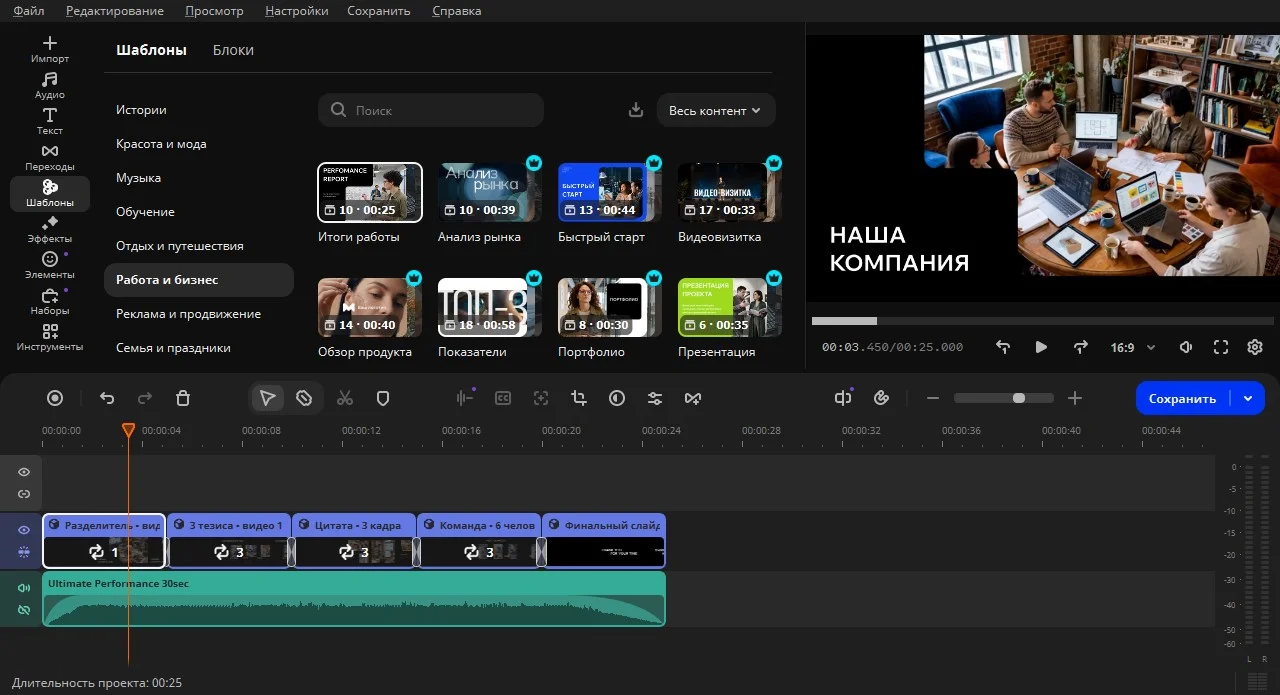
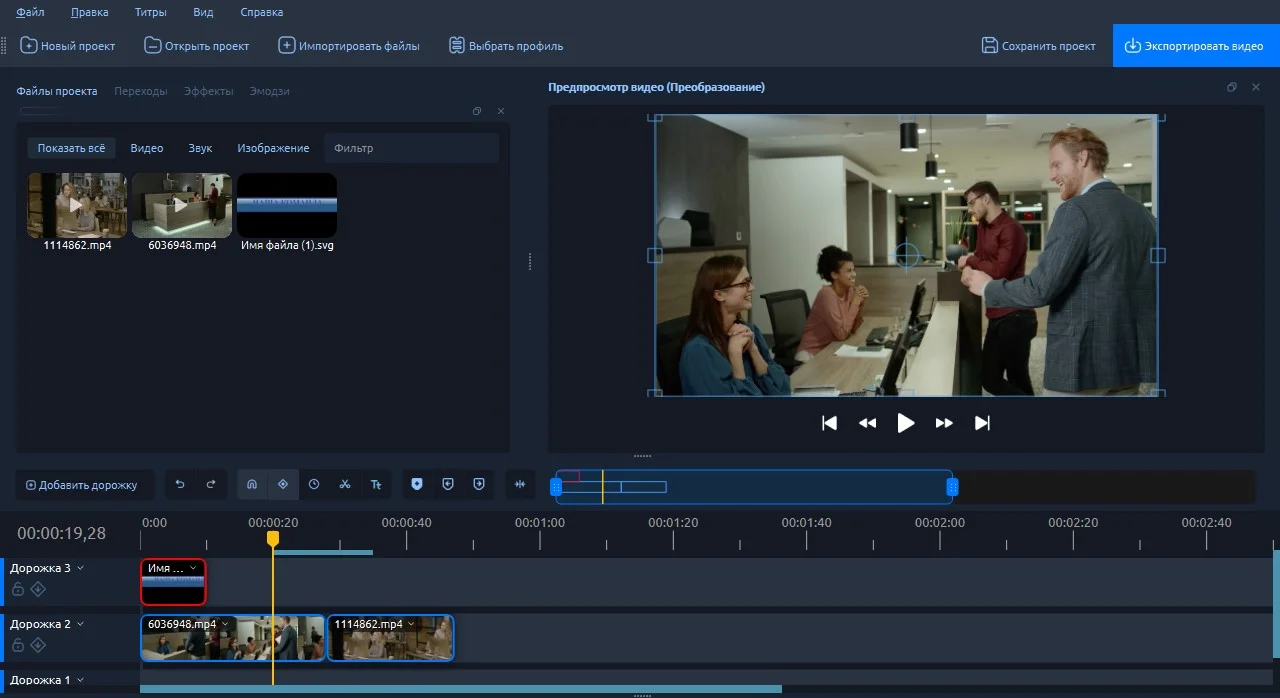
Мовавика Видео — простой и функциональный видеоредактор с настраиваемыми шаблонами для любых видео, сотнями готовых эффектов и ИИ-инструментами, которые работают в один клик. Предпринимателям и авторам бизнес-контента он пригодится для проморолика, презентации проекта или видео для новых сотрудников.
Если хочется собрать ролик быстро и красиво, можно взять шаблон. В программе они состоят из готовых фрагментов (например, анимированного коллажа), где переходы, музыка и некоторые другие параметры уже настроены, а фрагменты можно переставлять, убирать и добавлять. Если в дальнейшем нужна вертикальная версия ролика под соцсети, автообрезка сама следит за объектом и держит его в центре.
Шаги в Мовавика Видео выглядят так:
Бесплатная версия не ограничена по времени и открывает все функции. Сохранить в ней можно ролик до 60 секунд и с водяным знаком. В полной версии этих ограничений нет, а оплатить её можно российской картой. Для тонкой профессиональной обработки программа не рассчитана.
Платформы: Windows, macOS, Linux
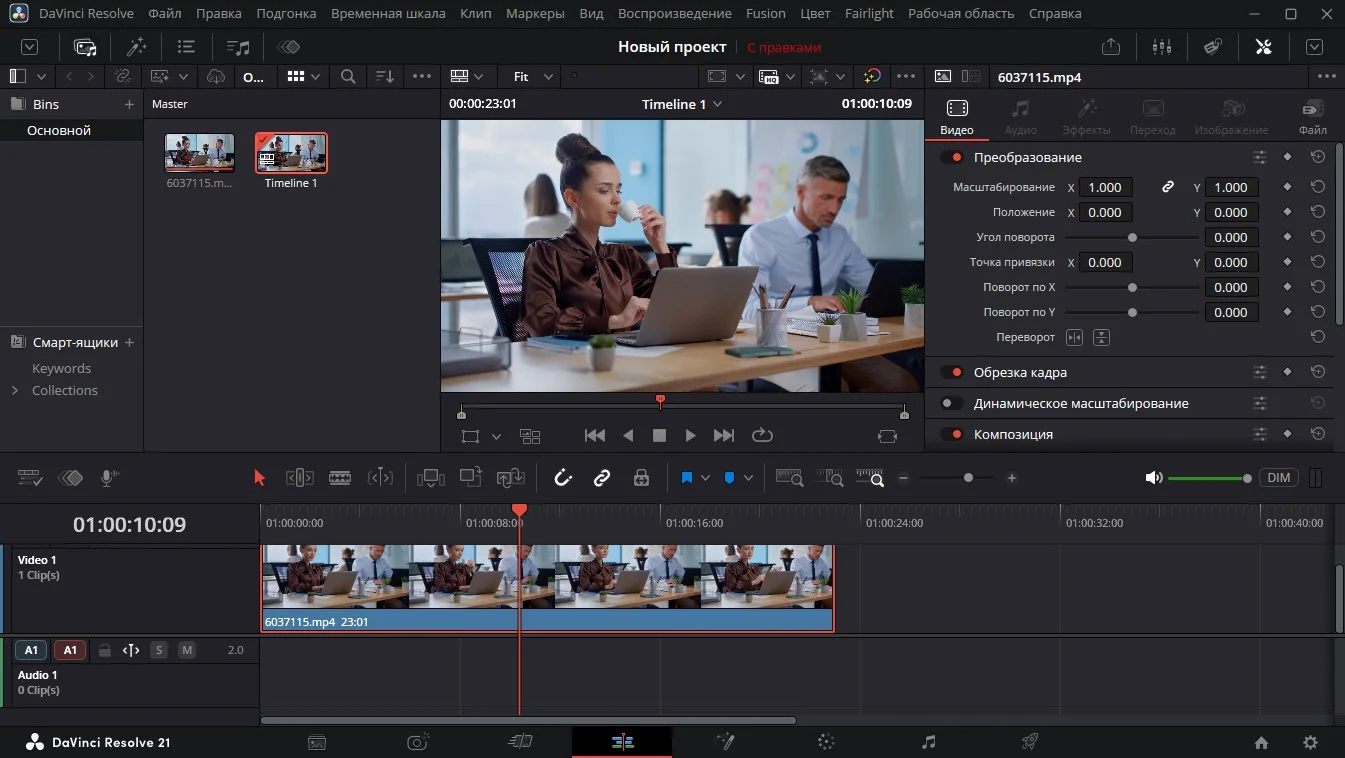
OpenShot — бесплатный редактор с открытым исходным кодом. Для ролика из фото, видео и музыки его хватает, а слайдшоу под музыку здесь вообще одна из базовых задач.
Когда фотографий много, выручает диалоговое меню Добавить на таймлайн. Инструмент сам расставляет выбранные файлы по порядку и сразу применяет затухание, масштабирование и переходы. Титры можно взять из ряда стандартных готовых шаблонов в меню Заголовок.
Чтобы подготовить ролик в OpenShot:
У OpenShot свободная лицензия GPLv3. Трёхмерные анимированные титры заработают только при отдельно установленном Blender, а на Mac с процессорами Apple программа запускается через Rosetta, встроенный в macOS слой совместимости, потому что родной сборки пока нет.
Платформы: Windows, macOS, Linux
DaVinci Resolve — профессиональный редактор, у которого есть бесплатная версия. Сильнее всего здесь выделяется работа с цветом, звуком и титрами, поэтому для презентационного ролика его выбирают, когда нужна точная цветокоррекция и не смущает сложный интерфейс.
Работа разбита на страницы. Ролик собирается на странице Монтаж, цвет правится на странице Цвет, а готовый файл выгружается через Экспорт. Для титров есть инструмент Text+ с подробными настройками текста и анимации.
Порядок в DaVinci Resolve:
Для такого ролика вполне хватит бесплатной версии, а Studio за $295 единоразово добавляет, например, очистку голоса от шума. Программа требовательна, на Windows ему нужны 16 ГБ памяти и видеокарта с 4 ГБ видеопамяти, на Mac — процессор Apple и macOS 15 или новее, поэтому перед установкой стоит свериться с конфигурацией.
Для сайта, телевизора и YouTube подходит MP4 с горизонтальным кадров 16:9 в Full HD (1920 × 1080), а для лент в соцсетях нужен вертикальный 9:16 (либо квадрат 1:1). Перед отправкой ролик стоит прогнать на том устройстве, где планируется, что его посмотрит большая часть людей, и проверить следующее:
 13 лучших инструментов для обрезки видео
 Нас ждёт нейрослопота? Почему нейросетевой контент всё чаще хочется проигнорить
 Как объединить фото и видео в один семейный ролик на компьютере
 Я храню фестивальные награды в кладовке — и всё равно продолжаю за ними охотиться
Топ-15 нейросетей для удаления фона с фото
Заведите блог компании в «Конверте» — топовой площадке для маркетологов и предпринимателей в России.
1 млн читателей в месяц, 8 лет в топе по теме «маркетинг». Старт от 34 000 рублей в месяц.
Подойдёт любой видеоредактор, например Мовавика Видео с готовыми шаблонами, бесплатный OpenShot или DaVinci Resolve для точной цветокоррекции, а готовые слайды можно превратить в видео даже и в PowerPoint.
Можно. Без видеофрагментов получится слайдшоу, и для видеопрезентации это вполне рабочий формат. Фотографии продукта, команды и проектов вместе с музыкой и титрами уже складываются в законченный ролик, а видео можно добавить позже.
Для сайта хватает минуты или полутора. Для соцсетей лучше короче, поэтому основной ролик там обычно не публикуют целиком, а делают из него отдельную короткую версию.
Ту, на которую у вас есть права для коммерческого использования, например из библиотек с подходящей лицензией. Ролик с популярным треком на сайте или в рекламе могут заблокировать.
Не обязательны, но почти всегда полезны. Текст на экране удерживает внимание и помогает не упустить названия и цифры из речи. А если звук выключен, ролик всё ещё останется понятным.
Презентация рассказывает о компании в целом, а реклама продвигает один продукт или акцию и подталкивает к действию, например заказать звонок.
Авторские письма от маркетологов, предпринимателей, редакторов, дизайнеров и пиарщиков про маркетинг, работу и жизнь.
Каждый четверг новое письмо.