


Заведите блог компании в «Конверте» — топовой площадке для маркетологов и предпринимателей в России.
1 млн читателей в месяц, 8 лет в топе по теме «маркетинг». Старт от 34 000 рублей в месяц.
На компьютере, в телефоне и онлайн
Сократить ролик для социальных сетей, выделить эпизод из записи вебинара или убрать паузы в интервью — всё это можно сделать с помощью программ для обрезки видео. Мы протестировали 13 инструментов для разных платформ и сравнили их возможности. Разберем преимущества и недостатки каждого решения и подскажем, для каких задач оно подойдет.
Чтобы подобрать подходящий редактор, сравните софт по следующим критериям:
Точность работы. Для удаления пауз и неудачных дублей важно, чтобы редактор позволял задавать границы фрагментов покадрово или указывать их длину.
Сохранение качества. Проверьте, поддерживает ли софт экспорт без повторного кодирования. Если файл обрабатывается заново, пригодятся настройки разрешения, частоты кадров (FPS) и битрейта.
Поддержка форматов. Исходные записи с разных устройств могут быть в MOV, AVI и других форматах, а для публикации в интернете обычно используют MP4. Убедитесь, что редактор открывает нужные видеофайлы и позволяет выбрать подходящее расширение при сохранении.
Удобство интерфейса. Обратите внимание на расположение основных команд, наличие подсказок и русской локализации. Понятное меню поможет быстрее освоить редактор и приступить к работе.
Стоимость и ограничения. Уточните, какие функции доступны в выбранной версии, есть ли ограничения по длительности и размеру файлов, появляется ли водяной знак (вотермарк) на изображении.
Чтобы упростить выбор, мы выделили четыре редактора, которые заслуживают внимания в первую очередь.
На большом экране удобнее просматривать видеоряд и точно определять границы нужных фрагментов. Большинство десктопных редакторов работают с файлами локально, без загрузки на сторонние серверы. Это экономит время при работе с объемными материалами и снижает риск утечки конфиденциальной информации.
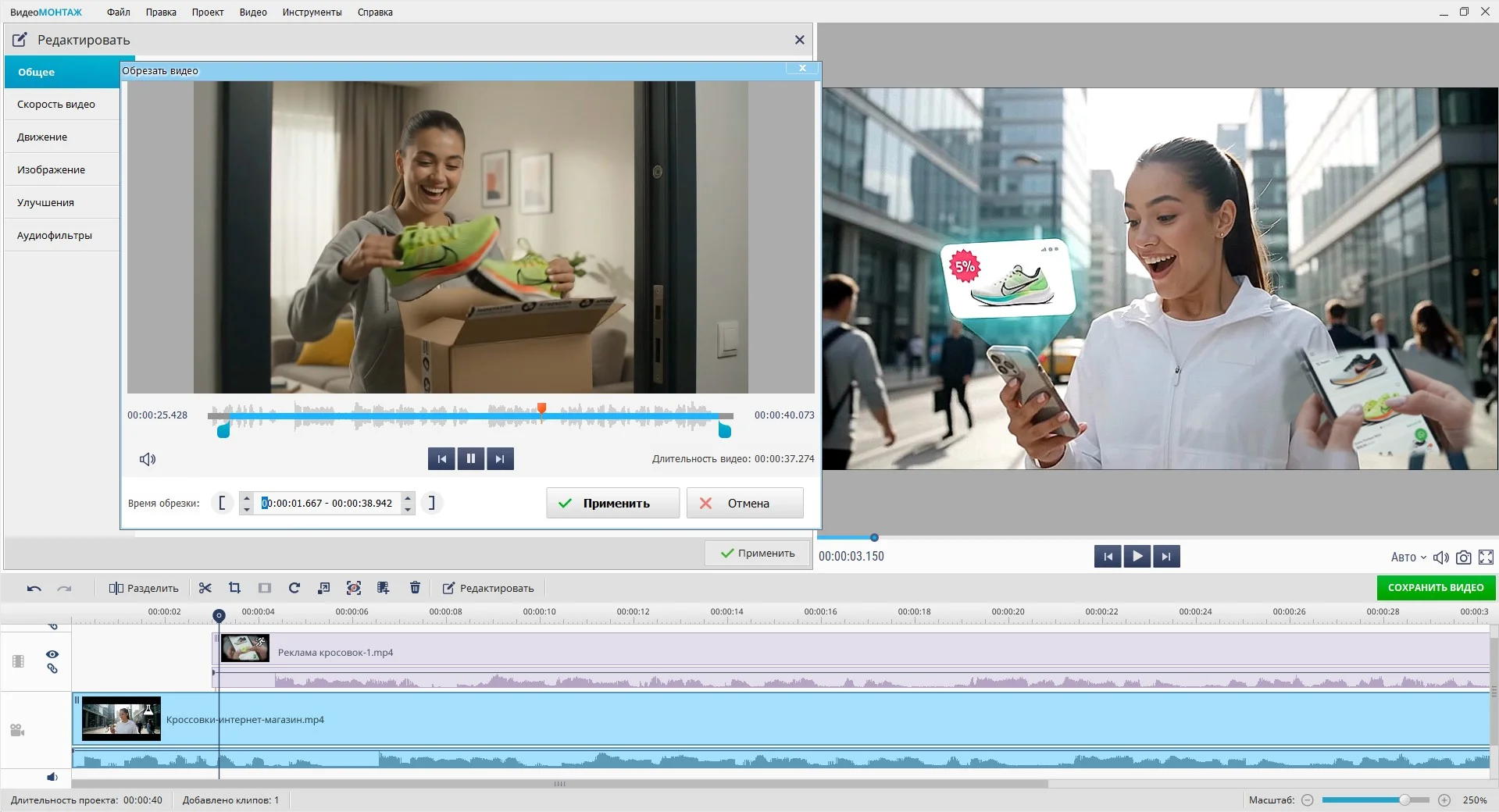
Платформа: Windows 7+
Лицензия: пробная версия — 5 дней бесплатно, подписка — от 1200 ₽/год, бессрочная лицензия «Два в Одном» (ВидеоМОНТАЖ + АудиоМАСТЕР) — 2760 ₽
Российский видеоредактор для создания рекламных роликов, обучающих материалов и контента для соцсетей. Резать дорожку можно прямо на монтажной шкале или в отдельном окне, задавая границы с точностью до долей секунды. Для эффекта «картинка в картинке» в редакторе ВидеоМОНТАЖ можно наложить второй ролик или записать видео с веб-камеры прямо в редакторе. При этом продолжительность каждой дорожки настраивается отдельно.
Плюсы:
Минусы:
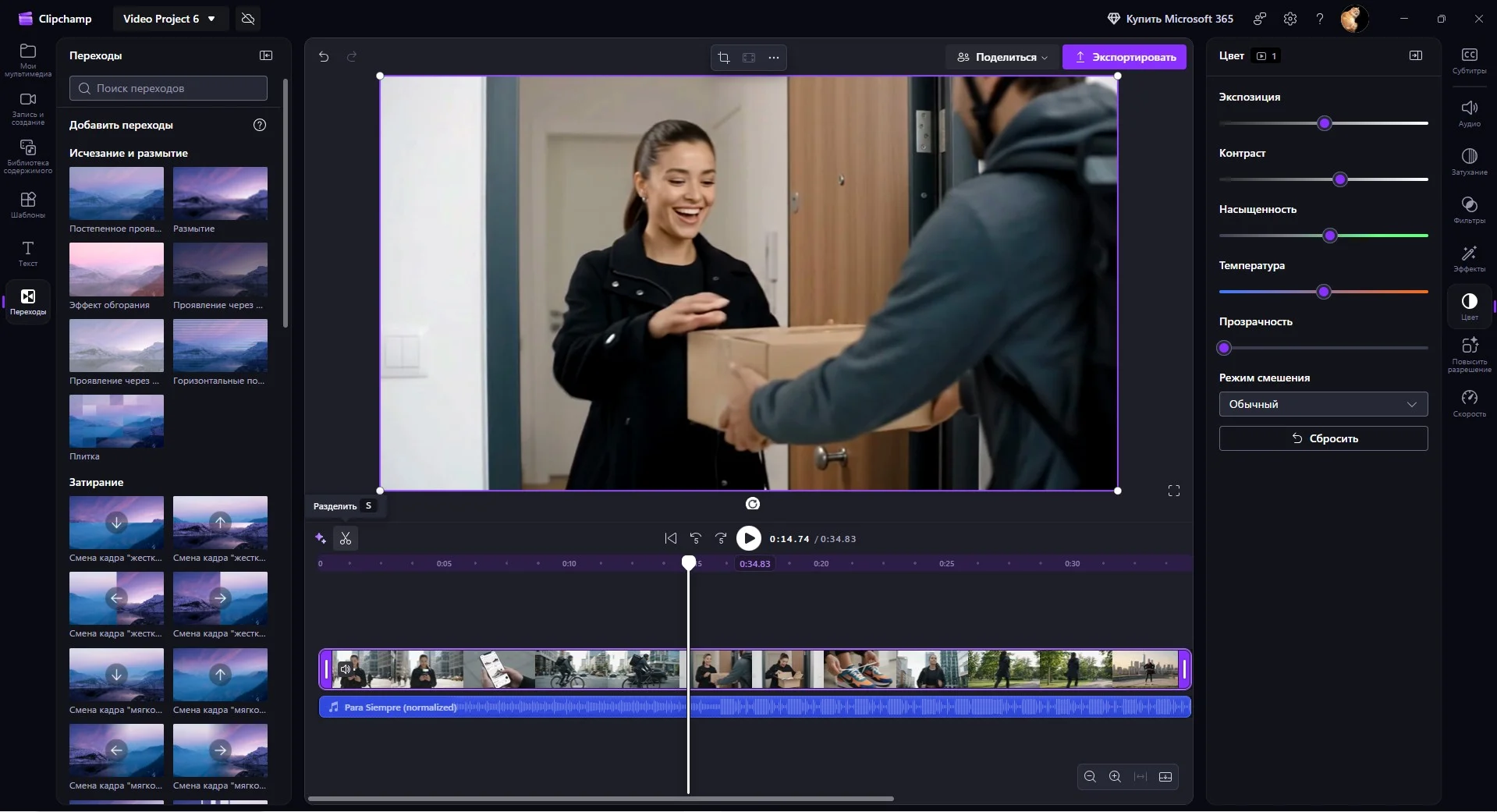
Платформа: Windows 10+ (только 64-bit), веб
Лицензия: базовая версия — бесплатно; премиум-функции по подписке Microsoft 365 — от $9,99 в месяц
В Windows 11 приложение обычно предустановлено, а для Windows 10 его можно скачать из Microsoft Store. Программа позволяет сокращать продолжительность клипов, разделять их на части и удалять отдельные фрагменты прямо на таймлайне.
Плюсы:
Минусы:
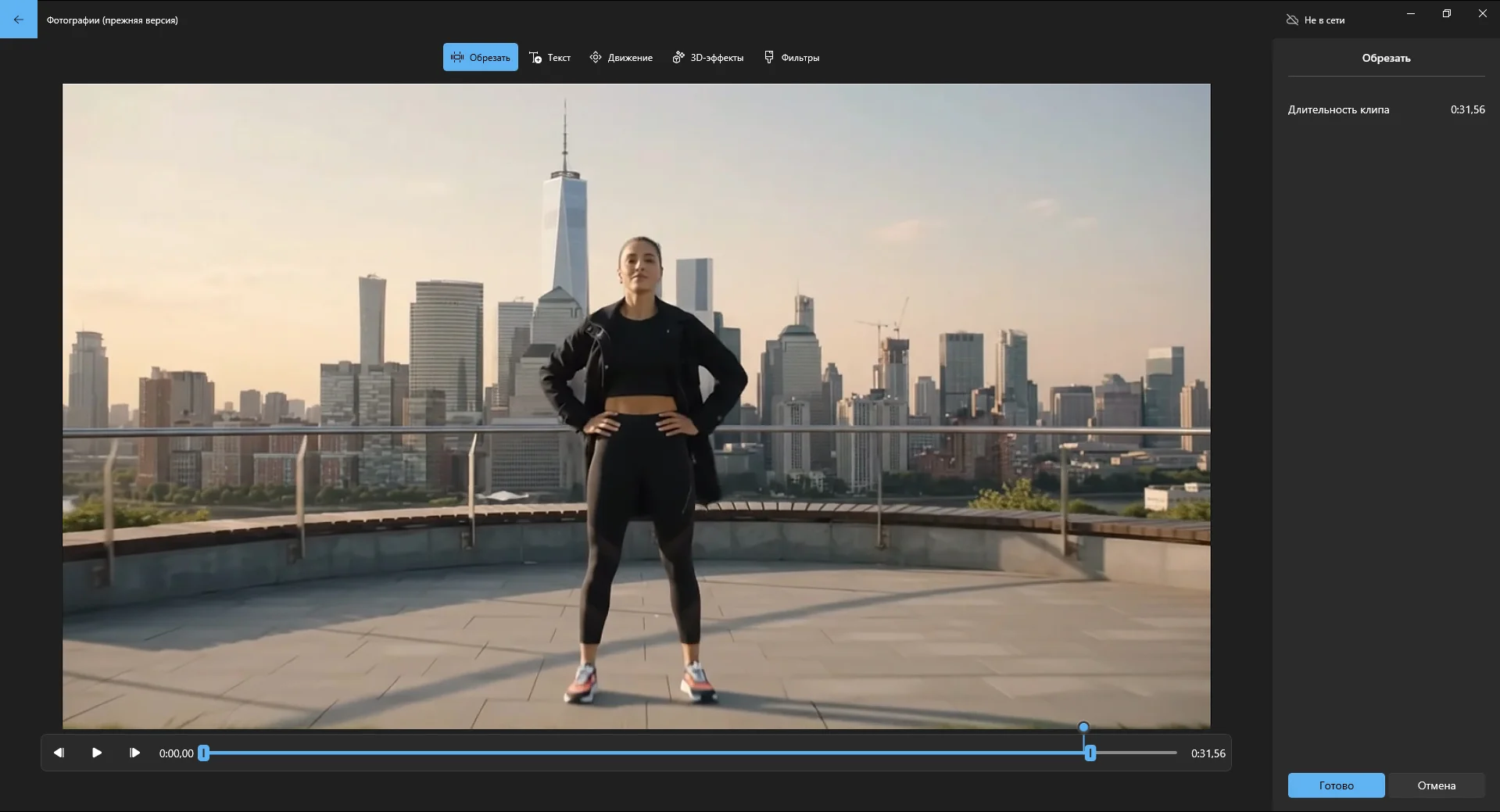
Платформа: Windows 10+ (32/64-bit)
Лицензия: бесплатно
Простая программа для нарезки видео подойдет владельцам старых компьютеров с 32-разрядной Windows 10, на которых нельзя установить современные 64-разрядные видеоредакторы. Здесь можно укоротить запись или удалить дубли. Для монтажа используется раскадровка: отдельные клипы можно переставлять местами, менять их продолжительность и объединять в один фильм.
Плюсы:
Минусы:
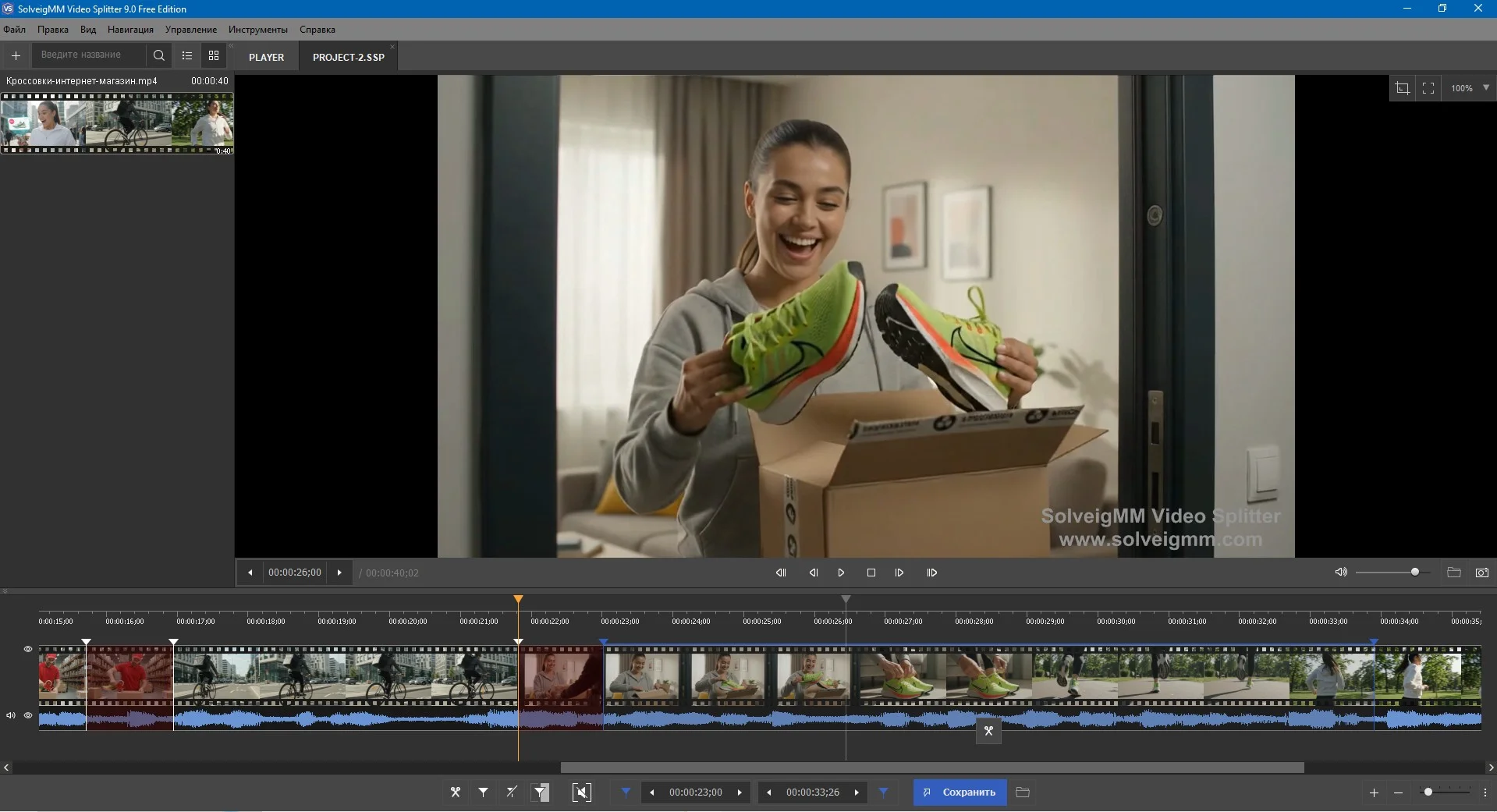
Платформа: Windows 7+, macOS 10.10+
Лицензия: бесплатно с ограничениями; подписка — от 750 ₽/год, бессрочная лицензия — от 4365 ₽. Версия для macOS — 2790 ₽
Специализированная программа для обрезки видео на ПК пригодится для разделения длинных вебинаров на тематические выпуски, удаления рекламных вставок из трансляций и выделения отдельных эпизодов интервью. В отличие от классических видеоредакторов, SolveigMM Video Splitter работает без полного перекодирования, что ускоряет обработку и сохраняет исходное качество.
Плюсы:
Минусы:
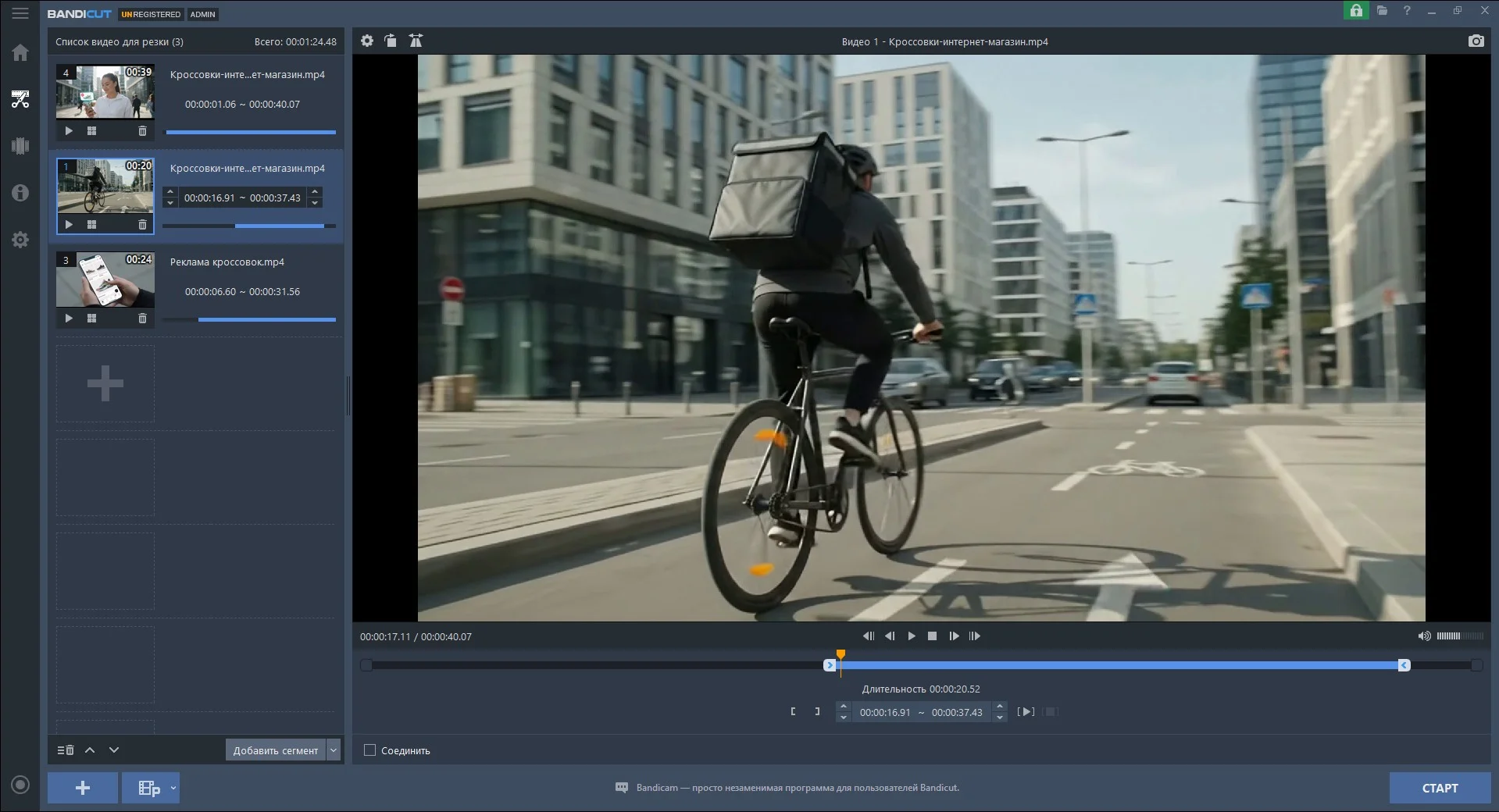
Платформа: Windows 7+ (64-bit); для 32-разрядных систем доступна старая версия
Лицензия: бесплатная версия с ограничениями, подписка — от $25,16/год, бессрочная лицензия — $38,47
Простой видеоредактор для обрезки видео позволяет сократить хронометраж длинных записей, убрать лишнее из середины и склеить несколько клипов в один. Bandicut предлагает два режима обработки: высокоскоростной с сохранением исходного качества и с перекодированием для изменения параметров файла.
Плюсы:
Минусы:
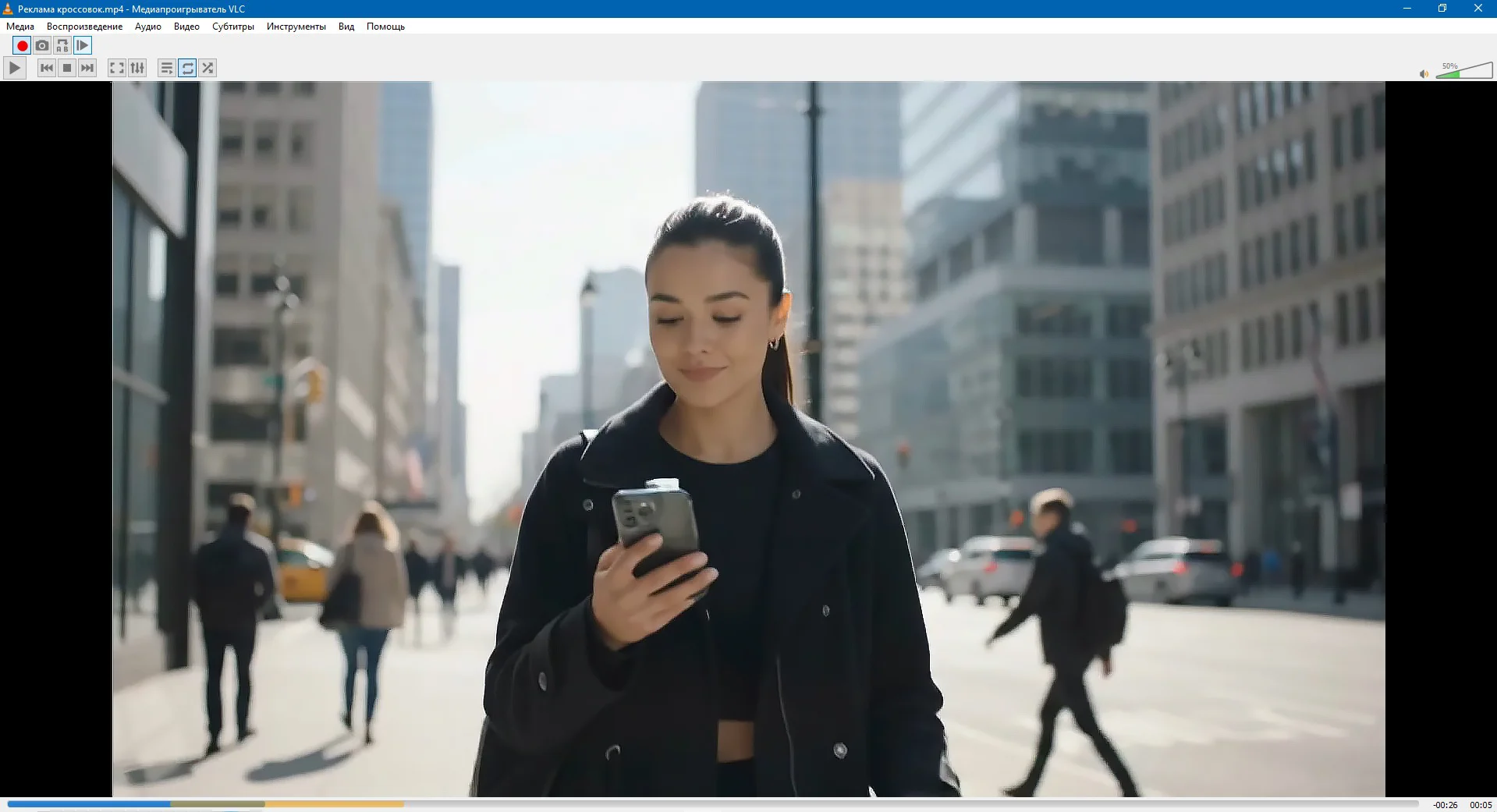
Платформа: Windows XP SP3+ (32/64-bit), macOS 10.7+, Linux, Android, iOS
Лицензия: бесплатно
Популярный медиаплеер с дополнительными функциями для работы с видеозаписями. Пригодится, если нужно сохранить важный эпизод из вебинара, интервью или презентации продукта. Вместо привычного монтажа в VLC используется функция записи воспроизводимого фрагмента: пользователь запускает ее в начале нужной сцены и останавливает в конце. Полученный клип автоматически сохраняется отдельным файлом.
Плюсы:
Минусы:
Когда нужно подготовить короткий фрагмент вебинара для рассылки или сократить видеоотзыв перед публикацией на сайте, выручат онлайн-инструменты. Но если ваш видеоролик содержит конфиденциальные данные, пользоваться веб-сервисами следует с осторожностью: уточните, как обрабатываются и хранятся материалы.
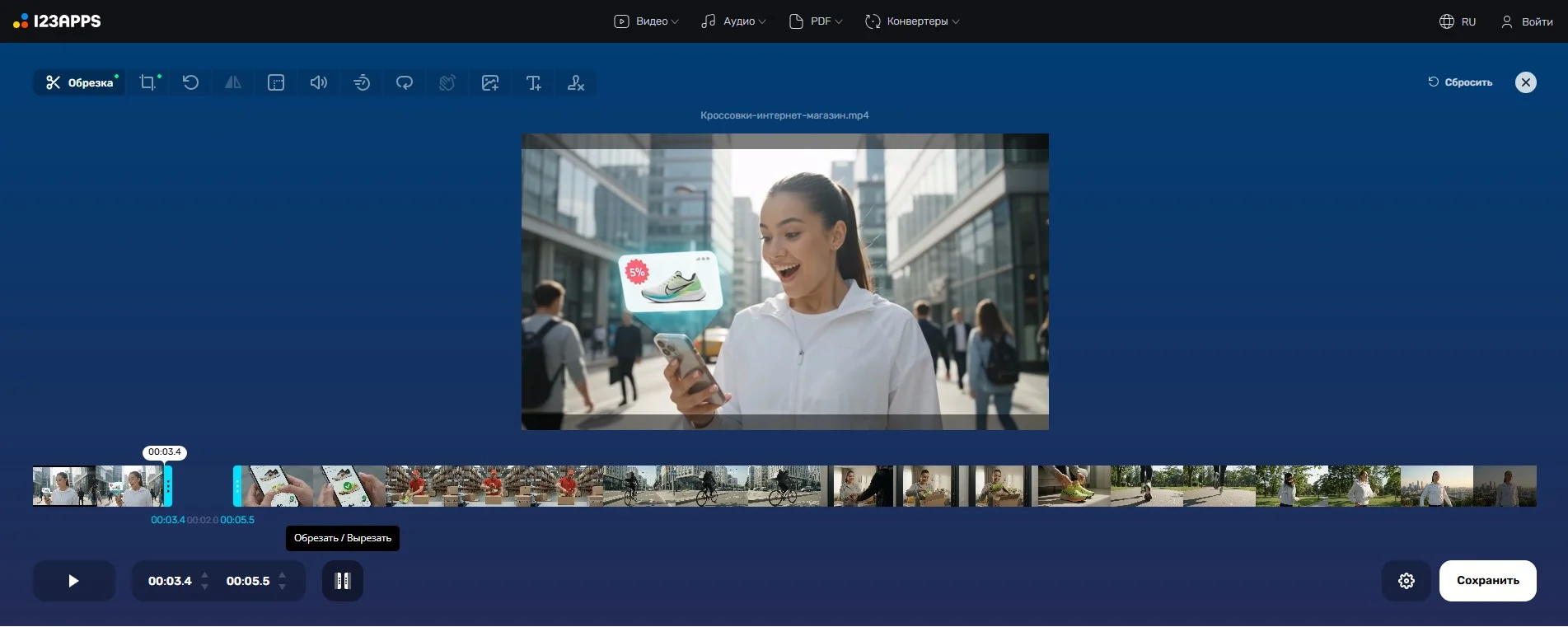
Платформа: веб
Лицензия: бесплатно с ограничениями, подписка «Премиум» — от $6/месяц
Онлайн-инструмент входит в набор приложений 123apps для работы с видео, аудио и документами. Здесь можно удалять кадры в начале и конце или вырезать лишние моменты из середины.
Плюсы:
Минусы:
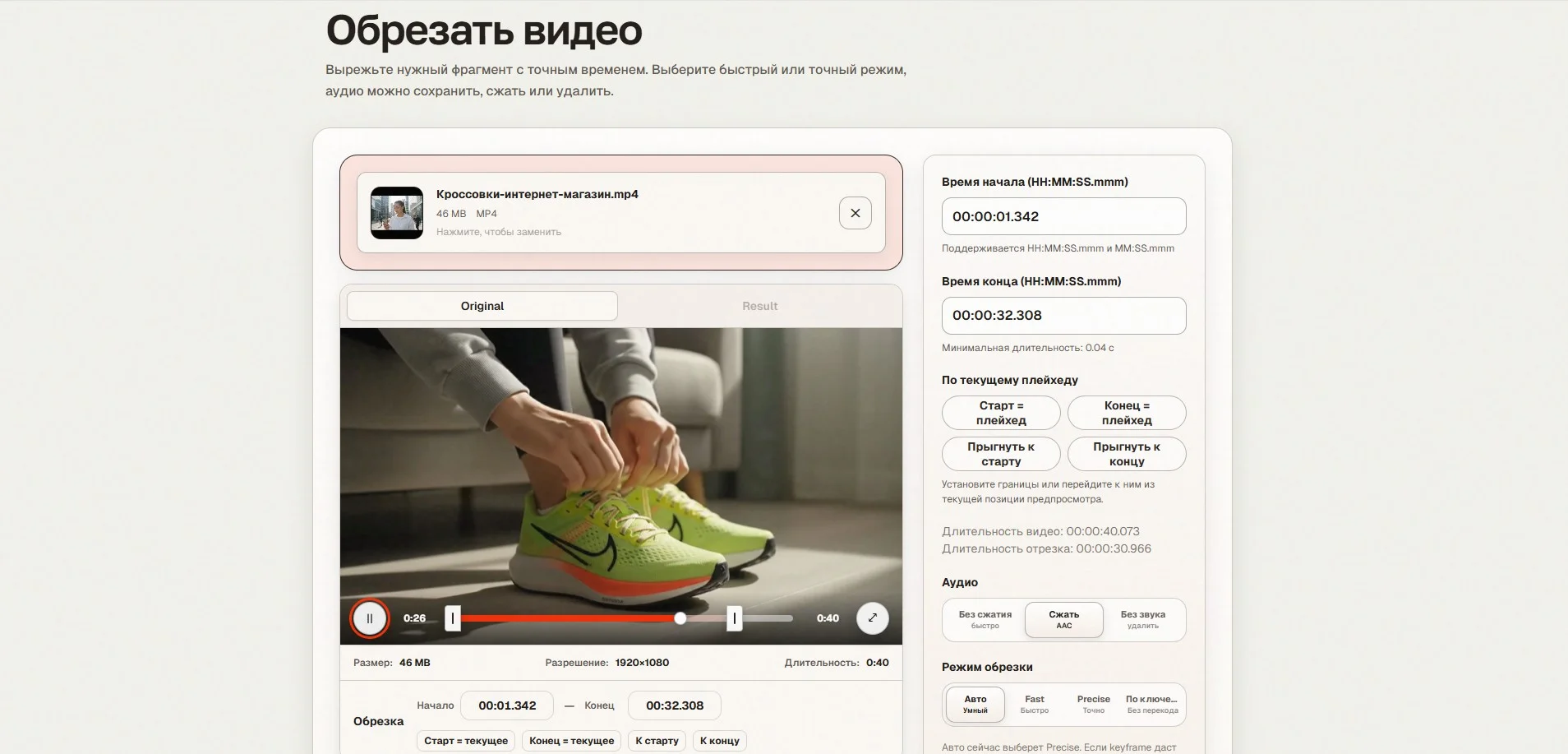
Платформа: веб
Лицензия: бесплатно
Сервис для обработки видеозаписей непосредственно в браузере, без отправки файлов на сервер. Предусмотрены 2 режима: быстрый — с разделением по ключевым кадрам, и точный — с перекодированием. Это позволяет выбирать между скоростью обработки и точностью границ.
Плюсы:
Минусы:
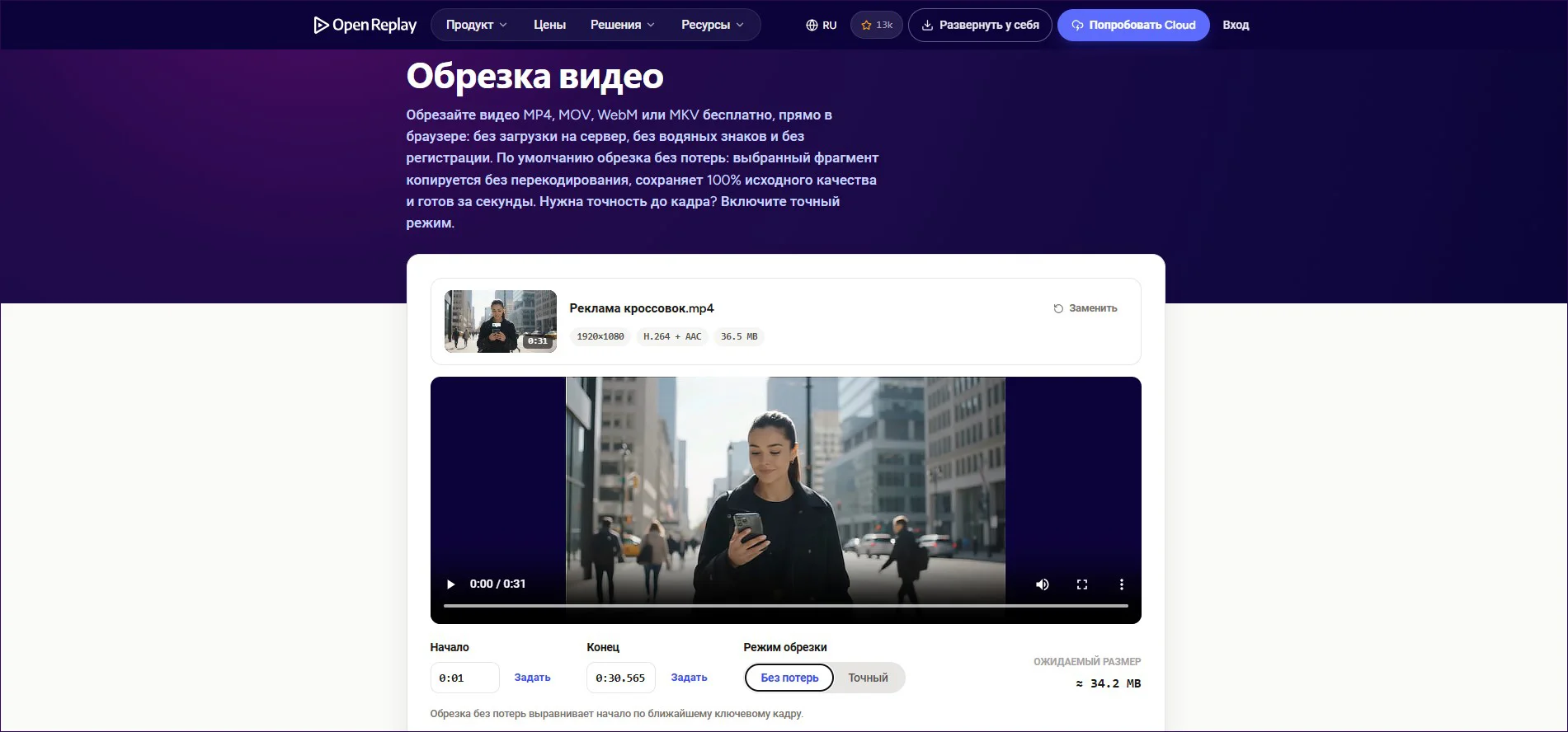
Платформа: веб
Лицензия: бесплатно
Платформа для анализа поведения пользователей на сайтах и в приложениях предлагает набор бесплатных инструментов для разработчиков, включая веб-приложение для обрезки видеозаписей. Здесь можно подрезать ролик с начала и конца по времени.
Плюсы:
Минусы:
Ролики, снятые мобильной камерой, бывает удобно редактировать прямо на смартфоне, не перебрасывая файлы на ПК. Для этого можно использовать специализированные приложения для обрезки видео или многофункциональные редакторы.
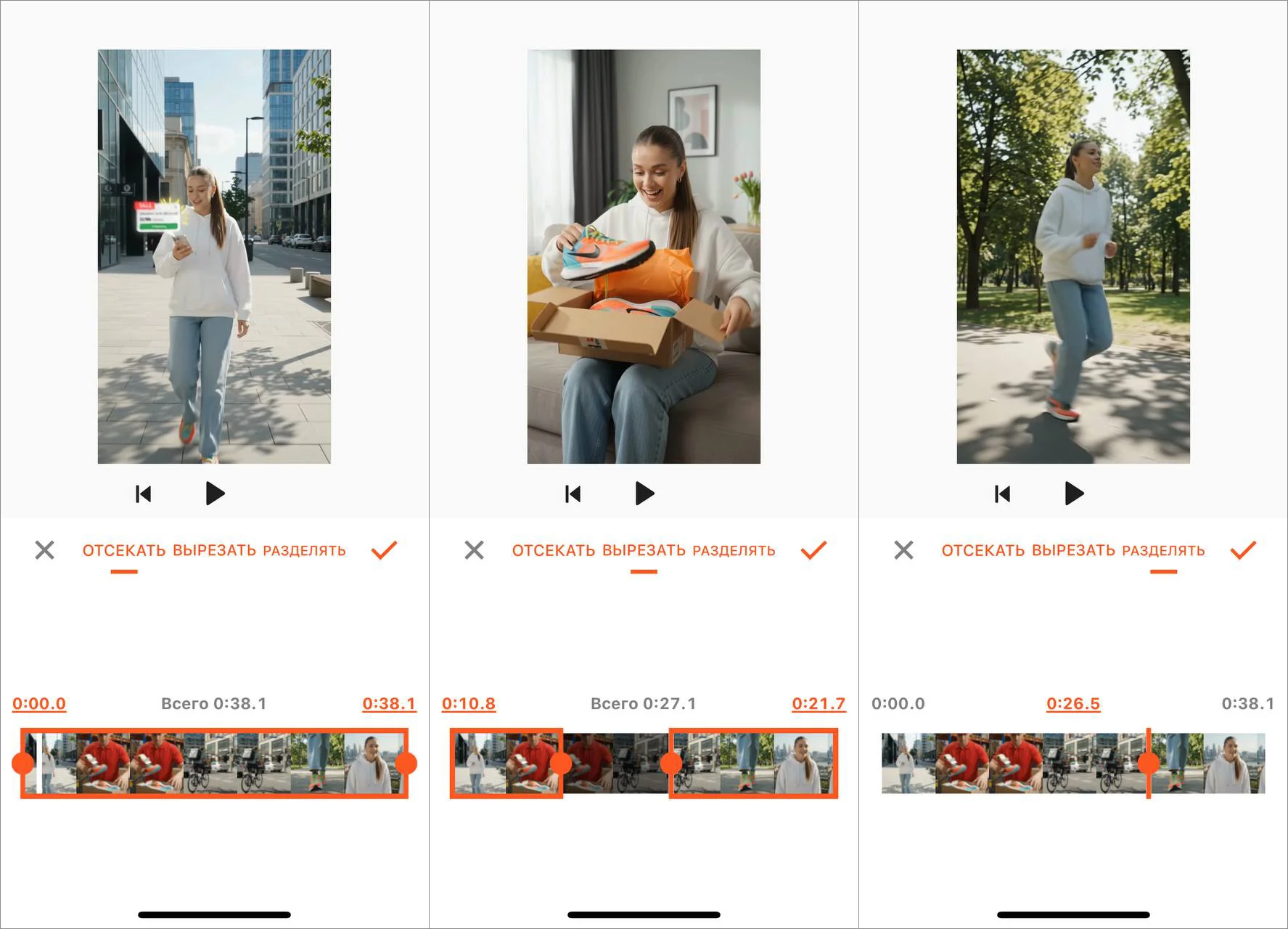
Платформа: Android, iOS
Лицензия: базовая версия — бесплатно, Pro — 2290 ₽/год
Мобильный видеорезак с удобными инструментами для быстрого сокращения ролика, разделения записи на части и извлечения отдельных эпизодов. YouCut также позволяет собрать клип из нескольких дублей.
Плюсы:
Минусы:
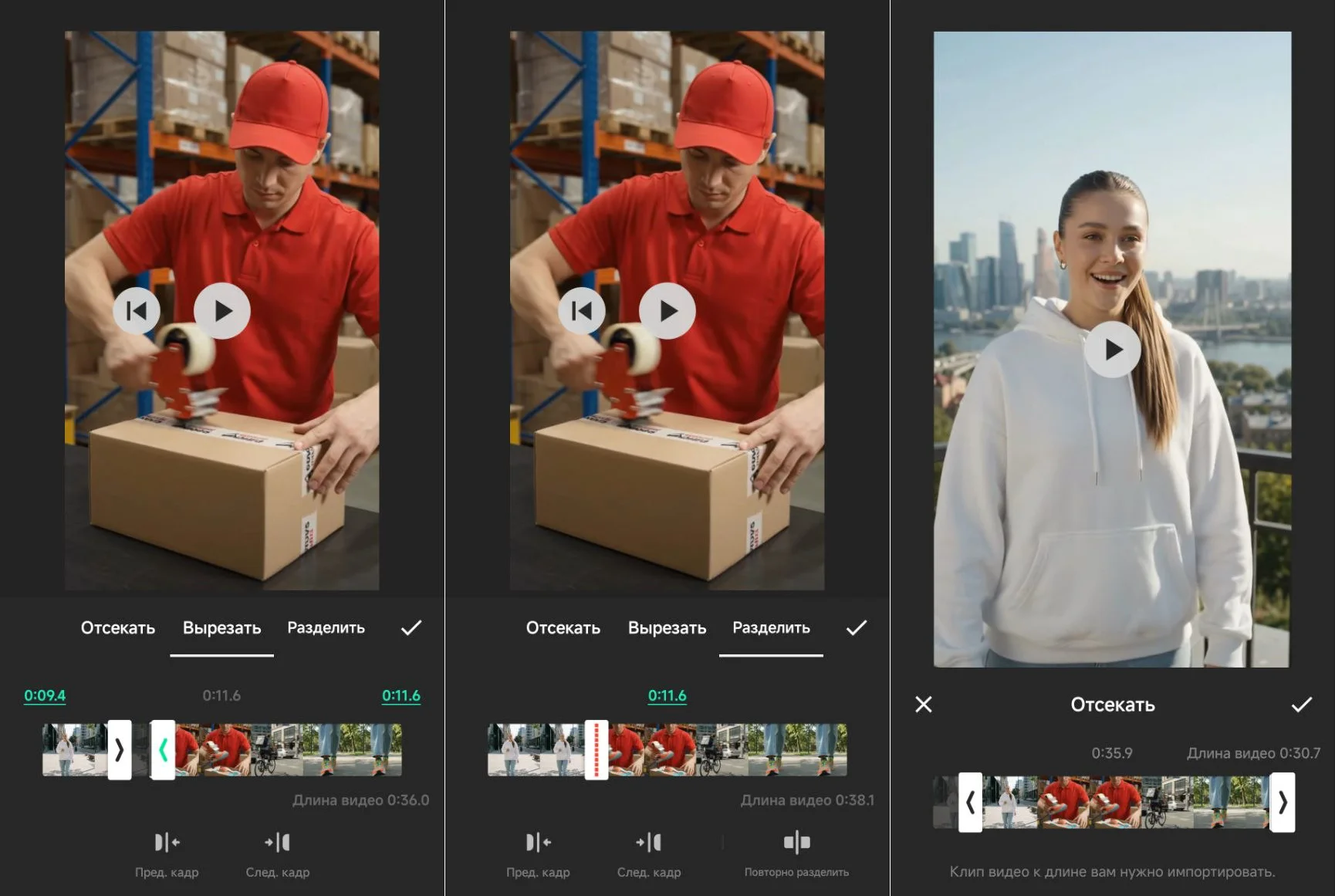
Платформа: Android, iOS
Лицензия: базовая версия — бесплатно, Pro — 1490 ₽/год
Мобильный видеоредактор позволяет перейти к предварительной нарезке еще на этапе выбора файла из галереи, не открывая основное рабочее окно. Для этого предусмотрен отдельный инструмент с тремя режимами: сокращение продолжительности, удаление участка из середины и разделение на части. При необходимости монтаж можно продолжить в редакторе InShot.
Плюсы:
Минусы:
Платформа: Android, iOS, Windows 10+ (64-bit), macOS 10.14+, веб
Лицензия: базовая версия — бесплатно, Pro — от 599 ₽/месяц
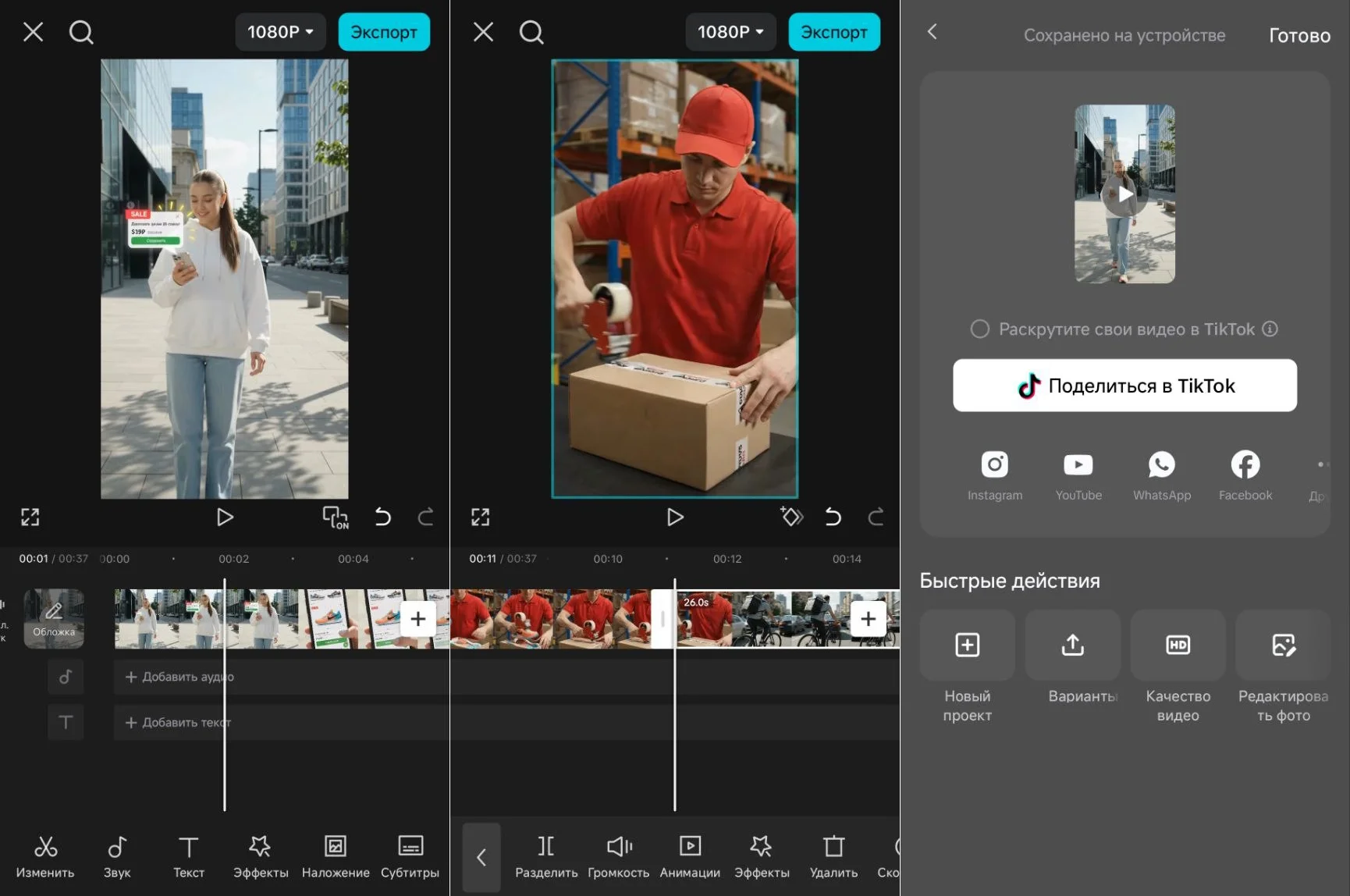
В кроссплатформенном редакторе CapCut можно самостоятельно выделять нужные сцены на таймлайне или использовать функцию автообрезки (AutoCut). Нейросеть анализирует исходные материалы и собирает динамичный ролик, синхронизируя смену кадров с ритмом музыки или паузами в озвучке. Полученный результат можно доработать вручную.
Плюсы:
Минусы:
Как обработать видео через CapCut
Платформа: Android
Лицензия: базовая версия — бесплатно, подписка — от 799 ₽/год или бессрочно — 1119,30 ₽
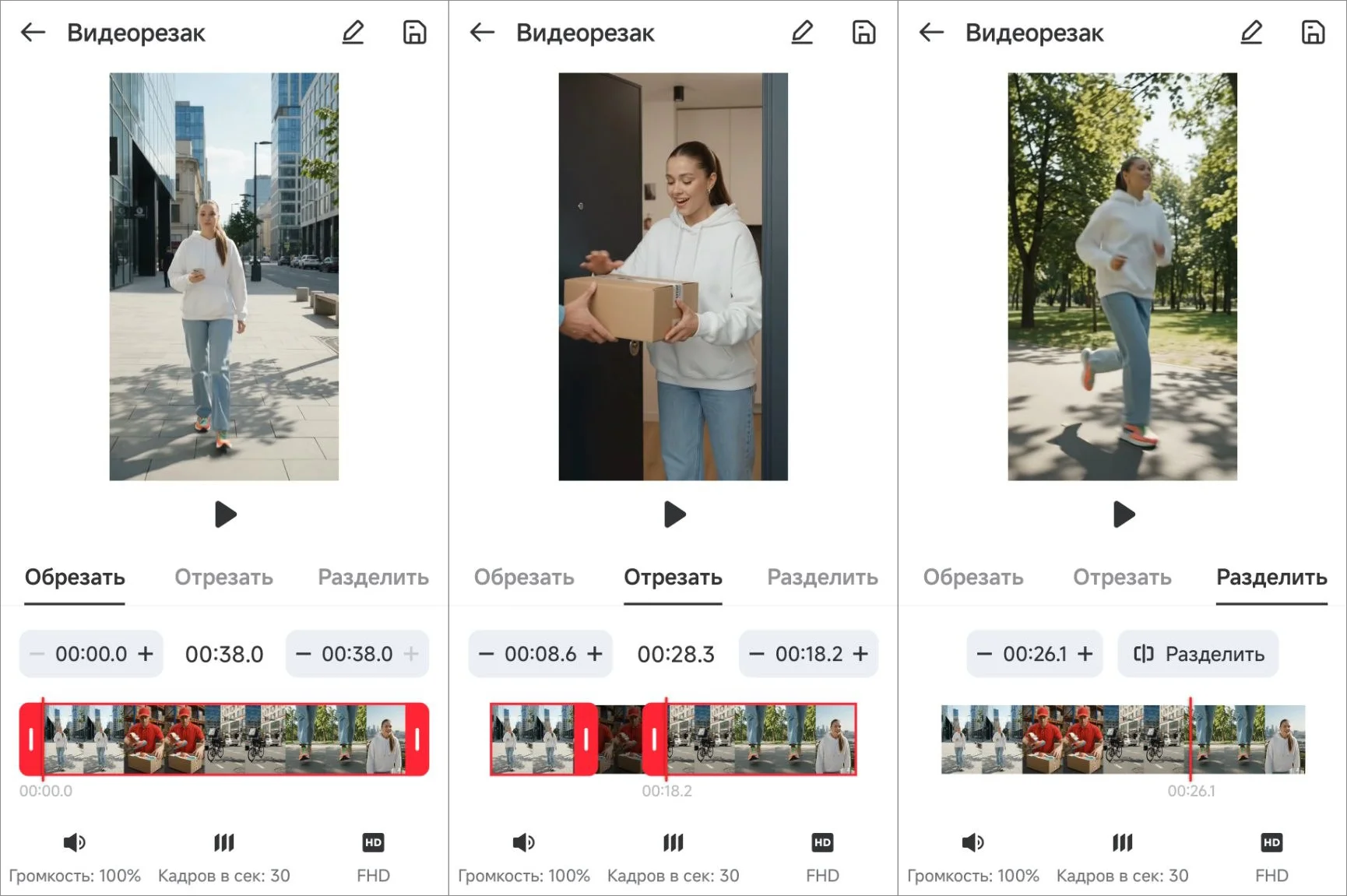
Приложение объединяет инструменты для работы с видеозаписями и звуком. Здесь можно сократить продолжительность ролика, разделить его на части, кадрировать или преобразовать горизонтальный клип в вертикальный.
Плюсы:
Минусы:
|
Программа |
ОС |
Бесплатная версия |
Русский язык |
Для чего подходит |
|
ВидеоМОНТАЖ |
Windows 7-11 |
✅ |
✅ |
Создание рекламных и обучающих роликов, полноценный монтаж и подготовка контента для разных площадок. |
|
Clipchamp |
Windows 10+ (только 64-бит), веб |
✅ |
✅ |
Для подготовки роликов с использованием готовых шаблонов и автоматического монтажа. |
|
«Фотографии» прежних версий |
Windows 10+ |
✅ |
✅ |
Быстрая обрезка видеороликов на старых компьютерах с Windows. |
|
SolveigMM Video Splitter |
Windows 7+, macOS 10.10+ |
✅ |
✅ |
Разделение длинных вебинаров и трансляций на эпизоды без потери качества. |
|
Bandicut |
Windows 7+ (64-bit) |
✅ |
✅ |
Быстрая нарезка записей экрана, видеоинструкций и соединение клипов. |
|
VLC |
Windows XP SP3+ (32/64-bit), macOS 10.7.5+, Linux, Android, iOS |
✅ |
✅ |
Сохранение отдельных эпизодов во время просмотра записи. |
|
123apps |
веб |
✅ |
✅ |
Быстрые правки, оформление и конвертация роликов с ПК и из облачных хранилищ. |
|
VidOcean |
веб |
✅ |
✅ |
Локальная обработка конфиденциальных записей без установки специальной программы. |
|
OpenReplay |
веб |
✅ |
✅ |
Онлайн-обрезка с сохранением исходного качества. |
|
YouCut |
Android, iOS |
✅ |
✅ |
Быстрая сборка мобильных роликов из нескольких дублей. |
|
InShot |
Android, iOS |
✅ |
✅ |
Обрезка и оформление коротких видео на смартфоне. |
|
CapCut |
Android, iOS |
✅ |
✅ |
Создание динамичных клипов с помощью ИИ и готовых шаблонов. |
|
Видеорезак и музыкальный резак |
Android |
✅ |
✅ |
Нарезка видеороликов, извлечение и обработка аудио. |
При выборе программы учитывайте, какие задачи предстоит решать. Часто монтаж не ограничивается удалением лишних фрагментов: требуется добавить титры, музыку, эффекты или объединить несколько сцен. Для такой работы лучше выбрать полноценный редактор для компьютера или смартфона. Если нужно просто разбить видеоролик на части или сократить его длину, подойдут специализированные инструменты для нарезки или простые онлайн-сервисы.
 Нас ждёт нейрослопота? Почему нейросетевой контент всё чаще хочется проигнорить
 Как объединить фото и видео в один семейный ролик на компьютере
 Я храню фестивальные награды в кладовке — и всё равно продолжаю за ними охотиться
 Топ-15 нейросетей для удаления фона с фото
Как отсканировать документ с принтера на компьютер: 6 рабочих инструкций
Заведите блог компании в «Конверте» — топовой площадке для маркетологов и предпринимателей в России.
1 млн читателей в месяц, 8 лет в топе по теме «маркетинг». Старт от 34 000 рублей в месяц.

VLC, YouCut, 123apps и OpenReplay позволяют сохранять видеоролики без фирменных надписей и логотипов даже в бесплатных версиях.
В программе ВидеоМОНТАЖ с помощью инструмента «Разделить» разрежьте ролик в начале и конце ненужного эпизода. Затем выделите получившийся фрагмент и удалите его.
Используйте режим без повторного кодирования: на ПК он предусмотрен в Bandicut, онлайн — в OpenReplay. В ВидеоМОНТАЖе и CapCut можно минимизировать потери, выбрав высокий битрейт и сохранив исходное значение FPS.
 Топ-15 нейросетей для удаления фона с фото
 Как отсканировать документ с принтера на компьютер: 6 рабочих инструкций
 Нейросети для дизайна кухни: 8 лучших ИИ-сервисов
 8 лучших программ для сканирования документов
 Топ-12 программ для текста на фото: обзор и сравнение
 Лучшие программы для чтения PDF: 14 проверенных ридеров
 Как сделать дизайн-проект квартиры самому: с чего начать и что учесть
 10 программ для расстановки мебели: проверяем планировку до покупки
 Как уменьшить размер PDF-файла: разбор 8 инструментов
 12 аналогов Canva для работы с визуальным контентом
 8 лучших программ для ландшафтного дизайна
 Программы для проектирования дома: 10 сервисов для визуализации проектов
Авторские письма от маркетологов, предпринимателей, редакторов, дизайнеров и пиарщиков про маркетинг, работу и жизнь.
Каждый четверг новое письмо.
