
При покупке или продлении тарифа «Стандарт» в Unisender добавляем крутые бонусы:
- VK Реклама — до 10 000 ₽ на первый запуск рекламной кампании.
- NeuroGate — 500 ₽ на баланс агрегатора нейросетей.
Как объединить компьютеры в сеть и запустить общую катку за 10 минут

Локальная сеть позволяет играть вместе с друзьями, даже если в помещении нет интернета. Компьютеры обмениваются данными напрямую, поэтому подвисания в игре будут минимальными. Для настройки не нужно покупать дорогое железо или вызывать мастера. В этой статье расскажем, как собрать и настроить сеть на Windows и macOS для игры в оффлайн-режиме.
Локальная сеть (LAN) объединяет несколько устройств в одну закрытую систему. В отличие от обычного интернета, данные здесь не уходят на серверы провайдера, а передаются между компьютерами напрямую через роутер или кабель.
В локальной сети один из компьютеров берет на себя роль сервера, а остальные к нему подключаются. Скорость передачи данных в этом случае ограничена только пропускной способностью кабеля или мощностью роутера. Поэтому в локальных матчах почти не бывает лагов, а пинг стремится к нулю.
Пинг — это время, за которое информация доходит от вашего компьютера до другого устройства и возвращается обратно. Чем меньше это время, тем быстрее игра откликается на ваши действия.
Чтобы играть без интернета, один из компьютеров должен стать главным — хостом (сервером). Он создаёт игровой мир и обрабатывает действия всех участников. Остальные игроки становятся клиентами: они находят сервер в списке доступных комнат и подключаются к нему.
На роль хоста лучше выбирать самый мощный компьютер. Если сервер начнёт тормозить или отключится, игра прервется у всех участников. В локальной сети данные передаются мгновенно, поэтому задержек не будет, даже если в матче участвует сразу много людей.
Помимо игр, локальную сеть используют в офисах или студиях, чтобы организовать быстрый доступ к общему сетевому хранилищу с рабочими исходниками. Через неё можно моментально передавать тяжелые проекты и архивы между компьютерами, не потратив время на загрузку файлов в облако. Также через такую сеть можно использовать один принтер или сканер на всю команду.
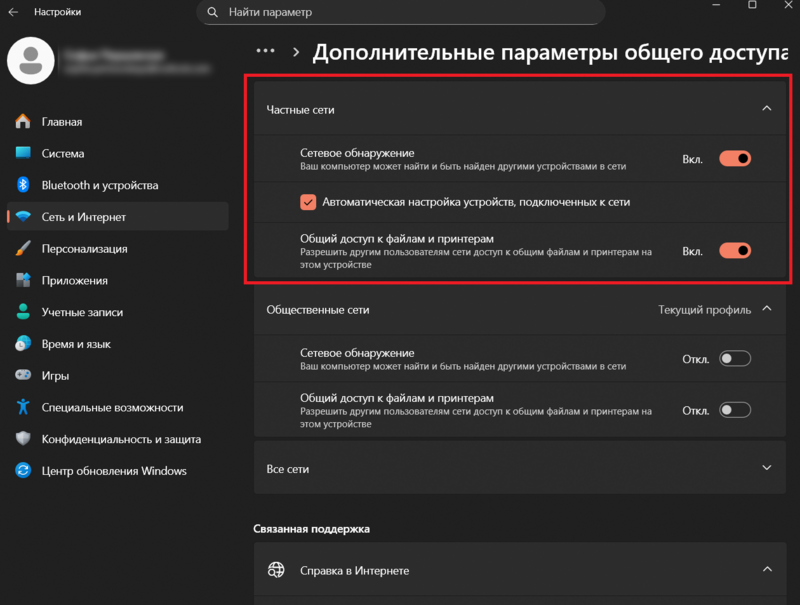
Самый надёжный способ — соединить компьютеры напрямую сетевым кабелем (Ethernet). Данные будут идти по кратчайшему пути, что гарантирует минимальный пинг. При выборе провода ищите маркировку Cat5e или Cat6 — эти стандарты поддерживают скорость до 1 Гбит/с.
Если кабеля под рукой нет, можно использовать обычный домашний Wi-Fi роутер. В локальной сети он работает как диспетчер: связывает устройства между собой и следит, чтобы информация от сервера дошла до игрока.
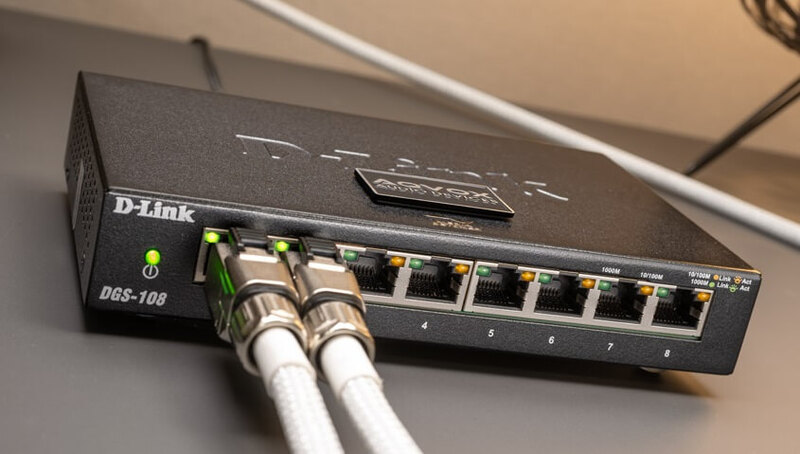
Самый простой вариант — подключить всех к одному Wi-Fi роутеру. Это удобно, так как не нужны провода. Но если вы играете в быстрые шутеры, связь может подтормаживать. Для максимальной стабильности лучше использовать кабели.
Есть два пути:
Через роутер по кабелю. Вы просто втыкаете каждый компьютер в свободный разъем (LAN-порт) на задней панели роутера. Обычно их там 4 штуки. В этом случае роутер сам раздаст всем адреса, и настройка пройдет автоматически.
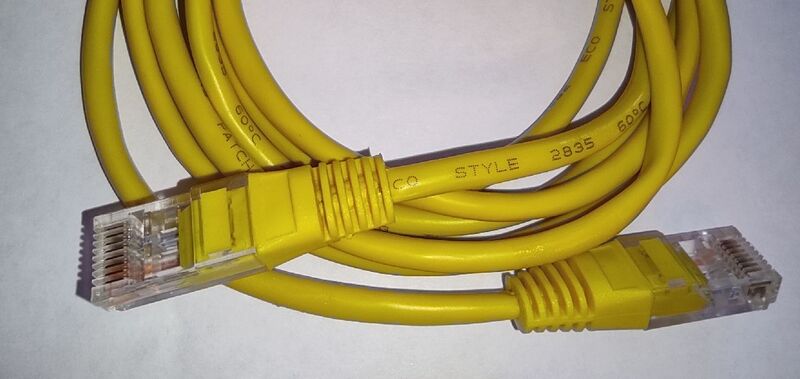
Через свитч (сетевой коммутатор). Это устройство нужно, если на роутере не хватает разъемов для всех друзей или вы хотите играть вовсе без роутера.
Для этого каждому игроку понадобится Wi-Fi роутер с доступом в сеть и специальная программа. Она создаст виртуальный коридор между вашими компьютерами, и игра будет думать, что вы сидите за соседними столами.
В Windows настройки безопасности по умолчанию блокируют связь между компьютерами. Чтобы игра увидела сервер, нужно вручную разрешить системе общаться с другими устройствами.
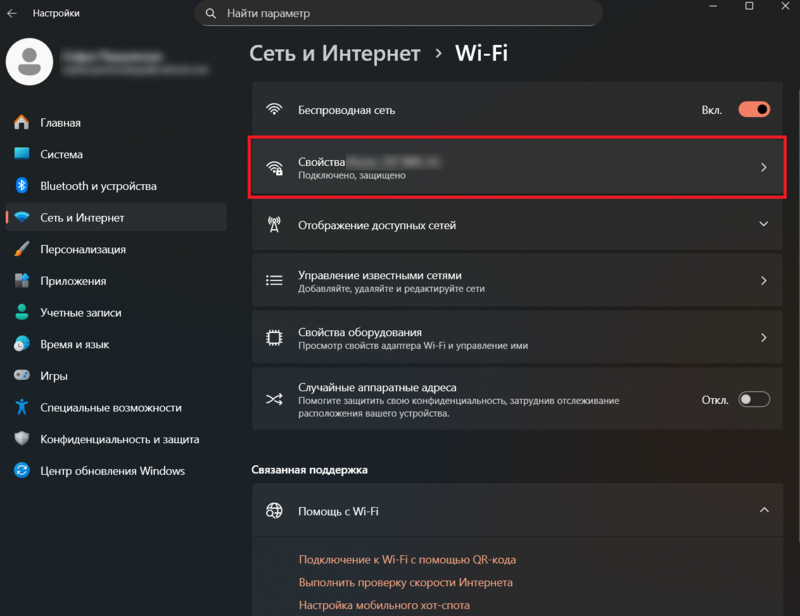
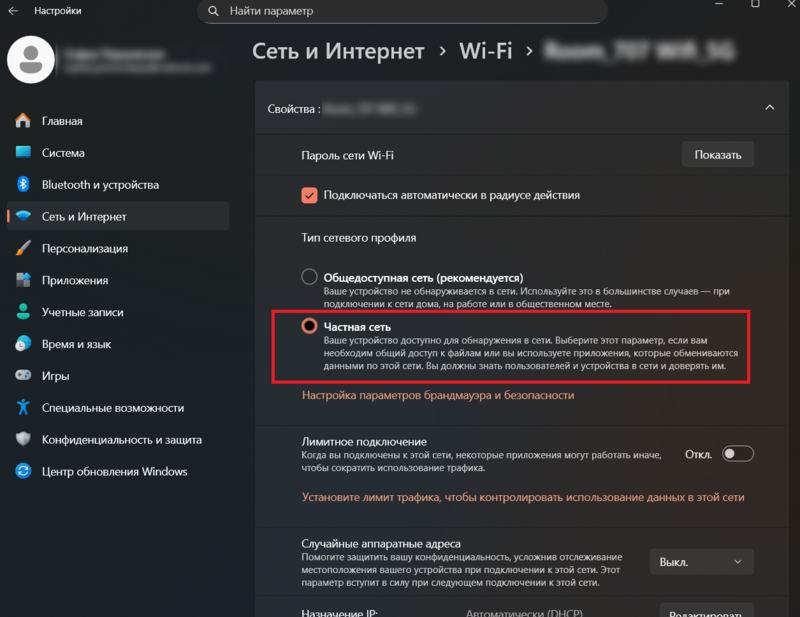
Шаг 1. Меняем профиль сети. По умолчанию Windows считает любое новое подключение «Общедоступным». В этом режиме компьютер максимально защищён: он прячется от всех в сети, поэтому поиграть не получится. Нужно сделать его видимым.
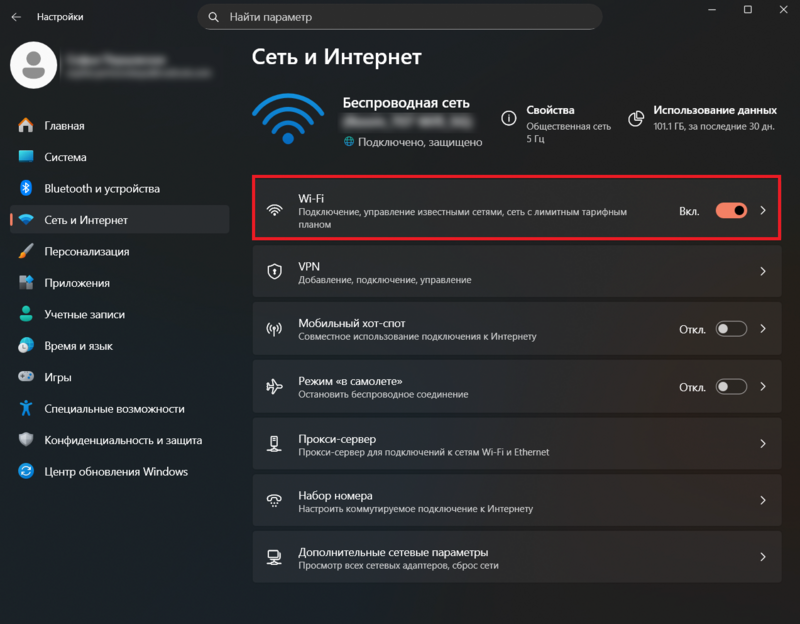
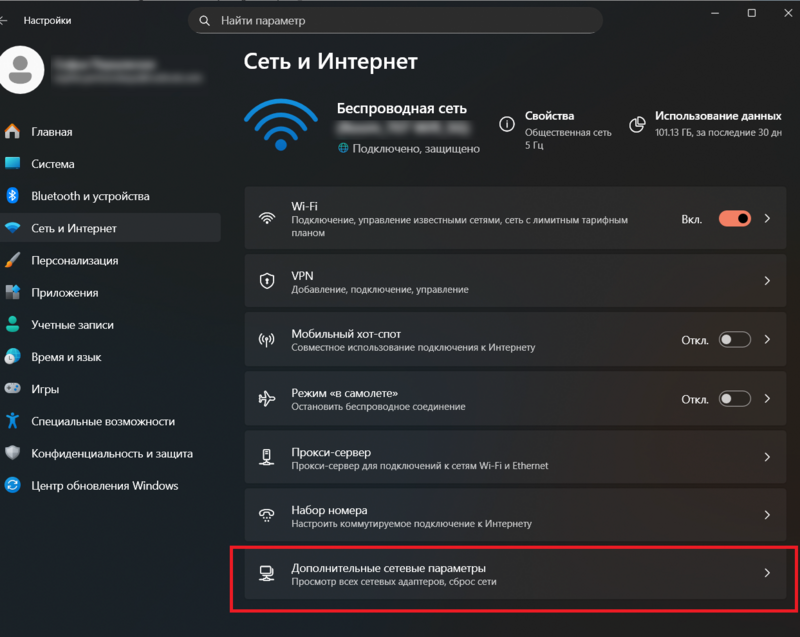
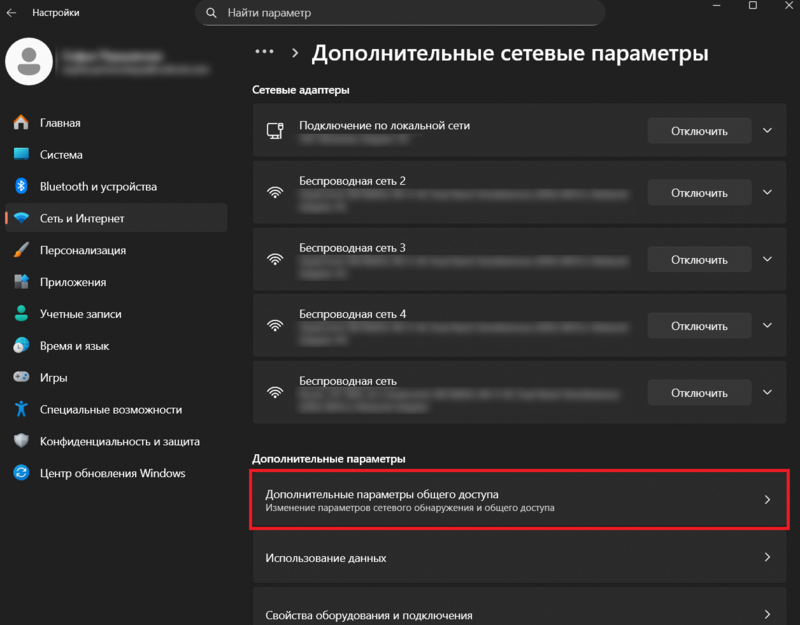
Шаг 2. Включаем сетевое обнаружение. Теперь нужно разрешить системе обмениваться файлами и находить другие компьютеры в комнате.
Шаг 3. Назначаем IP-адреса (для игры без роутера). Если вы подключены к роутеру, он сам раздаст всем адреса. Но если вы соединили два ПК напрямую кабелем, адреса придётся прописать вручную.
В macOS сетевые профили переключаются автоматически, но важно проверить права доступа и вручную настроить IP-адрес, если вы подключаетесь напрямую через кабель.
Шаг 1. Включаем общий доступ. Apple по умолчанию ограничивает внешние подключения. Чтобы другие игроки увидели ваш компьютер, нужно активировать сетевое обнаружение.
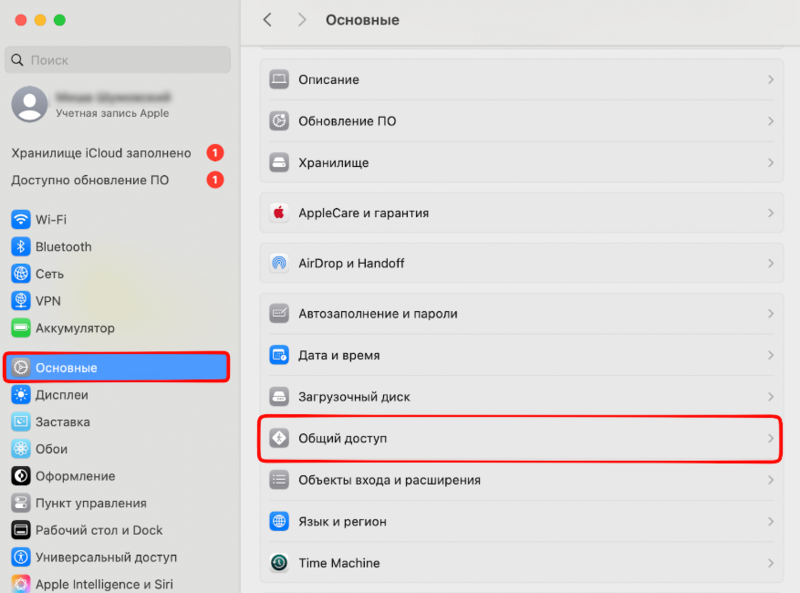
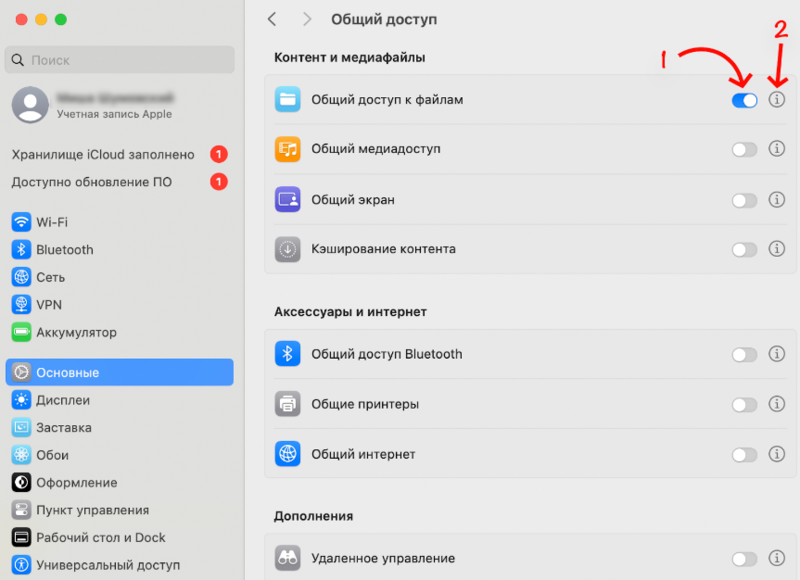
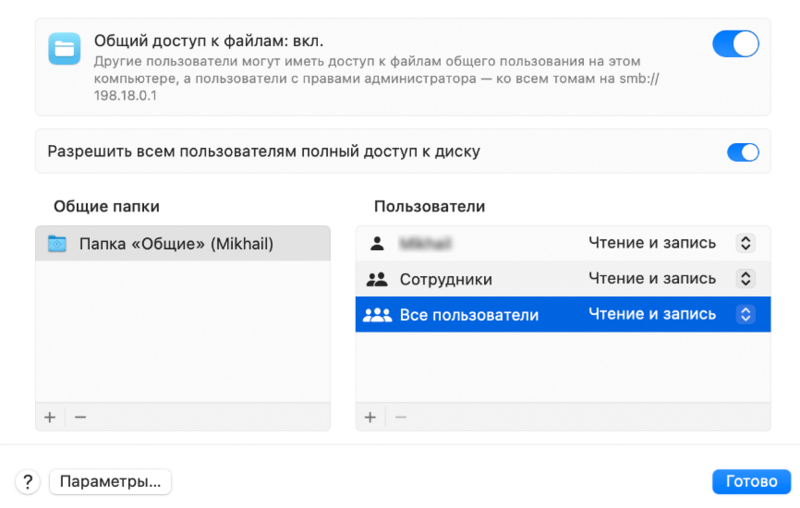
Шаг 2. Настраиваем IP-адрес (при подключении кабелем). Если вы используете роутер, пропустите этот шаг. Если соединяете два устройства кабелем напрямую:
Шаг 3. Проверяем брандмауэр и доступы. Встроенная защита macOS может блокировать входящие пакеты от игры.
В таких случаях помогут программы для создания виртуальной LAN. Принцип работы этих приложений: вы устанавливаете программу, создаёте в ней комнату (сеть), а друзья к ней подключаются. После этого игра видит всех участников так, словно они подключены к одному роутеру.
Пошаговый гайд:
Учитывайте, что задержки в такой сети будут выше, чем в реальной локальной сети, так как данные идут через интернет. Но для стратегий и кооперативных приключений этого вполне достаточно.
Когда компьютеры соединены и настройки доступа выставлены, остаётся правильно запустить саму игру. Несмотря на различия в жанрах, алгоритм создания локального лобби везде примерно одинаковый.
Шаг 1. Создание сервера (Хост). Тот, у кого самый мощный компьютер, заходит в игру первым.
Шаг 2. Подключение игроков (Клиенты). Когда хост уже внутри игрового мира, остальные могут подключаться.
Иногда игра не может найти сервер автоматически. В этом случае используйте функцию «Прямое подключение» (Direct Connect). Для этого гостям нужно знать сетевой адрес главного компьютера (хоста). Для этого:
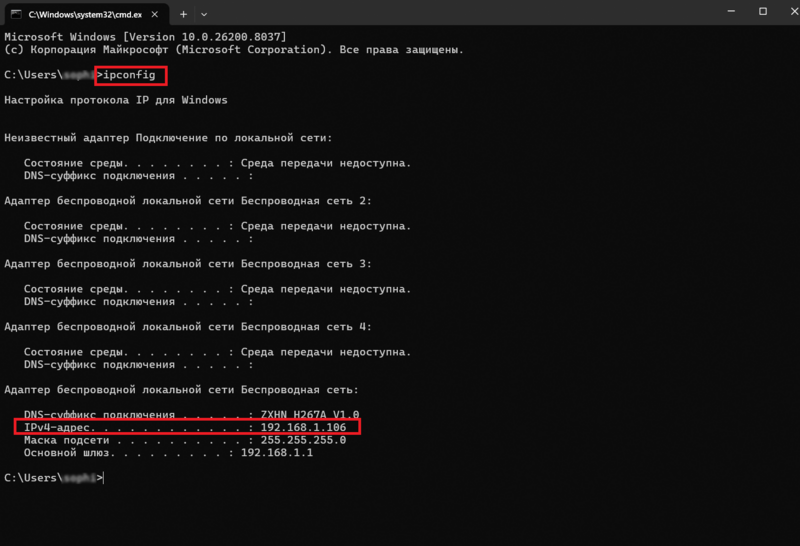
Затем в меню игры выберите «Прямое подключение» и введите этот адрес (например, 192.168.1.5). Нажмите «ОК» или «Подключиться».
Выключите брандмауэр и антивирус. Встроенный защитник Windows может посчитать входящие игровые данные атакой и заблокировать их.
Временно отключите брандмауэр в настройках «Безопасность Windows» на всех компьютерах. Если у вас стоит сторонний антивирус, его тоже лучше поставить на паузу на время игры. Когда закончите игровую сессию, не забудьте включить защиту обратно.
Проверьте версии игры. В локальной сети игры очень капризны к версиям. Если у хоста стоит версия 1.5.1, а у гостя — 1.5.2, они могут не увидеть друг друга.
Убедитесь, что все игроки скачали и установили абсолютно одинаковые версии игры. Это касается и модификаций: если у одного игрока стоит мод на графику, а у другого нет, подключение может сорваться.
Отключите лишние сетевые адаптеры. Иногда игра путается и пытается искать сервер не в том проводе. Например, если на ноутбуке одновременно включён Wi-Fi и воткнут кабель Ethernet.
Оставьте включенным только то соединение, через которое вы планируете играть. Остальные адаптеры лучше временно отключить в меню «Сетевые подключения».
Проверьте связь командой «ping». Это способ узнать, видят ли компьютеры друг друга физически.
При покупке или продлении тарифа «Стандарт» в Unisender добавляем крутые бонусы:
Да, это возможно. Вы можете создать виртуальный канал через интернет с помощью программ вроде Radmin или ZeroTier. В этом случае игра будет думать, что ваши компьютеры соединены кабелем, хотя физически вы находитесь далеко друг от друга.
Да, в большинстве игр кроссплатформенность внутри локальной сети работает без проблем. Главное условие — у всех участников должна быть установлена абсолютно одинаковая версия игры. Если на Windows стоит версия 1.2, а на Mac — 1.3, устройства могут не увидеть друг друга из-за конфликта данных.
Если вы играете в одной комнате через роутер или кабель, интернет не нужен совсем — его можно даже отключить. Скорость обмена данными в этом случае зависит только от пропускной способности ваших кабелей или мощности роутера. Интернет потребуется только в том случае, если вы используете программы для виртуальной сети (Hamachi и аналоги).
Да, если игра поддерживает мобильный мультиплеер (например, Minecraft). Принцип тот же: все устройства должны быть подключены к одной Wi-Fi точке. В настройках мобильного устройства также нужно разрешить поиск устройств в локальной сети (в iOS это отдельный пункт в параметрах конфиденциальности).
Искренние письма о работе и жизни, эксклюзивные кейсы и интервью с экспертами диджитала.