

При покупке или продлении тарифа «Стандарт» в Unisender добавляем крутые бонусы:
- VK Реклама — до 10 000 ₽ на первый запуск рекламной кампании.
- NeuroGate — 500 ₽ на баланс агрегатора нейросетей.
Онлайн, на компьютере и на смартфоне

В мессенджерах и электронной почте есть ограничения размера для отправляемых файлов — большие медиафайлы отправить не получится. Рассказываем, как уменьшить размер видео.
В интернете много сервисов, которые сжимают видео. Программа сама выбирает оптимальный способ перекодировки видео, чтобы это меньше отразилось на качестве. Вот несколько популярных сервисов:
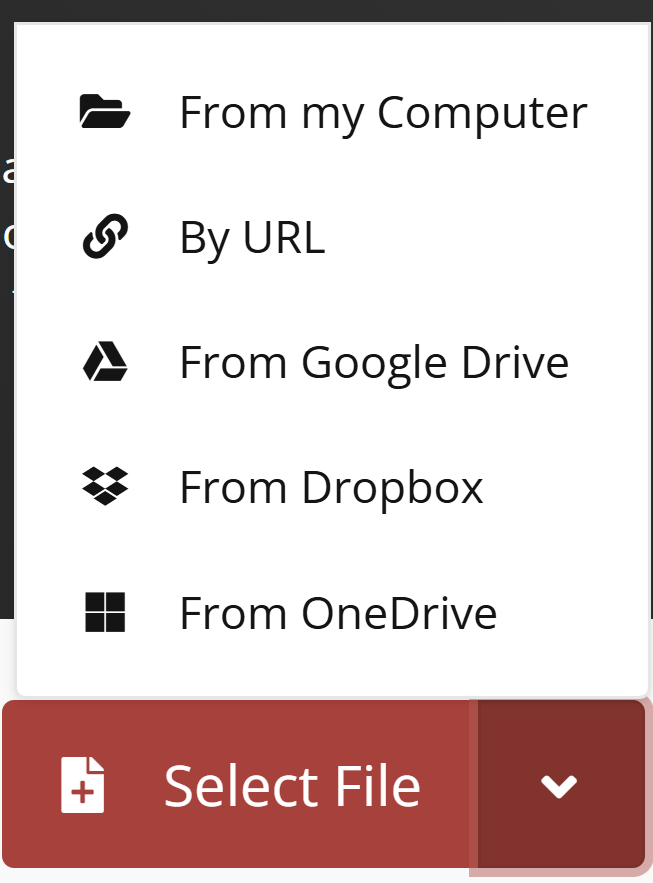
Покажем, как работают онлайн-сервисы, на примере Cloudconvert. Чтобы сжать видео, загрузите его одним из способов.
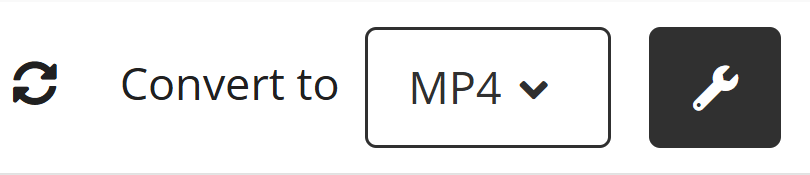
Далее выберите формат MP4 и нажмите на иконку с гаечным ключом — откроется меню настроек.
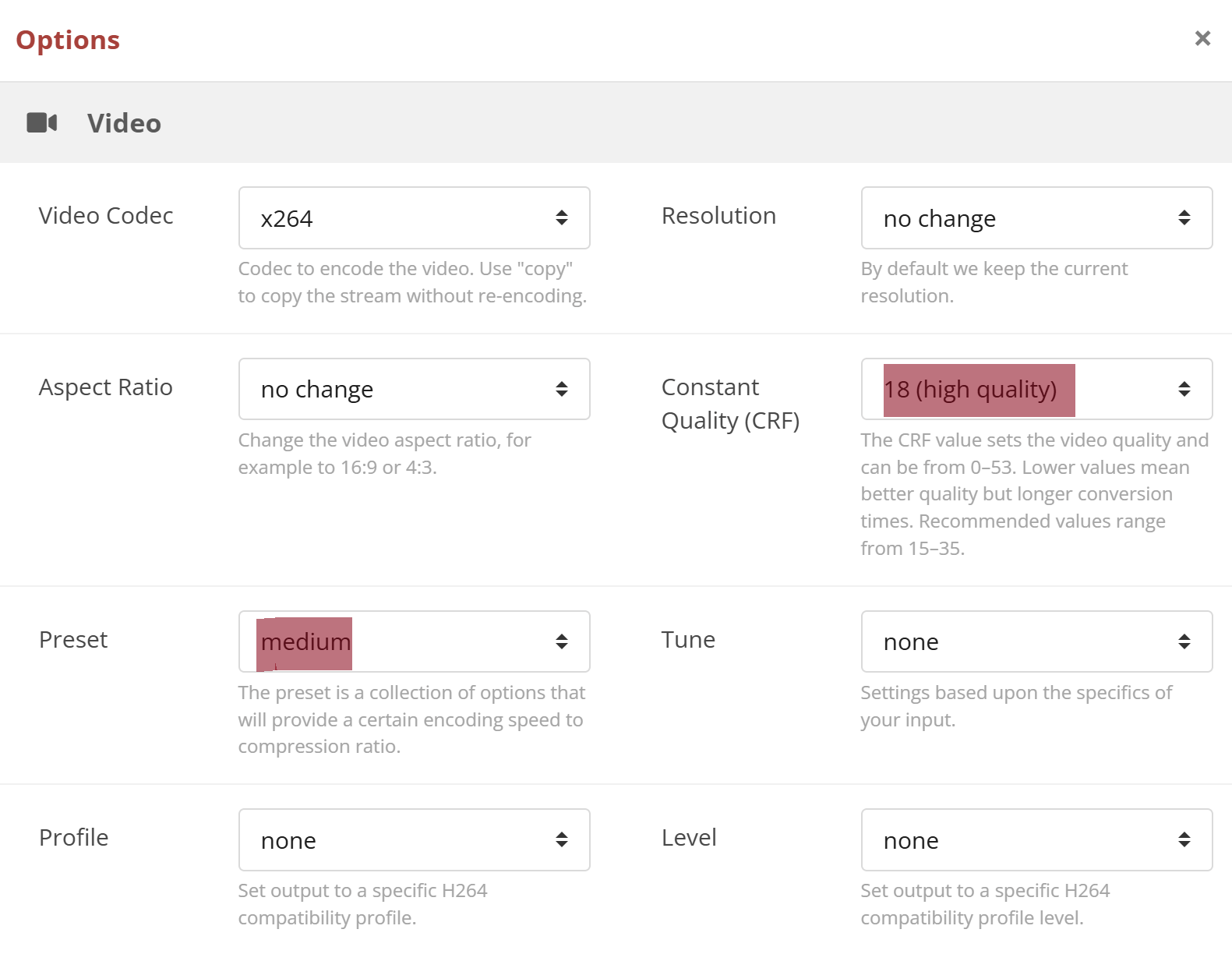
В поле настроек выберите постоянное качество от 18 до 24 — чем ниже, тем меньше будет размер файла. В поле «Preset» оставьте «Medium». Нажмите кнопку «Convert».
Когда конвертация закончится, нажмите кнопку «Download». Видео загрузится в сжатом виде, при этом без потери качества.
В конвертерах попроще меню настроек нет — сервис сам решит, как сжать видео с минимальными потерями качества. Достаточно загрузить файл, нажать кнопку «Сжать», а потом скачать результат.
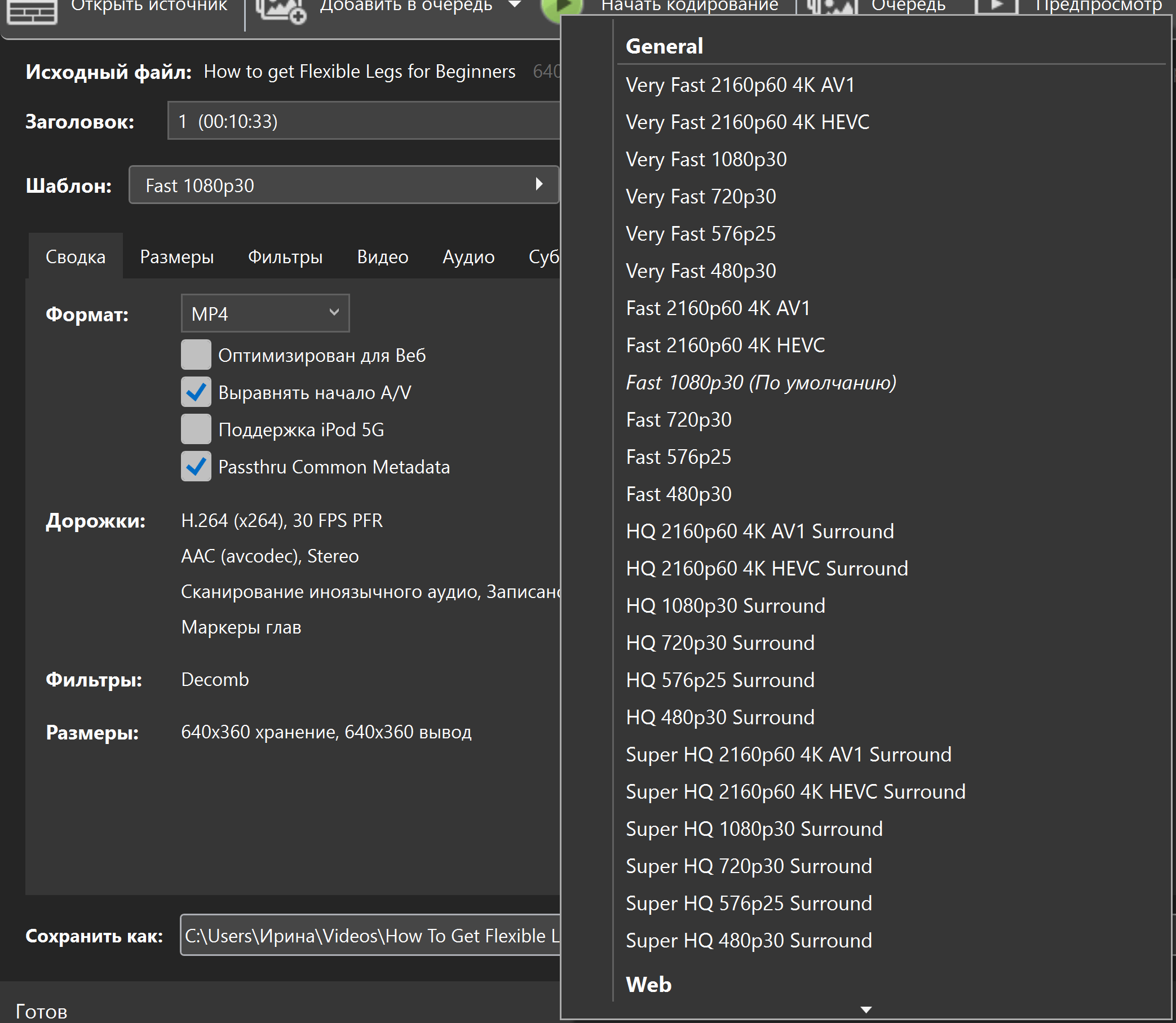
Во вкладке «Видео» есть продвинутые настройки. Чтобы сжать видео без потери качества, установите следующие параметры:
Вместо постоянного качества можно установить средний битрейт 8 000 – 10 000 кбит/с.
Внизу экрана можно выбрать папку, в которую сохранится сжатое видео. Нажмите на зеленую кнопку «Начать кодирование» вверху экрана. Видео сохранится в папке, которую вы выбрали.
Уменьшить объем видео на смартфоне можно через встроенный редактор, в Telegram или через специальные приложения.
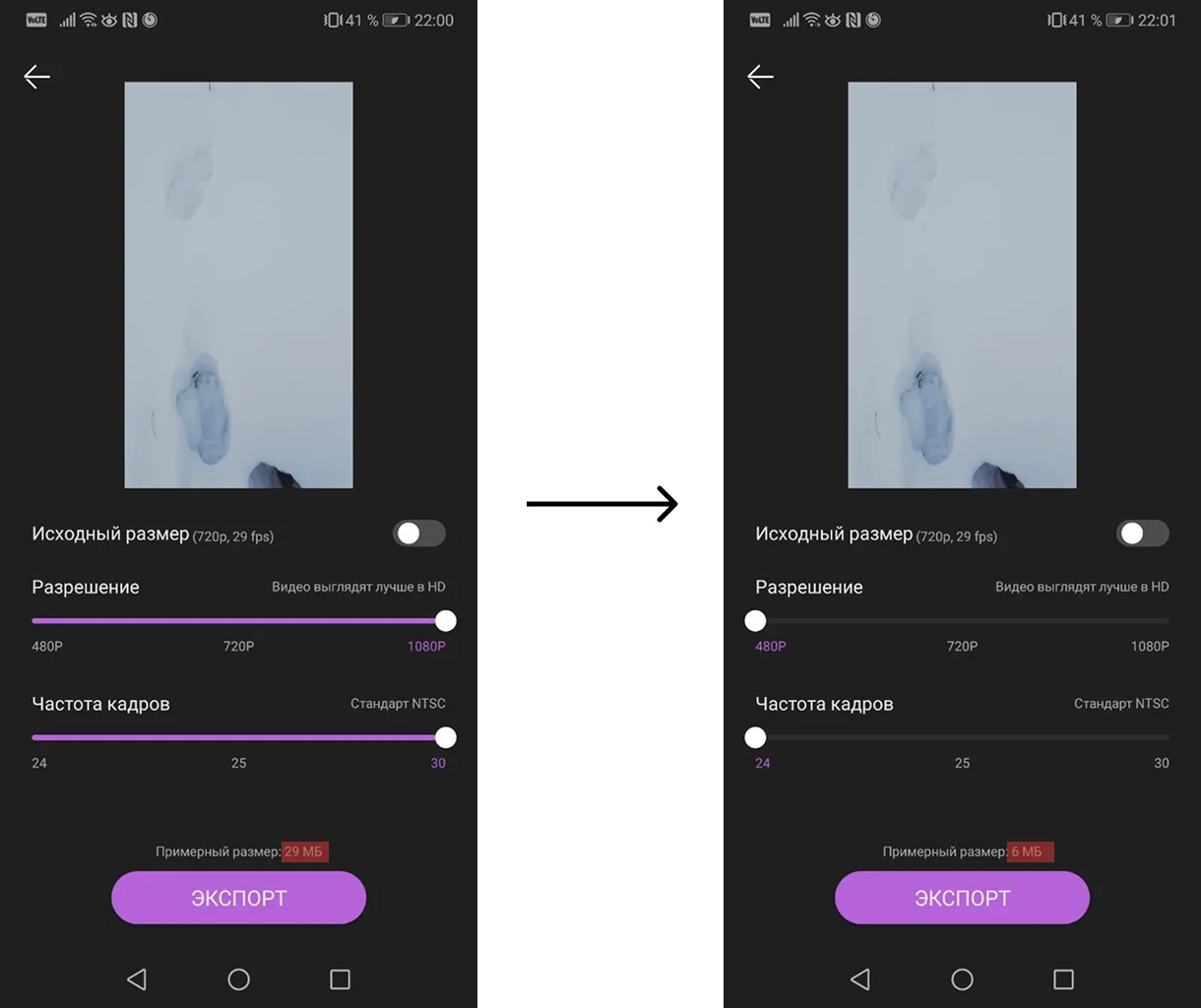
В разных марках смартфонов есть предустановленный редактор видео, в некоторых можно сжать видео. Для этого загрузите ролик и нажмите «Экспорт». Появится меню экспорта файла, в котором можно выбрать разрешение и FPS. Чем ниже оба параметра, тем меньше будет размер видео.
Мессенджер позволяет выбрать качество видео перед загрузкой. Если выбрать качество пониже, то размер файла уменьшится.
Чтобы сжать видео через Telegram, зайдите в любой чат — например, в «Избранное». Нажмите на скрепку справа от поля сообщения, затем на видео, которое хотите сжать. Откроется окно предварительной загрузки — перейдите в раздел «HD».
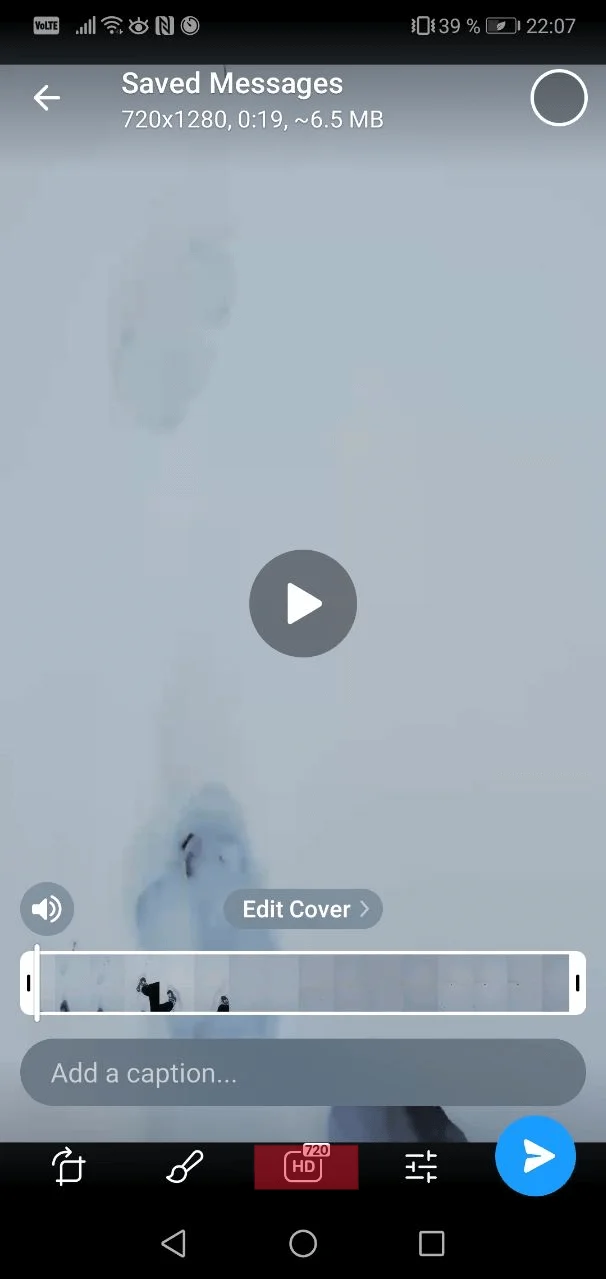
Вы можете настроить качество видео. Передвиньте ползунок влево, чтобы снизить качество и уменьшить размер файла.
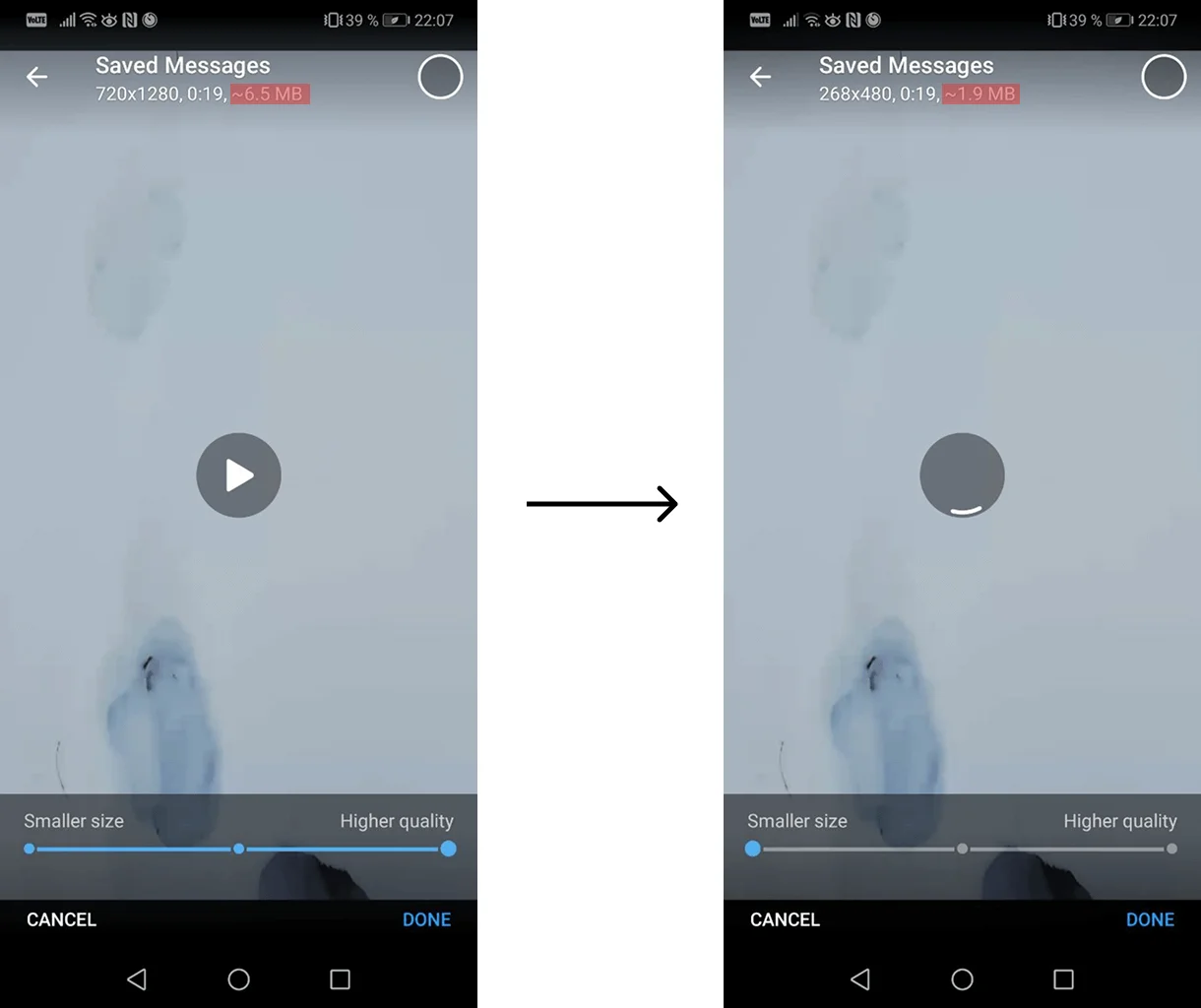
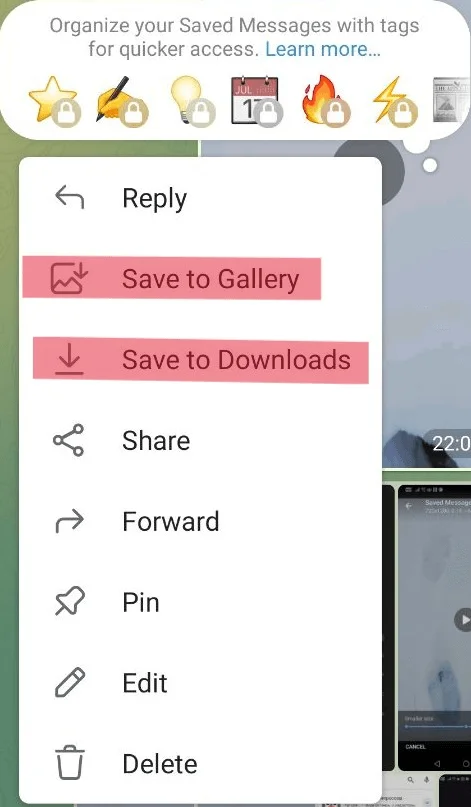
Нажмите «Done» в правом нижнем углу и отправьте файл. Когда загрузка закончится, нажмите на три точки в правом верхнем углу видео и скачайте его в галерею или загрузки.
В магазинах много приложений для сжатия видео — можно выбрать любое по рейтингу и отзывам. Большинство программ бесплатны, но с рекламой.
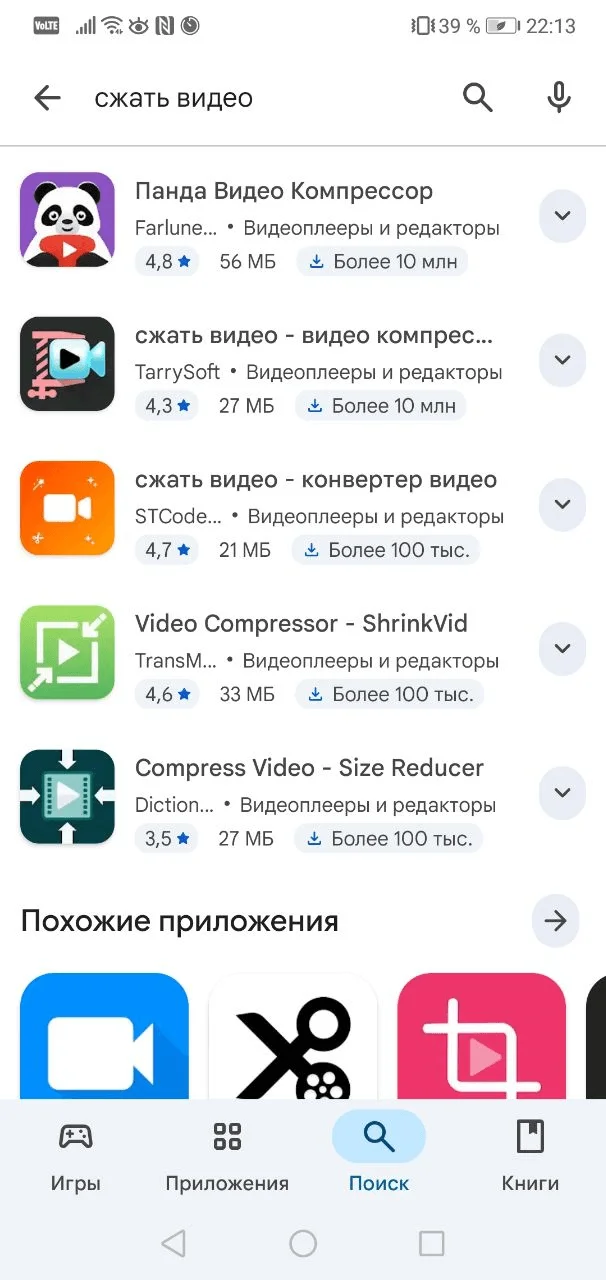
Для теста мы выбрали приложение «Сжатие видео». Чтобы выбрать файл, нажмите на кнопку внизу экрана. Откроется проводник, в котором удобно искать видео в галерее, папках приложений и системных файлах.
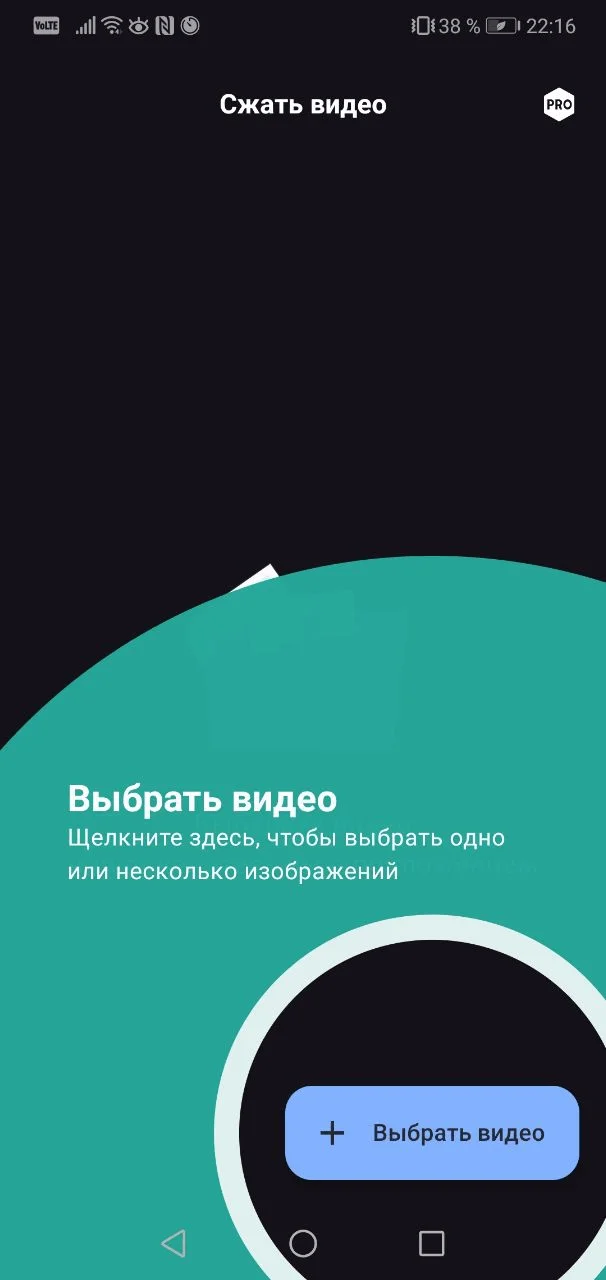
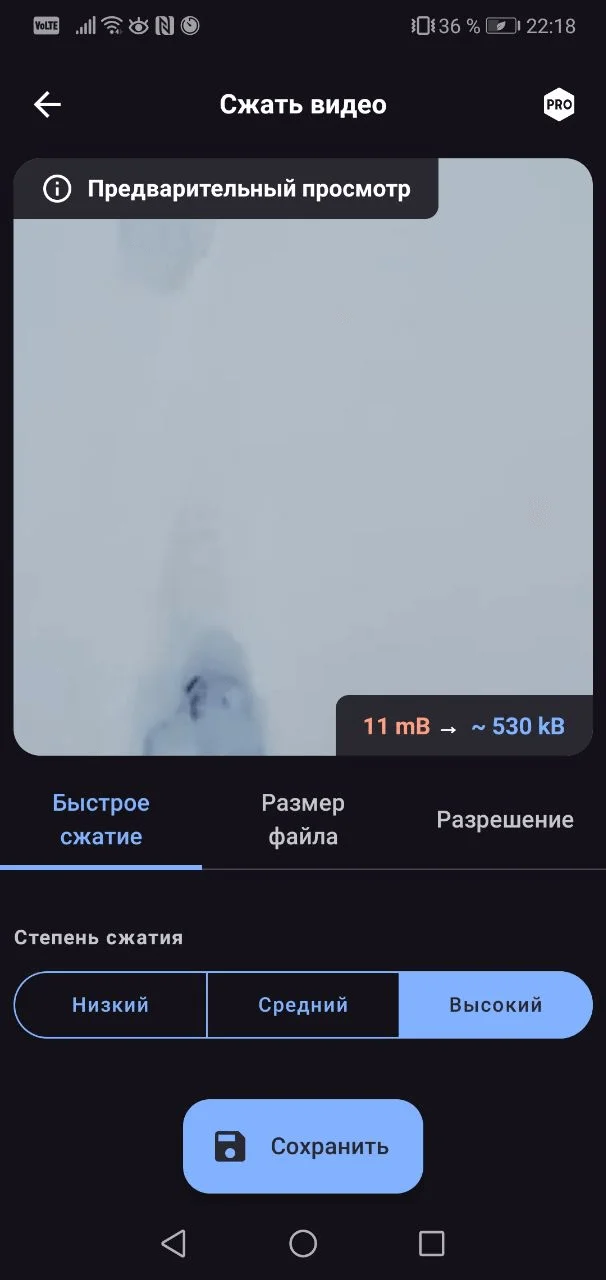
Выберите нужное видео. Откроется меню, в котором можно выбрать степень сжатия.
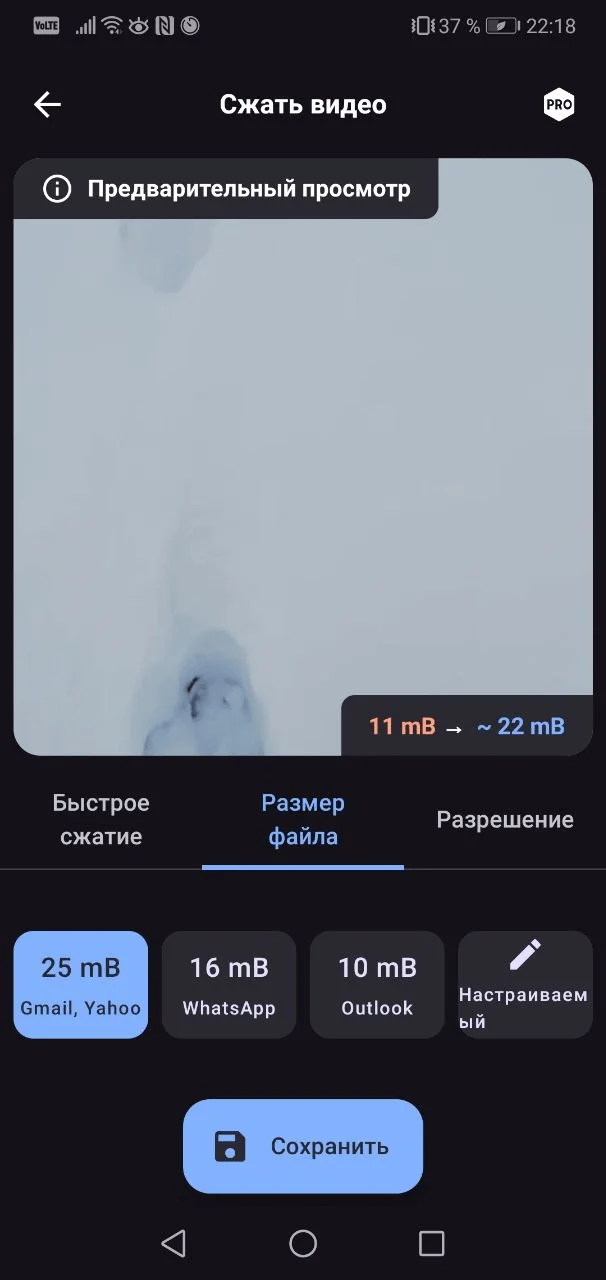
Во вкладке «Размер файла» можно сжать видео для конкретных целей — например, для отправки в Gmail или Outlook.
Вкладка «Разрешение» позволяет выбрать разрешение видео и сжать его. Можно выбрать даже высокое разрешение — размер файла все равно уменьшится.
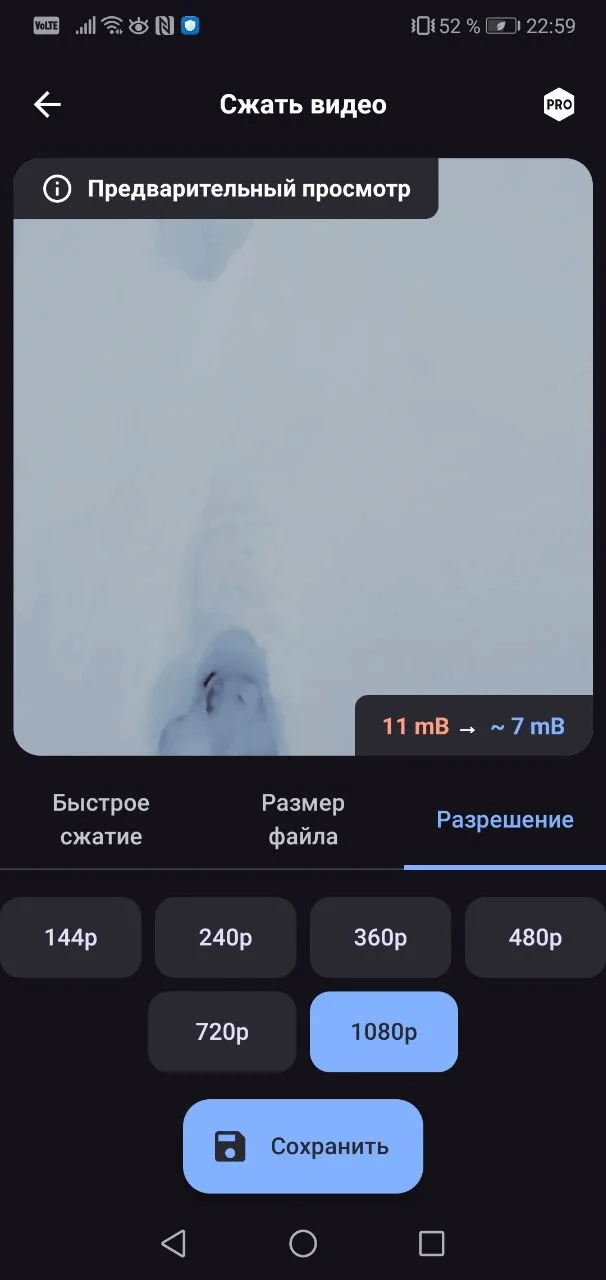
После настройки параметров нажмите «Сохранить». Сжатие займет пару минут, готовое видео загрузится в галерею.
При покупке или продлении тарифа «Стандарт» в Unisender добавляем крутые бонусы:
Искренние письма о работе и жизни, эксклюзивные кейсы и интервью с экспертами диджитала.