Прямо сейчас мы тестируем новую услугу для компаний — ведение брендового блога в этом журнале.
Интересно? Напишите нам письмо на konvert@unisender.com с темой «Блог компании», чтобы обсудить подробности.
Если забыли пароль или сменили номер

Потерять доступ к Telegram может каждый, но никому не хочется оставаться без переписок, контактов и доступа к каналам. А в некоторых случаях — ещё и с рисками для безопасности. Восстановить аккаунт можно несколькими способами. Рассказываем, как.
Вернуть аккаунт получится, если у вас есть доступ хотя бы к одному из способов входа:
С конца 2025 года в России начали ограничивать доставку SMS и голосовых вызовов с кодами авторизации для Telegram.
Чуть позже начали появляться новые способы авторизации: рассылка кодов на электронную почту (даже если не настроена 2ФА — хотя мы очень рекомендуем) и вход через ключи доступа Passkeys.
Все это не работает по умолчанию, нужно настроить способы входа для своего аккаунта в «Настройки» → «Приватность и безопасность».
Если аккаунт удален, восстановить его не получится никак. В этом случае профиль, переписки, файлы и контакты стираются безвозвратно. Важно, что аккаунт можно удалить не только самостоятельно — мессенджер может сделать это автоматически из-за длительной неактивности. По умолчанию удаляют страницу после полугода оффлайна, в настройках можно выставить до 24 месяцев.
Также восстановление невозможно, если у вас одновременно нет доступа ни к почте, ни к устройствам, где аккаунт уже был открыт. Тогда Telegram не сможет подтвердить, что аккаунт действительно принадлежит вам.
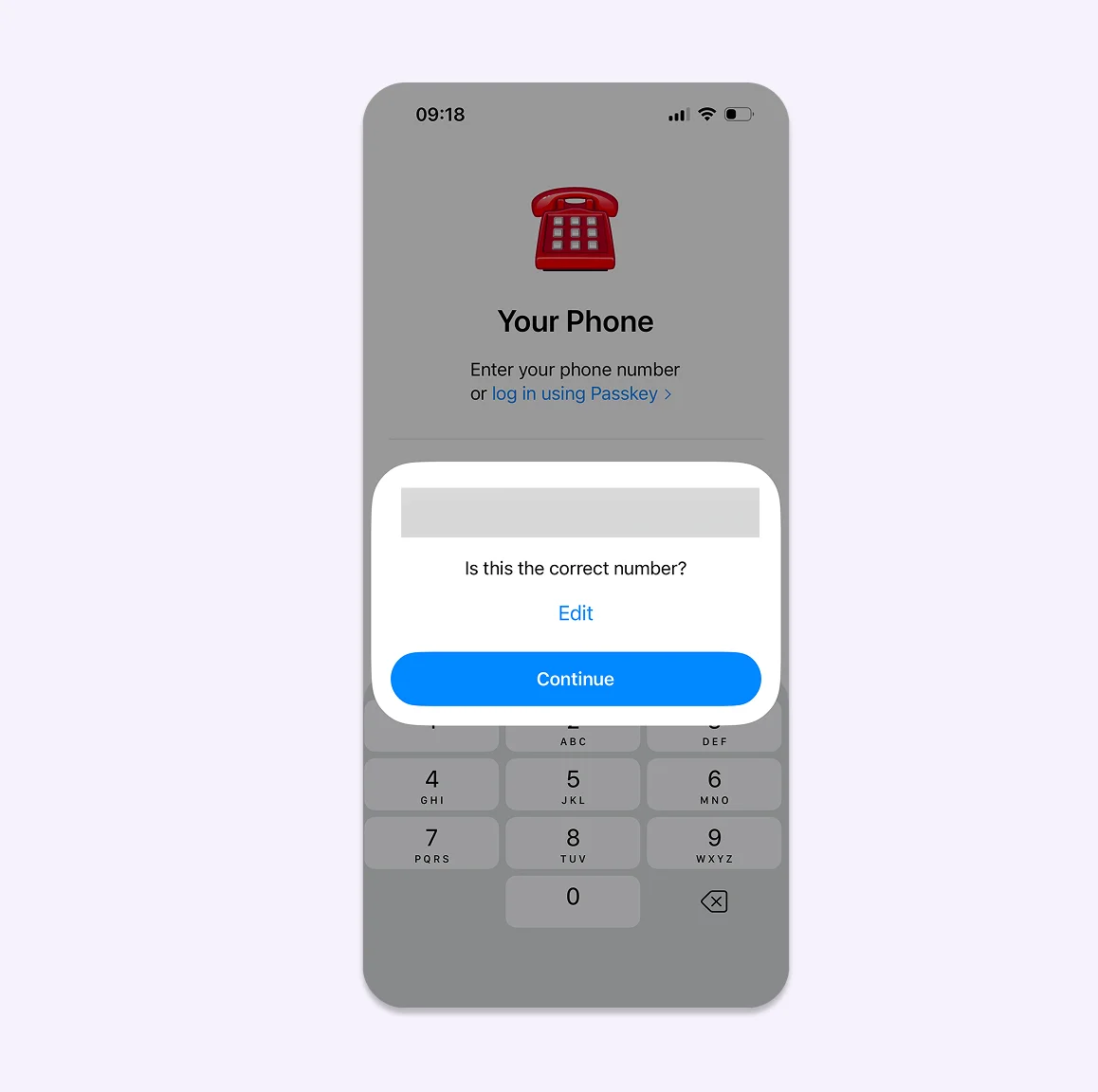
Шаг 1. Введите свой номер телефона.
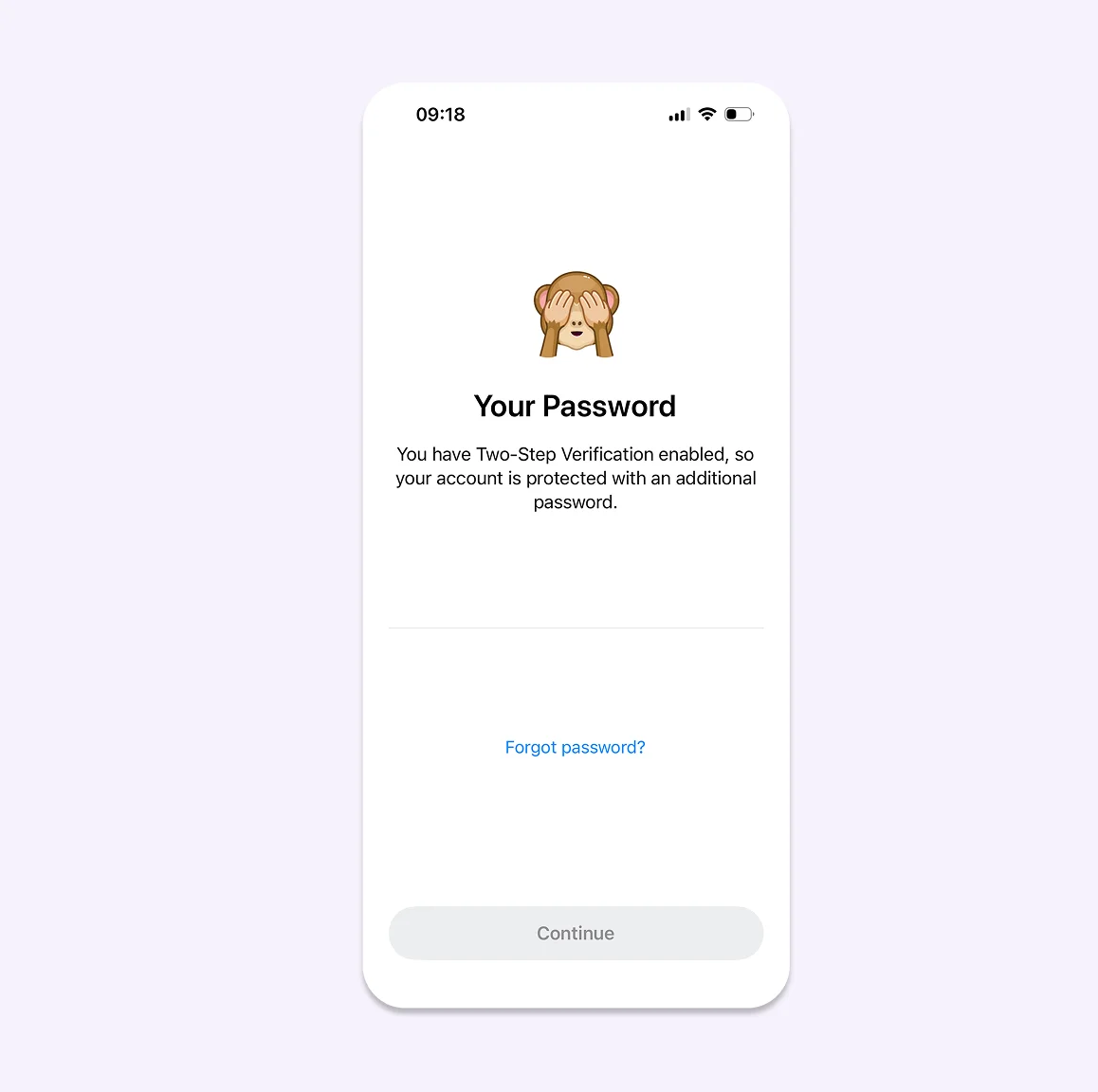
Шаг 2. Восстановите пароль. Для этого нажмите кнопку «Забыл пароль». Мессенджер отправит на привязанную к аккаунту почту код восстановления.
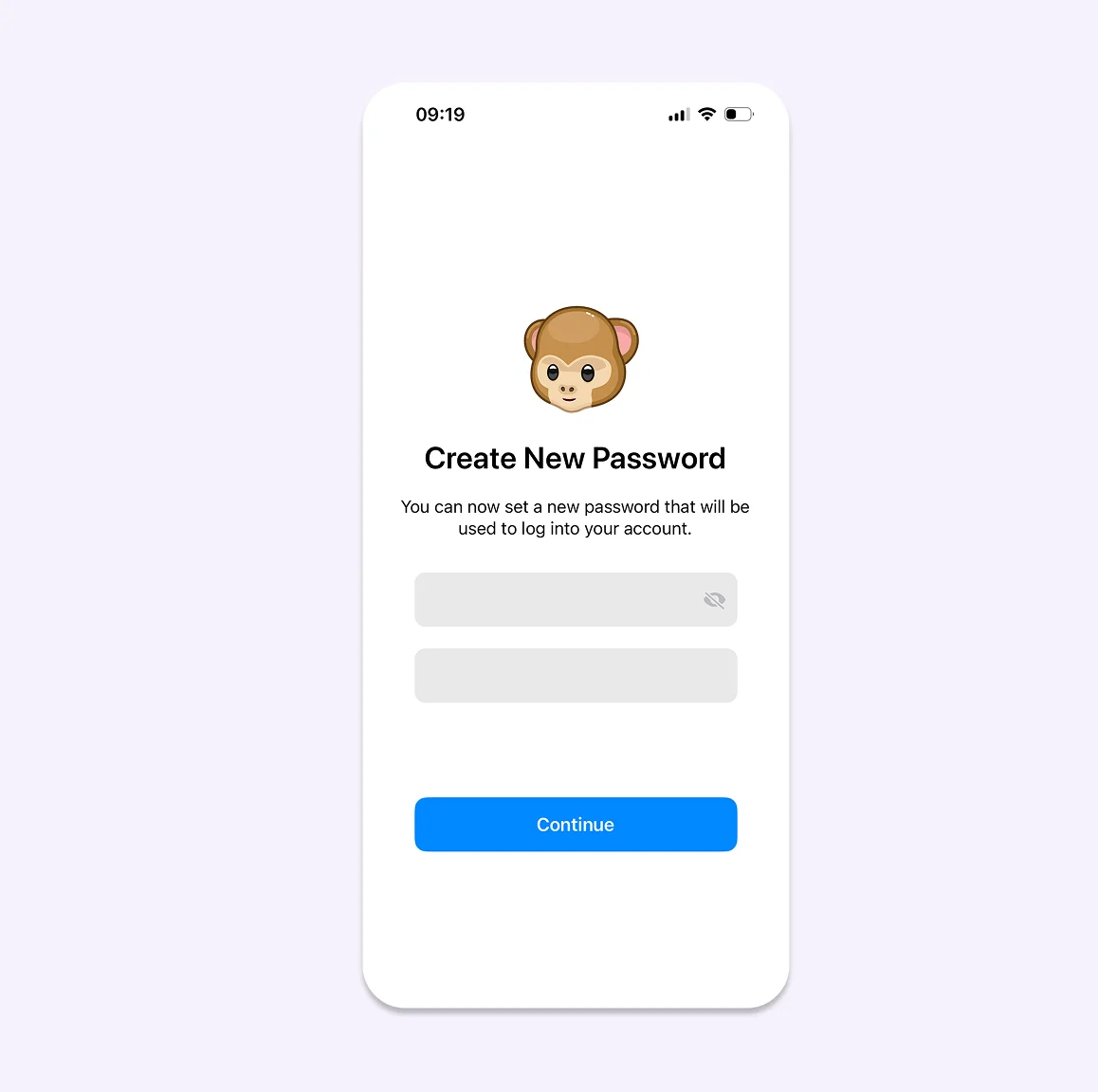
Шаг 3. Придумайте новый пароль. Постарайтесь больше его не забывать: например, запишите его или сохраните в специальном хранилище.
Как восстановить аккаунт, если нет доступа к почте Снова увидеть свои чаты и каналы в Telegram получится, если вы уже авторизованы в Telegram на другом устройстве. Например, вы залогинены с ноутбука, но хотите также вернуть доступ к аккаунту на телефоне.
В этом случае при попытке входа код подтверждения придет прямо в мессенджер, в чат служебных уведомлений Telegram с галочкой. Дальше всё стандартно: вводите код на новом устройстве и подтверждаете вход.
Telegram может ограничить функции аккаунта за нарушения. Например, если сочтет, что вы рассылали спам, совершали мошеннические действия, или если на аккаунт жаловались другие пользователи.
Сначала проверьте статус через Spam Info Bot. Это официальный бот Telegram для проверки ограничений.
Что сделать:
В обращении лучше писать спокойно, коротко и по делу: что произошло, почему вы считаете ограничение ошибочным, какие действия могли вызвать блокировку. Если есть доказательства, например скриншоты переписок, их можно приложить.
Ещё один вариант — отправить обращение через форму поддержки на сайте, а не в приложении. В заявке нужно указать номер телефона, привязанный к аккаунту, и описать проблему.

Важно: если блокировка связана с реальным нарушением правил Telegram, быстро вернуть аккаунт не получится. В некоторых случаях ограничения снимаются только после рассмотрения обращения или окончания срока блокировки.
С номером телефона в Telegram связан весь доступ к аккаунту, поэтому при его смене важно не затягивать с обновлением данных. Дальше всё зависит от того, можете ли вы сейчас зайти в аккаунт.
Если доступ есть, решение простое:
Аккаунт, переписки, контакты и файлы сохранятся — изменится только способ входа. А если доступа к аккаунту уже нет, восстановление возможно, опять же, через почту — как в предыдущем разделе.
Лучше заранее настроить несколько способов защиты. Тогда у вас будет больше шансов сохранить доступ к аккаунту, даже если вы смените номер, потеряете устройство или столкнетесь со взломом.
Включите облачный пароль. Это дополнительный пароль, который Telegram запрашивает при входе в аккаунт. Он помогает защититься в ситуации, когда кто-то получил доступ к коду авторизации.
Чтобы включить облачный пароль, откройте «Настройки» → «Приватность и безопасность» → «Облачный пароль» и задайте пароль.
Привяжите электронную почту. Email нужен для восстановления облачного пароля и получения кодов входа. Без доступа к почте вернуть аккаунт будет сложнее, а в некоторых случаях — невозможно. Лучше использовать почту, к которой у вас точно есть постоянный доступ с мобильных и десктопных устройств.
Настройте Passkeys. Ключи доступа — относительно свежий способ входа в Telegram. С их помощью можно авторизоваться через Face ID, отпечаток пальца или код блокировки устройства. Настроить Passkeys можно в разделе «Настройки» → «Приватность и безопасность».
Поставьте код-пароль на приложение. Он защищает сам Telegram на конкретном устройстве. Например, если кто-то возьмёт ваш телефон, он не сможет открыть мессенджер без кода, Face ID или отпечатка пальца.
Код-пароль можно включить в «Настройки» → «Приватность и безопасность» → «Код-пароль».
Проверяйте активные сеансы. В этом разделе видно, на каких устройствах открыт ваш аккаунт. Если заметите незнакомый телефон, компьютер или браузер, завершите этот сеанс.
Для проверки откройте «Настройки» → «Устройства». Там можно отключить отдельное устройство или завершить все другие сеансы сразу.
Не переходите по подозрительным ссылкам. Часто доступ к аккаунтам получают через фишинг: пользователю присылают ссылку, например, на «голосование» или «подарок», а затем просят ввести код. Код из Telegram нельзя передавать никому — даже если сообщение выглядит официально.
Прямо сейчас мы тестируем новую услугу для компаний — ведение брендового блога в этом журнале.
Интересно? Напишите нам письмо на konvert@unisender.com с темой «Блог компании», чтобы обсудить подробности.

Искренние письма о работе и жизни, эксклюзивные кейсы и интервью с экспертами диджитала.