
ИИ-помощник, удобный конструктор, 200+ шаблонов, статистика, автоматизация.
1500 писем бесплатно.
Где искать снимки, если они пропали из галереи

Фото могут пропасть даже на новом смартфоне — после сбоя или в результате удаления по ошибке. Разберем, можно ли вернуть пропажу на Android и iPhone и как это сделать.
Сначала постарайтесь вспомнить, в каком приложении вы в последний раз видели снимок или через что его удалили. У галереи, облака и файлового менеджера могут быть разные корзины.
| Где лежало фото | Где искать |
| «Фото» на iPhone | Альбом «Недавно удаленные» |
| «Google Фото» | «Подборки» → «Корзина» |
| Галерея Android | Корзина в меню галереи, если приложение её поддерживает |
| Файловый менеджер на Android | Корзина приложения, например, Files by Google или «Мои файлы» на Samsung |
Если снимка нет в корзине, проверьте, под каким аккаунтом вы авторизованы в галерее или облаке — особенно если недавно сменили телефон или пользуетесь несколькими аккаунтами Google. Иногда нужно просто переключиться.
Если аккаунт выбран верно, но фото по-прежнему не находится, проверьте разделы, которых не видно в ленте галереи.
Почти во всех корзинах срок хранения файлов ― 30 дней, потом они автоматически удаляются с устройства.
Через приложение «Фото». Начните с альбома «Недавно удаленные» — он находится в разных разделах в зависимости от версии iOS.
Когда найдете альбом, откройте, чтобы посмотреть все фотографии. Если он заблокирован, нажмите кнопку просмотра и разблокируйте. Для восстановления одного снимка достаточно открыть только это фото, нажать «Восстановить» и подтвердить действие.
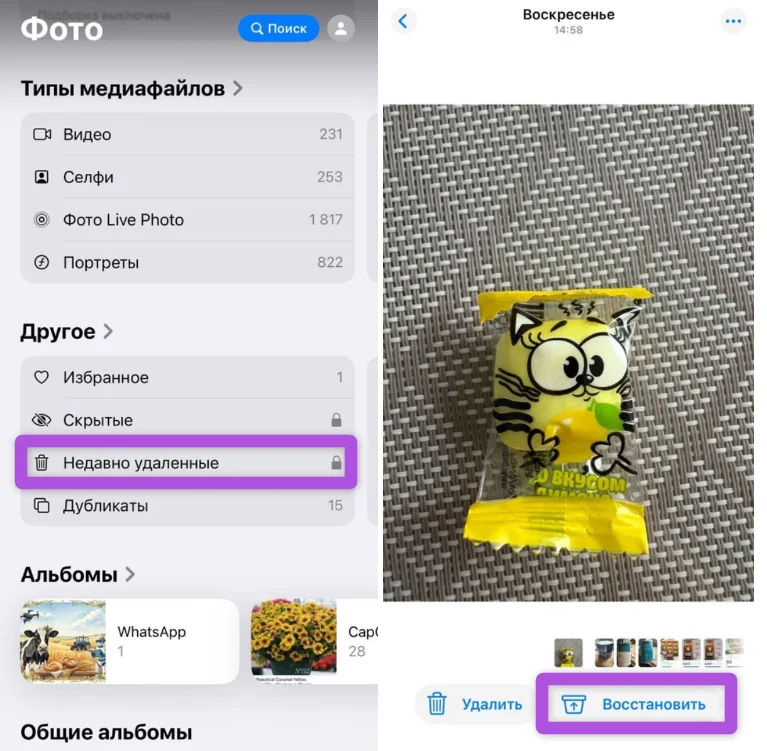
Чтобы вернуть несколько кадров, нажмите «Выбрать» и отметьте нужные. После подтверждения откройте медиатеку и проверьте, что снимки там появились.
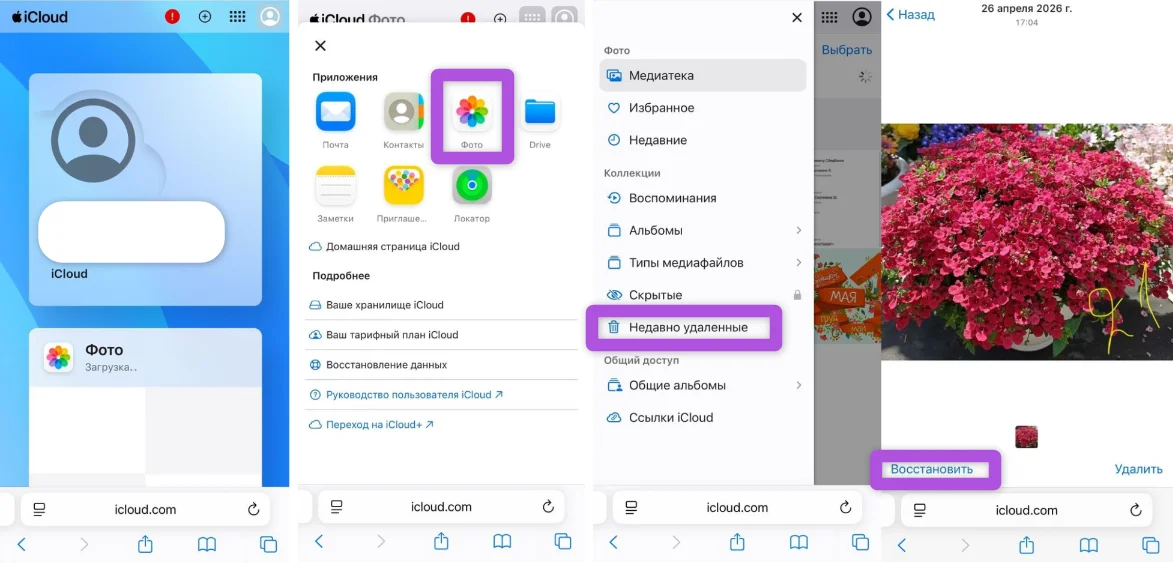
Через iCloud. Если вы пользуетесь «Фото iCloud», удаление синхронизируется между устройствами. Например, при удалении кадра на iPhone он исчезнет и из медиатеки на iPad с тем же аккаунтом Apple. Пока снимок находится в «Недавно удаленных», его можно вернуть и с другого устройства через браузер.
Откройте iCloud.com, войдите в аккаунт Apple и перейдите в «Фото» → «Недавно удаленные». Выберите снимок и нажмите «Восстановить».
Через альбом «Восстановленные». Иногда снимок пропадает из приложения «Фото», хотя сам файл остается в памяти. Такое бывает, например, если камера создала файл, а сохранить его в медиатеку не удалось.
Начиная с iOS 18, iPhone может находить такие файлы и показывать в альбоме «Восстановленные». Если альбом появился, найдите его в разделе «Другое», затем откройте снимок и нажмите «Восстановить в медиатеку».
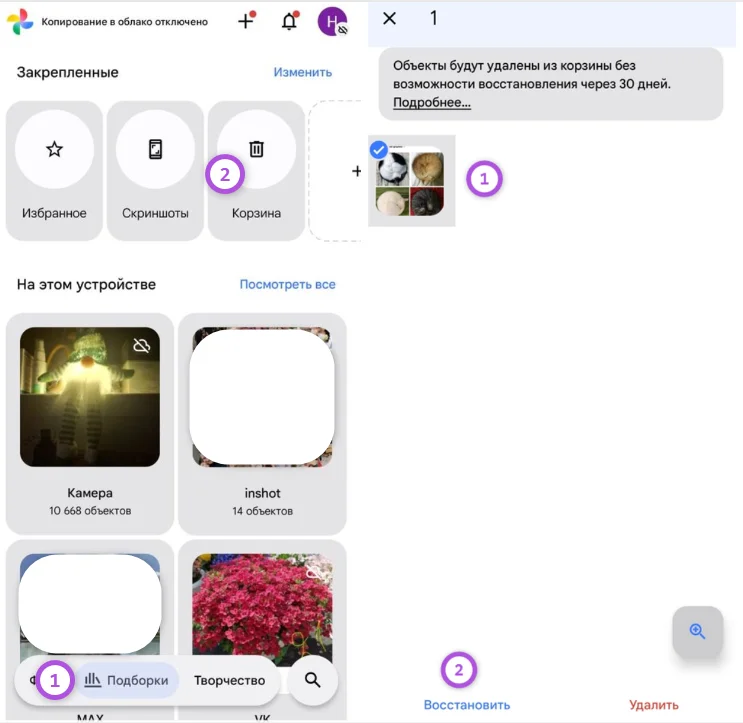
Из корзины «Google Фото». Откройте «Google Фото» → «Подборки» → «Корзина». Нажмите и удерживайте снимок. Если нужно, отметьте еще несколько. Нажмите «Восстановить» и проверьте, появились ли снимки в библиотеке «Google Фото».
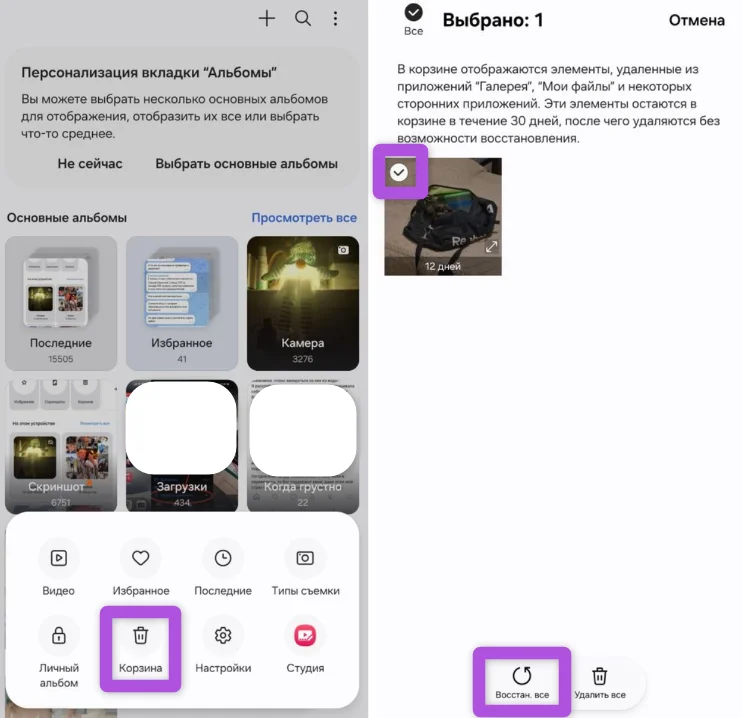
Из корзины галереи. На разных устройствах Android обычно разные пути к корзине ― покажем на примере Samsung Galaxy A55. Откройте меню галереи и выберите «Корзина». Нажмите и удерживайте снимок, затем выберите «Восстановить».
Если раньше вы связывали галерею Samsung с OneDrive, проверьте, успел ли снимок загрузиться в облако ― можно восстановить его оттуда. Прямая синхронизация прекратилась 30 сентября 2026 года. Загруженные фотографии остались в OneDrive, хотя исчезли из галереи Samsung.
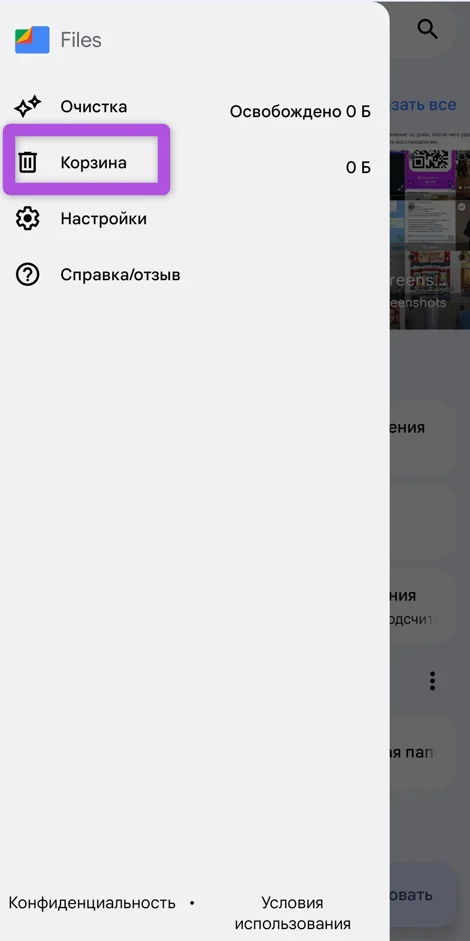
Из корзины файлового менеджера. Если удаляли снимок через «Мои файлы», проверьте корзину в этом приложении. Расположение пунктов зависит от версии системы ― на скриншоте Samsung Galaxy A55.
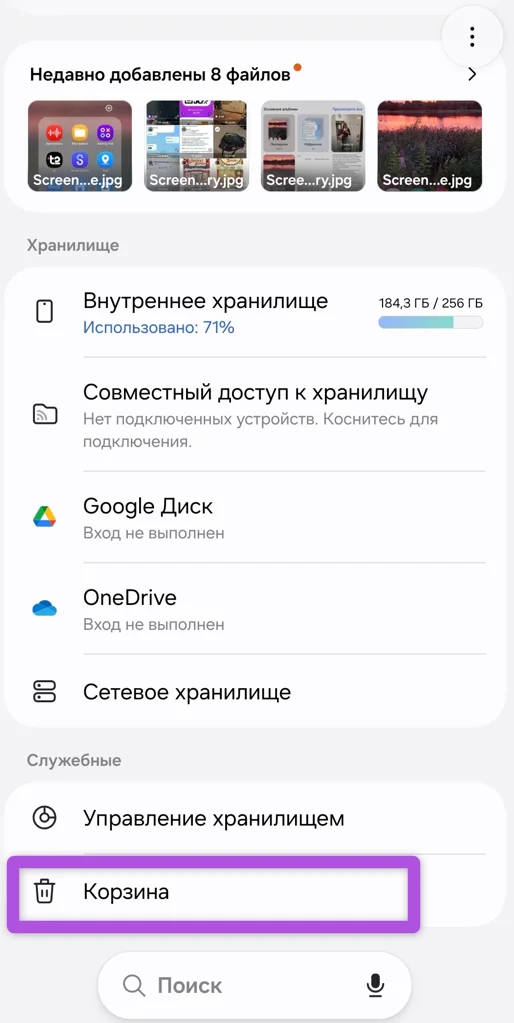
В Files by Google откройте меню приложения и выберите «Корзина». Отметьте файл и подтвердите восстановление, а после проверьте исходную папку.
После очистки корзины или окончания срока хранения вернуть снимок оттуда нельзя. Поиск фото можно продолжить, если его раньше куда-то отправляли, копировали или сохраняли вместе с другими данными с телефона.
Вспомните, что делали со снимком до удаления. Например:
Если в итоге получилось найти фото, сохраните его. Если снимка по-прежнему нигде нет, можно проверить резервную копию данных телефона, но часто для этого требуется сбросить настройки до заводских, потому что восстанавливается все содержимое, включая фото.
Корзина выручит, если заметить пропажу вовремя. Чтобы важные кадры сохранились даже после очистки, проверьте, что сделали копии, и возьмите за правило просматривать файлы перед окончательным удалением.
Проверьте, что фото загрузились в облако. Откройте iCloud.com или photos.google.com под тем же аккаунтом, что на телефоне, и найдите там нужные снимки и видео. Если на Android в облаке не видно фото из какого-то мессенджера, проверьте, включено ли копирование его папки.
Сохраните важные кадры отдельно. Скачайте на компьютер или внешний диск.
Способы хранения информации: где хранить данные безопасно и удобно
Просмотрите корзину перед очисткой. Пролистывайте удаленные фото и видео хотя бы раз в месяц. Если найдете важный кадр, сначала восстановите его и только потом очищайте корзину.
 Как объединить фото и видео в один семейный ролик на компьютере
 Я храню фестивальные награды в кладовке — и всё равно продолжаю за ними охотиться
 Топ-15 нейросетей для удаления фона с фото
Как отсканировать документ с принтера на компьютер: 6 рабочих инструкций
Как сделать YouTube Shorts из длинного видео на компьютере
ИИ-помощник, удобный конструктор, 200+ шаблонов, статистика, автоматизация.
1500 писем бесплатно.
Искренние письма о работе и жизни, эксклюзивные кейсы и интервью с экспертами диджитала.