
Unisender Agency — команда экспертов в email-маркетинге для вашего бизнеса. Возьмём на себя всё: от стратегии до запуска.
Гайды
02.09.2026
Study AI: все популярные нейросети в одном месте
Оптимизируем работу с контентом, вкладками, настройками безопасности и не только

Яндекс Браузер — часть большой цифровой экосистемы, в которой уже есть много встроенных функций. Тем не менее, его возможности можно расширить с помощью дополнений. В статье собрала список полезных расширений из встроенного каталога Яндекс Браузера.
Управлять дополнениями и находить новые инструменты в Яндекс Браузере предельно просто.
Как открыть список установленных расширений. Нажмите на иконку с тремя горизонтальными полосками в правом верхнем углу браузера (меню) и выберите пункт Расширения. Либо введите в адресную строку browser://tune/ и нажмите Enter. Здесь можно временно отключать или удалять любые плагины.
Где находится каталог расширений. В самом низу страницы управления расширениями нажмите кнопку «Каталог расширений Яндекс Браузера».
Как устанавливать. Выберите нужное расширение в каталоге и нажмите «Добавить в Яндекс Браузер». После быстрой проверки иконка появится на панели справа от адресной строки.
Каталог расширений Яндекс Браузера технически работает на витрине дополнений Opera (addons.opera.com). Оба браузера построены на движке Chromium и используют общую инфраструктуру расширений. Поэтому, перейдя по ссылке из каталога, вы увидите страницу с логотипом Opera — это нормально, и устанавливать дополнения оттуда можно без опасений.
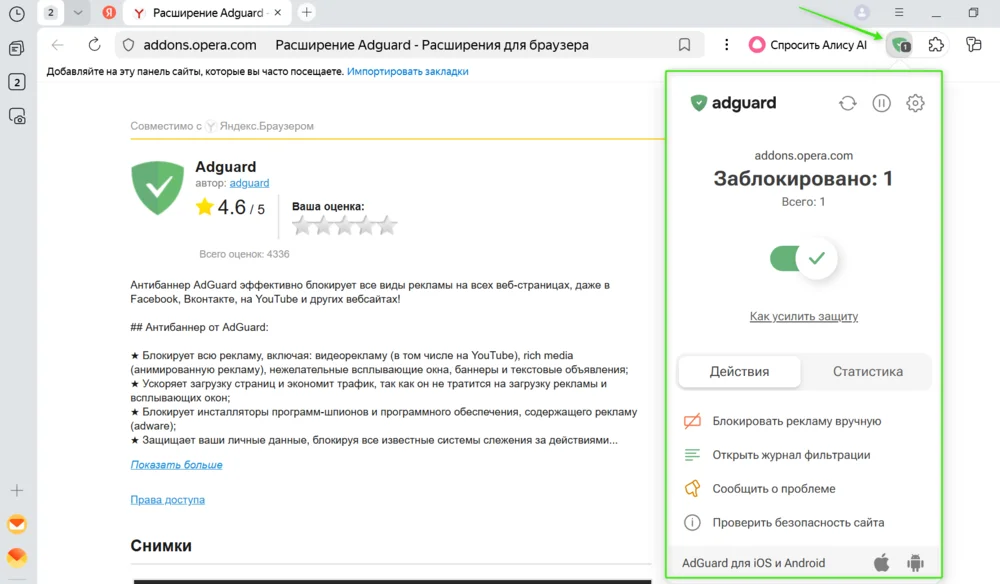
Ссылка: https://addons.opera.com/ru/extensions/details/adguard/
Adguard блокирует баннеры, видеорекламу (в том числе на YouTube) и всплывающие окна почти на любом сайте, ускоряет загрузку страниц и закрывает доступ к трекерам, фишинговым и вредоносным сайтам. Плагин пригодится, если надоело, что на новостном сайте каждые полминуты выскакивает баннер или само включается видео со звуком. После установки веб-страницы станут заметно чище.
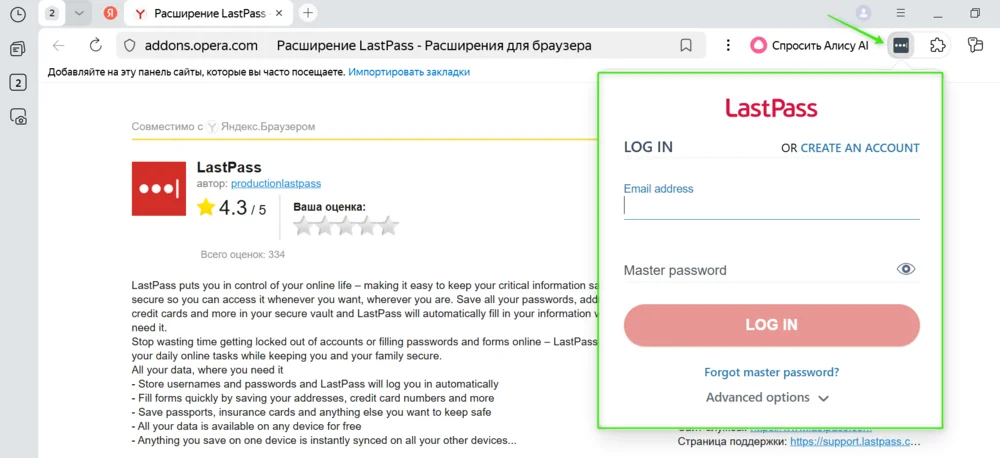
Ссылка: https://addons.opera.com/ru/extensions/details/lastpass/
LastPass хранит логины, пароли и данные карт в зашифрованном виде, подставляет их автоматически на сайтах, предупреждает о слабых или скомпрометированных паролях и синхронизирует всё между устройствами.
Это расширение спасает тех, кто вечно забывает пароли или использует один и тот же везде «из лени». Сервис сам создаёт уникальный пароль под каждый сайт, а помнить нужно только один мастер-пароль.
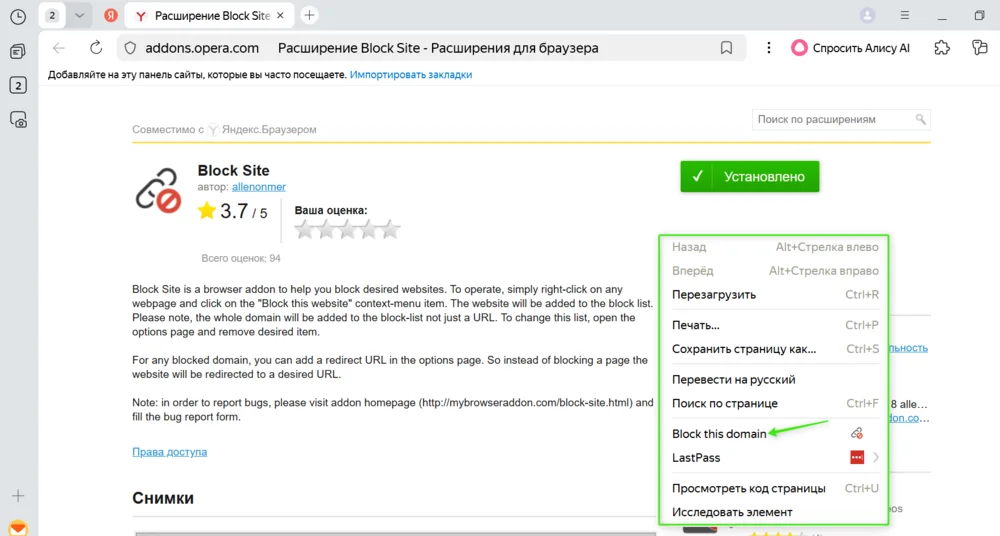
Ссылка: https://addons.opera.com/ru/extensions/details/block-site/
Block Site добавляет сайт в чёрный список одним кликом через контекстное меню и умеет перенаправлять с заблокированного адреса на другой. Расширение может быть полезно, когда готовитесь к экзамену или сдаёте отчёт, а руки сами тянутся открыть соцсети. То есть любой отвлекающий ресурс можно временно заблокировать, а потом восстановить доступ.
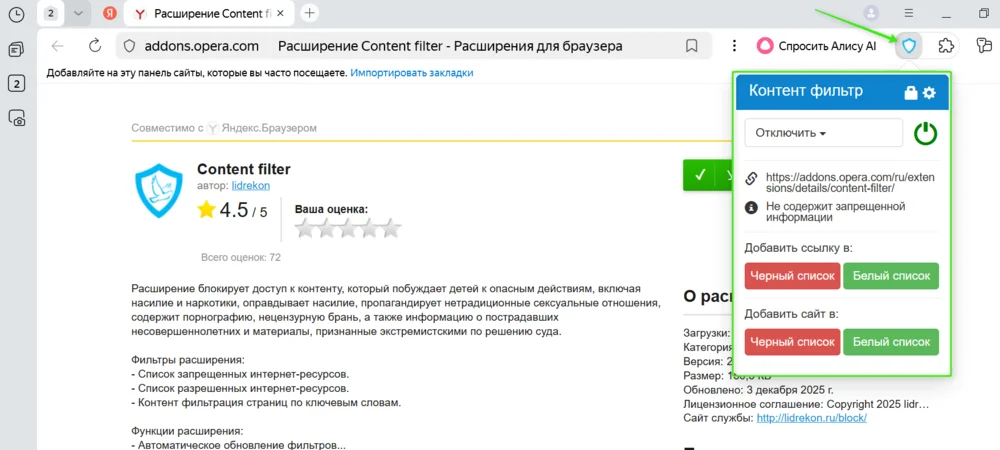
Ссылка: https://addons.opera.com/ru/extensions/details/content-filter/
Content filter блокирует сайты с насилием, порнографией и нецензурной лексикой по спискам и ключевым словам. Настройки инструмента можно защитить паролем, чтобы их не отключил ребёнок. Этот плагин пригодится, если дети пользуются тем же компьютером, что и вы. Ребёнок не попадёт на недетский контент, даже случайно набрав что-то не то в поиске.
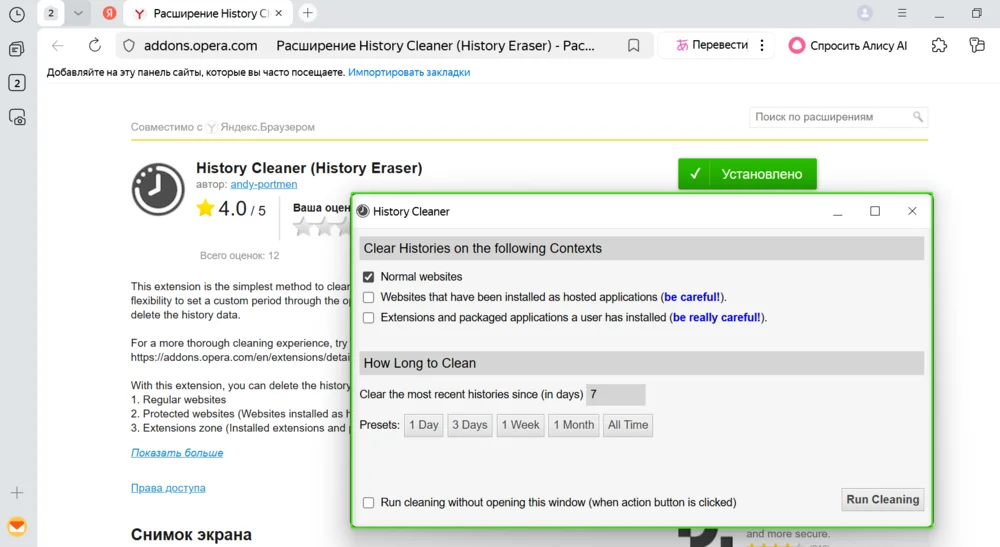
Ссылка: https://addons.opera.com/ru/extensions/details/history-cleaner-history-eraser/
History Cleaner одним кликом удаляет историю обычных и защищённых сайтов, а также данные об установленных расширениях за выбранный период. Расширение выручает на общем компьютере — дома, на работе или в библиотеке, — когда не хочется, чтобы кто-то видел, какие страницы вы посещали.
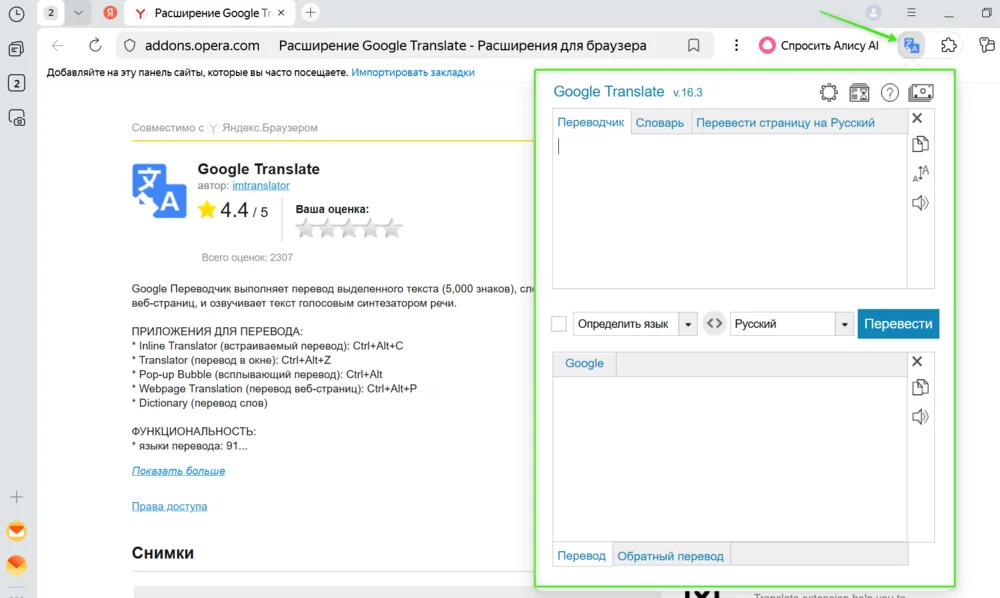
Ссылка: https://addons.opera.com/ru/extensions/details/google-translate/
Google Translate переводит выделенный текст, отдельные слова через встроенный словарь и страницу целиком на 91 язык, а ещё озвучивает текст на 30 языках. Не нужно копировать текст на сторонний сайт-переводчик. К примеру, наткнулись на статью или инструкцию на незнакомом языке, выделили фрагмент или перевели всю страницу прямо в браузере.
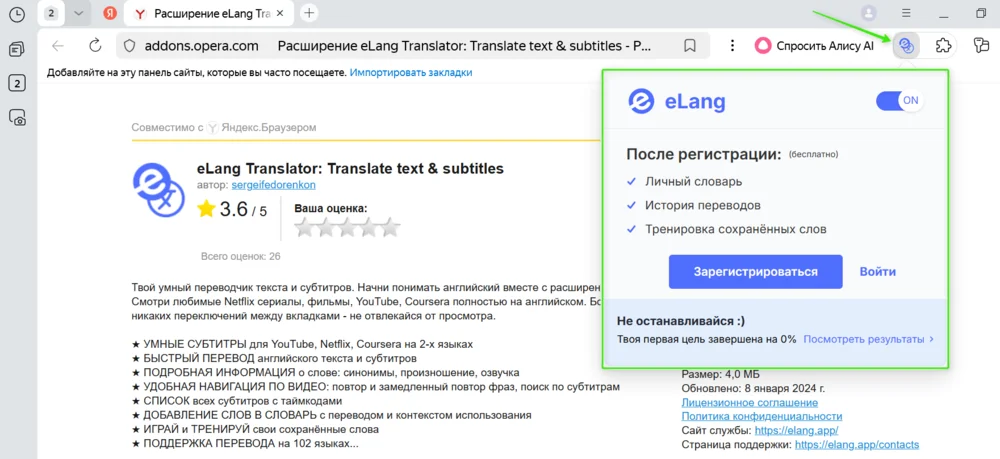
Ссылка: https://addons.opera.com/ru/extensions/details/get-english-with-youtube-netflix-by-elang/
eLang Translator: Translate text & subtitles показывает двойные субтитры на YouTube, Netflix и Coursera, переводит слова и фразы без переключения вкладок и позволяет сохранять их в личный словарь для тренировки. Расширение пригодится тем, кто смотрит сериалы или ролики и хочет заодно подтягивать язык. Перевод незнакомого слова появляется прямо во время просмотра, без паузы и поиска в отдельном словаре.
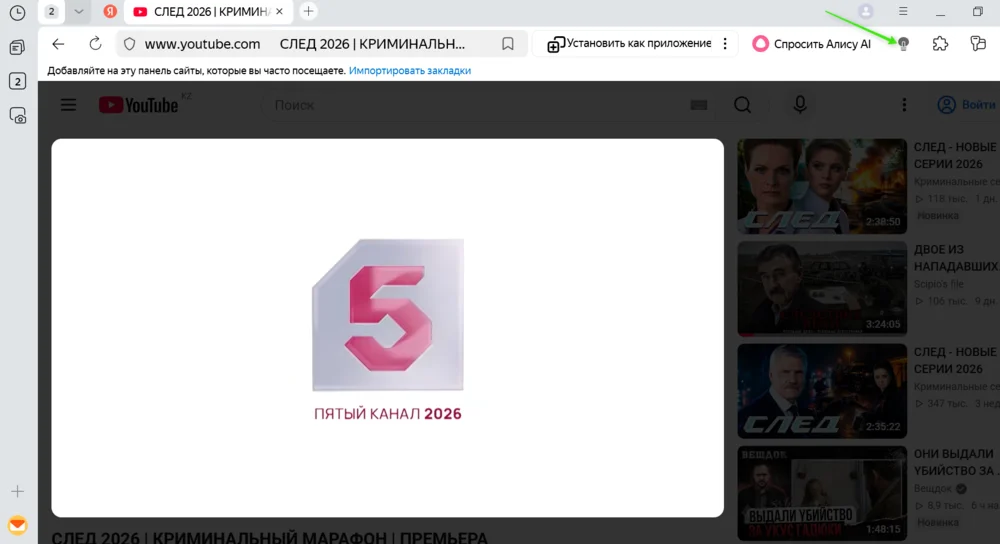
Ссылка: https://addons.opera.com/ru/extensions/details/turn-off-the-lights/
Turn Off the Lights затемняет всё вокруг видео на YouTube, Netflix и других площадках, а ещё умеет превращать любой сайт в тёмную тему и бережёт глаза при долгой работе. Одна кнопка создаёт эффект кинозала во время вечернего просмотра фильма, а на сайтах без своей тёмной темы включает её принудительно.
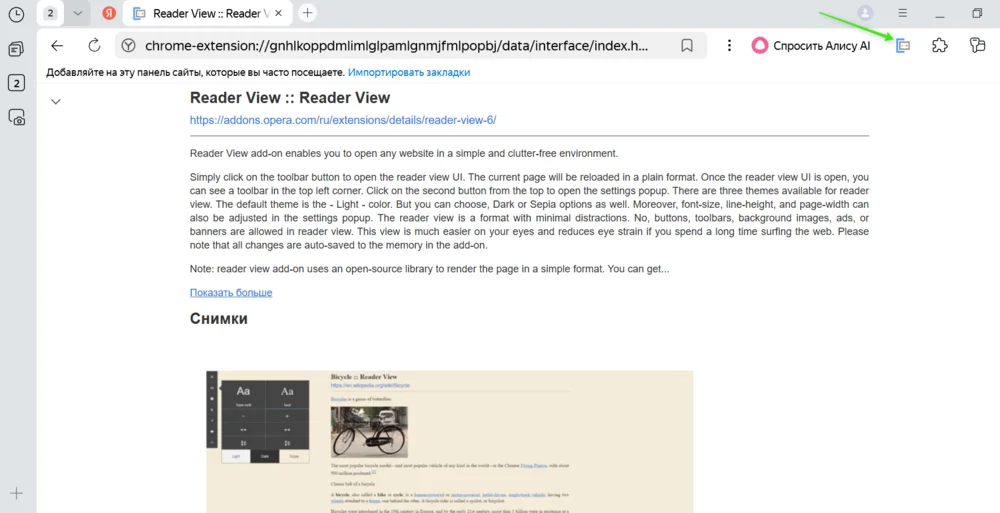
Ссылка: https://addons.opera.com/ru/extensions/details/reader-view-6/
Reader View убирает баннеры, боковые панели и визуальный шум со страницы, оставляя только текст, с выбором светлой, тёмной или сепийной темы. Дополнение спасает при чтении длинных статей, вокруг которых обычно реклама и всплывающие окна с подпиской на рассылку.
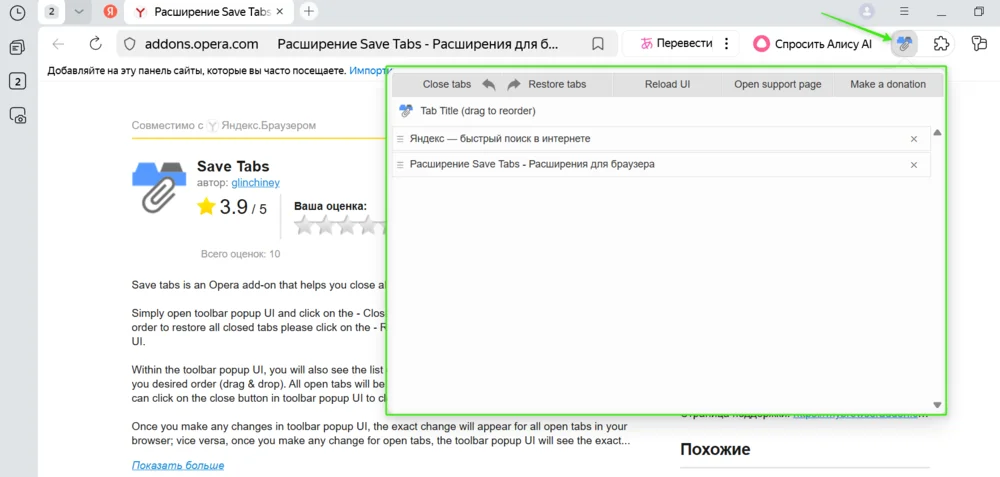
Ссылка: https://addons.opera.com/ru/extensions/details/save-tabs/
Save Tabs закрывает все вкладки одним кликом и восстанавливает их обратно, а порядок вкладок можно менять перетаскиванием. Выручает, когда открыто двадцать с лишним вкладок и браузер начал тормозить, но закрывать всё жалко. Например, закрыли разом, а потом одним кликом вернули именно те, что были.
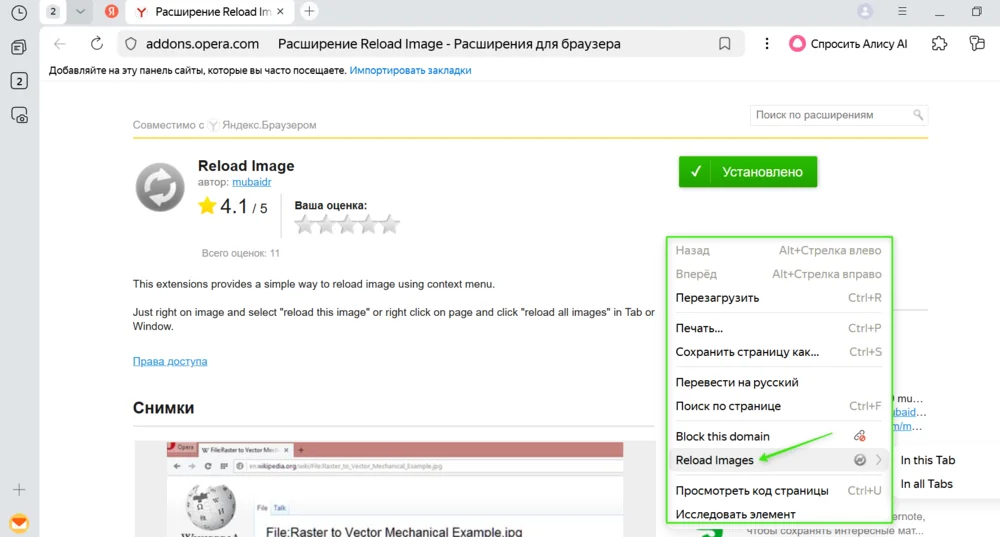
Ссылка: https://addons.opera.com/ru/extensions/details/reload-image/
Reload Image через контекстное меню перезагружает одну картинку или сразу все изображения на странице. Это может быть полезно, если картинка не прогрузилась с первого раза или отображается как битая. Благодаря расширению, не нужно перезагружать всю страницу целиком.
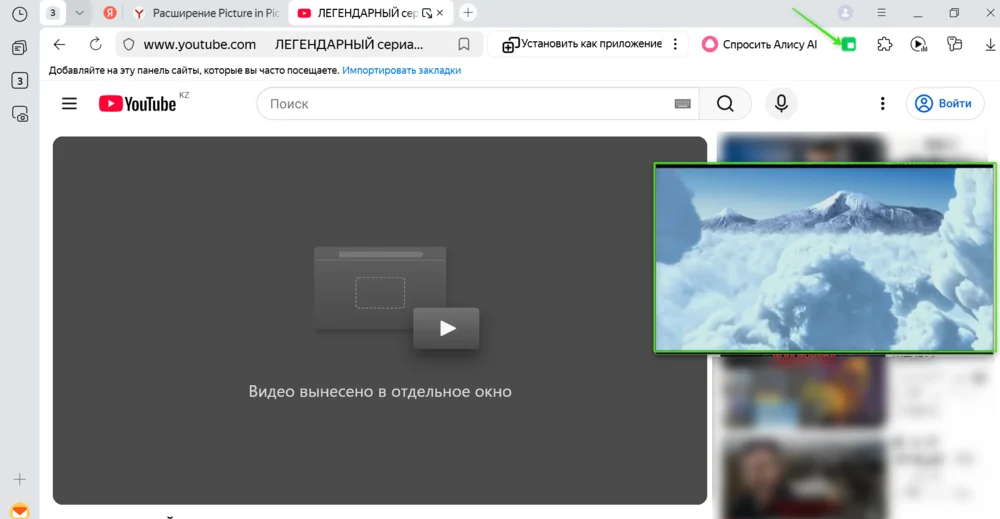
Ссылка: https://addons.opera.com/ru/extensions/details/picture-in-picture/
Picture in Picture сворачивает видео с YouTube, Netflix и других сайтов в компактное окно, которое можно двигать и менять в размере. Это позволяет смотреть видеоурок или сериал, продолжая параллельно отвечать в переписке или работать в других вкладках.
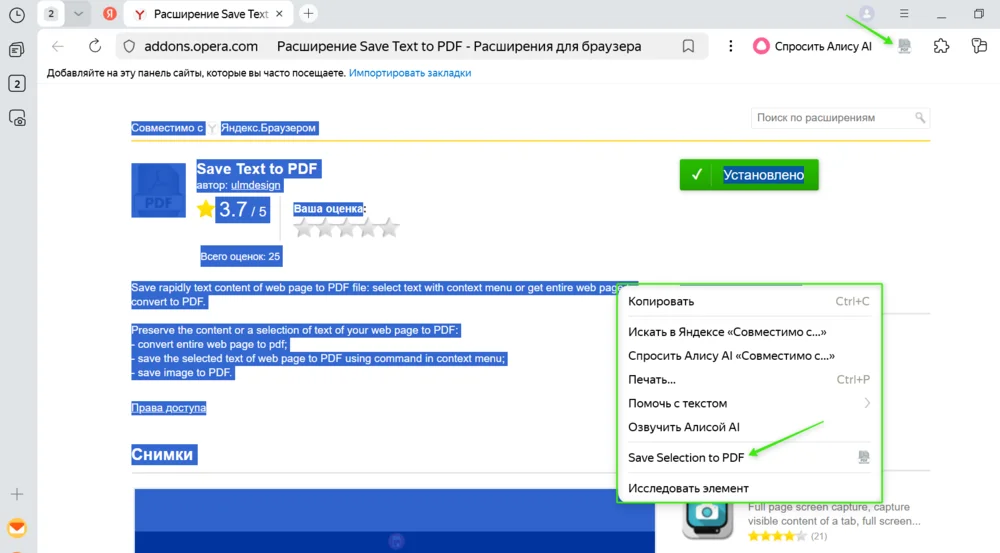
Ссылка: https://addons.opera.com/ru/extensions/details/save-text-to-pdf/
Save Text to PDF превращает всю страницу, выделенный текст или изображение в PDF-файл через контекстное меню. Плагин пригодится, когда нашли полезную статью или рецепт и хотите сохранить именно текст, без рекламы и лишней вёрстки, чтобы почитать потом без интернета.
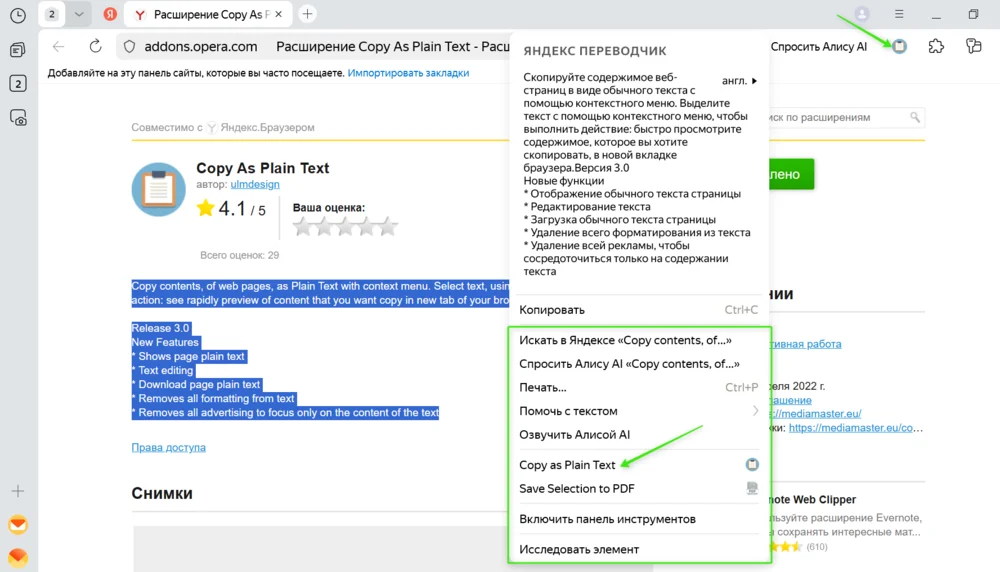
Ссылка: https://addons.opera.com/ru/extensions/details/copy-as-plain-text/
Copy As Plain Text убирает чужие шрифты, отступы и рекламные вставки из скопированного текста, показывает предпросмотр и позволяет скачать «чистую» версию. Это удобно при переносе текста с сайта в Word или заметки. Вместо копии с чужим форматированием вы получаете обычный текст без мусора.
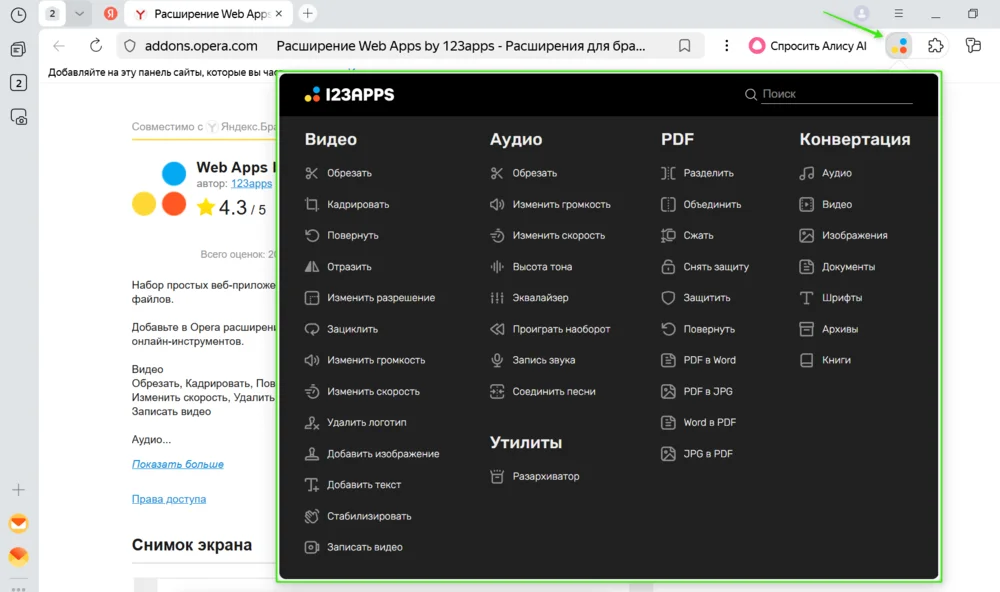
Ссылка: https://addons.opera.com/ru/extensions/details/web-apps-by-123apps/
Web Apps by 123apps даёт быстрый доступ к сервисам 123apps.com для редактирования видео и аудио, работы с PDF (объединение, разделение, сжатие, конвертация) и перевода файлов между форматами. Не нужно искать отдельный сайт под каждую мелкую задачу. С помощью расширения можно обрезать аудио, объединить пару PDF или сконвертировать документ можно в одном месте.
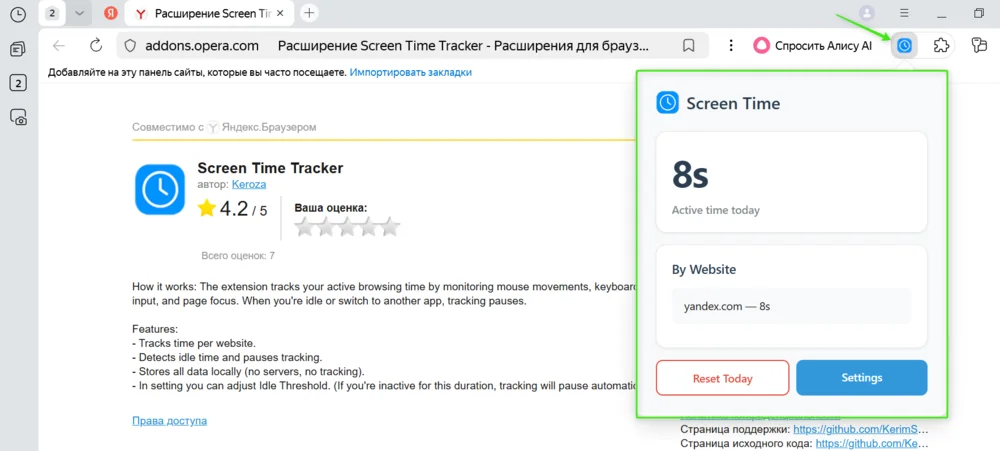
Ссылка: https://addons.opera.com/ru/extensions/details/screen-time-tracker-2/
Screen Time Tracker показывает, сколько активного времени вы провели на каждом сайте, автоматически ставит трекинг на паузу при бездействии, а все данные хранит только локально. Полезно, если кажется, что залипаете в браузере дольше, чем хотелось бы, но точных цифр нет. Это расширение честно покажет статистику за день.
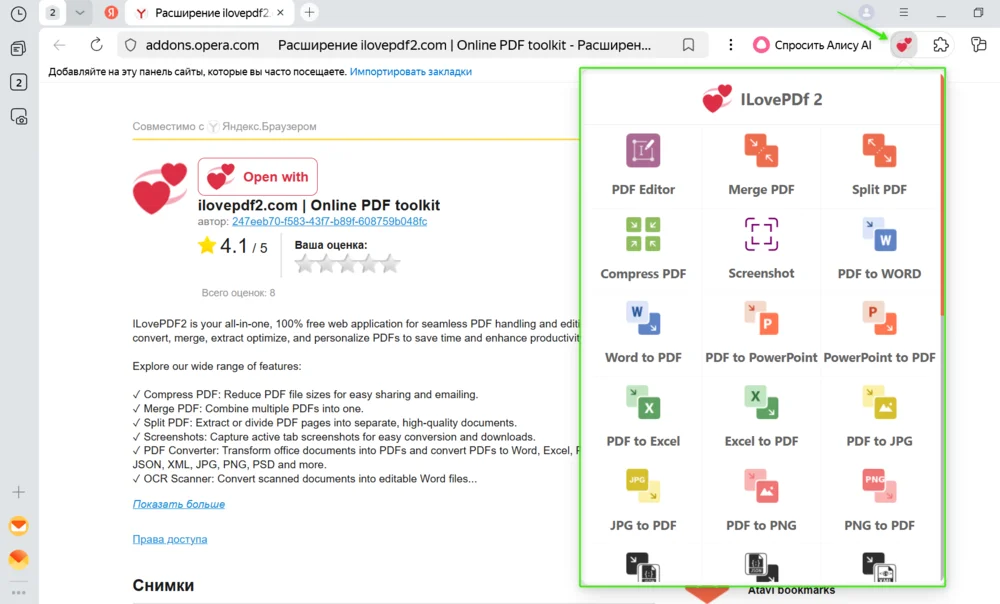
Ссылка: https://addons.opera.com/ru/extensions/details/ilovepdf2com-online-pdf-toolkit/
ilovepdf2.com | Online PDF toolkit сжимает, объединяет и разделяет PDF, конвертирует его в Word, Excel, PowerPoint и JPG и обратно, распознаёт текст со сканов (OCR) и добавляет водяные знаки или номера страниц. Пригодится, когда скан документа весит слишком много для почты или нужно объединить несколько отсканированных страниц в один файл. Дополнение позволяет всё делать прямо в браузере без установки программ.
Ссылка: https://addons.opera.com/ru/extensions/details/cleaner-pro-clear-cache-history/
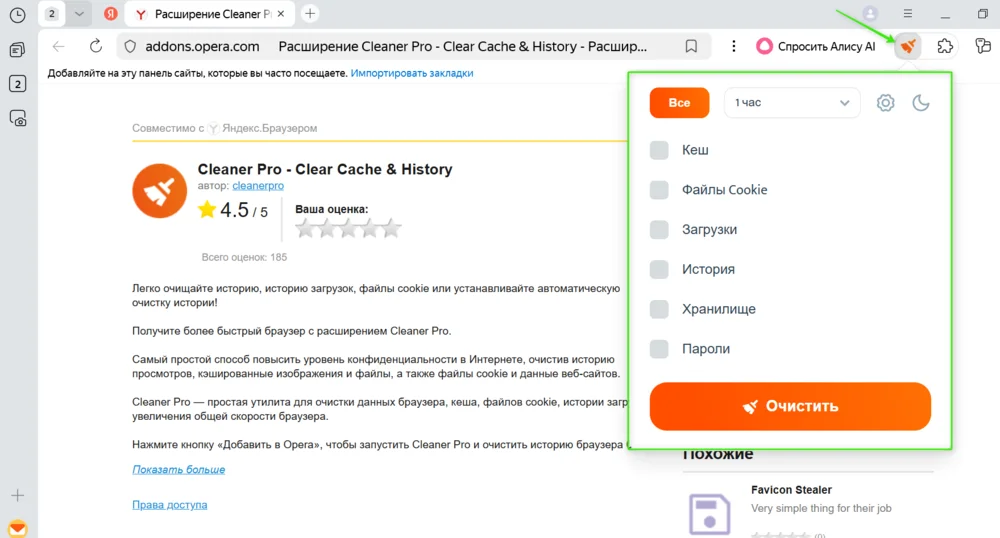
Cleaner Pro - Clear Cache & History одним кликом чистит кэш, куки, историю загрузок, сохранённые пароли и данные форм. Очистку можно поставить на автомат. Хорошо заметно, когда браузер со временем стал открывать страницы медленнее, чем раньше. После чистки скопившегося кэша и истории работа заметно ускоряется.
Ссылка: https://addons.opera.com/ru/extensions/details/seo-tools/
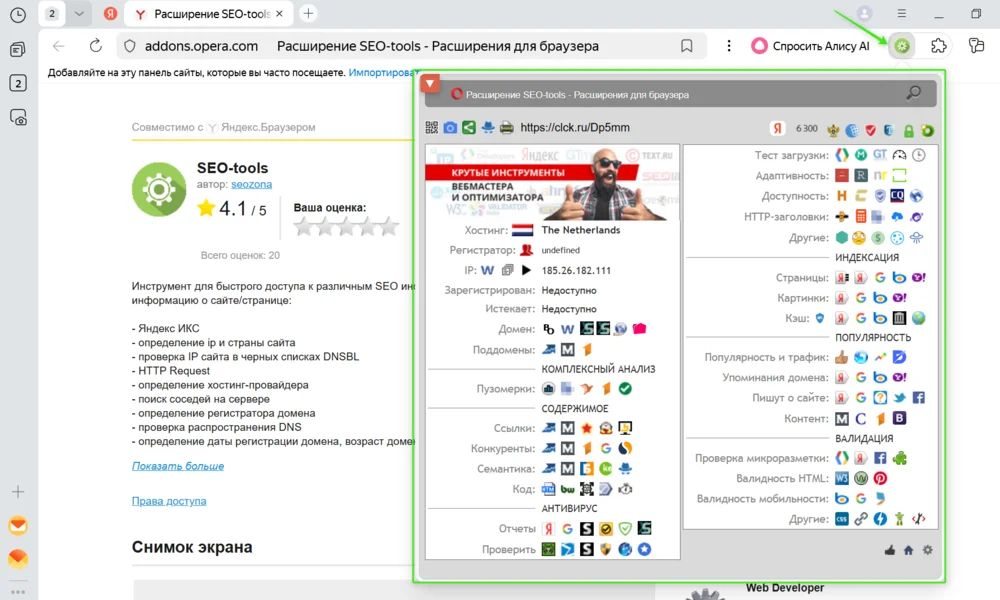
SEO-tools показывает больше 100 параметров сайта — IP и хостинг-провайдера, возраст домена, индексацию в поисковиках, скорость загрузки, входящие ссылки и историю вирусной активности. Расширение будет полезно тем, кто ведёт свой сайт или блог и хочет понять, почему он плохо ищется в Яндексе или Google. Этот инструмент подсветит технические проблемы страницы.
Ссылка: https://addons.opera.com/ru/extensions/details/ocr-image-reader/
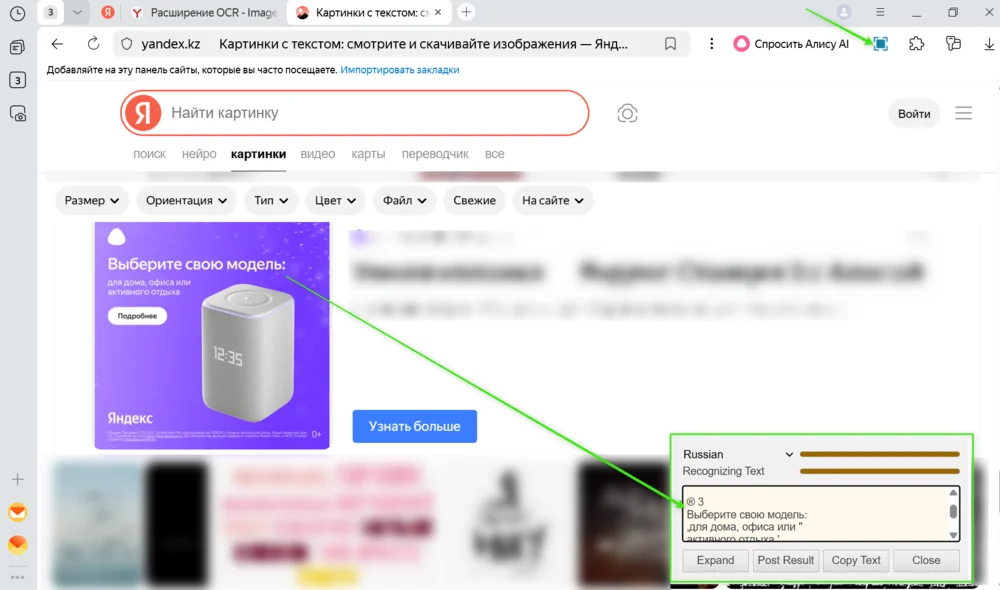
OCR Image Reader позволяет выделить область экрана и распознать в ней текст более чем на 100 языках, работая офлайн, без отправки данных на сервер. Выручает, когда прислали скриншот с текстом — например, кусок переписки или таблицу, — а перепечатывать вручную лень. С помощью расширения можно выделить область, и картинка превратится в текст, который можно скопировать.
Ссылка: https://addons.opera.com/ru/extensions/details/font-finder/
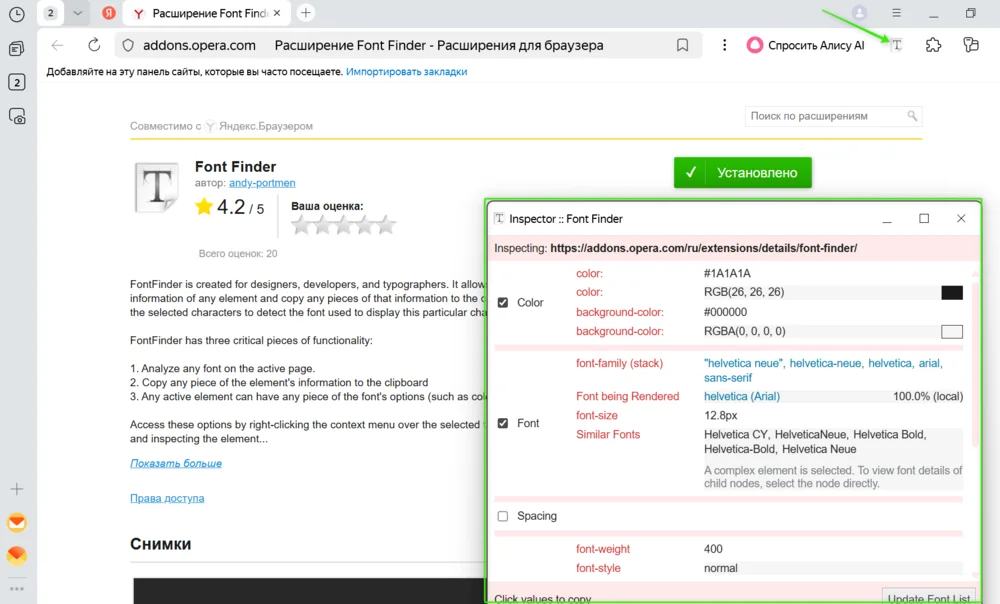
Font Finder показывает семейство, размер, цвет и другие параметры шрифта выделенного текста и позволяет скопировать эти данные. Плагин пригодится, если понравился шрифт на чужом сайте и хочется использовать такой же в своей презентации или на собственном сайте. Здесь всё просто — кликнули по тексту и сразу увидели все его параметры.
Ссылка: https://addons.opera.com/ru/extensions/details/images-onoff/
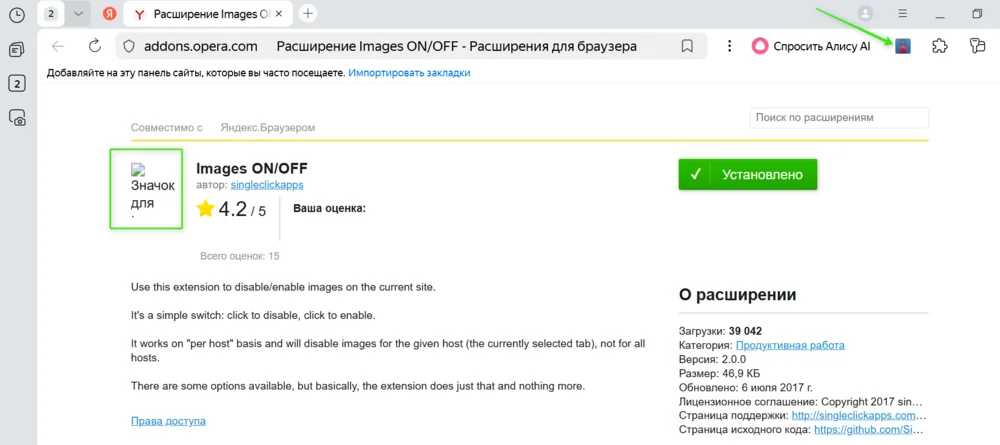
Images ON/OFF одним кликом включает или выключает картинки только для текущего сайта. Расширение помогает, когда интернет медленный — например, в дороге или на даче, — а сайт грузится долго из-за тяжёлых изображений. Достаточно отключить картинки, чтобы страницы стали открываться заметно быстрее.
Ссылка: https://addons.opera.com/ru/extensions/details/scroll-navigator/
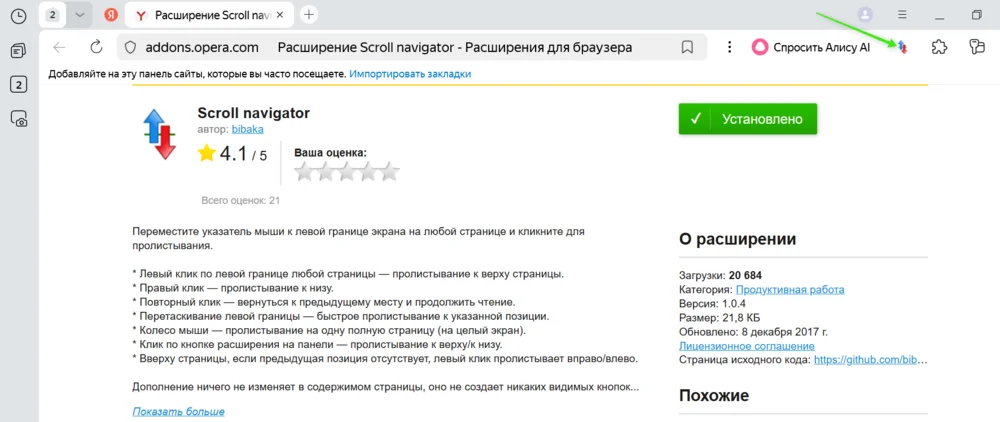
Scroll navigator мгновенно переносит в начало или конец страницы посредством клика по левому краю экрана. Колесо мыши листает сразу на целый экран. Это удобно при чтении длинной ленты комментариев или форума, где иначе пришлось бы долго крутить колесо мыши, чтобы добраться до конца или вернуться наверх.
Ссылка: https://addons.opera.com/ru/extensions/details/tineye-reverse-image-search-context-menu/
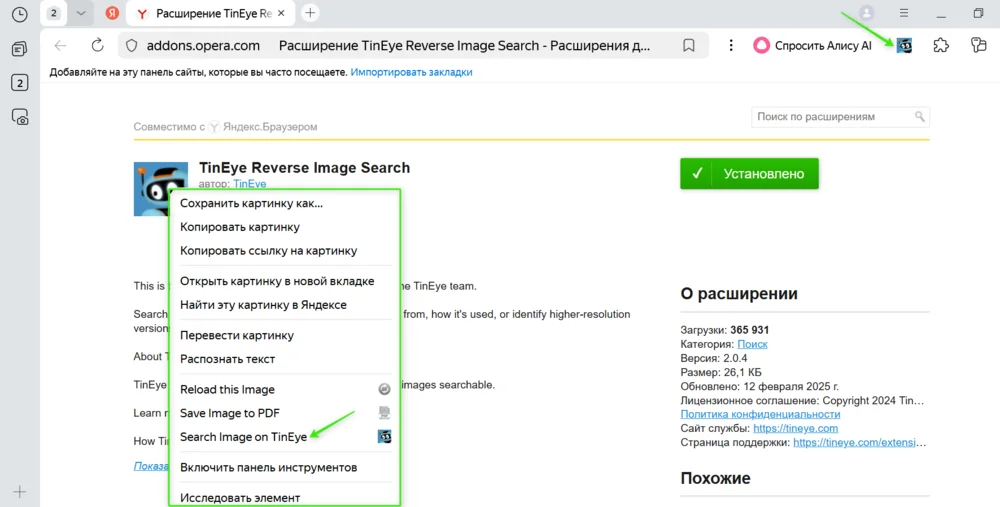
TinEye Reverse Image Search через контекстное меню находит источник картинки, все места её использования в сети и версии в более высоком разрешении. Пригодится, если увидели подозрительное фото в объявлении о продаже или в чужом профиле и хотите проверить, не взято ли оно из интернета.
Ссылка: https://addons.opera.com/ru/extensions/details/search-in-youtube/
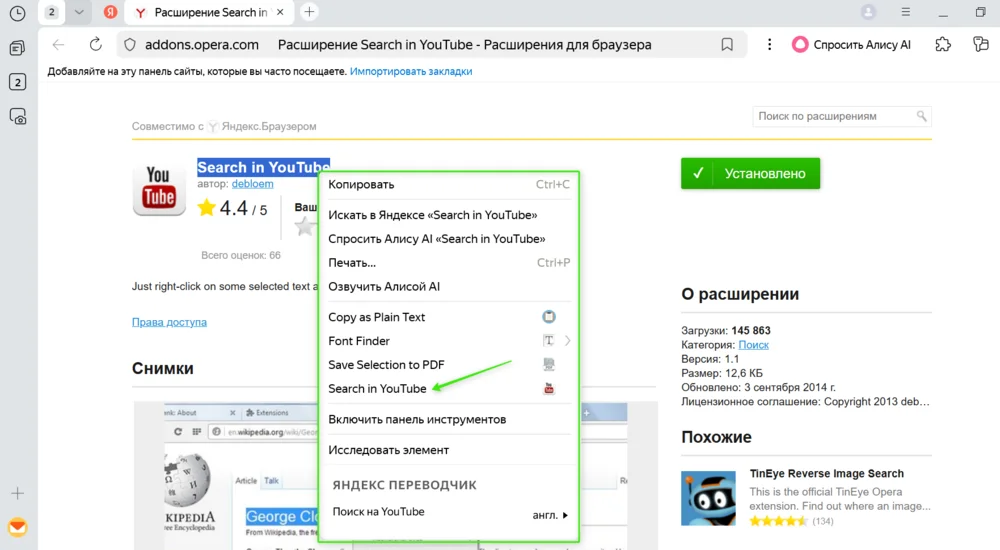
Search in YouTube позволяет выделять любой текст на странице и через контекстное меню сразу открывать результаты поиска по нему на YouTube в новой вкладке. Расширение пригодится, когда в статье упоминается песня, техника или явление, которое хочется сразу посмотреть в видео. При использовании этого плагина не нужно вручную копировать название в поиск.
Ссылка: https://addons.opera.com/ru/extensions/details/googletm-scholar/
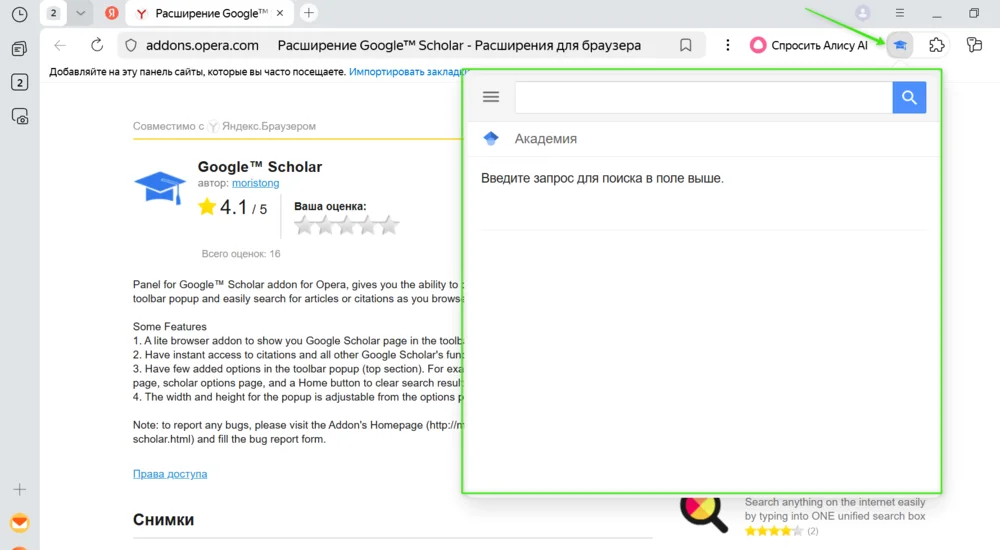
Google™ Scholar пригодится, чтобы искать научные статьи и цитаты, не открывая отдельную вкладку. Это полезно при написании курсовой, диплома или статьи, когда нужно быстро найти научные источники по теме. То есть поиск по научной базе всегда под рукой.
Ссылка: https://addons.opera.com/ru/extensions/details/view-page-archive-cache/
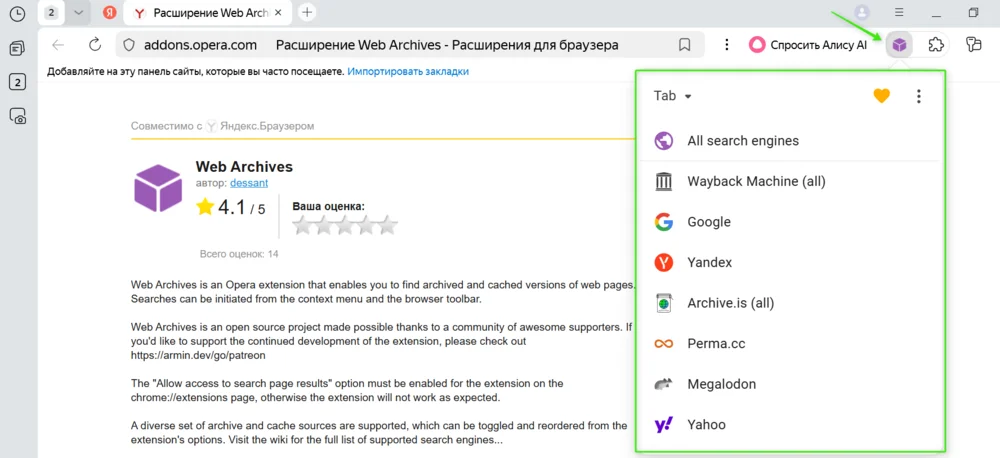
Web Archives ищет сохранённые копии страницы сразу в нескольких сервисах — Wayback Machine, Archive.is и других. Взаимодействовать с расширением можно через контекстное меню или значок на панели. Инструмент выручает, когда нужная страница вдруг стала недоступна — сайт закрылся, статью удалили или ссылка битая, — можно найти её сохранённую версию.
В Яндекс Браузере можно назначить сочетание клавиш на любое установленное расширение. Для этого введите в адресную строку browser://extensions/shortcuts (или chrome://extensions/shortcuts). Затем найдите нужное расширение и задайте удобную комбинацию (например, Ctrl + Shift + X). Горячие клавиши избавят от необходимости искать мышкой иконку нужного плагина.
Яндекс Браузер создан на базе популярного Chromium. Поэтому, если понадобится какой-то специфический инструмент, всегда можно зайти в официальный интернет-магазин Chrome Web Store, найти нужный плагин и нажать кнопку установки. Браузер предупредит о стороннем источнике, но после подтверждения дополнение успешно установится, и будет работать корректно. Например, можно установить полезные расширения Google Chrome для маркетологов.
Некоторые пользователи опасаются устанавливать много расширений, поскольку это может замедлить работу браузера. Но Яндекс Браузер умеет автоматически выгружать из памяти долго неиспользуемые расширения. Для активации функции нужно включить оптимизацию памяти в настройках производительности.
Unisender Agency — команда экспертов в email-маркетинге для вашего бизнеса. Возьмём на себя всё: от стратегии до запуска.

Искренние письма о работе и жизни, эксклюзивные кейсы и интервью с экспертами диджитала.