

Чтобы не зависеть от блокировок соцсетей, запускайте имейл-маркетинг.
ИИ-помощник Unisender поможет сгенерировать текст и картинки для вашего первого письма.
Как упростить себе жизнь, не выходя из браузера

Расширения (плагины, дополнения) увеличивают функционал браузера и помогают решать разные задачи: сохранять информацию, планировать день, изучать статистику сайтов, делать скриншоты и многое другое. Сделали подборку из плагинов с разными функциями, которые существенно упростят жизнь маркетологам и представителям других диджитал-профессий.
Как узнать, какие расширения Google уже установлены? В правом верхнем углу браузера нажмите на значок «Настройка и управление Google Chrome» — «Дополнительные инструменты» — «Расширения». Перед вами появится список всех установленных расширений.
Где найти и как установить расширение? Расширения для Google Chrome собраны в интернет-магазине Chrome. Чтобы найти нужное расширение, используйте поиск или просмотрите категории. Затем перейдите на страницу расширений Google и кликните на кнопку «Установить». После установки иконка расширения появится в браузере справа от адресной строки.
Могут ли расширения Chrome быть опасными? Да. Размещать расширения в магазине может кто угодно. Фальшивые расширения Google умеют похищать конфиденциальные данные, пароли и номера банковских карт.
Как не скачать опасное расширение?
И, наконец, ищите подходящие подборки вроде этой. В статье вы найдёте только проверенные и безопасные расширения.
Ссылка: Checker Plus for Gmail
Расширение, которое позволяет работать с почтой, не открывая Gmail. Можно читать и писать письма, а также распределять их в спам или архивировать. Показывает счётчик непрочитанных, который может отвлекать тех, кто особенно щепетилен в таких вещах. Но его, как и любое другое расширение, можно «открепить» от верхней панели браузера: это чуть усложнит доступ, но счётчик писем не будет маячить перед глазами.
Из минусов — нет привычного для Gmail деления на папки, все письма отображаются в хронологическом порядке. Также расширение автоматически подтягивает все почтовые аккаунты, к которым есть доступ в Chrome.
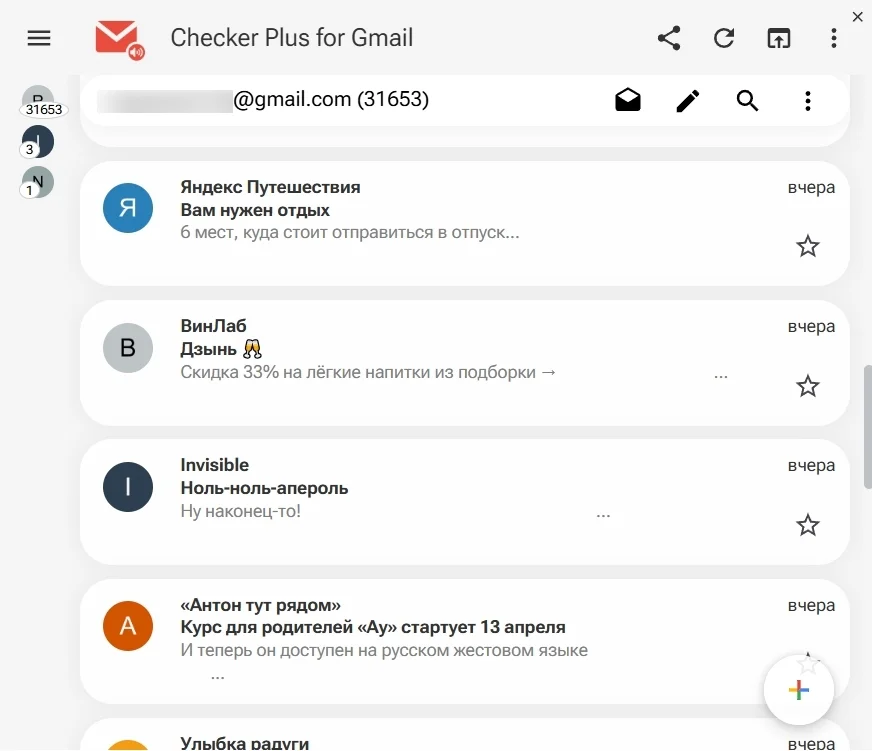
Есть похожее, но более простое расширение Google Mail Checker — для тех, кому важен счетчик перед глазами. По клику перенесёт вас в сам Gmail, то есть по большей части работает как закладка.
Ссылка: MailTracker: Email tracker for Gmail
Сервис, добавляющий к Gmail столь недостающую функцию отслеживания прочтений писем. У каждого отправленного письма можно посмотреть, было ли оно прочитано, когда и сколько раз. При желании можно включить уведомления, а также напоминания, если письмо не будет прочитано через заданное время.
Из минусов — нет возможности отследить клики, а само расширение навязчиво предлагает перейти на платную версию.
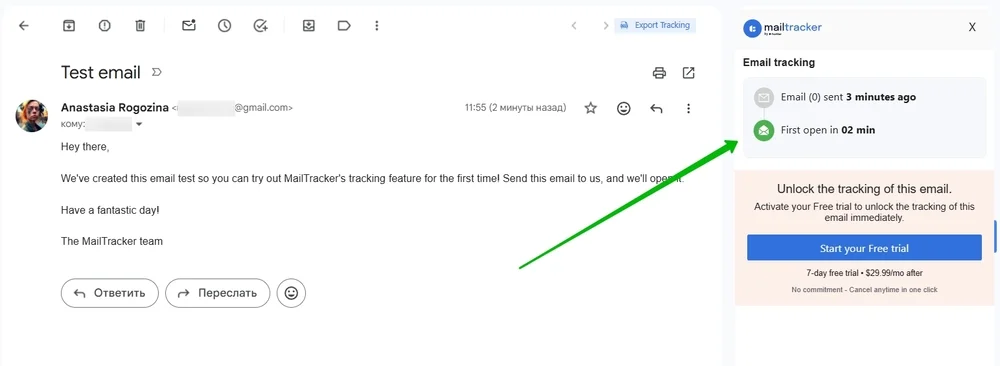
Есть также несколько альтернативных вариантов со схожим функционалом. Так, расширение Email Tracker + Pixelblock Detector & Blocker позволяет не только отслеживать прочтения, но и работает как блокировщик отслеживания вашей почты. В отличие от Mailtracker, работает не только с Gmail, но также с Outlook и Yahoo. А Email Privacy Protector: Is My Email Tracked?, наоборот, работает исключительно как блокировщик отслеживаний, не позволяя другим отслеживать ваши прочтения.
Ссылка: Notifier for Gmail
Если вам важно сразу получать информацию о новом письме, Notifier поможет. Можно включить сразу для нескольких аккаунтов Gmail. Позволяет также сразу обработать входящее: отправить в спам, удалить или архивировать, пометить прочитанным или перейти на сайт Gmail, чтобы ответить.
Ссылка: Rename Email Subject by cloudHQ
Сколько раз вы получали письма с очень плохими, неидентифицируемыми темами вроде «Предложение о сотрудничестве» или «Запрос информации»? И даже если внутри находится что-то нужное или полезное, найти такие письма впоследствии практически невозможно. Расширение, позволяющее менять тему входящих, отлично справляется с этой проблемой — можно вынести в заголовок всё, что сочтёте нужным и ценным, чтобы потом письмо было легче найти и идентифицировать.
Ссылка: AI-помощник для Gmail – Mailmeteor
Пока обещанная интеграция нейросети Gemini в Gmail не добралась до России, можно выбрать других ИИ-ассистентов для работы с почтой. Один из таких — Mailmeteor: он добавляет почте недостающие функции вроде экспорта всех сообщений в один клик, создаёт ярлыки и сам распределяет по ним входящие, а на расширенном плане даже позволяет делать рекламные кампании — последнее, впрочем, не слишком законно.
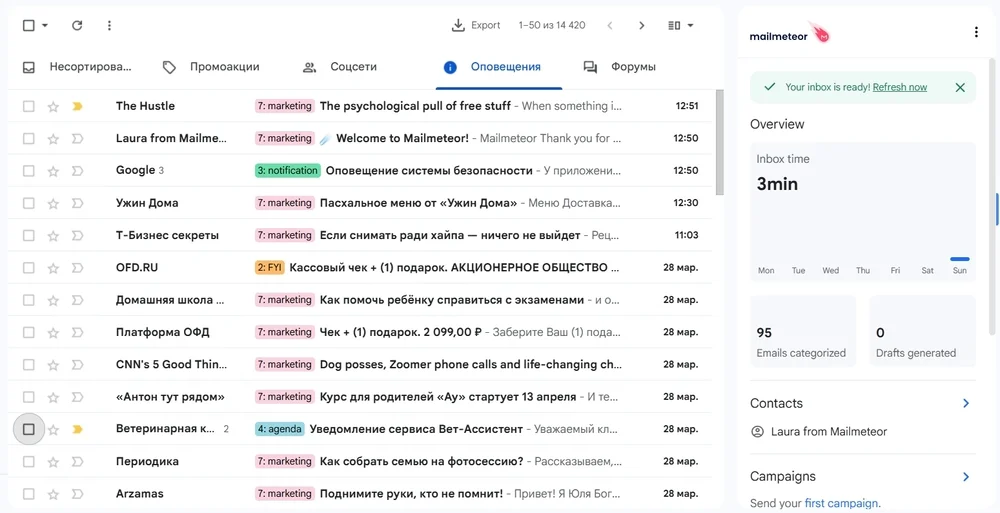
Конечно, ИИ-ассистент также помогает писать письма, а также отслеживать прочтения и клики. Функционал бесплатной версии довольно широкий, а ещё несомненный плюс в том, что ненужные опции можно просто выключить.
Больше нейросетей, плагинов и сервисов на базе нейросетей, которые помогают работать с электронной почтой, ищите в специальной подборке «Конверта».
Ссылка: Boomerang for Gmail
Плагин позволяет запланировать отправку писем на определённое время. Это полезно, когда общаешься с людьми из другого часового пояса (например, Владивосток и Москва).
Кроме этого, расширение:
Ссылка: Briskine: Email templates for Gmail
Расширение поможет настроить шаблоны для типовых ответов. Удобно, если приходится часто писать одно и то же. Например, если общаешься с клиентами или отказываешься от предложений о сотрудничестве.
Расширение позволяет создавать текстовые сниппеты. Чтобы не писать одно по одному, набираете текстовое сокращение — и ответ готов. Предварительно придётся настроить, какому тексту какое сокращение соответствует.
Работает на Gmail и Outlook.com.
Ссылка: Evernote Web Clipper
Расширение от известного сервиса Evernote.
Один клик по зелёному слонику, и плагин сохранит любые интересные материалы в ваш аккаунт.
Возможности:
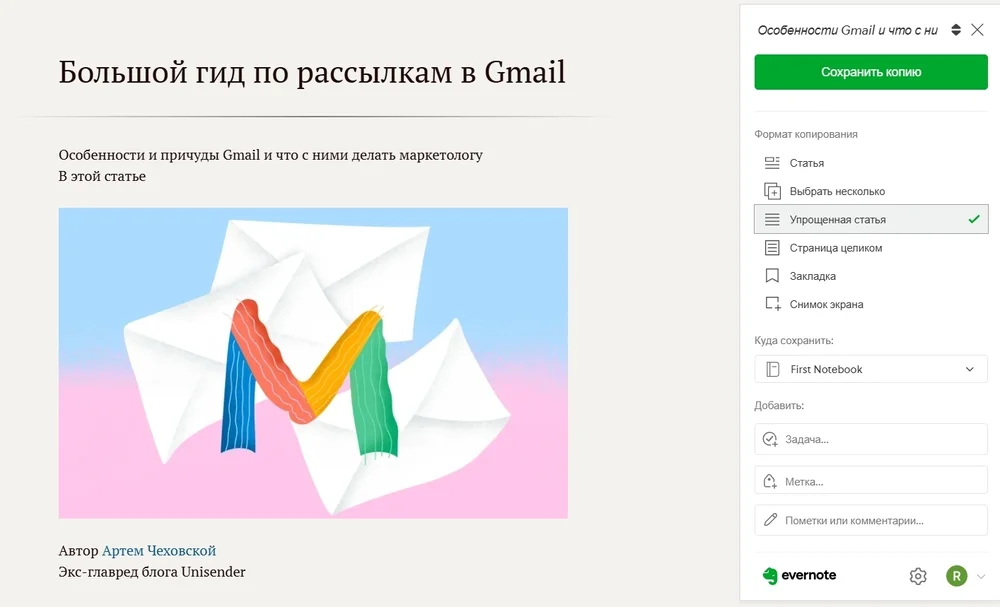
Подобных сервисов много: Google Keep, OneNote Web Clipper, Pocket. Если предпочитаете Notion, у него тоже есть собственное расширение. Чем пользоваться — дело вкуса и привычки.
Ссылка: Loom
Это расширение для записи экрана и веб-камеры. У расширения есть три режима записи:
Кроме того, при необходимости сервис может писать звук с вашего микрофона.
Плагин особенно полезен маркетологам, которым нужно часто что-то кому-то объяснять. В бесплатной версии сохраняет до 25 видео.

Ссылка: Редактирование файлов Office
Если на компьютере нет MS Office, это больше не проблема. Расширение работает с файлами в Google Документах, Google Таблицах и Google Презентациях и сохраняет результаты в формате MS Office.
Ссылка: Awesome Screenshot
Удобное расширение. Делает скриншот всей страницы или её части. Даёт возможность сразу отредактировать изображение, добавить любые комментарии, выделить главное. Готовым результатом можно сразу поделиться или сохранить на будущее. Перешла на это расширение с проги Jing. Нравится гораздо больше.

FireShot — ещё одно популярное расширение для создания скриншотов.
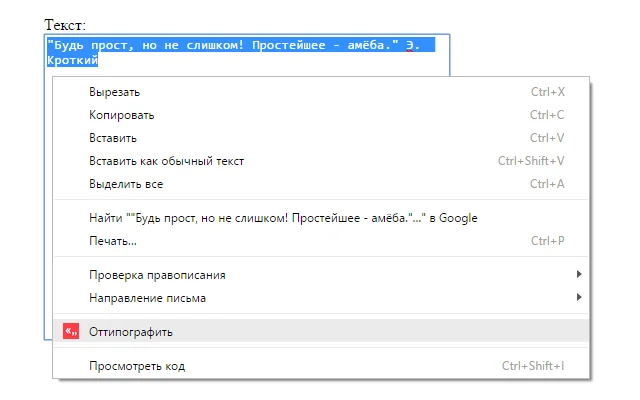
Ссылка: Типограф
Расширение для типографирования текста сразу в поле ввода. Меняет «лапки» на «ёлочки», ставит неразрывные пробелы возле тире и предлогов и в целом сильно облегчает жизнь всем, кто много работает с текстами и при этом уделяет внимание тому, как они выглядят.
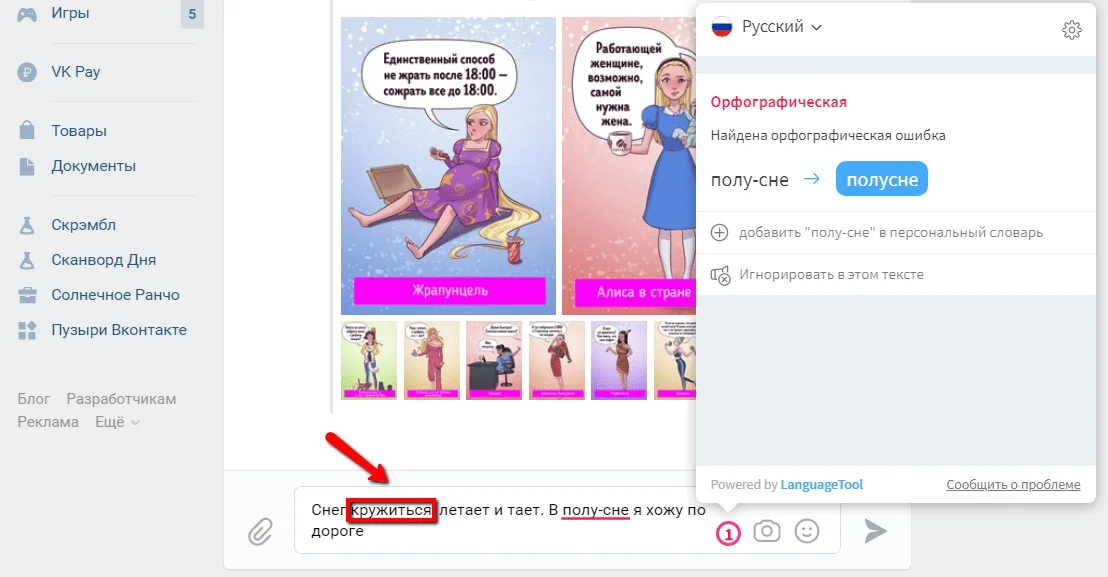
Ссылка на расширение: LanguageTool
Проверяет любой текст, который вы создаёте в интернете. Подчеркивает ошибки даже в не выделенном тексте. Исправляет грамматику, пунктуацию и орфографию. Однако не стоит надеяться на этот плагин слишком сильно: он проверяет ошибки без учёта контекста. Например, «-тся» и «-ться» он не различает. Поэтому лучше пользоваться сервисом типа Орфограммки или искать правила на Грамоте.ру.
Ссылка: Text Blaze
Сервис, который автоматизирует ввод повторяющегося текста. По сути, вы создаёте шаблоны, при вводе которых они подменяются ранее заданным текстом. Можно использовать в письмах, комментариях, промптах и в любых текстовых полях.
Сам плагин англоязычный, но в шаблонах можно использовать русский. В бесплатном режиме доступны 20 команд.
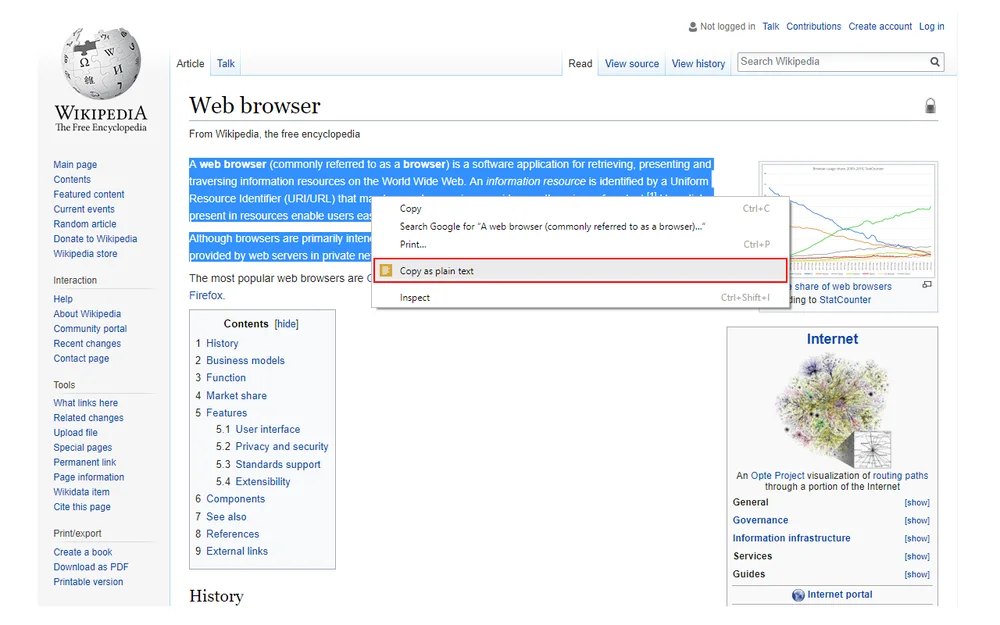
Ссылка: Copy As Plain Text
Позволяет собирать текстовые материалы в очищенном от форматирования виде в одном документе — полезно, чтобы постоянно не тыкать на «вставку без форматирования» или не залезать в «Блокнот», чтобы его снять.
Ссылка: MultiCopy Clipboard
Крайне полезно, если при работе вы часто копируете текст из разных источников — расширение превращает браузер в полноценный буфер обмена, чтобы можно было работать с копипастой в несколько кликов. Удобно, что все скопированное аккумулируется в одном месте и остаётся под рукой.
На самом деле, таких расширений много, но конкретно у этого самый приятный интерфейс и дополненный функционал. Например, если вы часто обращаетесь к одному и тому же куску текста, его можно просто запинить в буфере.
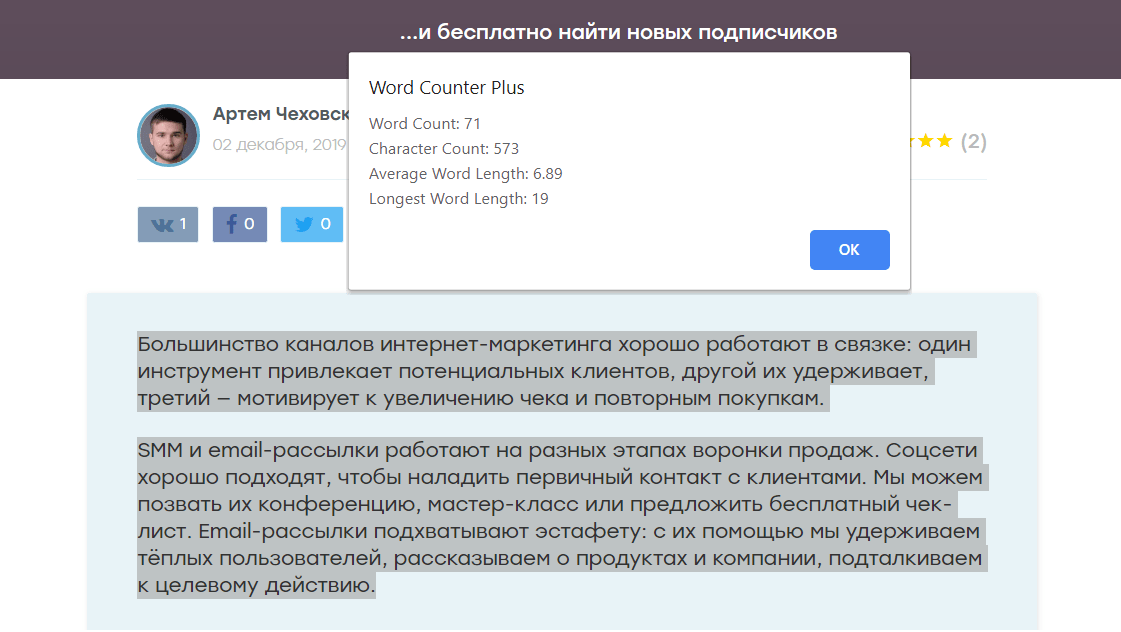
Ссылка: Word Counter Plus
Плагин определяет количество слов, символов, среднюю длину слова и самое длинное слово. Пригодится, чтобы узнать объём любого текста в интернете. Чтобы получить результат, выделите текст и найдите расширение в контекстном меню:
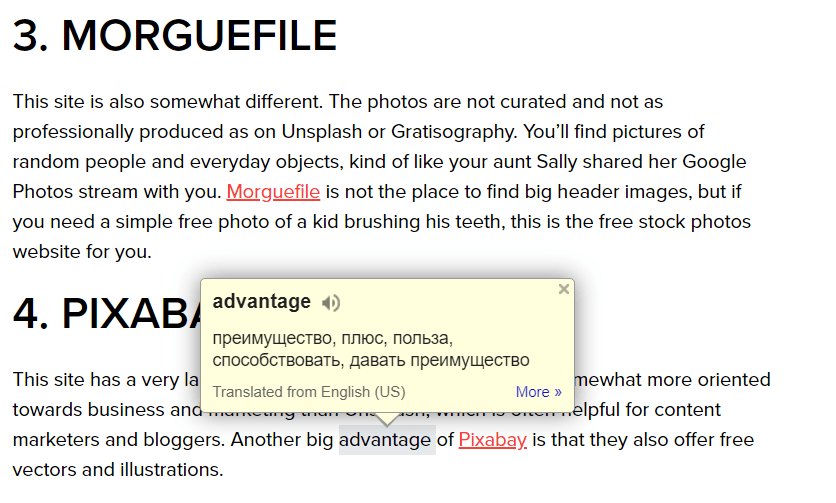
Ссылка: Google Dictionary
Быстрый перевод любого неизвестного слова в два клика. Ответ появляется тут же в небольшом окне. Не нужно тратить время и копировать слово в переводчик.
Если часто приходится переводить не только слова, но и целые фрагменты текста, лучше воспользоваться плагином Google Переводчик.
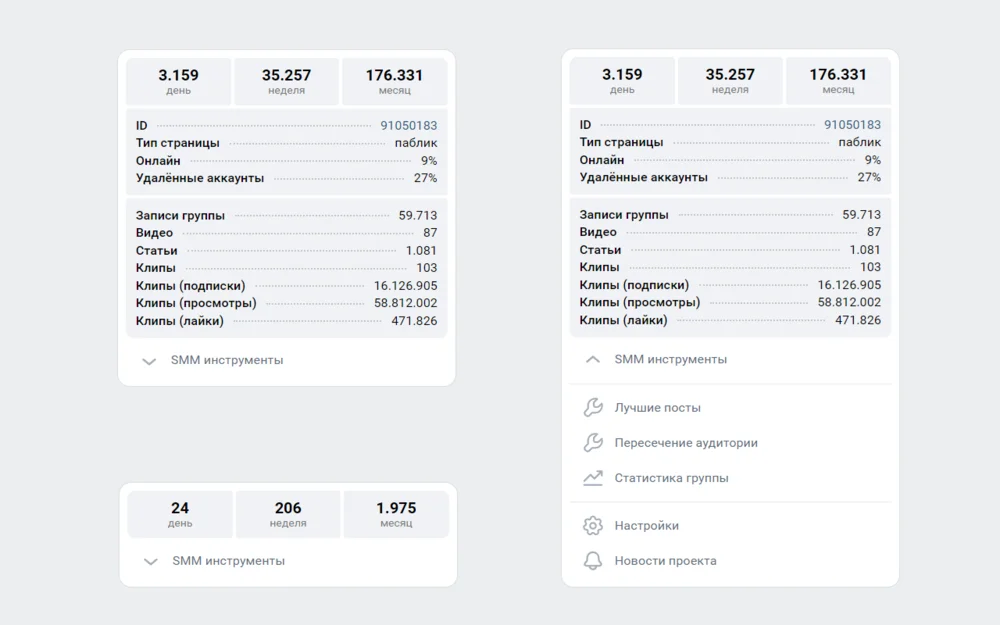
Ссылка: Smm-helper
Инструмент расширенной статистики для сообществ ВКонтакте. Собирает открытые данные, в том числе те, что в формальной статистике не аккумулируются, и рассчитывает стоимость показов рекламы в ленте.
Ссылка: Tailwind Publisher
Расширение платного сервиса Tailwind. Есть пробный бесплатный период. Настраивает расписание для автоматической публикации постов в Instagram* и Pinterest.
Также в сервис встроена нейросеть, которая позволяет генерировать текст и картинки.
Ссылка: SmmBox
Расширение сервиса SmmBox упрощает наполнение пабликов. Поддерживает ВКонтакте, Одноклассники, Instagram*, Facebook*, Twitter, Telegram, Tumblr, Pinterest. Позволяет постить во все соцсети разом.
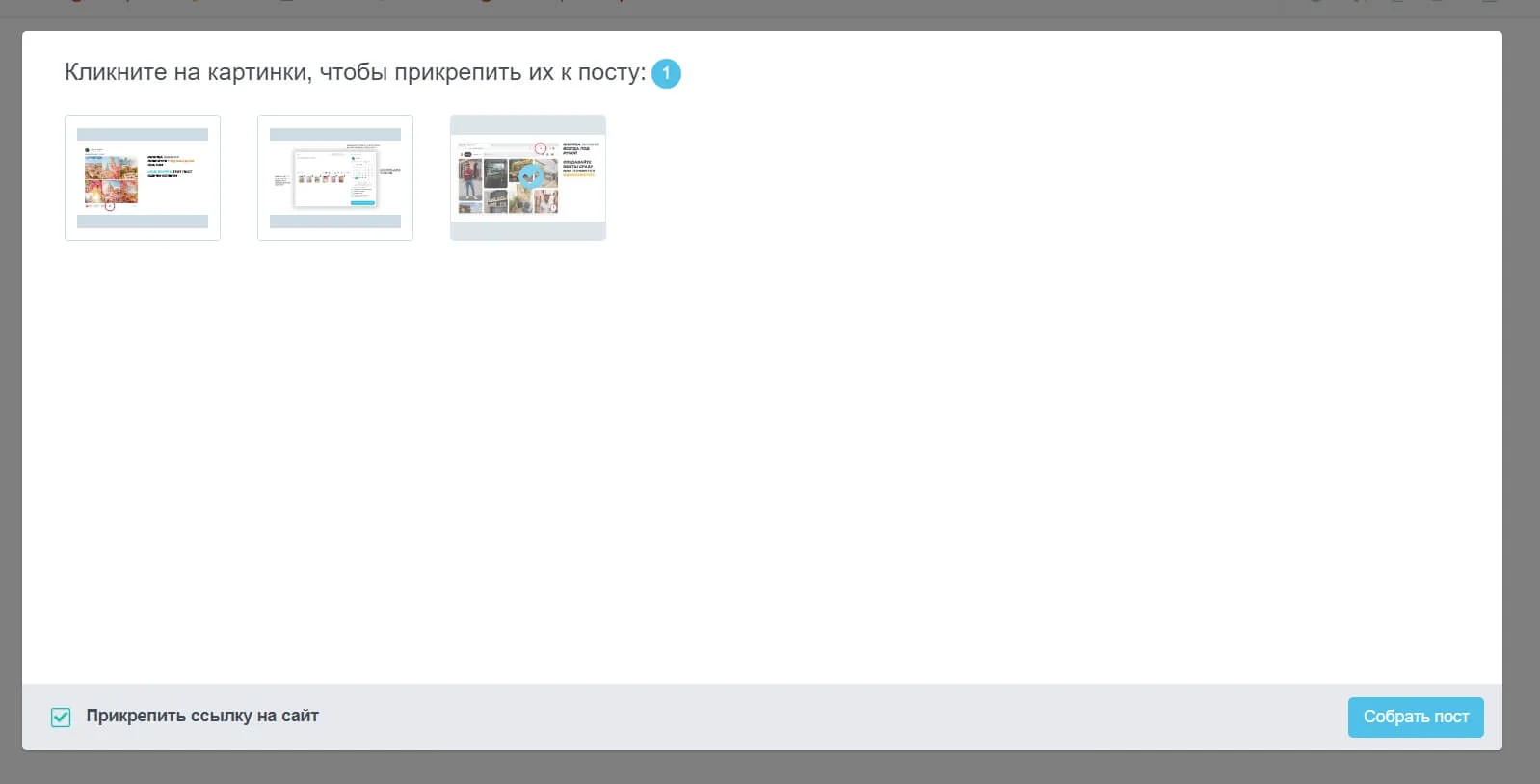
Возможности:
Ссылка: VidIQ Vision
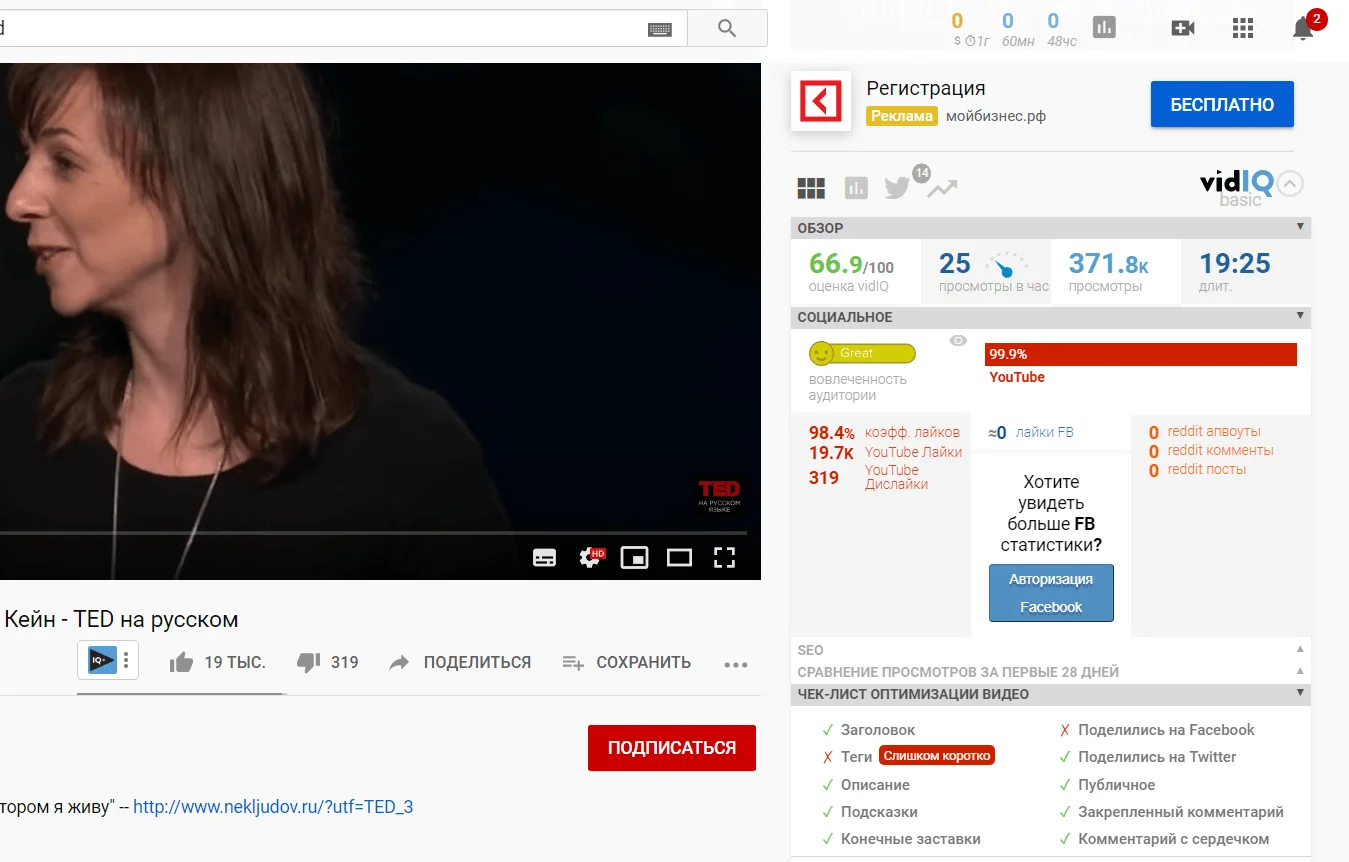
Расширение анализирует любое видео (в том числе у конкурентов) и помогает понять, как оно стало популярным. Показывает данные о просмотрах, количество лайков/шеров/комментариев, теги и др. Даёт итоговую оценку видео.
Информация помогает улучшить собственные видеоролики и правильнее их продвигать. Основные функции доступны бесплатно, но после регистрации. Кнопка статистики добавляется в хедер YouTube.
Ссылка: Bitly
Расширение от популярного сервиса для сокращения ссылок. Требует регистрацию на сервисе. После регистрации позволяет быстро сокращать ссылки, давать им понятные короткие имена и отслеживать статистику.
Ссылка: Giphy for Chrome
Плагин помогает искать GIF-изображения. Добавляйте нужную анимацию в письмо или пост простым перетаскиванием. Поддерживает Facebook*, Gmail, Twitter, Slack.
Ссылка: Yandex.Wordstat Assistant
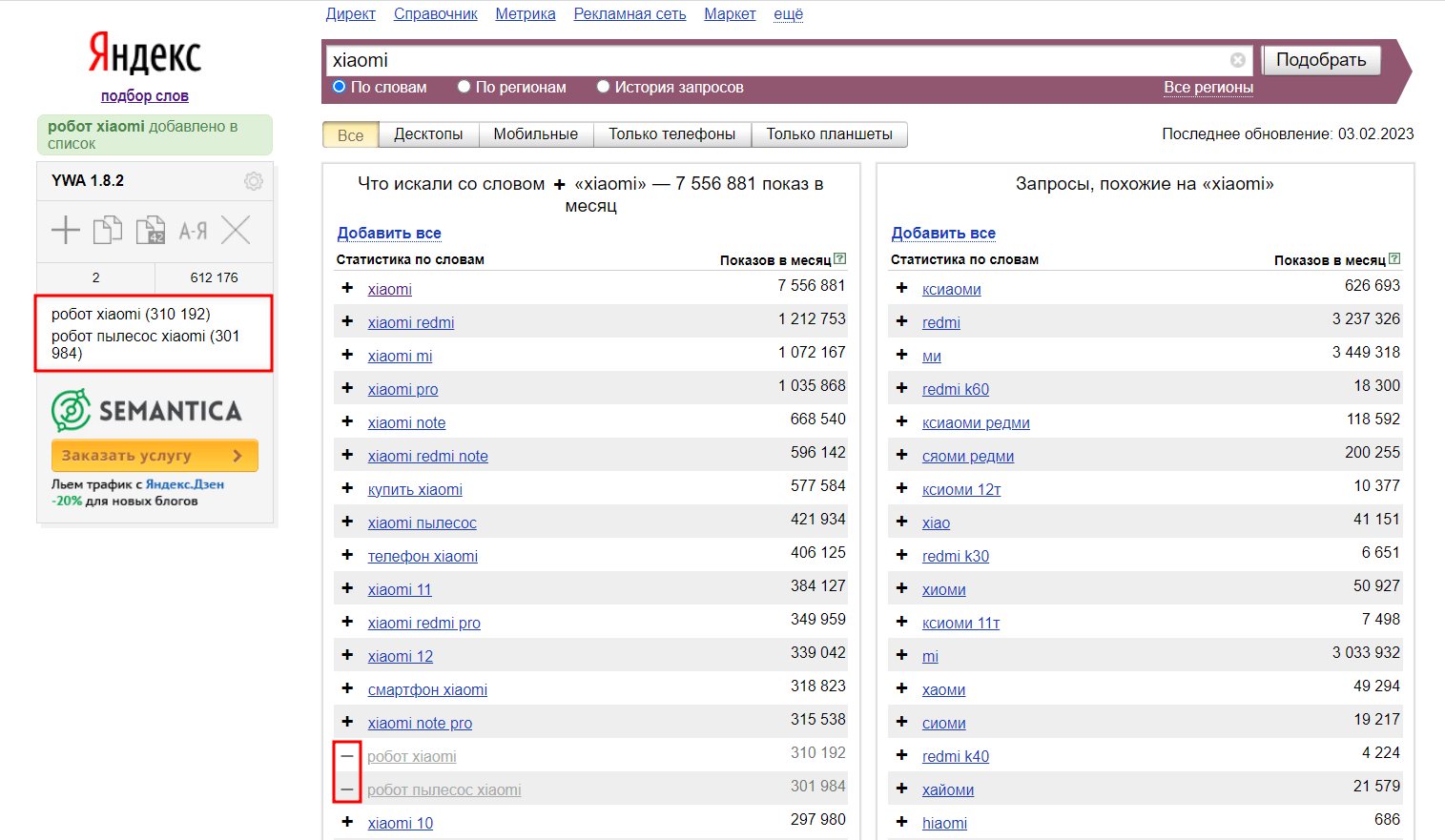
Расширение, которое ускоряет сбор ключевых фраз в Вордстате. С помощью расширения можно кликать на нужные ключевые слова и так собирать список в специальной форме. Потом из этой формы можно скопировать собранные слова и вставить их в Яндекс.Директ.
Ссылка: WordStater для Wordstat - сбор ключевых слов
Ещё один вариант расширения, упрощающего работу с Яндекс Вордстатом. Как и предыдущее, подходит для сбора как ключевиков, так и минус-слов, причём не только в ручном, но и в автоматическом режиме. Допускает выгрузку в разном формате с нужными именно вам данными.
Ссылка: SEO Meta in 1 сlick
Это расширение позволяет посмотреть мета-теги и основную SEO-информацию по сайту.
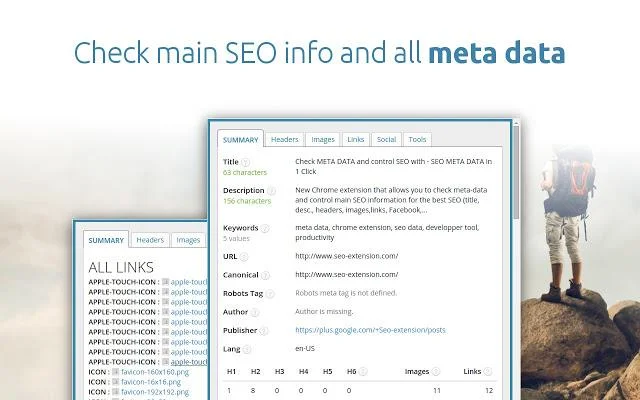
Плагин отображает:
Ссылка: PR-CY SEO Analyzer Toolkit
Анализирует ключевые SEO-элементы на текущей странице: meta title, meta description, canonical URL и структура заголовков (H1-H6). Делает вывод с обзором основных аспектов страницы, помогает оптимизировать и улучшить ее видимость.
Ссылка: NoFollow
Расширение показывает ссылки с метатегом nofollow. Такие ссылки не видят поисковые системы, поэтому они не получают никакой оценки в системе ранжирования сайтов. Кроме этого, расширение проверяет, правильно ли закодированы ссылки.
Ссылка: Majestic Backlink Analyzer
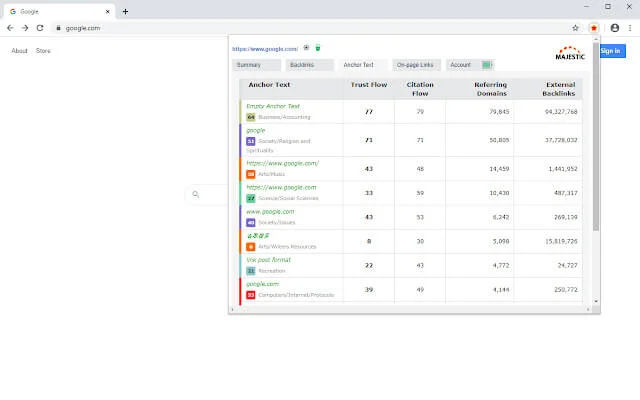
Гугл-дополнение даёт возможность отслеживать сайты, ссылающиеся на ваш сайт или на страницы конкурентов. Показывает уровень доверия к сайту, его цитируемость, внешние ссылки.
Ссылка: Merlin
По сути, это полноценная нейросеть внутри расширения. Оно умеет делать с выделенным текстом что угодно: писать саммари, проверять грамматику, формулировать предложения и т.д.
Расширение работает на основе ChatGPT.
Ссылка: Fake Filler
При создании сайта разработчик тратит немало времени на заполнение форм для их проверки. Если это про вас, то расширение Form Filler поможет. Оно заполняет все поля формы фиктивными данными:
Ссылка: Window Resizer
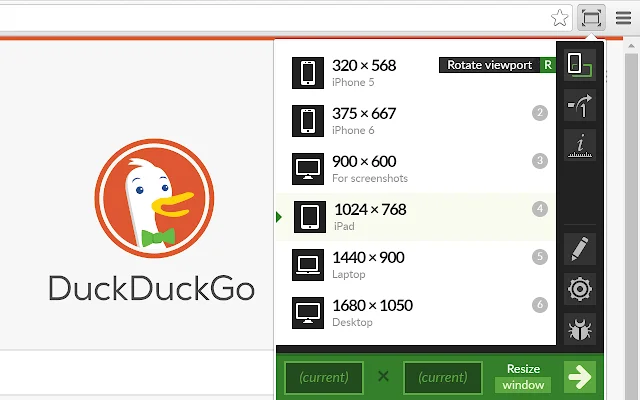
Плагин меняет размер окна браузера в соответствии с выбранным разрешением. Здесь же можно прописывать свое конкретное разрешение экрана и проверять, как будет выглядеть сайта.
Расширение полезно веб-дизайнерам для тестирования макетов. Но и email-маркетологу пригодится для проверки отображения письма на разных экранах и устройствах. Аналогичное расширение Google Chrome — Resolution Test.
Также есть расширения, которые собирают информацию о цвете, размере элементов и шрифтах на сайтах:
WhatFont. Узнайте, какой шрифт используется в тексте, наведя на него курсор. Показывает имя шрифта, семейство, межстрочный интервал, начертание, размер и цветовой код. Режим определения шрифта включается и отключается нажатием на кнопку расширения.
Measure It. Определите точный размер любого элемента или области на экране в пикселях.
ColorZilla. Узнайте оттенок любого элемента, наведя на него курсор. Намного облегчает попадание в нужные цвета при создании картинок.
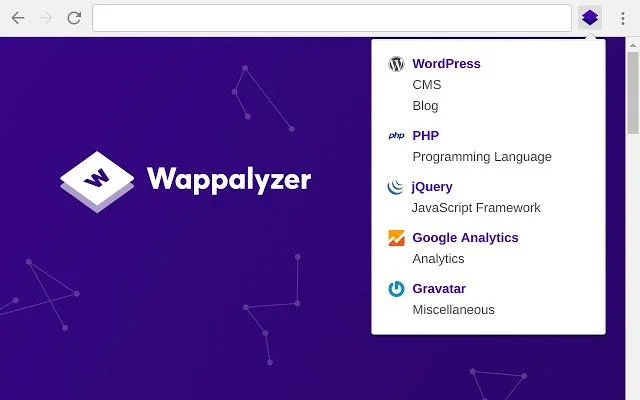
Ссылка: Wappalyzer
Плагин, который обнаруживает системы управления контентом, платформы электронной коммерции, веб-серверы, платформы JavaScript, аналитические инструменты и многое другое.
Ссылка: Google Analytics Debugger
Не всегда GA работает как надо. Разобраться, почему это происходит, поможет расширение Google Analytics Debugger. После установки расширения Гугл Хром будет записывать каждый хит, который отправляется в Google Analytics. Это поможет понять, где возникают проблемы. Также расширение сообщит об ошибках в настройке кода.
Чтобы запустить плагин:
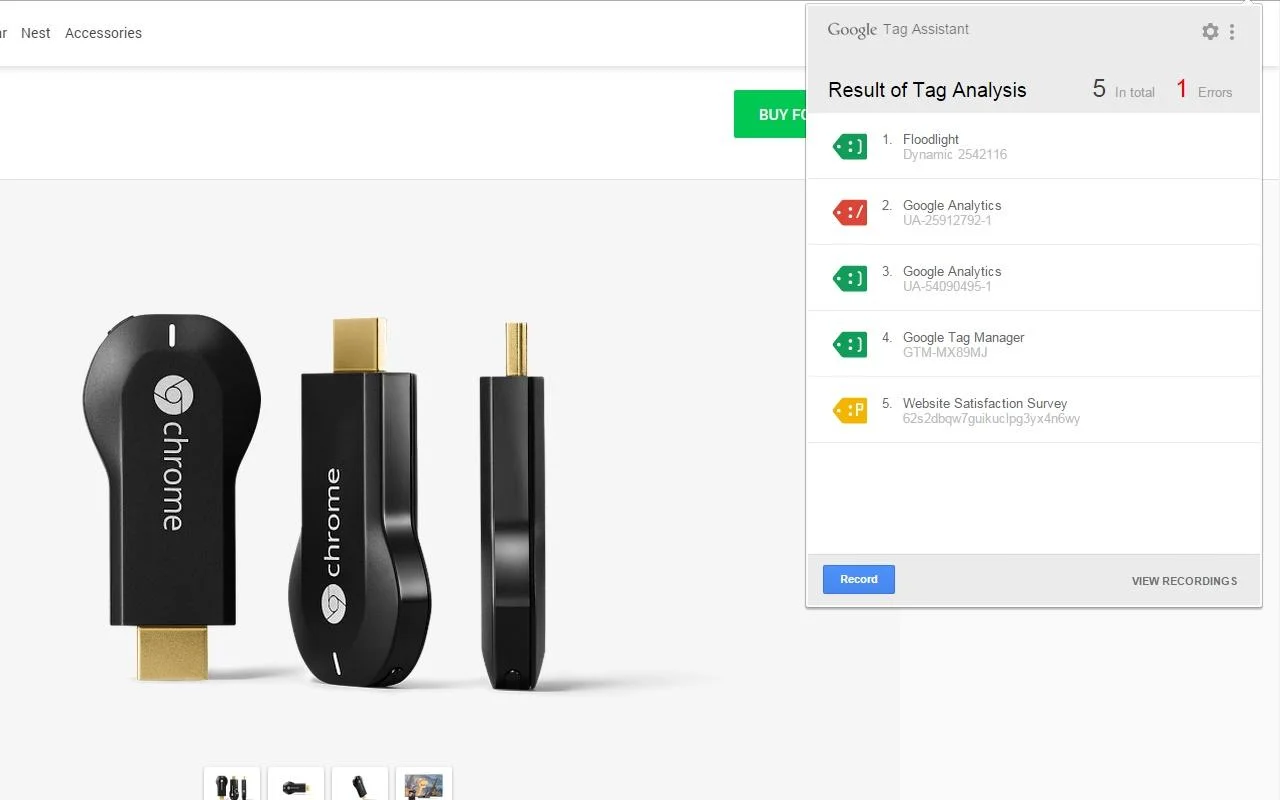
Ссылка: Tag Assistant
Расширение проверяет работу тегов и отмечает работающие зелёным цветом, с небольшими замечаниями — синим, с ошибками — красным. Полезно при настройке Google Analytics.
Ссылка: SimilarWeb
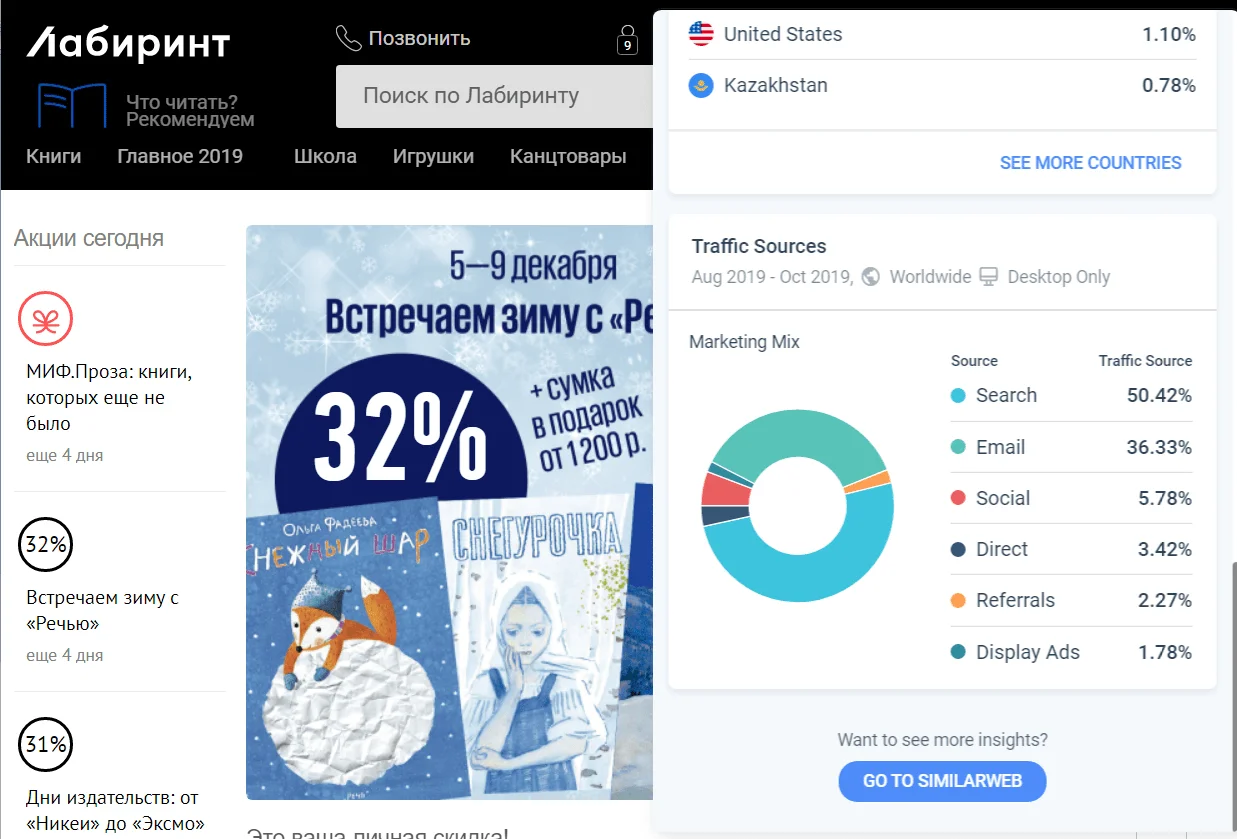
Необходимая вещь для интернет-маркетолога. Плагин сервиса SimilarWeb анализирует любые сайты и выводит информацию в браузере. Пригодится для анализа конкурентов и площадок для размещения контента.
Расширение в виде наглядных диаграмм и графиков показывает:
Ссылка: SimilarSites
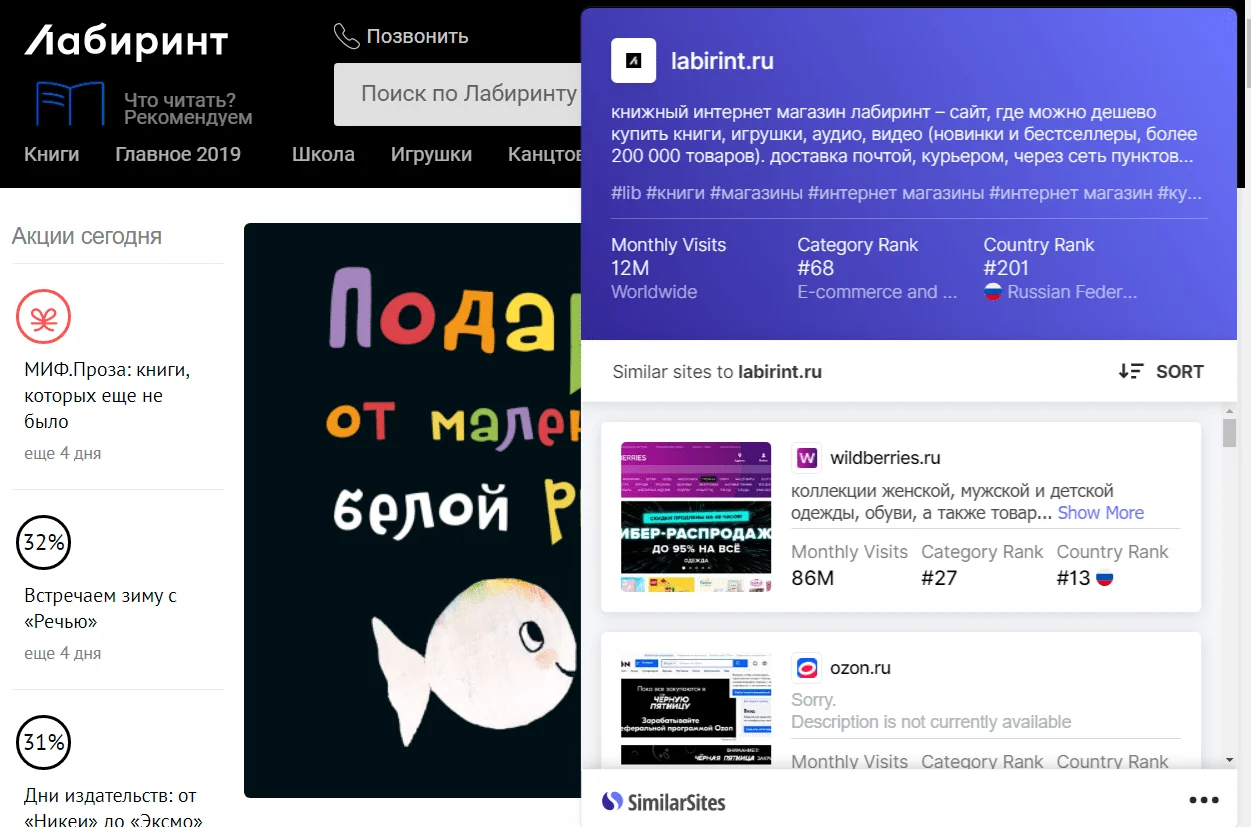
Полезно для всех маркетологов, которые занимаются исследованием конкурентов. Поможет найти компании, о которых вы еще не знаете. Плагин показывает сайты, релевантные тому, на котором вы находитесь. Аналогично работает плагин Google Similar Pages.
Когда в Google Chrome открыто слишком много вкладок, это загружает память и снижает продуктивность браузера. А ещё раздражает. Особенно когда имя сайта уже не помещается на вкладке, и нужную страницу приходится искать методом тыка.
Раньше я в таких ситуациях использовала закладки. Но One Tab удобнее. Кликаешь на иконке расширения — и вкладки превращаются в список. В любой момент можно открыть их снова все или по отдельности.
Ссылка: Block site
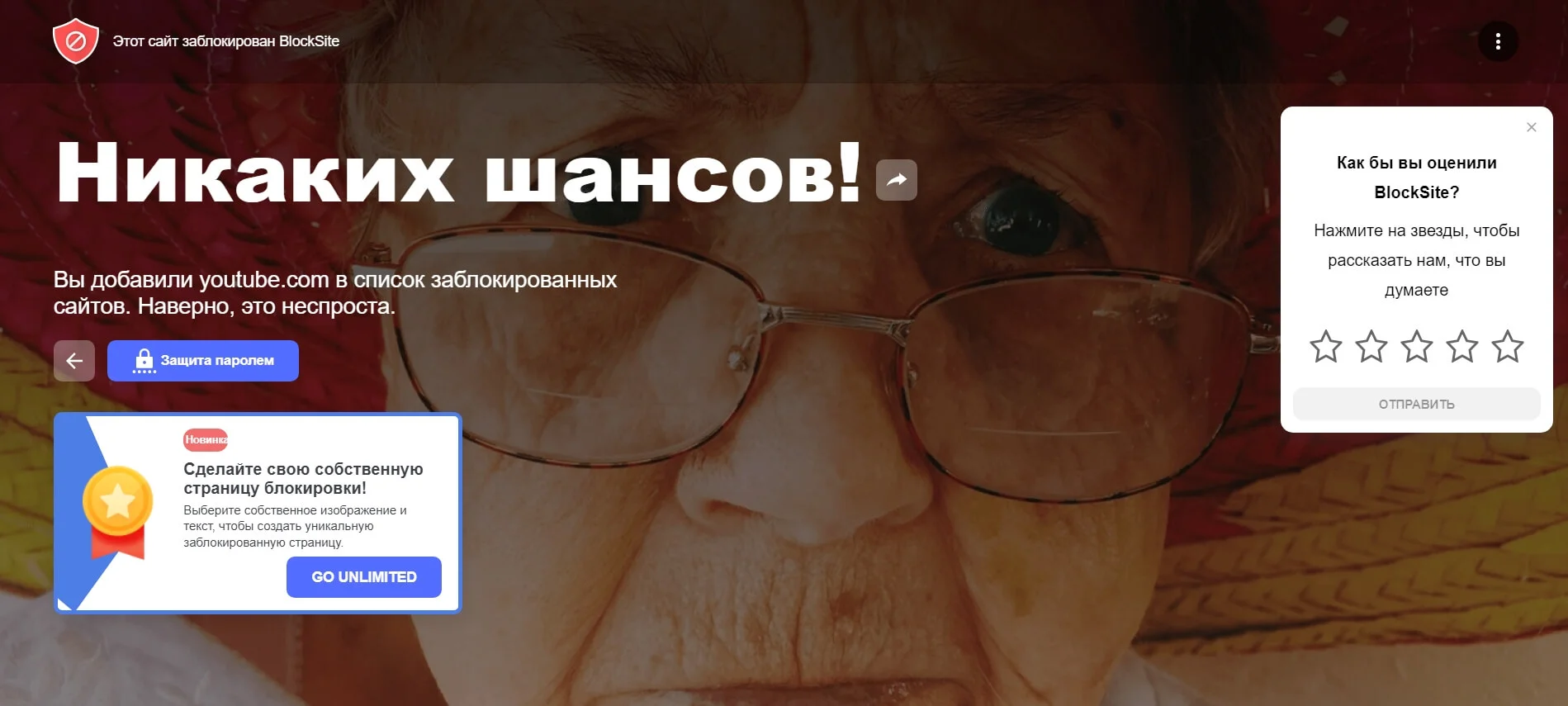
Бывает трудно оторваться от соцсетей или забавных видео и вернуться к работе. Если силы воли не хватает, поможет Block site:
Есть синхронизация со смартфоном на Android.
Еще одно похожее расширение StayFocusd. Оно действует чуть мягче. Позволяет настроить время пребывания на сайтах, которые злостно поглощают ваше время.
Ссылка: Text Mode
Если блокировать доступ к сайтам целиком не хочется, для фокусирования можно воспользоваться расширением, которое переводит сайт в «текстовый режим». По сути, просто заменяет картинки, анимацию и видео на симпатичные заштрихованные прямоугольники.

Ссылка: Tomato Clock
Повысить продуктивность мне помогает тайм-менеджмент по помидору. Помидор – это 25 минут непрерывной работы. Потом даётся пять минут отдыха, и запускается новый помидор. После четырех помидоров предусмотрен большой перерыв на 15—20 минут.
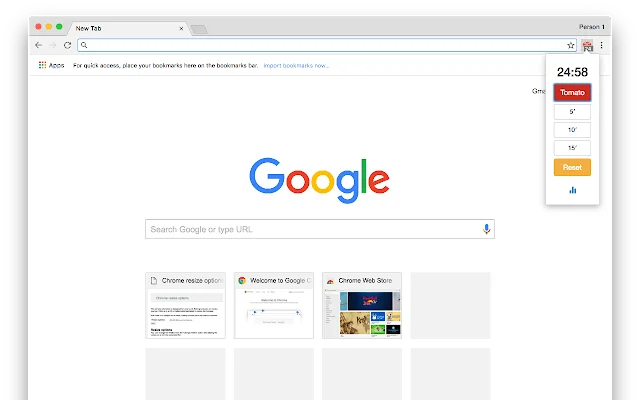
Расширение помогает запускать помидорный таймер прямо из браузера:
Ссылка: Todoist
Упрощает работу всем, кто пользуется приложением Todoist. Чтобы посмотреть список задач, больше не нужно переключаться на другую вкладку.
Возможности:
Ссылка: Dualless
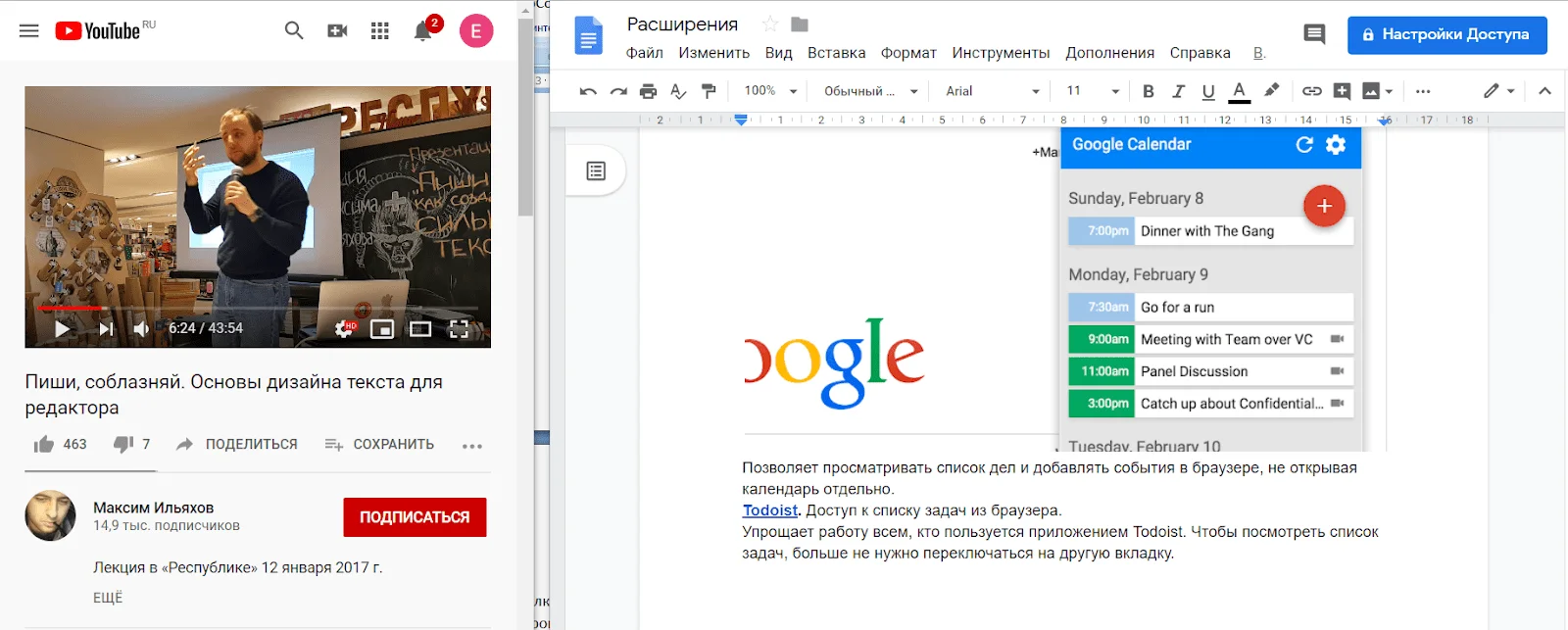
Плагин пригодится всем, у кого нет двух мониторов. Разделяет монитор на две части за два клика. Размер окон настраивается. Бывает очень удобно, когда переписываешь какой-то текст, который нельзя скопировать, или смотришь одним глазом вебинар, а другим работаешь.
Ссылка: LastPass
Сервисы рассылок и аналитики, соцсети и другие нужные маркетологу сайты доступны только по паролю. Столько различных комбинаций запомнить нереально. А заводить везде одинаковый пароль небезопасно и не всегда получается. Вот и приходится постоянно тыкать на ссылку «Забыл пароль». Если вы похожи на меня, расширение LastPass — лучшее расширение для Хром, просто находка. Оно сохранит все пароли в одном месте.
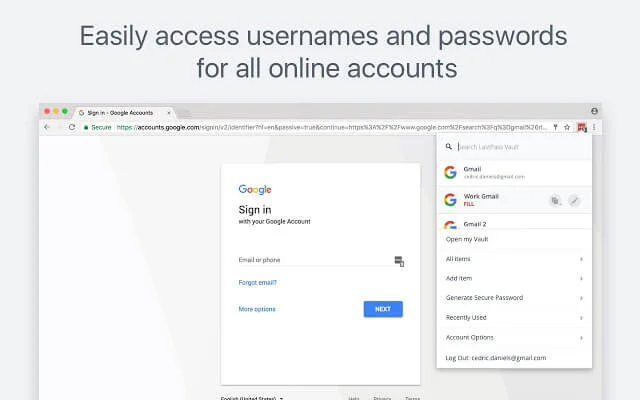
C LastPass не нужно ничего набирать, вы будет входить на сайты автоматически. Кроме того, расширение позволяет оценить безопасность паролей и придумать более надежные. Минус: один пароль всё же придется запомнить. От LastPass.
Расскажу о последнем плагине, который поможет не запутаться в расширениях Google Chrome после нашей статьи 🙂
Extension Manager (и его многочисленные аналоги) помогает управлять расширениями: группировать их, создавать сценарии запуска для отдельных плагинов и их групп, сортирует их по частоте использования и позволяет быстро отключать и удалять ненужные, не переходя в раздел расширений.
Чтобы не зависеть от блокировок соцсетей, запускайте имейл-маркетинг.
ИИ-помощник Unisender поможет сгенерировать текст и картинки для вашего первого письма.

Искренние письма о работе и жизни, эксклюзивные кейсы и интервью с экспертами диджитала.