ИИ-помощник, удобный конструктор, 200+ шаблонов, статистика, автоматизация.
1500 писем бесплатно.
Чтобы войти в почту, соцсети и другие сервисы на новом устройстве

Когда почта или соцсеть открывается автоматически, пароль от аккаунта легко забыть — особенно если вы вводили его несколько месяцев назад. При входе с нового телефона или компьютера сервис запросит его снова, и тогда пригодятся записи, сохраненные в браузере или менеджере паролей.
Покажем, где найти эти записи на Android, iPhone, Windows и Mac, как посмотреть и скопировать пароль и что проверить, если нужного сайта нет в списке.
Пароли хранятся там, куда вы согласились их сохранить. Например, на Android это может быть Google Менеджер паролей, на iPhone — приложение «Пароли», а на компьютере — хранилище Chrome или Яндекс Браузера. Если вы пользуетесь несколькими браузерами, в каждом может быть свой список записей.
В списке сохраненных записей пароли обычно скрыты точками. Когда вы нажимаете на значок глаза или копируете пароль, система может повторно запросить отпечаток пальца, Face ID, код разблокировки или пароль пользователя компьютера. Так она проверяет, что данные открывает владелец устройства. В отдельных менеджерах для доступа к хранилищу нужен мастер-пароль, который вы задали при настройке защиты.
В этой статье разберем, как добыть пароли от сайтов и приложений. Для кода блокировки телефона, PIN-кода банковского приложения и пароля от Wi-Fi действуют отдельные способы просмотра или восстановления.
Если вы сохраняете данные в отдельном приложении — например, Bitwarden, 1Password или KeePass, — откройте его и найдите запись по адресу сайта или логину. О том, как работают менеджеры паролей и чем отличаются, рассказали в отдельном материале.
Если при регистрации или входе вы соглашались сохранить данные в Google, начните с Google Менеджера паролей. Через него можно найти записи от сайтов и приложений, которые вы добавляли в это хранилище.
Расположение разделов зависит от модели телефона и версии Android. Чтобы посмотреть сохраненные пароли в настройках, воспользуйтесь поиском:
Откройте «Настройки» телефона и введите в поиске «Менеджер паролей», затем выберите сервис Google. Если у вас несколько учетных записей Google, переключитесь на ту, в которой сохраняли пароль.
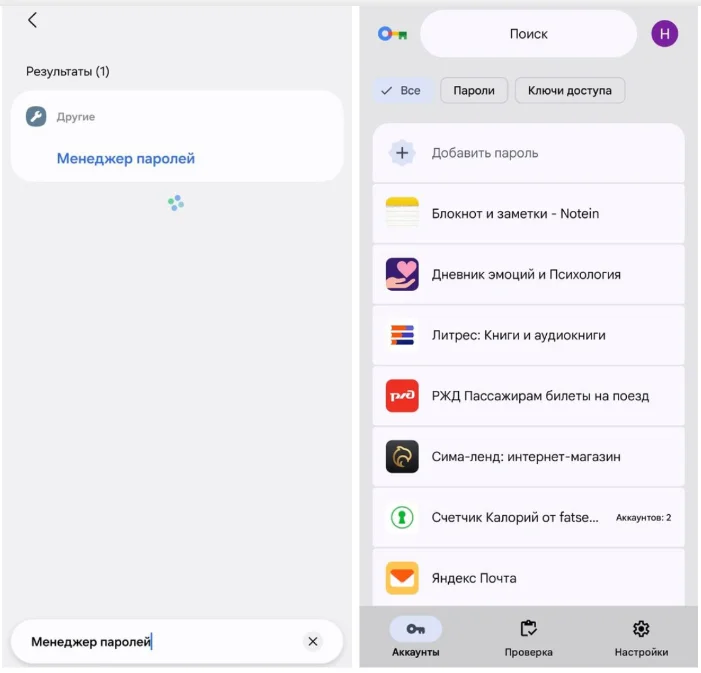
Введите в поиске название сервиса или адрес сайта и откройте запись. Подтвердите доступ способом, который предложит телефон, затем нажмите на значок глаза рядом с паролем. Чтобы вставить его в другом приложении, нажмите на кнопку копирования рядом с полем.
Если под одним названием сохранено несколько аккаунтов, проверьте логин: личная и рабочая почта могут вести в разные учетные записи одного сервиса.
В Google Менеджер паролей можно попасть и из браузера:
Откройте Chrome, нажмите на три точки и выберите «Настройки» → «Автозаполнение и пароли» → «Google Менеджер паролей». В некоторых версиях менеджер доступен сразу в настройках.
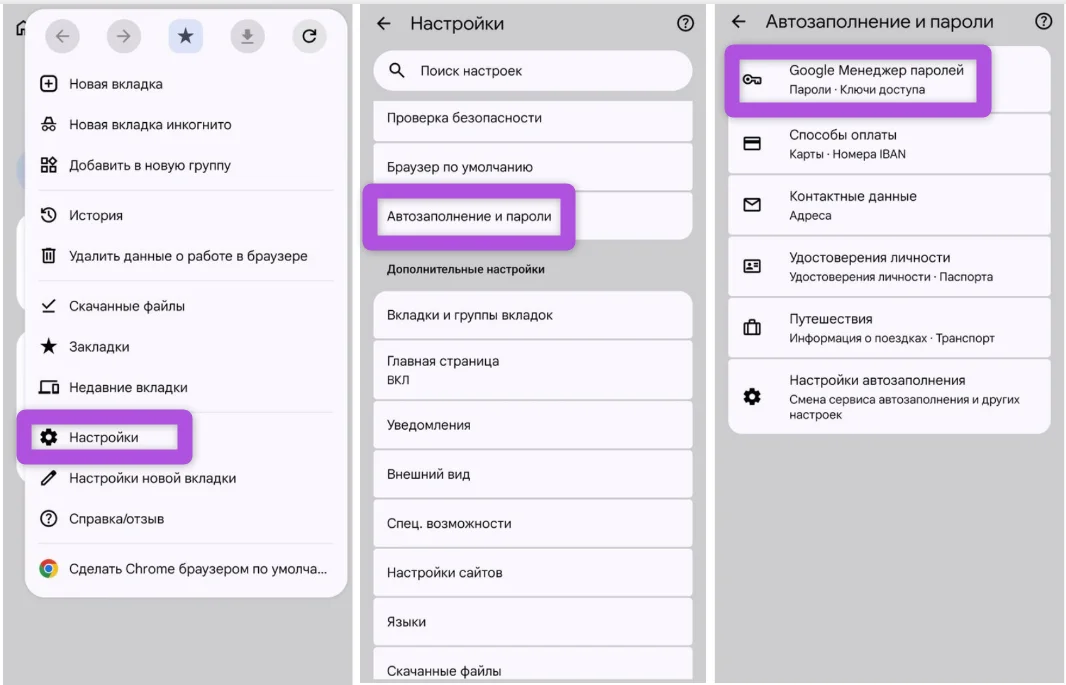
Найдите сайт, откройте запись и подтвердите доступ, если появится запрос. Нажмите на значок глаза для просмотра или на кнопку копирования, чтобы вставить пароль на странице входа.
Если вы сохраняли пароли в Samsung Pass, откройте его хранилище. Найдите Samsung Pass через поиск в настройках телефона и подтвердите доступ. На части устройств сервис доступен внутри Samsung Wallet.
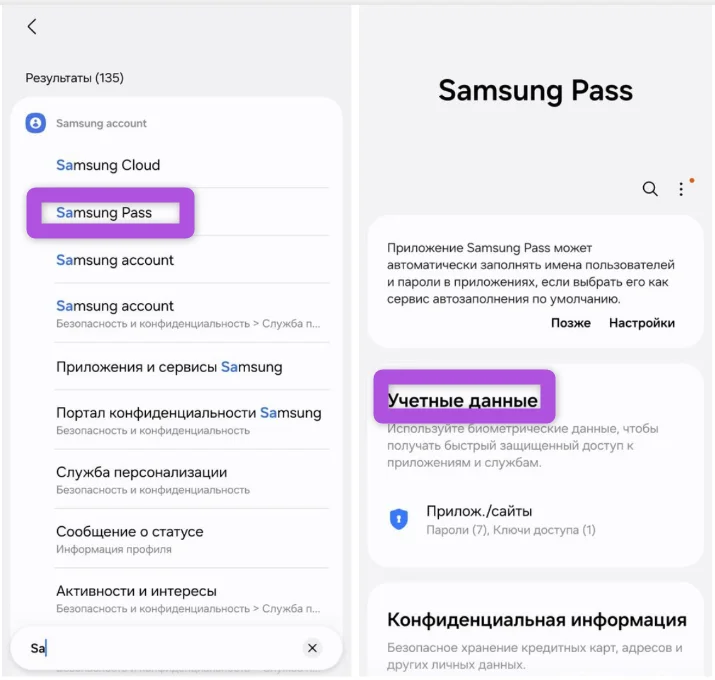
В разделе «Учетные данные» откройте «Прилож./сайты», выберите сервис и посмотрите данные для входа. Названия разделов могут отличаться в зависимости от версии One UI.
Если Samsung Pass не использовался для сохранения паролей, нужной записи в нем не будет.
На iPhone место поиска зависит от версии iOS. Начиная с iOS 18 у Apple есть отдельное приложение «Пароли», а на iOS 17 и некоторых более ранних версиях список открывается через настройки.
На iOS 18 и новее. Найдите приложение «Пароли» на домашнем экране или через поиск iPhone: смахните вниз по центру домашнего экрана и введите название.
Откройте приложение и подтвердите доступ с помощью Face ID, Touch ID или код-пароля устройства. Перейдите в категорию «Все» и найдите сайт или приложение.
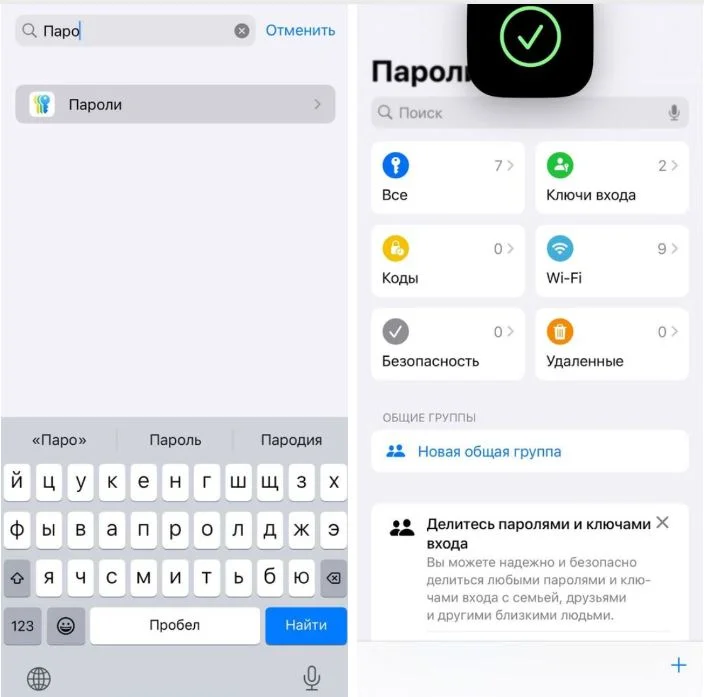
Откройте запись и коснитесь поля «Пароль». Чтобы вставить его в другом месте, выберите «Скопировать пароль».
На iOS 17 и более ранних версиях. Откройте «Настройки» → «Пароли». Подтвердите доступ с помощью Face ID, Touch ID или код-пароля. Выберите сайт или приложение и откройте сохраненную запись. При необходимости воспользуйтесь поиском в списке.
В этом хранилище находятся записи, которые вы сохраняли средствами Apple. Если сайта нет, проверьте Chrome, Яндекс Браузер или менеджер, которым пользуетесь на телефоне.
На Windows и Mac начните с браузера, в котором входили на сайт. Если у вас есть личный и рабочий профили, откройте нужный через значок профиля рядом с адресной строкой или в меню браузера.
Для просмотра пароля может потребоваться подтверждение доступа: например, Windows может запросить PIN-код входа в компьютер, а macOS — пароль пользователя или Touch ID.
Нажмите на три точки в правом верхнем углу Chrome. Откройте «Пароли и автозаполнение» → «Google Менеджер паролей».
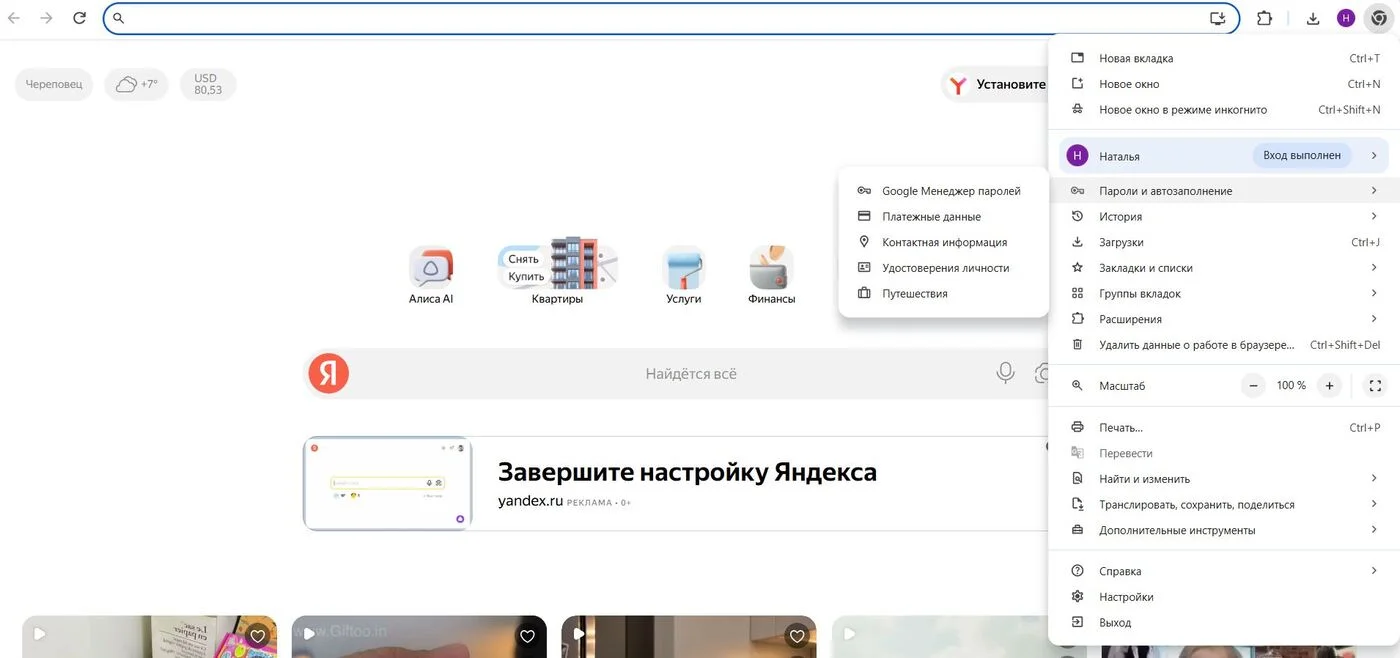
Найдите сайт через поиск и откройте запись. Если сохранено несколько логинов, выберите нужный.
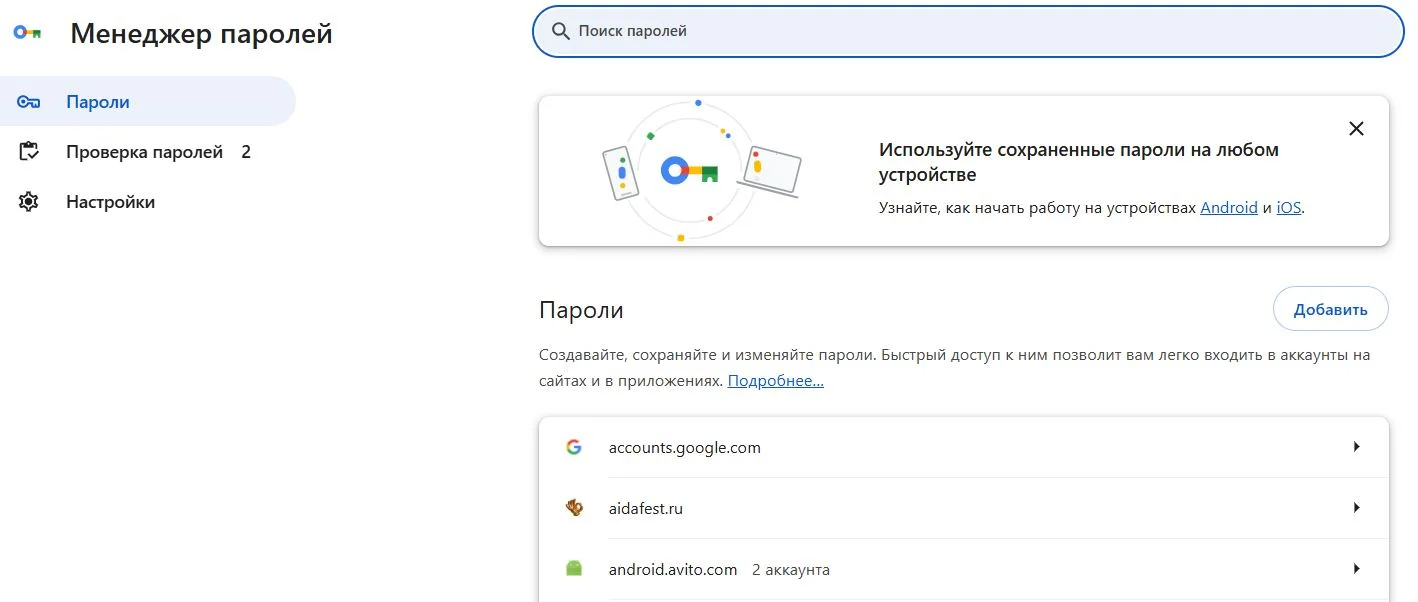
В карточке сайта нажмите на значок глаза рядом с паролем и подтвердите доступ, если появится запрос. Чтобы перенести пароль в форму входа, нажмите на кнопку копирования рядом с полем.
Если список пустой, проверьте выбранный профиль Chrome. Пароли также могли сохраняться только на другом устройстве, поэтому вход в аккаунт Google еще не гарантирует, что необходимая запись появится.
В Яндекс Браузере пароли хранятся во встроенном менеджере. Нажмите на кнопку меню с тремя полосками и выберите «Пароли и данные». Если установили мастер-пароль, введите его.
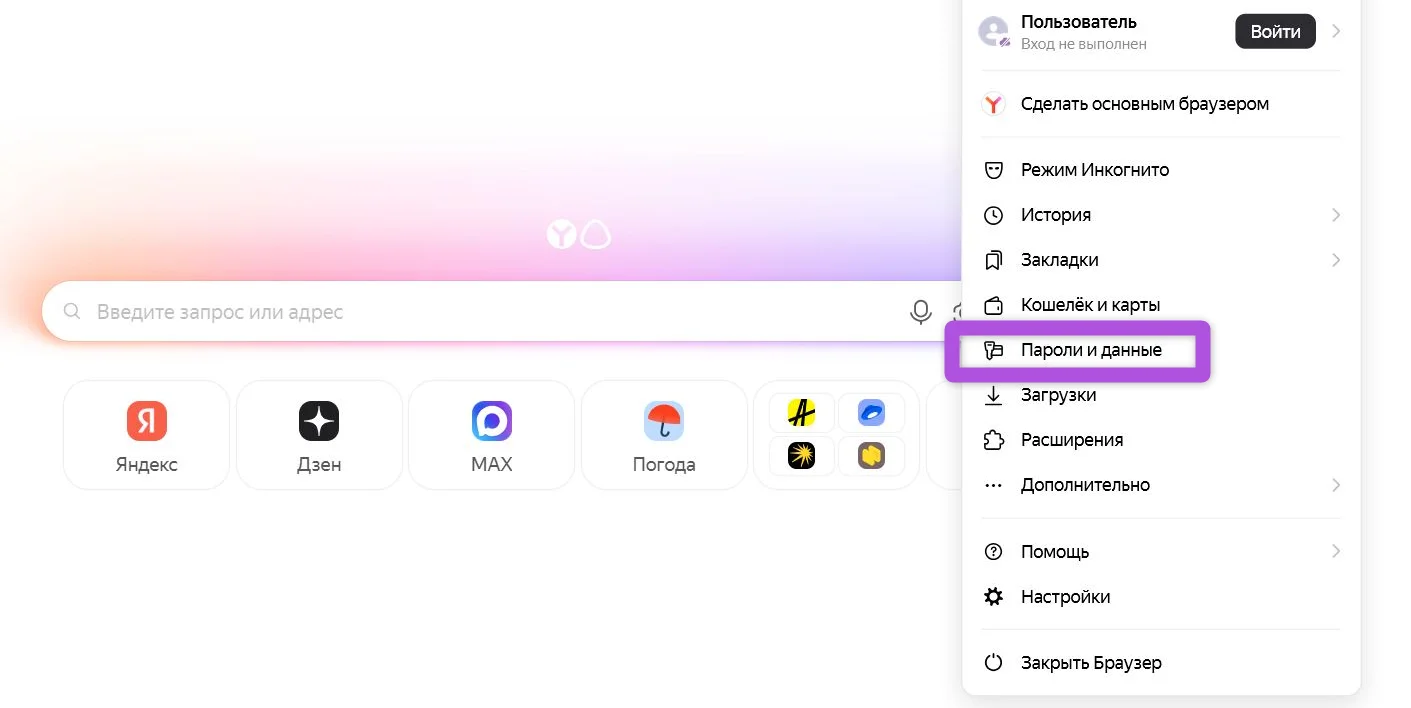
Найдите сайт через поиск и нажмите на его название.
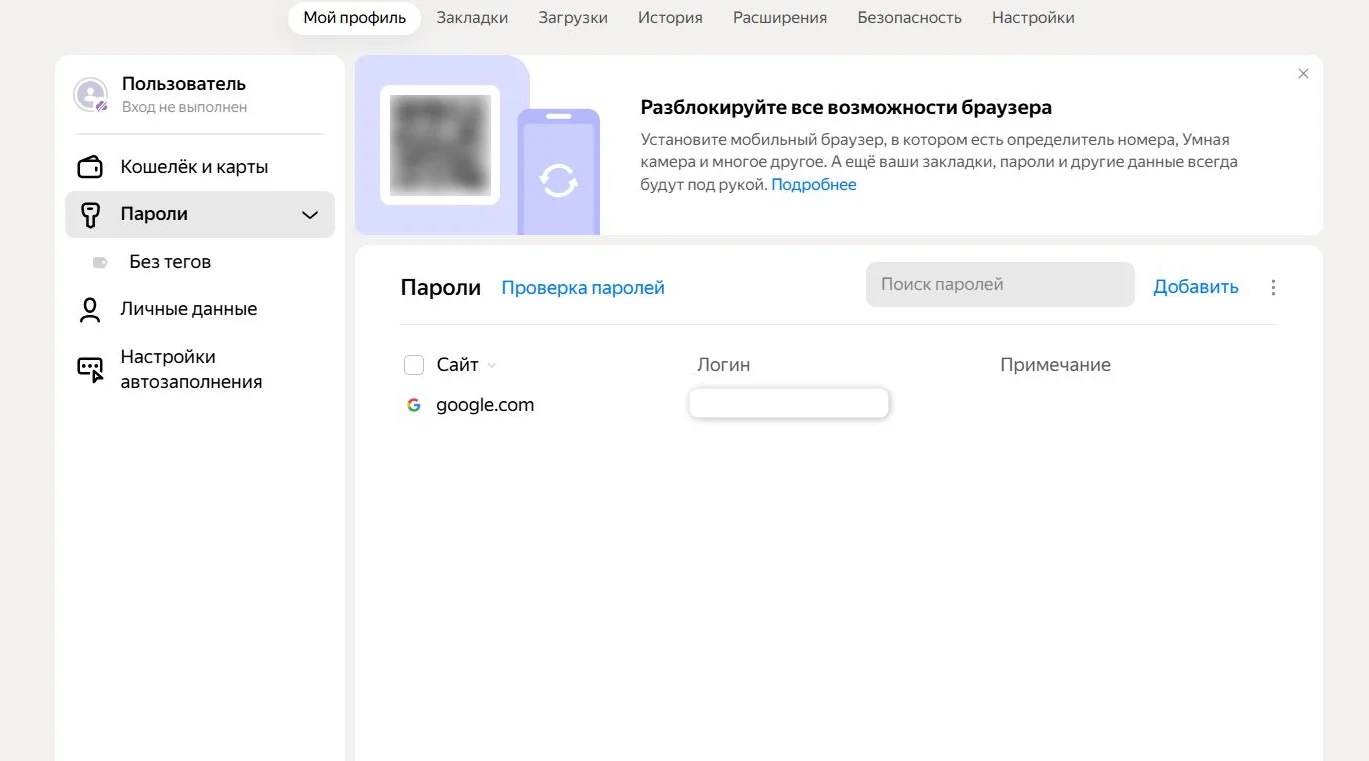
В карточке записи нажмите на значок глаза в поле «Пароль». Если браузер запросит подтверждение через Windows или macOS, выполните его, затем скопируйте пароль. Если установлен мастер-пароль, используйте его для доступа к хранилищу.
Инструкция такая:
Если интерфейс отличается, найдите раздел паролей через поиск в параметрах Edge: в прежних версиях он находился в «Профили» → «Пароли». Для диспетчера паролей Майкрософт используйте профиль личной учетной записи ― в рабочем или учебном профиле доступ к отдельным функциям может ограничивать администратор.
Инструкция такая:
Открыть этот же список можно через адресную строку: введите about:logins и нажмите Enter. Если в Firefox задан основной пароль, он может понадобиться для доступа к сохраненным данным.
Инструкция такая:
В Chrome, Яндекс Браузере, Firefox и Edge на Android и iPhone, а также в Opera на Android пароли ищут похожим способом: через меню браузера и раздел паролей, название и расположение которого зависят от версии.
Если вы сохраняли пароли средствами Apple, например при работе в Safari, проверьте приложение «Пароли» или настройки macOS. Записи из собственных хранилищ Chrome и других браузеров ищите по инструкциям предыдущего раздела.
На macOS Sequoia и новее. Откройте приложение «Пароли». Его можно найти через Spotlight: нажмите Command + пробел и введите название. Подтвердите доступ с помощью Touch ID или пароля учетной записи пользователя Mac.
В боковом меню выберите «Все», найдите сайт и откройте нужную запись. Наведите указатель на точки в поле «Пароль» и удерживайте его, чтобы увидеть символы. Чтобы скопировать пароль, нажмите на это поле.
На macOS Sonoma и более ранних версиях. Откройте меню Apple → «Системные настройки» → «Пароли». Подтвердите доступ с помощью Touch ID или пароля пользователя Mac. Выберите сайт и откройте сведения о записи кнопкой информации.
Еще один путь — Safari → «Настройки» → «Пароли». После подтверждения доступа выберите сайт и откройте его данные. На старых версиях macOS расположение элементов может отличаться.
Если нужного сайта нет в списке, проверьте другие аккаунты, хранилища и устройства. Запись могла сохраниться в рабочем профиле браузера или остаться на старом телефоне.
Откройте другой аккаунт или профиль. В Google Менеджере паролей проверьте учетную запись Google, в браузере на компьютере — личный и рабочий профили. Если пароль сохраняли на другом устройстве, посмотрите, какой аккаунт используется там.
Проверьте другое хранилище. Если Google ничего не нашел, вспомните, сохраняли ли вы пароль в Яндекс Браузере, Samsung Pass или отдельном менеджере. На iPhone также проверьте приложение «Пароли» и браузер, через который входили на сайт.
Поищите по адресу сайта и логину. Запись может называться по домену сервиса, например mail.example.com. Попробуйте ввести часть адреса, а если менеджер поддерживает поиск по логину — email или имя пользователя.
Откройте старое устройство. Если пароль сохранялся локально, поищите на телефоне или компьютере, где вы входили в аккаунт. Для доступа к записи с другого устройства нужны поддержка синхронизации, нужный аккаунт и сохраненные в нем данные. Включение синхронизации не вернет пароль, который никогда не сохраняли.
Проверьте все категории и удаленные записи. В приложении «Пароли» Apple выберите «Все», затем откройте «Удаленные». На iOS 17 раздел называется «Недавно удаленные». Возможность и срок восстановления зависят от хранилища: корзина есть не у каждого менеджера.
Вспомните способ входа. Вы могли получать код по SMS, пользоваться кнопкой «Войти через Google» или ключом доступа. В таких случаях отдельного пароля у сервиса может не быть.
Если запись так и не нашлась, откройте официальный сайт сервиса и выберите «Забыли пароль?» или «Восстановить доступ». Следуйте инструкции через привязанный телефон, почту или поддержку. Если аккаунт еще открыт на старом устройстве, проверьте в его настройках способы восстановления. Для Gmail, Яндекс Почты и Почты Mail у нас есть отдельный гайд о том, как восстановить доступ к почте.
Сайт может открываться благодаря действующему сеансу: сервис помнит, что вы уже вошли в аккаунт, и пока не запрашивает данные заново. Пароль при этом мог вообще не сохраняться. Прежде чем выходить из такого аккаунта, проверьте привязанный телефон, почту и способы восстановления доступа.
Еще один вариант — вход через внешний аккаунт. Например, вы нажимали «Войти через Google» и подтверждали вход в Google. Для повторной авторизации используйте ту же кнопку на официальной странице сервиса. Возможность установить отдельный пароль зависит от сайта и обычно находится в настройках аккаунта.
Если для входа используется ключ доступа, или passkey, в менеджере может быть запись без привычного поля с паролем. Такой ключ позволяет подтвердить вход через устройство и не отображается как строка символов, которую можно переписать. На другом устройстве выберите вход с ключом доступа либо запасной способ, который настроили в сервисе.
После восстановления доступа проверьте актуальность телефона и резервной почты, а новый пароль сохраните в выбранном менеджере. Если сервис поддерживает двухфакторную аутентификацию, подключите ее для более сильной защиты: тогда при обычном входе по паролю потребуется дополнительное подтверждение, например, код из приложения.
ИИ-помощник, удобный конструктор, 200+ шаблонов, статистика, автоматизация.
1500 писем бесплатно.

Искренние письма о работе и жизни, эксклюзивные кейсы и интервью с экспертами диджитала.