Скоро вкладка «Автоматизация» перестанет поддерживаться. Все ваши цепочки писем рекомендуем скопировать во вкладку «Сценарии» — там доступны расширенные возможности для настройки автоматических рассылок.
Новый функционал сервиса «Сценарии автоматизации» позволяет:
- Создавать более гибкие цепочки с поддержкой нескольких каналов связи (email и чат-боты).
- Использовать дополнительные условия и действия в сценариях.
- Сегментировать контакты и персонализировать общение, чтобы укрепить лояльность клиентов.
- Увеличить вовлеченность, добавив в сценарий лид-магниты (полезные материалы, книги), которые помогут привлечь и удержать внимание подписчиков.
- Удобнее управлять автоматизацией и отслеживать результаты.
Общие вопросы по копированию цепочек приведены в разделе часто задаваемые вопросы в конце статьи.
Служба технической поддержки Unisender также доступна круглосуточно по электронной почте (support@unisender.com) или через чат в личном кабинете.
Как скопировать цепочки
Важно:
Для копирования цепочек тариф должен быть активен. Если тариф отключен, операция не будет доступна.
Перейдите в раздел «Автоматизация» — «Все цепочки». Здесь вы увидите уведомление с предложением скопировать цепочки в «Сценарии».
Нажмите кнопку «Копировать».
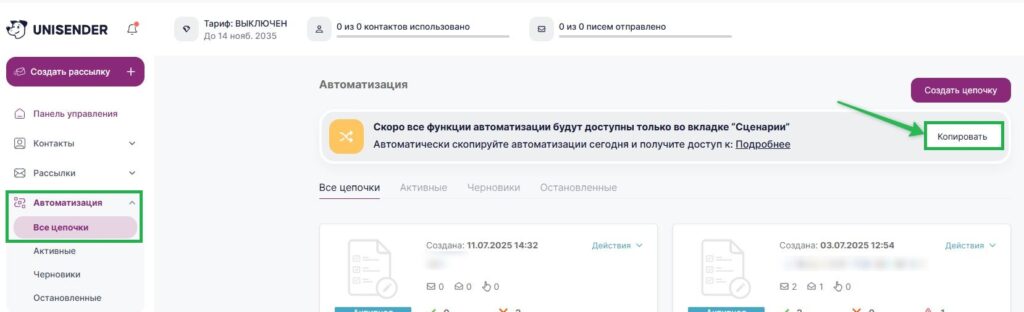
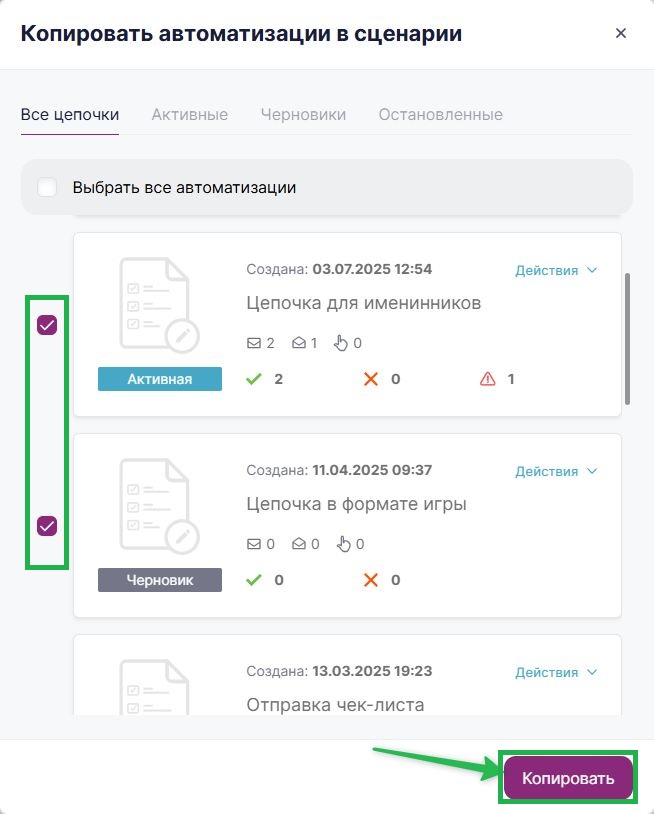
В открывшимся окне:
- Выберите цепочки для копирования и установите галочки напротив нужных цепочек (отображаются все ваши цепочки с указанием статуса: активные, черновики, остановленные).
- Можно выбрать сразу все цепочки, для этого отметьте чекбокс «Выбрать все автоматизации».
Далее нажмите кнопку «Копировать». Окно закроется автоматически после завершения копирования.
Важно:
Все скопированные цепочки сохраняются в Сценариях как черновики. Чтобы запустить рассылку, активируйте сценарий во вкладке «Сценарии».
Скопированные цепочки размещаются в папках:
- «Экспорт_автоматизации_активный» для активных.
- «Экспорт_автоматизации_черновик» для черновиков.
- «Экспорт_автоматизации_на паузе» для остановленных.
Если вы переименовали папку, то при следующем копировании цепочек из раздела «Автоматизация» в «Сценарии» система создаст новую папку с исходным именем. Чтобы избежать путаницы, сначала скопируйте все необходимые цепочки, а уже потом переименовывайте папку.
Если папка была удалена, она автоматически восстановится при следующем копировании.
Важно: Связь между оригиналом и копией не сохраняется. После копирования цепочка в «Сценариях» становится самостоятельным сценарием. Любые правки в «Автоматизации» повлияют только на оригинал — скопированная версия останется без изменений.
Поэтому, как только вы перенесли цепочку, продолжайте работу с ней уже во вкладке «Сценарии».
Как скачать статистику цепочек
Обратите внимание:
Статистика из старой цепочки не переносится в новый шаблон в Сценариях.
Перед копированием рекомендуем скачать статистику по всем цепочкам.
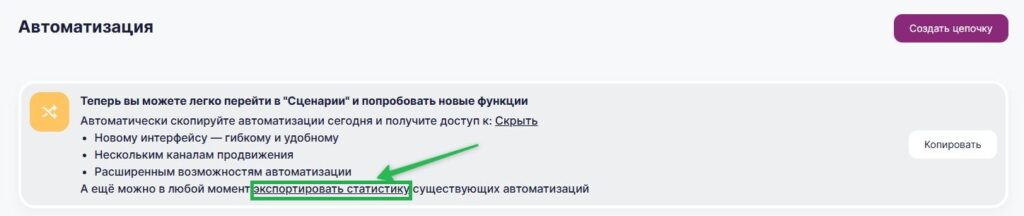
Для этого перейдите в раздел «Автоматизация» — «Все цепочки», здесь вы увидите уведомление с предложением скопировать автоматизацию. Нажмите «Подробнее».

Затем нажмите на ссылку «Экспортировать статистику».
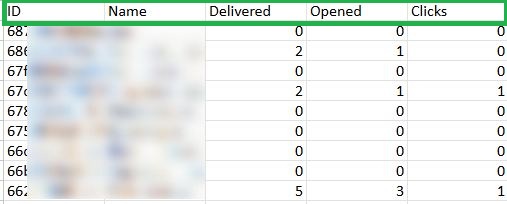
В скачанном файле будет представлена сводная таблица со следующими полями:
- «ID».
- «Name» — Название цепочки.
- «Delivered» — Доставлено.
- «Opened» — Прочитано.
- «Clicks» — Переходы.
Обратите внимание:
Название файла содержит дату выгрузки (например, automation-stats-20260209T145049.xlsx. Детальная статистика по отдельным письмам внутри цепочки не выгружается.
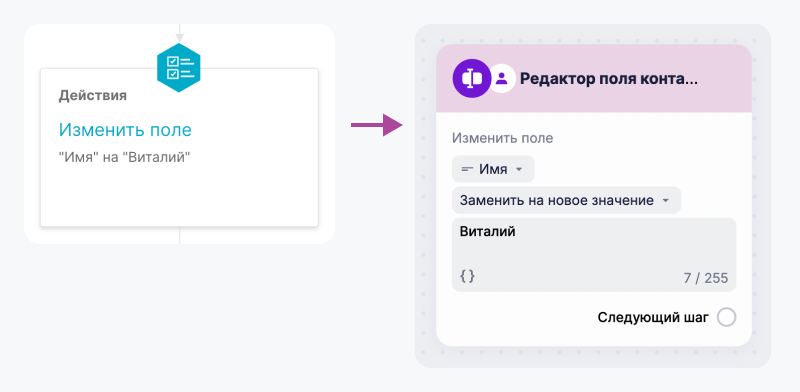
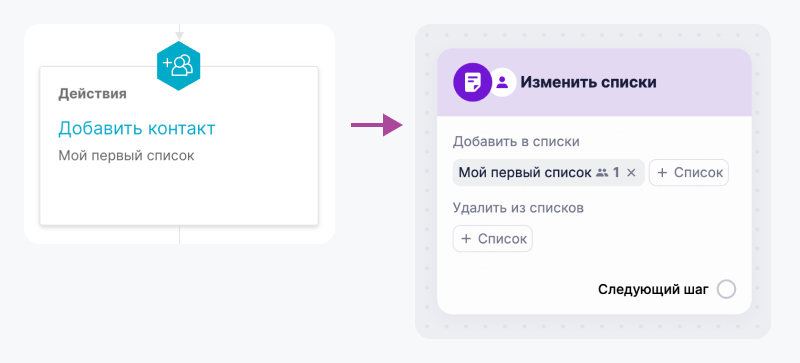
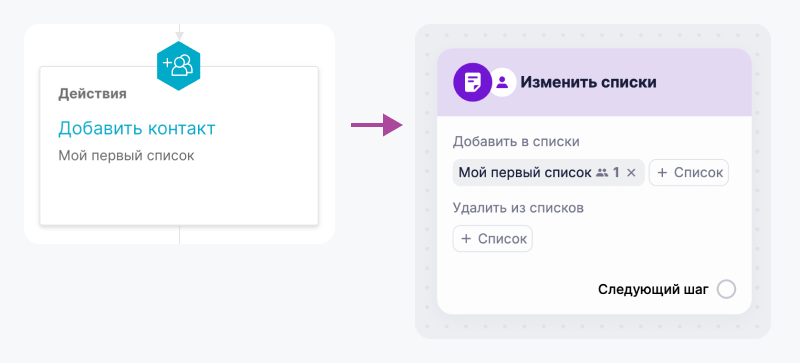
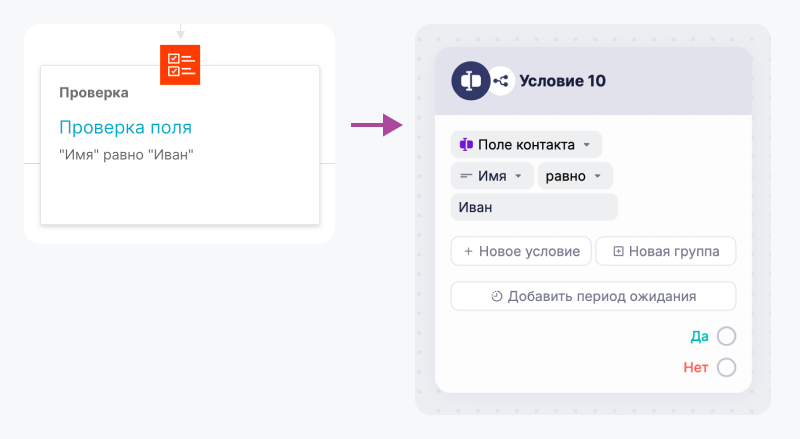
Сопоставление ключевых функций «Автоматизации» и «Сценариев»
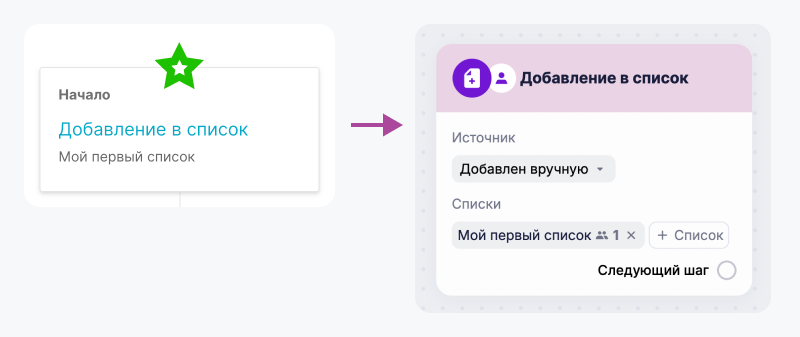
| В Автоматизации | В Сценариях после копирования |
| Тип начального события: Добавление в список | Триггер «Добавление в список». Источник: «Добавлен вручную» |
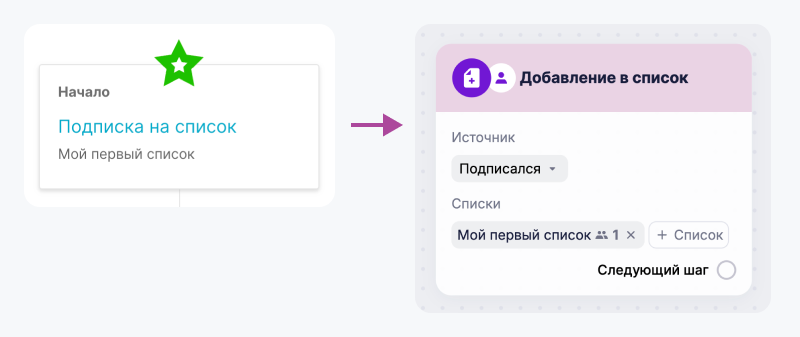
| В Автоматизации | В Сценариях после копирования |
| Тип начального события: Подписка на список | Триггер «Добавление в список». Источник: «Подписался» |
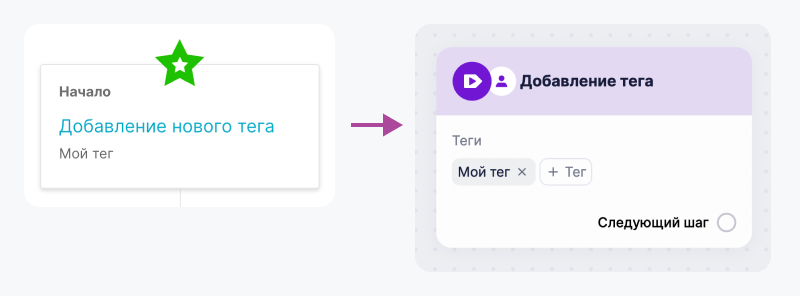
| В Автоматизации | В Сценариях после копирования |
| Тип начального события: Добавление нового тега | Триггер «Добавление тега» |
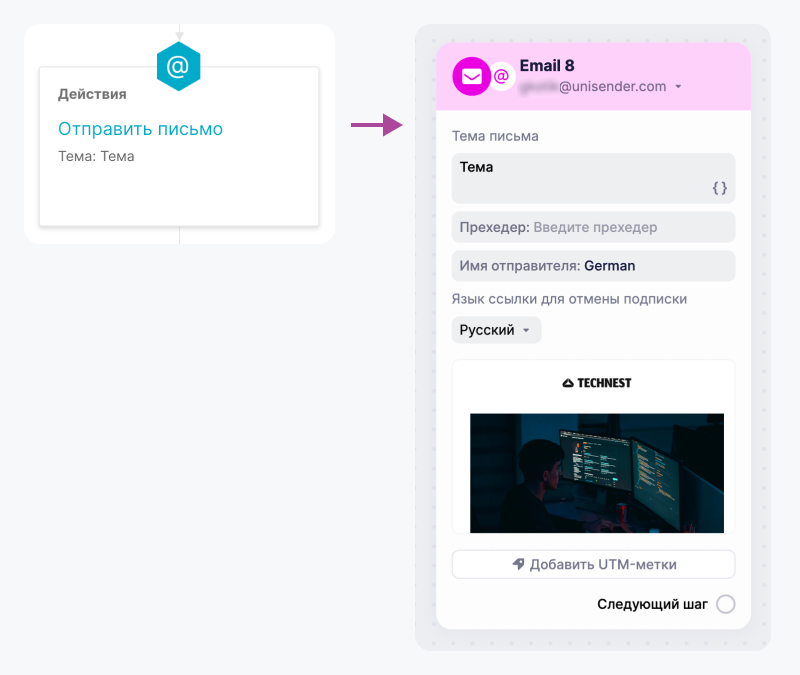
| В Автоматизации | В Сценариях после копирования |
| Действия: Отправить письмо |
| В Автоматизации | В Сценариях после копирования |
| Действия: Изменить поле |
|
| В Автоматизации | В Сценариях после копирования |
| Действия: Добавить контакт |
|
| В Автоматизации | В Сценариях после копирования |
| Действия: Удалить контакт |
|
| В Автоматизации | В Сценариях после копирования |
| Действия: Проверка поля |
| В Автоматизации | В Сценариях после копирования |
| Действия: Проверка наличия в списке |
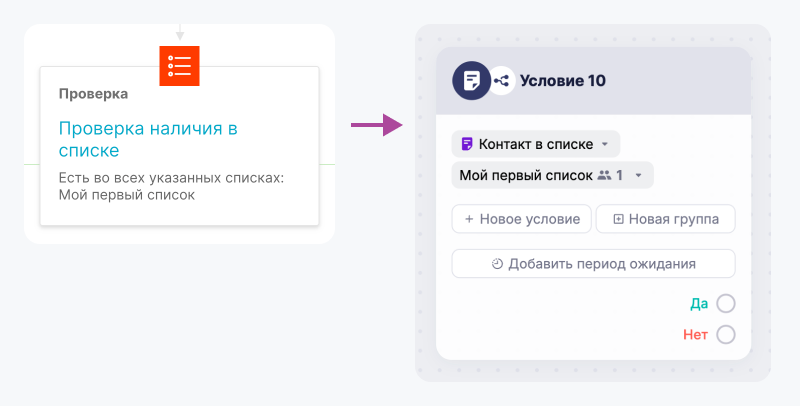
| В Автоматизации | В Сценариях после копирования |
| Действия: Анализ прочтений | Блок «Условие» |
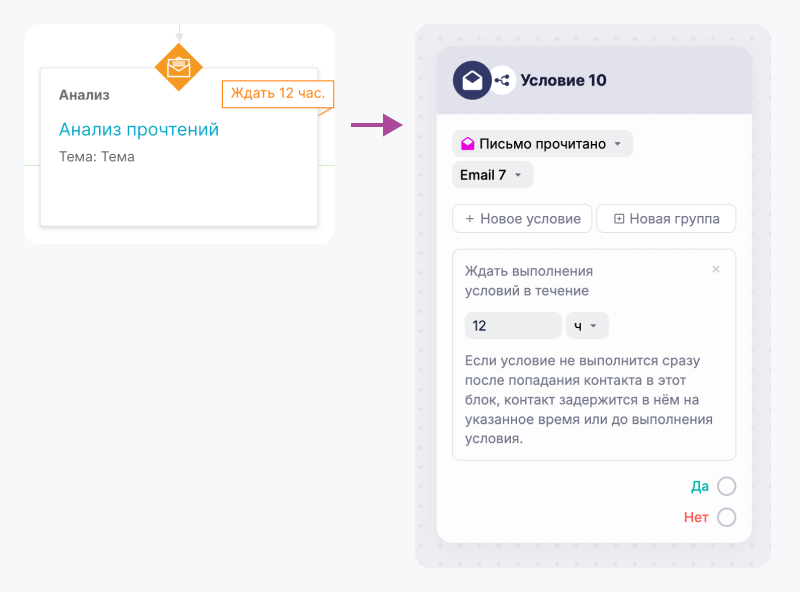
| В Автоматизации | В Сценариях после копирования |
| Действия: Анализ переходов | Блок «Условие» |
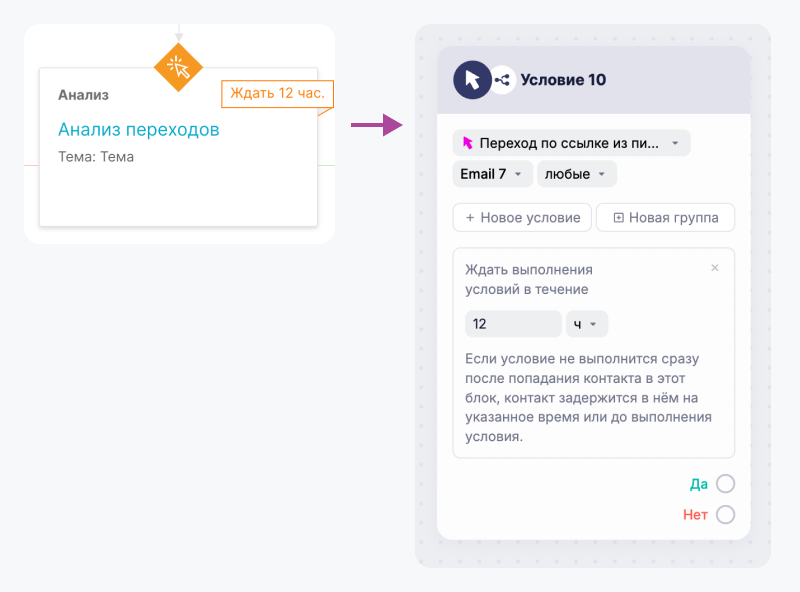
Часто задаваемые вопросы
Что будет с цепочками, если я не стану их копировать?
После окончания поддержки раздела «Автоматизация» цепочки перестанут работать. Рекомендуем скопировать их заранее.
Можно ли удалить старые цепочки после копирования?
Да, после успешного копирования и проверки работы новых сценариев старые цепочки можно удалить вручную.
Будут ли работать скопированные сценарии сразу после переноса?
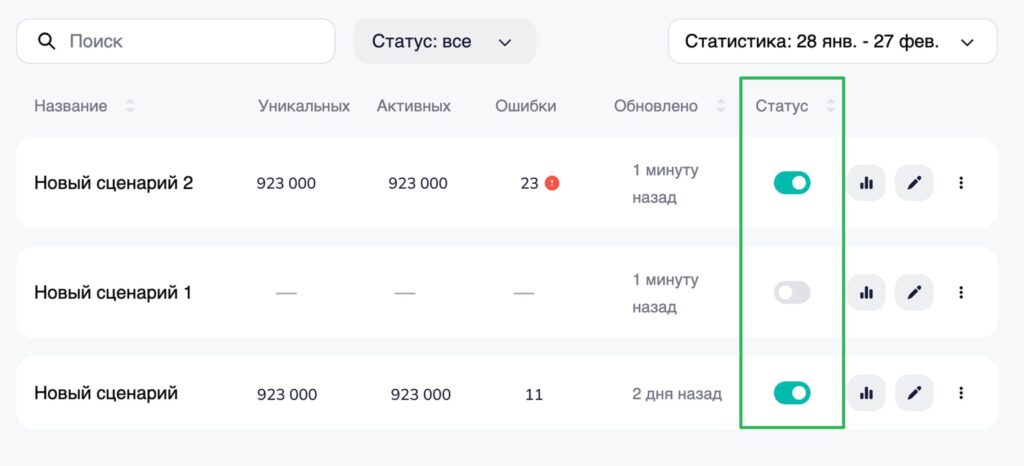
Нет. Все скопированные сценарии сохраняются в статусе «Черновик». Чтобы запустить сценарий, откройте вкладку «Сценарии» и нажмите на переключатель в столбце «Статус».
Перестанут ли работать настройки автоматизации после копирования?
Нет. Копирование не влияет на автоматизацию. На данный момент автоматизация будет работать в обычном режиме. Однако после копирования автоматизация становится независимым сценарием. Любые изменения, внесенные в процессы автоматизации, повлияют только на исходную версию. Если вы хотите обновить последовательность действий по автоматизации, это нужно сделать в сценарии.
Что происходит с контактами, которые уже проходят автоматизацию?
После копирования автоматизации в сценарий обработке подлежат только новые контакты, поступившие после активации сценария и соответствующие условиям его запуска. Если контакт уже проходил автоматизацию и вы остановите её, его прогресс не сохранится. Чтобы снова запустить процесс, контакту потребуется повторно войти в сценарий.
Придется ли мне переделывать все с нуля?
Нет. Если вы скопировали цепочки автоматизации до окончания их поддержки, вы получите сценарии с той же функциональностью и логикой, что и при первоначальной автоматизации.
Потеряю ли я свою статистику?
Нет, но статистика не переходит в сценарии. Если вам нужны эти данные, обязательно экспортируйте их до или после копирования в сценарии, пока они еще доступны. Чтобы получить доступ к подробной статистике автоматизации, перейдите в раздел «Автоматизация» — «Все цепочки». Там вы увидите уведомление с предложением скопировать автоматизацию. Нажмите «Подробнее» — перейдите по ссылке «Экспортировать статистику» в уведомлении.
Полезные ссылки
Введение в омниканальную автоматизацию
Создать и запустить триггерный сценарий
Создать и запустить массовый сценарий
Блоки сообщений
Блоки логики сценариев
Действия над блоками