Прямо сейчас мы тестируем новую услугу для компаний — ведение брендового блога в этом журнале.
Интересно? Напишите нам письмо на konvert@unisender.com с темой «Блог компании», чтобы обсудить подробности.
Показываем бесплатные и простые способы
Иногда на фотографии есть лишние детали, которые хочется обрезать. Либо нужно изменить пропорции фото и подогнать их под требования соцсетей. В этих случаях выручают сервисы для обрезки (кадрирования) изображений. В статье мы собрали самые простые и быстрые и показали, как в них работать. Выбирайте удобный для себя вариант: встроенные приложения на Windows или macOs, сервисы в интернете, программы на компьютере.
Для обрезки фотографий необязательно скачивать дополнительные программы. Может хватить встроенных приложений, которые запускаются за пару кликов. Рассмотрим, как с ними работать на Windows и macOs.
«Ножницы». Это встроенное приложение для создания скриншотов. В нем же можно обрезать фотографии.
Откройте картинку для кадрирования в любом приложении для просмотра фото. Затем нажмите клавишу Windows на клавиатуре, в поле поиска напишите «Ножницы» и нажмите Enter. Программа автоматически запустится.
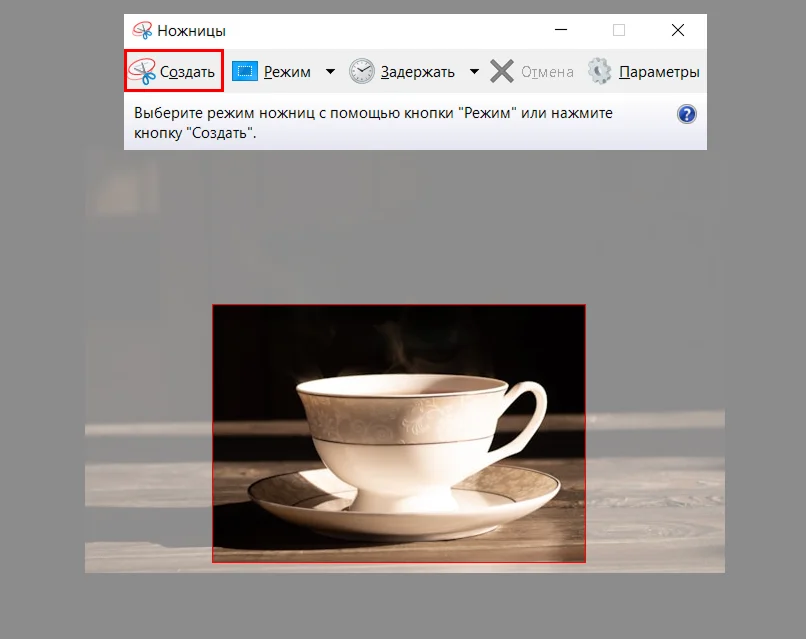
На открывшейся панели нажмите кнопку «Создать» и выделите нужную область фото для обрезки.
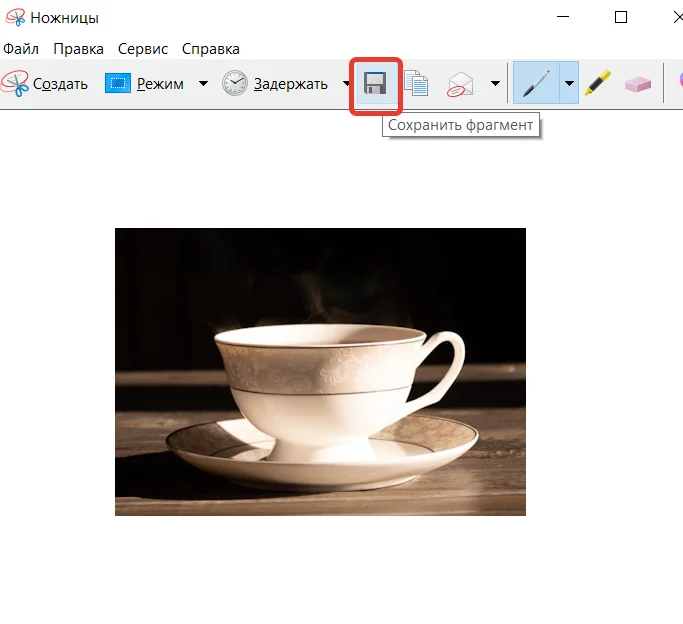
Как только отпустите кнопку мыши, откроется новая рабочая область с обрезанным фрагментом. Скачайте его по кнопке в верхней панели «Сохранить фрагмент». Готово!
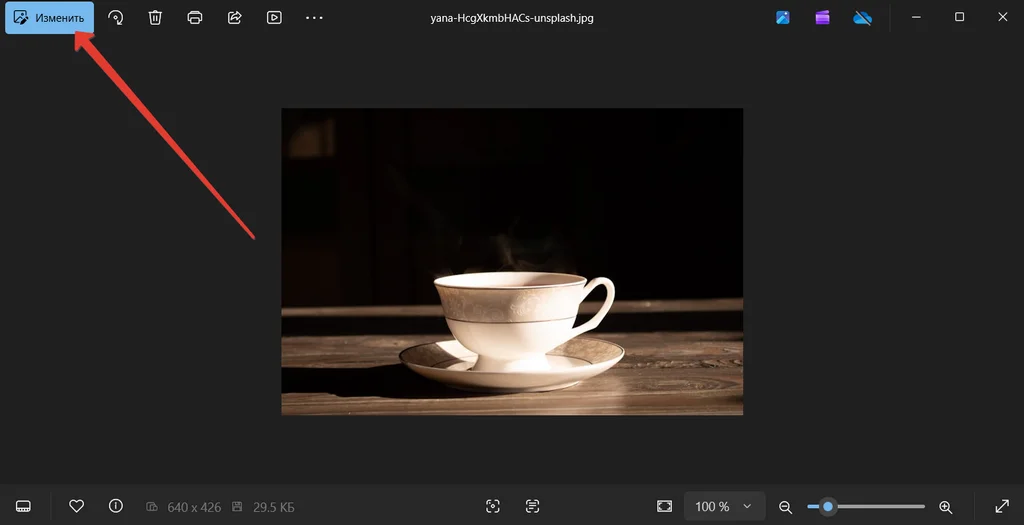
«Фотографии». Это встроенная программа для просмотра фотографий с некоторыми функциями редактирования — в том числе кадрирования.
Щелкните правой кнопкой мыши по фотографии, которую нужно обрезать. Выберите «Открыть с помощью» → «Фотографии».
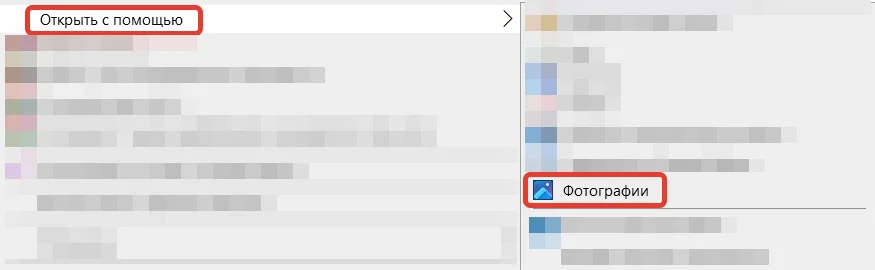
В открывшемся окне нажмите на кнопку в левом верхнем углу «Изменить».
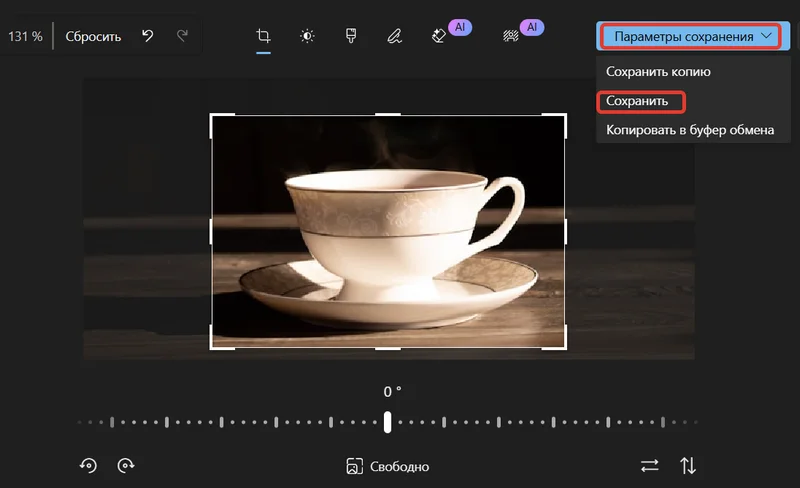
Выделите рамкой нужную область для обрезки. Когда отпустите курсор, область автоматически зафиксируется. Останется только сохранить фото по кнопке в правом верхнем углу «Параметры сохранения» → «Сохранить». Готово!
Microsoft Paint. Это простой графический редактор, который встроен во все версии Microsoft Windows.
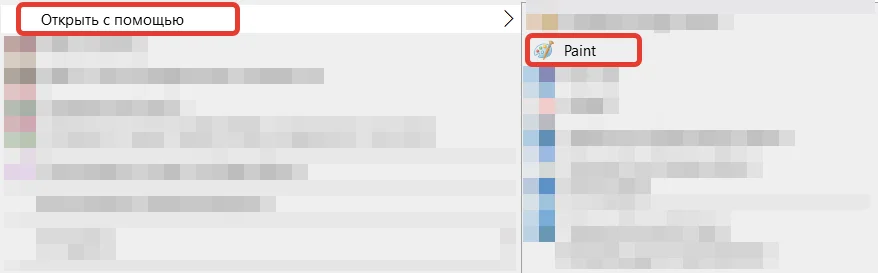
Щелкните по нужной фотографии правой кнопкой мыши и откройте изображение с помощью программы Paint.
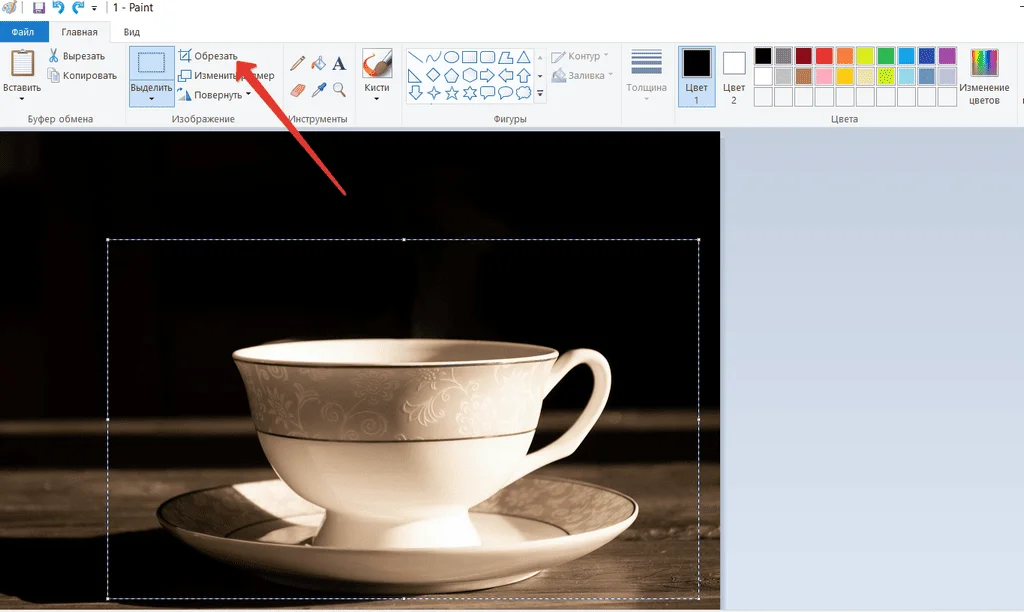
Нажмите на кнопку на верхней панели «Выделить» и выделите нужную область фотографии.
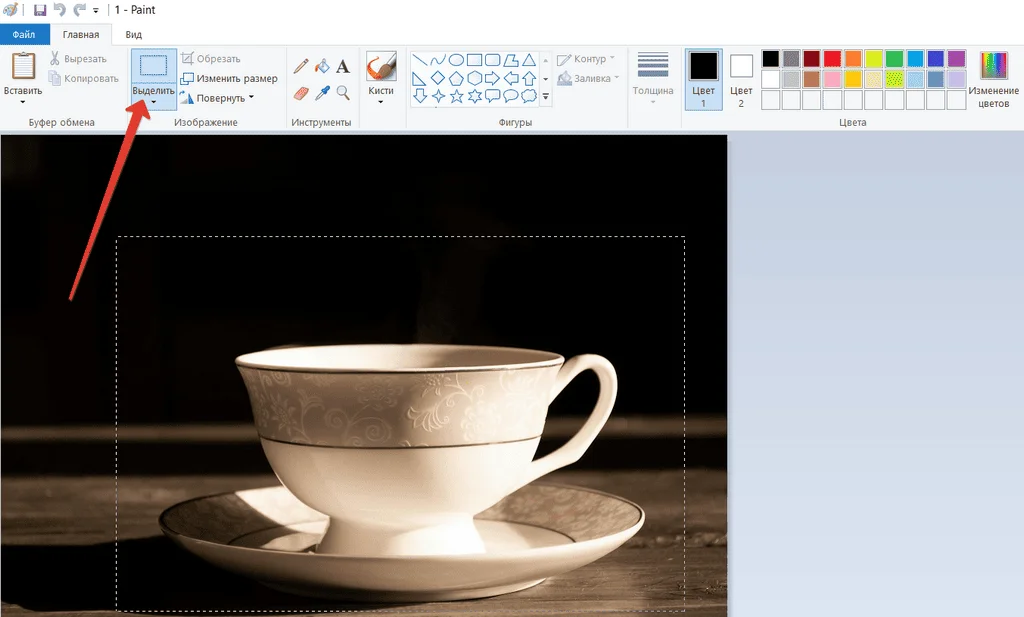
Активируется кнопка «Обрезать». Кликните по ней, и фотография обрежется.
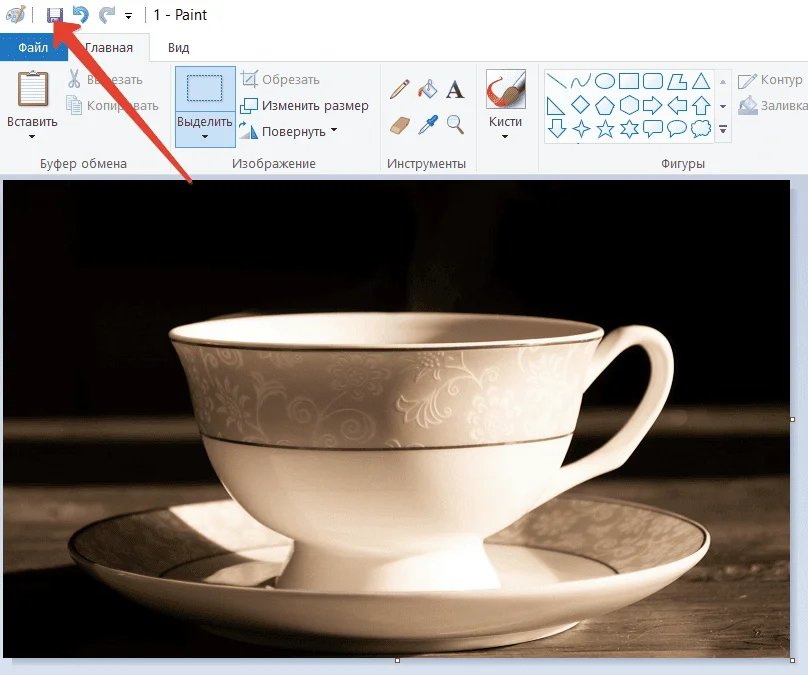
Чтобы сохранить фото, нажмите на иконку в виде дискеты в самом верхнем ряду. Еще можно воспользоваться сочетанием клавиш Ctrl+S. Готово!
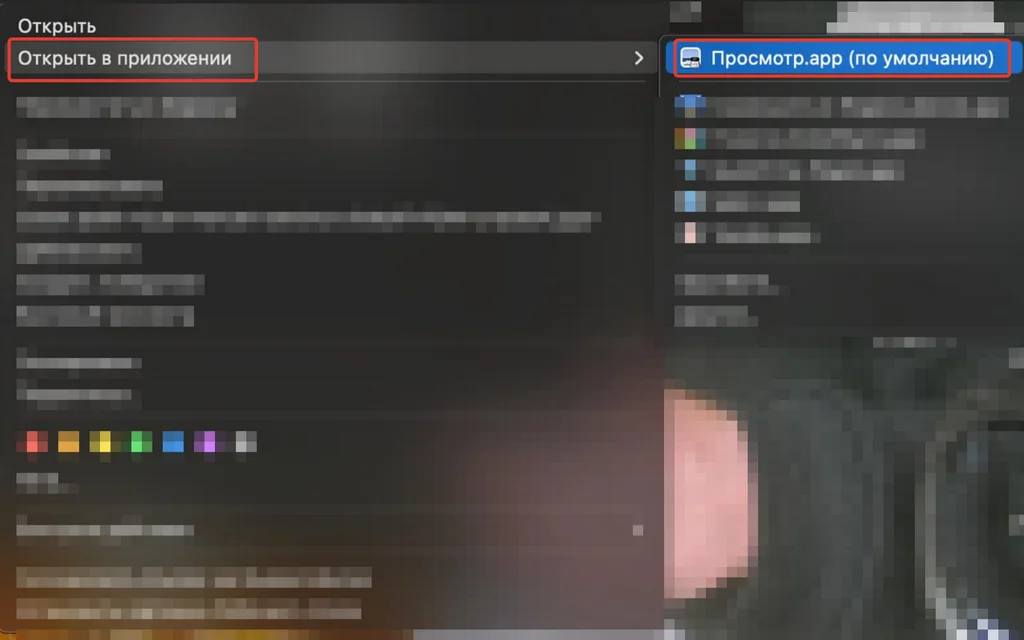
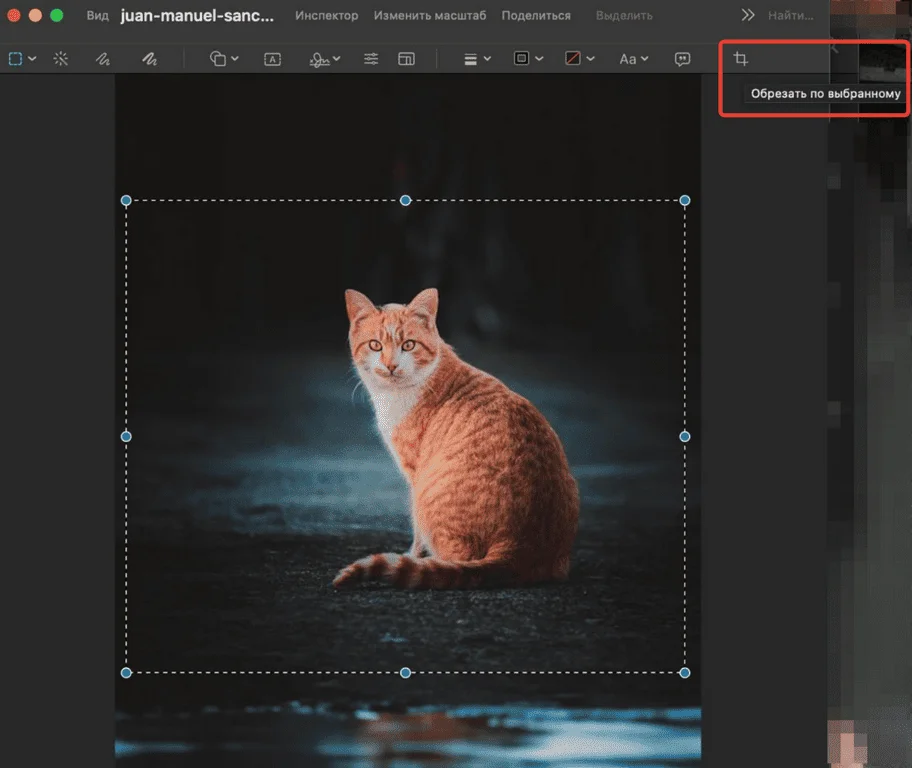
Обрезать фото на macOS можно с помощью встроенной программы для фотографий «Просмотр». Обычно изображения открываются в нем по умолчанию. Если нет, то нажмите по картинке правой кнопкой мыши и выберите «Открыть с помощью» → «Просмотр.app».
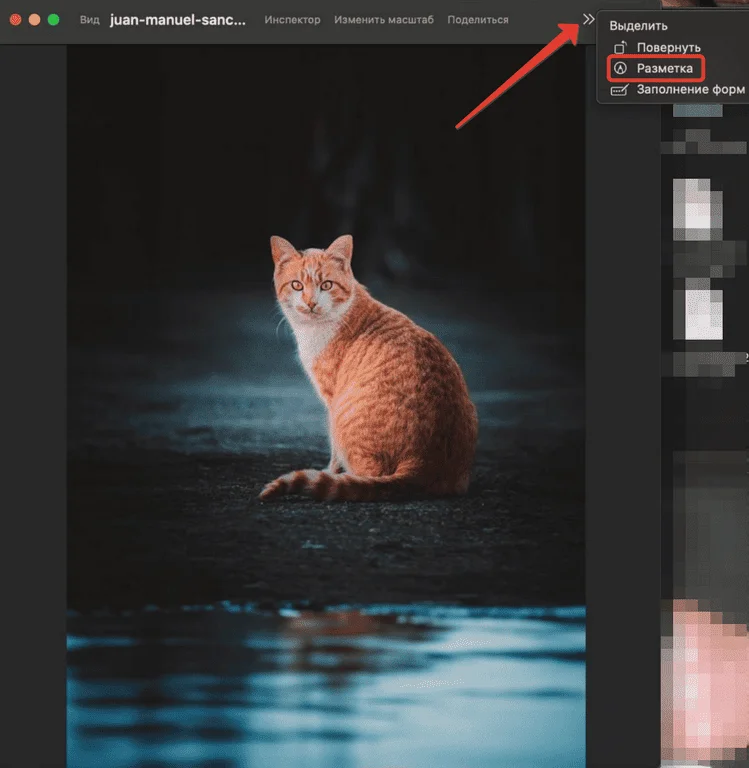
Убедитесь, что включена разметка, иначе не сможете воспользоваться нужными функциями. Включить ее можно с помощью двойного шеврона в правом верхнем углу.
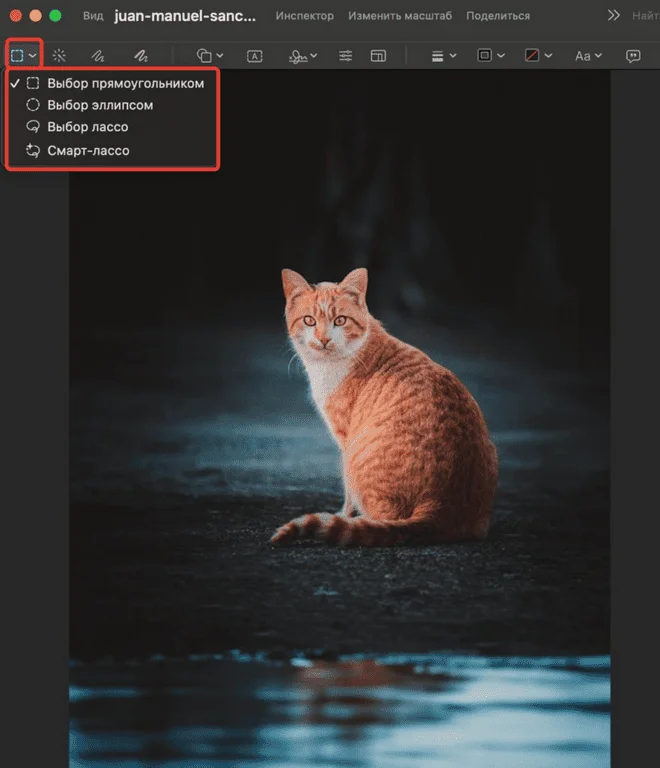
Теперь в левом верхнем углу выберите нужный формат, чтобы выделить область на фото. Это может быть прямоугольник, эллипс или свободная форма (лассо).
Выделите фрагмент фото и нажмите на иконку в левом верхнем углу «Обрезать по выбранному». После этого картинка сразу обрежется и сохранится на компьютере. Готово!
Мы отобрали сервисы, в которых обрезать фото можно за 1 минуту. В них не нужно регистрироваться или за что-то платить. Выбирайте любой удобный.
Ссылка: Iloveimg
Это онлайн-редактор изображений, в котором можно сжимать фото, конвертировать в другие форматы, обрезать и т. д.
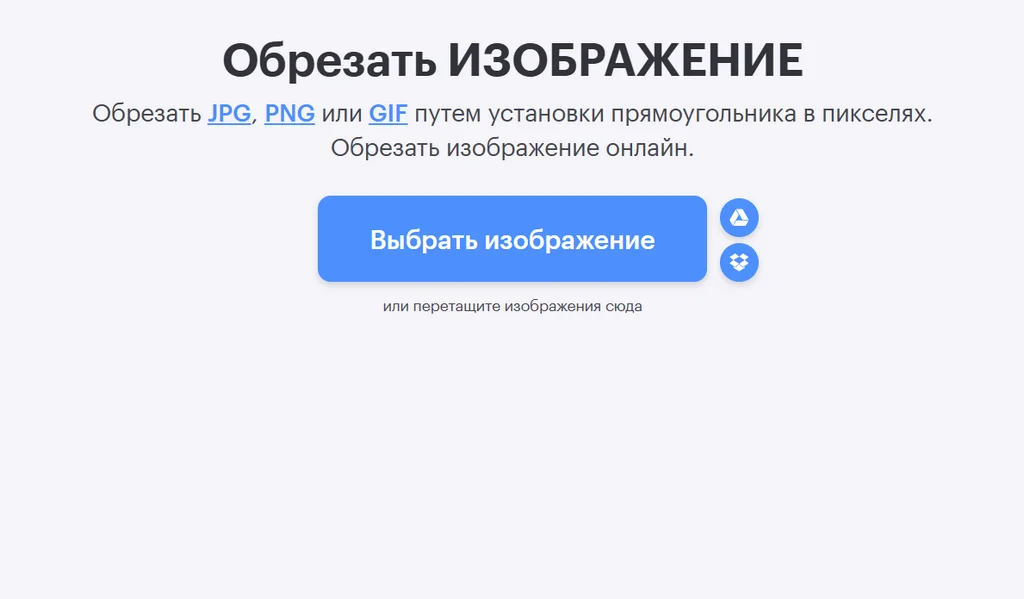
Перетащите фото для обрезки в центральную область сайта или нажмите на кнопку «Выбрать изображение» и найдите его на компьютере.
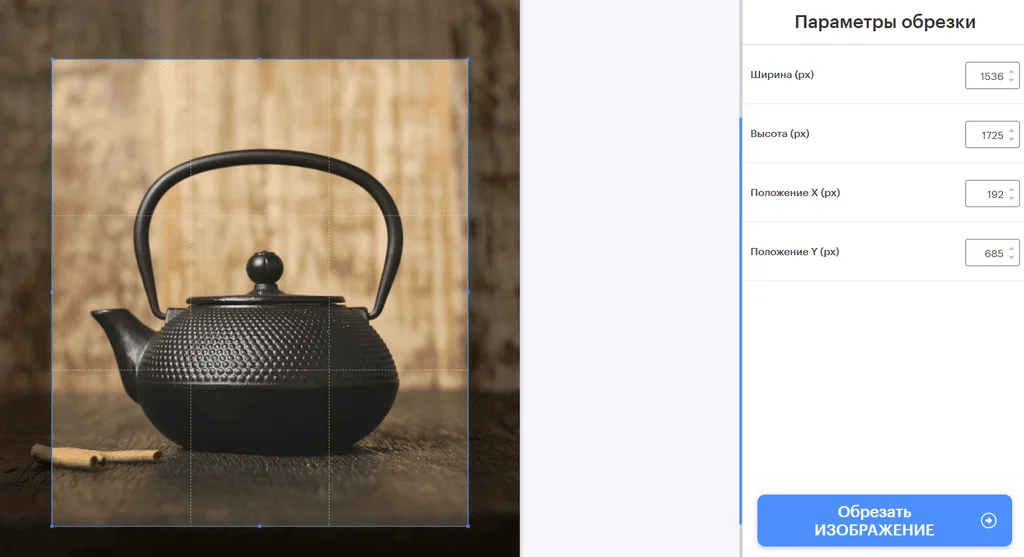
Выделите в рабочей области нужный фрагмент для обрезки. Если нужны точные параметры, укажите их в поле справа. Затем нажмите на синюю кнопку в правом нижнем углу «Обрезать изображение». Сервис автоматически запустит скачивание, вам останется выбрать нужную папку на компьютере. Готово!
Ссылка: Anytools
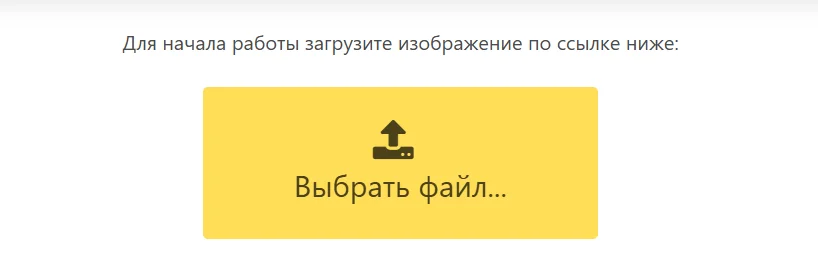
Это онлайн-сервис для работы с изображениями. Для обрезки нужно загрузить картинку с помощью кнопки «Выбрать файл».
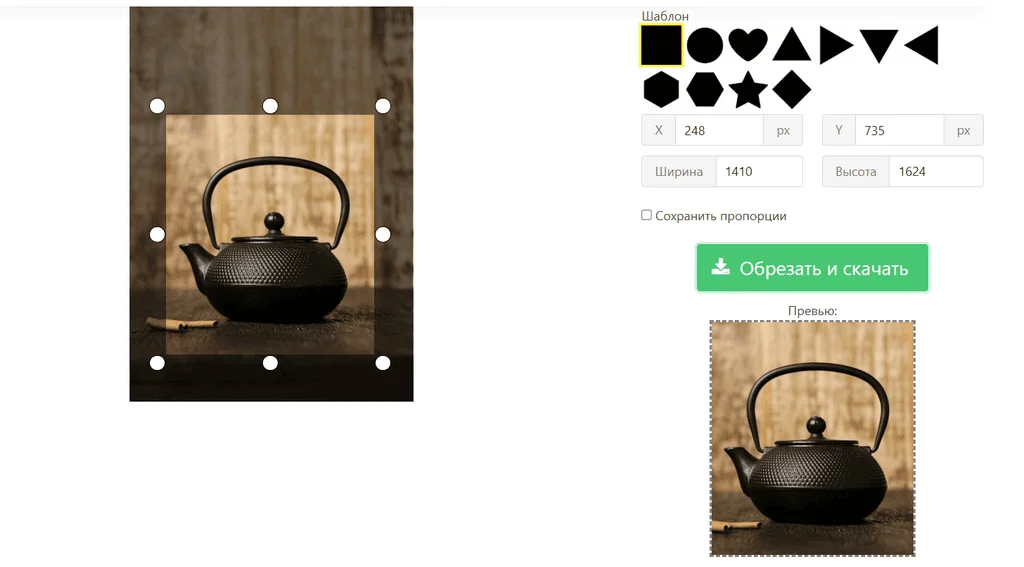
Слева в рабочей области выделите нужный фрагмент. Справа можете выбрать шаблон для обрезки, указать точные параметры и посмотреть, как будет выглядеть кадрированное фото.
Нажмите на зеленую кнопку «Обрезать и скачать», чтобы сохранить изображение на компьютер. Готово!
Ссылка: Watermarkly
Это онлайн-сервис для нанесения водяного знака или логотипа на фото. Также в нем можно редактировать изображения. В сервисе доступна пакетная обрезка сразу нескольких изображений.
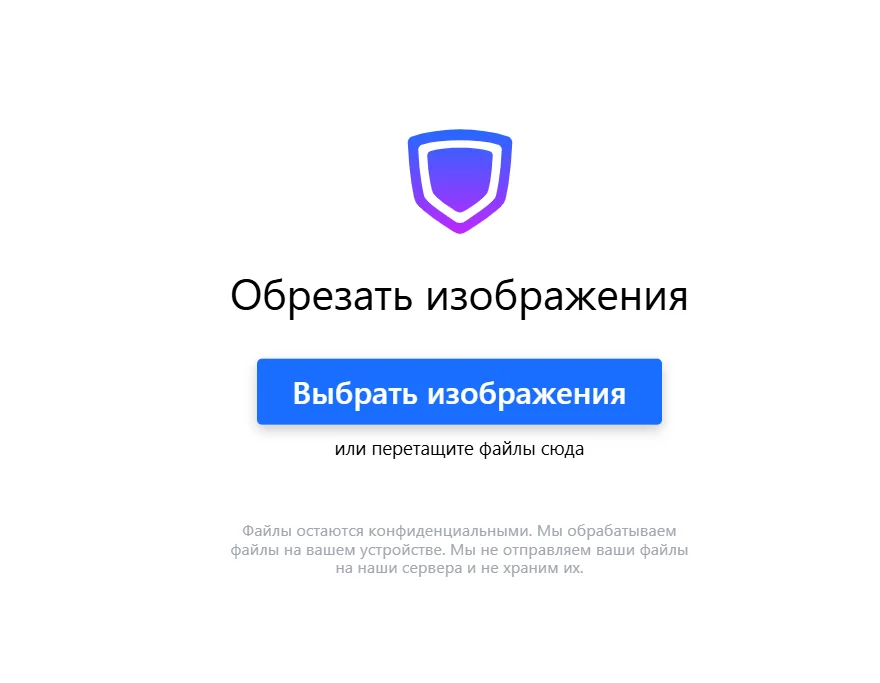
Для начала перетащите картинку в центральную область сайта или загрузите с компьютера по кнопке «Выбрать изображения».
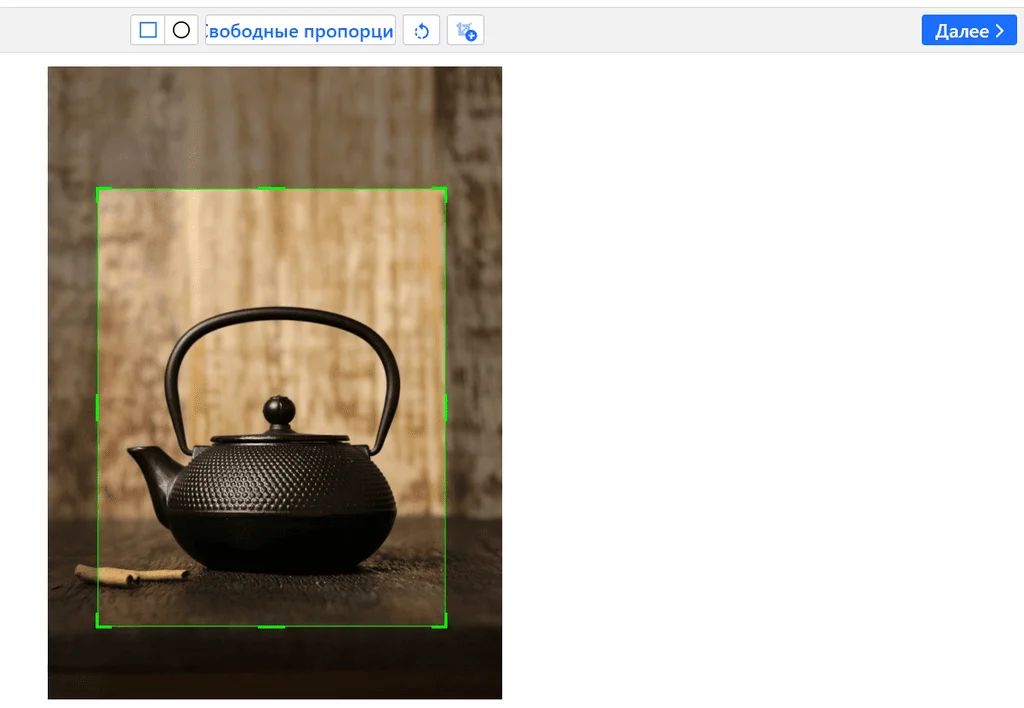
Выделите в рабочей области фрагмент для обрезки. По кнопке «Свободные пропорции» в верхней панели можно указать точные параметры обрезки или выбрать готовые форматы для разных соцсетей.
Нажмите «Далее» в правом верхнем углу, чтобы перейти к скачиванию фото.
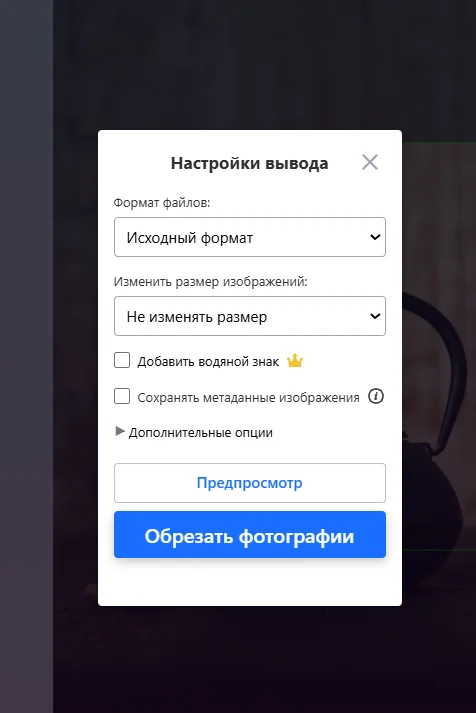
В появившемся окошке можно выбрать формат файла, изменить размер, добавить водяной знак или посмотреть, как выглядит обрезанное фото. Когда закончите, нажмите «Обрезать фотографии» → «Скачать все». Готово!
Ссылка: Picsart
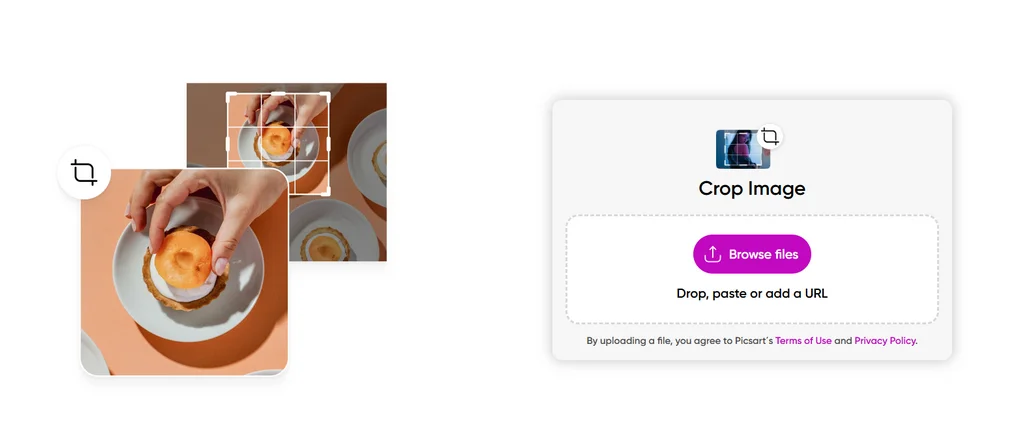
Это платформа для создания и редактирования изображений и видео. Сервис на английском языке, но интуитивно понятен.
Перетащите фото в область Crop Image или загрузите с компьютера по кнопке Browse files.
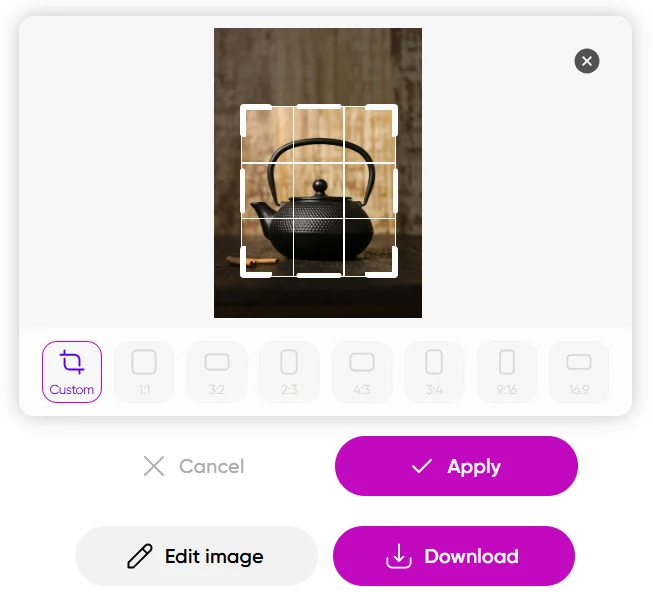
Выделите нужный фрагмент на картинке. Если требуется конкретный формат, выберите его из предложенных вариантов в нижней части рабочей области. Нажмите Apply, чтобы обрезать фото и Download, чтобы скачать. Готово!
Ссылка: Cut-photo
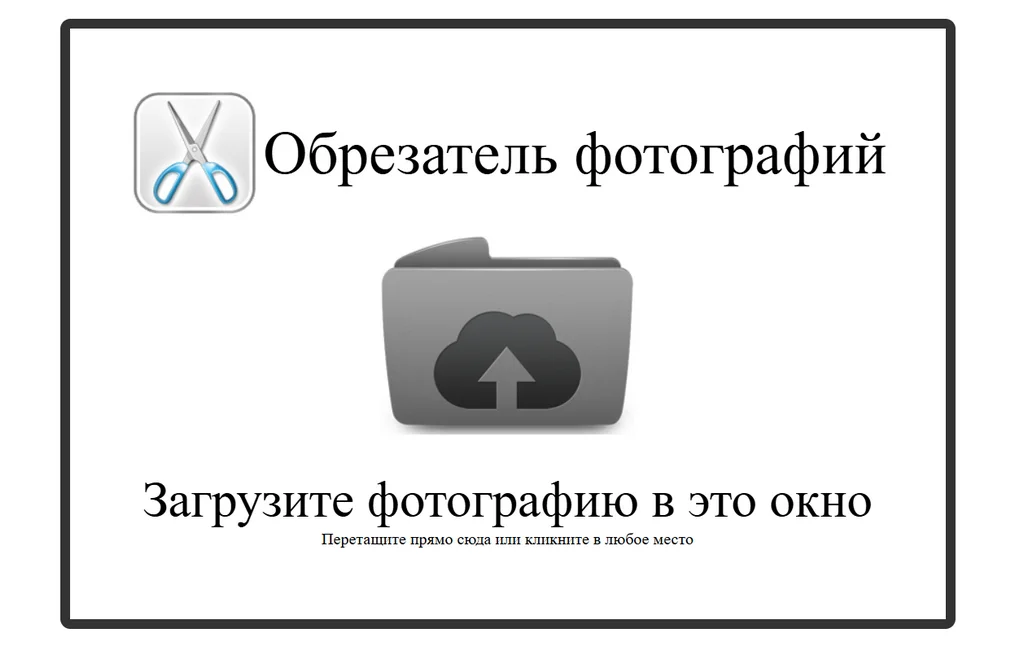
Это онлайн-редактор для обрезки фото. Просто перетащите картинку в центральное окно или загрузите вручную, нажав на серую иконку в виде папки.
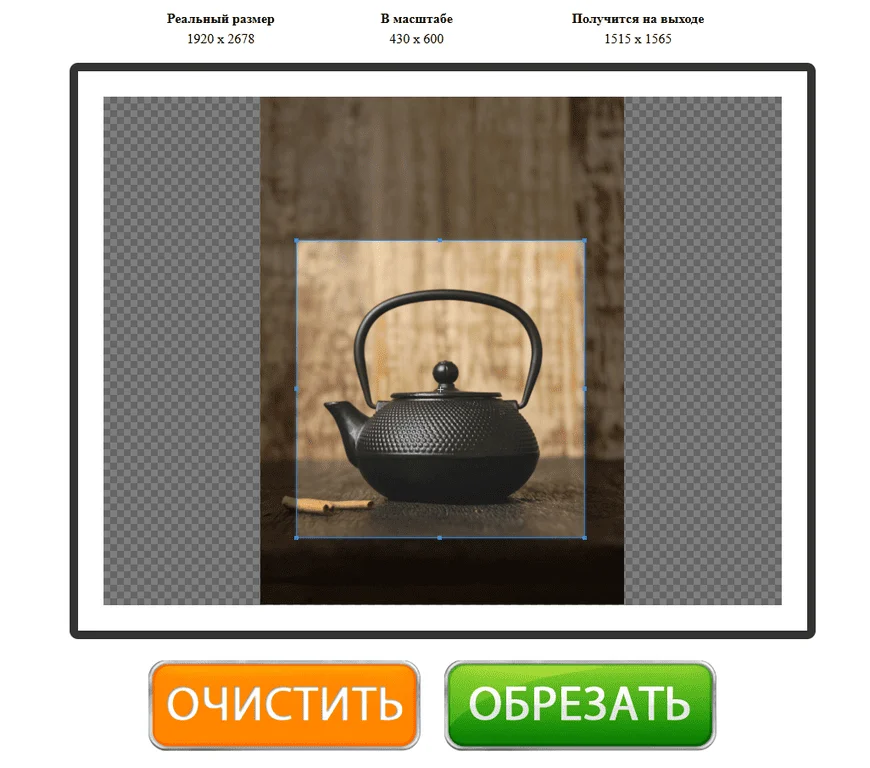
Выделите нужный фрагмент и нажмите на зеленую кнопку «Обрезать», а затем — «Скачать».
Ссылка: Pr-cy
Это платформа для мониторинга и продвижения сайта, в ней же можно работать с картинками.
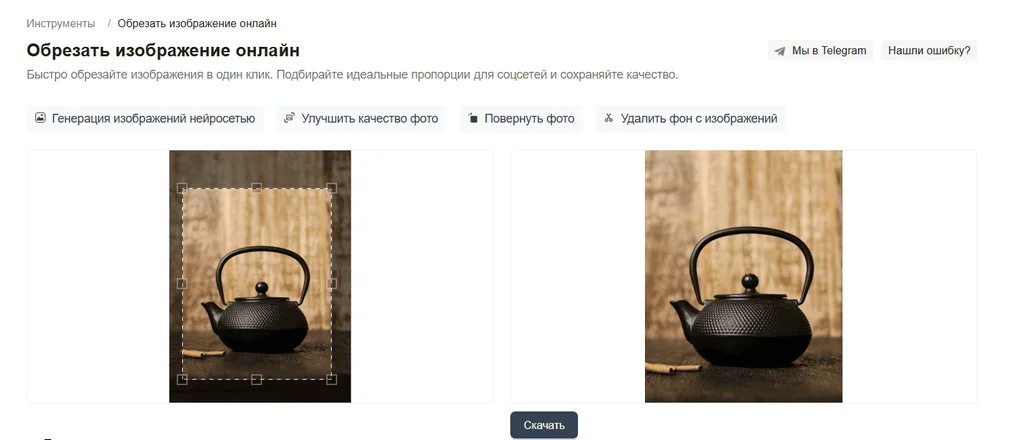
Нажмите в любую часть окна слева, чтобы загрузить фото с компьютера, или перетащите изображение в эту область.
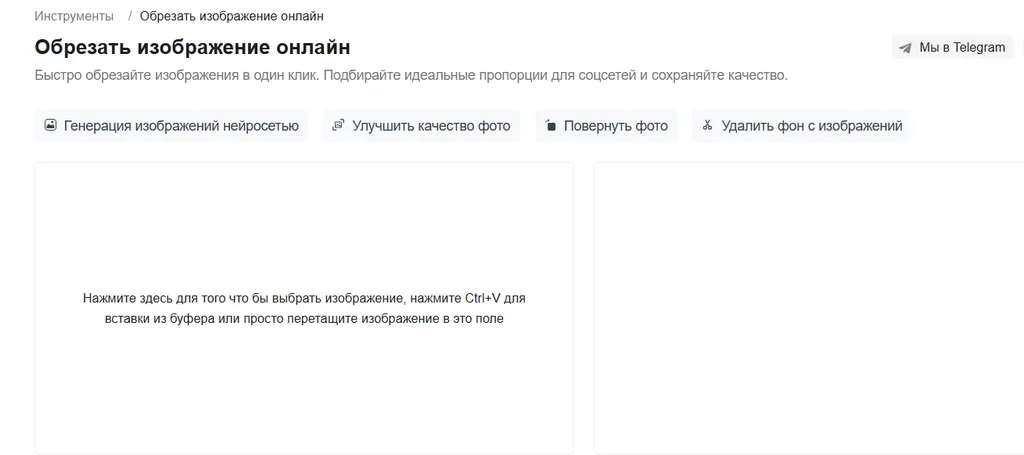
Выделите фрагмент для обрезки в левом окне и увидите в правом, как выглядит кадрированное фото. Если спуститься ниже по странице, можно выбрать готовый формат для обрезки картинки под нужную соцсеть или вручную указать нужные параметры. Когда все будет устраивать, нажмите «Скачать». Изображение сохранится на компьютере. Готово!
Собрали подборку бесплатных программ с простым интерфейсом, в которых можно обрезать фото. В сервисах можно редактировать изображения, поэтому будут полезны, если решите улучшить цветокоррекцию, добавить текст, эффекты.
Скачать: Gimp
Платформа: Windows, macOS
Это растровый графический редактор, в котором можно создавать и обрабатывать изображения.
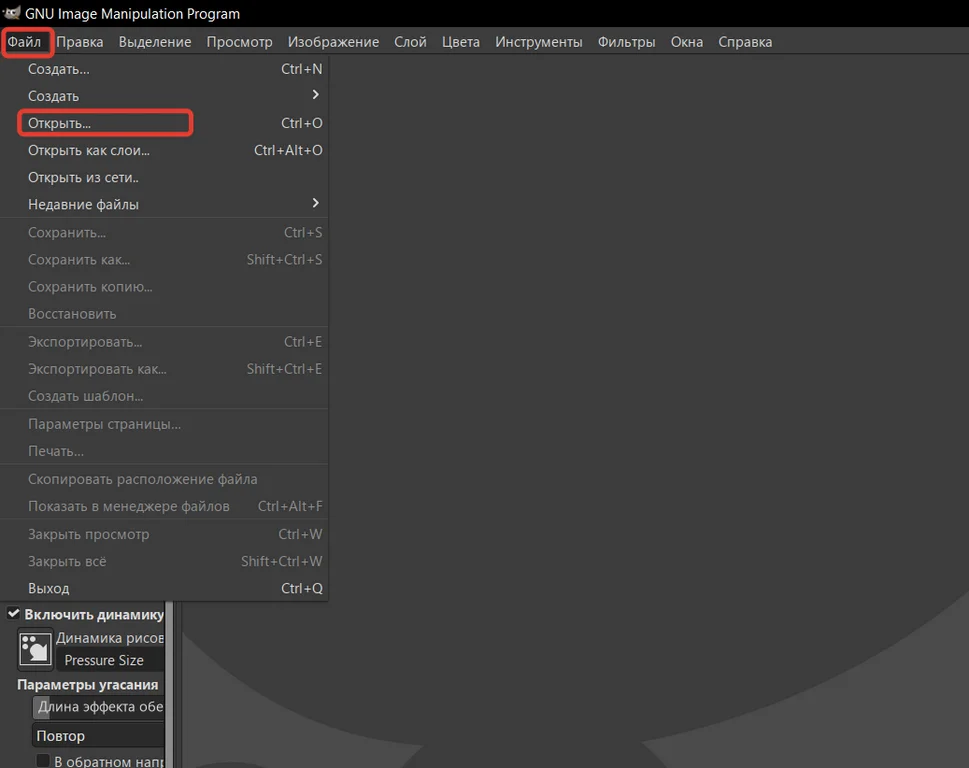
Запустите программу и откройте изображение: нажмите в левом верхнем углу «Файл» → «Открыть» и найдите картинку в папке на компьютере. Еще можно просто перетащить изображение в рабочую область редактора.
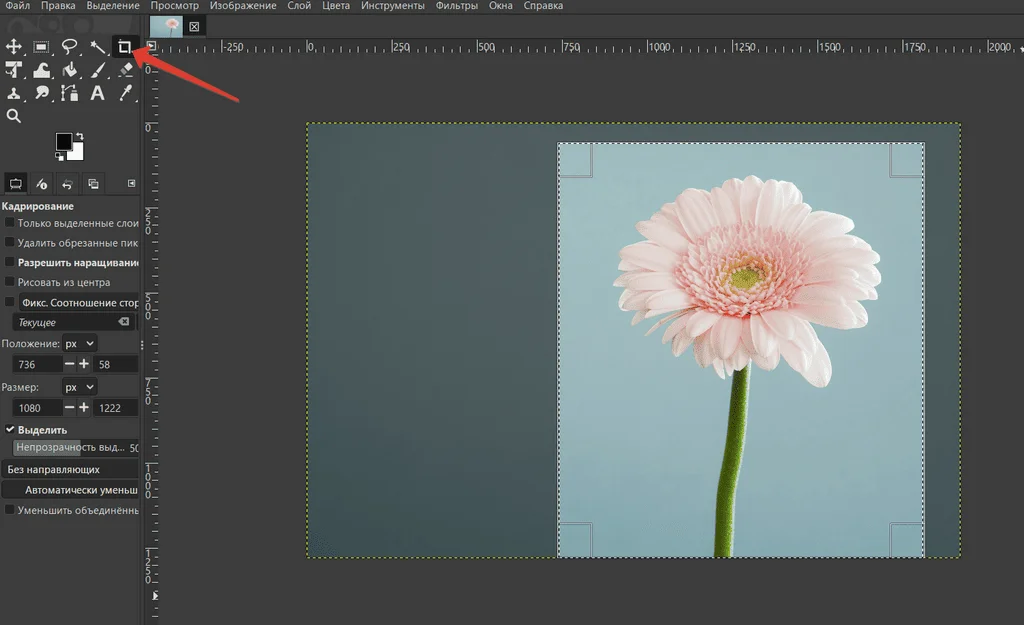
В левой панели выберите инструмент «Кадрировать» и выделите нужный фрагмент фото. Нажмите на клавиатуре Enter, чтобы изображение обрезалось.
Теперь нужно сохранить обрезанную картинку. Нажмите в левом верхнем углу «Файл» → «Сохранить как». Готово!
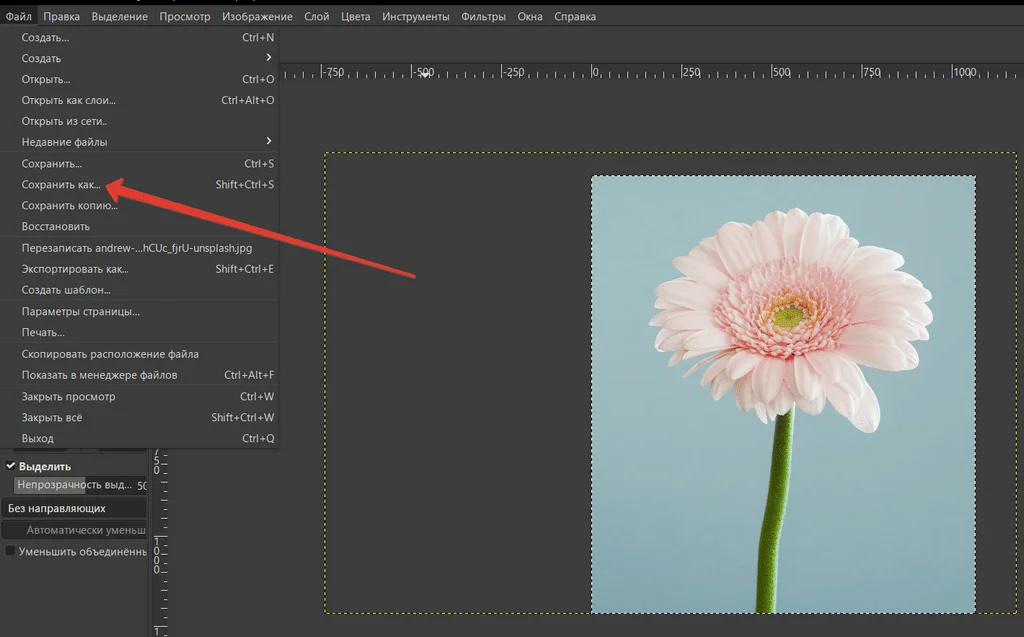
Скачать: FastStone Image Viewer
Платформа: Windows
Это программа для просмотра изображений, в которой есть базовые настройки для редактирования фотографий.
Откройте фотографию в программе. Для этого нажмите правой кнопкой мыши на картинку, выберите «Открыть с помощью» → FastStone Image Viewer.
Уведите курсор в левую часть экрана, чтобы появилось окно с функциями редактирования. Кликните на параметр «Обрезка».
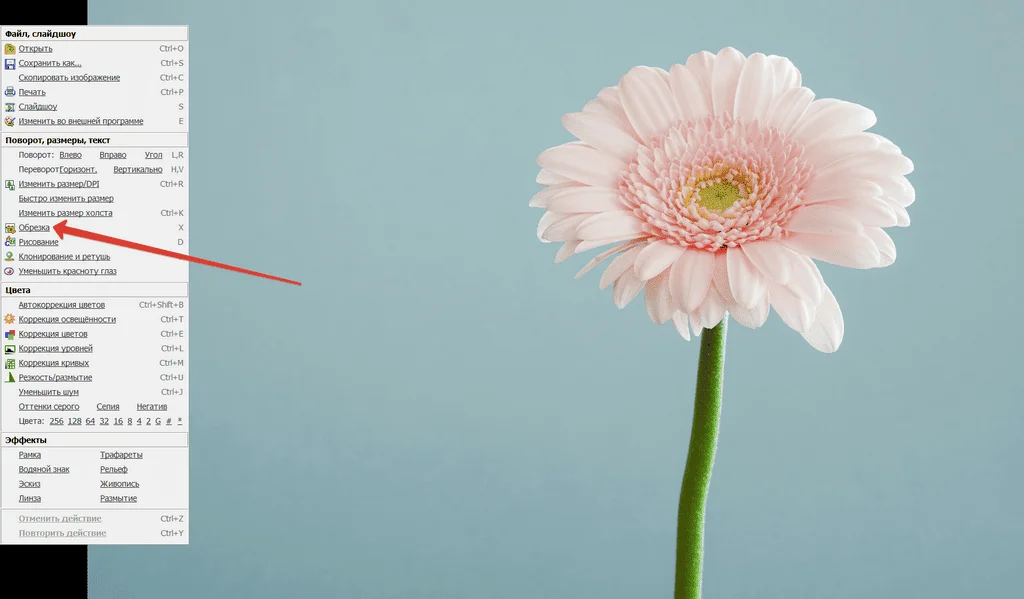
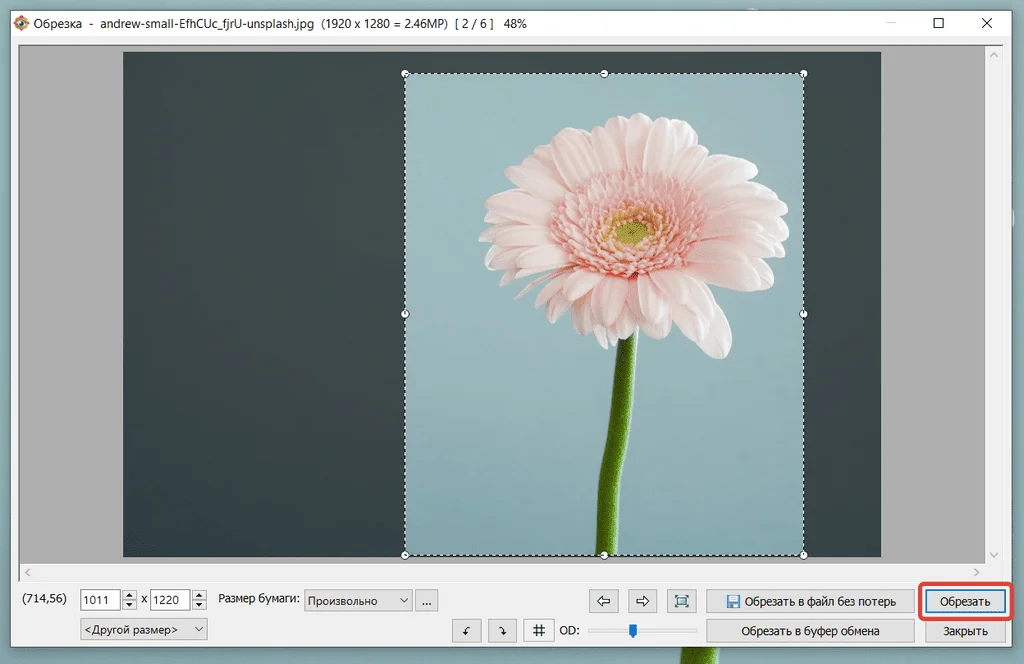
Появится рабочая область, в которой можно выделить нужный фрагмент. В нижней панели есть настройки, чтобы вручную указать размер для обрезки или выбрать нужный формат — параметр «Размер бумаги».
Когда все будет готово, нажмите «Обрезать».
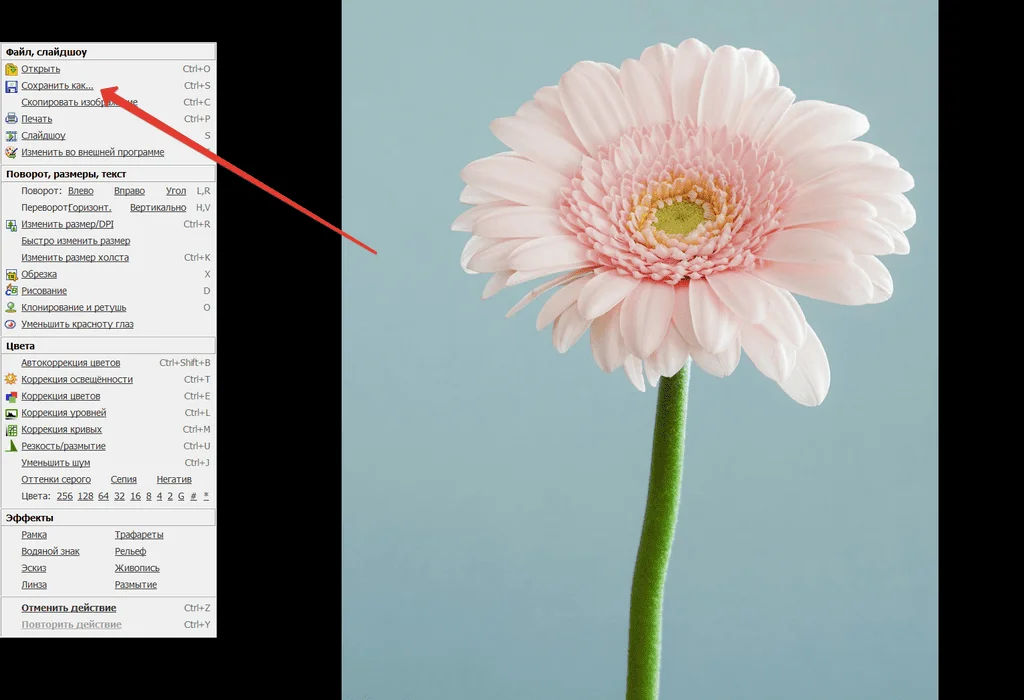
Программа обрезала фото, теперь нужно его сохранить. Снова уведите курсор влево и нажмите «Сохранить как». Готово!
Скачать: XnView
Платформа: Windows, macOS
Это программа для просмотра изображений с базовыми функциями редактирования.
Кликните правой кнопкой мыши по нужной картинке для обрезки и выберите «Открыть с помощью» → XnView.
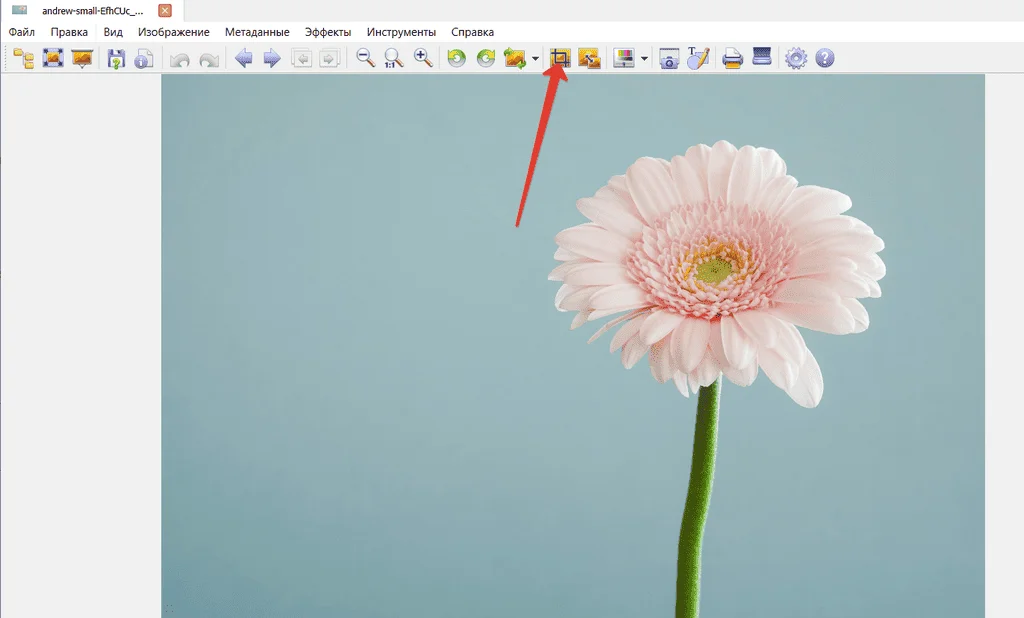
В верхней панели найдите инструмент «Обрезать» и кликните по нему.
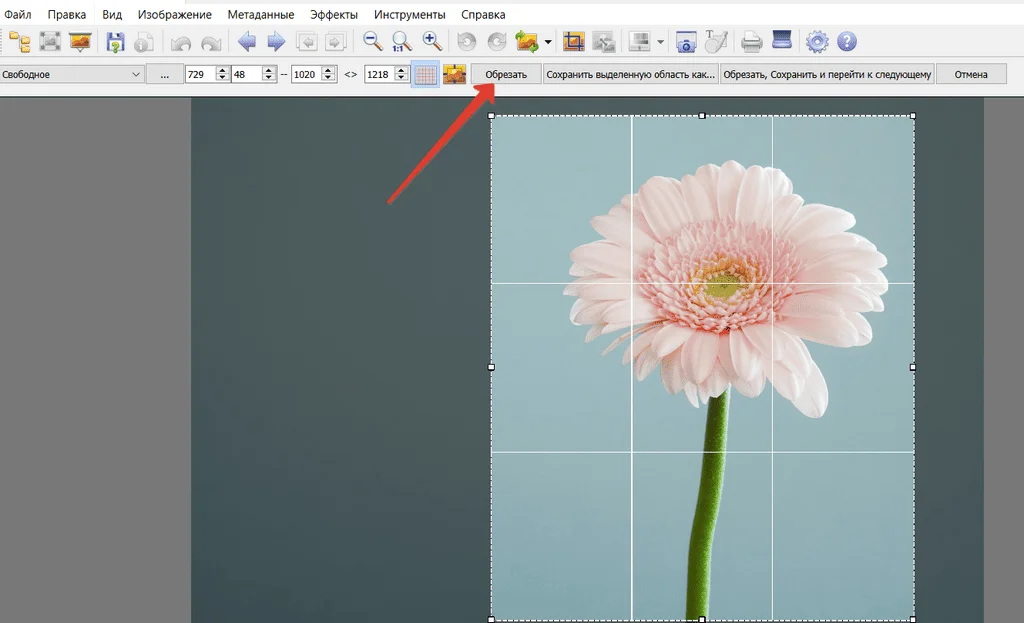
Выделите нужный фрагмент и нажмите на кнопку «Обрезать».
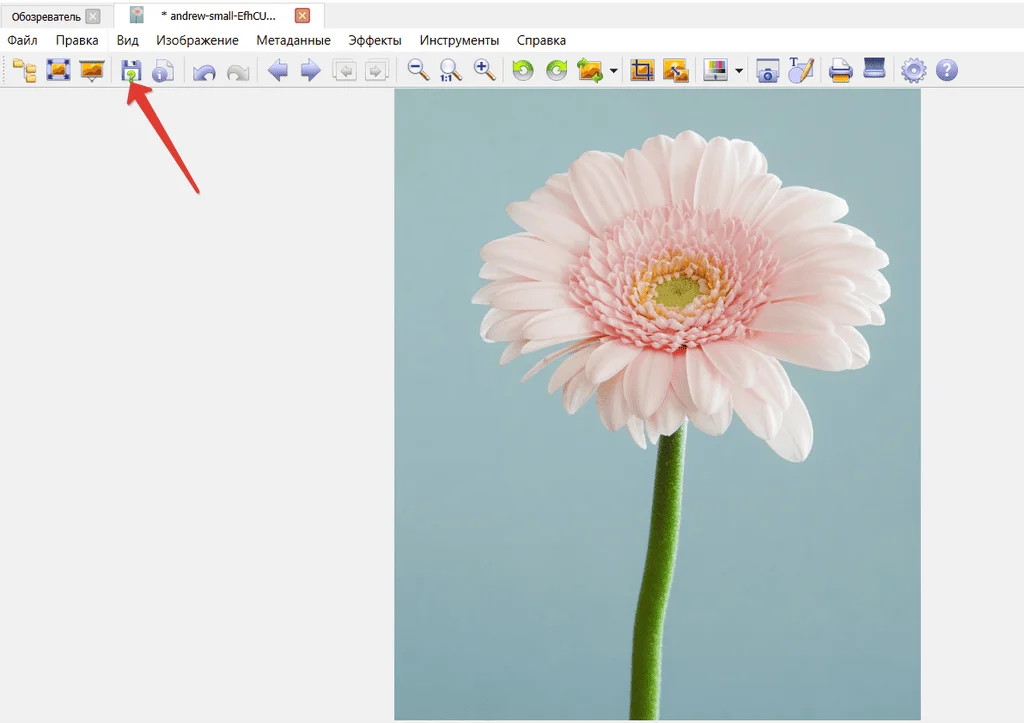
Чтобы сохранить изображение, кликните по соответствующей кнопке на верхней панели. Готово!
Скачать: «ФотоМастер»
Платформы: Windows, macOS
Это редактор фотографий, в котором можно делать цветокоррекцию, ретушь, убирать и заменять фон, обрезать картинки и многое другое. Программой можно пользоваться бесплатно, но с некоторыми ограничениями. Обрезка фото к ним не относится.
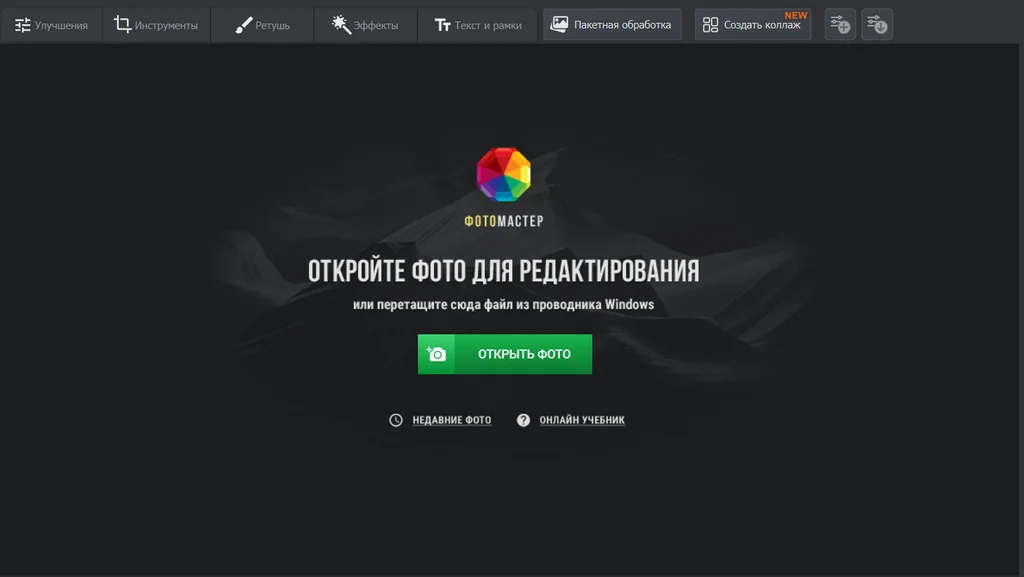
Запустите программу и откройте в ней нужную картинку. Для этого перетащите изображение в рабочую область редактора или воспользуйтесь зеленой кнопкой по центру «Открыть фото».
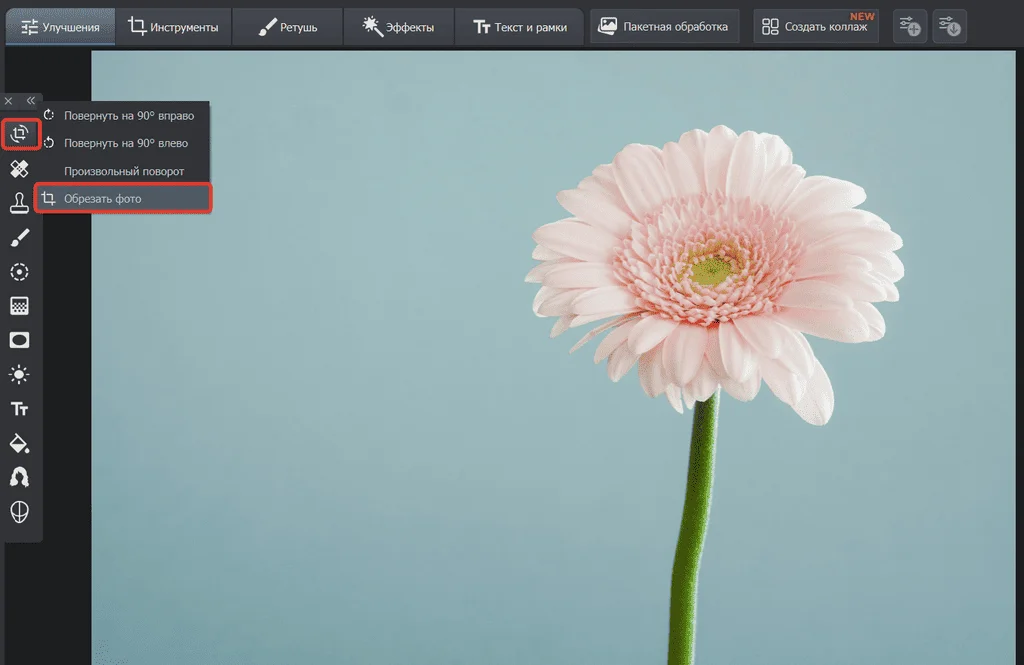
В левой панели нажмите на первую сверху иконку «Поворот и обрезка» → «Обрезать фото».
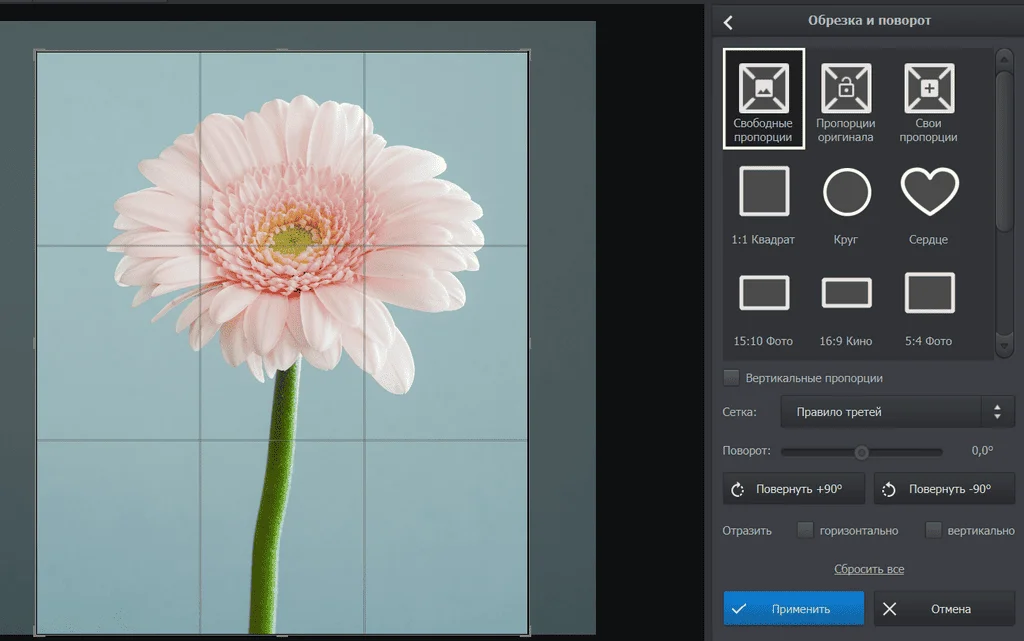
В правой панели выберите нужную форму для обрезки. Это может быть квадрат, круг, сердце или конкретный вариант соотношения сторон. По умолчанию выбраны «Свободные пропорции», с которыми можно вручную выделить прямоугольный фрагмент. Нажмите на синюю кнопку «Применить», чтобы зафиксировать изменения.
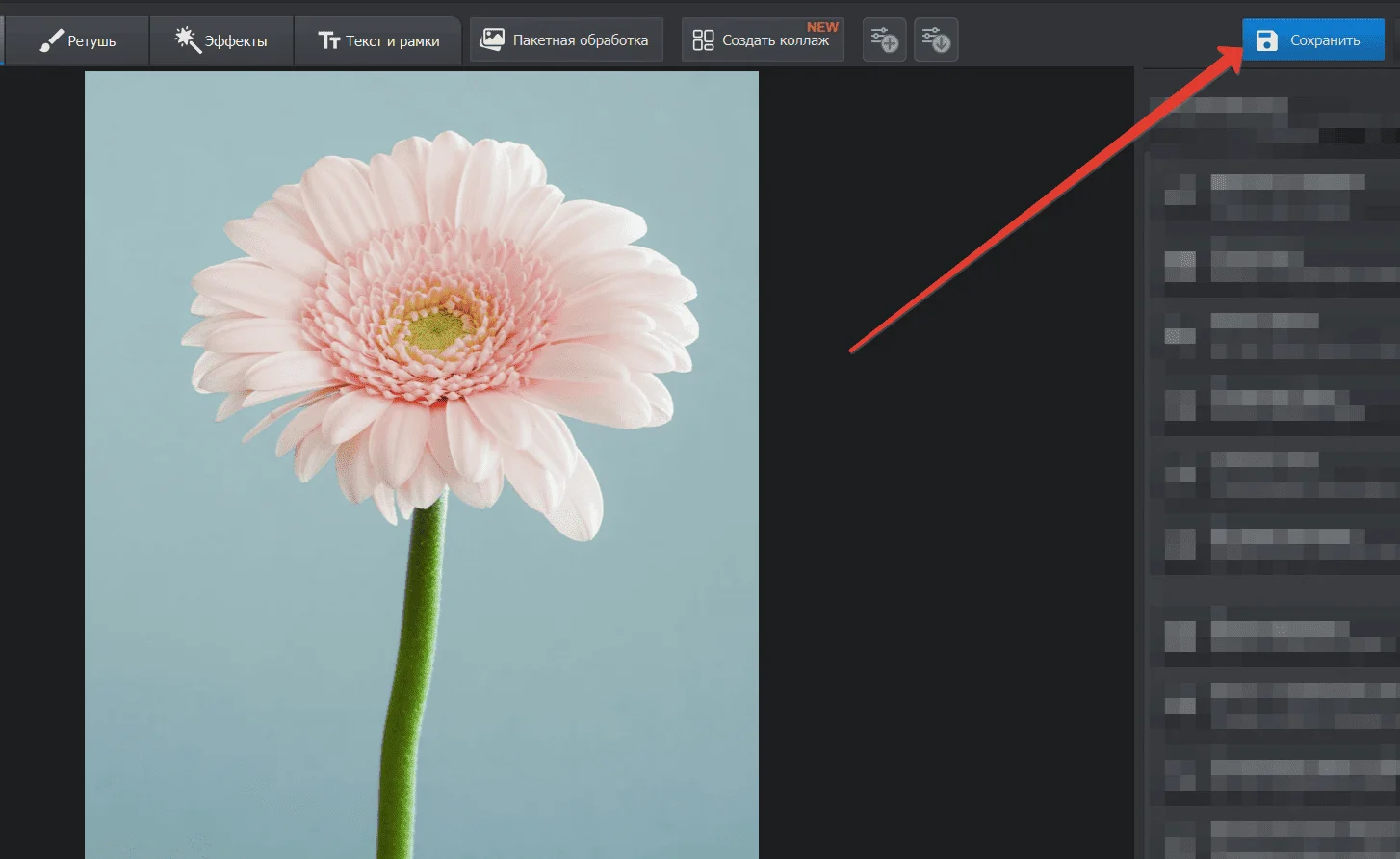
Теперь нажмите на синюю кнопку в правом верхнем углу «Сохранить». Готово!
Мы рассмотрели самые разные варианты, как обрезать фото. Добавляйте онлайн-сервисы в закладки, чтобы быстро их находить. Либо скачивайте программы, если нужно решать больше задач. А если нужно прямо здесь и сейчас обрезать одно фото, может хватить и встроенных приложений на компьютере.
Прямо сейчас мы тестируем новую услугу для компаний — ведение брендового блога в этом журнале.
Интересно? Напишите нам письмо на konvert@unisender.com с темой «Блог компании», чтобы обсудить подробности.
Искренние письма о работе и жизни, эксклюзивные кейсы и интервью с экспертами диджитала.