Как оформить таблицу для отчета, сайта и соцсетей

Лайфхаки из Excel, Google Таблиц и онлайн-сервисов

как оформлять таблицы

Хорошо оформленная таблица структурирует мысль, выделяет главное и ведет читателя за руку. А плохая — запутывает, раздражает и заставляет перепроверять цифры. В статье фишки для документов и варианты для соцсетей/сайтов.

Таблицы для отчетов и презентаций

Здесь главная проблема — обилие разнородных данных. В одной таблице могут соседствовать рубли, проценты, конверсии и штуки. Если все это залить стандартной сеткой, читатель может заснуть на третьей строчке.

Несколько хитростей для Google Таблиц и Excel. 

Фишка 1. Чередуем строки по цветам («Зебра»)

Ошибка — красить вручную. Если вы потом отсортируете таблицу, цвета перемешаются.

Как сделать:
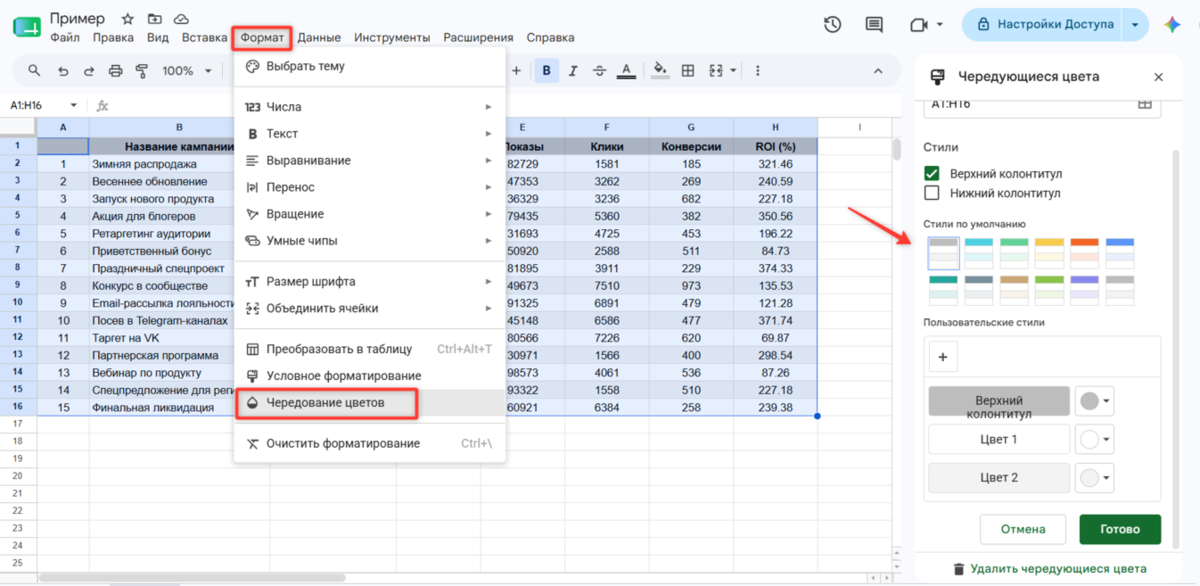
  • В Google Таблицах: выделите данные → нажмите «Формат» → «Чередование цветов». В открывшейся панели справа отметьте стиль, например, мятный или синий. Можно добавить свои комбинации цветов.
Как сделать таблицу в Гугл с чередованием цветов
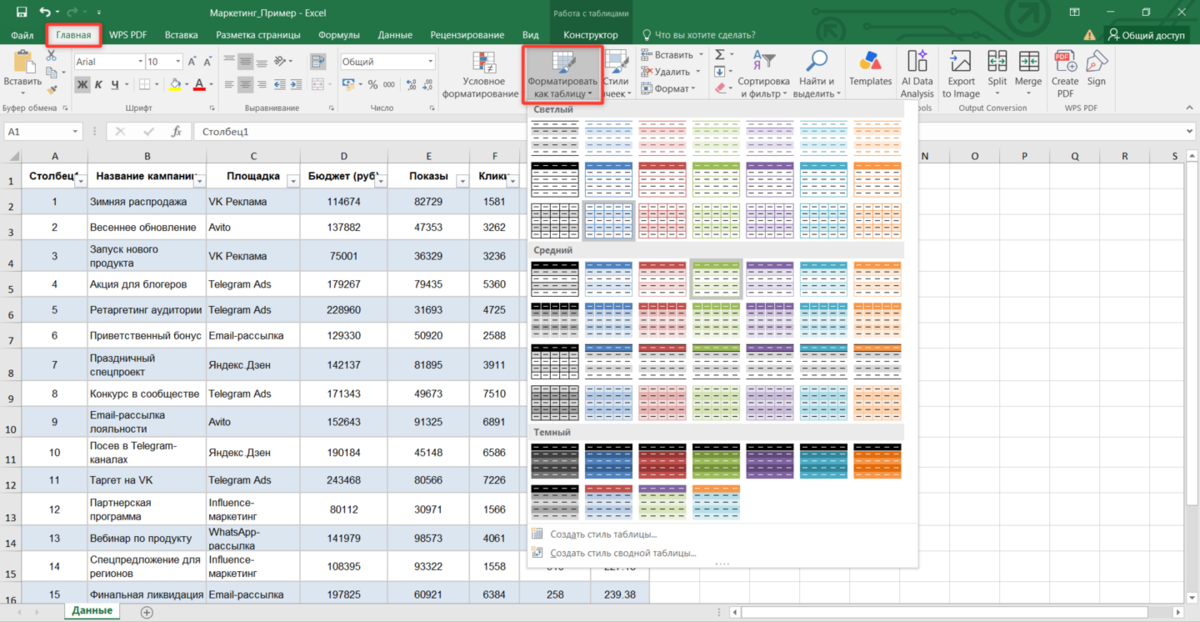
  • В Excel: выделите данные → нажмите «Главная» → «Форматировать как таблицу». Выберите готовый стиль, допустим, из категории «Светлые». 
Как сделать таблицу данных в Экселе с чередованием цветов

Фишка 2. Убираем линии сетки

Сетка — визуальный шум. Ее отключение применяется только к текущему листу, остальные в файле не пострадают.
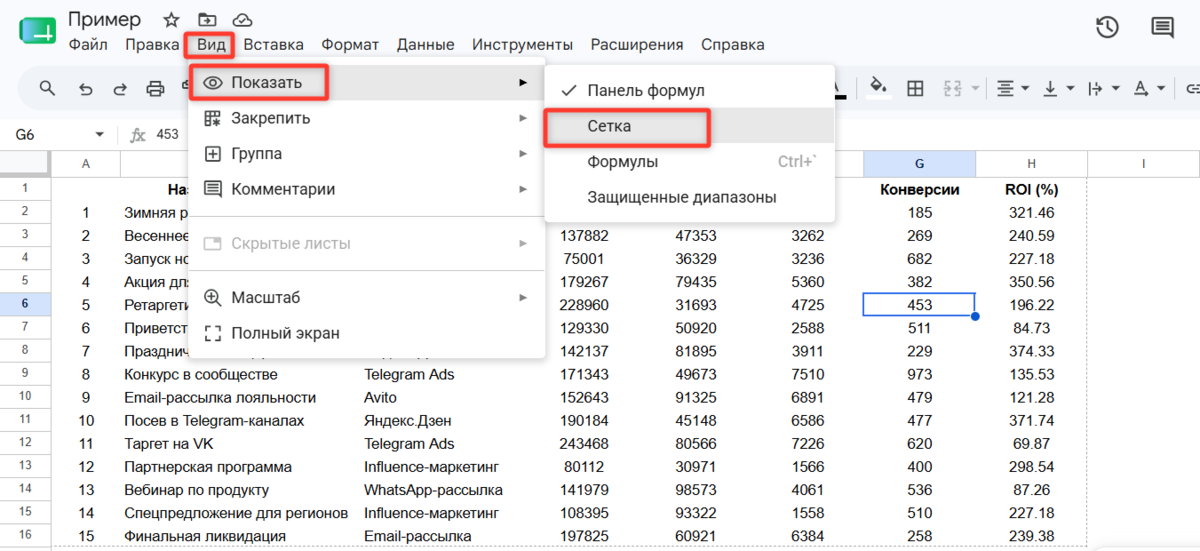
  • В Google Таблицах: в верхнем меню выберите «Вид» → «Показать» и снимите галочку с пункта «Сетка».
Как оформить таблицу без сетки в Гугл
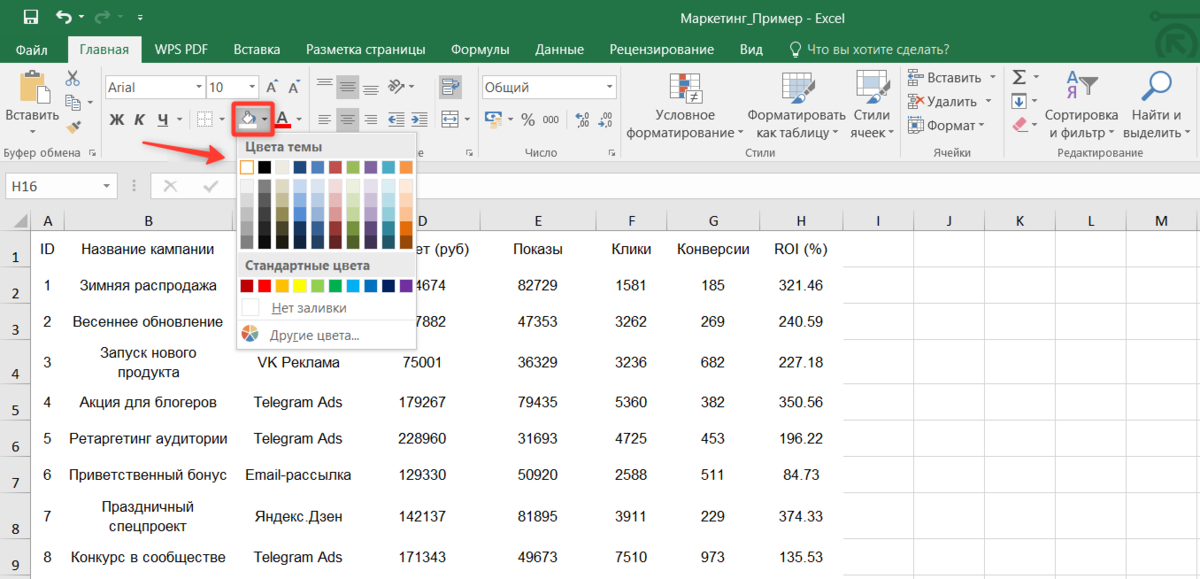
  • В Excel: примените к ячейкам белый цвет заливки. Это перекроет линии сетки, и они станут невидимыми. Выделите ячейки. На вкладке «Главная» → «Цвет заливки» выберите белый.
Как в Экселе сделать таблицу без сетки

Как добавить сразу пять столбцов в Google Таблице? Выделите пять колонок. Кликните правой кнопкой мыши и выберите направление вставки: слева или справа. Появится ровно пять новых столбцов. Лайфхак работает и для строк.

Фишка 3. Ставим разделители разрядов

Большие числа без пробелов тяжело считывать, глазу тяжело сходу отличить сто тысяч от миллиона. 
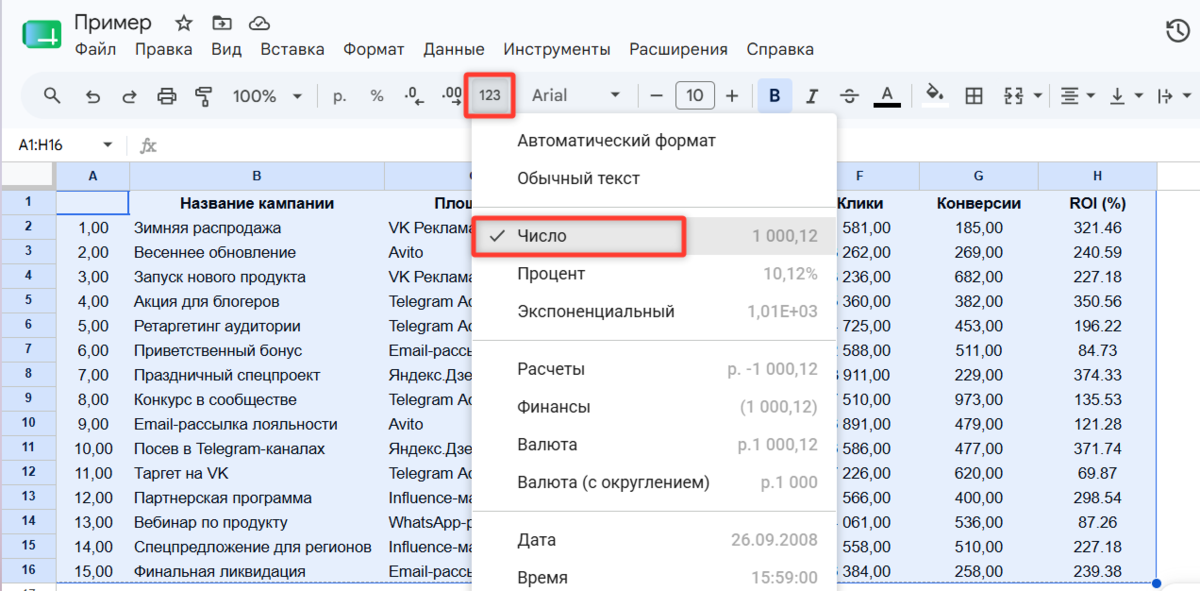
  • В Google Таблицах: выберите «Формат» → «Числа» → «Число». Или нажмите на иконку «123» на панели инструментов. В цифрах появятся пробелы.
Как в Гугл Таблицах поставить разделители разрядов

По умолчанию система добавит два знака после запятой. Если копейки не важны, сотрите их кнопкой «Уменьшить число знаков после запятой».
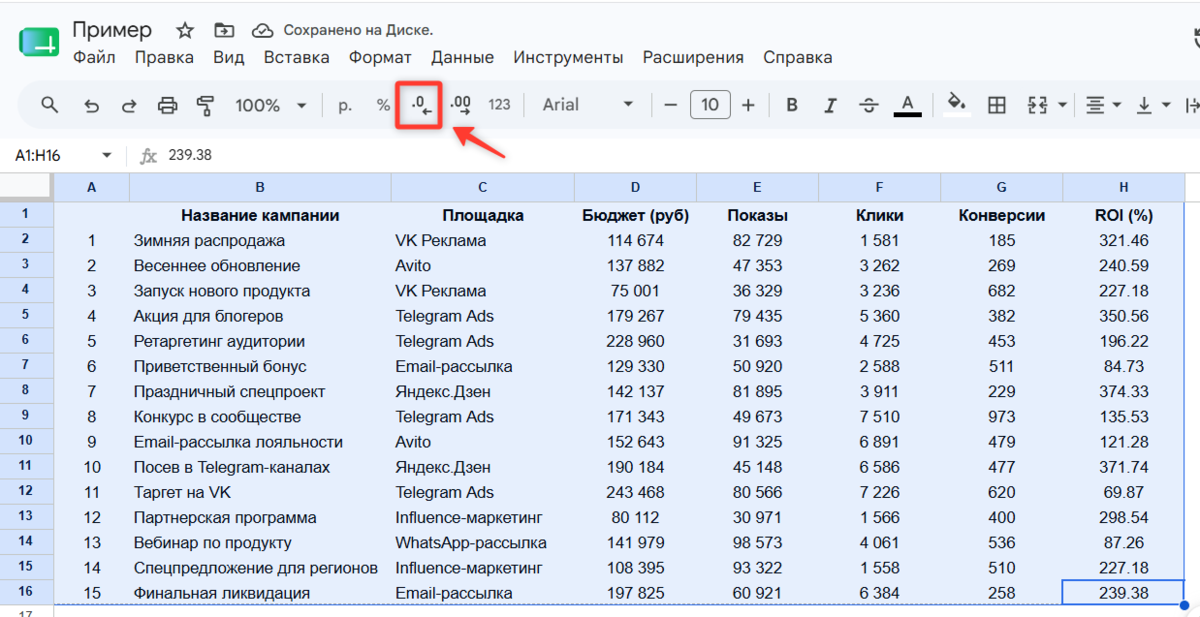
Как убрать знаки после запятой в Таблице Гугл

Дробную часть стоит оставить там, где важна точность, например, в конверсиях или кликабельности. В этом случае выделите конкретный столбец и округлите значение до одного или двух знаков после запятой.

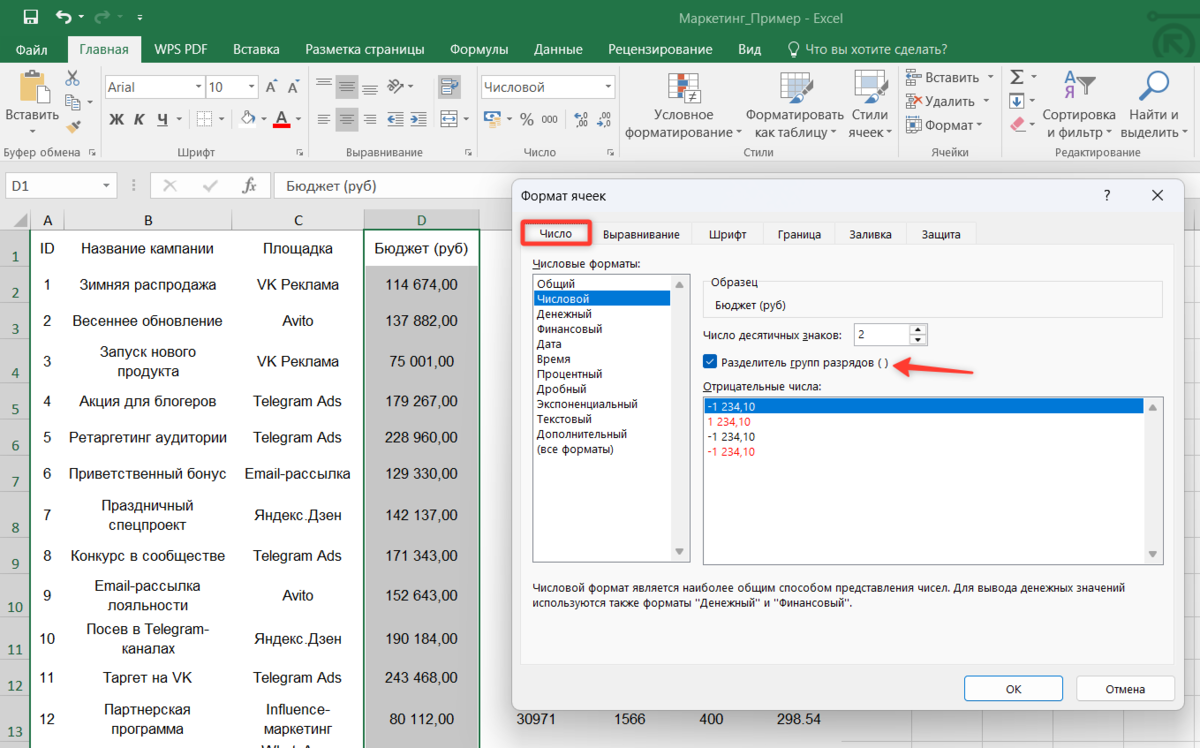
  • В Excel: выделите рабочую область с цифрами. Щелкните правой кнопкой мыши → «Формат ячеек». Во вкладке «Число» кликните «Числовой» (если работаете с бюджетами, можно выбрать «Денежный» или «Финансовый»). Поставьте галочку напротив пункта «Разделитель групп разрядов».

Фишка 4. Создаем спарклайны

Это мини-графики, которые помещаются прямо в ячейку. Они показывают динамику продаж по месяцам или кликов по дням без создания отдельных диаграмм. 

Способ для Google Таблиц:

  1. Кликните на пустую ячейку, где хотите видеть микро-график.
  2. Вбейте формулу: =SPARKLINE(диапазон). Внутри скобок укажите ячейки с вашими цифрами.
  3. Кликните Enter, и линия графика появится на экране.

Пример: чтобы превратить в график столбец в диапазоне G2:G16, пропишите формулу =SPARKLINE(G2:G16). 
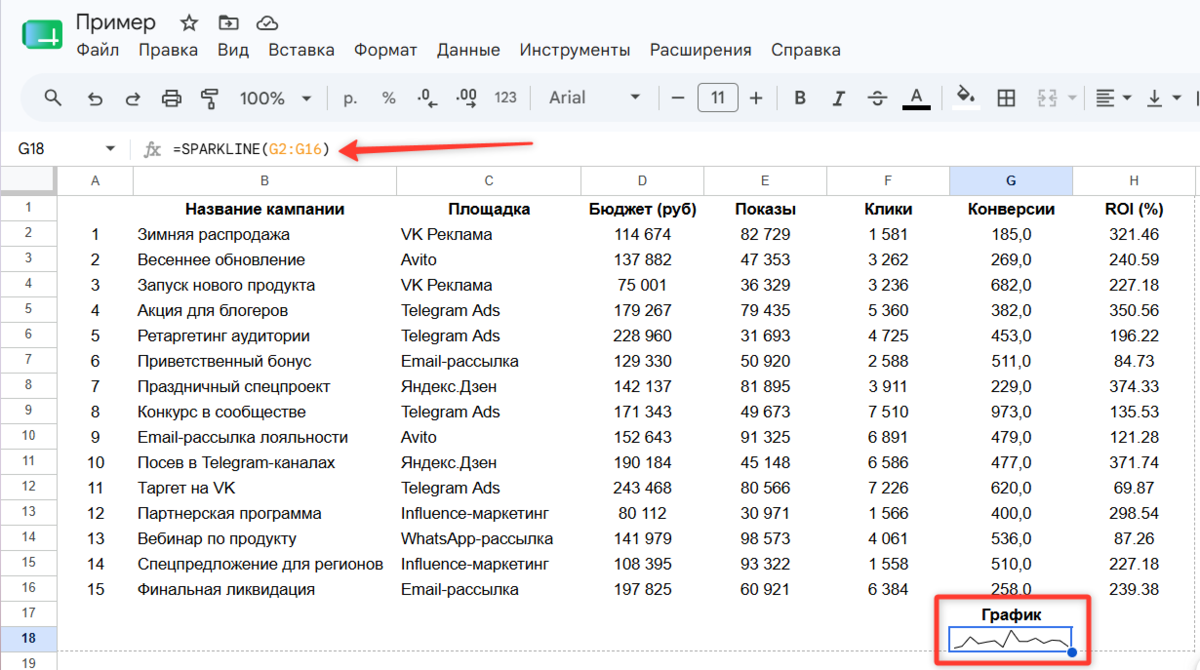
Как создать график в ячейке (спарклайн) в Гугл Таблице

В оформлении задействуйте правило: чем проще — тем лучше. Уберите жирные рамки и ядовитые цвета. Оставьте легкие горизонтальные линии и выберите для заливки 2-3 нежных, пастельных оттенка. 

Используйте простой, аккуратный шрифт (например, Roboto). Буквы лучше прижимать к левому краю ячейки, а цифры — к правому. Оставляйте побольше «воздуха» и свободного места. Хороший дизайн помогает понять все цифры за три секунды.

Фишка 5. Вставляем чекбоксы

Вместо того чтобы писать «Да/Нет», добавьте флажки. Это красиво и позволяет зачеркивать строку при выполнении задачи. 

Способ для Google Таблиц:
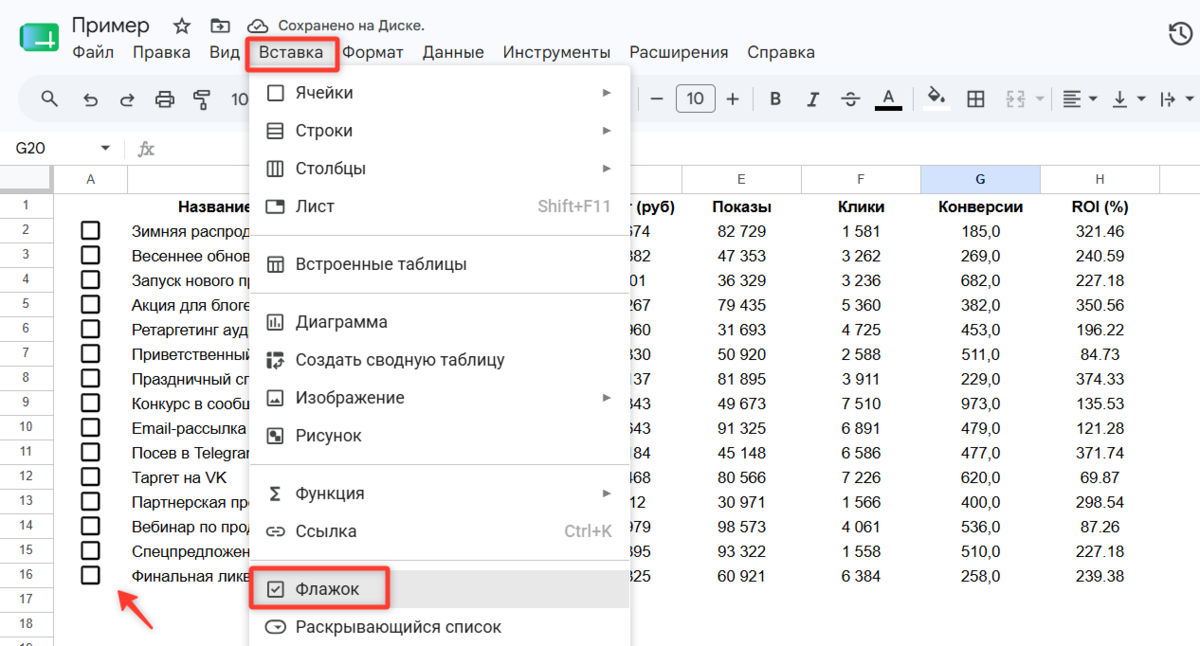
  1. Выделите мышкой область ячеек, в которых хотите разместить галочки.
  2. Щелкните «Вставка» → «Флажок».
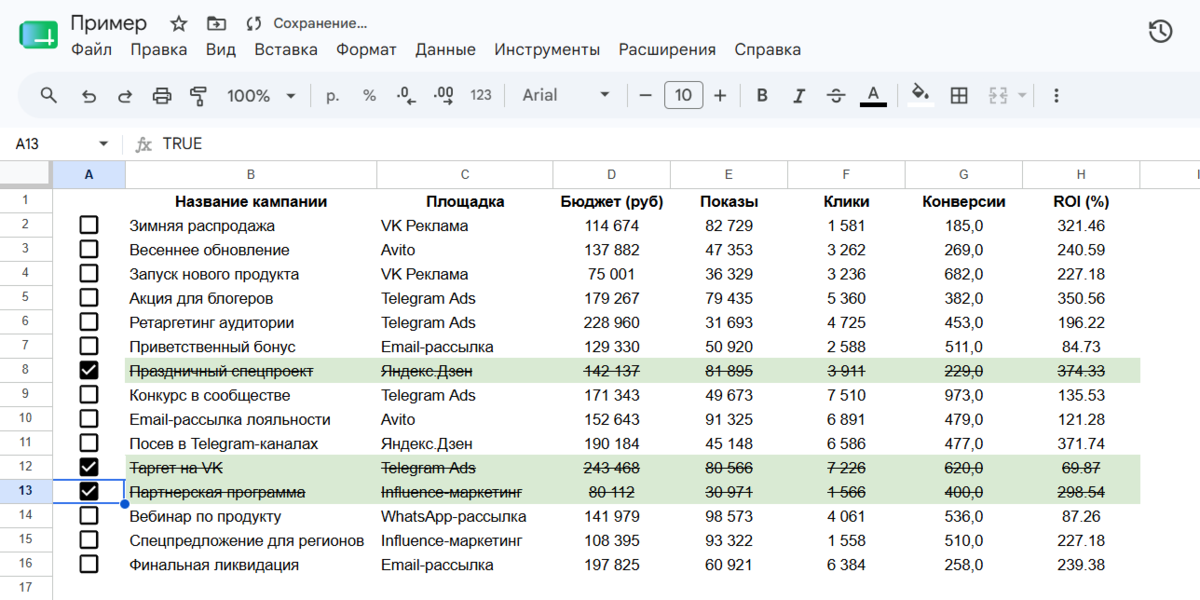
Как сделать строки в таблице с чекбоксом (флажками) в Гугл

Как сделать так, чтобы задача вычеркивалась при клике: 
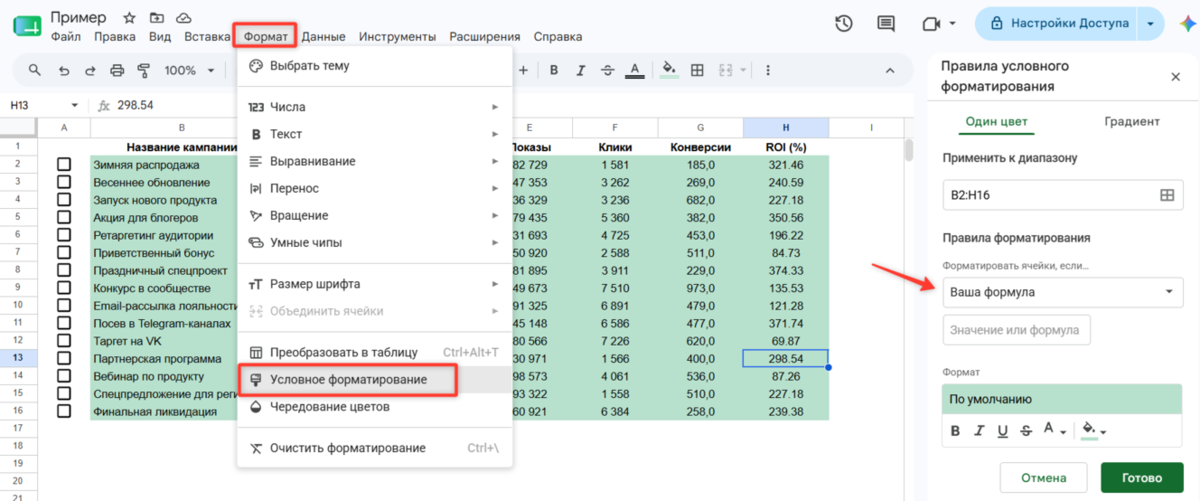
  1. Выделите всю таблицу (кроме шапки).
  2. Зайдите в «Формат» → «Условное форматирование». В «Правилах форматирования» выберите «Ваша формула». 
Как сделать таблицу в Гугл так, что задача вычеркивалась при клике
  1. Введите формулу: =$A2=ИСТИНА (где А — столбец с флажками). В параметрах форматирования выберите зачеркнутый шрифт. Можно добавить и цветовую кодировку. Теперь при клике на флажок вся строка будет выделяться.
Как сделать столбцы в таблице или строки с цветовой кодировкой или зачеркиванием

Фишка 6. Задействуем «Условное форматирование»

Функция заставляет таблицу саму менять цвета, шрифты или фон ячеек, реагируя на их содержимое. Так можно вылавливать важные цифры из потока данных. 

Во всех случаях нужно выделить диапазон ячеек, таблицу, строку или столбец. Далее:

В Google Таблицах нажать «Формат» → «Условное форматирование».

В Excel щелкнуть «Условное форматирование» во вкладке «Главная».

Примеры:

Градиентное выделение. Таблица распределит оттенки: например, чем больше какой-то числовой показатель, тем насыщеннее цвет, а скромные результаты останутся бледными. 

В Google Таблицах перейдите во вкладку «Градиент». Выберите цветовую гамму и задайте три контрольные точки: минимум, максимум и середину. 
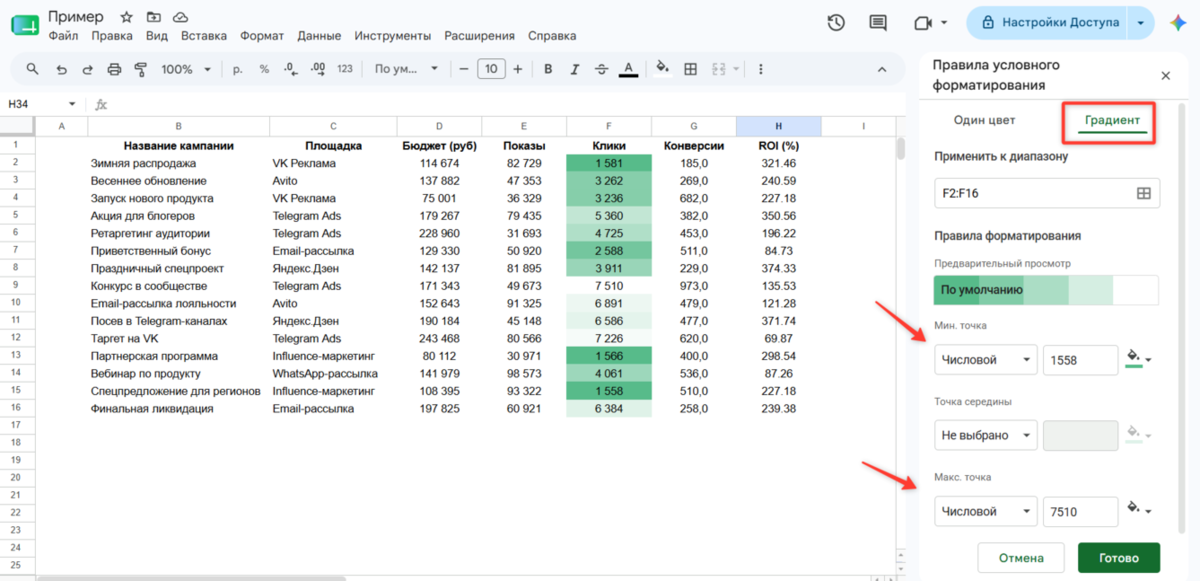
Как правильно оформить таблицу в Гугл с градиентным выделением

В Excel перейдите в раздел «Цветовые шкалы» и кликните на шаблон. Программа распределит оттенки по ячейкам. Если стандартная палитра не подходит, зайдите в «Другие правила»: там можно вручную задать любые цвета для минимума и максимума.
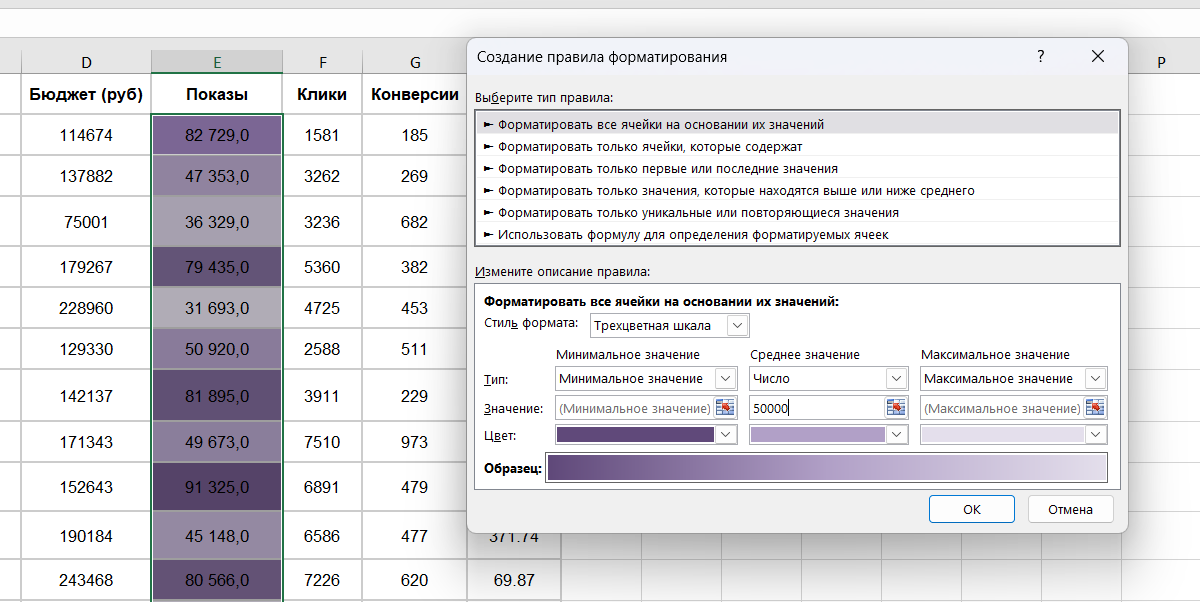
Как правильно оформить таблицу в Эксель с градиентным выделением

Выделение одним цветом. 

В Google Таблице в блоке условий выберите фильтр («Текст содержит», «Меньше» и др.) и впишите слово/цифру. Например, выделять ячейки, где значение меньше 3000.
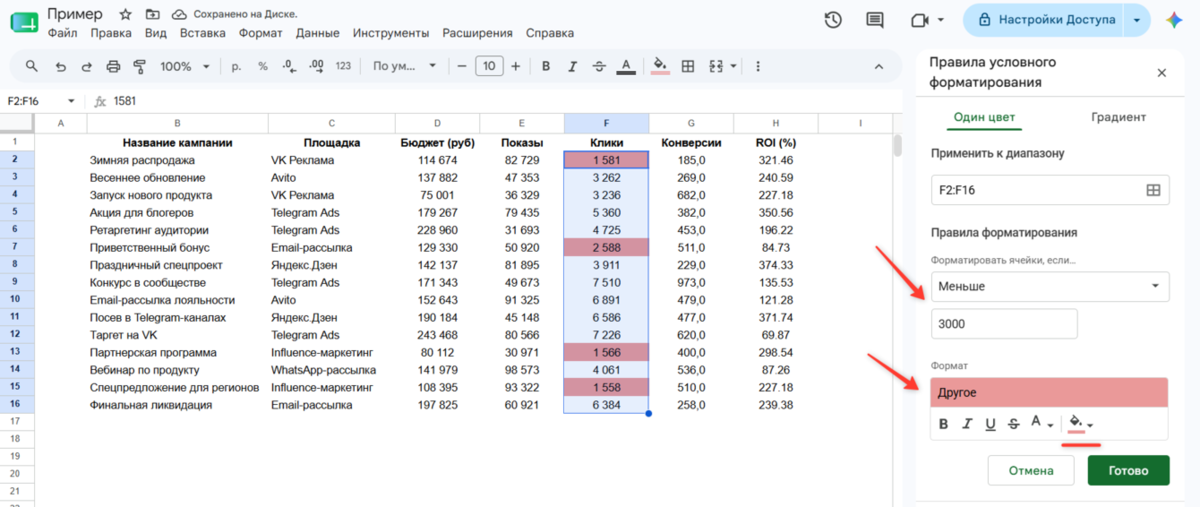
Как правильно оформить таблицу в Гугл с цветовым выделением

В Excel выберите пункт «Правила выделения ячеек». Далее — «Меньше», «Больше» и др. Задайте значение и подберите цвет заливки и текста.
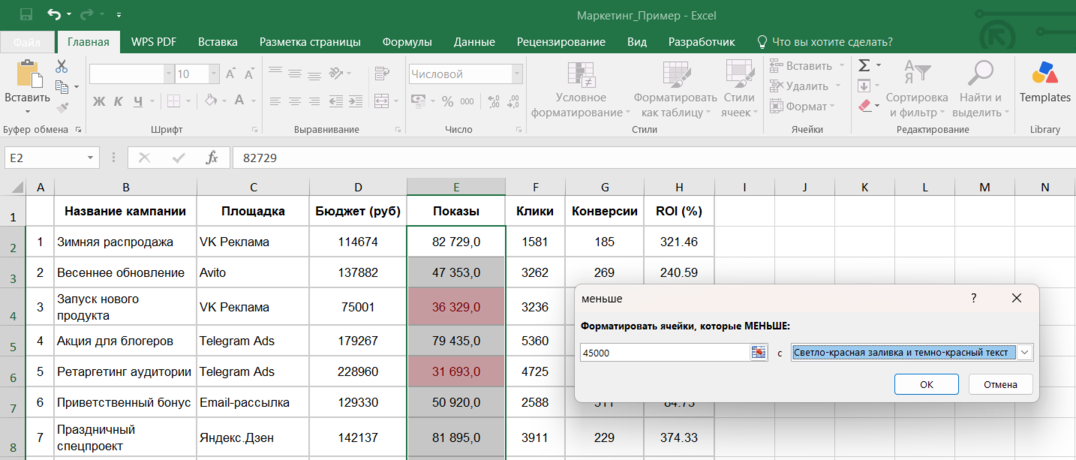
Как правильно оформить таблицу в Эксель с цветовым выделением

Выделение повторяющихся данных.

В Google Таблице выберите «Ваша формула». Вставьте: =СЧЁТЕСЛИ(A:A; A1)>1. Настройте цвет заливки. Формула проверяет весь столбец A и, если какое-то значение встречается больше одного раза (>1), таблица автоматически красит эту ячейку.
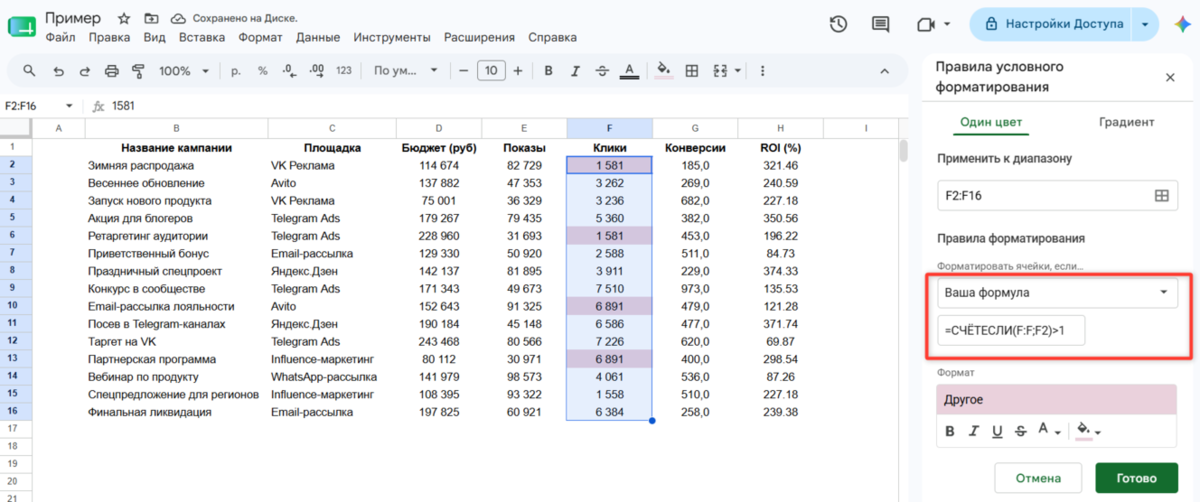
Как оформить таблицу в Гугл с повторяющимися данными

В Excel откройте «Правила выделения ячеек» и в самом низу списка выберите «Повторяющиеся значения...». Выберите цвет подсветки дублей. Через «Пользовательский формат» можно задать свой шрифт, цвет букв или заливки.
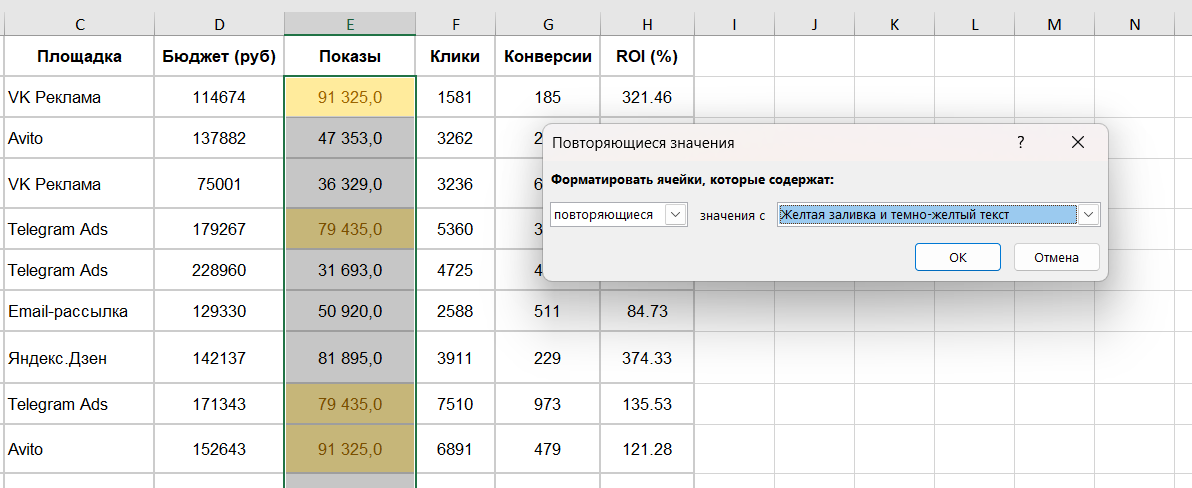
Как оформить таблицу в Эксель с повторяющимися данными

Таблицы для сайтов и соцсетей

Здесь таблица привлекает внимание и продает. Она — часть интерфейса, самостоятельный контент-продукт или часть инфографика

Скриншот из Excel будет выглядеть не к месту. Стильную и легкую для восприятия таблицу можно собрать в онлайн-сервисе. Возьмем три отечественных редактора, которые работают без VPN. 

Идеальный размер таблицы: максимум 3–4 столбца и до 5–7 строк. Все, что больше, превратится в нечитаемую кашу.

Текст должен легко читаться без зума и приближения. Мелкие примечания убирайте. 

Вертикальные линии сетки считаются душными. Используйте легкие горизонтальные разделители, контрастные плашки для заголовков или вообще разделяйте данные пустым пространством.

Инструмент 1. «Холст» от SMMplanner

Ссылка: https://smmplanner.com/canvas 

Почему стоит выбрать: есть готовые шаблоны под российские соцсети, интеграция с SMMplanner для отложенного постинга. 

Функции: дизайн под разные форматы с сохранением компоновки (Magic Resize), кисти рисования, ИИ-ассистент (в т.ч. генерация картинок).

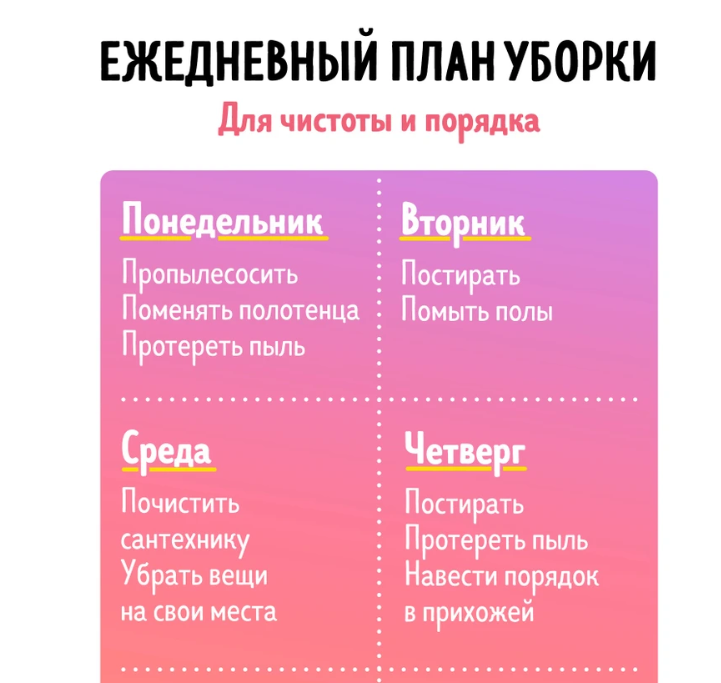
В «Холсте» есть встроенные таблицы, но можно использовать и фигуры для сборки. Также легко взять макет инфографики, чек-листа, расписания и пр. (с колонками и списками) и вписать туда свои цифры и текст.

Как создать табличку с нуля:
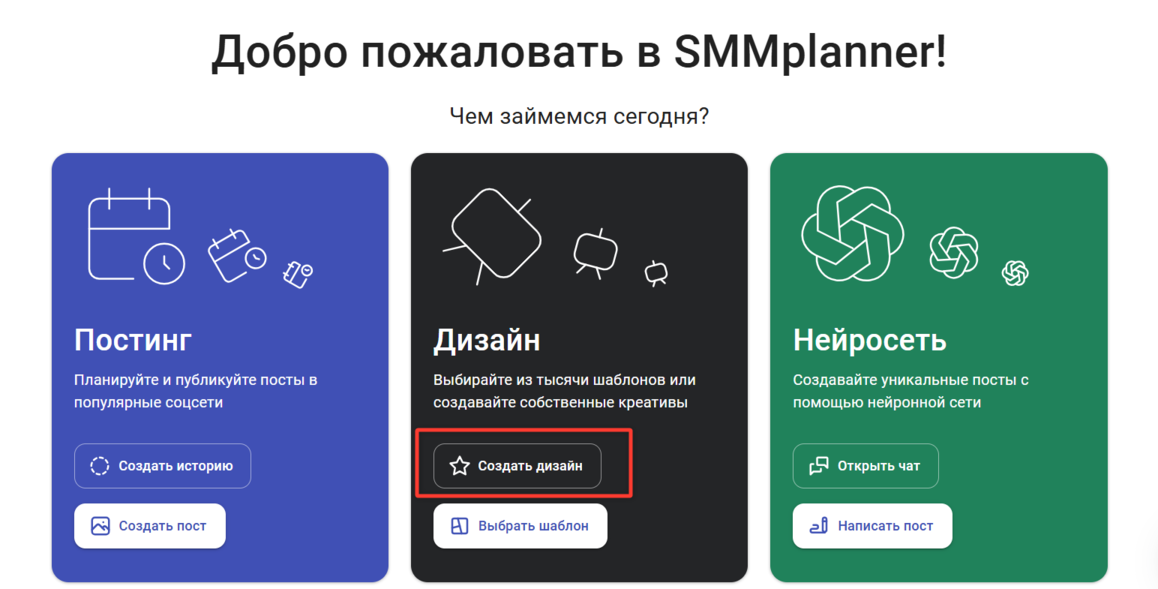
  1. Зарегистрируйтесь в SMMplanner (можно авторизоваться через аккаунты ВКонтакте и Яндекса). Щелкните «Создать дизайн».
Как создать дизайн в Холсте
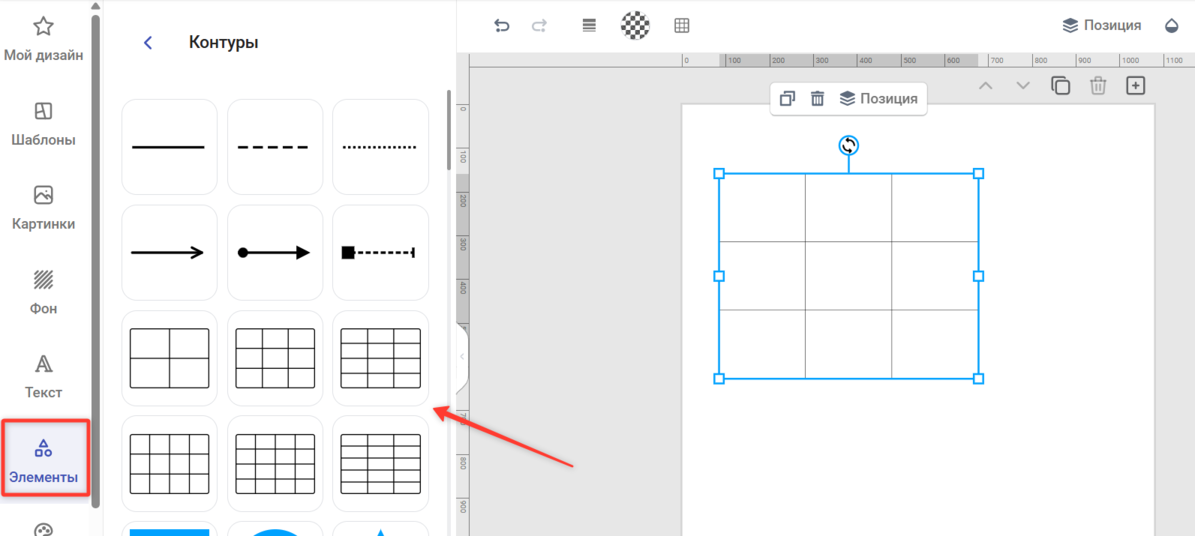
  1. Перейдите в раздел «Элементы» → «Контуры». Они по сути те самые таблицы, которые нужны. Контур можно растянуть по холсту, расположить в любом месте. При желании можно вставить еще строки и столбцы и соответственно также удалить.
Как добавить таблицу в Холсте
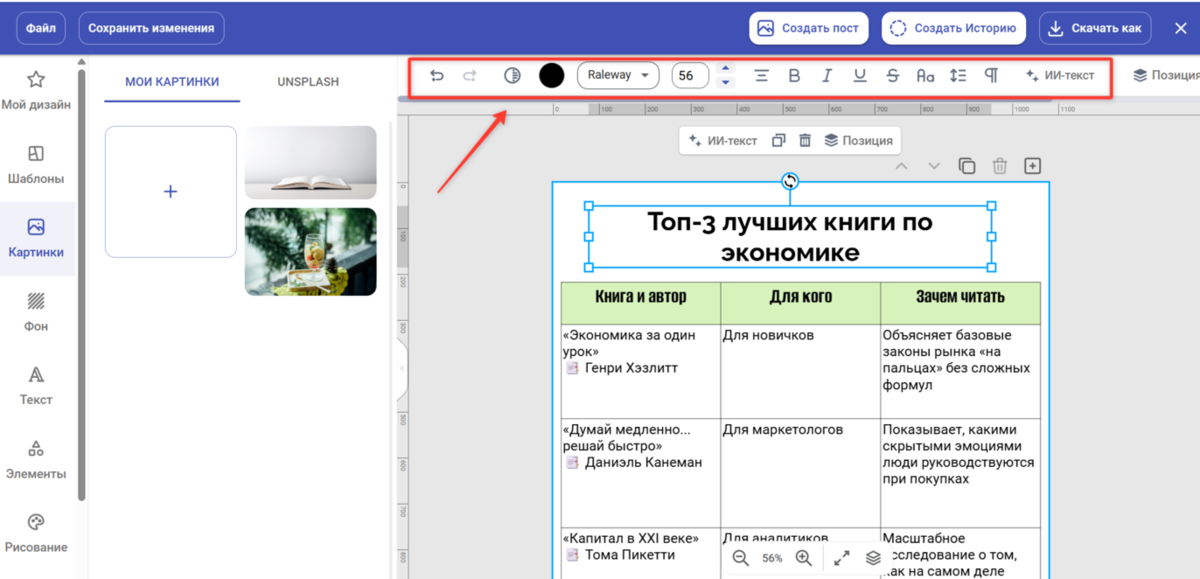
  1. Добавьте заголовок, заполните таблицу текстом. Можно менять начертание, жирность и размер букв, тип шрифта, расположение фраз на холсте. А еще добавлять заливку ячейкам, и цвета легко чередовать: например, один белый, другой нежно-серый. 
Как сделать шапку таблицы и редактировать текст и ячейки в Холсте
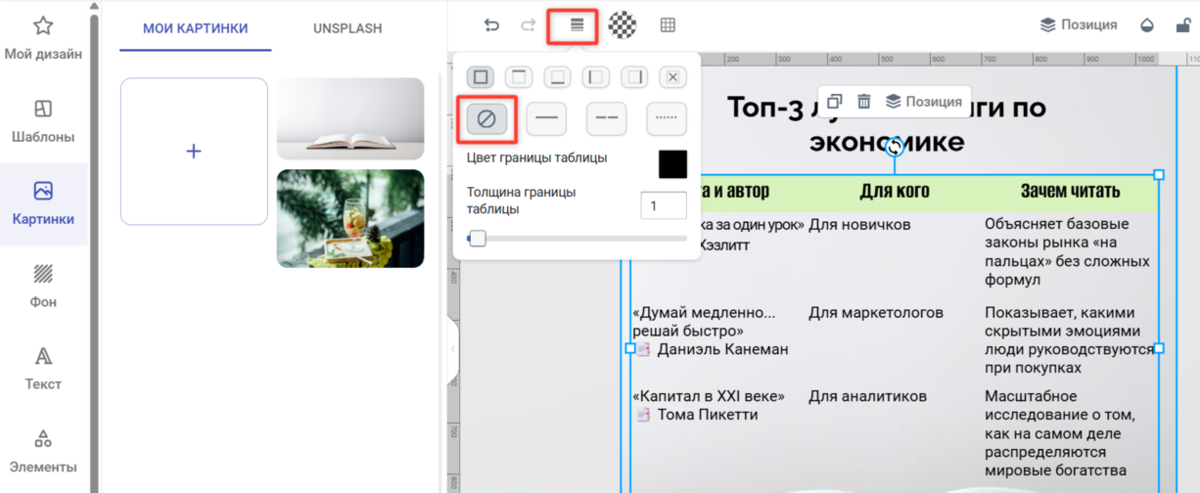
  1. В качестве фона попробуйте загрузить свою картинку или найти что-то подходящее из фотостока. А чтобы убрать линии таблицы, зайдите в «Настройки границ».
Как сделать ячейки таблицы без границы
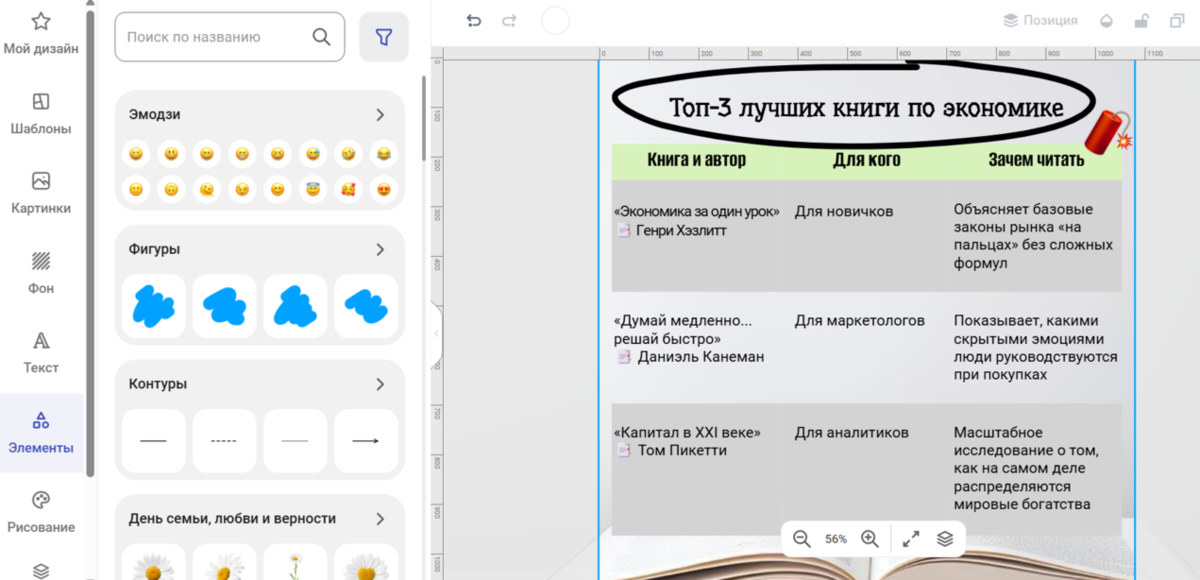
  1. Осталось добавить стикеры, эмодзи или яркие галочки и крестики, чтобы заменить ими скучные слова. Можно обвести подзаголовок или конкретные слова/фразы.
Как добавить стикеры и элементы в Холсте

В «Холсте» периодически нажимайте «Сохранить изменения». Если страница зависнет, вы не потеряете свои труды.

Почему стоит выбрать: работает с видео и анимацией, есть готовые макеты.

Функции: поочередное появление деталей (например, иконок или текста), сток из легальных видеороликов, фотографий, фонов и гифок, нейросетевые инструменты.

В Supa есть виджет «Таблица». Но можно собирать каркас из текстовых блоков и плашек.  

Как создать таблицу с анимацией:
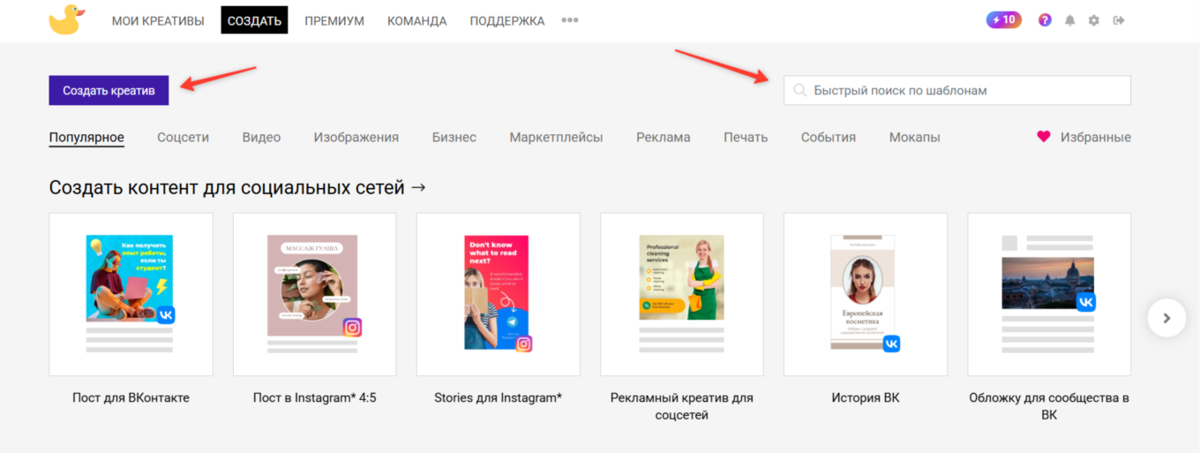
  1. Зарегистрируйтесь в Supa по email или через аккаунты Яндекс или ВКонтакте. Нажмите «Создать креатив» или поищите вариант среди шаблонов.
Как создать дизайн и найти шаблоны в Супе
  1. Выберите формат, например: вертикальное видео (9:16) для сторис и Shorts или горизонтальное (16:9) для презентаций и сайтов.
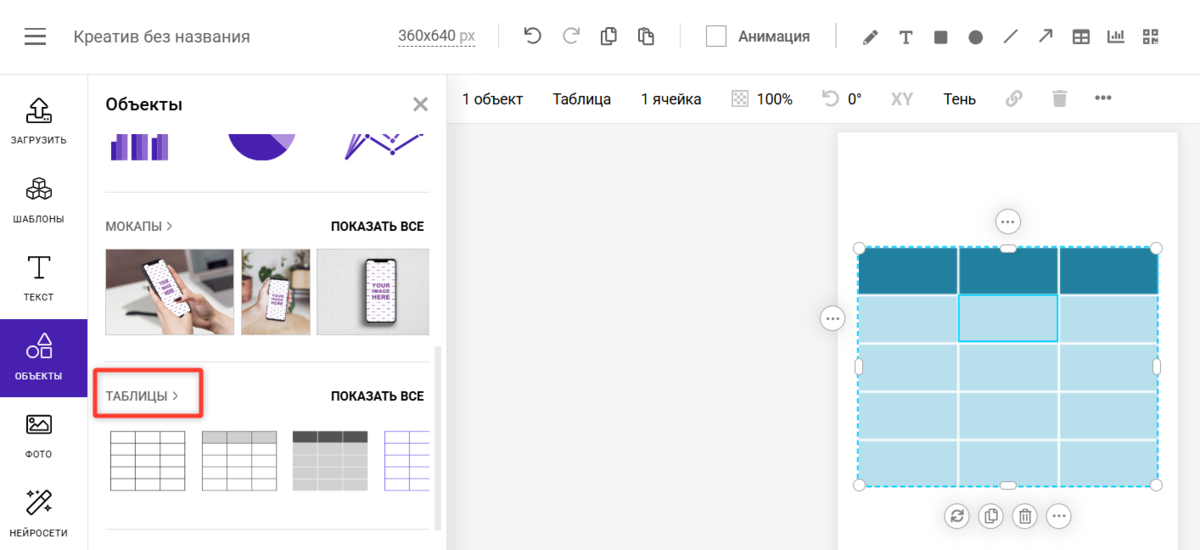
  2. Откройте раздел «Объекты» → «Таблицы». Нажмите «Показать все» и перетащите понравившийся шаблон на холст. Настроить структуру можно через контекстное меню (правой кнопкой мышки), а изменить размер — потянув за углы объекта. Каждая ячейка меняется: цвет фона, шрифт, границы и тени.
Как добавить таблицу в Супе
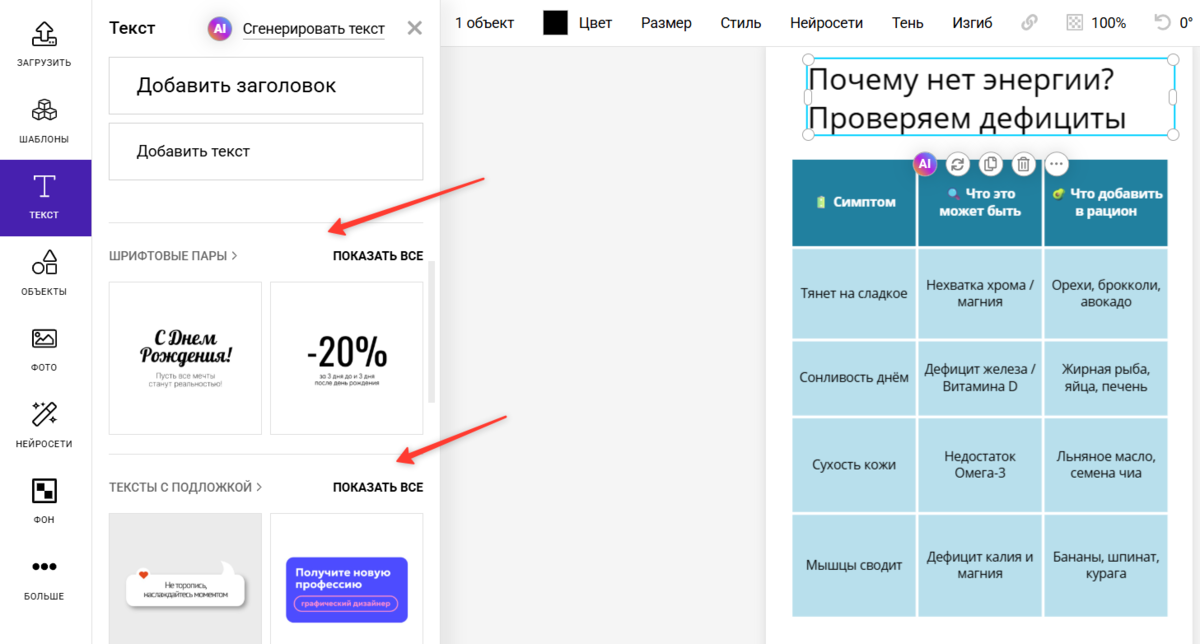
  1. Для подзаголовка можно выбрать текст с подложкой или эффектами. А можно подобрать классический шрифт без завитков (например, Montserrat). Текст в столбцы и в строки вставляется по отдельности поверх фигуры. Импортировать данные из Excel или Google не получится.
Как добавить текст в Супе
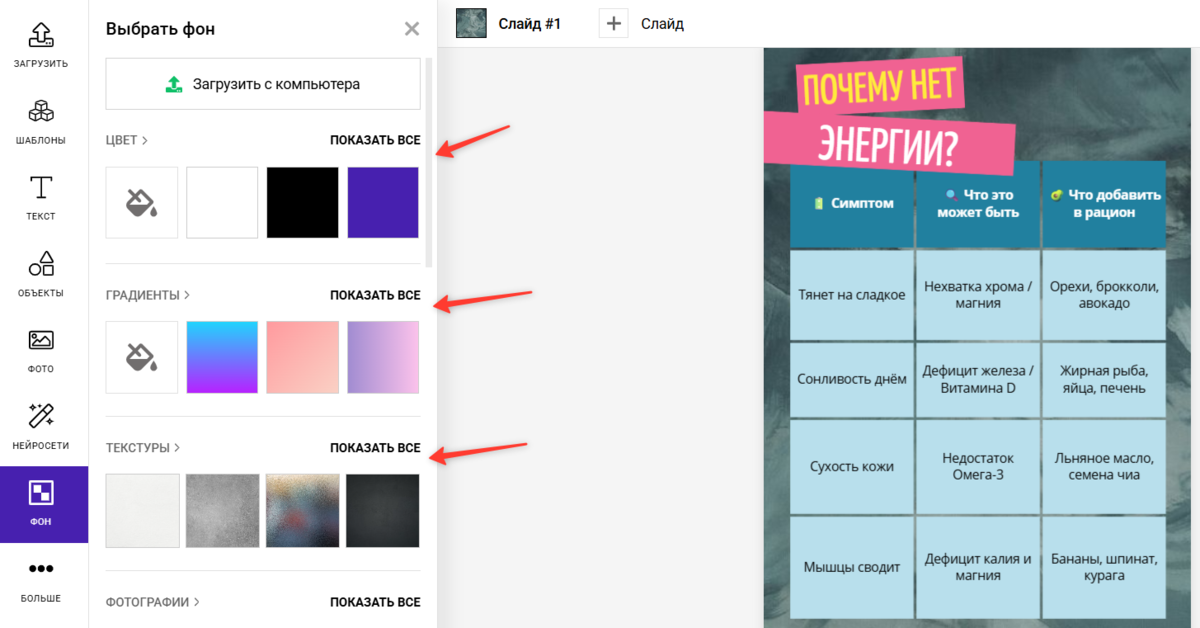
  1. В качестве фона Supa предлагает выбрать однотонную или градиентную заливку, добавить свою картинку, попробовать текстуры или абстракции. 
Как добавить фон в Супе
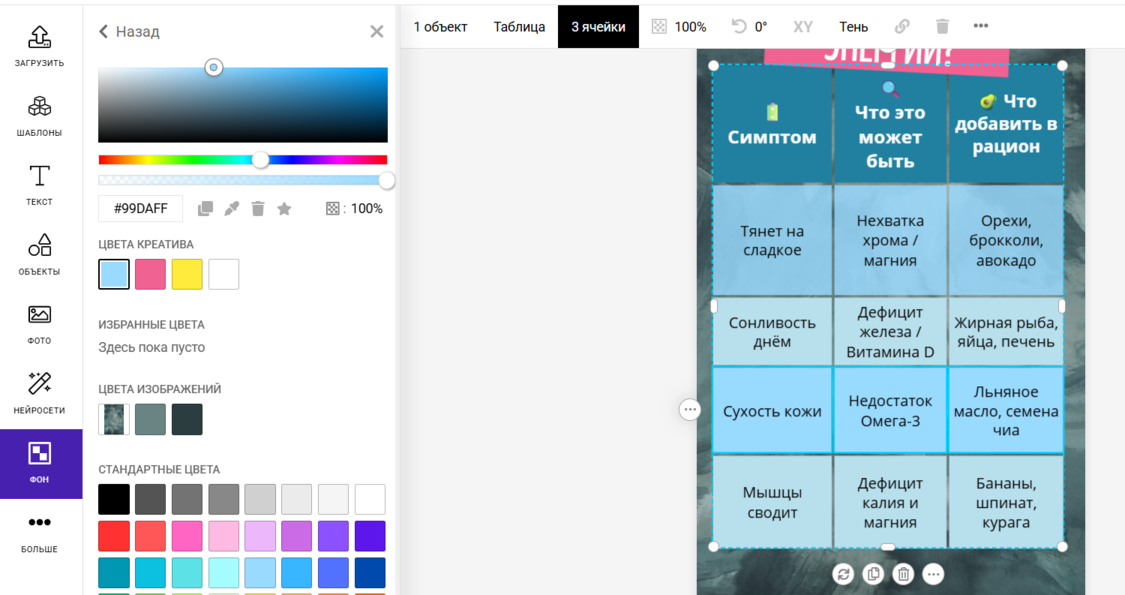
  1. Теперь можно покрасить ячейки в разные цвета. Чтобы залить всю строчку или столбец, зажмите Ctrl и кликайте по нужным клеткам. В блоке «Фон» (или «Заливка») выберите цвет из палитры, вбейте точный код оттенка (HEX) или используйте пипетку.
Как изменить цвет ячеек в таблице
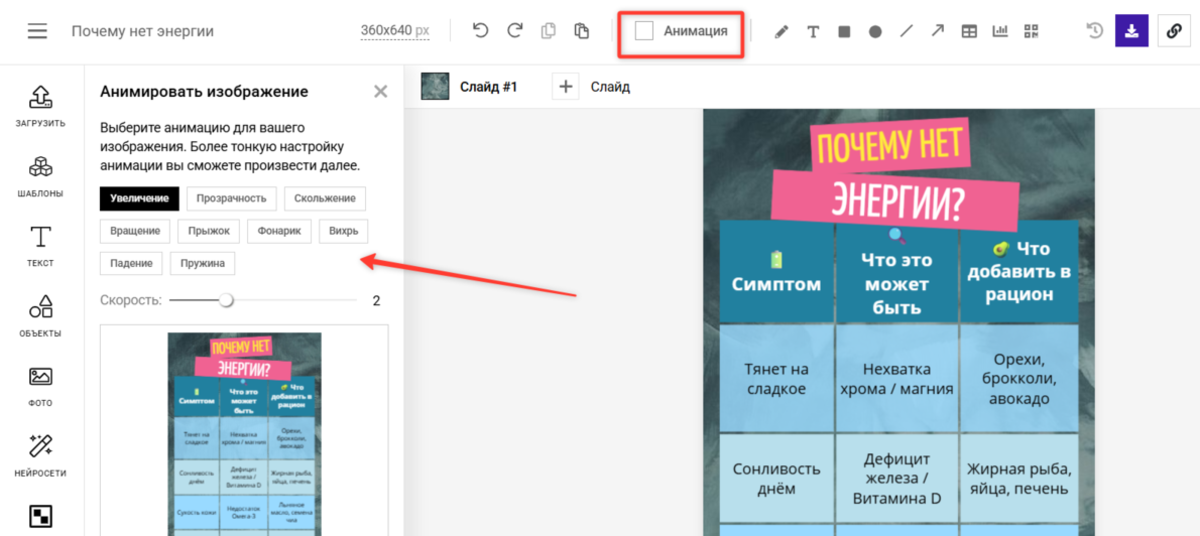
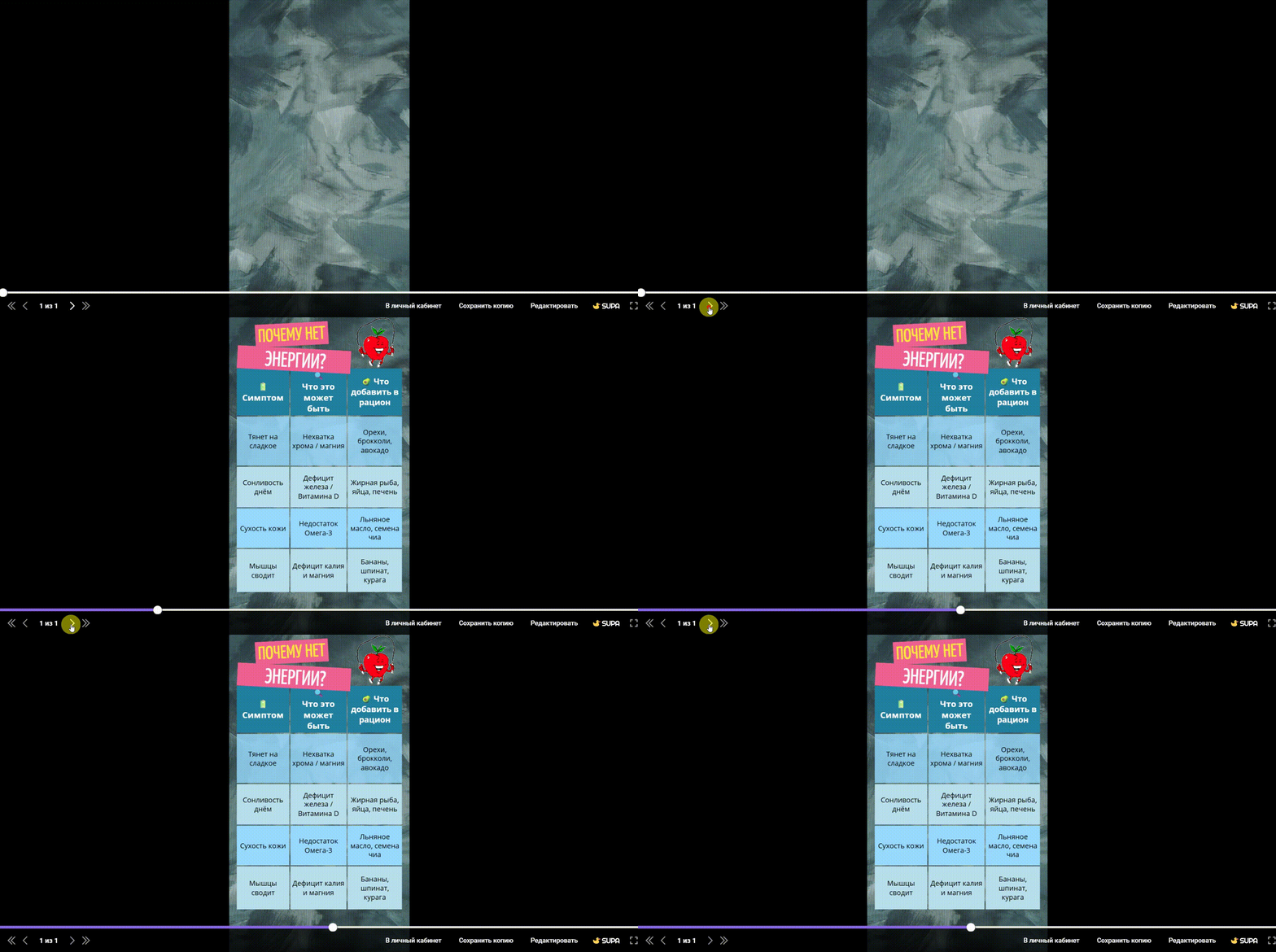
  1. Примените анимацию, чтобы превратить статичную картинку в видео. При добавлении полноценной таблицы анимировать каждую ячейку и слово не получится: такое возможно, если собирать ее из отдельных блоков.
Как добавить анимацию к дизайну в Супе
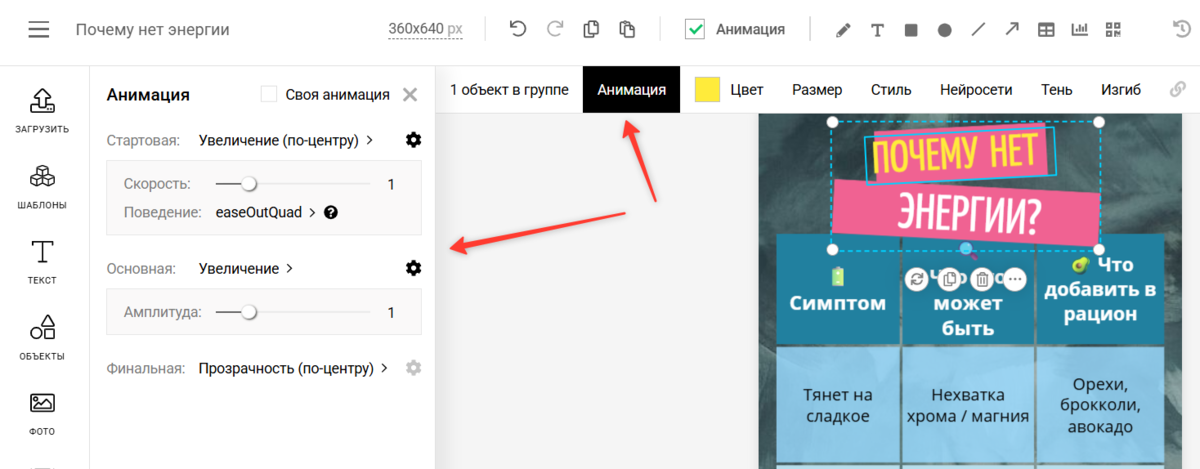
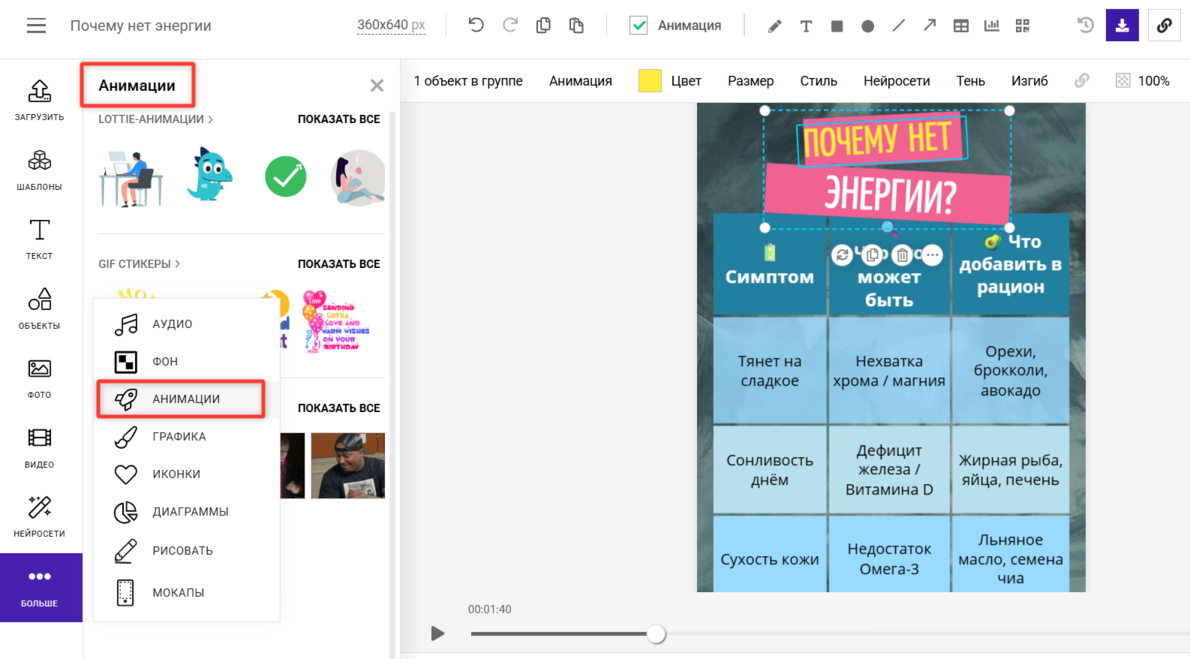
  1. Выделите подзаголовок. Щелкните «Анимация». Можно выбрать один вариант действия для всего видео, а можно задать начальный, финальный и для середины. Также настраивается скорость появления и направление движения анимации.
Как добавить анимацию к отдельным объектам на холсте
  1. Добавьте анимированные гифки для настроения. Они спрятаны в разделе «Больше» → «Анимации».
Как добавить гифки в Супе
  1. К видео также можно добавить фоновую музыку: выбрать из стока или загрузить свою.
как выглядит анимированная таблица в Супе

Инструмент 3. Flyvi

Ссылка: https://flyvi.io/ru 

Почему стоит выбрать: есть макеты таблиц и прайс-листов, брендбук (добавление фирменных шрифтов, цветов).

Функции: ИИ-инструменты, умное изменение размеров, генератор QR-кодов, планировщик публикаций, база графики и стикеров, инструменты рисования.

Во Flyvi создавать таблицы можно тремя способами: использовать встроенный виджет «Таблица», адаптировать дизайнерские шаблоны или собрать сетку вручную из базовых фигур и линий. 

Как сделать таблицу на основе шаблона:
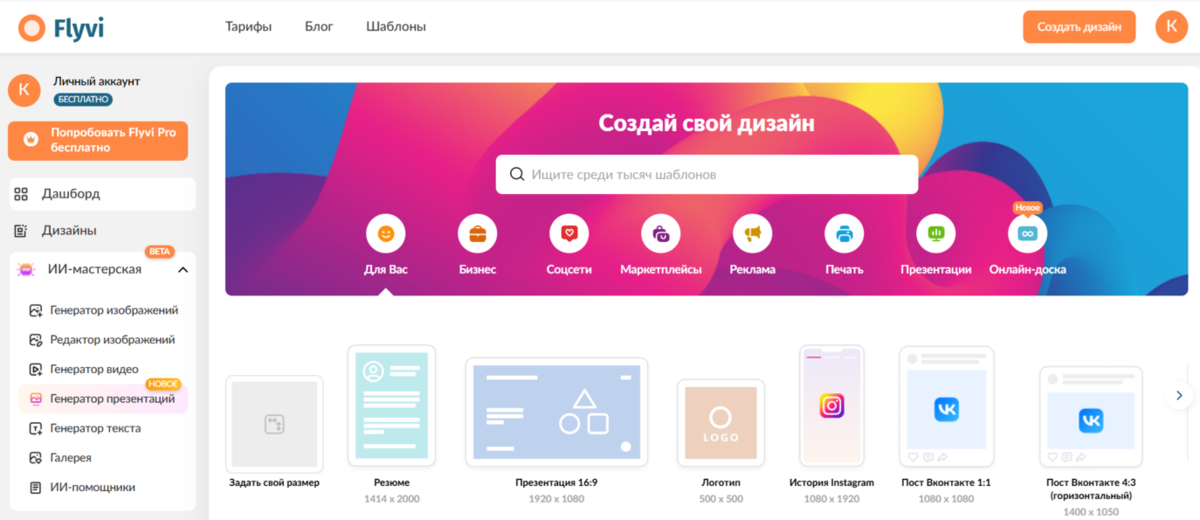
  1. Зарегистрируйтесь на сайте Flyvi (можно через почту, Google или Яндекс).
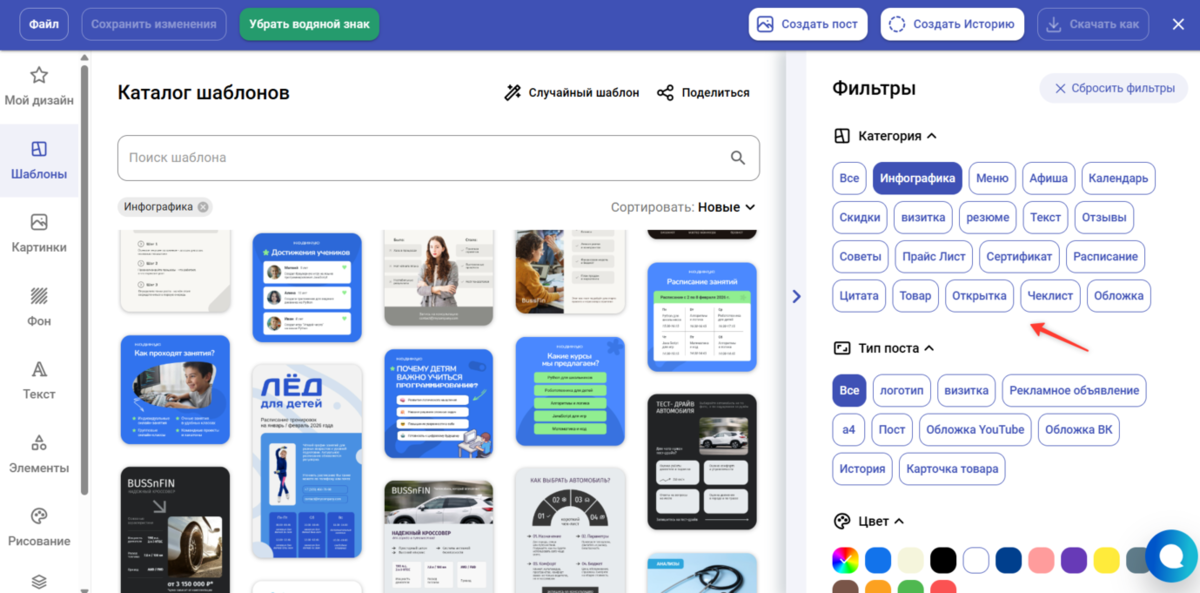
  2. На странице «Дашборда» найдите подходящий шаблон. Можно воспользоваться поисковиком, выбрать категорию (соцсети, бизнес, реклама и пр.) или размер (пост для ВКонтакте 1:1, презентация 16:9). Макет откроется в холсте для редактирования.
Как найти шаблон во Флайви
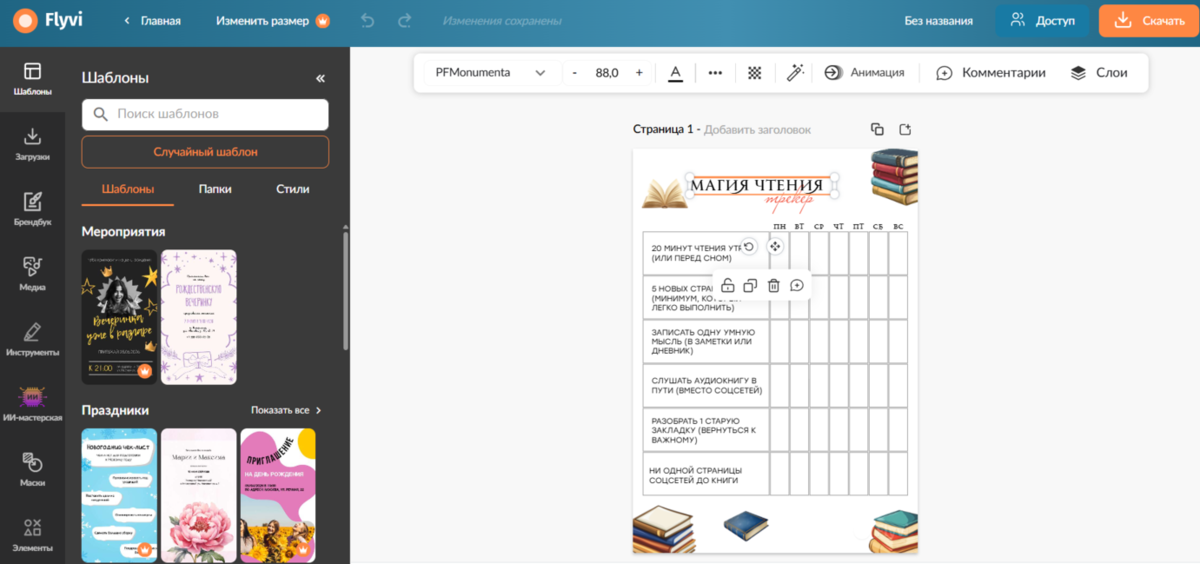
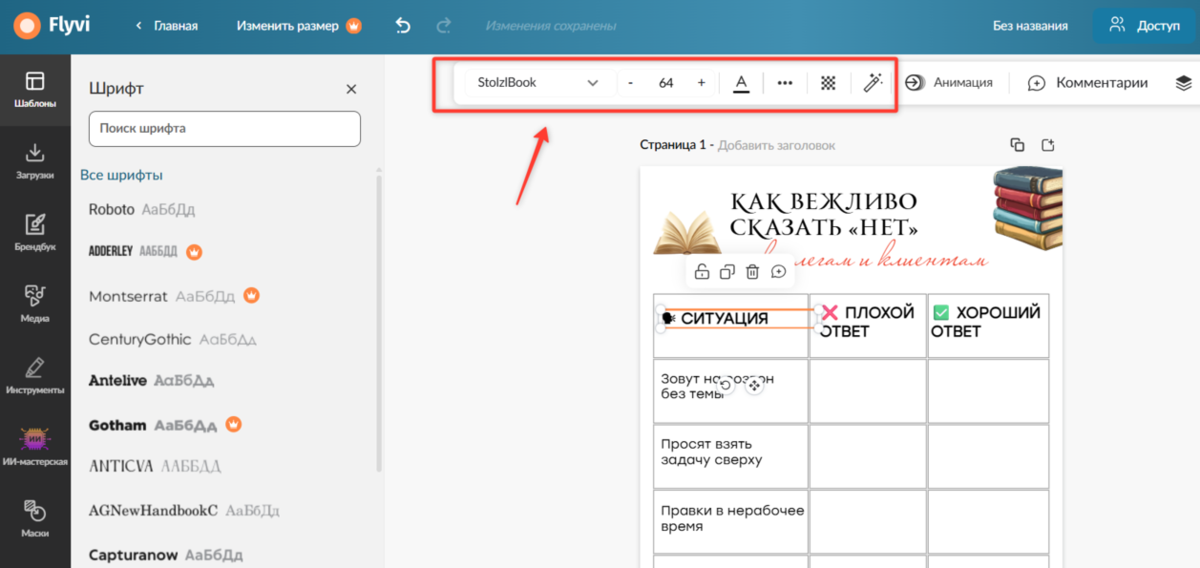
  1. Возьмем макет трекера чтения и адаптируем его под таблицу с правилами коммуникации. Для начала поменяем заголовок и текст в таблицах.
Как адаптировать макет под свой дизайн во Флайви
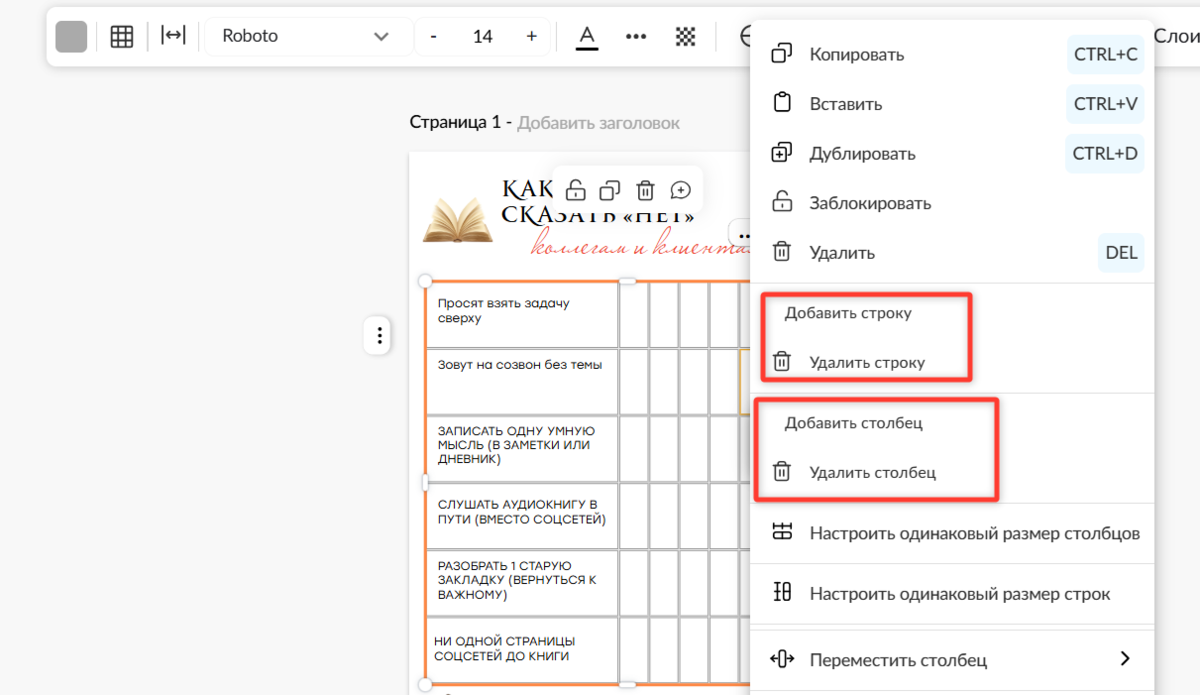
  1. Чтобы удалить лишние столбцы и строки, выделите ячейку и щелкните правой кнопкой мыши. Таблицу можно растягивать и, наоборот, сужать.
Как изменить число столбцов и строк в готовой таблице во Флайви
  1. Здесь также можно редактировать текст (менять шрифт, цвет, начертание), добавлять иконки и списки. 
Как отредактировать текст во Флайви
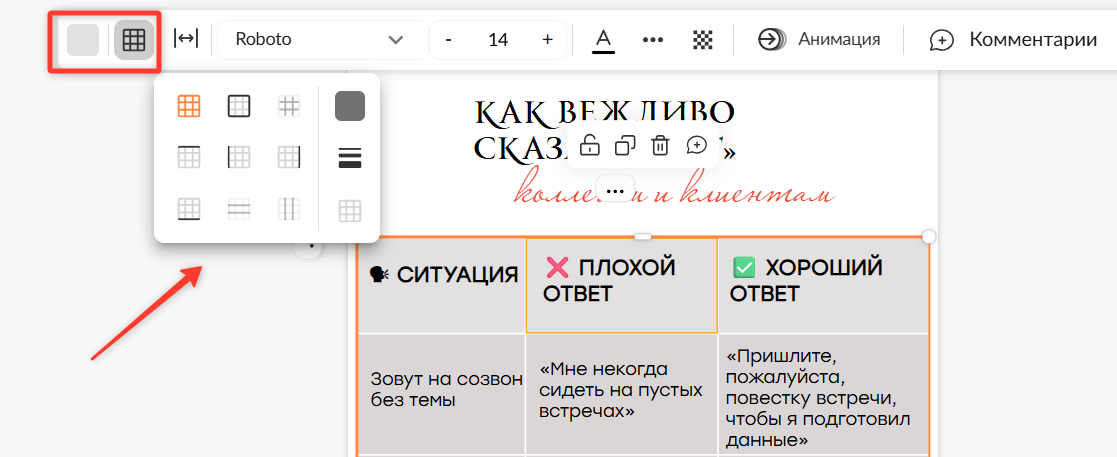
  1. С заливкой ячеек и границ нужно быть осторожнее. Откат изменений не возвращает к прежним установкам. Работать можно с каждой ячейкой.
Как сделать границы таблицы невидимыми и как работать с заливкой во Флайви
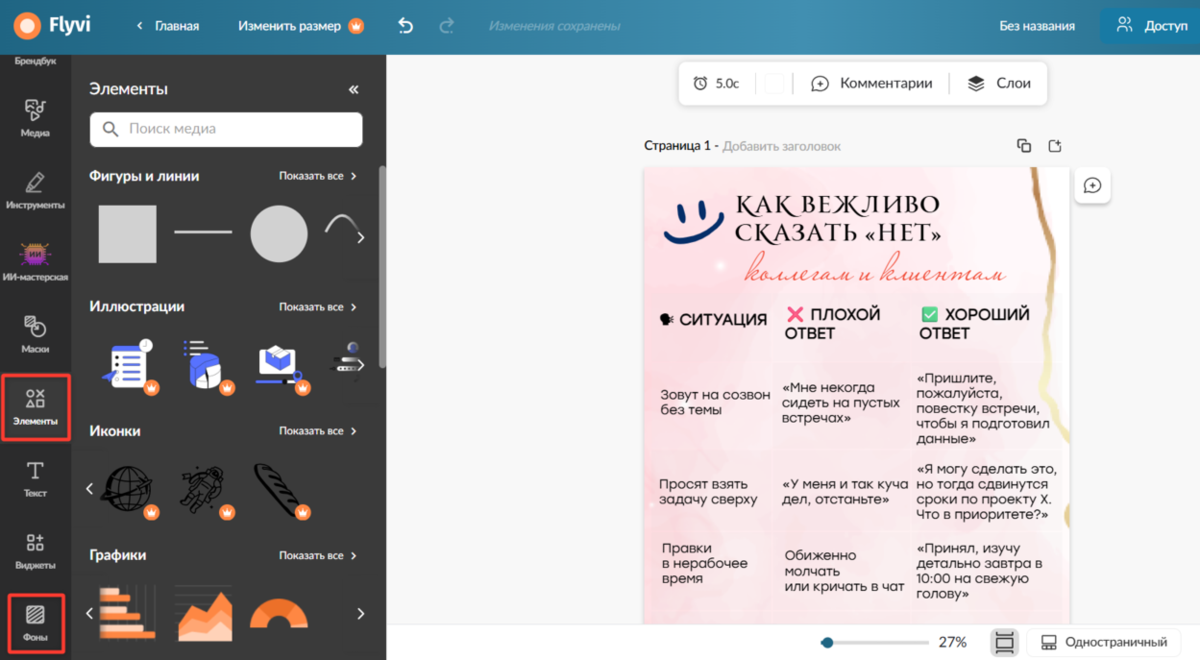
  1. Подходящую подложку можно найти в разделе «Фоны». В нашем примере мы сделали границы таблицы почти прозрачными. В «Элементах» спрятаны иконки, стикеры, фигуры, гифки, анимации. Они сделают дизайн поинтереснее.
Где найти элементы и фоновую подложку для таблицы во Флайви

Бонус: креативные идеи для таблиц

Отправляемся на поиски идей, если чувствуете, что таблицы стали шаблонными:

Pinterest — одно из лучших мест для сбора референсов. Пробуйте разные запросы в галерее изображений:
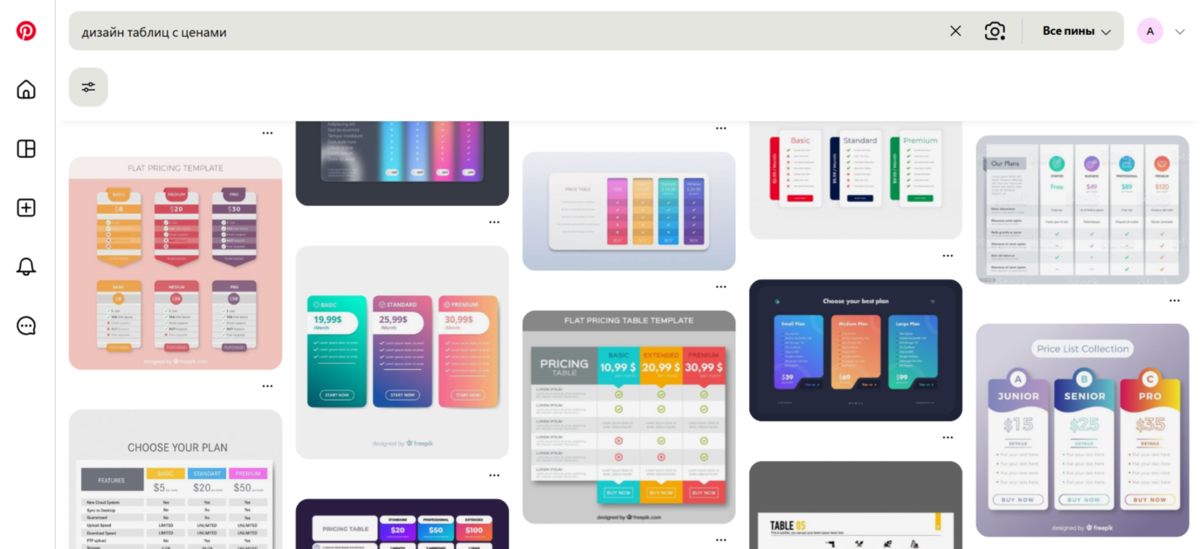
  • «Дизайн таблиц с ценами» — варианты оформления прайс-листов.
  • «Инфографика-сравнение» — примеры для таблиц в стиле «Было / Стало» или «Наш сервис VS Конкуренты».
  • «Креативный дизайн таблиц» — подборки необычных решений.

Behance — кладезь портфолио дизайнеров со всего мира. Вбивайте в поиск, например, «Визуализация данных». Можно подсмотреть, как дизайнеры на Behance используют размытие фона, неоновые рамки, мягкие объемные тени и скругление углов ячеек. 

Страницы топовых компаний и онлайн-школ. Зайдите на сайты ИТ-компаний, стримингов или онлайн-платформ (например, Яндекс Плюс, Tilda, Нетология). Их страницы — протестированный на миллионах пользователей учебник по дизайну таблиц.
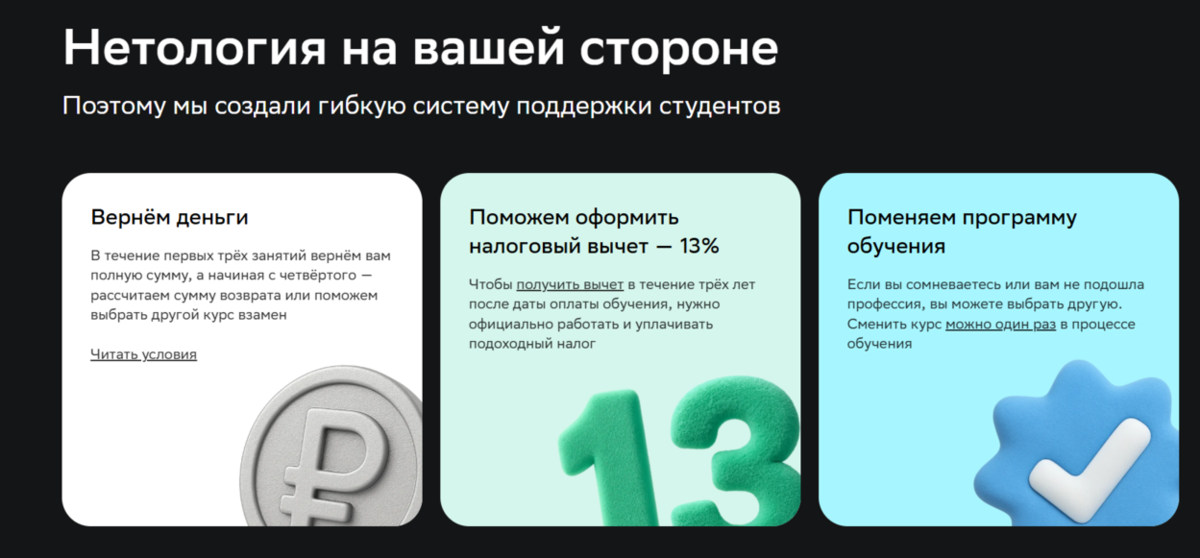
Идеи для таблицы с сайта Нетологии
Скриншот с сайта Нетологии

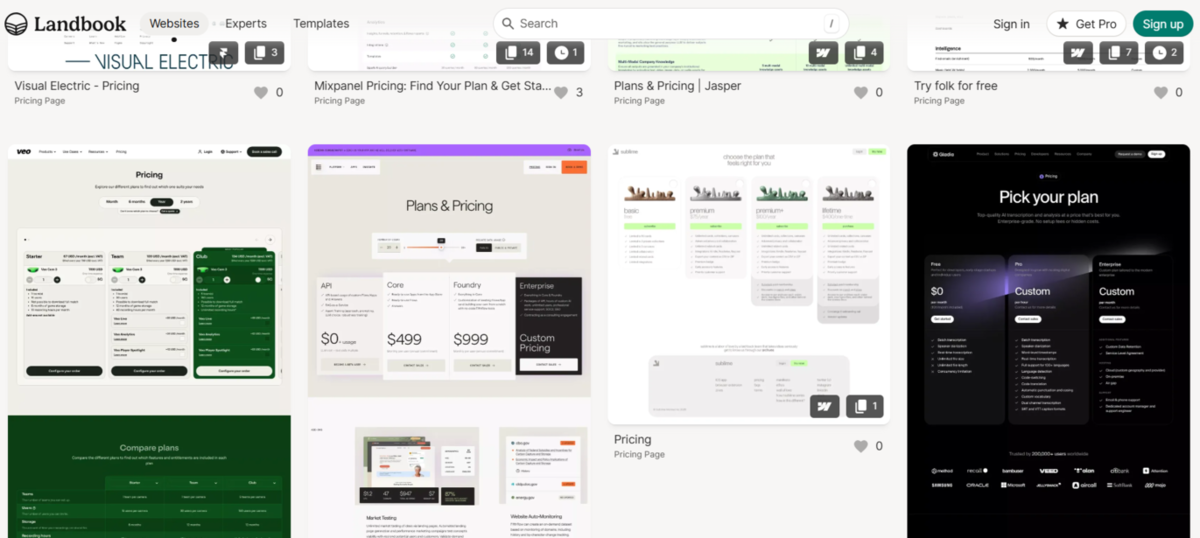
Landbook и Lapa.Ninja — зарубежные каталоги с передовым веб-дизайном. Можно подсмотреть анимацию, интерактивные переключатели, адаптивные мобильные версии.
Те же онлайн-редакторы графики — гигантские базы готовых визуальных решений. Но рутину по структурированию данных можно делегировать ИИ. Предлагаем почитать, как нейросети помогают:

Бонус 2: примеры дизайна таблиц на сайтах

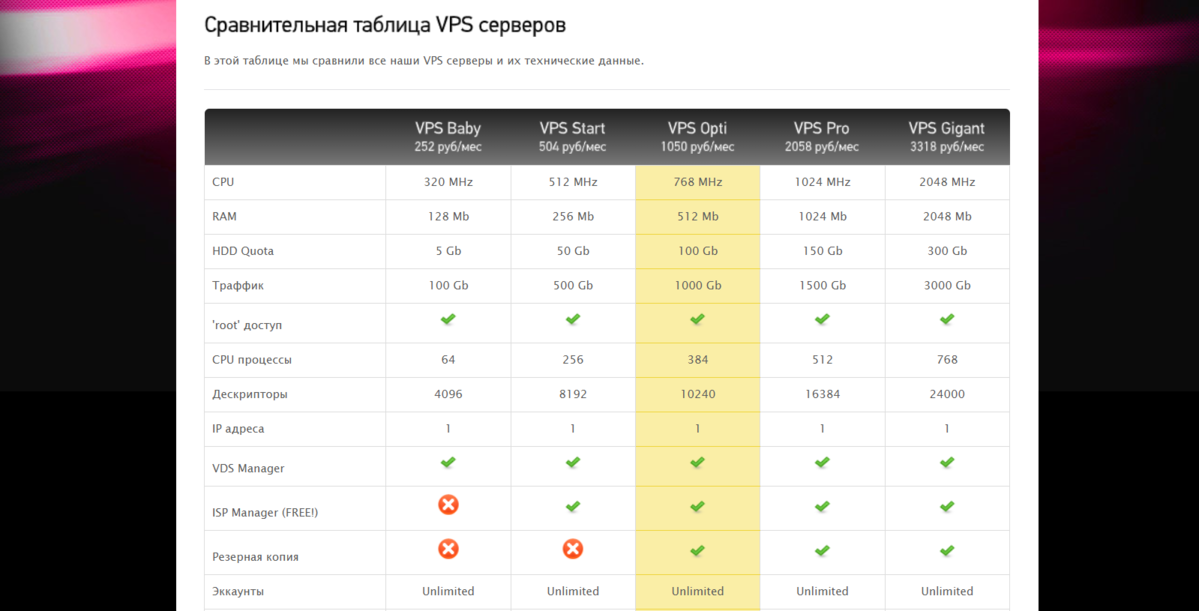
Таблица на RegStar. В чем плюсы:

  • Вместо тяжелых черных рамок — тонкие, едва заметные серые линии. 
  • Шапка таблицы выделена темным цветом и жирным начертанием шрифта, что сразу задает структуру.
  • Вместо слов «Есть» или «Включено» — галочки. Пользователь не читает полотно текста, а сканирует таблицу глазами и сразу видит, в каком тарифе опций больше. 
  • Один из тарифных планов выделен ярким цветом. Это классический маркетинговый прием подталкивает пользователя выбрать именно этот вариант.
Скриншот с сайта РегСтар
Скриншот с сайта RegStar

Таблицы на AdMe. В чем плюсы:

  • Есть минималистичные контурные иконки. Это делает таблицы чистыми, не перегруженными.
  • Нет толстых границ ячеек. Разделительные линии едва заметные. 
  • Размеры оптимизированы под стандартный экран смартфона. Таблица воспринимается как легкий чек-лист, который хочется сохранить.
Скриншот с сайта ЭдМи
Скриншот с сайта AdMe

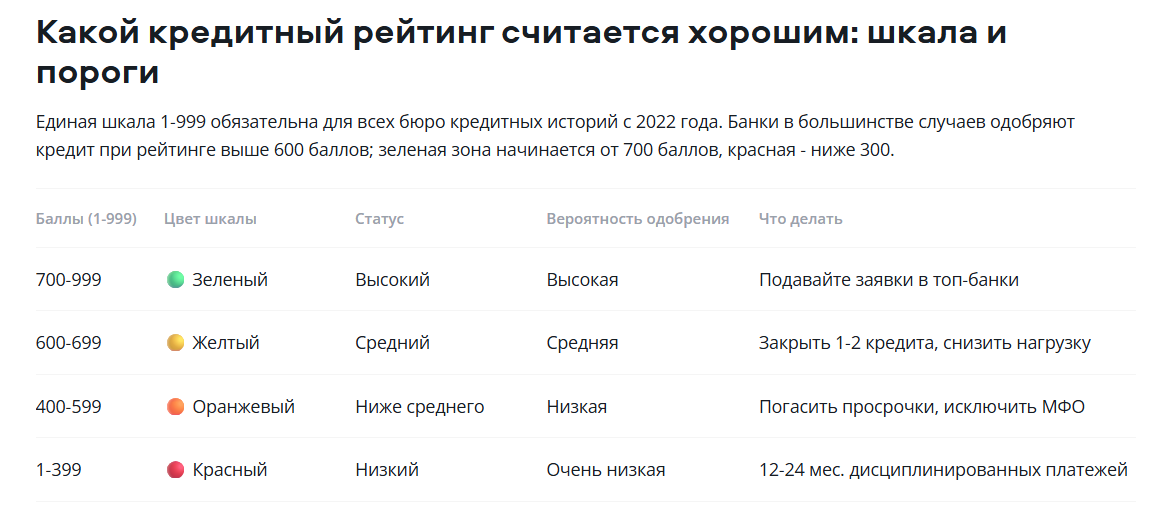
Таблицы на Сравни.ру. В чем плюсы:

  • Самые важные цифры и кнопки целевого действия выделены контрастными цветами и крупным шрифтом. 
  • Внутри ячеек используются аккуратные иконки.
  • Строки разделены легкими, едва заметными серыми линиями или просто отделены друг от друга свободным пространством.
Скриншот с сайта Сравни ру
Скриншот с сайта Сравни.ру

Таблицы на сайте Альфа-Банка. В чем плюсы: 
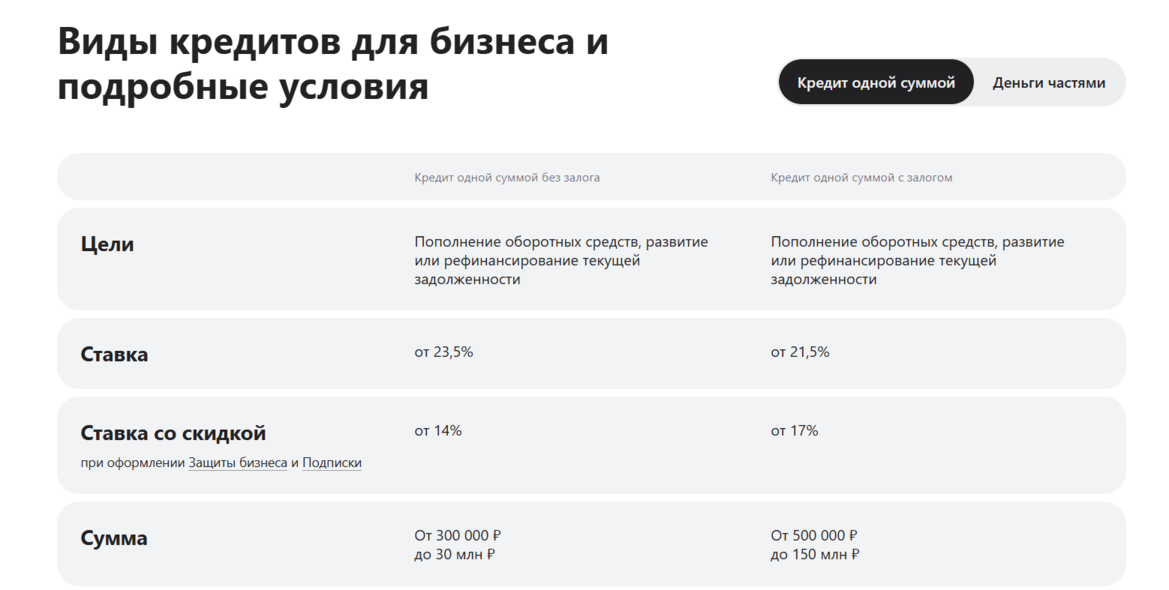
  • Аккуратный вид — широкие колонки со скругленными углами.
  • Важные параметры («Цели», «Ставка», «Сумма», «Срок») выделены начертанием и размером.
  • Лимиты (суммы, сроки) оформлены единообразно и легко сканируются взглядом. 
Скриншот с сайта Альфа Банка

«Честно» — рассылка о том, что волнует и бесит

Искренние письма о работе и жизни, эксклюзивные кейсы и интервью с экспертами диджитала.

Наш юрист будет ругаться, если вы не примете :(
Нажимая «Подписаться», я принимаю Правила использования и подтверждаю, что ознакомлен с Политикой обработки персональных данных.