Рекомендуйте Unisender вашим клиентам — получайте до 50% от их платежей целых 2 года.
Минимум действий, максимум прибыли!
Инструкции для ПК, телевизоров, Android и iOS

Рекламные ролики в VK Видео часто прерывают просмотр на самом интересном месте. Мы собрали способы, которые полностью убирают рекламу или сокращают её количество. Инструкции подходят для компьютеров, смартфонов и умных телевизоров.
В статье речь пойдет именно о системных вставках самой площадки. Рекламу от авторов контента отключить не получится, так как блогеры вшивают её прямо в видеофайл при монтаже.
На момент написания статьи (весна 2026 года) в сервисе VK Видео нет возможности отключить рекламные ролики. В прошлом году в СМИ были новости о том, что платформа начала тестировать отдельную платную подписку для этих целей. Но на текущий момент эта функция так и не стала доступна всем пользователям и оформить её нельзя.
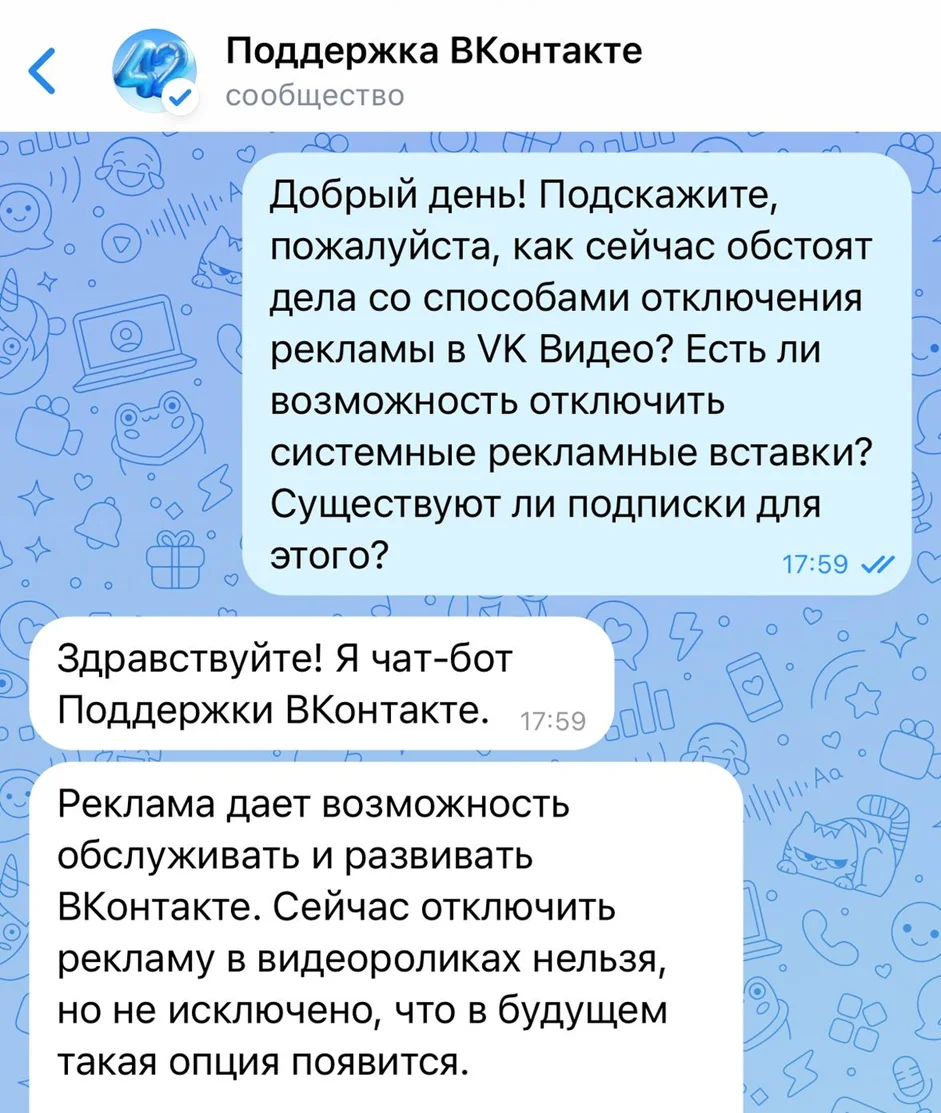
Покупка других подписок экосистемы, таких как «VK Музыка» или «VK Combo», также не решает проблему. Они дают бонусы в других сервисах и отключают аудиорекламу между треками, но никак не влияют на видео. Поддержка площадки подтверждает: сейчас системные рекламные вставки являются обязательной частью сервиса, и легального способа выключить их одной кнопкой в настройках не существует.
Все способы работают по похожему принципу: специальные программы или настройки находят в коде страницы рекламный ролик и запрещают ему загружаться.
Использование блокировщиков рекламы. Это мини-программы, которые встраиваются в браузер. Самые известные из них — AdBlock, AdGuard и uBlock Origin. У всех этих сервисов есть бесплатный тариф, а установка занимает пару минут. Главный плюс в том, что они очищают от рекламы не только VK Видео, но и почти все остальные сайты, которыми вы пользуетесь.
Как установить:
Покажем на примере AdBlock:
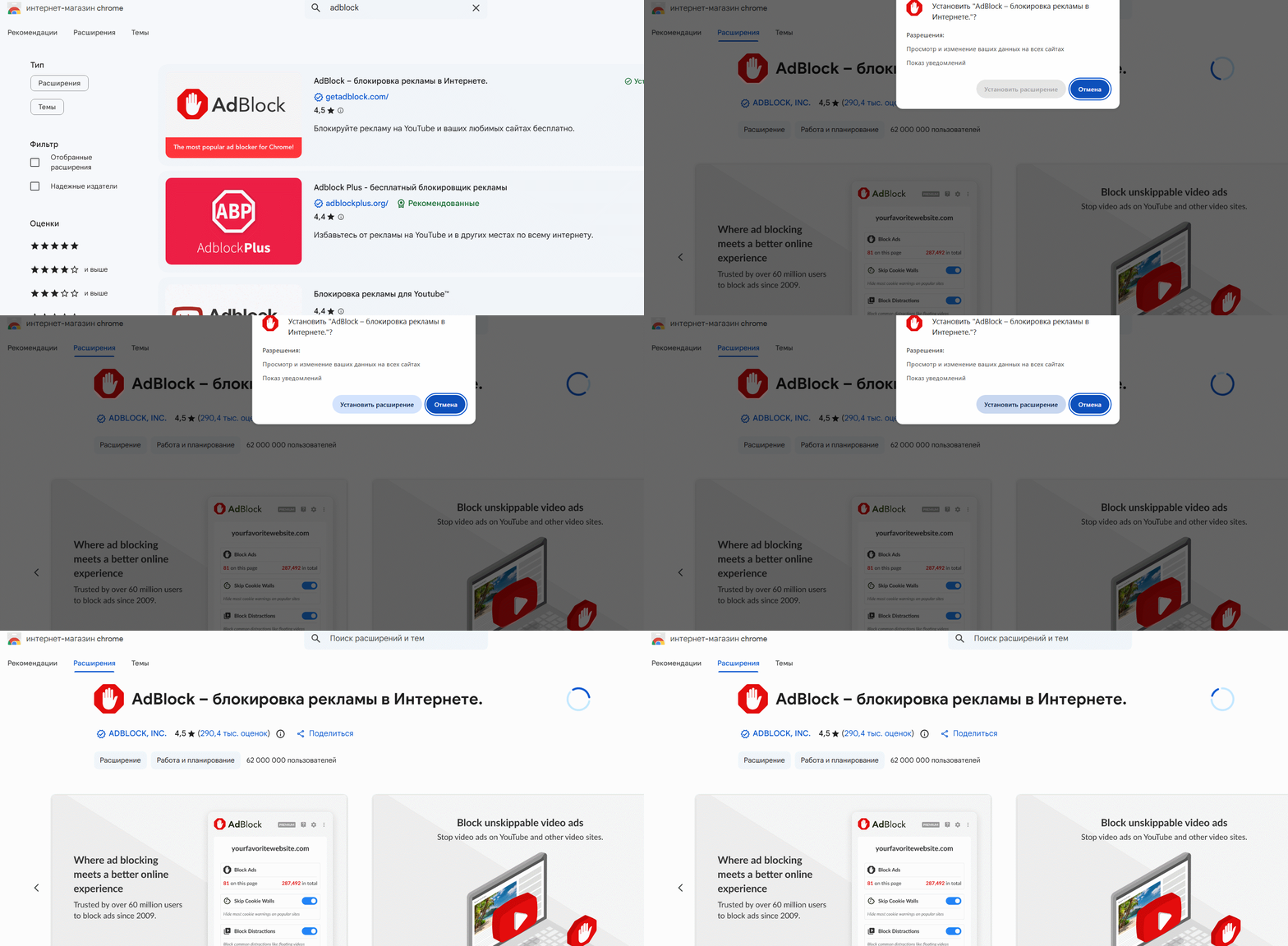
После установки любого блокировщика обязательно обновите страницу с видео. Если реклама всё равно появилась, попробуйте очистить кэш браузера или обновить фильтры в настройках расширения.
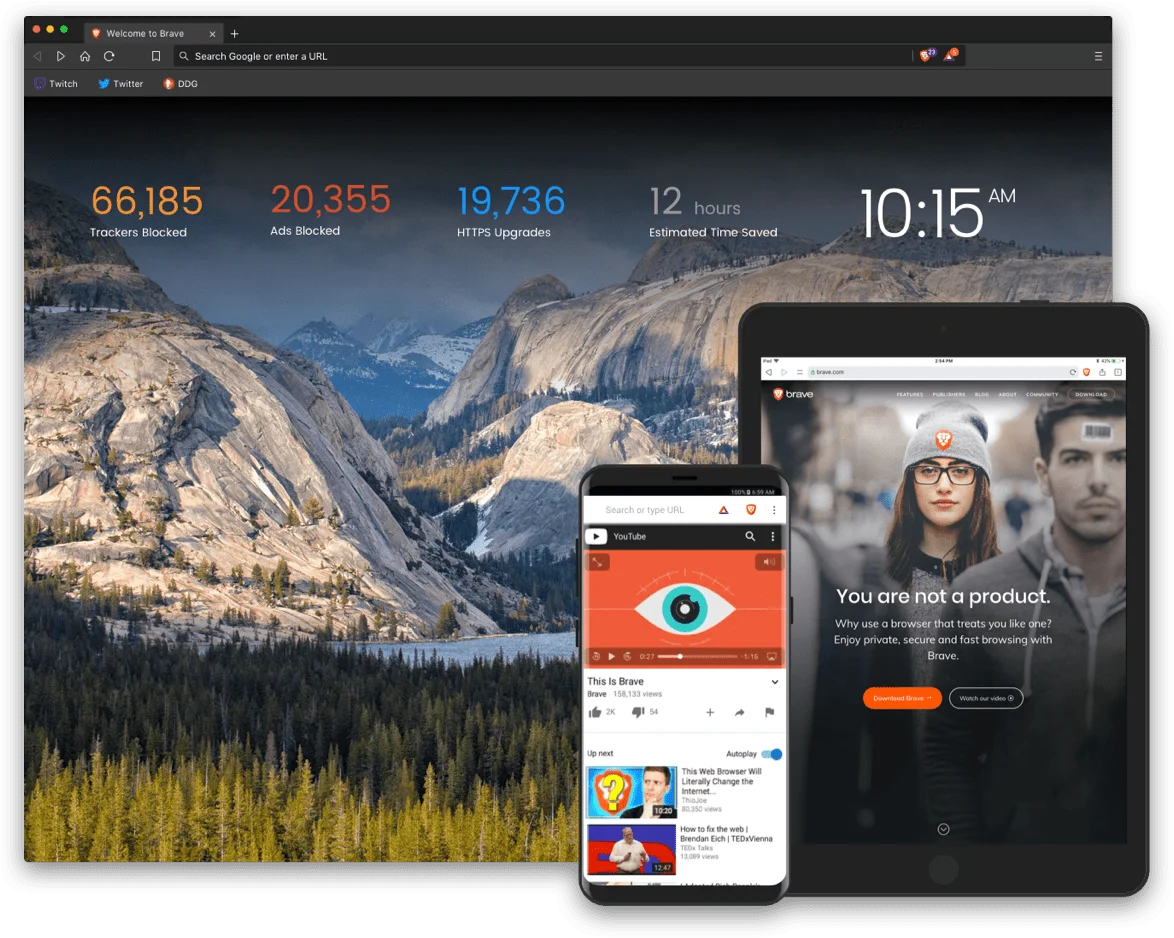
Специальные браузеры. Можно использовать браузеры, в которые уже автоматически встроена функция защиты от рекламы, например — Brave или Vivaldi.
Способ зависит от того, какая операционная система установлена в вашем телевизоре.
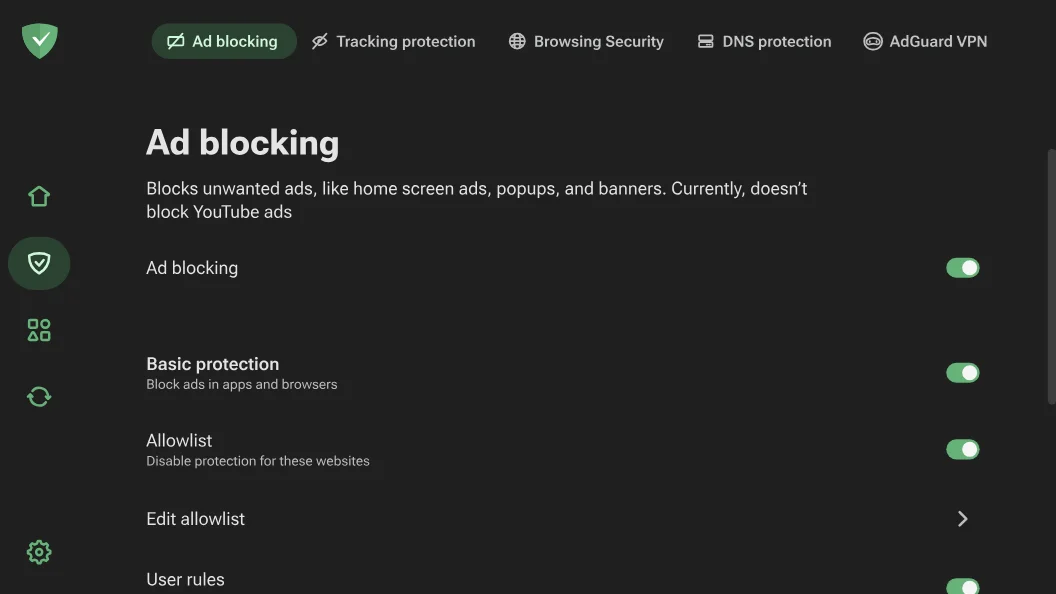
Здесь можно использовать AdGuard для Android TV или Adlock для Android TV. Приложение работает как фильтр для всего телевизора: блокирует баннеры и видеорекламу не только в браузере, но и в большинстве других приложений.
Поскольку официальные магазины приложений часто удаляют блокировщики рекламы, установить программу можно двумя обходными путями.
Установка с помощью компьютера и флешки. Покажем, как это работает, на примере AdGuard.
Установка прямо через телевизор (без ПК). Можно сделать то же самое сразу на телевизоре.
После запуска AdGuard предложит настроить защиту от трекинга. Можете включить эту опцию, чтобы рекламодатели не могли собирать данные о ваших просмотрах.
На эти телевизоры нельзя установить сторонние программы-блокировщики, поэтому здесь придётся использовать хитрость с настройками интернета. Если задать определённый DNS, телевизор будет обращаться к специальному серверу, который не пропустит рекламу на ваш экран.
Настройка частного DNS. Можно указать телефону или планшету адрес специального сервера-фильтра, который будет автоматически блокировать рекламу всю рекламу, включая приложение VK Видео. Для этого подходят серверы от NextDNS или AdGuard.
Если после этого интернет стал работать медленнее или не открываются какие-то сайты, просто переключите эту настройку обратно в режим «Авто». Лучше выбирать частный DNS только на время просмотра роликов в VK Видео.
Браузеры с встроенными блокировщиками рекламы. Чтобы не тратить время на настройки сети, можно смотреть видео через браузеры Opera Mini, Vivaldi, Brave.
Приложения-блокировщики рекламы. Если реклама всё равно прорывается в официальном приложении VK Видео, можно установить специальную программу, например — Blokada, AdLock.
Официальные магазины приложений часто не разрешают установку блокировщиков рекламы, поэтому установить их можно другим способом. Как это сделать на примере Blockada:
В основном расширения из App Store работают только в браузере Safari. Поэтому мы разберем два основных подхода.
Просмотр через Safari с блокировщиком. Вместо приложения используется мобильная версия сайта VK Видео в браузере Safari. Чтобы реклама исчезла, нужно установить бесплатное расширение-блокировщик. Популярные бесплатные расширения: AdBlock Plus, AdGuard для Safari, 1Blocker.
Настройка DNS-фильтра. Этот способ может помочь убрать рекламу даже в официальном приложении VK Видео. Этот метод работает только при подключении к Wi-Fi. Если вы перейдете на мобильный интернет (LTE), настройку придется делать заново в разделе «Сотовая связь».
Ещё несколько полезных гайдов и лайфхаков — в «Конверте»: Как сменить браузер и легко перенести пароли, закладки и расширения
Почему на телефон не приходят пуш-уведомления и как это исправить
Как без проблем пройти верификацию в цифровых сервисах
Рекомендуйте Unisender вашим клиентам — получайте до 50% от их платежей целых 2 года.
Минимум действий, максимум прибыли!

Искренние письма о работе и жизни, эксклюзивные кейсы и интервью с экспертами диджитала.