
Чтобы не зависеть от блокировок соцсетей, запускайте имейл-маркетинг.
ИИ-помощник Unisender поможет сгенерировать текст и картинки для вашего первого письма.
Рассказываем, как перейти на юридически значимый обмен документами по email

В деловой переписке иногда нужно отправить подписанные документы. Например, договор, акт выполненных работ, счёт и прочее. Часто отправители действуют по старинке. Они распечатывают документ, ставят «живую» подпись ручкой, сканируют и отправляют скан по почте. Юридическая сила таких документов сомнительна. При желании скан можно подделать в любом графическом редакторе. Гораздо удобнее, быстрее и надёжнее подписывать документ электронной подписью и отправлять его по email. В статье расскажу, как подписать письмо электронной подписью.
В деловой переписке «подписать письмо» означает, что нужно криптографически заверить отправляемую информацию. То есть необходимо поставить электронную цифровую подпись (ЭЦП).
Электронная подпись в письме подтверждает три вещи:
Картинка с автографом, вставленная в письмо или документ, электронной подписью не является. Не может быть равноценной заменой и скан документа. Единственный случай, в котором допускается отправка сканов — если дополнительно осуществляется обмен бумажными документами. Сканы отправляют для ускорения процессов, а оригиналы документации — обычной почтой, как правило, заказным письмом. Для юридически значимого документооборота по email необходимо использовать именно ЭЦП.
Подписать можно как само письмо, так и вложенный документ. В зависимости от этого могут быть нюансы. Если речь идёт о теле письма — подпись накладывается через протокол S/MIME прямо в почтовом клиенте. Если о вложении — файл можно подписать заранее (отдельной программой) или прямо при отправке, если сервис это поддерживает.
Что именно подписывать ЭЦП — email или вложение — зависит от каждой конкретной ситуации. Так, ЭЦП в электронном письме фиксирует в том числе отправителя, в то время как документ с ЭЦП может быть отправлен не самим подписантом.
Не все почтовые программы позволяют подписывать письма ЭЦП. Обычно для этих целей используют специализированные клиенты с поддержкой криптографических протоколов — в частности, Microsoft Outlook или российский облачный сервис «МойОфис Почта» (Mailion). Другие почтовые программы либо не поддерживают работу с ЭЦП в принципе, либо требуют установки дополнительных плагинов.
Подписание документов электронной подписью предполагает сложный криптографический процесс. Для его осуществления на компьютере отправителя должна быть установлена специальная программа-криптопровайдер. В России стандартом является «КриптоПро CSP». Независимо от того, нужно подписать тело письма или прикреплённый файл, принцип одинаковый.
Со стороны отправителя подписание выглядит так:
Если после подписания изменить хотя бы одну букву, пробел или запятую — хэш перестанет совпадать, подпись разрушится, и получатель увидит предупреждение.
Со стороны получателя процесс проверки зависит от используемой почтовой программы.
Если получатель использует Outlook или Mailion с настроенным «КриптоПро» — проверка происходит автоматически. При верной подписи рядом с именем отправителя появляется значок (красная печать или синий щит с галочкой). При нажатии на значок отображается надпись формата «Цифровая подпись действительна. Отправитель: Иванов Иван Иванович. Сертификат действителен». При недействительной подписи показывается значок с восклицательным знаком или красным крестиком. Надпись выглядит как «Содержимое сообщения было изменено после подписания» или «Сертификат отправителя не действителен».
Если получатель открывает письмо в веб-интерфейсе обычной почты (Gmail, Яндекс, Mail.ru) — требуется ручная проверка. Нужно скачать файл подписанного документа. Отдельно необходимо скачать файл подписи (расширение .sig). Далее получатель идёт на портал «Госуслуги» или в сервис «Контур.Крипто». Там он загружает документ и подпись. Сервис выдаст результат: «Подпись верна, владелец: Иванов И.И.» или «Подпись недействительна, документ был изменён».
Переход на электронный документооборот требует подготовки. Вот, что нужно сделать обязательно.
Шаг первый: получить ЭЦП. Электронная подпись бывает трёх видов — простая (ПЭП), неквалифицированная (НЭП) и квалифицированная (КЭП). Из них только КЭП имеет полную юридическую силу. Она приравнивается к собственноручной подписи и печати по закону №63-ФЗ. Получить её можно в удостоверяющем центре ФНС или аккредитованных коммерческих удостоверяющих центрах. Выдают КЭП на токене — флешке, которая защищена паролем.
Шаг второй: установить криптопровайдер. На компьютер, с которого планируется отправлять подписанные письма, нужно установить «КриптоПро CSP» и активировать лицензию. Это платное ПО, но без него российские стандарты криптографии не работают. Скачать программу нужно с официального сайта. В начале использования предоставляется 90-дневная ознакомительная полнофункциональная лицензия.
Шаг третий: установить личный сертификат в систему. Чтобы операционная система видела сертификат нужно:
После этого сертификат появится в хранилище «Личные» компьютера. Только теперь почтовые программы (Outlook, Mailion и другие) смогут его найти и предложить для подписания.
Подписание всего тела письма удобно при регулярной переписке. Но если получатель не использует специализированный почтовый клиент, то необходимо подписывать документы отдельно. Рассказываю про разные сценарии.
Outlook по умолчанию не умеет работать с российскими ГОСТ-алгоритмами шифрования. Поэтому его нужно подружить с «КриптоПро» через настройки. Делается один раз, дальше всё работает автоматически.
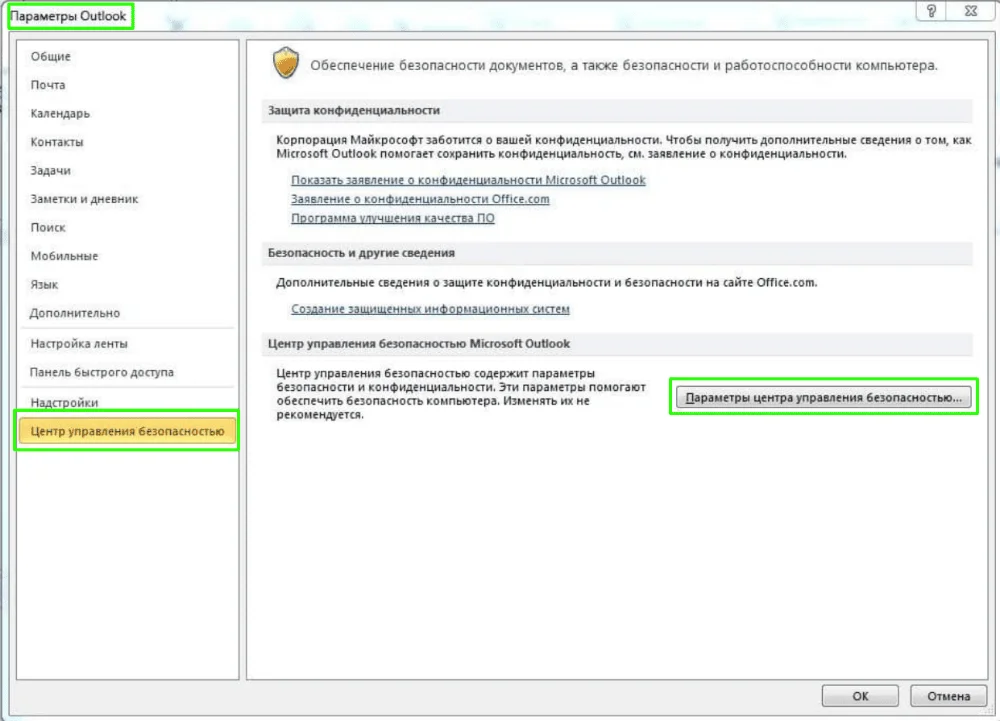
Для настройки Microsoft Outlook (на примере версии 2010) откройте десктопное приложение Outlook для Windows и в левом верхнем углу нажмите «Файл». Выберите «Параметры» → «Центр управления безопасностью» → «Параметры центра управления безопасностью».
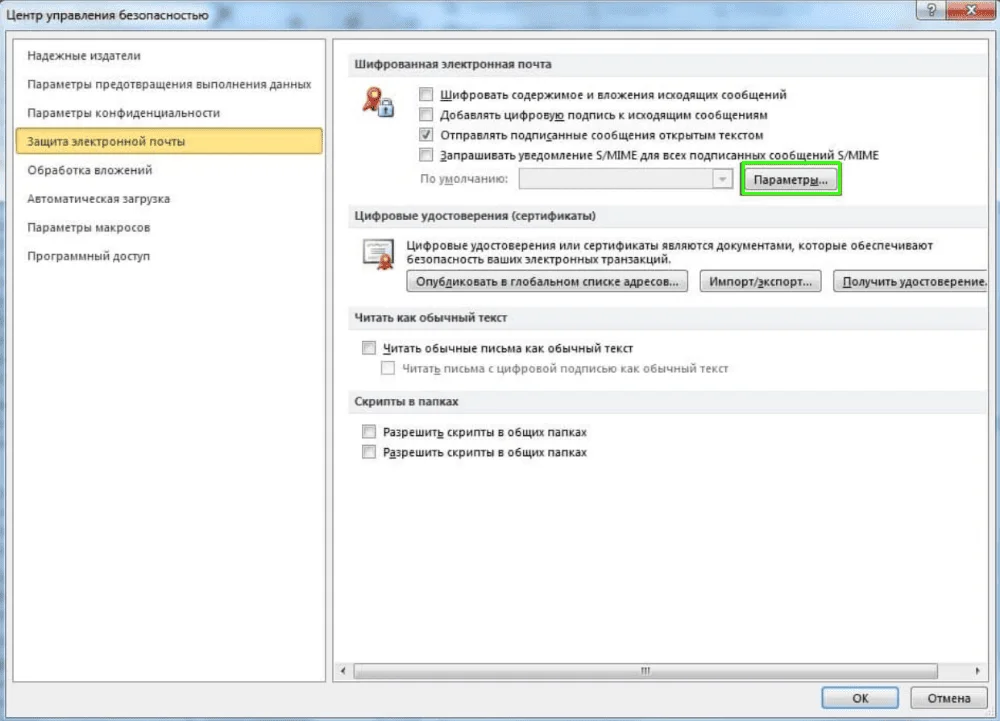
Выберите вкладку «Защита электронной почты». В блоке «Зашифрованная электронная почта» нажмите «Параметры».
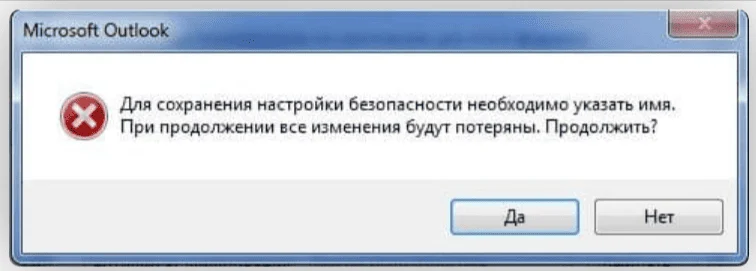
В поле «Имя конфигурации» введите название, например «Моя ЭЦП». Если этого не сделать, то программа выдаст ошибку: «Для сохранения настройки безопасности необходимо указать имя».
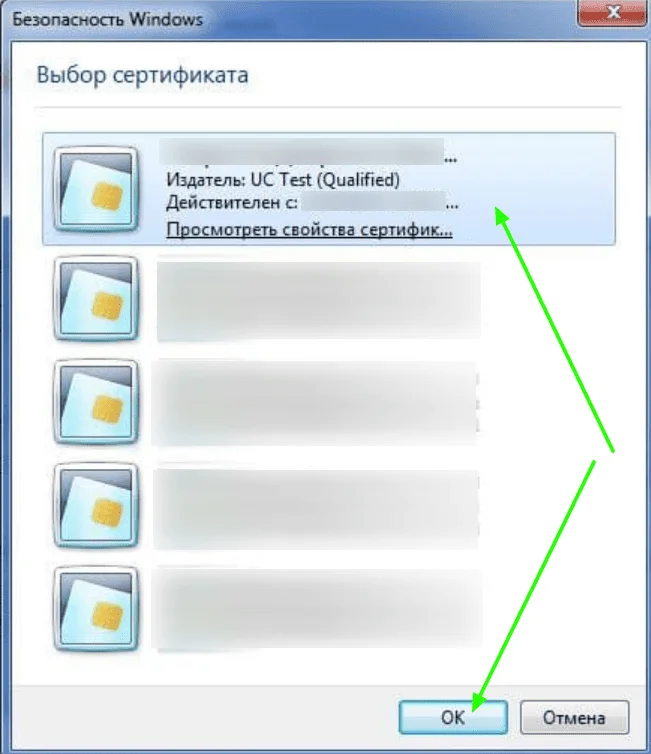
В строке «Сертификат подписи» нажмите «Выбрать» и выберите ваш сертификат КЭП.
В настройках алгоритмов проверьте: алгоритм хеширования — ГОСТ Р 34.11, алгоритм шифрования — ГОСТ 28147-89. Если оставить стандартные SHA, то подпись не будет соответствовать российским требованиям, и получатель не сможет проверить её корректно. Также установите флажок «Передавать сертификаты с сообщением».
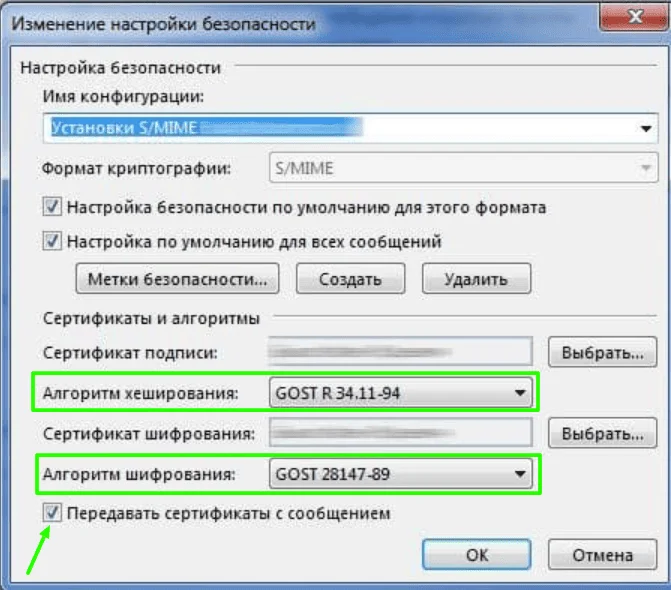
Нажмите ОК во всех открытых окнах.
Настройка в Microsoft Outlook 2013 и более новых версиях выполняется похожим образом. Разница может быть только во внешнем виде окон. Сами пункты меню и порядок действий остаются теми же.
Чтобы подписать письмо в Outlook:
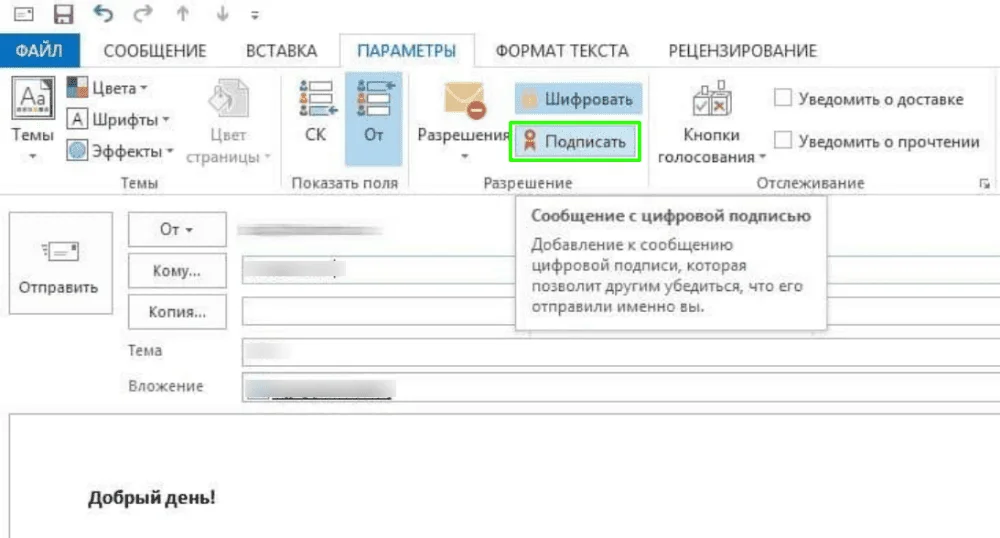
Иногда кнопка «Подписать» не появляется. В таком случае во время создания письма перейдите во вкладку «Параметры», в разделе «Дополнительные параметры» нажмите на значок стрелки в квадрате, чтобы открыть «Свойства». Затем выберите «Параметры безопасности» и поставьте флажок «Добавить в сообщение цифровую подпись».
К сведению! В Microsoft Outlook можно настроить автоматическое подписание всех писем. Для этого в «Центре управления безопасностью» во вкладке «Защита электронной почты» поставьте флажки «Шифровать содержимое и вложения исходящих сообщений» и «Добавлять цифровую подпись к исходящим сообщениям».
Российский сервис Mailion работает с ЭЦП гораздо дружелюбнее. Он «дружит» с «КриптоПро» напрямую, и специальной настройки почти не требуется. Но убедитесь, что в вашем браузере установлено расширение «КриптоПро ЭЦП Browser plug-in». Обычно оно устанавливается вместе с «КриптоПро» или отдельно с сайта разработчика.
Если расширение и необходимые цифровые сертификаты на устройстве установлены, то на нижней панели формы «Новое письмо» отображается кнопка электронной подписи.
Чтобы подписать письмо в Mailion:

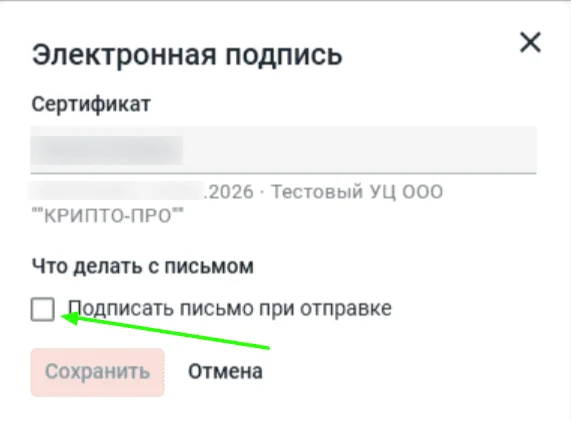
В Mailion подписанное письмо нельзя отозвать или отредактировать после отправки. Это «плата» за юридическую чистоту и защиту от подделки.
Для неотправленного письма можно отменить подписание. Если для письма уже настроено применение ЭЦП, нажмите на кнопку с галочкой, снимите флажок «Подписать письмо при отправке» и нажмите «Сохранить». Надпись «Будет подписано при отправке» исчезнет.
Это способ пригодится, если нужно подписать отдельный документ, который прикрепляете к письму.
Откройте меню «Пуск», найдите папку «КриптоПро» и запустите «Инструменты КриптоПро». Перейдите во вкладку «Создание подписи» и нажмите «Выбрать файл для подписи».
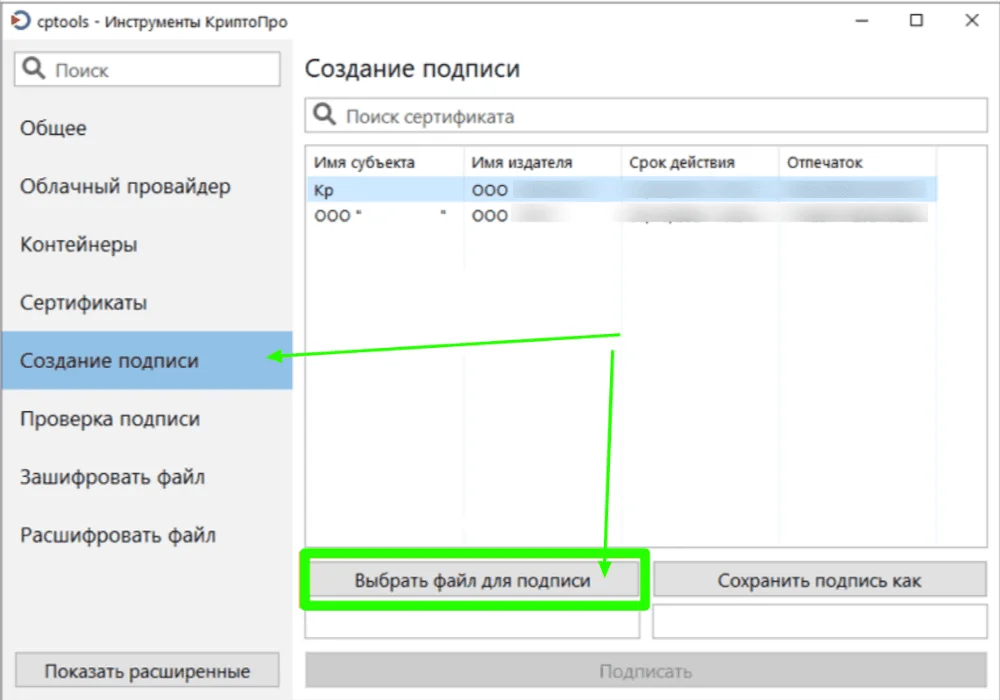
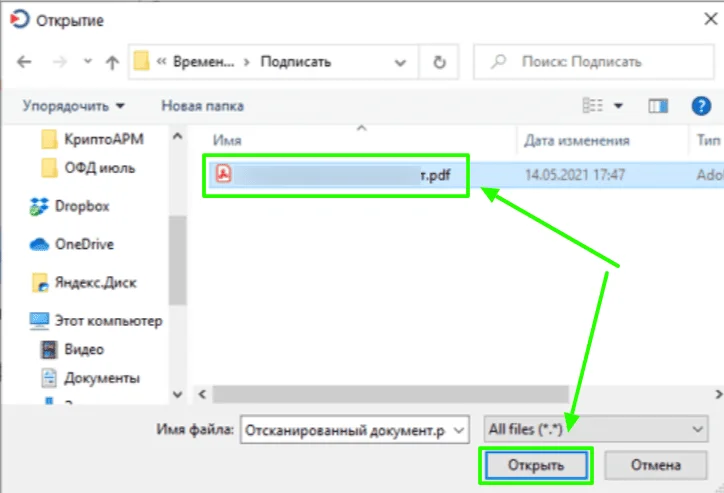
Выберите файл, который нужно подписать, и нажмите «Открыть».
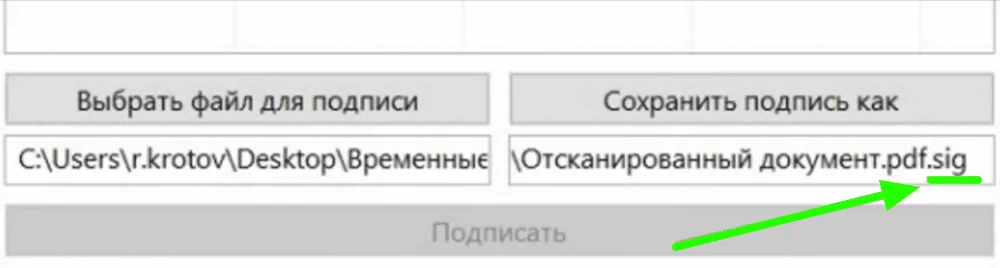
После открытия в интерфейсе «Инструментов» под кнопкой «Сохранить подпись как» отобразится путь подписанного файла, который в дальнейшем будет создан. В нём указано расширение .p7s (присоединённая подпись). Нужно заменить расширение на .sig. (отсоединённая подпись). По умолчанию подписанный документ будет сохранён в ту же папку, что и исходный.
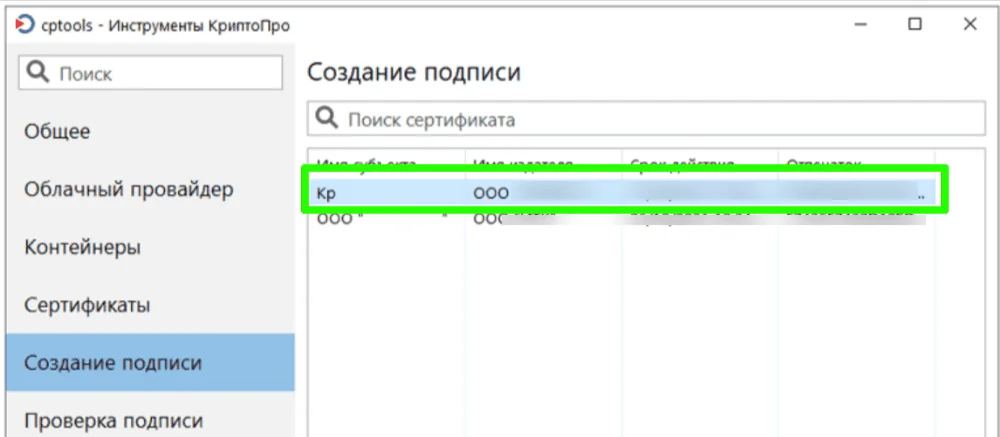
Выберите электронную подпись, которую нужно использовать.
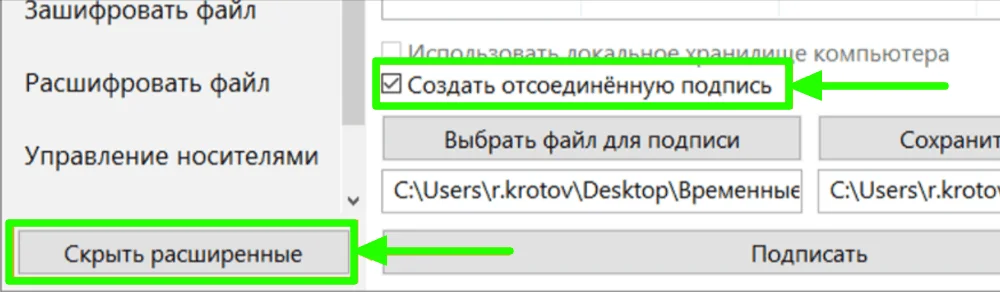
Перед подписанием нажмите кнопку «Показать расширенные» и поставьте галочку «Создать отсоединённую подпись». Это необходимо для создания отдельного файла подписи, поскольку по умолчанию утилита создаёт присоединённую подпись.
Кликните на кнопку «Подписать». При успешном завершении вы увидите сообщение «Создание подписи завершилось успехом». По указанному пути будет создан файл с расширением .sig.
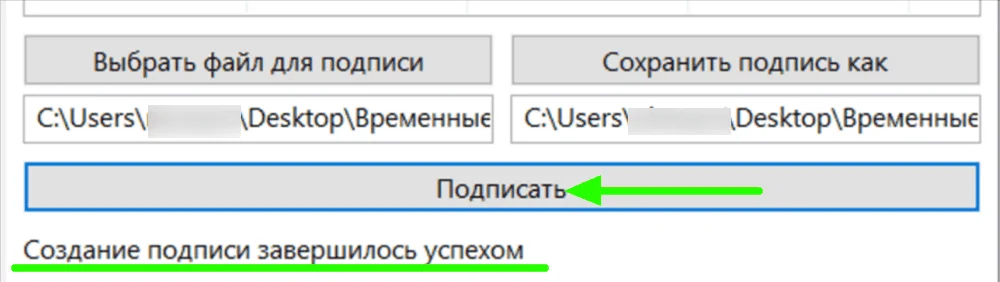
На этом подписание документа завершено, и его можно отправлять. Получатель сможет проверить подпись на портале «Госуслуг» или в сервисе «Контур.Крипто».
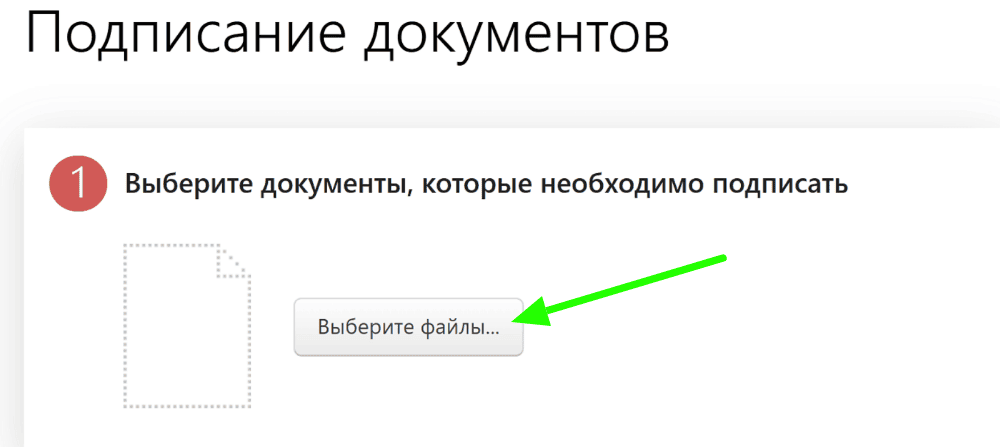
Для заверения отдельных файлов можно использовать облачное решение, которое позволяет подписывать документы прямо в браузере, без настройки почтовых клиентов. Для этого зайдите в личный кабинет «Контур.Крипто» в веб-версии, кликните на «Загрузить документ» и выберите файл.
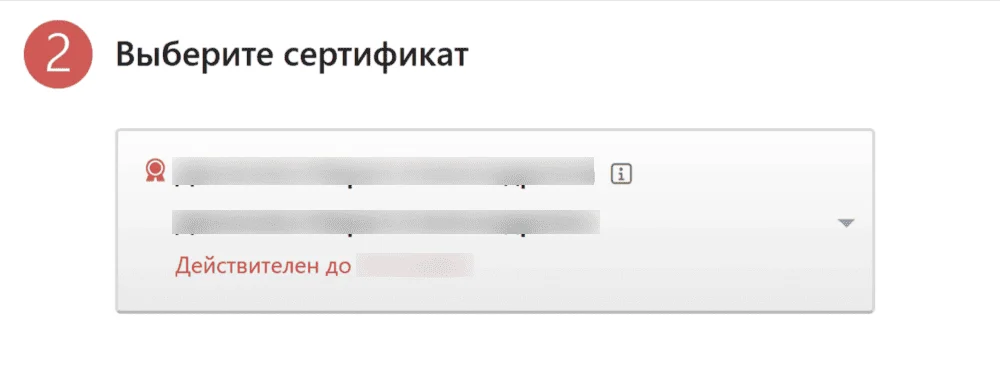
Выберите нужный сертификат.
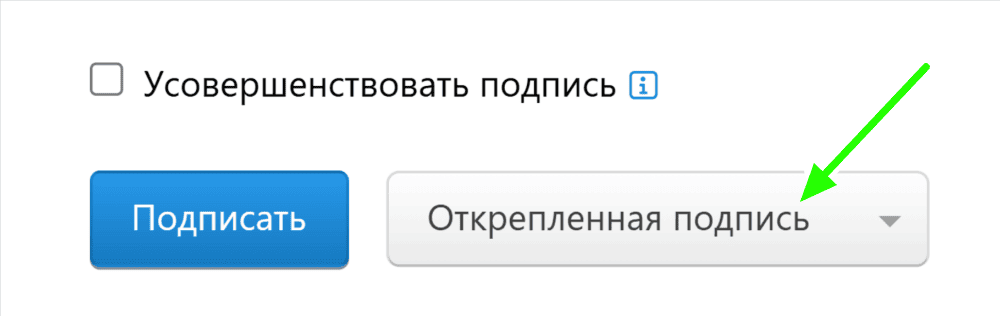
Создайте файл подписи. При подписании выберите пункт «Открепленная подпись».
После подписания отправьте документ с подписью прямо из сервиса. Получателю придёт ссылка. При необходимости можно скачать пакет документов на компьютер и отправить по электронной почте.
Получатель перейдёт по ссылке и увидит документ с результатом проверки. При соответствии ЭЦП отобразится зелёная галочка с надписью «Документ подлинный. Подписан: Иванов Иван Иванович. Сертификат действителен».
Внимание! Учтите, что в бесплатной версии «Контур.Крипто» ссылки действительны ограниченное время. Поэтому предупредите получателя, чтобы он просмотрел документ вовремя.
Получите квалифицированную электронную подпись (КЭП). Другие варианты ЭЦП не подходят для заверения юридически значимых документов при обмене с внешними контрагентами.
Установите «КриптоПро CSP». Это обязательное условие для работы с российскими алгоритмами криптографии. Без этого ПО ни один из описанных способов подписания просто не сработает.
Установите личный сертификат в систему через «КриптоПро». Если этого не сделать, почтовые программы и сервисы просто не найдут подпись и не предложат её для заверения.
Помните о разнице подписания письма и вложения. Тело письма можно подписать сразу в почтовом клиенте, а файл нужно подписать отдельной программой заранее или в процессе отправки.
Учитывайте, в какой программе получатель читает почту. В Outlook и Mailion подпись проверяется автоматически, а в других клиентах или веб-почте потребуется дополнительная проверка. Поэтому при подписании отдельного вложения не забудьте прикрепить к письму и сам документ, и файл подписи.
Чтобы не зависеть от блокировок соцсетей, запускайте имейл-маркетинг.
ИИ-помощник Unisender поможет сгенерировать текст и картинки для вашего первого письма.

Искренние письма о работе и жизни, эксклюзивные кейсы и интервью с экспертами диджитала.