Больше не надо тратить время на дизайн и тексты писем. ИИ‑ассистент всё сделает сам.
Разборы
11.11.2026
СДВГ, аутизм и ОКР: как люди с ментальными особенностями работают в диджитал
Оптимизируем работу над макетами сайтов и приложений
Ключевые тезисы
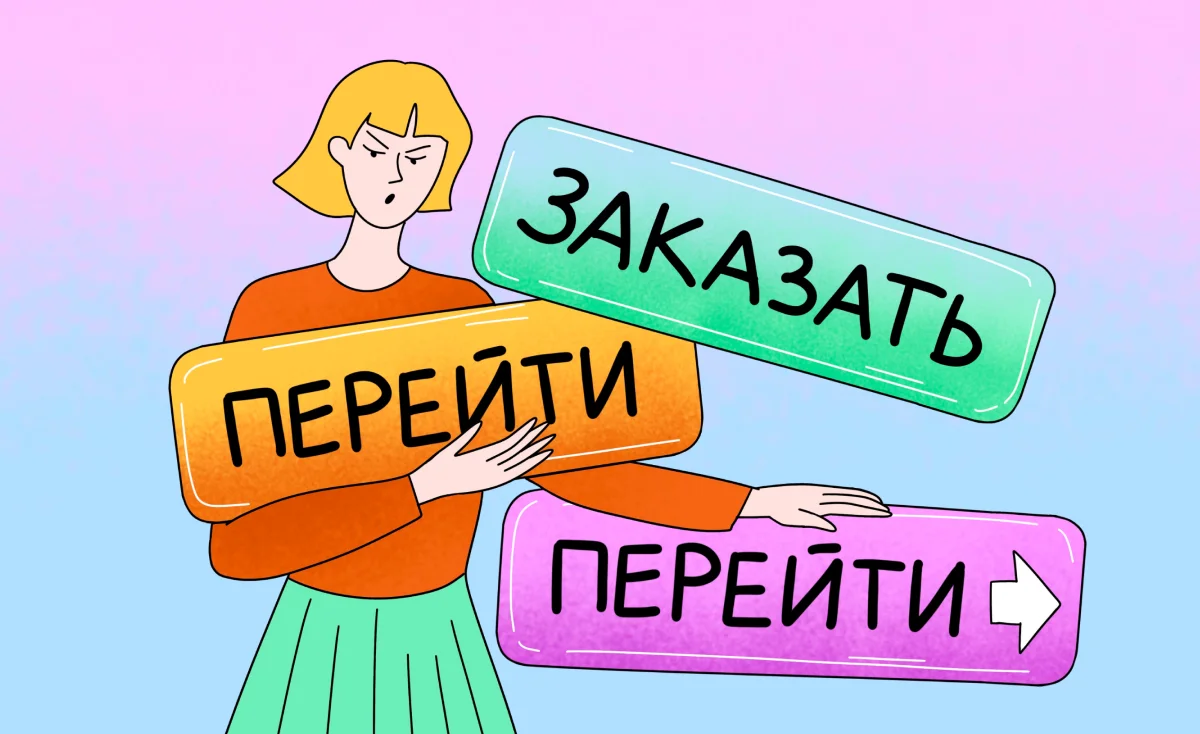
Компоненты — готовые элементы интерфейса, которые можно многократно использовать в макетах. Это могут быть кнопки, поля для ввода или целые карточки товаров с ценами и описаниями. Можно создать компонент один раз и добавлять его копии в разные части макета.
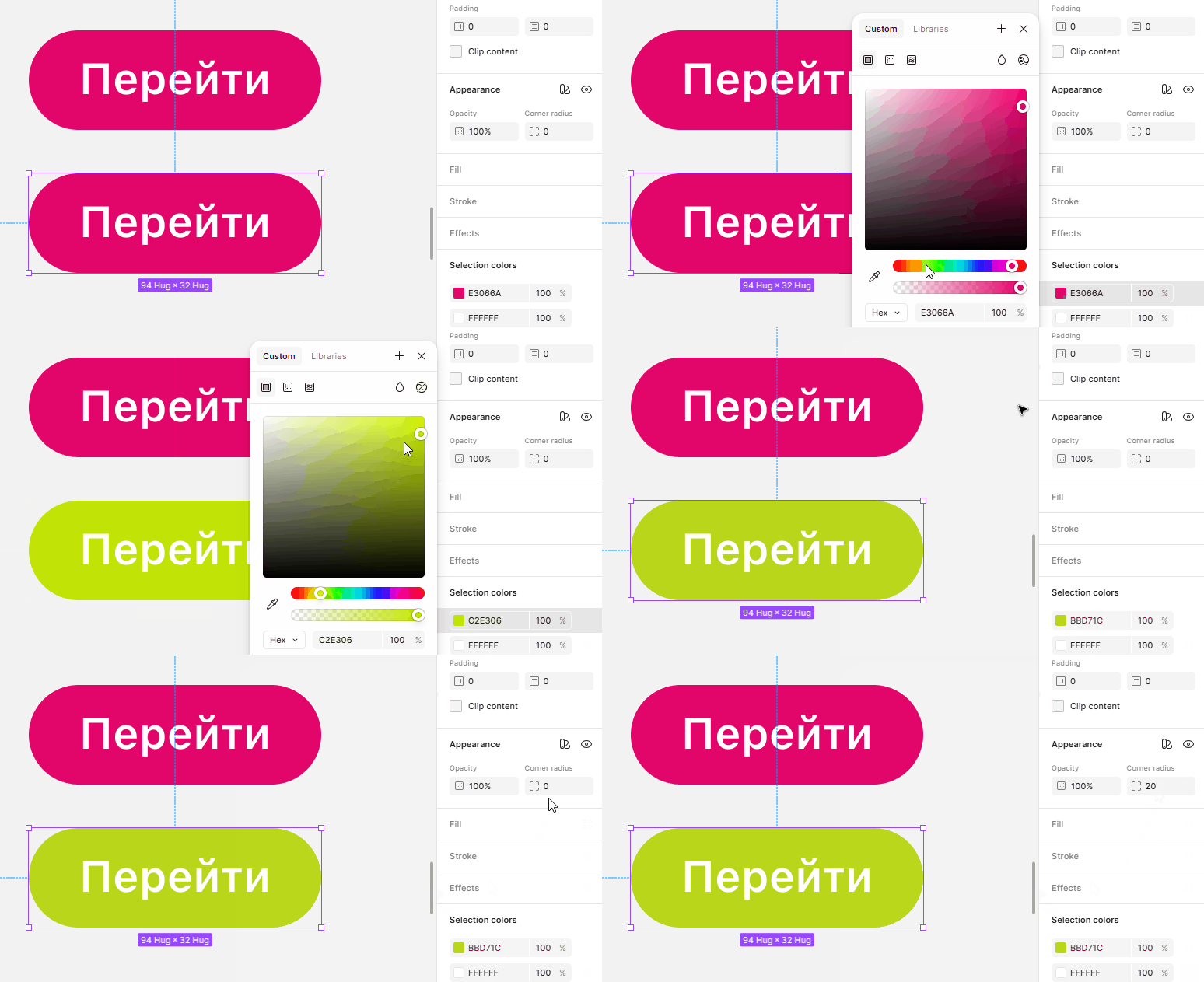
Удобно, что при изменении исходного компонента, правки применяются ко всем копиям. Если хочется перекрасить кнопки или увеличить шрифт в карточках, за пару кликов дизайн обновится на всех экранах сразу. При этом в копию можно вносить точечные правки, которые не будут распространяться на другие копии и исходный компонент. Например, так среди красных кнопок одну можно сделать желтой.
Компоненты — важная часть дизайн-системы при работе с многостраничными сайтами и приложениями. Разберемся, какой функционал для работы есть в Figma.
Это гайд для тех, кто уже знаком с основными функциями программы. Если вы новичок, лучше сначала ознакомьтесь с нашим базовым руководством по Figma.
Перед тем как начать создавать компоненты, разберемся в терминах.
Основной компонент (Main component) — исходный элемент, который задает структуру и свойства компонента. Если внести в него изменения, это отразится на всех копиях.
Экземпляр (Instance) — копия основного компонента, которую используют в макете. Она сохраняет связь с оригиналом и получает его обновления.
Оверрайд (Override) — локальное изменение экземпляра. Например, вы меняете текст на одной кнопке, не затрагивая остальные.
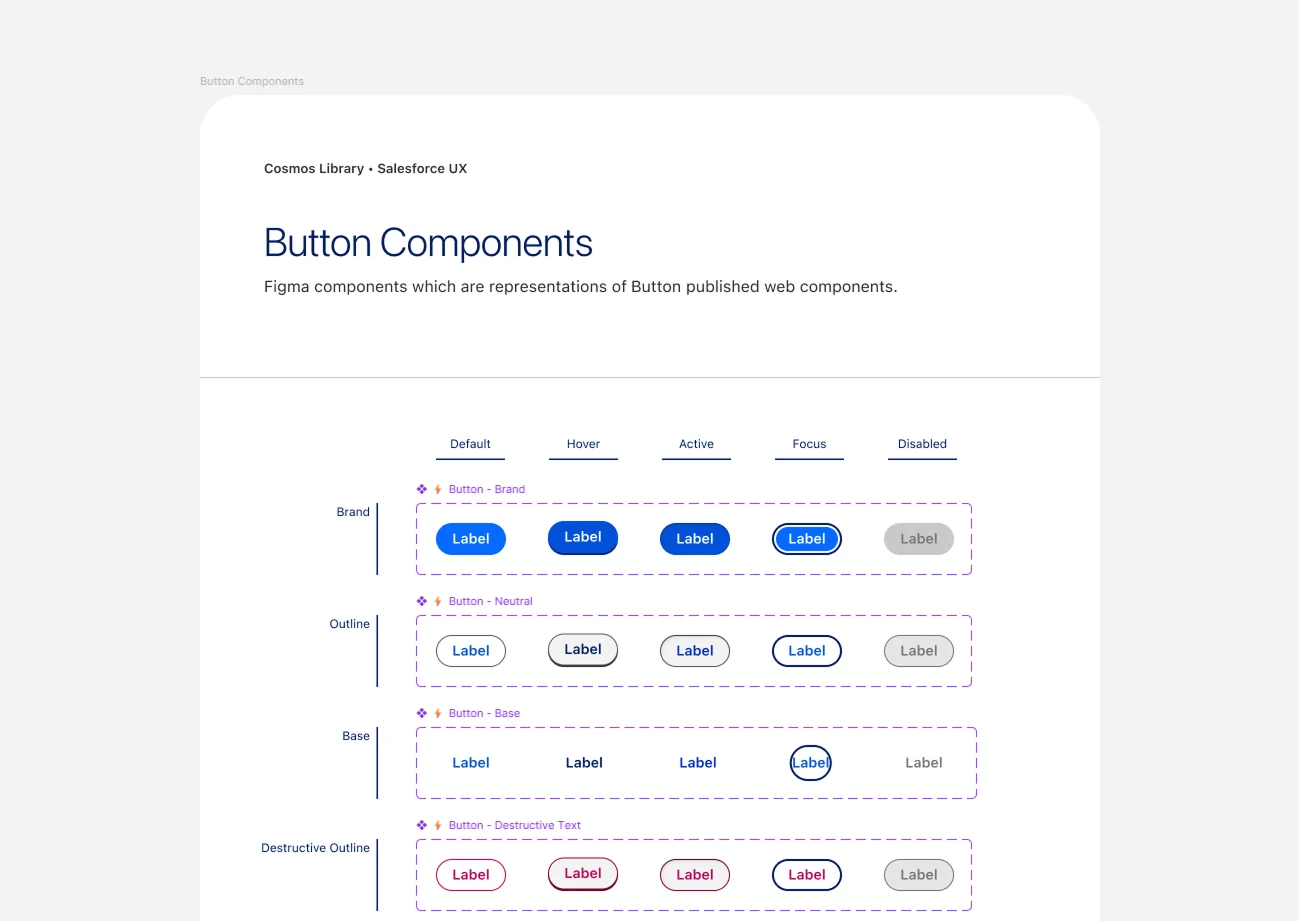
Варианты (Variants) — версии одного компонента с разными параметрами. Например, кнопки в разных состояниях: default (исходное), hover (при наведении курсора), active (после клика).
Обычно все основные компоненты и их варианты выносят отдельно на фрейм или секцию. Получается своеобразная коллекция исходников для повторяющихся элементов интерфейса. А на сами макеты попадают только копии.
В платной версии Figma можно сохранить основные компоненты в библиотеку, и тогда их экземпляры можно будет использовать в других файлах. Например, будет отдельный файл UI-kit со всеми компонентами, еще один файл — с макетами мобильного приложения, другой файл — с макетами сайта. Интерфейсы мобильного приложения и сайта будут из экземпляров, но Figma запомнит, что они привязаны к оригиналам в UI-kit. И при изменении основных компонентов в нем, дизайн обновится во всех файлах.
Эта функция полезна для крупных цифровых продуктов. В большинстве случаев достаточно хранить основные компоненты и макеты в одном файле. Можно создать для Main components отдельную страницу, если они мешают рядом с макетами.
Для примера создадим кнопку, которую можно будет использовать в разных частях интерфейса сайта в Figma.
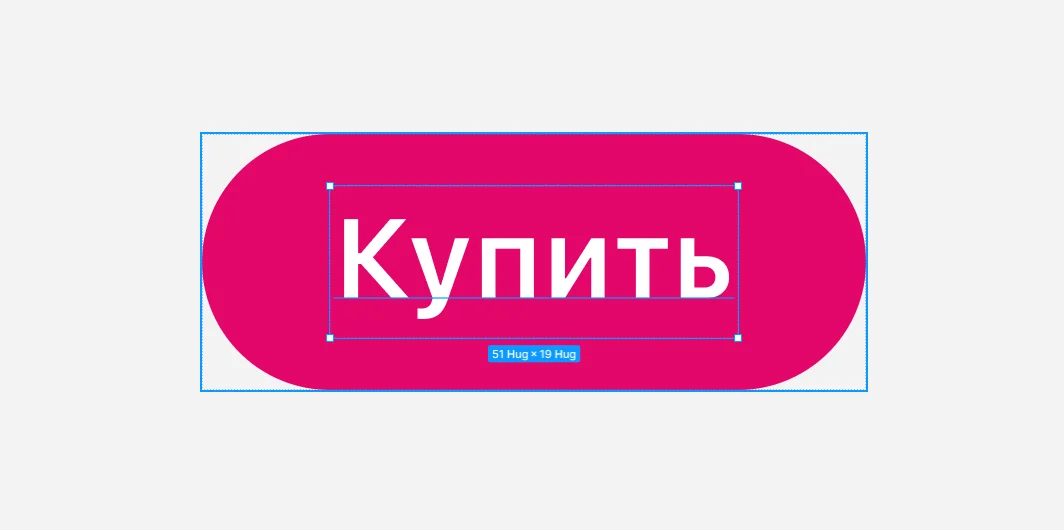
Нарисуйте кнопку. Создайте фрейм с фоном и текстом.
Выделите элемент. Убедитесь, что оба фрейма попали в выделение.
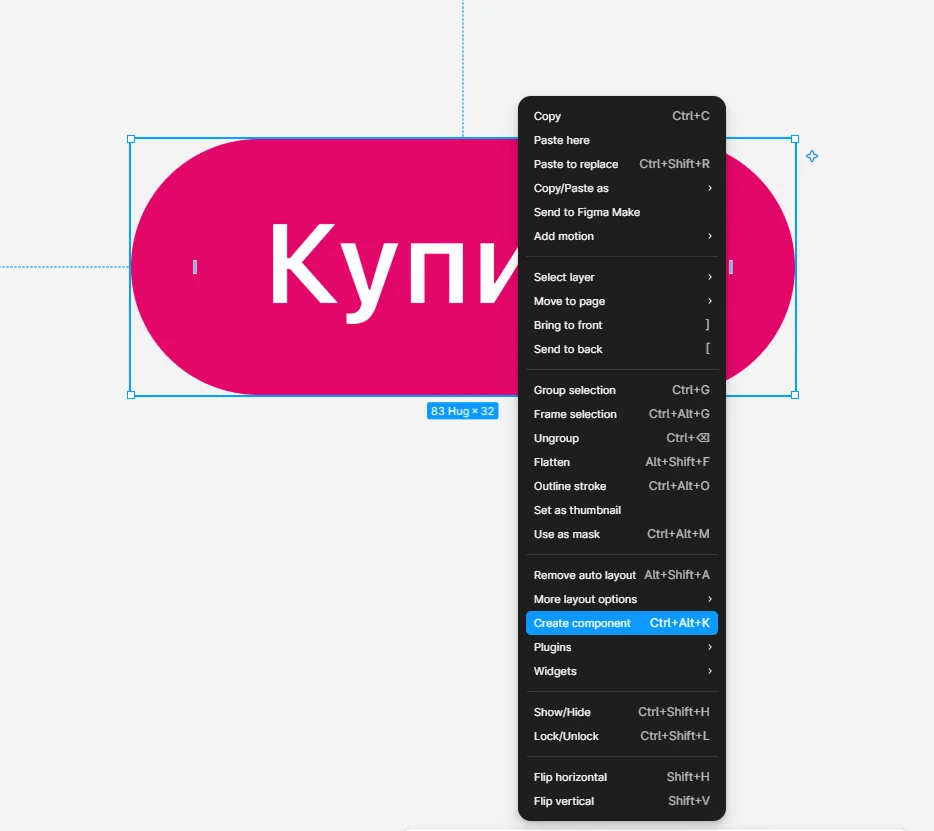
Создайте компонент. Нажмите правой кнопкой мыши и выберите в контекстном меню пункт Create component. Можно использовать сочетание клавиш Ctrl + Alt + K в Windows или Option + Command + K на Mac.
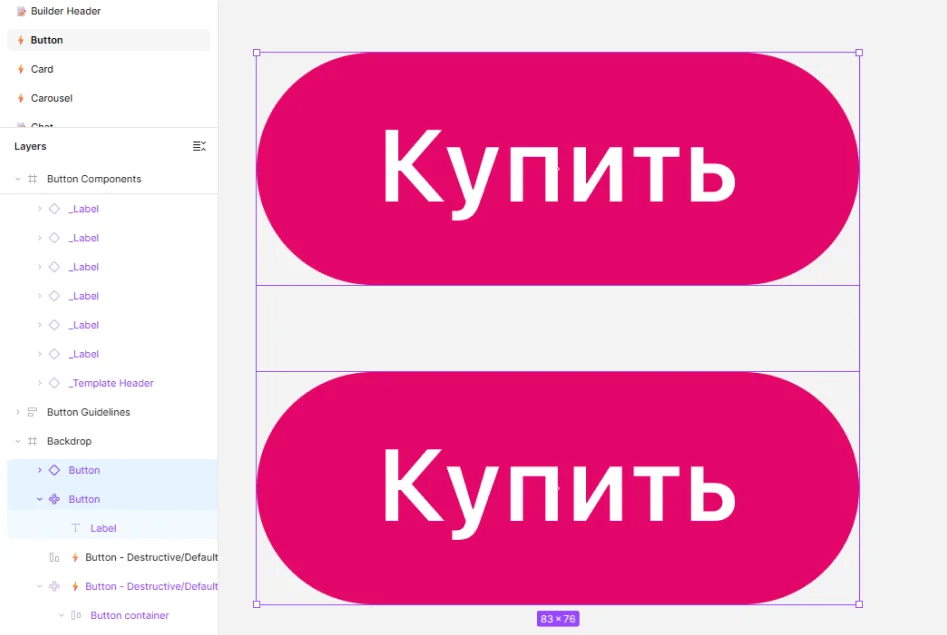
Проверьте результат. У основного компонента появится фиолетовая рамка, а в меню слева будет значок из четырех ромбов.
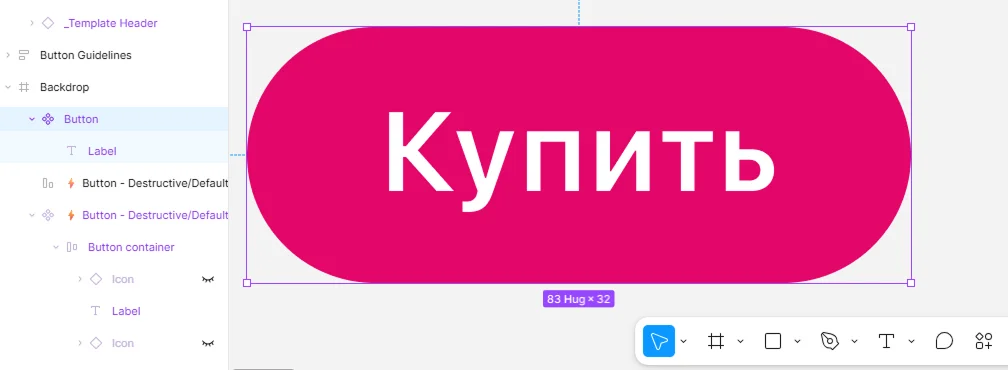
Дайте ему понятное имя. Мы назвали компонент Button.
Добавьте экземпляр в макет. Самый простой способ это сделать — скопировать компонент с помощью Ctrl + С и Ctrl + V ( Command + C и Command + V на Mac). Также для копирования можно потянуть элемент в сторону с зажатым Alt (Option).
По умолчанию экземпляр называется так же, как основной компонент. Он тоже подсвечен фиолетовым, а в списке маркирован иконкой в форме простого ромба.
Готово: теперь у вас есть основной компонент и его экземпляр. Можно добавить несколько экземпляров и использовать их в разных местах макета.
В работе над интерфейсом необязательно создавать компонент для каждого элемента. Это нужно для тех, которые повторяются или имеют несколько состояний и вариантов.
Вы можете делать столько экземпляров, сколько нужно. Технически можно дать каждому уникальное имя, но обычно удобно оставлять то же название, что и у исходного компонента. Экземпляры в макете ведут себя так же, как любые другие элементы: их можно выравнивать, группировать, вкладывать во фреймы.
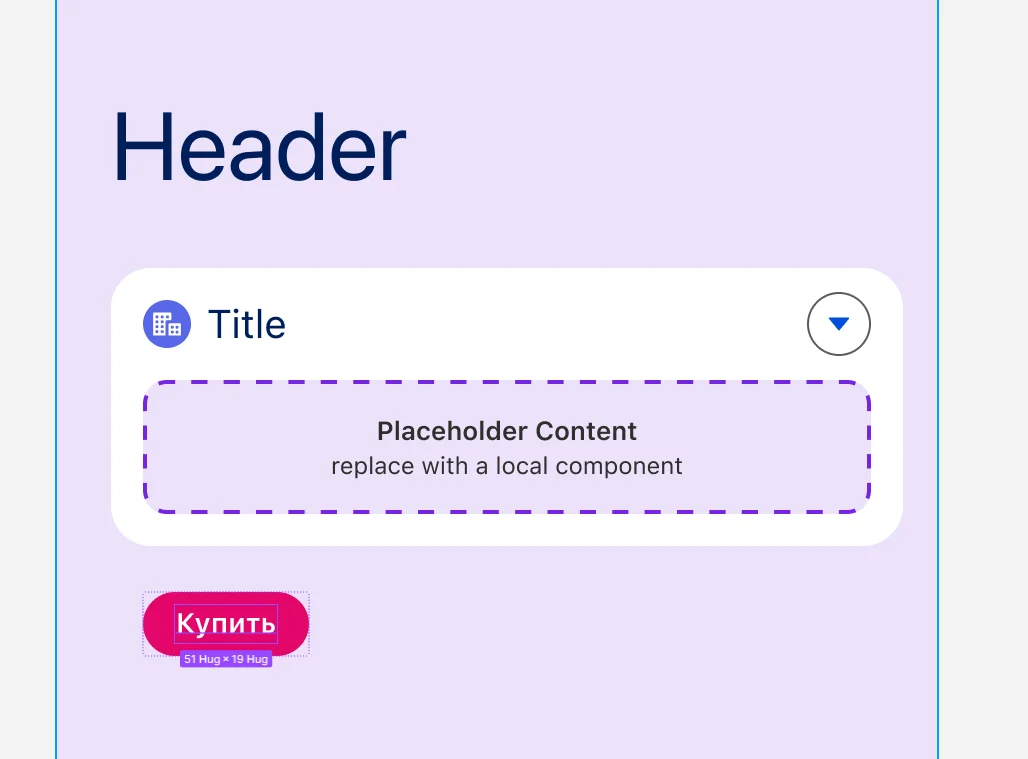
Все экземпляры будут привязаны к основному компоненту, если вы копируете их внутри одного файла. Можно создавать новые страницы, в верхней части левой панели меню есть раздел Pages.
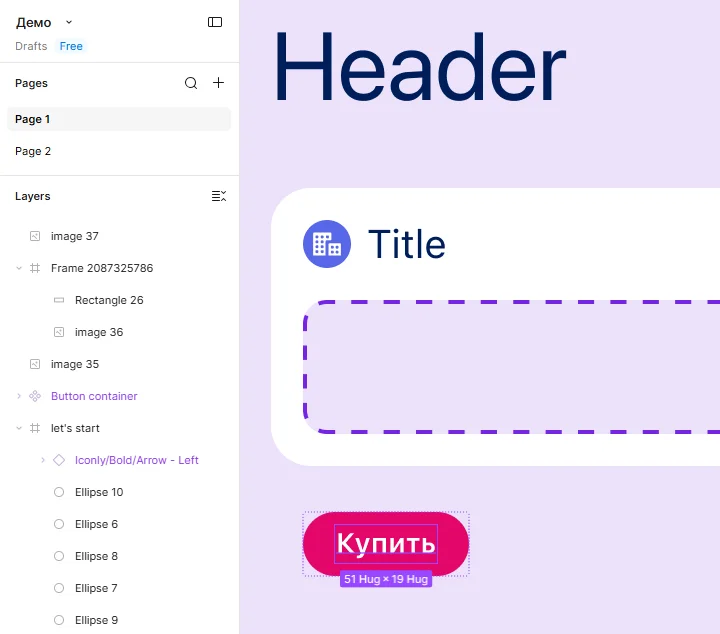
Если экземпляр и компонент находятся на разных страницах, они все равно останутся связанными, и изменения в Main component будут мгновенно применяться к Instance.
А вот копировать компонент в одном файле и вставлять в другой бессмысленно. Такая копия формально будет отображаться как экземпляр (с иконкой ромба), но уже не будет реагировать на изменения в Main Component.
Рассмотрим все возможности.
Можно править любые характеристики: размер, форму, скругление, отступы. Если компонент состоит из нескольких элементов, изменять можно любой или все сразу. Например, наша кнопка состоит из фигуры и текста. Мы можем видоизменить фигуру и переписать надпись. Работаем с основным компонентом, экземпляр ниже обновляется.
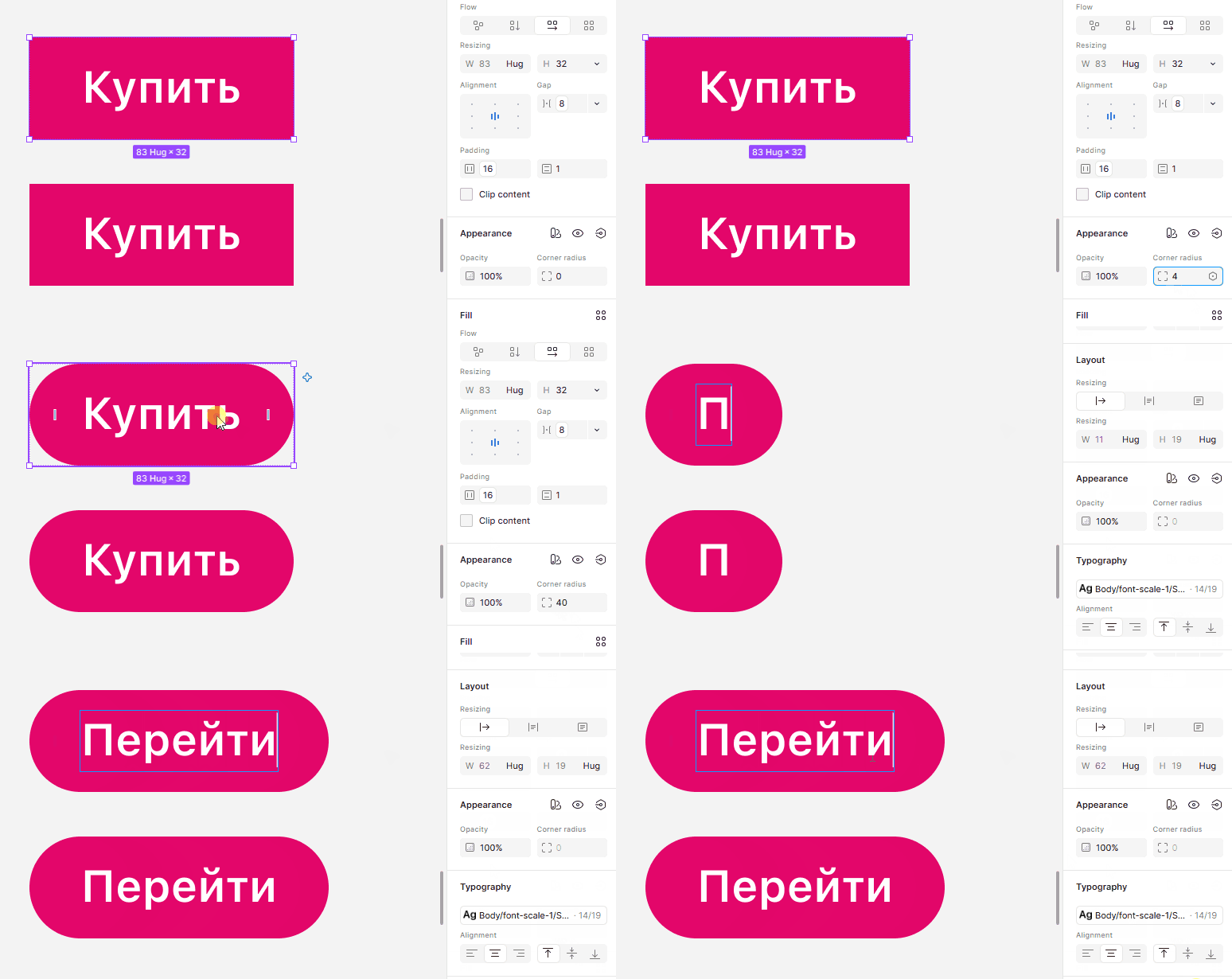
Изменить цвет кнопки или гарнитуру шрифта тоже можно при желании, ограничений нет.
Когда использовать: если нужно распространить изменения на весь проект.
Можно выбрать любой из экземпляров на макете и изменить нужное свойство. При этом остальные экземпляры и основной компонент не пострадают: настройки будут применены только к тому Instance, с которым вы работаете.
Несмотря на то, что Instance теперь визуально отличается от Main component, он все еще подчиняется изменениям основного компонента.
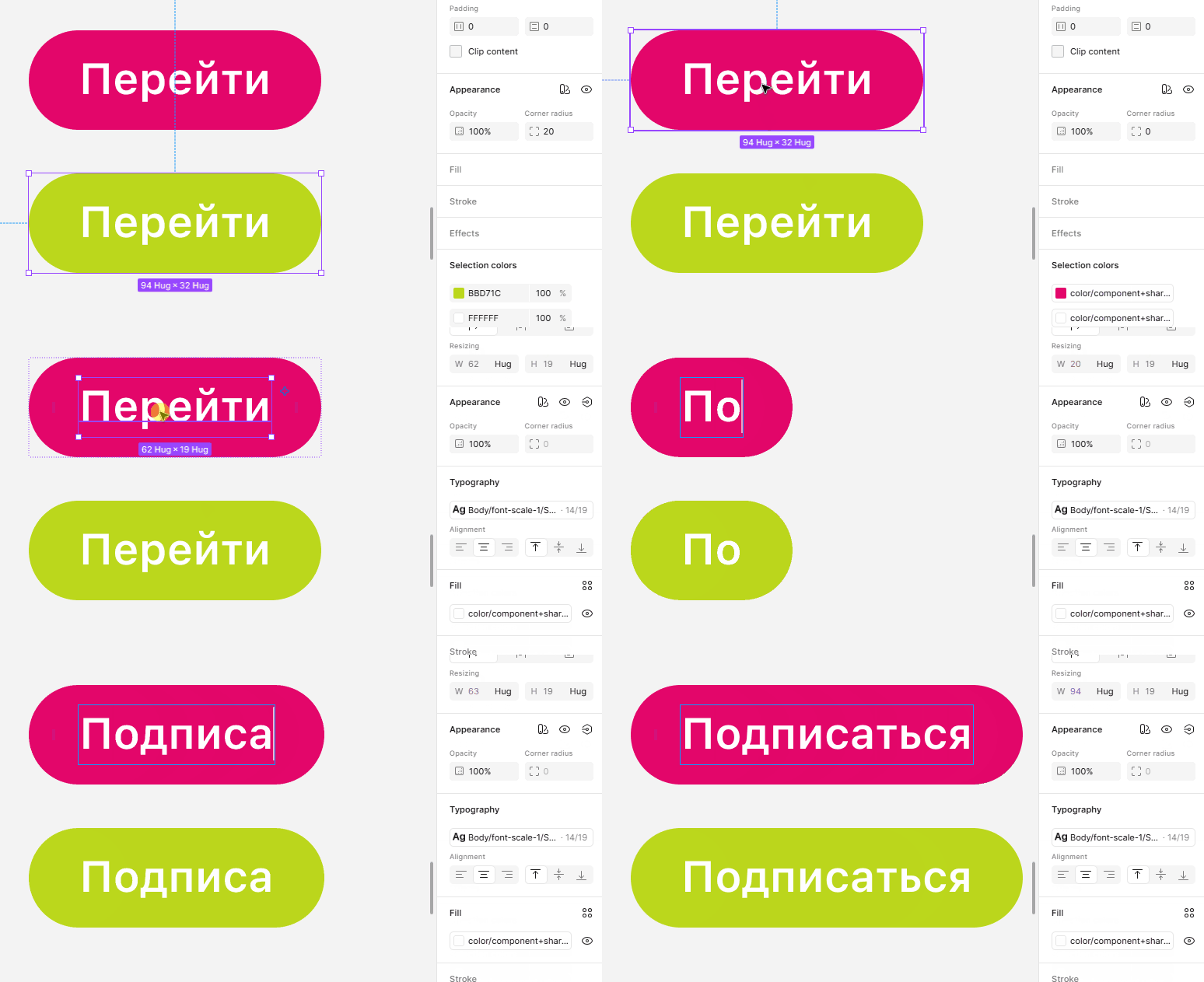
Когда использовать: при необходимости внести точечные изменения в один или несколько экземпляров.
Если вы изменили экземпляр и хотите вернуть ему исходный вид, выберите его, нажмите правой кнопкой мыши и найдите команду Reset instance.
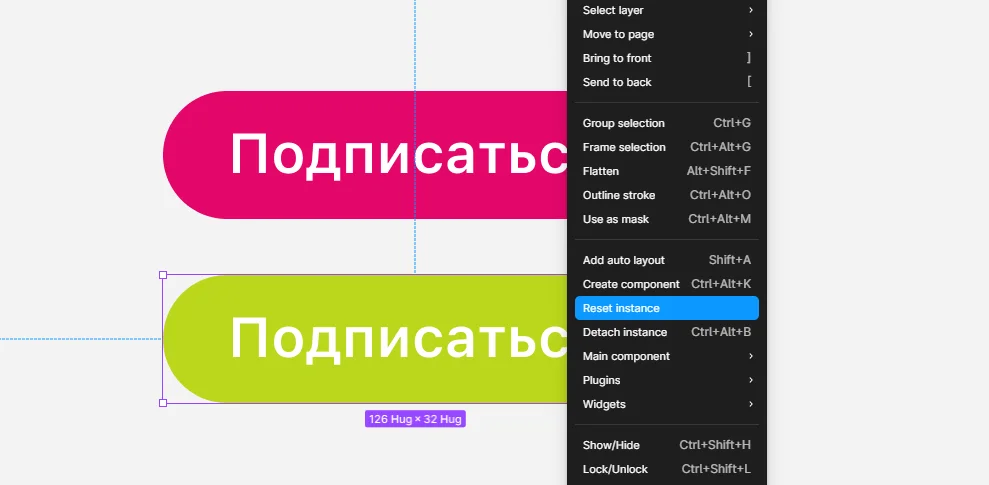
В нашем случае эта опция может сделать салатовую кнопку снова розовой.
Команда Detach instance разрывает связь экземпляра с основным компонентом. После этого элемент становится обычным набором слоев и больше не получает обновления оригинала. Эта команда находится в том же контекстном меню рядом с Reset instance.
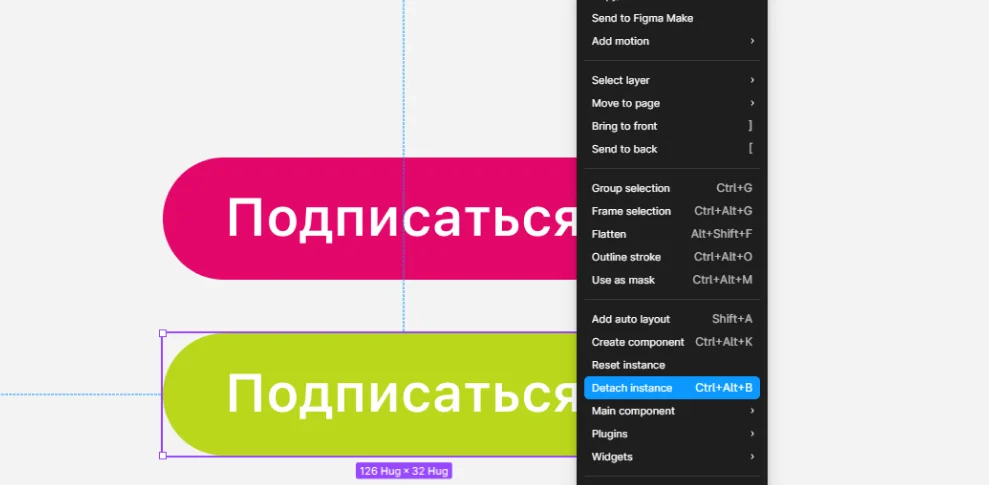
Когда использовать: если хотите превратить экземпляр в независимый элемент.
Варианты нужны, когда один компонент имеет несколько заранее определенных версий. Например, кнопка или поле для ввода может иметь несколько состояний: до наведения курсора, при наведении курсора, при клике, после клика.
Чтобы создать вариант, можно кликнуть на основной компонент правой кнопкой мыши, найти в меню строку Main component — Add variant.
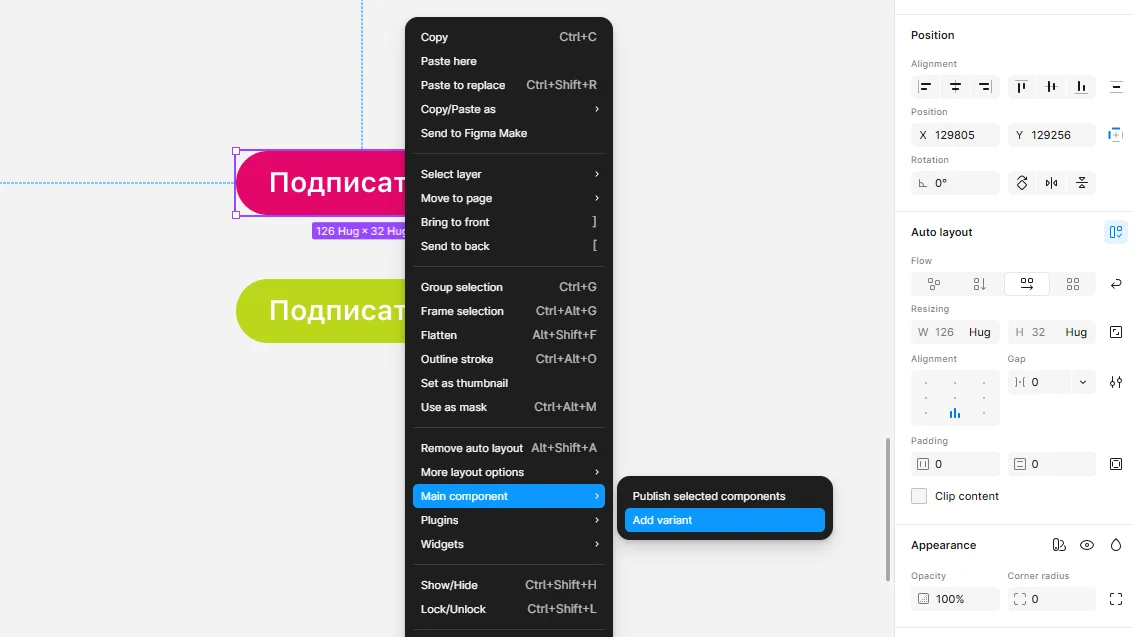
Рядом с основным компонентом появится его дубль. Также появится фиолетовая рамка, объединяющая получившиеся варианты. В меню слоев слева варианты отмечены закрашенным ромбом.
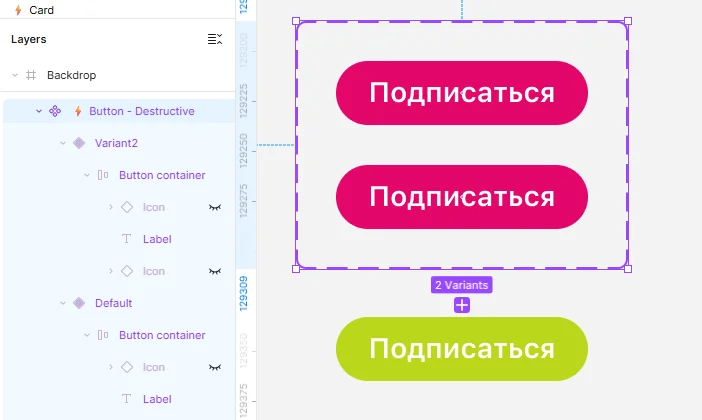
Далее варианты можно редактировать так, как потребуется. К примеру, неактивная кнопка может иметь более светлую заливку. Также варианты принято переименовывать по их назначению — так, чтобы вам и команде проекта было понятно, когда элемент отображается в данном виде.
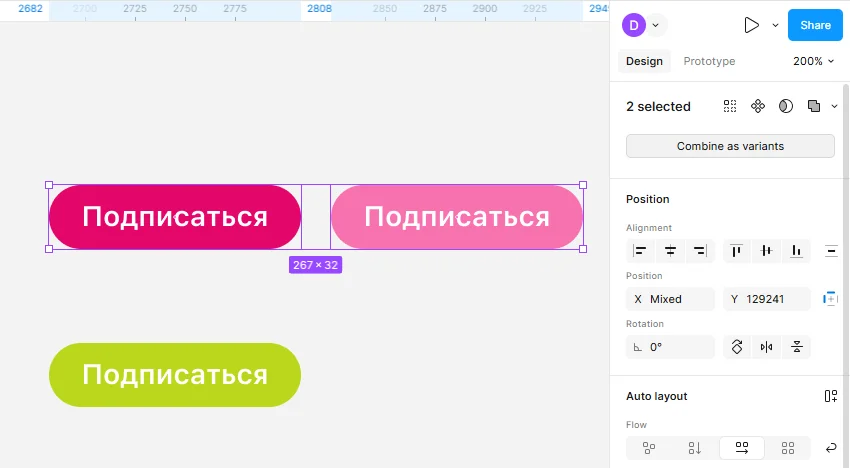
Есть еще один способ сделать варианты. Он подойдет, если вы уже отрисовали разные состояния элемента, а теперь хотите их оформить как Variants. Нужно сначала из каждого элемента сделать отдельный компонент, потом все их выделить, и в верхней части правой панели появится кнопка Combine as variants.
Из вариантов обычно создают наборы. Так может выглядеть набор с разными состояниями одной кнопки. Каждый вариант в списке слева назван в соответствии со своей ролью. А дублирующие надписи вокруг фиолетовой рамки могут пригодиться, чтобы быстро ориентироваться.
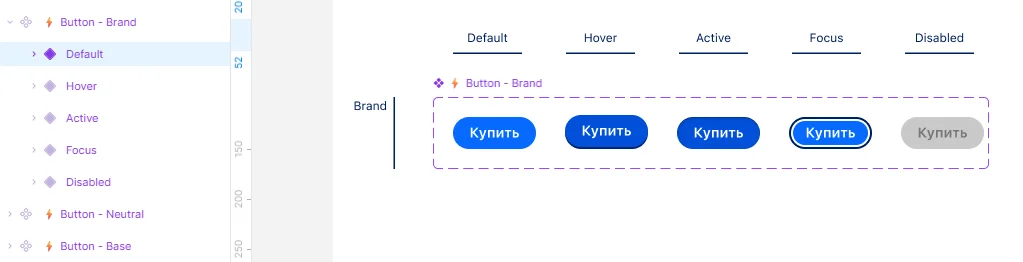
Например, Hover — состояние при наведении курсора: оно обычно отличается от исходного, чтобы пользователь видел, как элемент реагирует на движение, это мотивирует к совершению действия. А Disabled — неактивная кнопка, которой сейчас нельзя воспользоваться: возможно, чтобы она стала активной, пользователь должен заполнить форму или дать согласие на обработку персональных данных.
Чтобы получать экземпляры вариантов для размещения на макете, можно просто делать их копии — этот способ знаком. Но в процессе работы может быть неудобно то и дело возвращаться к набору вариантов и копировать то одно состояние элемента, то другое. Для упрощения и ускорения процесса нам понадобится меню свойств Properties.
Свойства позволяют управлять отдельными элементами компонента через панель справа, чтобы не приходилось выбирать нужный слой и редактировать его вручную — это просто помогает избежать лишних кликов. Например, когда мы изменяли экземпляр вручную, мы сделали два клика по тексту на кнопке, просто чтобы начать его редактировать.С добавлением свойств текст просто можно будет заменить через меню настроек. Это особенно удобно, когда в компоненте много составных частей или они сгруппированы сложным образом.
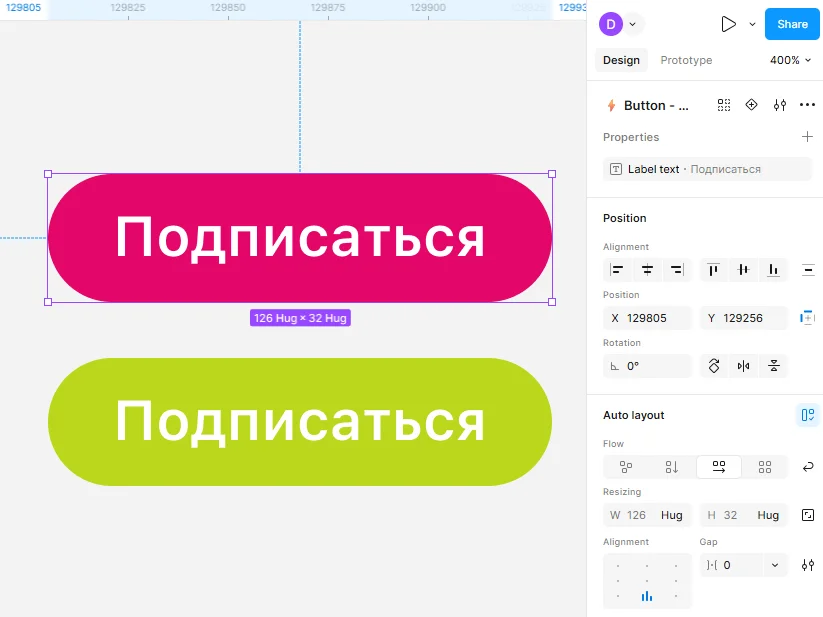
Все свойства будут появляться в верхней части правой панели меню в разделе Properties. Мы добавили свойство Label text, это надпись на кнопке.
Чтобы задать свойство, нужно выделить компонент и кликнуть на иконку с плюсом в разделе Properties.
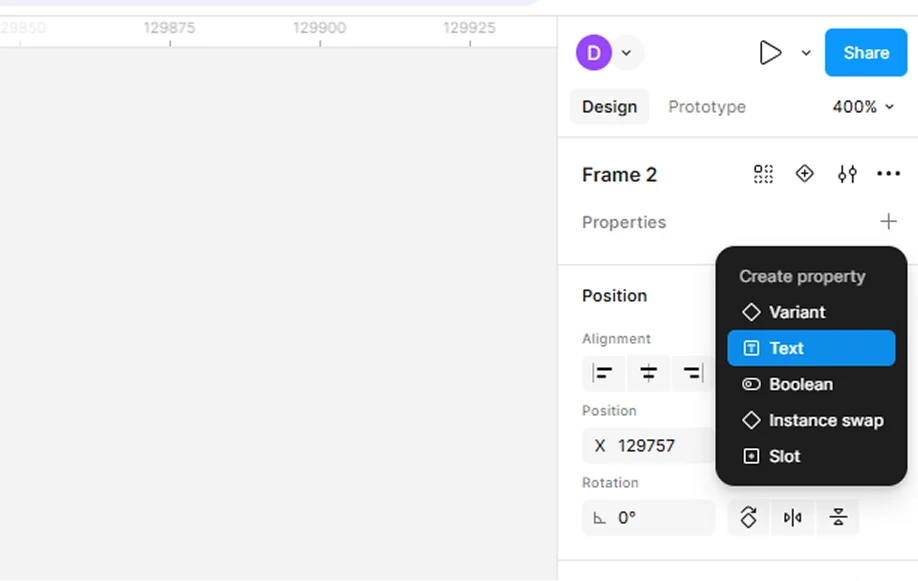
Вам будут доступны разные типы свойств.
Позволяет переключаться между заранее заданными вариантами компонента. Мы уже показали возможный набор вариантов на примере кнопки:
Теперь настроим их в меню свойств. Сначала нужно выделить весь набор вариантов — кликнуть на фиолетовую рамку. По умолчанию в левом меню уже будет предложено свойство (Property 1).
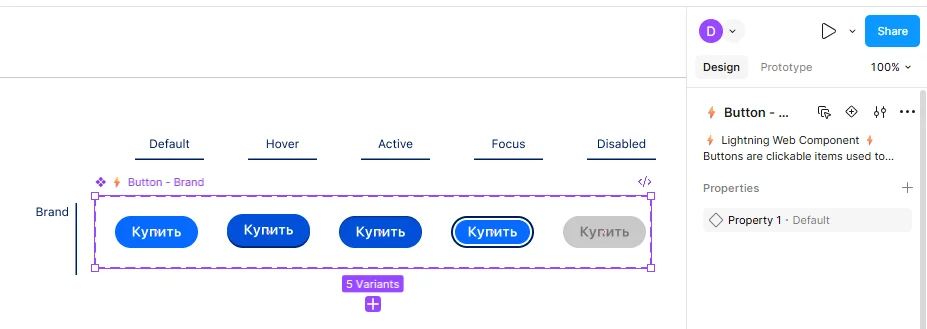
Название свойства можно изменить так, чтобы было понятно в работе. Например, State (состояние). А при нажатии на иконку с ползунками (левее троеточия) откроются опции выбора вариантов. Если вы уже назвали все кнопки по их функциям, они так и отразятся в списке.
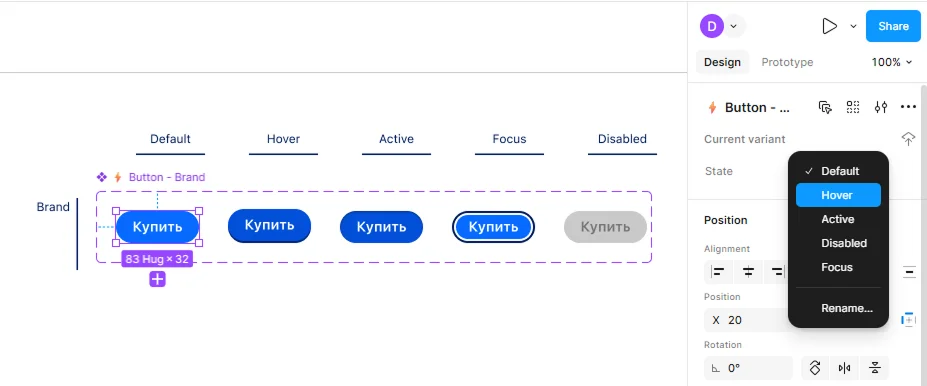
В дальнейшем у любого экземпляра кнопки вы сможете легко переключать свойство через этот список. При создании макетов с разными состояниями кнопок вам не придется ни возвращаться к исходному набору вариантов, ни менять цвета и обводки вручную. Достаточно выбрать опцию в меню.
Рассмотрим другие свойства, которые можно задать для компонента. Для них уже не потребуются набор вариантов, они применимы к любым случаям, где нужен компонент и экземпляр.
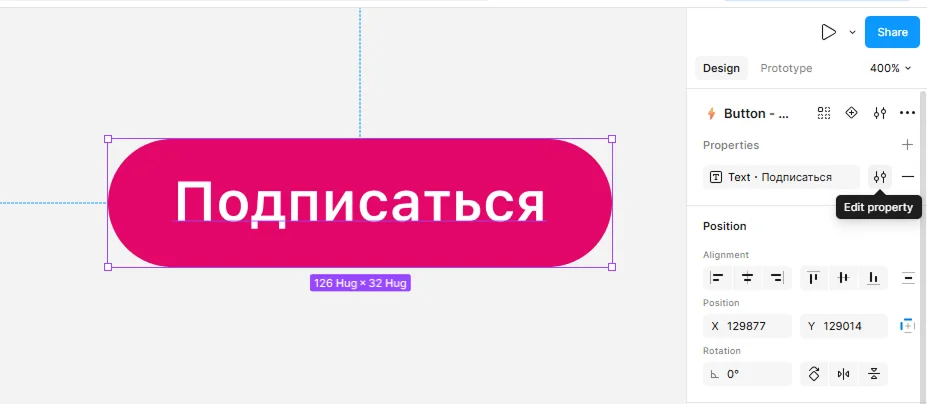
Позволяет менять текст внутри экземпляра компонента, не отыскивая текстовый слой на холсте или в списке слоев.
Выберите компонент, нажмите на плюс напротив Properties и выберите Text.
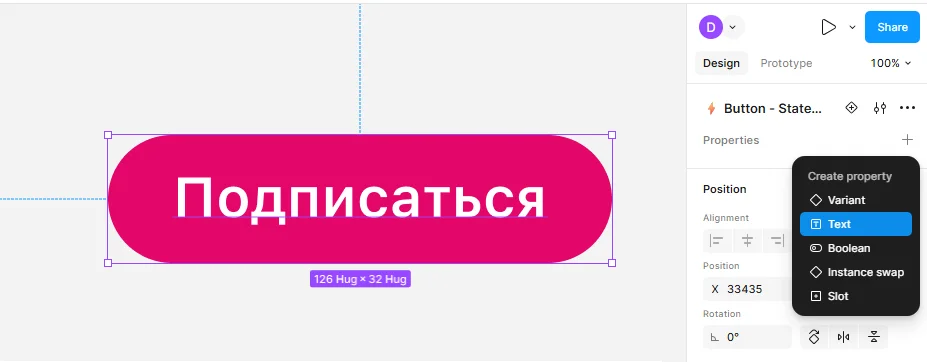
В открывшееся окно можно вписать любой текст, он отобразится в компоненте.
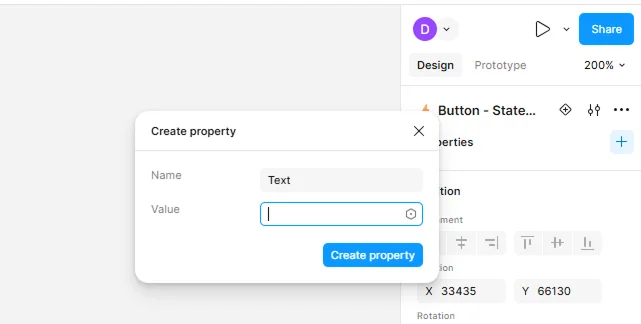
Теперь для редактирования надписи на экземплярах можно нажать в меню Edit property и ввести любой новый текст.
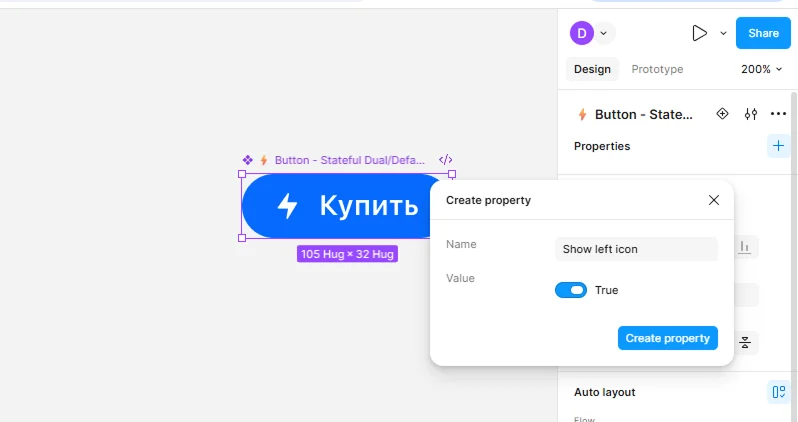
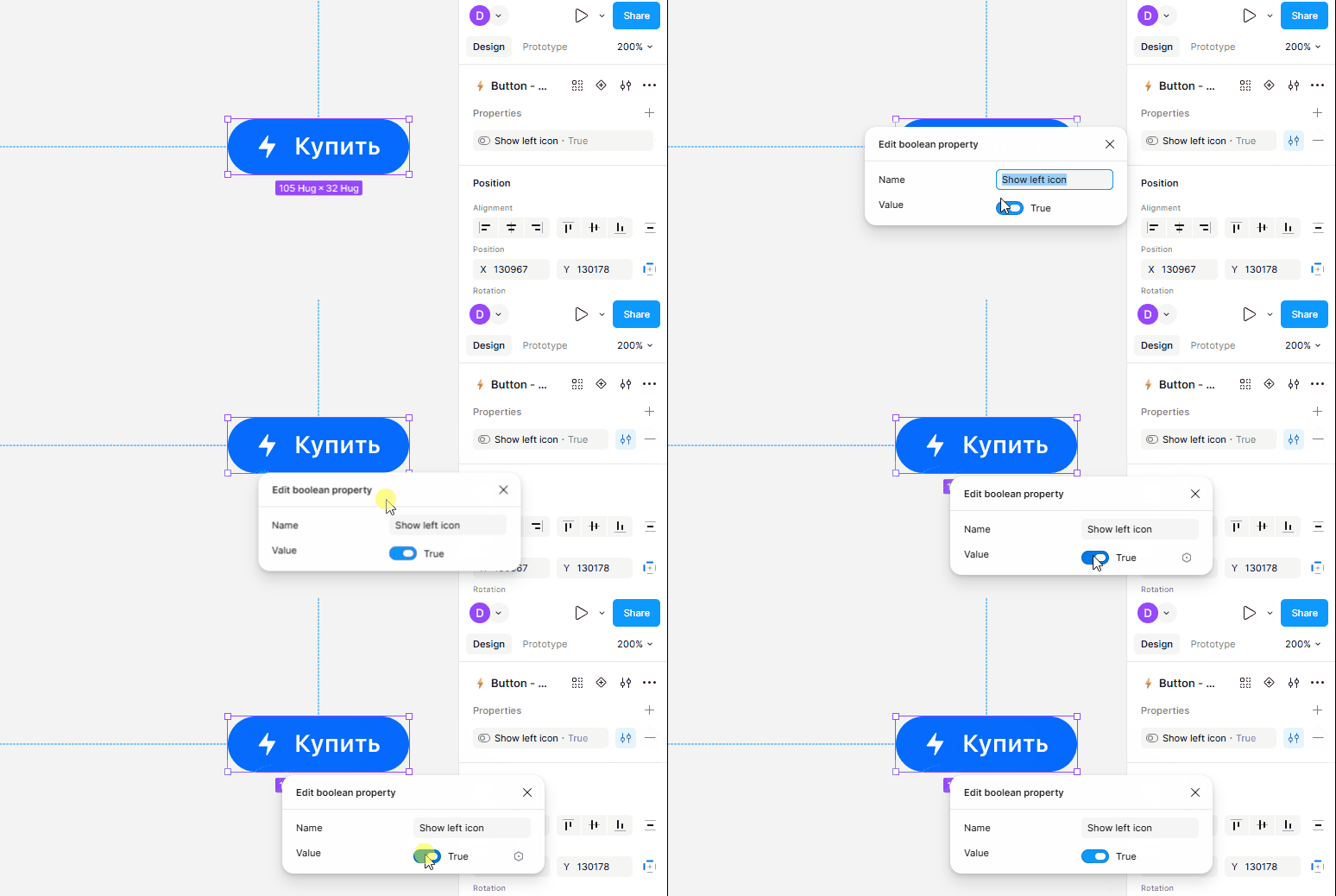
Это логическое свойство, которое позволяет включать и выключать видимость слоя с помощью переключателя. Например, в кнопке есть иконка. С помощью такого свойства можно показывать ее в одном экземпляре и скрывать в другом.
Нажимаем на компонент, кликает на значок плюс напротив Properties на правой панели меню. Из выпадающего списка выбираем Boolean.
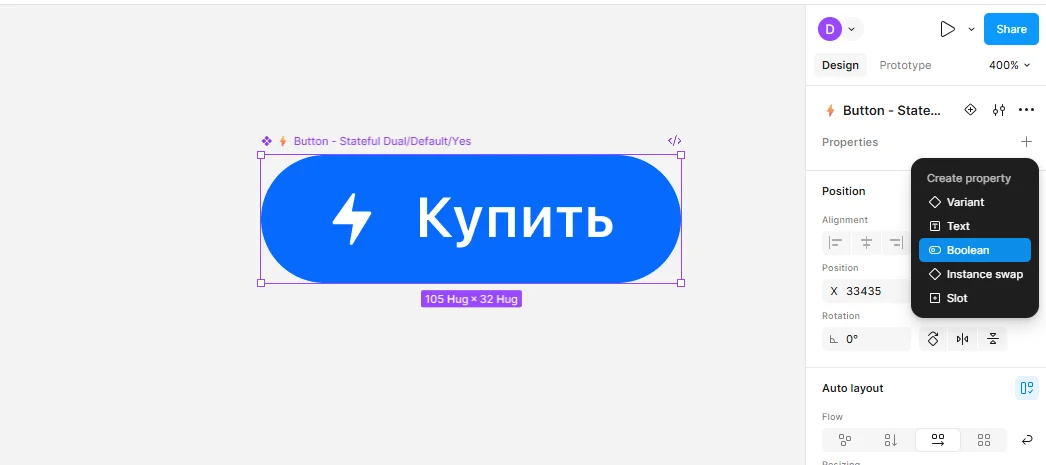
В открывшемся окне впишем название свойства — любое, какое будет удобно и понятно. Мы назовем свойство Show left icon.
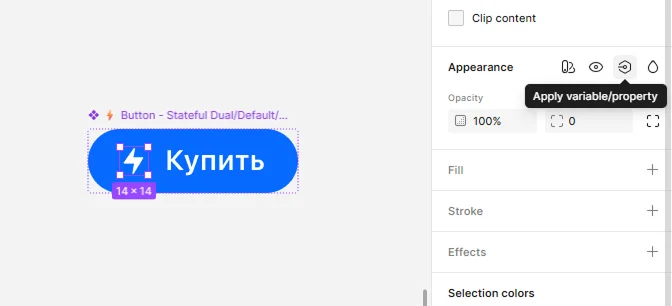
Теперь выделяем саму иконку. Находим раздел Appearance на правой панели и кликаем по значку с шестиугольником (команда Apply variable/property).
В открывшемся меню выбираем то логическое свойство, которое мы сами назвали — Show left icon.
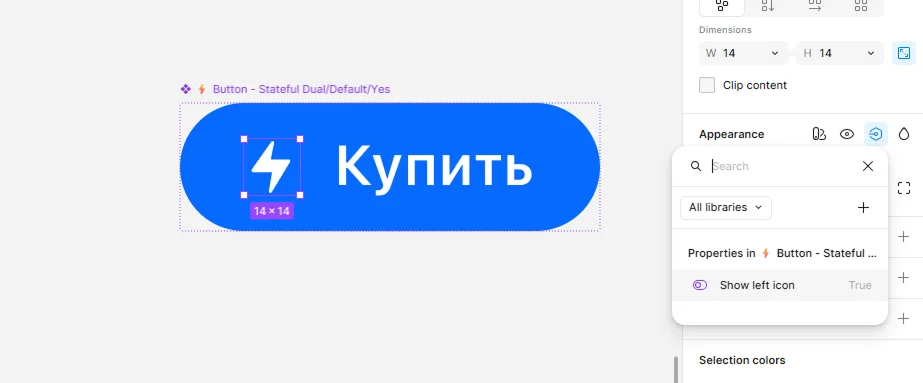
Теперь на любом экземпляре мы можем возвращаться к этому свойству в меню и быстро переключать видимость иконки.
Это наиболее популярные свойства компонентов. Также в меню Properties можно задать свойства:
Эти свойства используют реже, преимущественно в крупных дизайн-системах со сложной визуальной иерархией.
Чем больше макет, тем важнее понятные названия и структура.
Используйте названия, по которым легко определить назначение элемента. Когда элементов много, группируйте их по категориям. Например, может быть категория Button (кнопка), внутри нее — компоненты Primary (основная кнопка) и Secondary (второстепенная кнопка). У каждой из них — варианты для разных состояний, тоже с соответствующими названиями.
Важно придерживаться единого принципа именования во всем файле, чтобы назначение элементов было понятно и вам, и другим членам команды. Не называйте элементы Frame 123, «Кнопка 2» или «Новый компонент» . По таким именам сложно понять, где и для чего использовать элемент.
Набор компонентов можно разместить на фрейме (Frame) или в секции (Section).
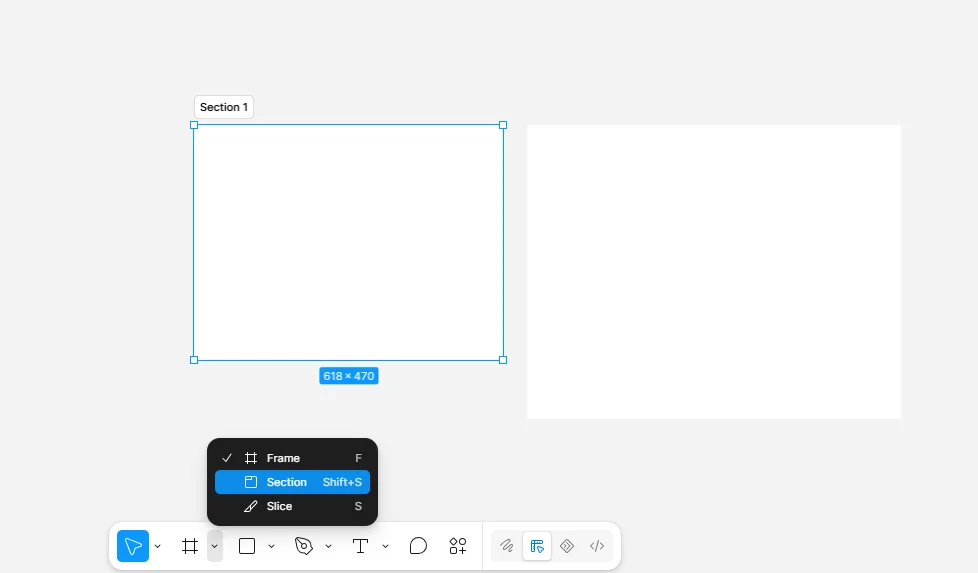
Фрейм — универсальный объект в Figma. Он может служить в качестве какого-то полезного элемента (CTA-кнопки, плашки). Но и пространство для других элементов тоже удобно создавать с помощью фрейма. Это отдельный чистый лист, на котором можно организовать компоненты.
Секция — сравнительно новый инструмент в программе. У нее изначально техническое назначение, она создана для группировки нескольких фреймов (отдельных элементов или компонентов). Основное преимущество — крупная плашка с названием, которую видно на макете издалека.
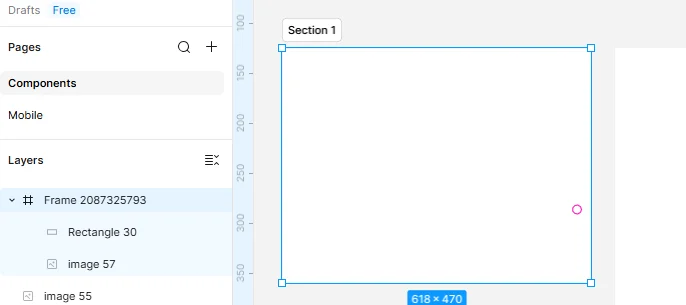
Технически набор компонентов на фрейме или в секции можно разместить на той же странице, что и сам макет. Это может быть удобно для совсем маленьких проектов. Обычно предпочтительнее создать для компонентов отдельную страницу в том же файле. Можно назвать ее Components или UI Kit. Список страниц отображается слева вверху в разделе Pages.
Если вы планируете работать с готовыми шаблонами и дизайн-системами из Figma Community, в большинстве случаев повторяющиеся элементы там уже будут организованы в виде компонентов. Обычно их оформляют примерно так, как мы описали, и в логику легко вникнуть. Но если вам потребуется позаимствовать отдельные кнопки и блоки, а не всю систему, может быть целесообразно отсоединить экземпляр.
Компоненты помогают не только ускорить работу, но и поддерживать порядок в макете. Даже если вы проектируете небольшой лендинг, компоненты точно потребуются для кнопок и полей для ввода. А в сложных случаях таким образом можно оформлять и упорядочивать целые блоки.
Больше не надо тратить время на дизайн и тексты писем. ИИ‑ассистент всё сделает сам.

Искренние письма о работе и жизни, эксклюзивные кейсы и интервью с экспертами диджитала.