
Как снять и смонтировать рилс

Пошаговая инструкция и подборка полезных инструментов

Reels как снимать и монтировать

Рилсы (Reels) помогают креаторам выходить за пределы своей аудитории. Короткие ролики получают в 4 раза больше взаимодействий, чем публикации с одним изображением. Но разобраться, как снять рилс или собрать его из отдельных кадров и добавить музыку или текст, бывает непросто. 

В статье расскажем, как создать и смонтировать рилс, какие инструменты использовать и что проверить перед публикацией.

Что понадобится для создания рилса

Рилс можно снять сразу в Instagram* или собрать из готовых видео и фотографий в специальном сервисе для монтажа. 

Исходные материалы лучше сразу снимать вертикально. Если использовать горизонтальное видео, редактор обрежет края кадра или добавит свободное пространство сверху и снизу. Из-за этого часть изображения может пропасть или ролик будет выглядеть неаккуратно.

Чтобы видео отображалось корректно, придерживайтесь следующих параметров:

Параметр Рекомендация
Соотношение сторон 9:16
Разрешение 1080 × 1920 пикселей
Формат файла MP4
Частота кадров От 24 до 60 кадров в секунду
Длительность До 3 минут

На самом деле, Instagram* позволяет загружать и более длинные видео. Однако они не будут показываться новой аудитории — только подписчикам. 

Как снять и смонтировать рилс в редакторе Instagram*

Во встроенном редакторе роликов много разных функций. Он закроет все потребности начинающего автора и позволит собрать хорошее видео без сторонних приложений. Поэтому на первых порах можно снимать и монтировать рилсы прямо в Instagram*. 

Шаг 1. Откройте редактор Reels

Нажмите значок «+» или кнопку создания публикации и выберите Reel. Еще можно провести вправо из ленты и найти Reel среди форматов в нижней части экрана.

Шаг 2. Снимите видео или загрузите готовые материалы

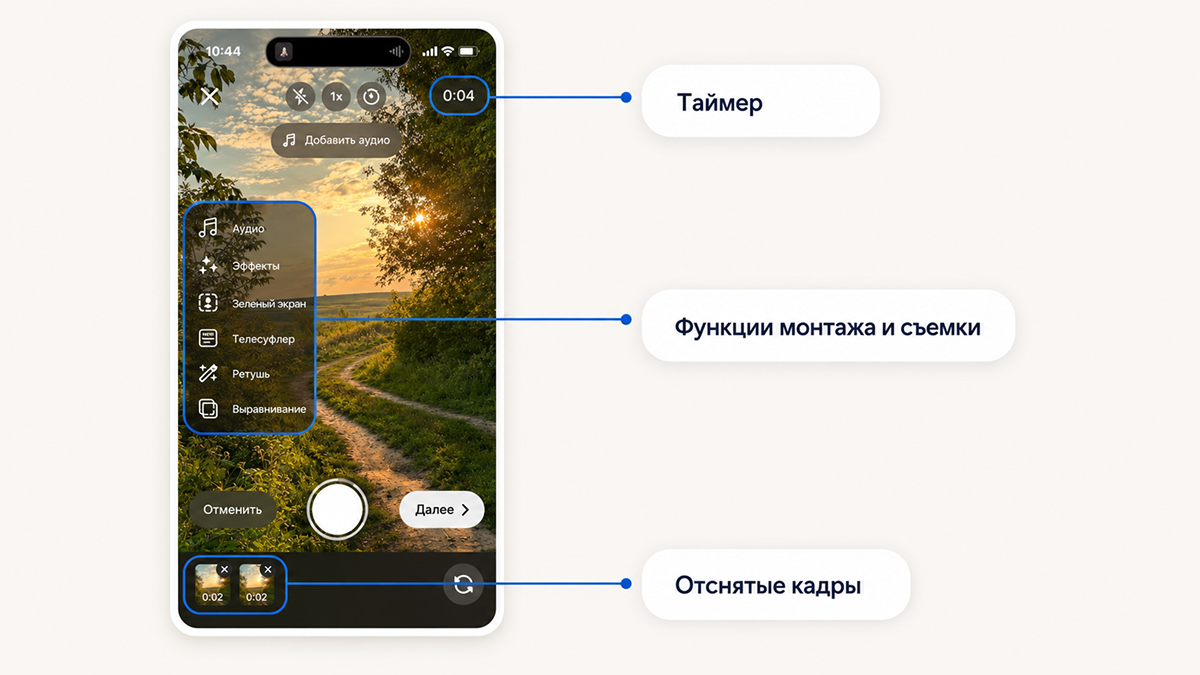
Рилс можно записать одним дублем или собрать из нескольких коротких фрагментов. Чтобы снять видео, нажмите кнопку записи. Остановите запись, когда первый фрагмент будет готов, а затем нажмите кнопку еще раз, чтобы снять следующий.

Монтаж рилса

Во время съемки можно использовать дополнительные инструменты:

  • Скорость. Позволяет ускорить или замедлить запись. Настройка влияет и на видео, и на записанный вместе с ним звук.
  • Длительность и таймер. Можно заранее установить продолжительность фрагмента. Перед началом съемки Instagram* запустит обратный отсчет, поэтому телефон не придется держать в руках.
  • Эффекты. Их применяют во время записи. Для разных фрагментов одного рилса можно выбрать разные эффекты.
  • Выравнивание. После записи первого фрагмента редактор может показать полупрозрачное изображение его последнего кадра. По нему удобно выровнять положение камеры или объекта перед следующим дублем — например, когда нужно сделать классный гладкий переход. 

Чтобы смонтировать ролик из готовых материалов, перейдите в галерею с помощью кнопки в левом нижнем углу экрана и выберите нужные фотографии или видео. 

Шаг 3. Обрежьте и расположите фрагменты

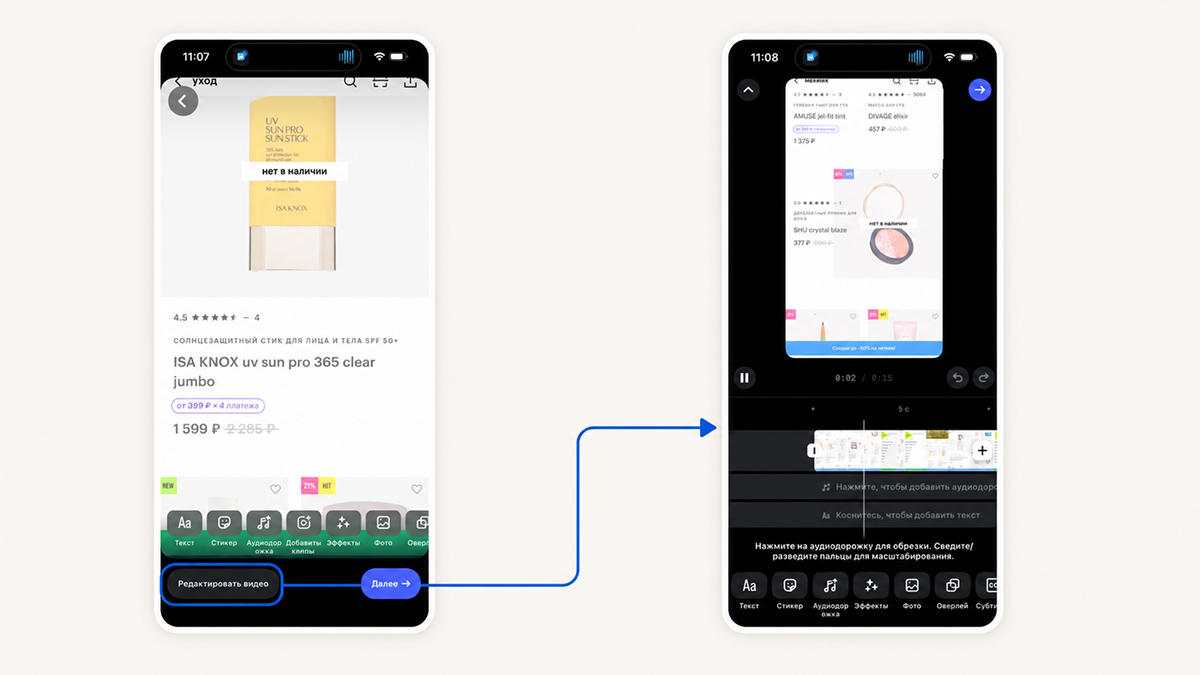
Когда все материалы добавлены, откройте раздел редактирования видео. В нижней части экрана появится шкала времени с отдельными фрагментами.

Как сделать рилс

Чтобы сократить один из них:

  1. Выберите фрагмент на шкале времени.
  2. Потяните за его левую или правую границу.
  3. Уберите лишнее начало или окончание.
  4. Просмотрите результат.

При обрезке фрагмент остается в ролике, но становится короче. Если удалить клип, он полностью исчезнет из проекта.

На этом же экране можно удалить неудачные дубли и изменить порядок материалов. Зажмите нужный фрагмент и переместите его в другое место на шкале.  

Шаг 4. Добавьте музыку и настройте звук

В рилсе можно использовать звук, записанный вместе с исходным видео, музыку из библиотеки Instagram* или голос, записанный поверх готового ролика.  

Чтобы добавить музыку:

  1. Нажмите значок аудио или музыки.
  2. Введите название композиции или имя исполнителя.
  3. Выберите трек.
  4. Передвиньте ползунок и укажите отрывок, который должен звучать в ролике.
  5. Подтвердите выбор.

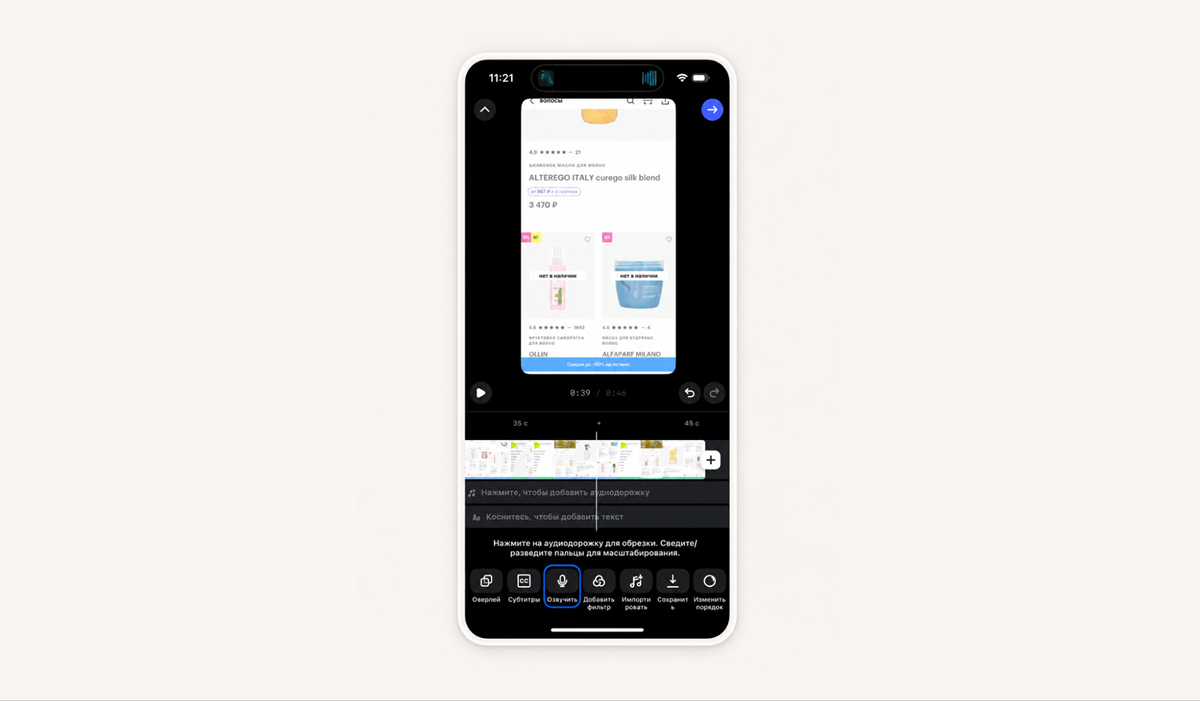
Чтобы записать голос поверх видео, откройте редактирование ролика, используйте функцию «Озвучить». 

Монтаж рилса
Она пока доступна только в мобильном приложении

После добавления аудио откройте настройки звука и отрегулируйте громкость дорожек. Музыку лучше сделать тише, если в ролике есть речь. Перед публикацией прослушайте видео целиком в наушниках и через динамик телефона: голос должен оставаться разборчивым, а громкость не должна резко меняться между фрагментами.

В бизнес-аккаунте может не быть популярных звуков

Музыка из лицензированной библиотеки Instagram* предназначена для личного некоммерческого использования. Поэтому у бизнес-аккаунтов нет доступа ко всей библиотеке. Список композиций также зависит от страны и условий соглашений Meta с правообладателями.

Но есть и хорошие новости: в коллекции Meta собрано больше 14 тысяч композиций и звуков, которые разрешено применять в коммерческом контенте, в том числе в рекламе.

Не стоит загружать популярную песню отдельным файлом в надежде обойти ограничение. Алгоритмы распознают защищенную запись и отключат звук на видео.

Как добавить текст и субтитры

В Instagram* есть два варианта работы с текстом — надписи и субтитры. Надписи пользователь добавляет вручную, а субтитры Instagram* создает автоматически на основе речи в видео. 

Как добавить надпись

Откройте экран редактирования ролика и нажмите на кнопку «Текст». Затем:

  1. Введите нужный текст.
  2. Выберите шрифт, цвет и оформление.
  3. Измените размер надписи пальцами.
  4. Перетащите ее в нужную часть экрана.

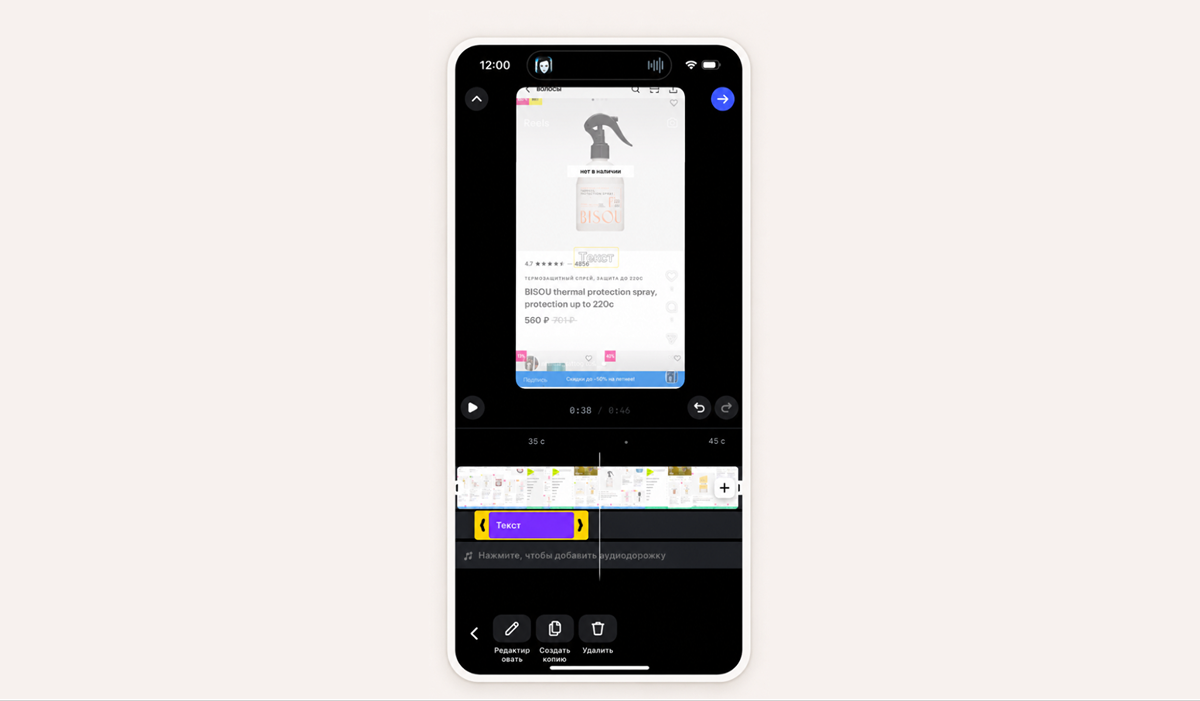
Чтобы указать, когда текст должен появиться и исчезнуть, вернитесь на общее окно редактуры ролика. В нижней части экрана появится шкала с текстовым фрагментом.  

Как смонтировать рилс
Передвиньте границы текстового фрагмента и оставьте его только на нужном участке ролика

Например, название ролика можно показать в первые несколько секунд, а призыв подписаться или перейти в профиль — ближе к концу. Если надписей несколько, настройте время отдельно для каждой. 

Совет

Не размещайте важный текст вплотную к краям экрана. В опубликованном рилсе нижнюю часть занимают имя автора и описание, а справа находятся кнопки лайка, комментариев и отправки. Поэтому надпись, расположенная слишком низко или близко к правому краю, окажется под элементами интерфейса.

Как добавить автоматические субтитры

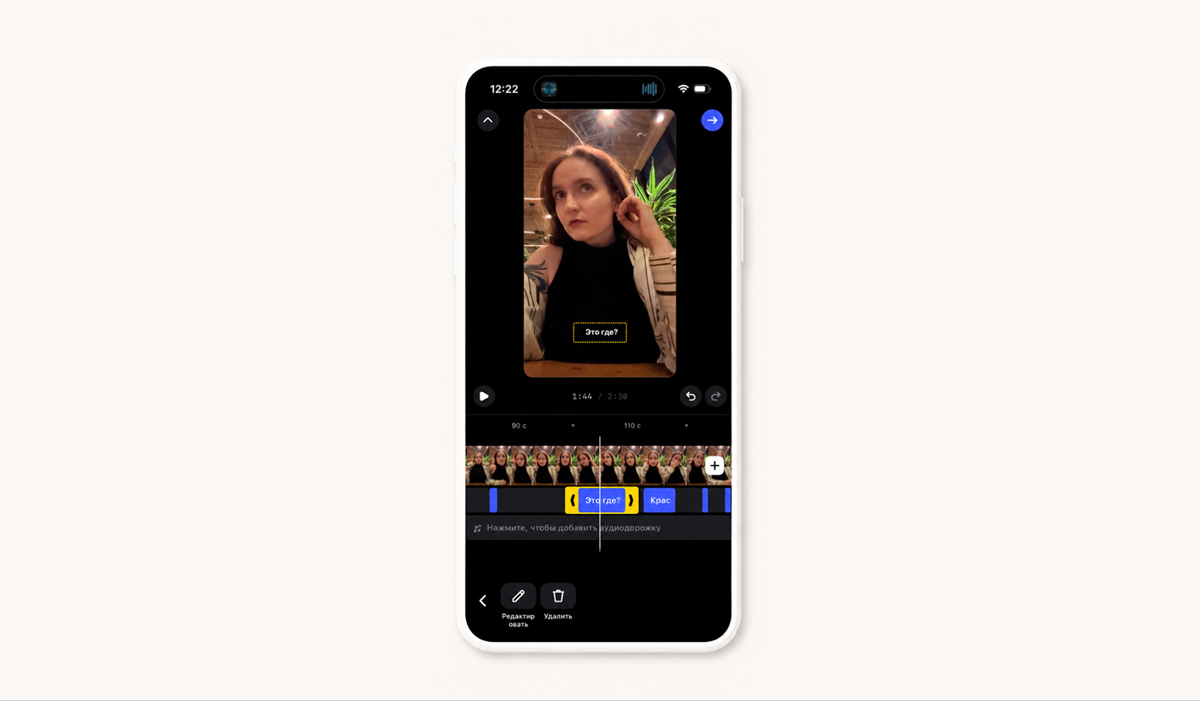
Когда в ролике есть речь, Instagram* может распознать ее и вывести текст на экран. Для этого нужно открыть ролик в редакторе и нажать на кнопку «Субтитры». 

Как сделать видео рилс с автоматическими субтитрами
Кстати, дорожка для субтитров используется та же, что для обычного текста. Следите, чтобы они не были расположены на экране в одном и том же месте
Личный опыт

Instagram* не всегда точно распознает русскую речь. Если фраза звучит неразборчиво, сервис не добавит ее в субтитры — на этом месте останется пропуск.

Ошибки можно исправить вручную, но при большом объеме текста это занимает много времени. Для разговорных роликов лучше использовать сторонние сервисы с более точным распознаванием речи.

Где смонтировать рилс вне Instagram*

Как уже упоминали выше, для простого ролика достаточно встроенного редактора Instagram*. Но если хочется заморочиться с крутым монтажом или работать не на телефоне, а на компьютере, можно использовать отдельный сервис.

Большинство редакторов предлагают бесплатный тариф. Обычно в него входят обрезка и склейка видео, текст, базовые переходы и экспорт готового файла. За премиальные шаблоны, расширенные библиотеки, брендирование и некоторые ИИ-инструментов придется платить.

Цены ниже актуальны на июнь 2026 года. Итоговая стоимость может отличаться в зависимости от страны, способа оплаты и действующих акций.

Сервис Где работает Для чего подходит Стоимость
Canva Браузер, Windows, macOS, iOS и Android Рилсы из фотографий, шаблонные и брендированные ролики Есть бесплатный тариф. Canva Pro — 110 € в год
CapCut Браузер, Windows, macOS, iOS и Android Динамичные ролики, разговорные видео, сложный монтаж Есть бесплатная версия. CapCut Pro — 29,99 € в месяц или 299,99 € в год
Adobe Express Браузер, iOS, Android и iPad Быстрые ролики для бизнеса и социальных сетей Есть бесплатный тариф. Premium — 12,09 € в месяц
VEED Браузер, мобильное приложение для iPhone Ролики с субтитрами, озвучкой и фирменным оформлением Можно начать бесплатно. Платные тарифы — от 11 € в месяц при оплате за год

Canva

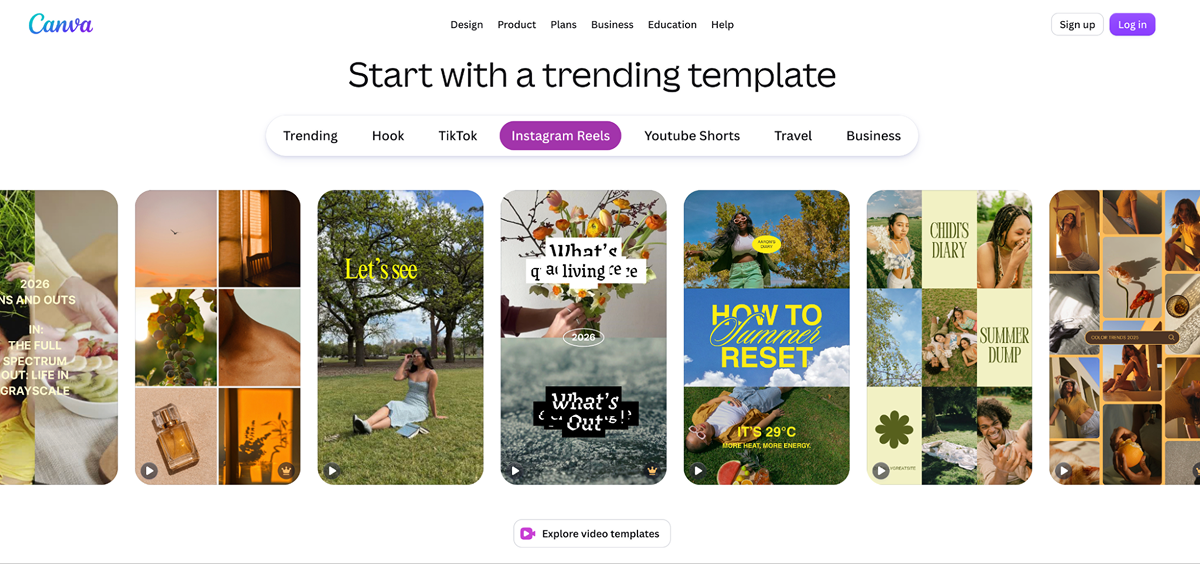
Canva подойдет для роликов, в которых важнее оформление, чем сложный монтаж. Например, в сервисе удобно собрать видео из фотографий товара, сделать подборку, анонс мероприятия или короткую инструкцию.

Редакторы Reels
В Canva есть набор шаблонов, которые можно использовать и кастомизировать, как нравится

Еще там есть:

  • библиотека фотографий, видео и музыки;
  • возможность добавить текст и простую анимацию;
  • переходы между сценами;
  • автоматические субтитры;
  • запись голоса. 

Бесплатного тарифа достаточно для простого видео. Однако часть шаблонов, фотографий, музыки и графики отмечена значком Pro. Использовать такие материалы без ограничений можно только по подписке. В Canva Pro также входят удаление фона, автоматическое изменение размера видео и инструменты для работы с фирменным стилем.

CapCut

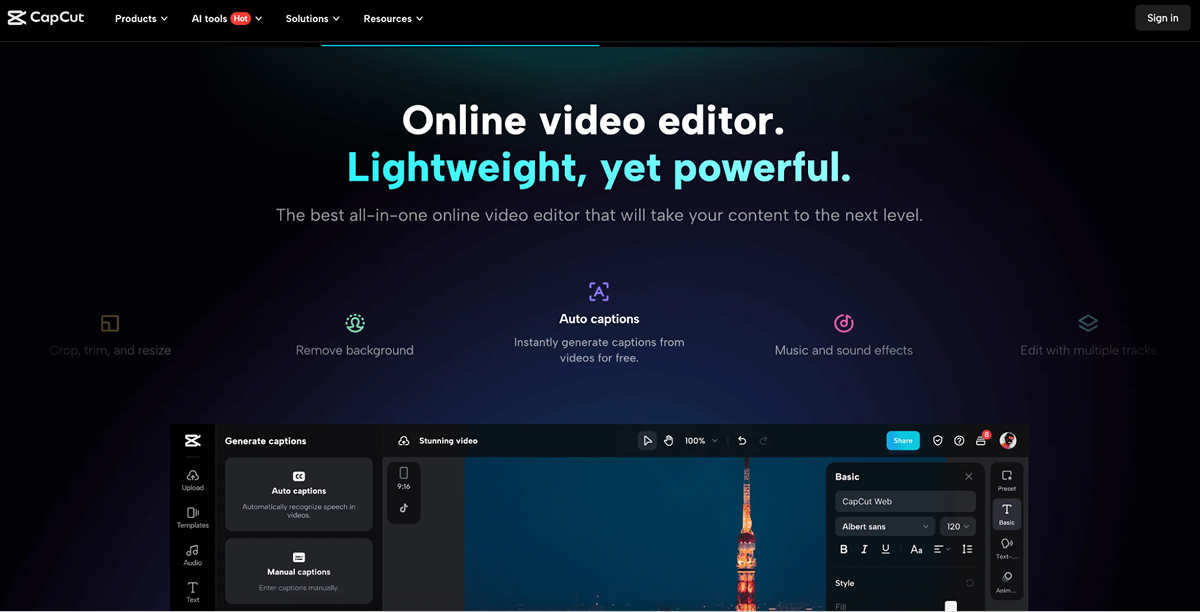
CapCut предлагает больше инструментов для монтажа. В нем можно работать с несколькими видео- и аудиодорожками, точно обрезать кадры, менять скорость, накладывать эффекты и синхронизировать монтаж с музыкой.

Монтаж рилс
CapCut не обязательно скачивать на устройство — у редактора есть онлайн-версия. А еще можно синхронизировать проекты между устройствами. Например, начать монтаж на смартфоне, а затем продолжить его на большом экране

Основные возможности:

  • обрезка, разделение и перестановка клипов;
  • переходы, фильтры и визуальные эффекты;
  • автоматические и анимированные субтитры;
  • музыка, звуковые эффекты и запись голоса;
  • удаление шума;
  • изменение скорости;
  • удаление фона;
  • готовые шаблоны для коротких роликов.

Базовые инструменты доступны бесплатно, но часть эффектов, шаблонов, стоковых материалов и ИИ-функций относится к Pro.   

Adobe Express

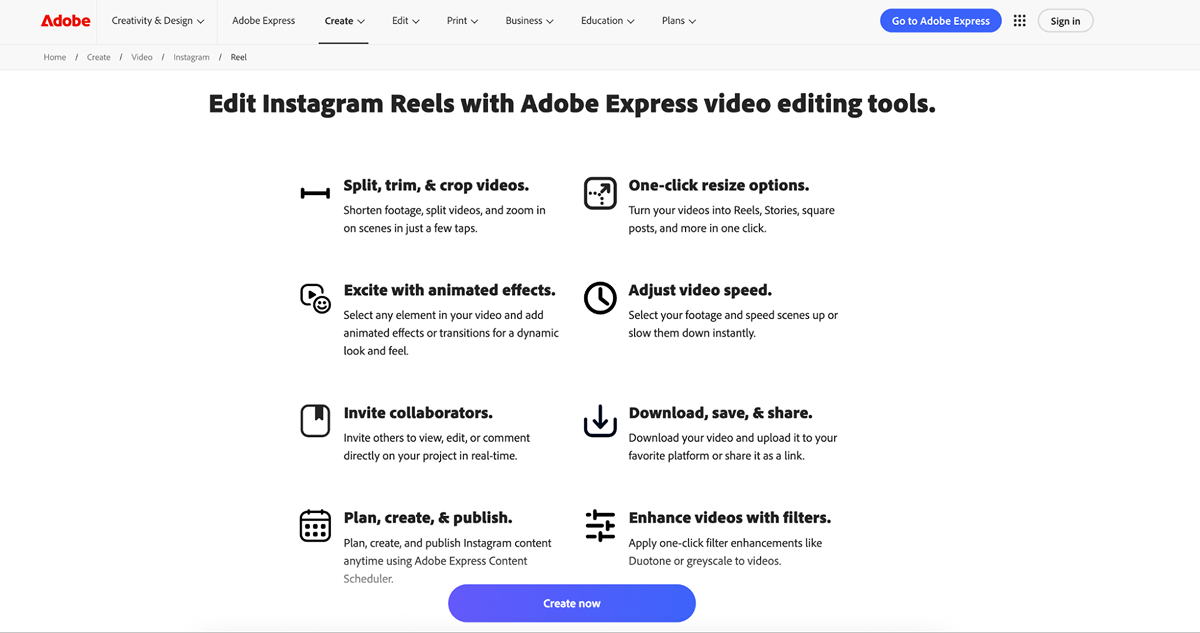
Adobe Express напоминает Canva: в нем можно выбрать готовый шаблон, заменить материалы и быстро собрать ролик для социальных сетей. Сервис также подходит для создания обложек, публикаций и других материалов в едином стиле.

Приложения для монтажа видео

В редакторе доступны:

  • шаблоны для вертикальных видео;
  • обрезка и разделение клипов;
  • переходы и анимация;
  • текст и субтитры;
  • запись голоса;
  • библиотека Adobe Stock;
  • фирменные цвета, шрифты и логотипы;
  • изменение размера под разные площадки;
  • планирование публикаций в социальных сетях.

Бесплатная версия включает основные инструменты и ограниченную библиотеку материалов. В Premium открываются все шаблоны и стоки, расширенная анимация, удаление фона из видео, изменение размера в один клик и бренд-киты.

VEED

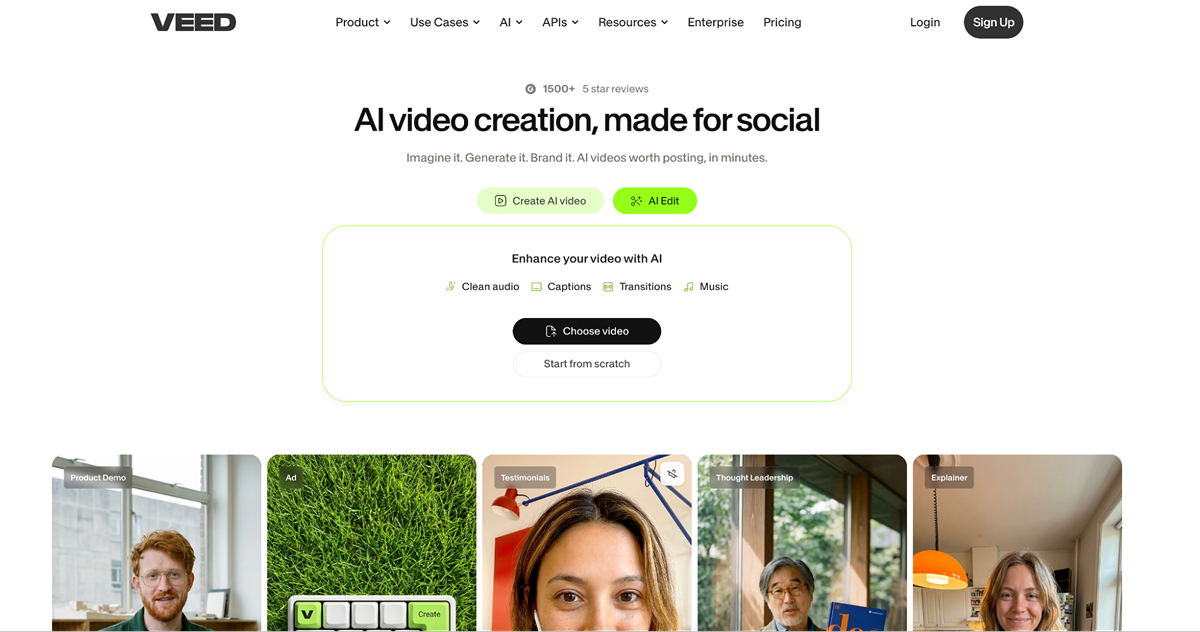
VEED работает в браузере. Его сильная сторона — обработка разговорных роликов. Сервис умеет распознавать речь, создавать динамические субтитры, очищать звук и удалять из записи лишние паузы и слова-паразиты.

Сервис для монтажа
Делает это VEED с помощью искусственного интеллекта

Среди возможностей:

  • обрезка и склейка видео;
  • автоматические субтитры;
  • настройка шрифта, цвета и анимации субтитров;
  • очистка голоса от фонового шума;
  • удаление пауз и слов-паразитов;
  • перевод субтитров;
  • запись экрана и камеры;
  • фирменные шаблоны;
  • совместная работа над проектом.

Бесплатная версия подходит для знакомства с редактором, но у нее есть ограничения на экспорт и использование отдельных инструментов. Платные тарифы снимают водяной знак, открывают больше часов для автоматических субтитров и позволяют сохранить фирменные настройки.

«Честно» — рассылка о том, что волнует и бесит

Искренние письма о работе и жизни, эксклюзивные кейсы и интервью с экспертами диджитала.

Наш юрист будет ругаться, если вы не примете :(
Нажимая «Подписаться», я принимаю Правила использования и подтверждаю, что ознакомлен с Политикой обработки персональных данных.
🔮 Создать письмо