
Прямо сейчас мы тестируем новую услугу для компаний — ведение брендового блога в этом журнале.
Интересно? Напишите нам письмо на konvert@unisender.com с темой «Блог компании», чтобы обсудить подробности.
Боты, приложения, веб-сервисы, расширения

Иногда нужно сохранить видео или сторис из соцсетей — например, чтобы отправить коллегам, использовать в работе или просто пересмотреть позже. Но встроенные функции платформ не всегда это позволяют: где-то нет кнопки скачивания, где-то файл сохраняется с ограничениями, а иногда доступ к контенту закрыт вовсе.
Разбираемся, какими способами можно скачать сторис и видео из постов.
В Instagram* нет встроенной функции для скачивания чужих сторис и видео из постов — сохранить можно только свой контент. С короткими роликами (Reels) есть нюанс: иногда доступна кнопка «Скачать», но автор может ее отключить. В этом случае сохранить видео напрямую не получится.
Во ВКонтакте можно сохранить ролик только внутри приложения для просмотра офлайн. А вот чтобы загрузить файл в память устройства почти всегда нужны обходные способы. Вот какие они бывают:
Онлайн-сервисы. Это самый простой способ — ничего устанавливать не нужно, достаточно открыть сайт, вставить ссылку на видео или сторис и скачать файл.
Telegram-боты. Боты автоматически подтягивают видео и фото прямо в диалог. После этого файл можно сохранить обычными средствами мессенджера.
Telegram удобен тем, что по умолчанию позволяет сохранять любой контент — фото, видео и даже сторис — прямо в галерею устройства. Достаточно открыть файл и выбрать «Сохранить».
Исключение — контент из каналов с включенной защитой от пересылки. В таких случаях Telegram блокирует не только сохранение, но и пересылку и даже скриншоты: вместо изображения сохраняется серый экран.
Мобильные приложения-загрузчики. Это отдельные приложения, которые устанавливаются на смартфон. Они дают больше возможностей: можно скачивать в разных форматах, сохранять сразу несколько файлов, работать с историей загрузок.
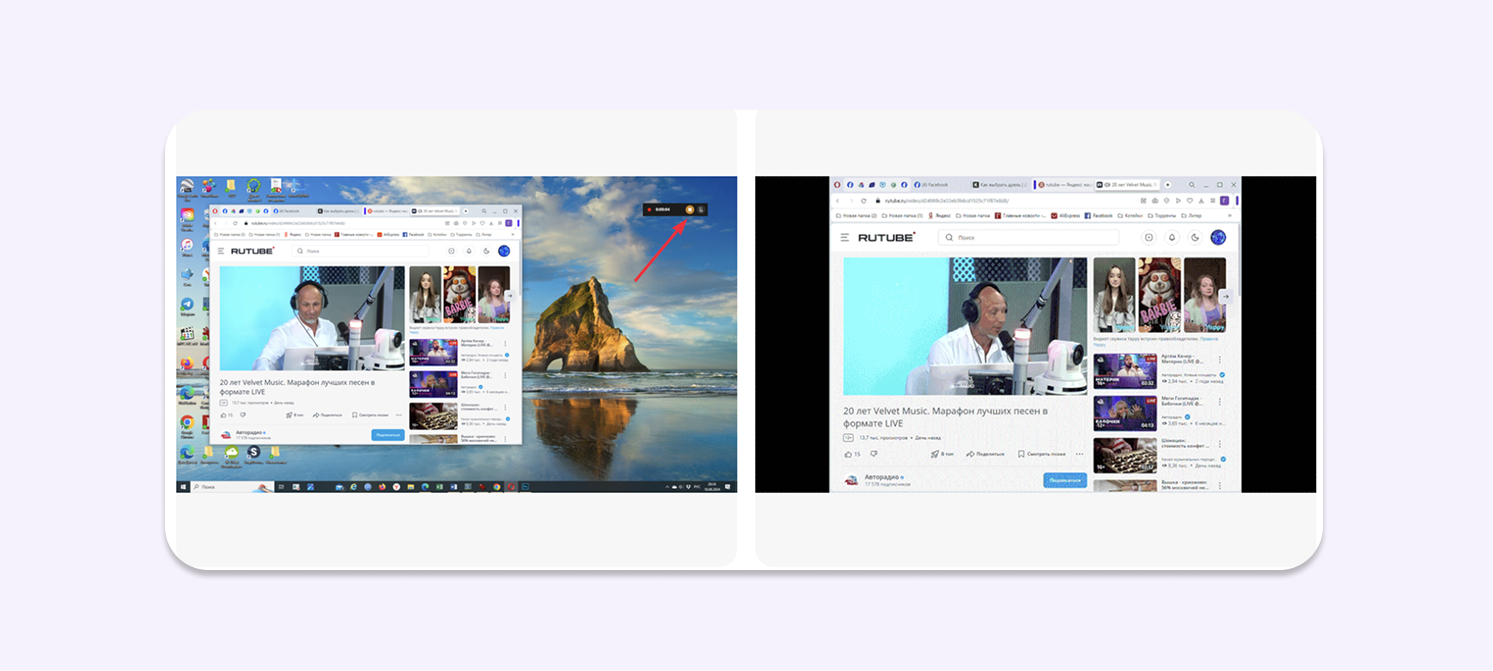
Запись экрана. Если по какой-то причине другие способы недоступны, можно сделать скринкаст. У этого способа есть очевидный минус: на видео будет много ненужных элементов интерфейса устройства.
Ниже — обзор основных инструментов и пошаговые инструкции для каждого способа.
Шаг 1. Скопируйте ссылку на нужный пост или рилс в Instagram*. Для этого нажмите «Поделиться» → «Скопировать ссылку».
Шаг 2. Перейдите на один из сервисов: SaveClip.app, Snapinsta, SaveFrom.net, SaveFrom.net, GetSave. Вставьте ссылку в поле на сайте.
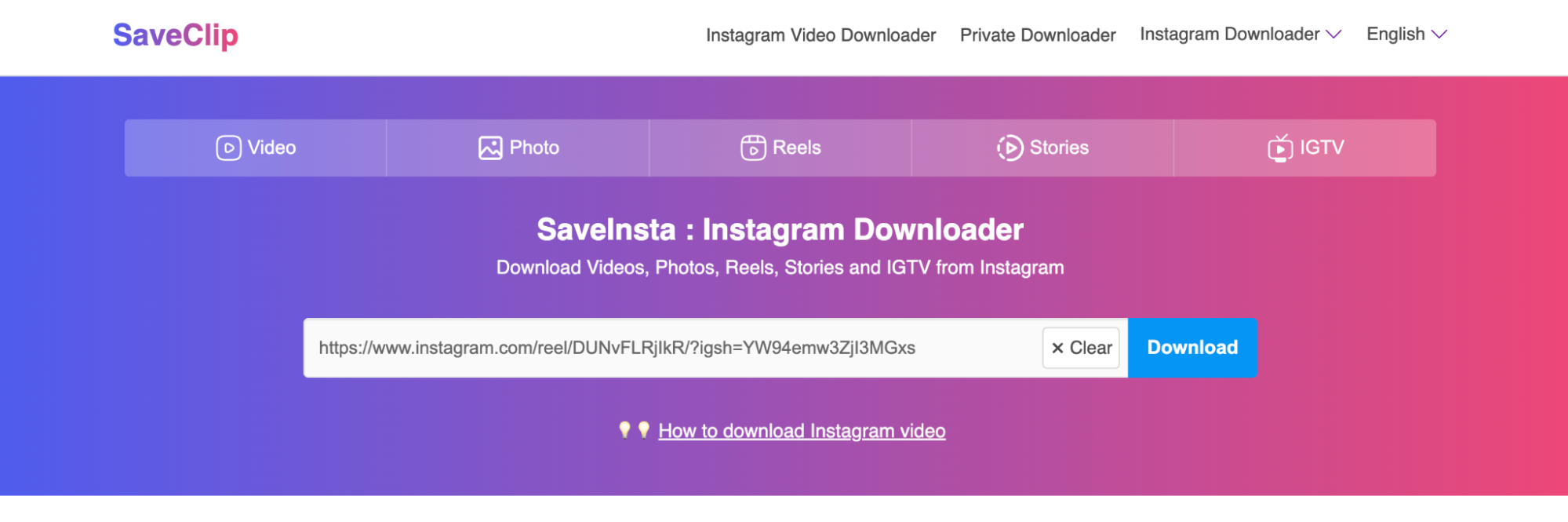
Шаг 3. Нажмите «Скачать». В некоторых сервисах можно скачать отдельно обложку ролика и само видео.
Шаг 1. Скопируйте ссылку на пост, сторис или рилс. Откройте бота: @SaveZBot, @SaveAsBot, @Creoscanbot, @Vybot или @SkachatVKbotbot.
Шаг 2. Отправьте ссылку в диалог.
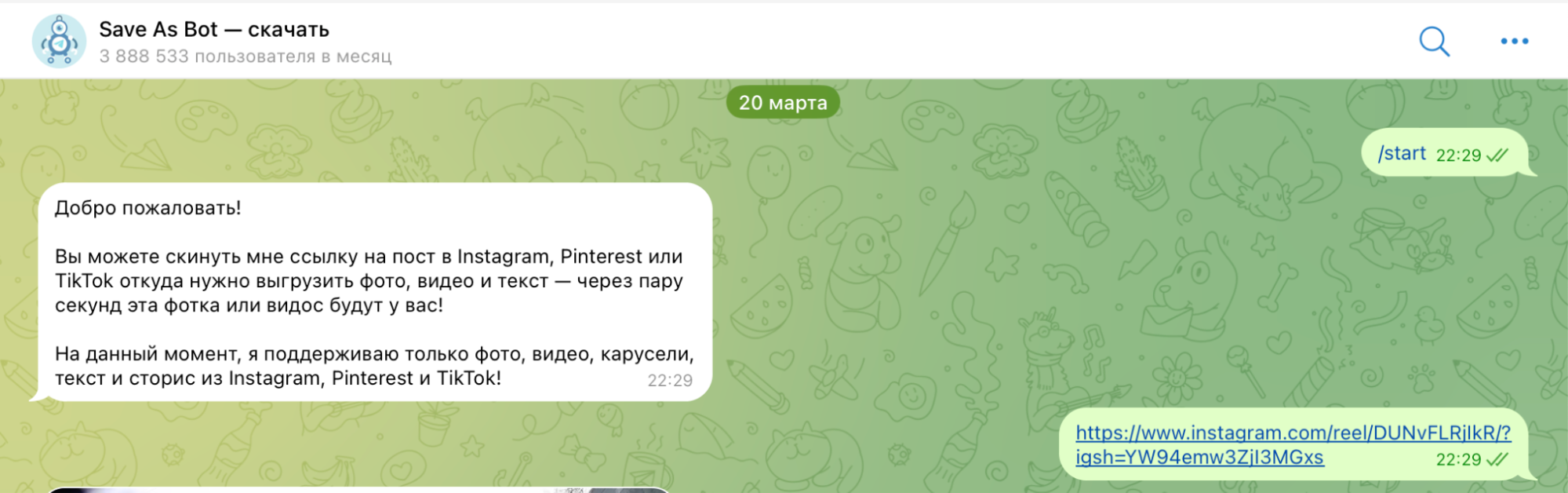
Шаг 3. Получите видео или фото и сохраните его в галерею. С десктопа – кликните на него правой кнопкой мыши и нажмите «Сохранить как». А на мобильном устройстве — три точки → «Сохранить в галерею».
В поиске в App Store и Google Play можно найти множество подходящих приложений–загрузчиков. Например:
Они работают так же, как боты и онлайн–сервисы. Копируете ссылку → вставляете → сохраняет сторис, рилс или пост в галерею.
Расширение — это небольшая надстройка, которая добавляет новые функции прямо на страницы в интернете. В нашем случае — кнопку или меню для скачивания видео. Этот способ подходит, если вы работаете с контентом на компьютере.
Примеры расширений:
Шаг 1. Установите расширение. Для этого перейдите по любой ссылке выше и нажмите «Установить».
Шаг 2. Откройте нужное видео.
Шаг 3. Нажмите на кнопку расширения или кнопку скачивания, которая появится на странице.
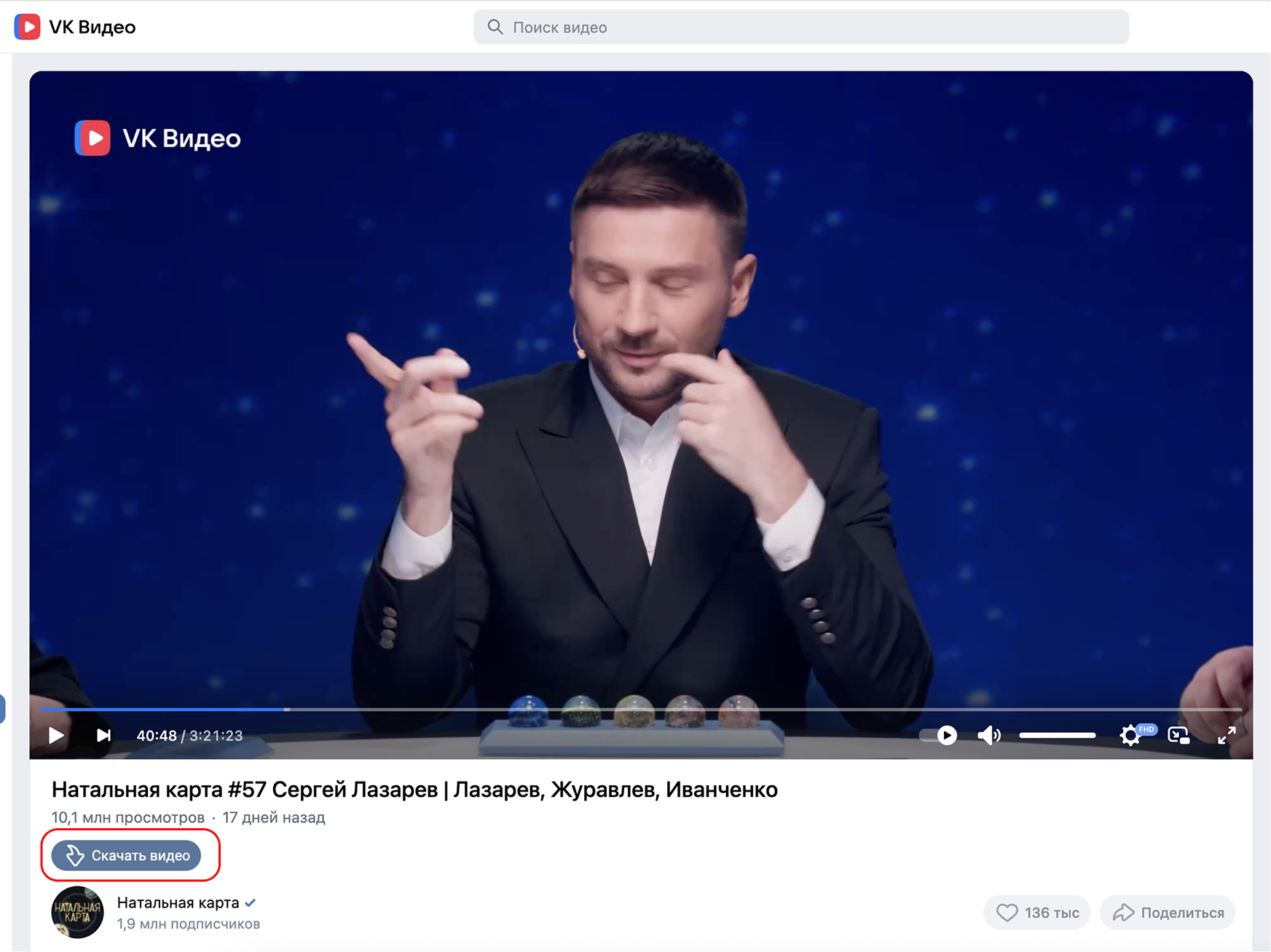
Шаг 4. Выберите формат или качество, если расширение предлагает такие варианты, и сохраните файл на компьютер.
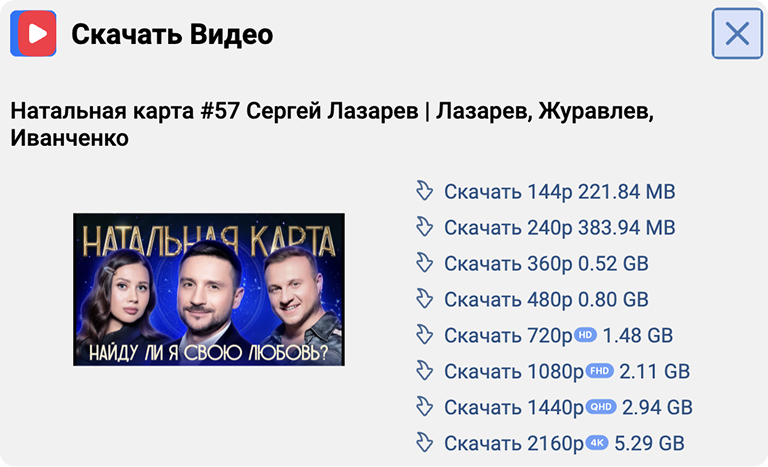
Если видео по какой-то причине нельзя одним из способов выше, просто откройте его и сделайте скринкаст. Запись экрана — это базовая функция, которая есть почти на всех устройствах.
Шаг 1. Откройте нужное видео или сторис.
Шаг 2. Свайпните вниз, чтобы открыть «Пункт управления» и включить запись экрана.
Например, на iPhone кнопка записи выглядит так:
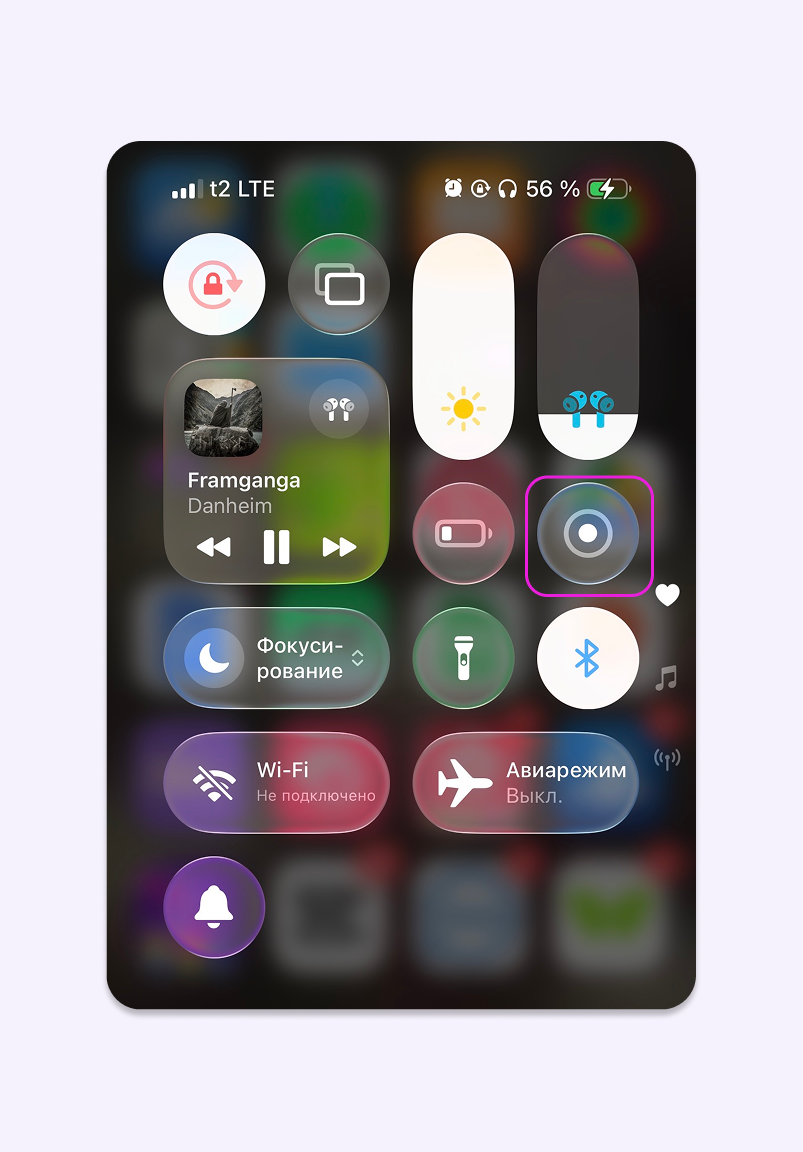
Шаг 3. После записи снова откройте «Пункт управления» и остановите запись. Если у вас iPhone с динамическим островом, можно просто зажать его и кнопка появится прямо на экране. Видео сохранится в галерею.
На некоторых телефонах на ОС Android нет встроенного приложения для скринкастов. В таком случае придется установить стороннее приложение-рекордер.
Шаг 1. Нажмите Command (⌘) + Shift + 5.
Шаг 2. Выберите «Запись всего экрана» или «Запись выбранной области».
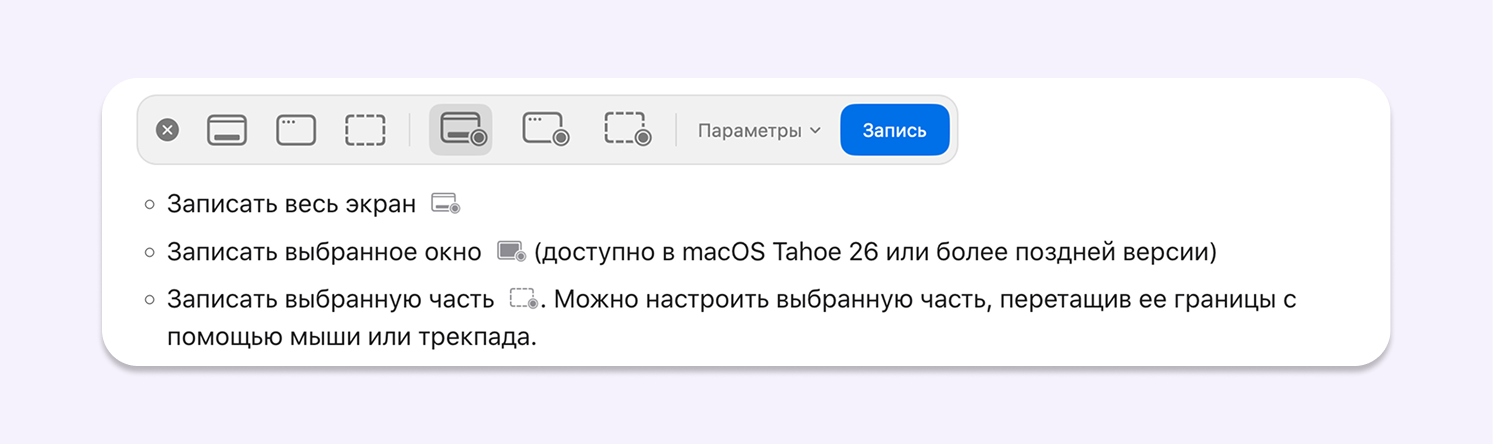
Шаг 3. Нажмите «Записать».
Шаг 4. После завершения нажмите кнопку «Стоп» в верхней панели или сочетание клавиш Command (⌘) + control + esc. Файл сохранится на рабочем столе.
Учтите: звук будет записываться из динамиков компьютера, поэтому может быть невысокого качества.
Шаг 1. Откройте нужное видео.
Шаг 2. Нажмите Win + Alt + R (откроется Xbox Game Bar). Запись начнется автоматически.
Запись будет захватывать только активное окно, даже если оно будет развернуто на часть экрана.
Шаг 3. Остановите запись той же комбинацией. Файл сохранится в папке «Видео» → «Записи».
Прямо сейчас мы тестируем новую услугу для компаний — ведение брендового блога в этом журнале.
Интересно? Напишите нам письмо на konvert@unisender.com с темой «Блог компании», чтобы обсудить подробности.

Искренние письма о работе и жизни, эксклюзивные кейсы и интервью с экспертами диджитала.