


Расскажи аудитории про Unisender. Забирай до 50% с их платежей 2 года.
Легко, как скинуть ссылку другу.
Защищаем личные данные и учитываем ограничения мессенджера

Telegram требует указывать номер телефона при регистрации, но это не означает, что он должен быть виден всем пользователям. Скрыть номер можно на любом устройстве и без платной подписки. В статье расскажем, как настроить видимость номера в профиле и какие нюансы стоит учитывать. В качестве бонуса — советы по дополнительной защите аккаунта в мессенджере.
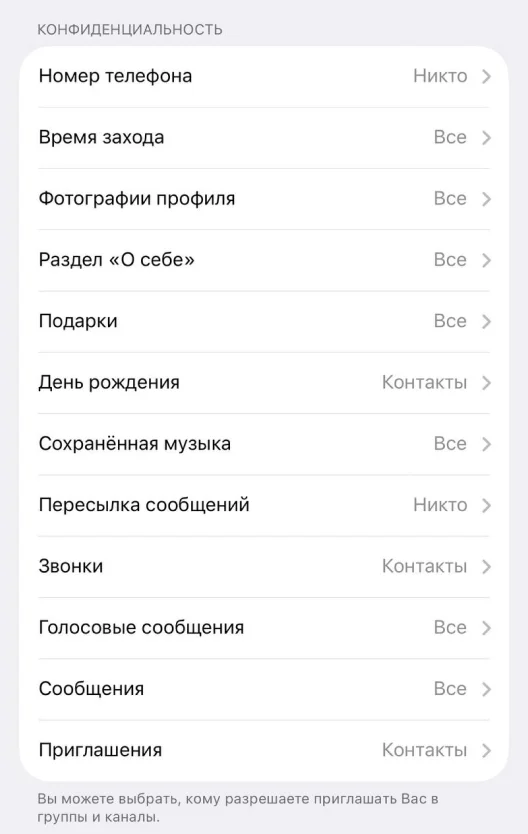
Настройка конфиденциальности решает две основные задачи.
Повышение конфиденциальности. По номеру телефона незнакомые люди могут узнать персональную информацию о пользователе. Например, найти привязанные к номеру соцсети, ФИО, дату рождения, место работы или учёбы, определить круг близких и родственников. Это несет риски — можно нарваться на мошенников или даже сталкеров.
Защита от спама, нежелательных сообщений и звонков. Пользователь с открытым номером может столкнуться с добавлением в нежелательные группы и чаты, утечкой номера в базы данных, звонками от мошенников, которые могут выдавать себя за представителя банков или госорганизаций.
Как понять, что вам пришли сообщения от мошенников в Telegram
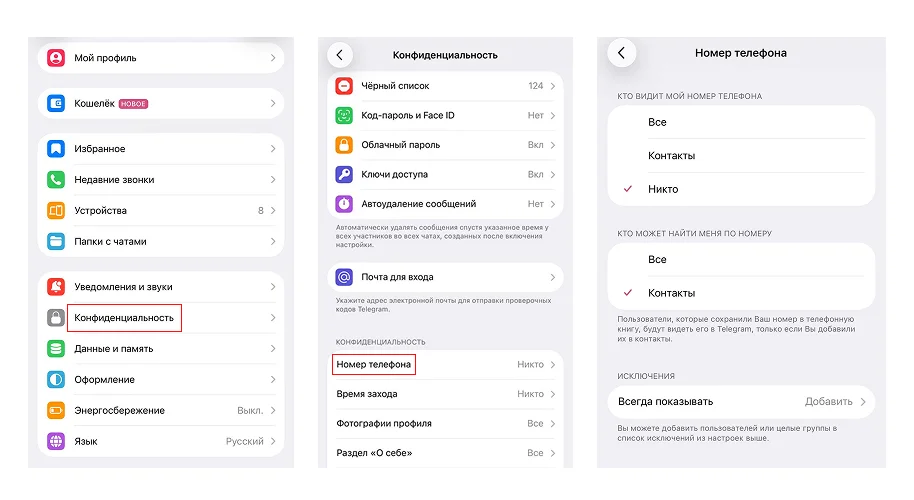
Для максимальной приватности выберите опцию «Никто». Но есть ограничение: даже при выборе этой опции пользователи, которые сохранили ваш номер в телефонную книгу, будут видеть его в Telegram.
Эти исключения будут работать всегда, независимо от настроек выше. Можно выбрать конкретных пользователей или целые группы.
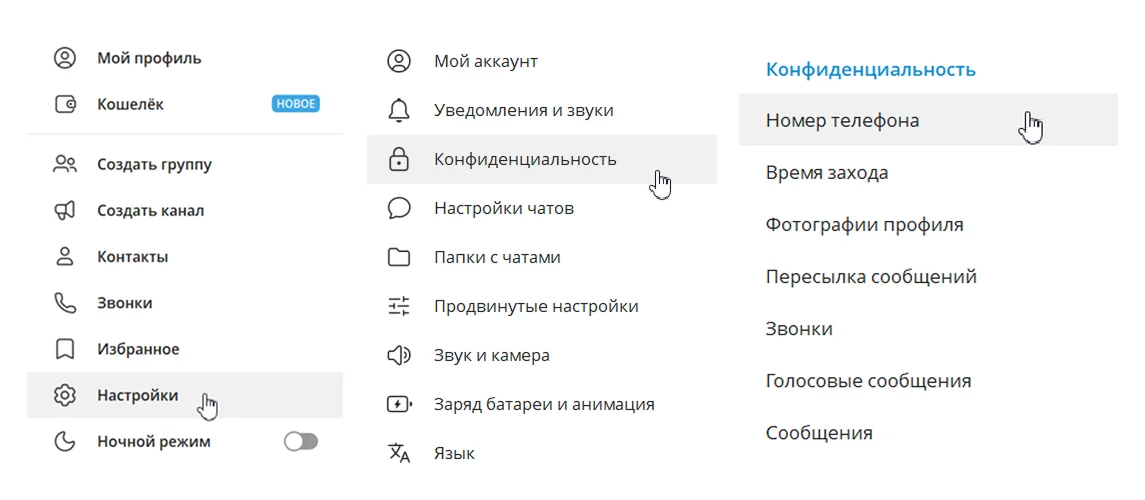
Алгоритм действий для десктоп и веб-версии почти тот же, что и на смартфоне.
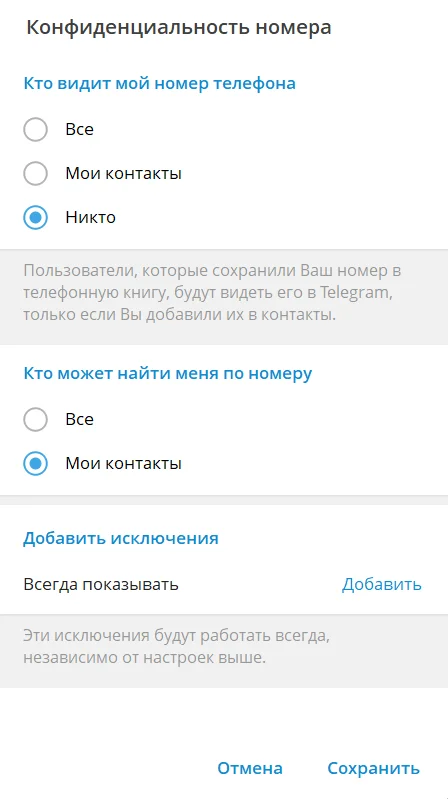
Пользователи, которые уже знают ваш номер и добавили его в контакты, могут видеть его в Telegram даже при настройке «Никто». Мессенджер не может скрыть информацию, хранящуюся на чужом устройстве.
Если вы скрываете свой номер от всех, вы также не сможете видеть номера тех пользователей, у которых включена аналогичная защита. Такой подход мессенджер объясняет симметричной конфиденциальностью для исключения одностороннего просмотра личной информации.
Настройки приватности синхронизируются между всеми устройствами. Если скрыли номер на телефоне, в десктоп или веб-версии он также будет скрыт, дополнительно менять настройки не нужно.
Чтобы пользователи могли находить вас без номера, настройте имя пользователя — юзернейм. Ссылку на профиль (например, t.me/username или @username) можно передавать вместо телефона.
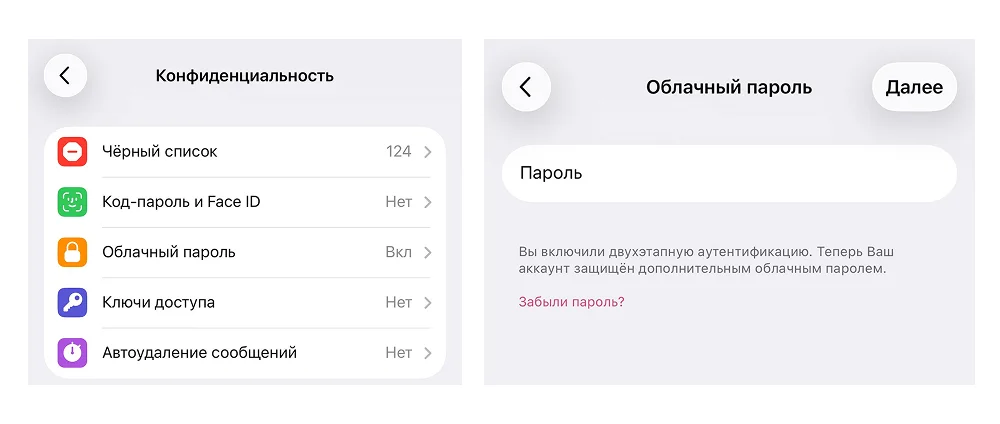
Настройте двухфакторную аутентификацию. Это дополнительный уровень защиты от взлома — при входе в аккаунт с нового устройства Telegram запрашивает не только проверочный смс-код, но и пароль. Двухфакторная аутентификация активируется на смартфонах и ПК одинаково: Настройки → Конфиденциальность → Облачный пароль. Для восстановления пароля нужно указать электронную почту.
Также можно настроить вход в аккаунт по Face ID и Touch ID, без смс-кодов и паролей. Эти способы надежнее обычных паролей, так как их невозможно украсть или потерять. Сделать это можно в приложении на смартфоне: «Настройки» → «Конфиденциальность» → «Ключи доступа».
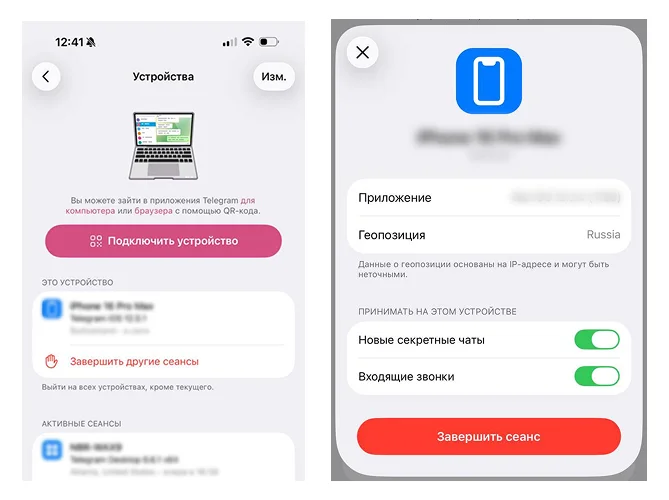
Регулярно проверяйте активные сессии. Вы можете завершить сеансы для отдельных подозрительных устройств или сразу для всех устройств, кроме текущего. Сделать это можно в настройках Telegram:
Настройте другие разделы конфиденциальности. Например, звонки и приглашения — чтобы защитить аккаунт от входящих звонков от незнакомцев и попадания в спам-чаты, раздел о себе (био) и день рождения — чтобы защитить личные данные, сообщения — чтобы закрыть доступ к сообщениям от тех, кого нет в списке контактов.
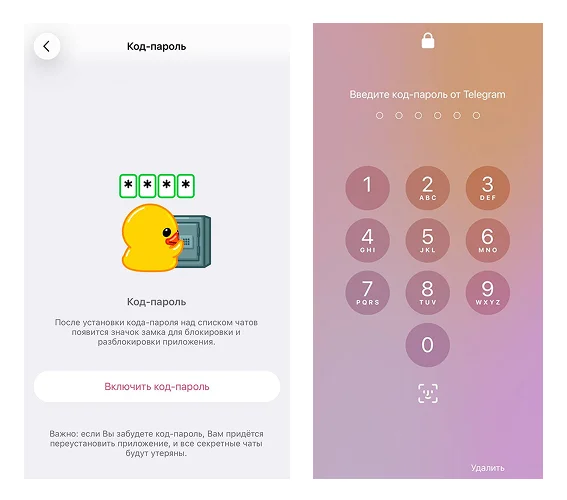
Установите код-пароль на приложение. Эта мера эффективна для защиты переписок и данных при потере смартфона и его попадания в чужие руки. Когда функция включена, приложение можно заблокировать, нажав на значок замка над списком чатов. Для разблокировки приложения понадобиться ввести указанный пароль или использовать Face ID. Настроить код-пароль можно на любом устройстве: «Настройки» → «Конфиденциальность» → «Код-пароль». Есть возможность автоблокировки — от одной минуты до пяти часов.
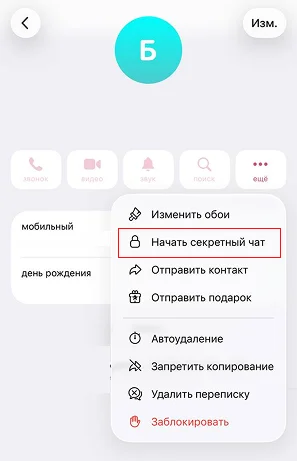
Используйте секретные чаты для защиты переписки с важными данными. Такая переписка не сохраняется на серверах, шифруется на вашем устройстве и расшифровывается на устройстве собеседника. При взломе аккаунта на других устройствах она не появится. Также в таких чатах по умолчанию запрещены пересылка сообщений, скриншот чата, предпросмотр сообщений и уведомления на экране блокировки, дополнительно можно включить автоудаление сообщений.
Что такое секретные чаты в Telegram и как они работают
Настроить секретный чат можно только в приложении на смартфоне:
Используйте виртуальный номер для полной анонимности. Виртуальный номер работает через интернет и является альтернативой SIM-картам — на него можно зарегистрировать аккаунт, не раскрывая личные данные.
Расскажи аудитории про Unisender. Забирай до 50% с их платежей 2 года.
Легко, как скинуть ссылку другу.

 Как написать ТЗ для дизайнера на шаблон email-рассылки


Искренние письма о работе и жизни, эксклюзивные кейсы и интервью с экспертами диджитала.