Больше не надо тратить время на дизайн и тексты писем. ИИ‑ассистент всё сделает сам.
Подборки
14.10.2026
25 лучших: рассылки-победители Премии Unisender 2026
Инструкции для Windows, macOS, Android, iOS
Бывает, что личные фотографии, рабочие документы или другие файлы нужно спрятать от посторонних. Например, если компьютером пользуется вся семья или смартфон часто попадает в чужие руки.
Файлы можно защитить паролем, зашифровать или перенести в закрытое хранилище. Показываем, как это сделать на Windows, macOS, Android и iOS.
Сохранить конфиденциальность личных и рабочих файлов. Пароли защищают важные документы, фотографии, финансовые данные или рабочие материалы от случайного просмотра.
Ограничить доступ к файлам на общем компьютере. Если одним устройством пользуются несколько членов семьи или сотрудников, можно закрыть доступ к отдельным данным и не прятать их на другом носителе.
Защитить данные от детей. Ребенок может случайно открыть, изменить или удалить важный документ. С защитой паролем такого не произойдет.
Защитить файлы при краже устройства. Постороннему будет сложнее получить доступ к файлам, даже если компьютер или накопитель окажется у него в руках.
Снизить риски при случайной ошибке отправки. Папку можно поместить в защищенный паролем архив перед отправкой по почте или в мессенджере. Если файл случайно уйдет не тому человеку, открыть его без пароля не получится. Сам пароль при этом лучше передать получателю другим способом.
В Windows нет встроенной функции, с которой можно поставить пароль на файл в два клика. Но защитить документы, фотографии, видео и другие данные от посторонних все же можно — есть несколько способов.
Это один из самых быстрых и легких методов. Просто выберите файл и заархивируйте его. Если нужно скрыть несколько фото, видео, документов, удобнее сложить их в одну папку. Для способа подойдет большинство популярных архиваторов: 7-Zip, WinRAR, WinZip, NanaZip, PeaZip.
Главный минус — работать с файлами становится сложнее. Чтобы открыть или изменить документ, его сначала нужно извлечь из архива и ввести пароль.
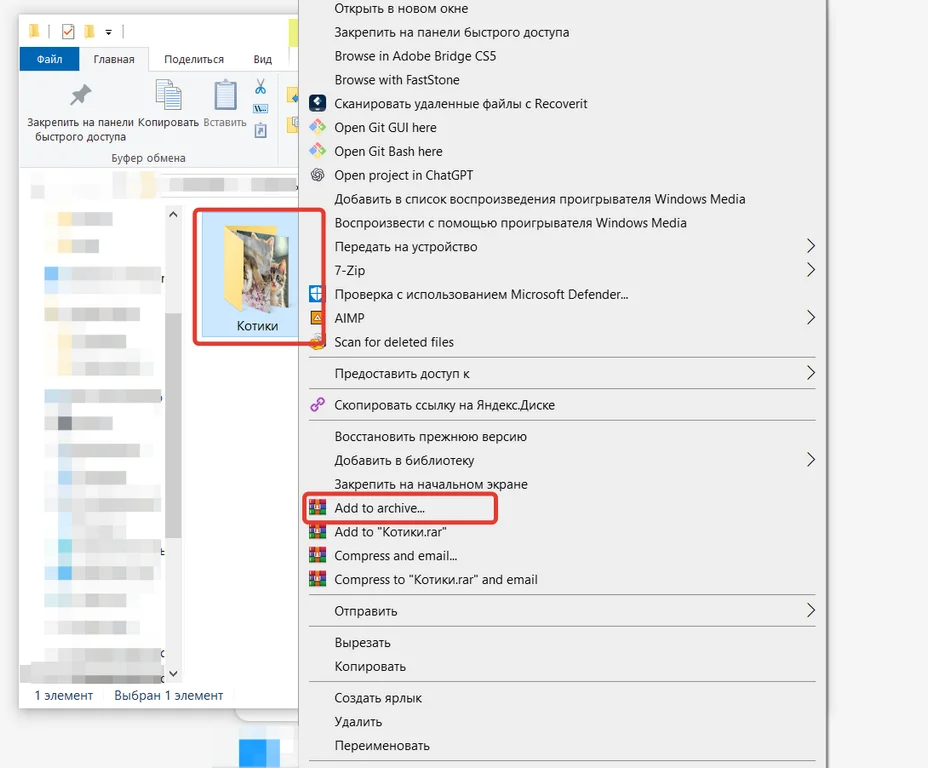
Покажем, как защитить папку на примере WinRAR. Нажмите на папку правой кнопкой мыши и заархивируйте ее с помощью вашего архиватора. В нашем случае нужно нажать Add to archive («Добавить в архив»).
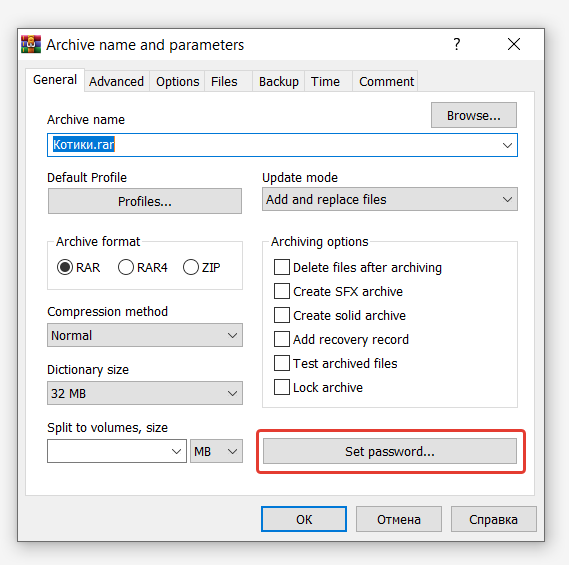
Далее высветится окошко с параметрами архивации. Найдите функцию «Установить пароль», у нас это большая кнопка внизу окна Set password.
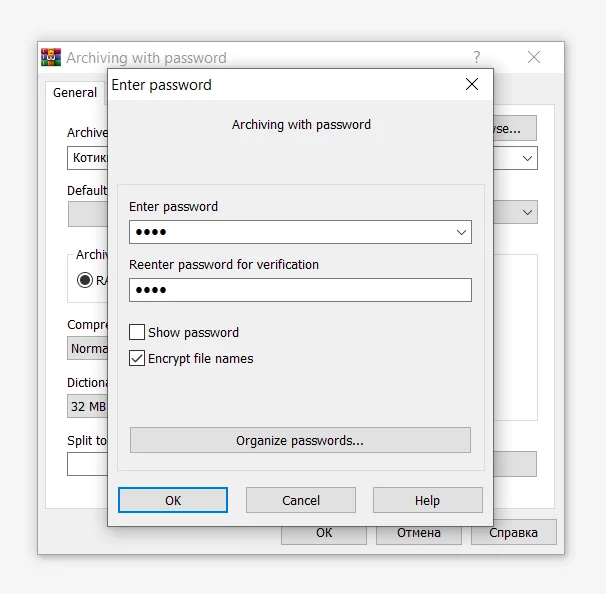
Введите пароль и поставьте галочку Encrypt file names («Шифровать имена файлов»), чтобы без пароля нельзя было увидеть даже названия файлов в архиве. Затем нажмите OK.
Программа создаст архив с вашей папкой. Получить к ней доступ можно будет только после ввода пароля.
Обычно программа создает архив рядом с исходной папкой ― в целях безопасности ее лучше сразу удалить и оставить только заархивированную версию с паролем.
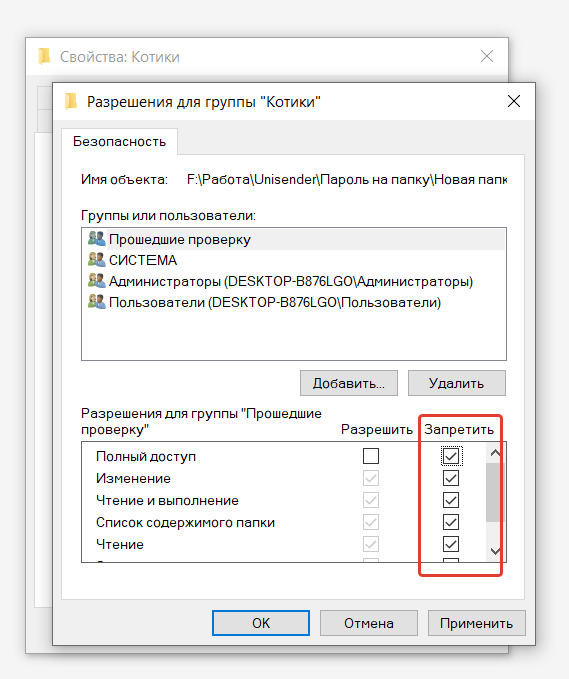
Если компьютером пользуются несколько человек под разными учетными записями, можно закрыть для других пользователей доступ к отдельному файлу, папке или даже целому диску. При этом вы сами продолжите работать с данными как обычно. Настроить такие ограничения можно через права доступа Windows.
Минус способа в том, что он не защищает данные паролем, а только ограничивает доступ для остальных пользователей на компьютере. Поэтому свою учетную запись тоже нужно защитить паролем, иначе другой человек сможет войти под вашим профилем и открыть файлы.
Нажмите на нужный файл, папку или диск правой кнопкой мыши и выберите «Свойства». Перейдите на вкладку «Безопасность», кликните по кнопке «Изменить».
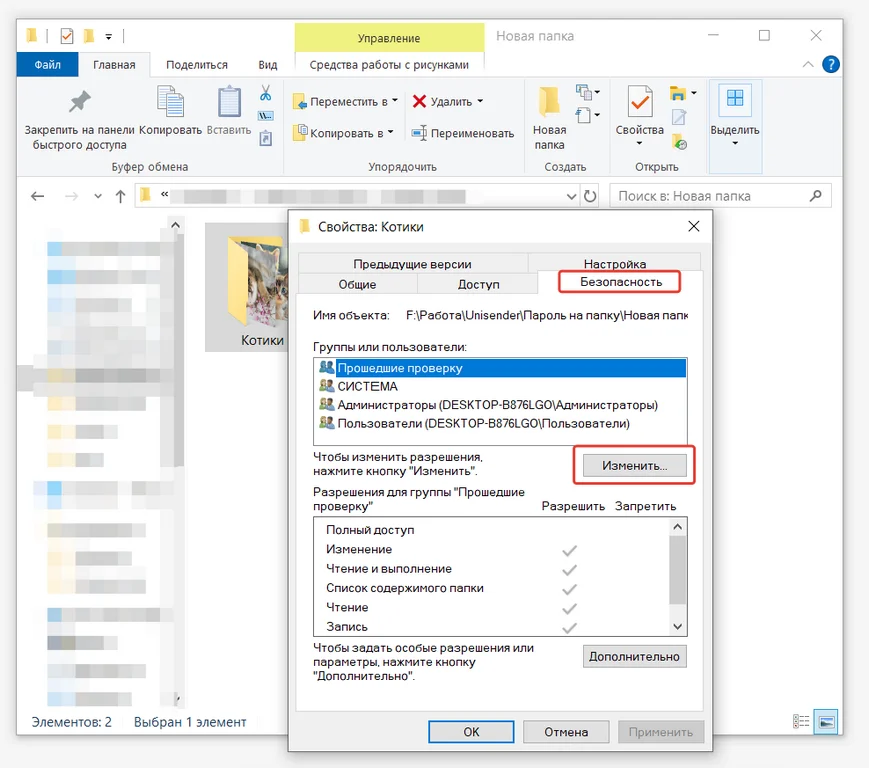
Откроется окно, в котором можно запретить полный доступ к данным или только некоторые действия, например, внесение изменений. Нажмите ОК, и всё будет готово.
Специальные программы позволяют закрывать папки паролем, шифровать данные, скрывать файлы от посторонних. В отличие от архива, файлы не нужно каждый раз упаковывать заново.
Есть и минусы: надежность защиты зависит от конкретной программы. Некоторые приложения только скрывают папку, при желании такую защиту можно обойти. Кроме того, бесплатные версии могут показывать рекламу, а за шифрование и другие возможности придется дополнительно платить. Важно не забывать и мастер-пароль, иногда без него не получается восстановить доступ к данным.
Вот какие программы можно использовать:
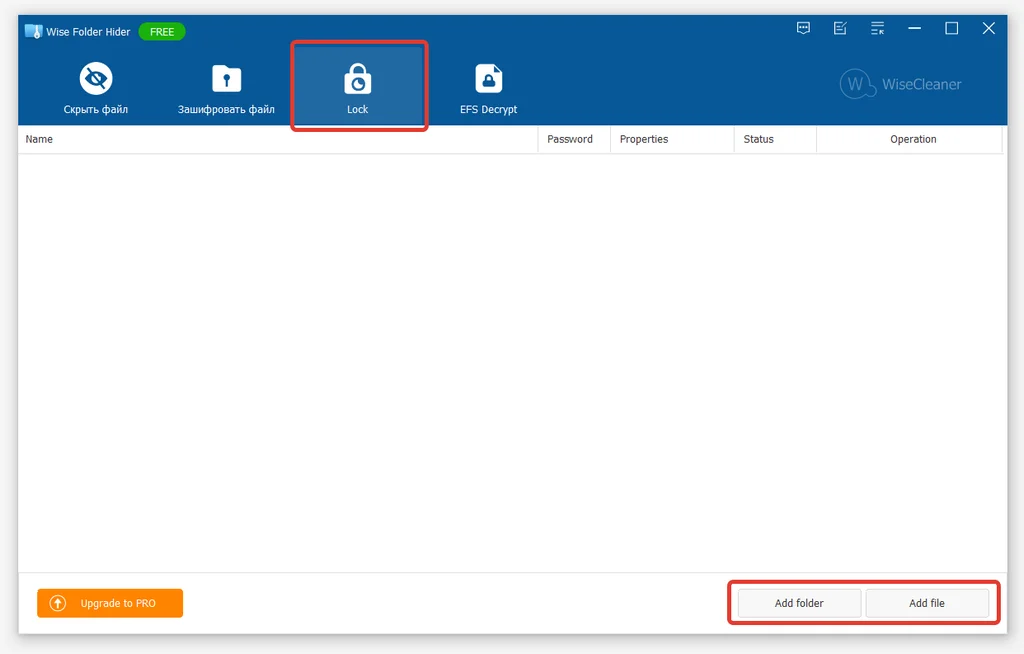
Показываем, как защитить фотографию с помощью программы Wise Folder Hider. Перейдите в раздел Lock и нажмите Add folder («Добавить папку») или Add file («Добавить файл»). Мы выбираем второй вариант, так как хотим защитить одно фото.
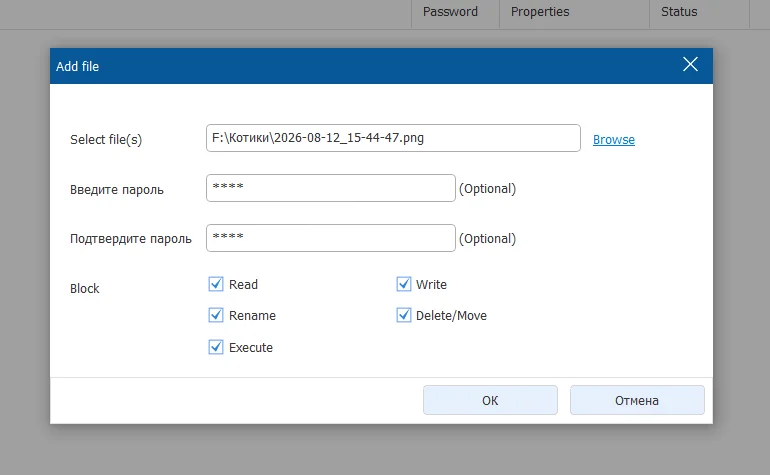
С помощью кнопки Browse выберите нужный файл. Затем введите пароль и нажмите ОК.
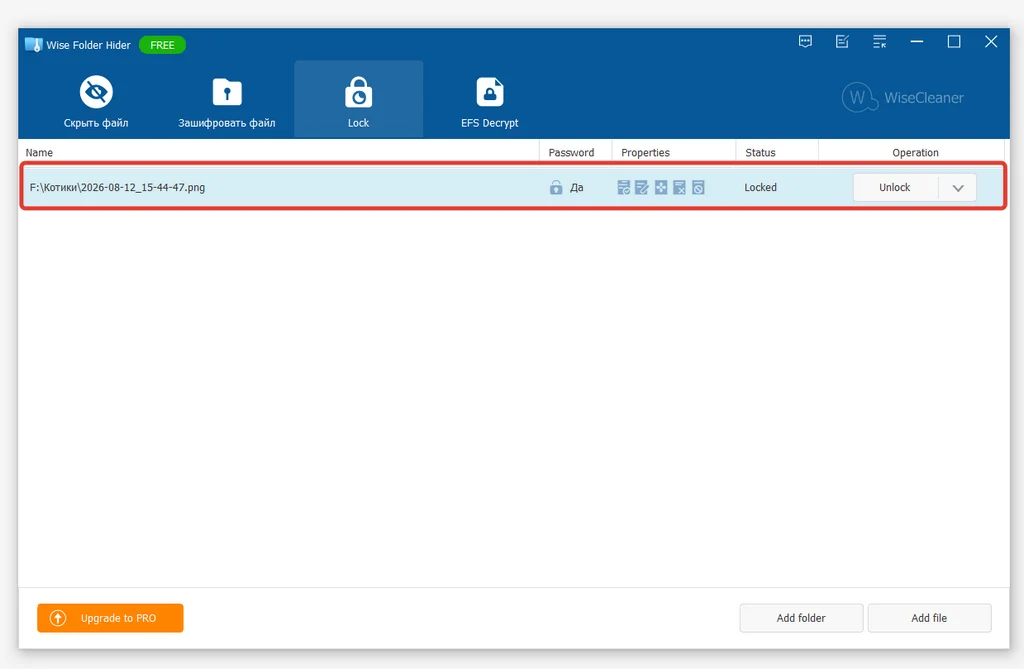
Готово, теперь посторонние не увидят фотографию, а вы сможете управлять доступом к ней в программе.
В macOS защитить файлы можно двумя способами: создать зашифрованный образ папки через «Дисковую утилиту» или установить стороннюю программу, которая позволяет ставить пароль на файлы и папки, шифровать их или создавать защищенные архивы.
В macOS можно из любой папки создать зашифрованный образ — отдельный файл, который открывается по паролю. Если нужно защитить фотографии, видео или документы, сначала соберите их в одну папку.
Учитывайте, что после шифрования исходная папка остается на компьютере, поэтому после создания и проверки образа ее лучше удалить. И не забывайте пароль, иначе восстановить доступ к зашифрованным файлам может быть невозможно.
Рассказываем, как сделать зашифрованный образ папки.
Откройте «Дисковую утилиту» через поиск в Finder: «Программы» → «Утилиты» → «Дисковая утилита». В верхнем меню нажмите «Файл» → «Новый образ» → «Образ из папки».
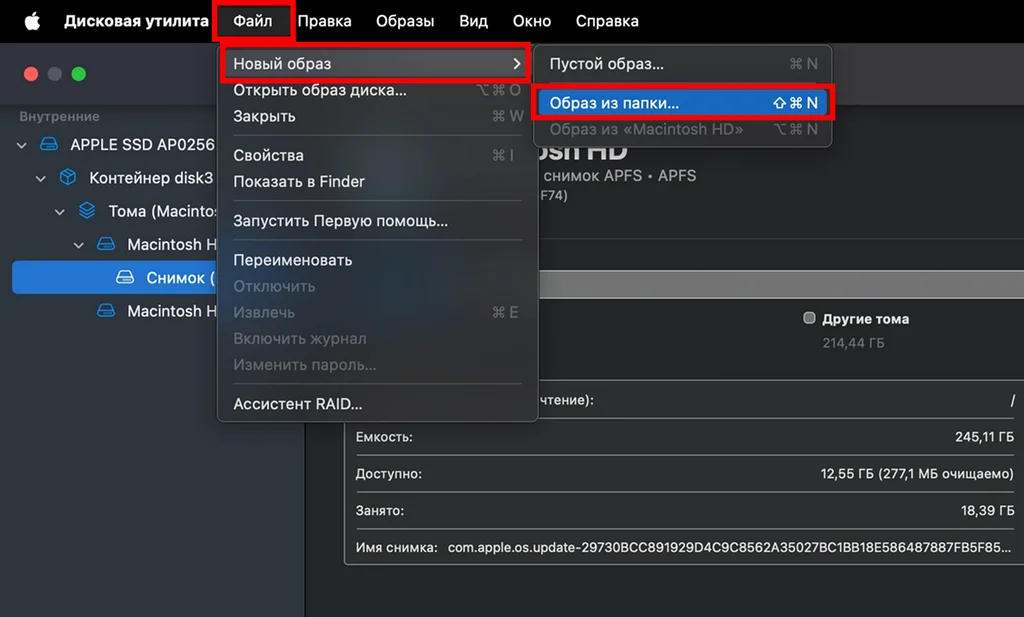
Выберите папку, которую хотите защитить. В открывшемся окне укажите название будущего образа и выберите способ шифрования: AES-128 или AES-256. Оба надежно защищают данные, но AES-256 использует более длинный ключ и его сложнее взломать.
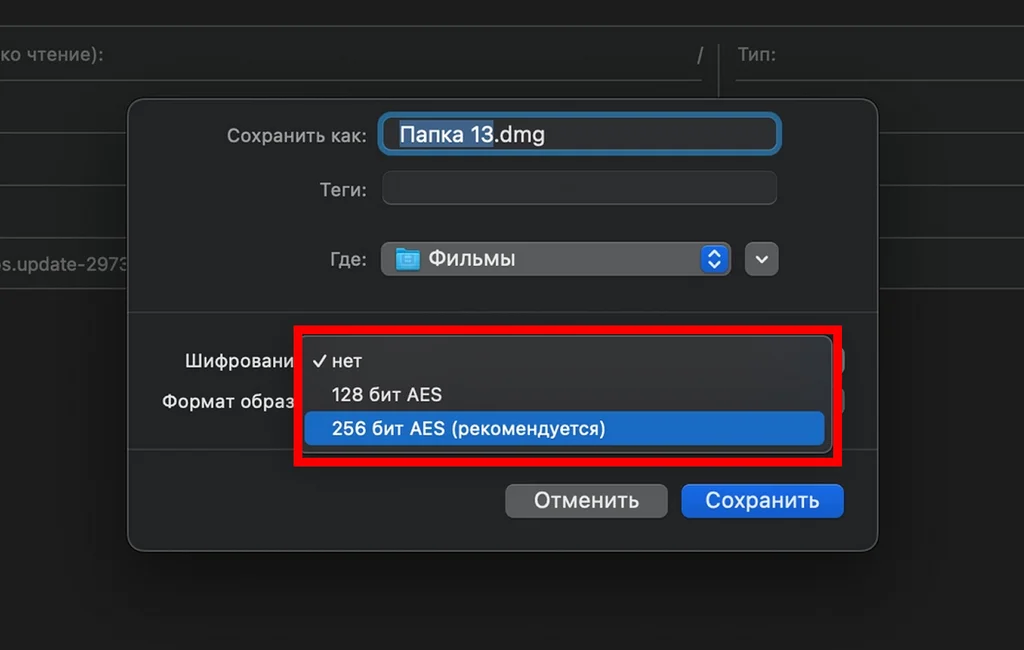
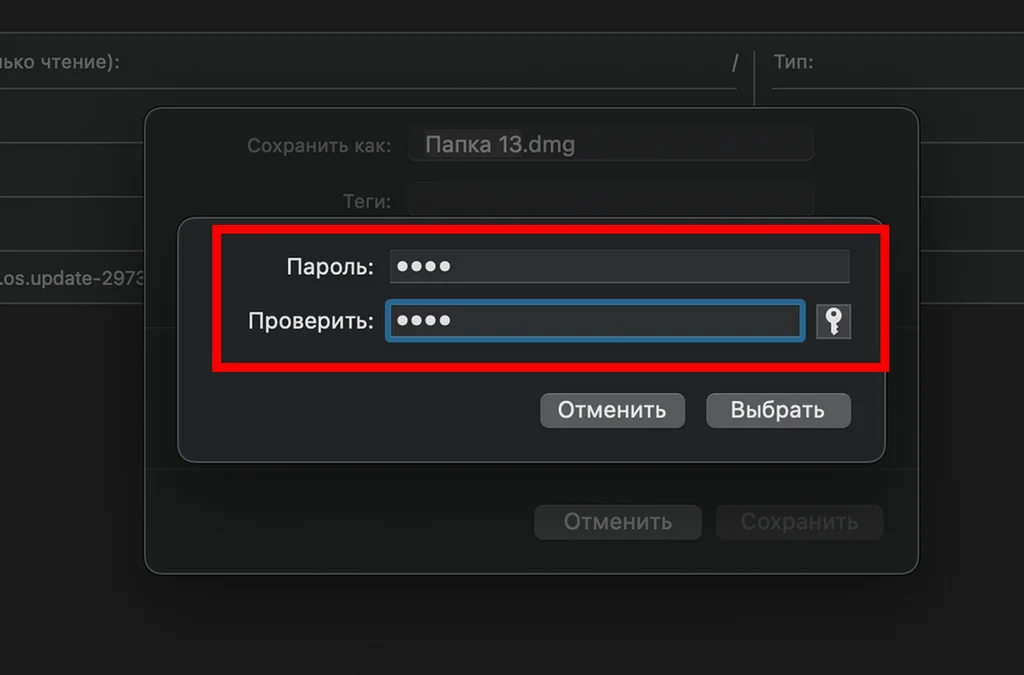
Придумайте пароль, введите его повторно и подтвердите создание образа.
Дождитесь, пока macOS создаст зашифрованный файл. Проверьте, что он открывается с вашим паролем. После этого исходную папку можно удалить.
С помощью специальных программ можно защищать паролем отдельные файлы и папки. Они могут шифровать данные, помещать их в защищенное хранилище или в архив с паролем. Такой вариант подойдет, если не хочется каждый раз создавать образ через «Дисковую утилиту» или нужно передавать защищенные файлы другим пользователям, в том числе на Windows.
Минус способа: набор функций зависит от конкретной программы. Например, одни приложения умеют только ставить пароль на файлы, а другие дополнительно шифруют их или создают защищенные хранилища. Часть программ платные, а в бесплатных версиях некоторые возможности могут быть недоступны.
Какие программы можно использовать:
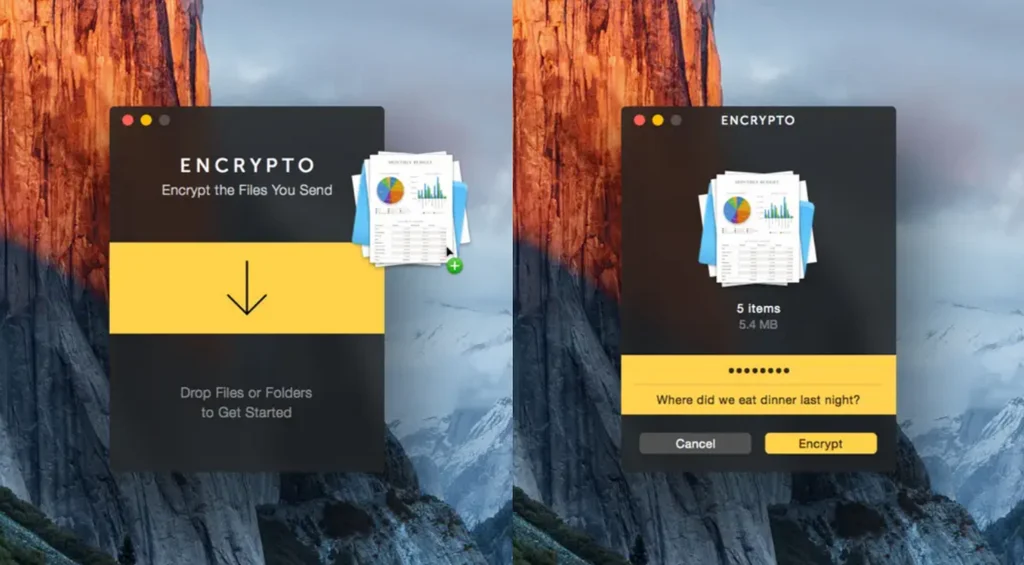
Encrypto. Бесплатное приложение из Mac App Store. Работает просто: перетаскиваете файл или папку в окно программы, придумываете пароль и получаете зашифрованный файл с расширением .crypto. Его можно хранить локально, в облаке или отправлять по почте. Открыть файл можно на любом Mac с установленным Encrypto, есть и версия для Windows.
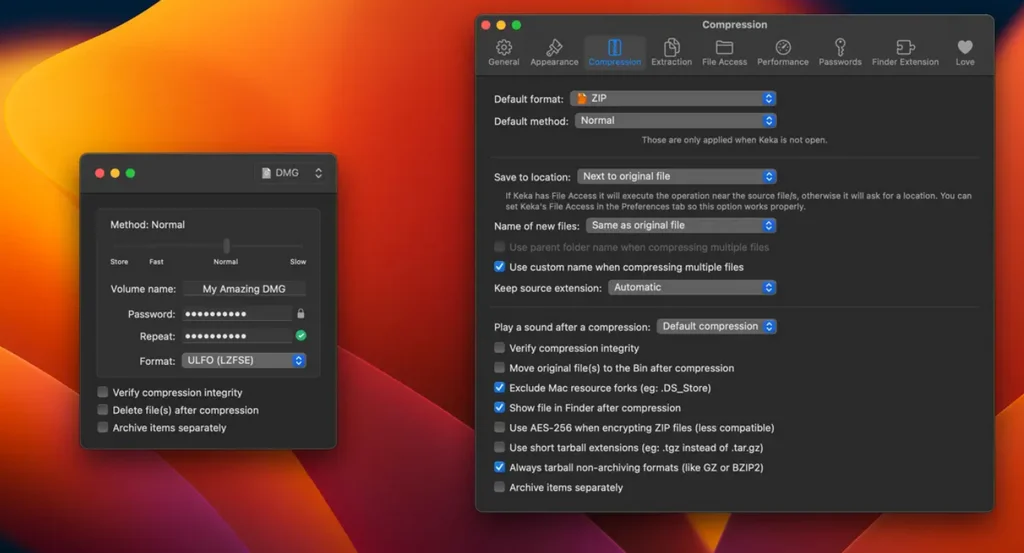
Keka. Бесплатный архиватор, который позволяет сжимать файлы и создавать защищенные паролем архивы. С его помощью можно заархивировать папку с документами, фотографиями или видео, а затем хранить ее на компьютере, в облаке или отправить другому человеку.
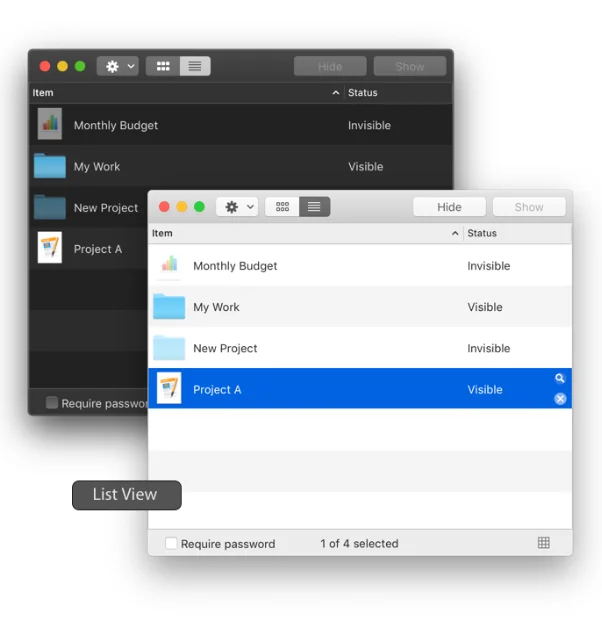
Hide Folders. Бесплатное приложение, которое делает выбранные файлы и папки невидимыми для других пользователей. Вы создаете список скрытых объектов в программе, задаете пароль на саму утилиту, после чего выбранные папки пропадают из Finder и становятся доступны только через интерфейс Hide Folders.
На iPhone фотографии и видео можно скрыть с помощью встроенных функций системы, на Android — через файловый менеджер Google, а для более широких возможностей понадобятся сторонние приложения.
На iPhone и iPad можно перенести снимки и видео из галереи в альбом «Скрытые». Доступ к нему защищается Face ID или Touch ID. Вот как это сделать:
Откройте «Настройки» → «Приложения» → «Фото» и проверьте, чтобы была включена защита с помощью Face ID или Touch ID.
Откройте приложение «Фото» и выберите фотографию или видео, которое хотите скрыть. Нажмите кнопку «Еще» в виде трех точек и выберите «Скрыть».
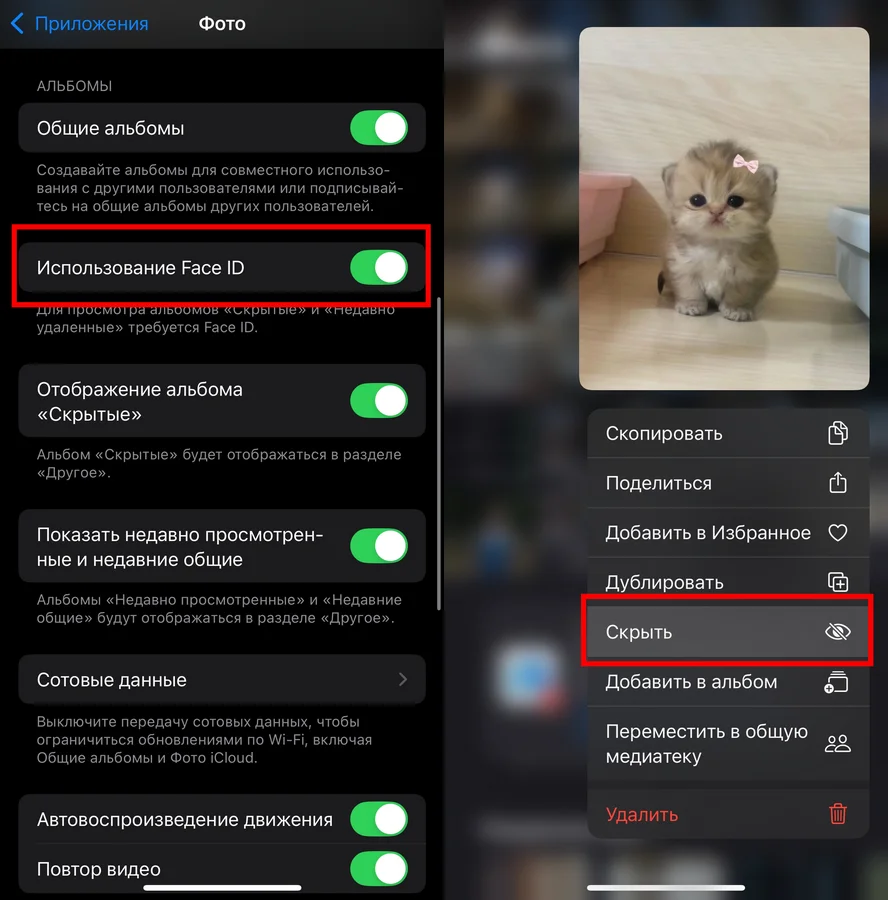
Подтвердите действие. Файл исчезнет из основной медиатеки и переместится в альбом «Скрытые».
Чтобы посмотреть спрятанные файлы, откройте в приложении «Фото» раздел «Скрытые» и подтвердите доступ с помощью Face ID или Touch ID.
На Android не получится штатными способами защитить папки, приложения и даже скрыть снимки из галереи, как на iOS. Спрятать файлы можно только через Google Files. В приложении есть «Секретная папка», в которую можно перенести фотографии, видео, документы и другие материалы, а доступ закрыть PIN-кодом или графическим ключом.
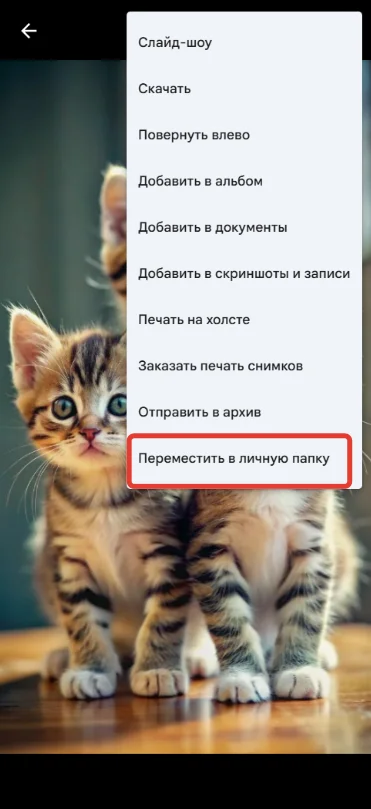
Для этого откройте Google Files, выделите один или несколько файлов, нажмите на три точки вверху экрана и выберите «Убрать в секретную папку». В некоторых версиях функция может называться «Переместить в личную папку», как у нас на скрине ниже.
Если используете функцию впервые, придумайте PIN-код или графический ключ и подтвердите его. После этого файлы переместятся в скрытую папку. Чтобы открыть их, потребуется ввести установленный код.
Программы позволяют хранить файлы в защищенном хранилище и ставить пароли на приложения. Так можно защищать фотографии, видео, документы и другие материалы. Возможности зависят от конкретного приложения, например, некоторые дополнительно шифруют файлы.
Какие приложения можно использовать:
Folder Lock для Android и iOS. В приложении можно хранить под защитой фотографии, видео, документы. Данные помещаются в защищенное хранилище и шифруются, для доступа можно использовать пароль, PIN-код, графический ключ или отпечаток пальца. Программа также умеет блокировать доступ к другим приложениям и создавать резервные копии зашифрованных файлов в облаке.
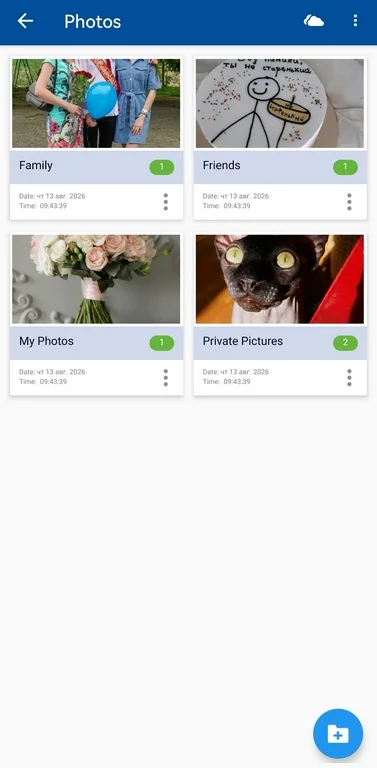
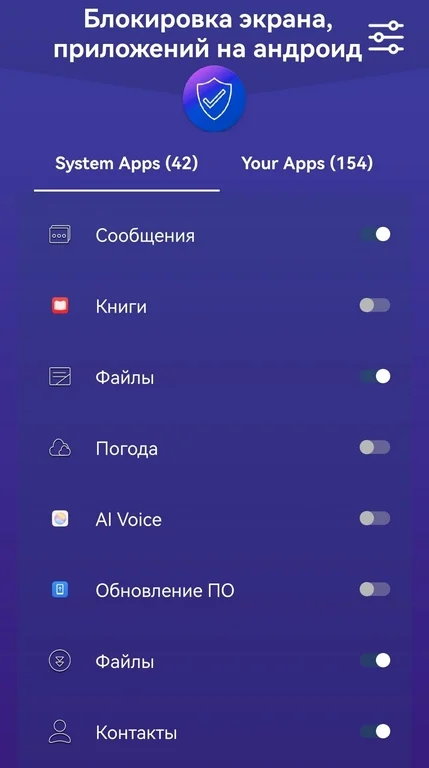
AppLock для Android. Позволяет ограничить доступ к приложениям и настройкам смартфона с помощью графического ключа. Фотографии и видео можно перенести из обычной галереи в отдельное зашифрованное хранилище. Также программу можно использовать как родительский контроль, например, чтобы ребенок не совершал покупки или не менял настройки телефона.
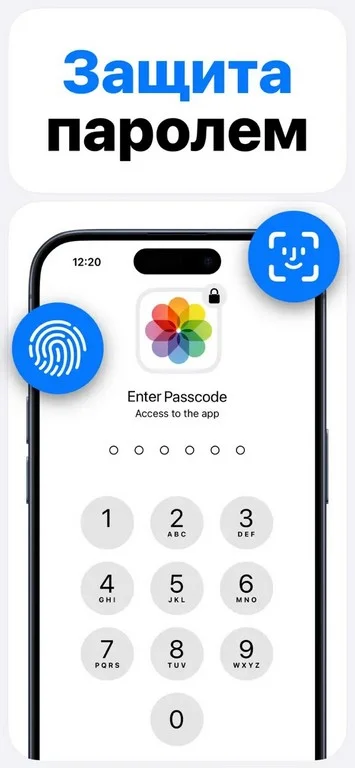
AppLock для iOS. Защищает именно приложения на iPhone и iPad, а не отдельные файлы. Можно заблокировать доступ к выбранным приложениям с помощью Face ID, причем блокировку можно включать вручную или по расписанию.
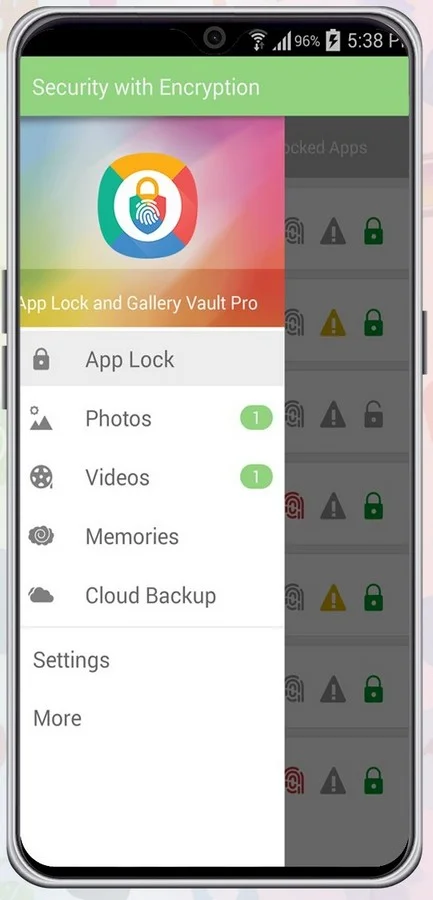
App Lock & Gallery Lock для Android. Здесь предусмотрена блокировка приложений и защищенное хранилище для фотографий и видео. Выбранные приложения можно закрыть PIN-кодом, паролем или графическим ключом, а фото и видео — перенести в отдельное зашифрованное хранилище, после чего они будут скрыты из обычной галереи. Также можно создавать внутри хранилища отдельные альбомы и делать резервные копии фото и видео в Dropbox.
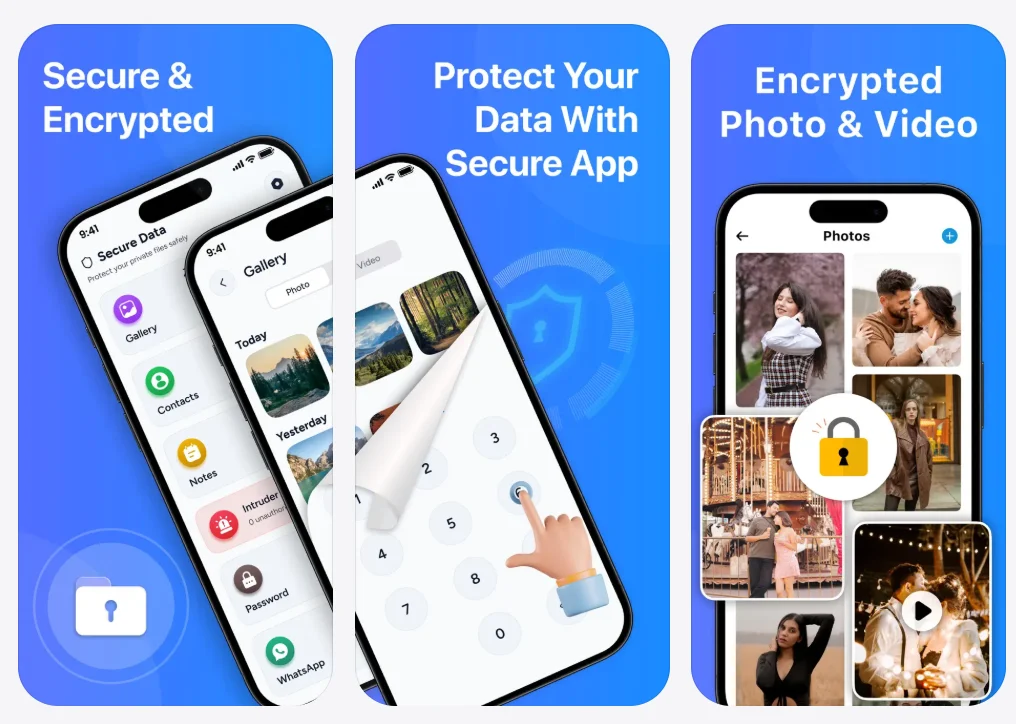
Secure Folder: Private Vault для iOS. В приложении можно создать защищенное хранилище для личных данных. В него можно перенести фотографии и видео, сохранить контакты и заметки. Доступ к содержимому закрывается паролем, а сами данные хранятся в зашифрованном виде.
Больше не надо тратить время на дизайн и тексты писем. ИИ‑ассистент всё сделает сам.

В Windows нет встроенной функции для установки пароля на папку. Без дополнительных программ можно только ограничить доступ для других учетных записей. В macOS возможностей больше: через «Дисковую утилиту» можно создать зашифрованный образ папки, который будет открываться только после ввода пароля.
На компьютере отдельную фотографию или видео можно поместить в архив с паролем либо воспользоваться специальной программой. На iPhone снимки и видео можно перенести в альбом «Скрытые», доступ к которому защищается Face ID или Touch ID. На Android для этих целей подойдет защищенная папка в Google Files.
Если просто скрыть папку, файлы внутри не становятся защищенными: при желании их можно найти и открыть. Для важных и конфиденциальных материалов лучше использовать шифрование. В этом случае данные преобразуются в нечитаемый вид, и получить к ним доступ без пароля намного сложнее.
Сначала посмотрите, есть ли в программе функция восстановления доступа. Например, некоторые приложения позволяют сбросить пароль через электронную почту или учетную запись. Если такой возможности нет, вернуть файлы может не получиться.
Обычного скрытия папки или ограничения прав пользователей для этого недостаточно: такую защиту при физическом доступе к устройству в некоторых случаях можно обойти. Надежнее шифровать важные данные. Тогда даже при краже устройства содержимое файлов нельзя будет просто так открыть и прочитать.
Да, проще всего поместить папку в архив и установить на него пароль. Такой файл можно отправить по почте, через мессенджер или загрузить в облако. Пароль лучше передать отдельно: например, если сам архив отправили по электронной почте, пароль можно сообщить получателю в мессенджере или лично.
Искренние письма о работе и жизни, эксклюзивные кейсы и интервью с экспертами диджитала.