В этой статье мы собрали девять идей, как сделать рассылки заметнее среди остальных и повысить вовлеченность получателей.
8 идей, как сделать письмо более кликабельным и запоминающимся. Часть 1
Во второй части расскажем о том, как добавить в письмо таймер обратного отсчета и мини-опрос, а также сделать карточки.
#6. Таймер обратного отсчета
Таймер в письме мотивирует получателя действовать быстрее, чтобы не упустить выгодное предложение. Также это хороший способ привлечь внимание.

Письмо Miro с таймером обратного отсчёта
Как сделать в редакторе
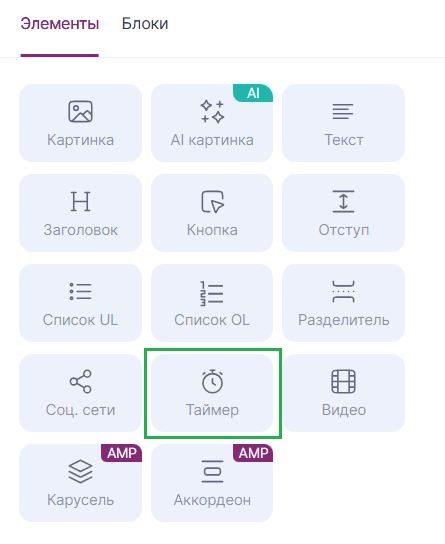
Перетащите в письмо элемент «Таймер».
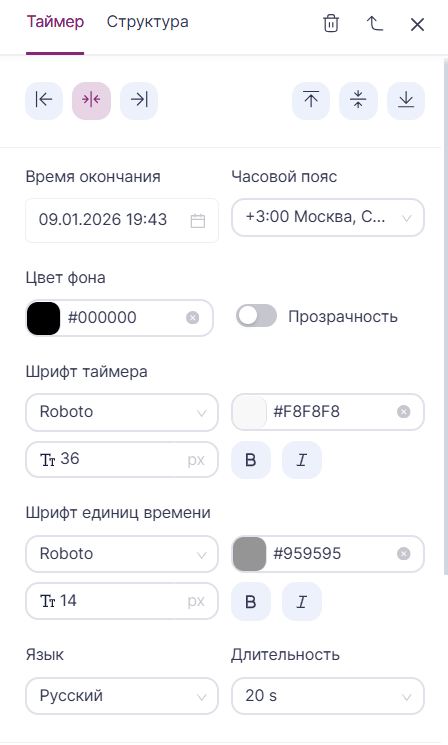
Кликните на элемент и задайте настройки.
Так выглядит готовый таймер:
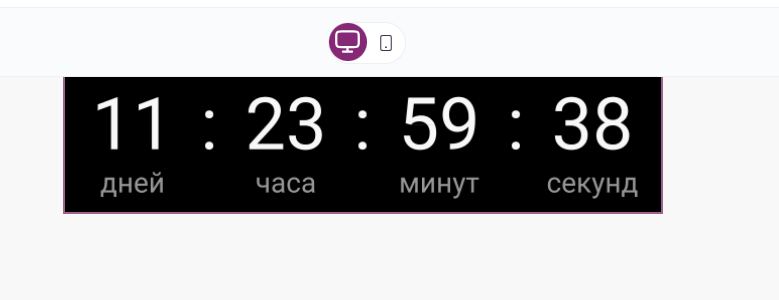
Оформите письмо, сохраните и отправьте тест себе на почту.
Пример таймера в готовом письме:
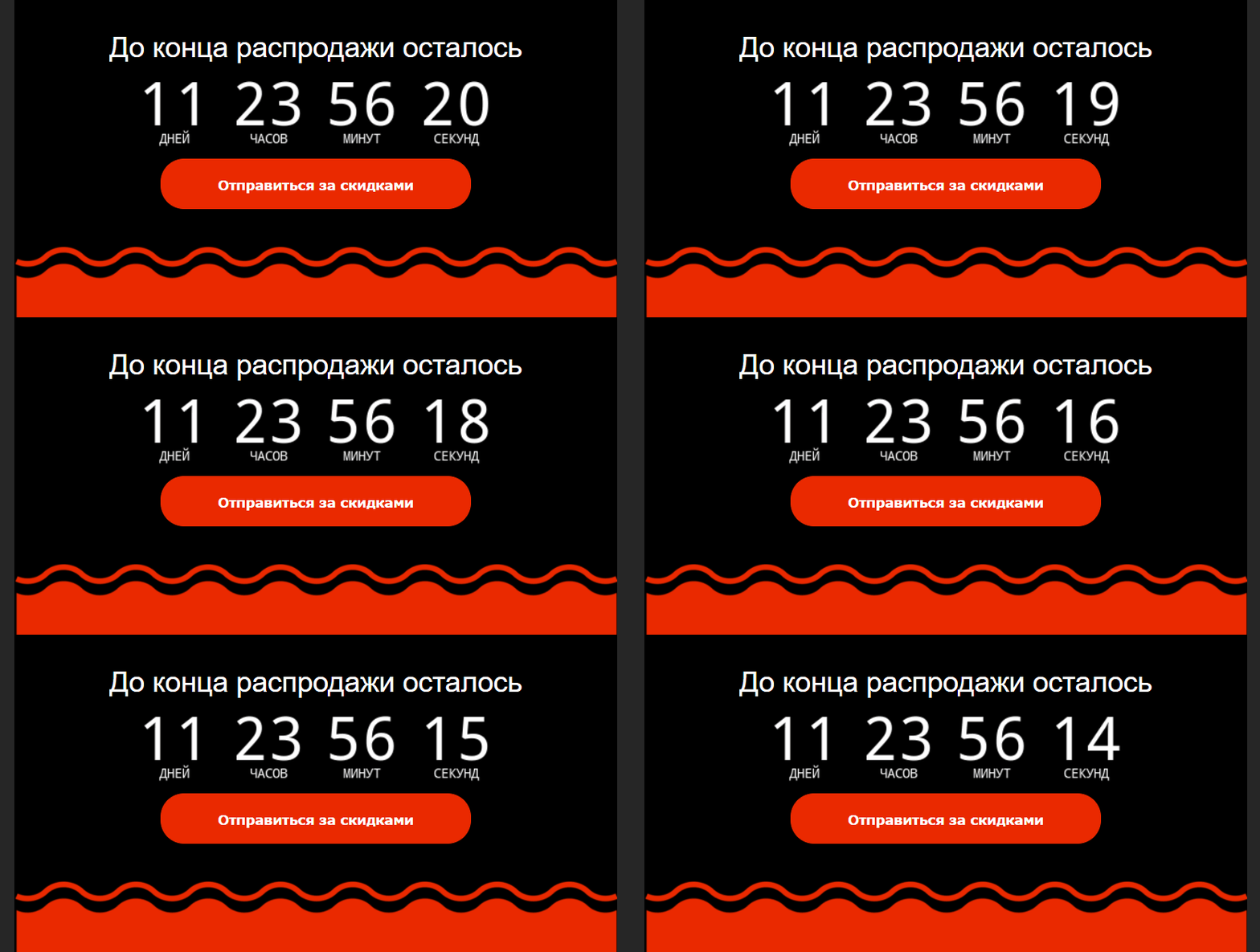
#7. Блоки в виде карточек
Чтобы сделать контент заметнее, оформите его в виде карточек — отдельных блоков, внутри которых будут текст, картинки, кнопки или все вместе.
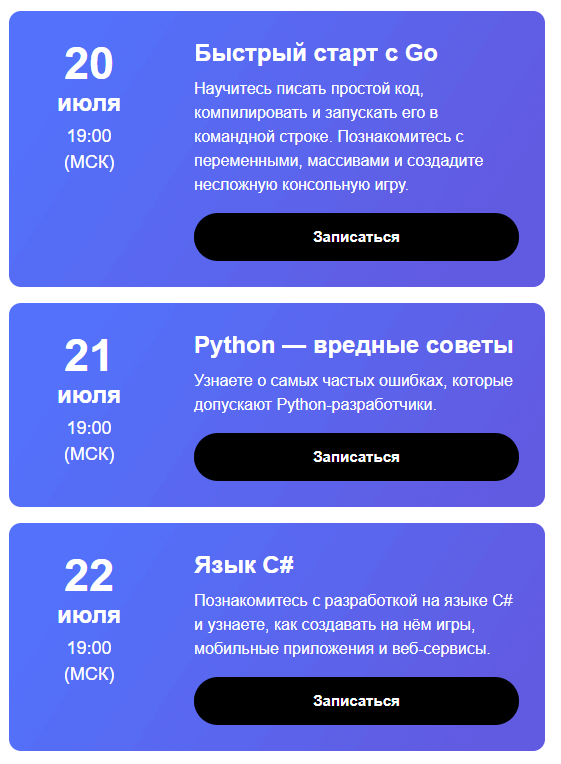
Письмо GeekBrains с карточками в виде цветных блоков с текстом и кнопками
Или сделайте большие карточки и добавьте в них картинки, текст и кнопки:
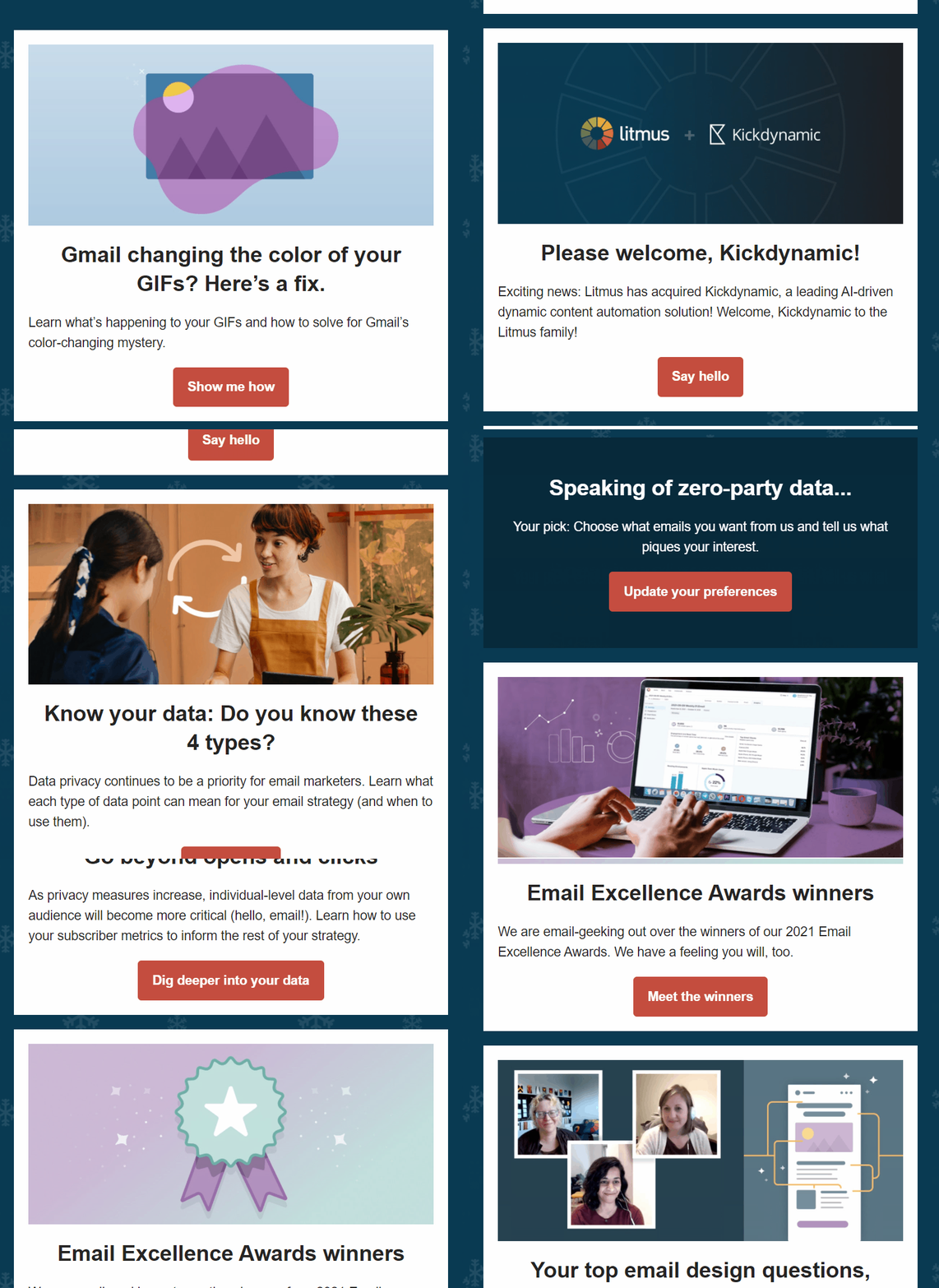
Рассылка Litmus
Как сделать в редакторе
Добавьте на рабочую область редактора элементы «Картинка», «Текст» и «Кнопка».
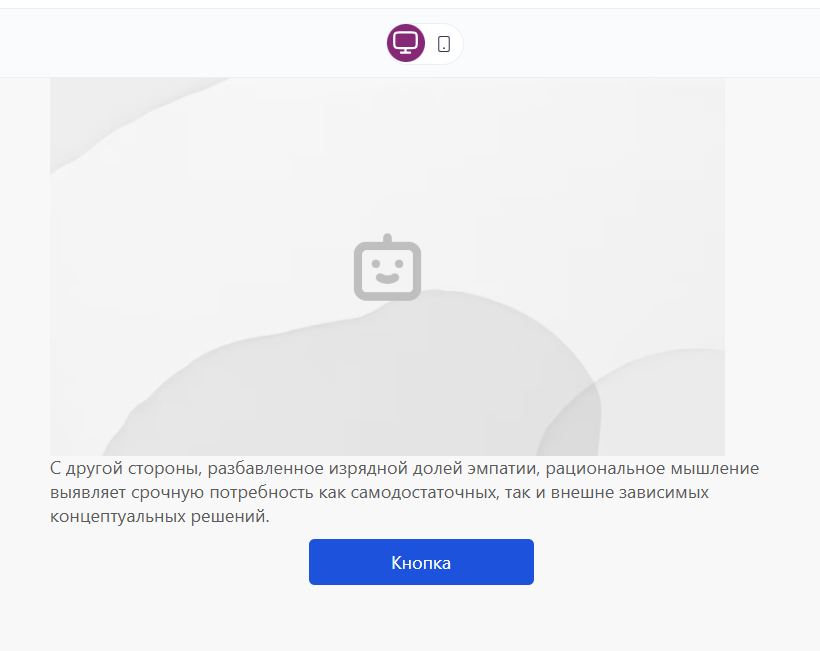
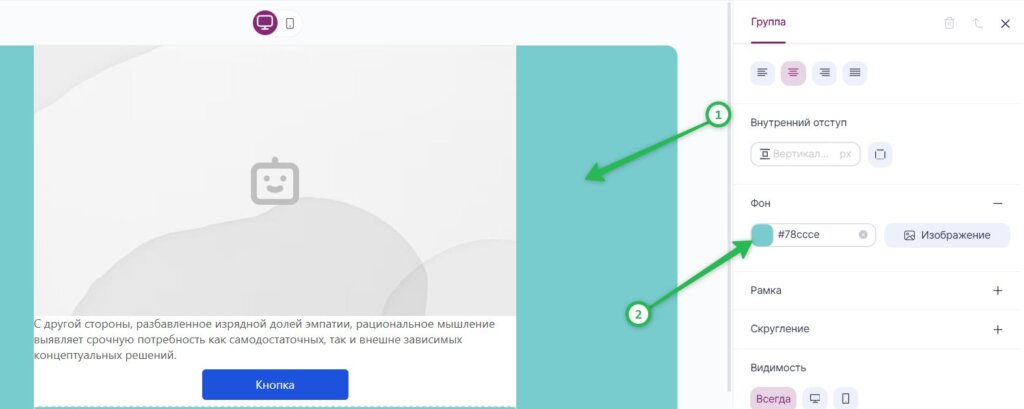
Выделите элементы и настройте цвет фона строки и контента. Желательно выбрать контрастные цвета, чтобы карточки выделялись на фоне.
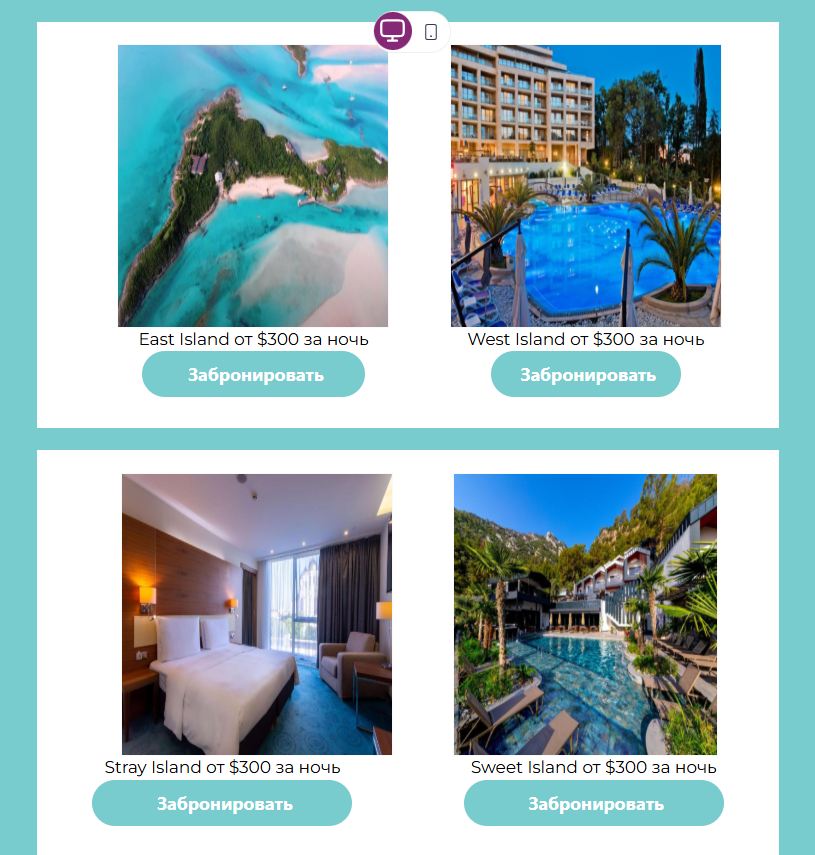
В примере ниже мы выбрали белый как цвет фона контента и бирюзовый как цвет фона письма.
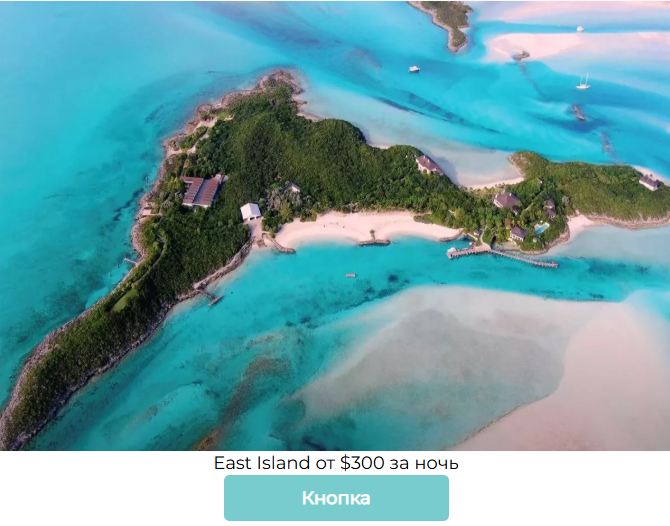
В элемент «Картинка» загрузите изображение, добавьте нужный текст в элементах «Текст» и «Кнопка».
Выделите кнопку и на панели справа вставьте URL.
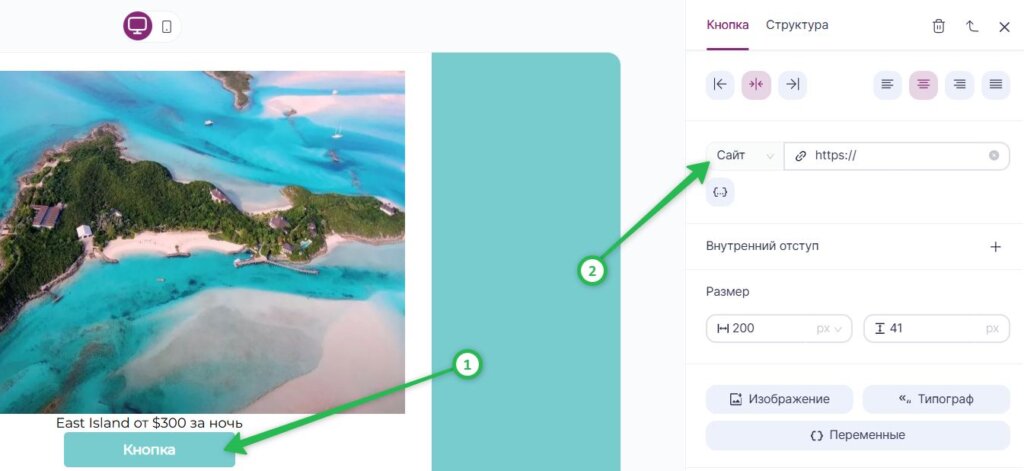
Также задайте остальные свойства. В нашем примере мы выбрали цвет кнопки, который совпадает с цветом фона.
Теперь блок выглядит так:
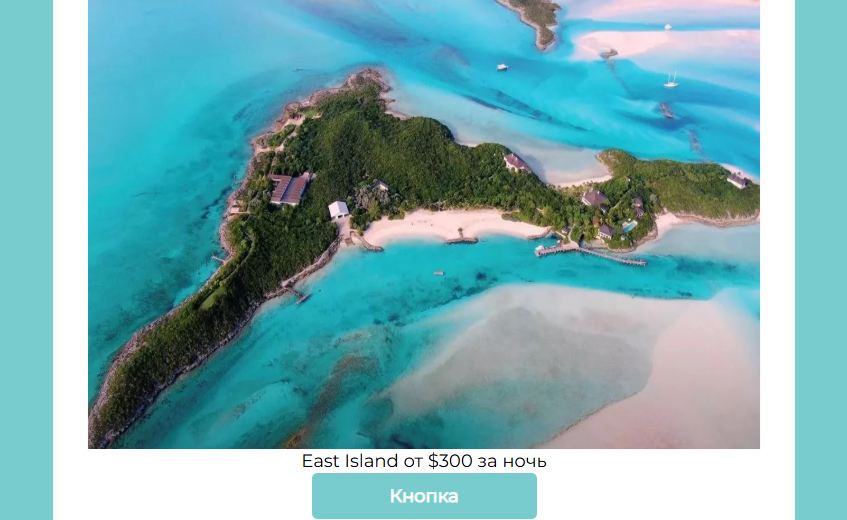
Теперь добавьте элемент «Отступ» и установите для него белый фон.

Так выглядит карточка после изменений:
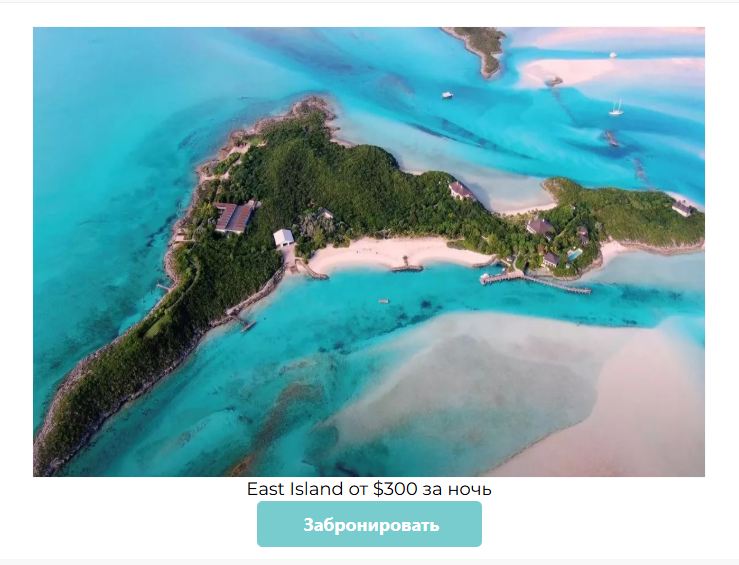
Чтобы отделять карточки друг от друга, нужны пробелы между ними. Возьмите на панели элементов «Разделитель» и перетащите его выше строки с карточкой.
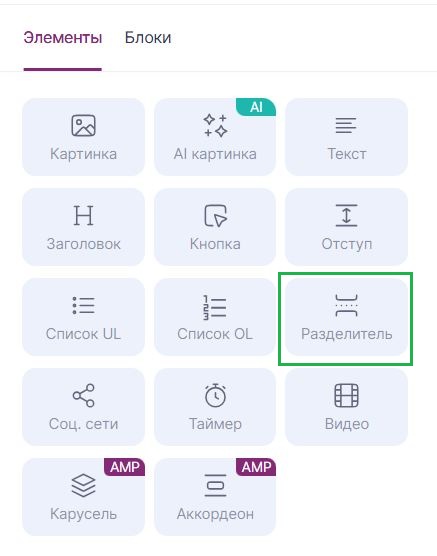
Выделите элемент и задайте тот же цвет фона, что вы выбирали ранее. Затем установите нужную высоту.
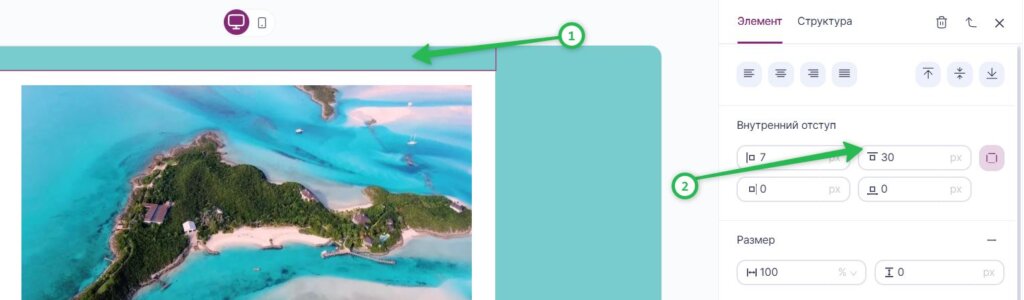
Снова выделите элемент и скопируйте его. Для этого нажмите на кнопку «Клонировать элемент».

Переместите скопированный отступ, вниз, чтобы сделать отступы и сверху, и снизу от основной строки.

Если вы хотите сделать две или больше колонок внутри карточки, разделите строку по ширине.
Далее мы покажем, как сделать две колонки.
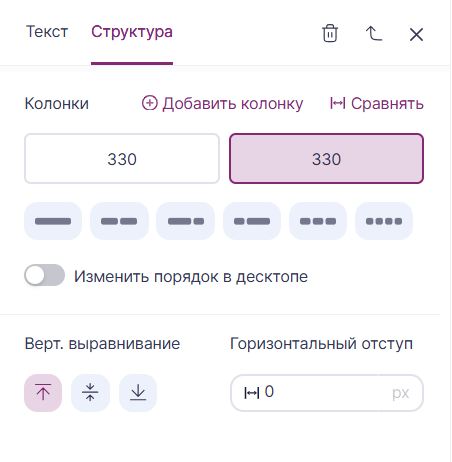
Нажмите на иконку «Свойства блока», далее перейдите в раздел «Структура» и выберите две колонки.

Получится так:
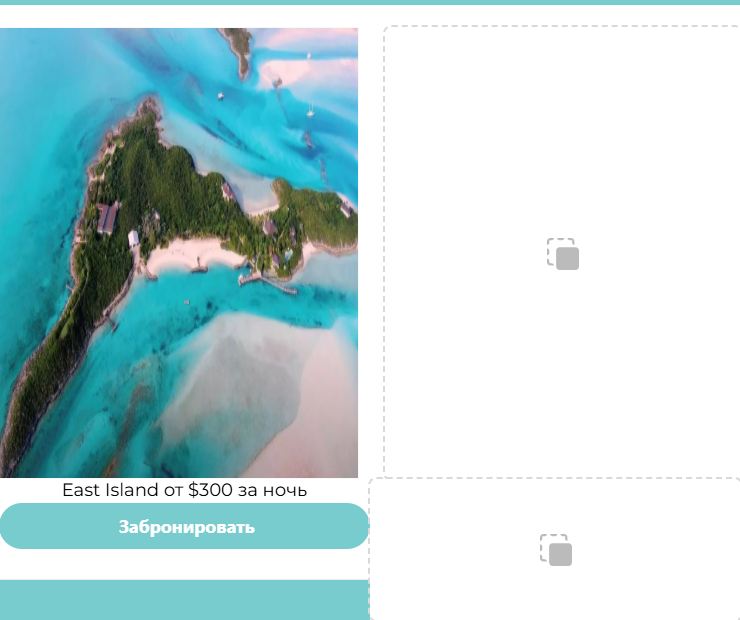
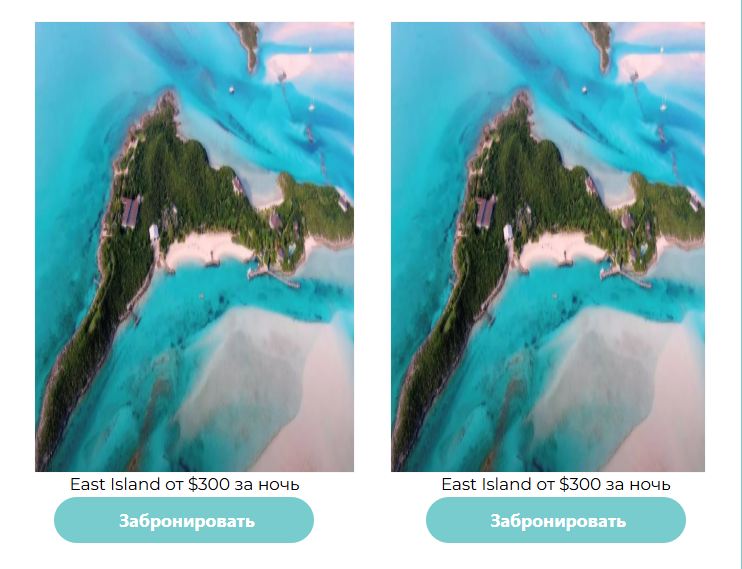
Теперь скопируйте каждый из блоков первой колонки (картинку, текст и кнопку) и переместите копии во вторую. Затем выделите всю строку, в настройках выберите вторую колонку и укажите такие же отступы, что и в первой колонке.
Убедитесь, что колонки выглядят одинаково.
Во второй колонке смените картинку на нужную, отредактируйте текст и размер картинок, замените URL на кнопке.
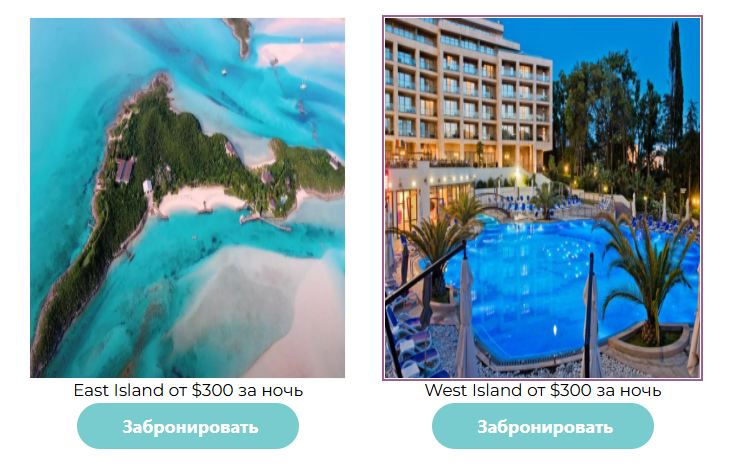
Скопируйте все блоки и переместите вниз. Также скопируйте и переместите внизу строку, в которой находится отступ.
В копии также замените картинки, текст, URL на кнопке.
#8. Мини-опрос
Встроить обычную форму опроса в письмо не так просто, потому что подобный контент поддерживается не всеми почтовыми сервисами. Но можно вставить один вопрос с небольшим количеством вариантом ответов. Технически каждая ссылка будет ссылкой подписки на конкретный список. Так вы сможете разделить подписчиков в зависимости от их выбора. Другой вариант — прикрепить к каждому ответу отдельную ссылку, а затем анализировать результаты по карте кликов.
Например, можно попросить пользователей оценить качество услуги.
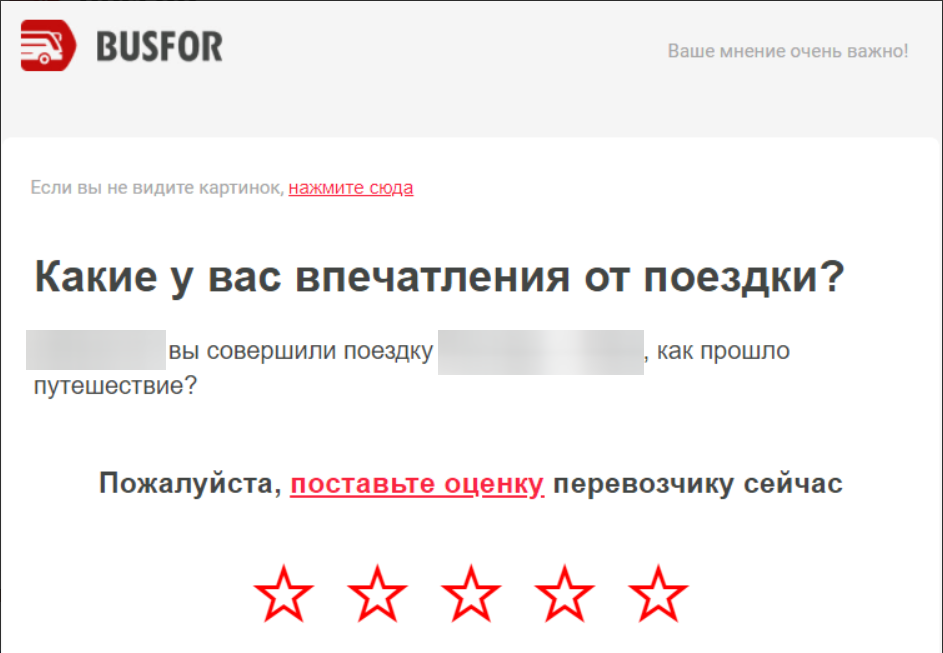
Предложение поставить оценку перевозчику в письме Busfor
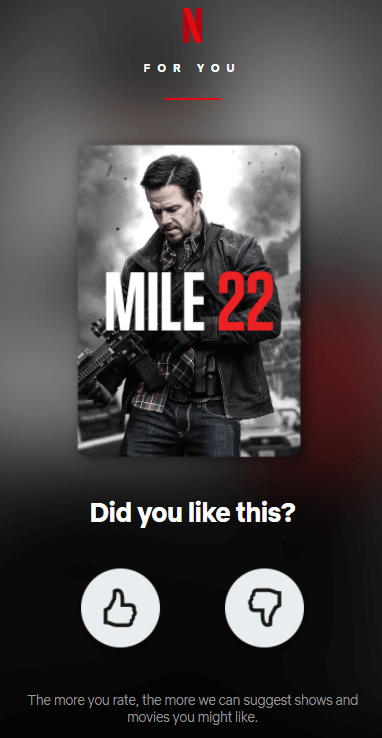
А так Netflix просит оценить просмотренный фильм.
Оценивать можно не только товар и услугу, но и саму рассылку.
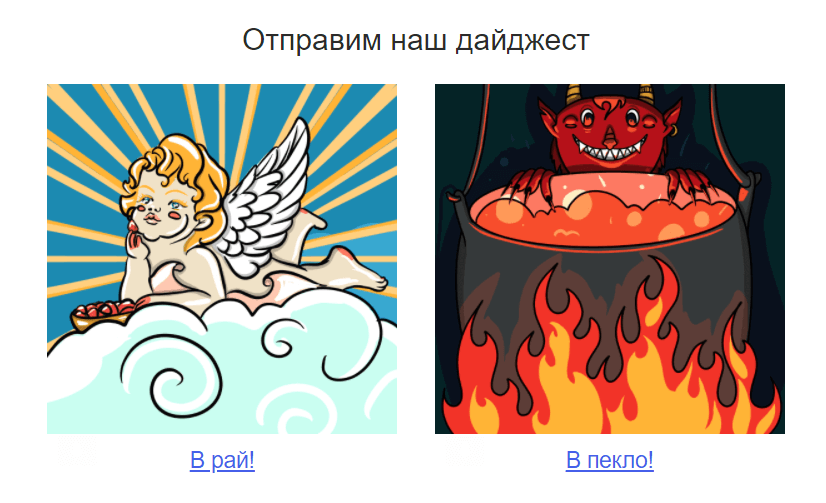
Email Soldiers предлагают оценить дайджест
Как сделать в редакторе
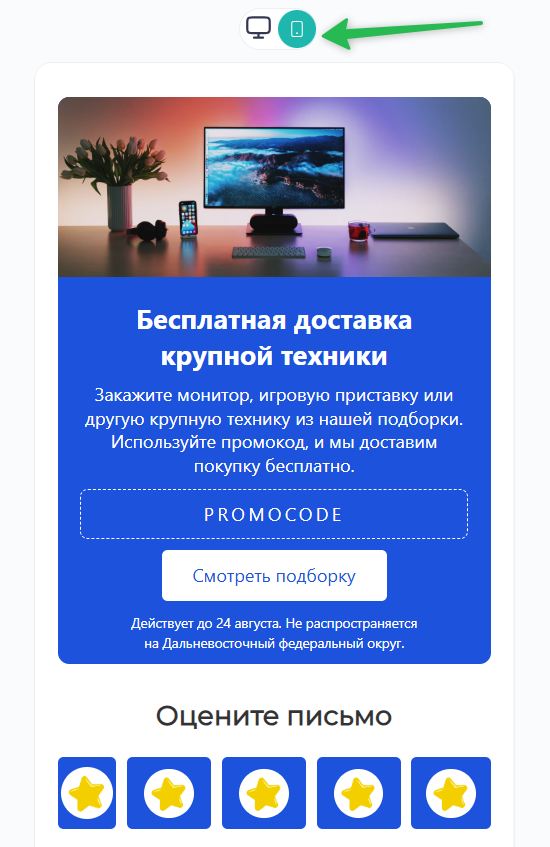
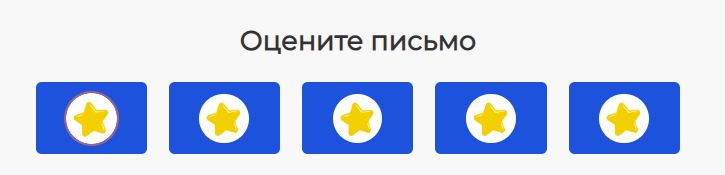
Рассмотрим, как создать письмо с мини-опросом, чтобы получатель мог оценить письмо по пятибалльной шкале. Это будет выглядеть так:
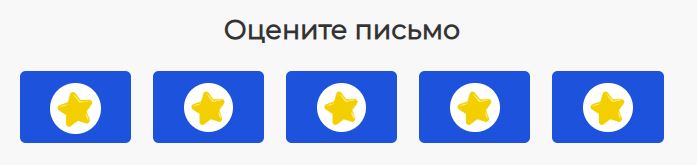
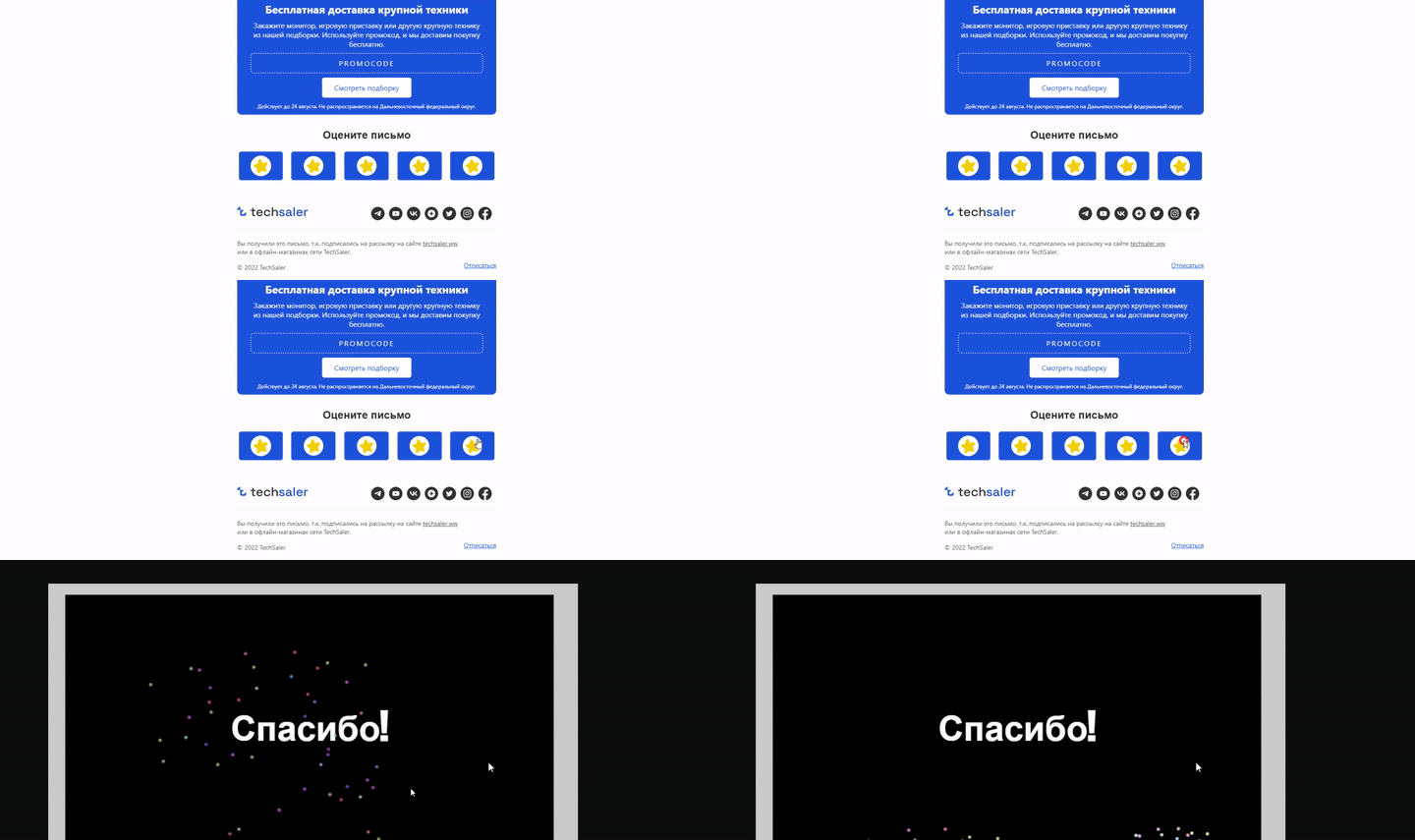
По нажатию на звездочку пользователь увидит страницу, которую вы подготовите заранее, а его email попадет в отдельный список.
Начнем с подготовки списков, в которые будут попадать получатели.
Зайдите в раздел «Контакты» — «Списки» и кликните «Создать список». Введите название списка и нажмите «Создать».
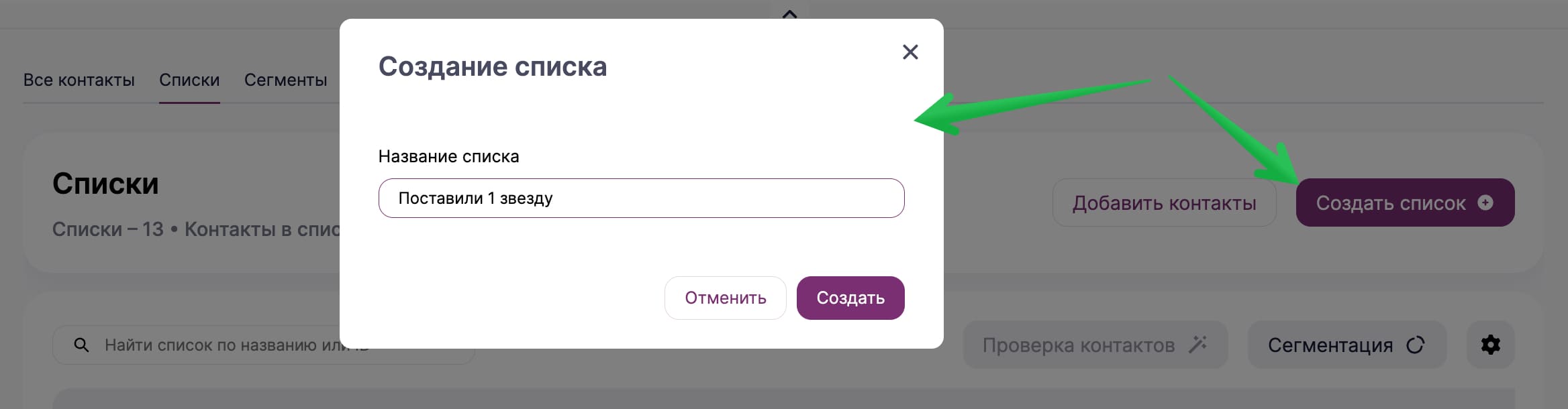
В этот список будут попадать контакты, которые нажали на первую звездочку
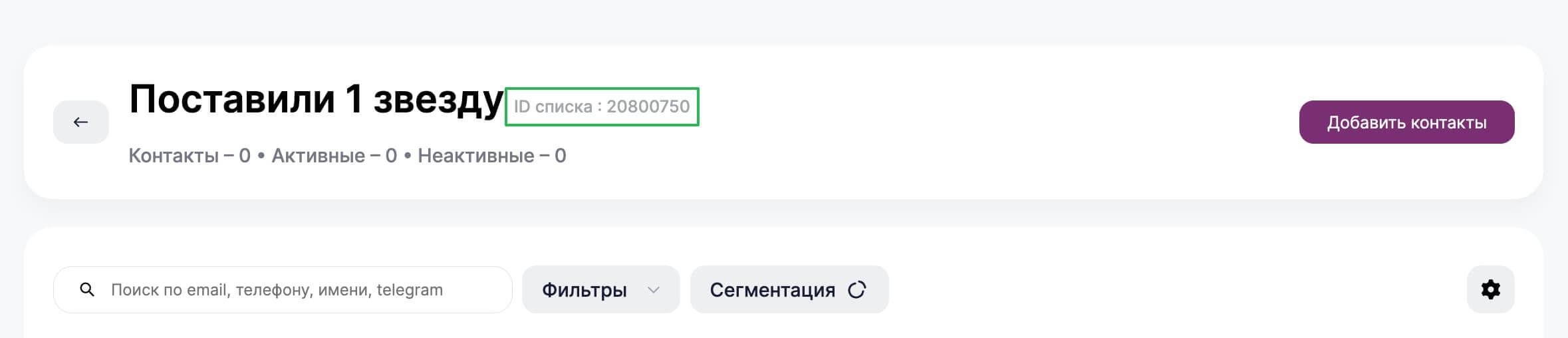
Скопируйте со страницы списка его ID и сохраните. Это значение понадобится при создании письма, чтобы настроить попадание в конкретный список по клику.
Теперь настройте страницу, которую будет видеть пользователь после клика. Для этого на странице списка кликните на шестеренку и выберите пункт «Подписки и отписки».

Перейдите на вкладку «Страницы и отписки». Вам нужно второе поле.
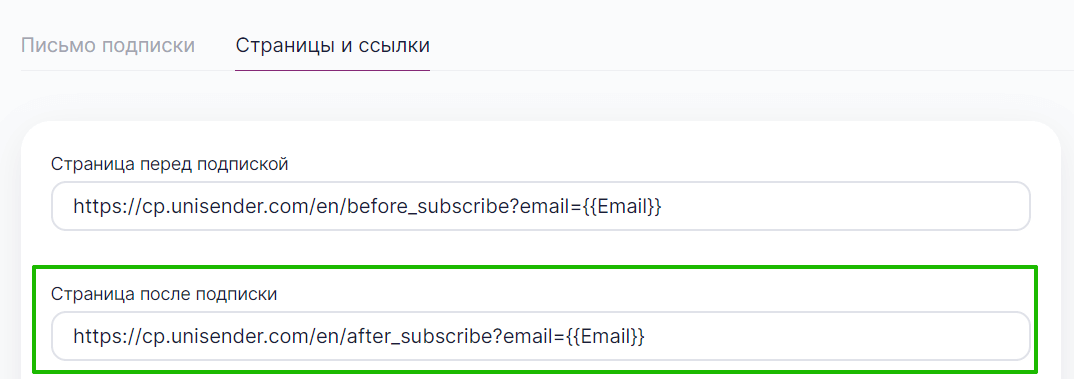
Там уже есть стандартная ссылка на страницу после подписки. Она предназначена для подписки контакта через форму и выглядит так:
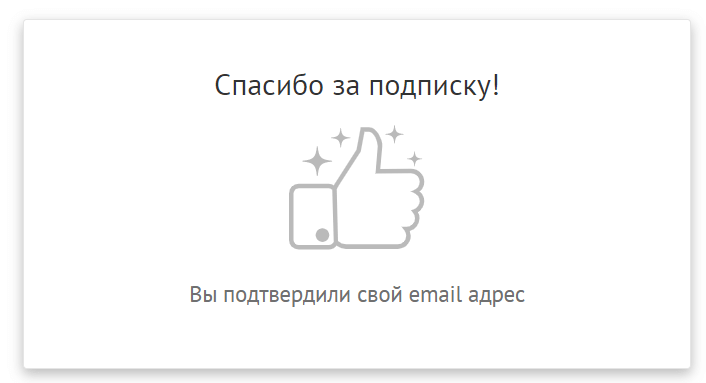
Так как в нашем случае это будет уже не подписка, а мини-опрос для существующих клиентов, этот вариант не подходит. Поэтому рекомендуем добавить ссылку на свою страницу с выбранным вами контентом: благодарностью за оценку, бонусом, предложением пройти более развернутый опрос или другим вариантом.
Для примера добавим ссылку на такую страницу:
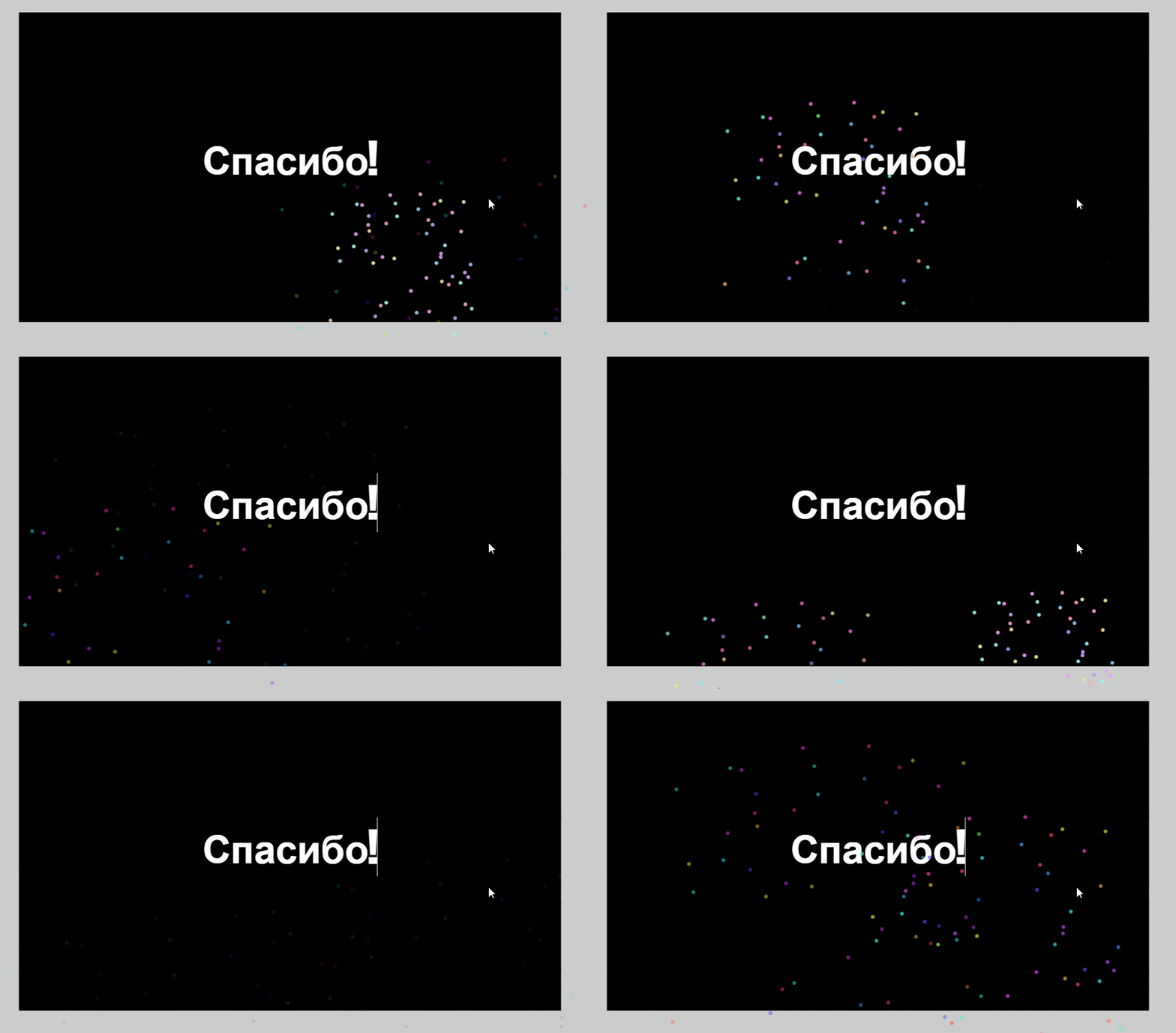
Укажите нужную ссылку и нажмите «Сохранить».
Таким же образом создайте остальные списки, скопируйте их ID и настройте страницы после подписки.
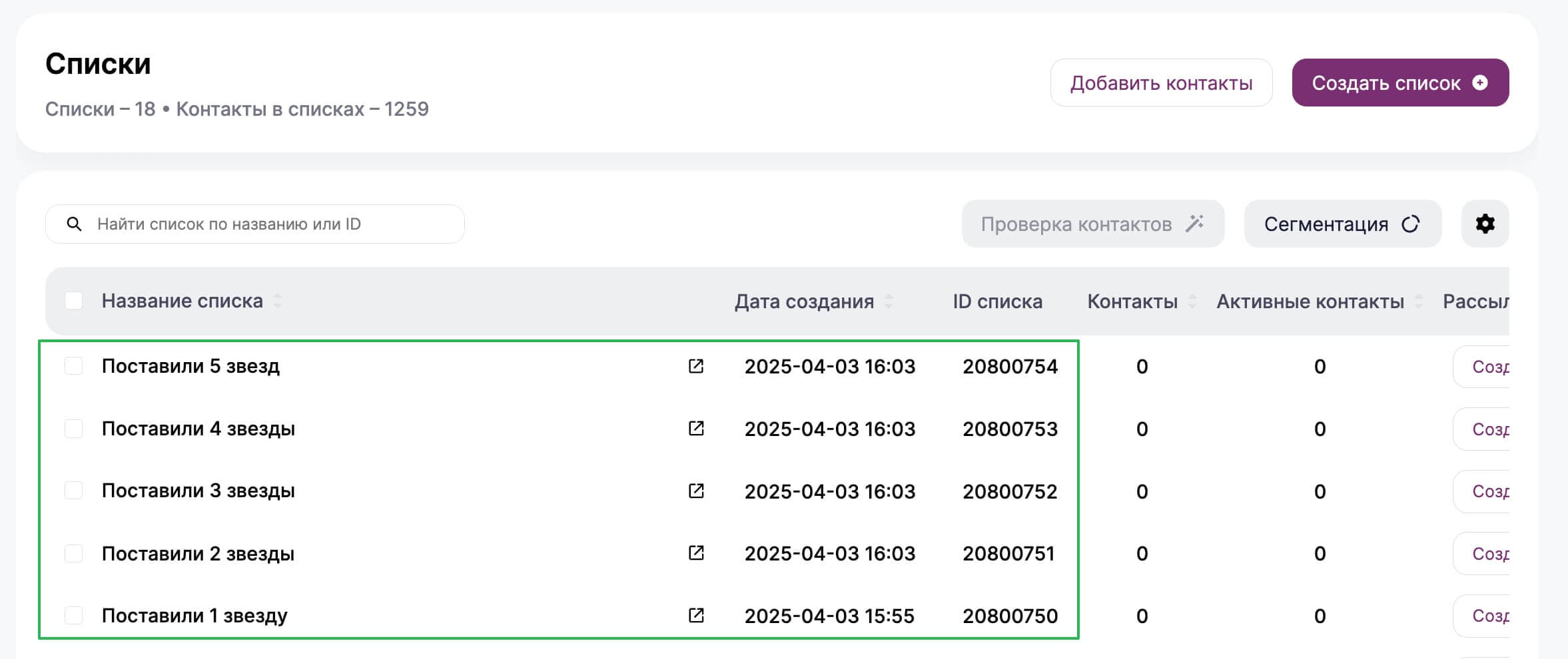
Перейдем к оформлению письма. Создайте или найдите картинки, которые вы вставите в письмо. В нашем примере это иконки звездочек, которые мы скачали с сайта Clipart Library.
Далее создайте рассылку в редакторе и перетащите на письмо блок «Опросы».
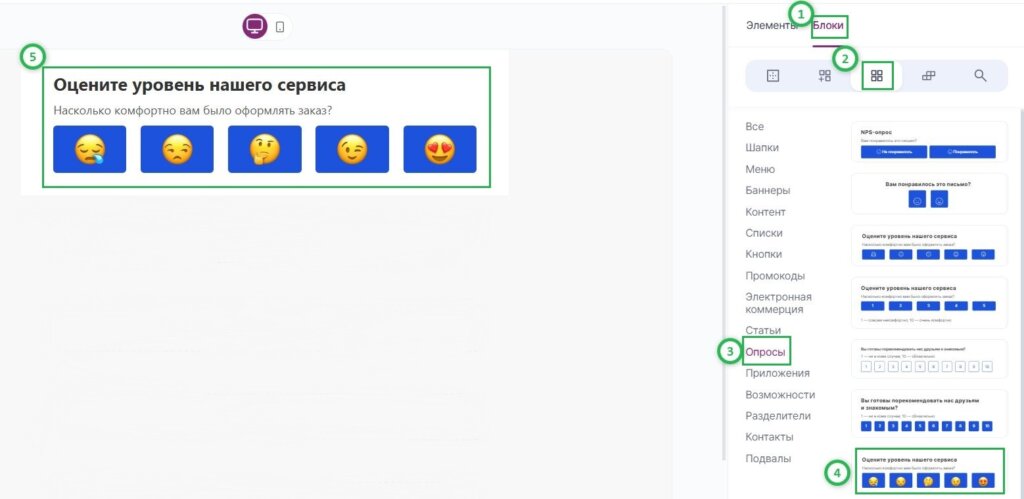
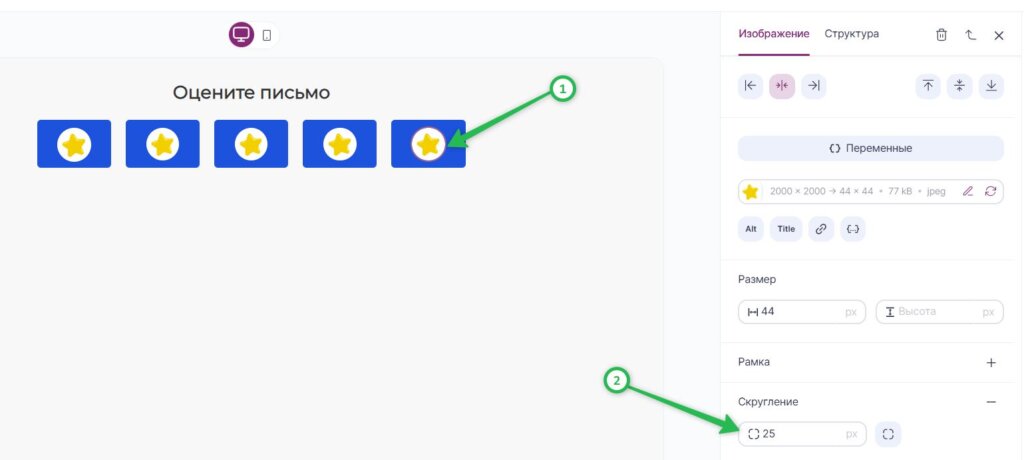
Теперь заменим изображения на звездочки. Вы можете выбрать другие картинки или изменить формат опроса на более удобный для вас. Для замены нажмите на иконку «Редактировать».

Далее применим скругление к углам изображения.
Заполните поле «Alt» — он будет отображаться у получателей, у которых по какой-то причине не загрузились картинки. Далее нажмите на скрепку и в поле «Сайт» вставьте ссылку вида {{SubscribeListUrl:NNN}}, где вместо NNN вставьте ID нужного списка. Если вы не хотите добавлять контакты в отдельные списки, а хотите просто отслеживать клики в отчете, вставьте ссылку на страницу с благодарностью за оценку.
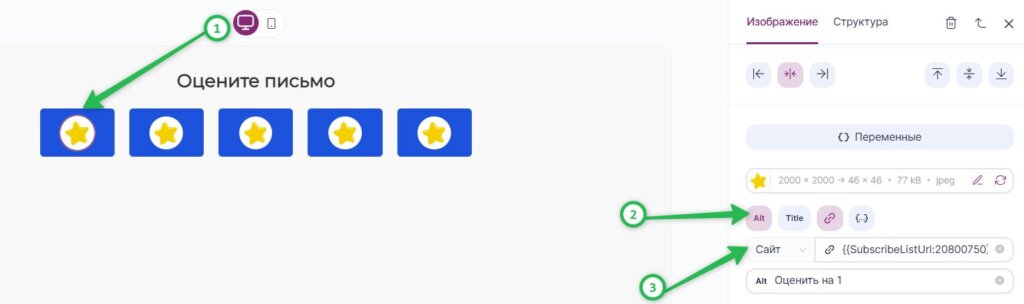
Повторите те же действия для остальных кнопок.
Так выглядит готовый блок в письме.
Чтобы протестировать, как работают кнопки, создайте список со своим адресом и отправьте на него рассылку. Важно отправить именно рассылку, а не тестовое письмо, иначе подписка на списки не будет работать.
Тестирование перед отправкой рассылки
Так как разные почтовые сервисы могут по-разному отображать одно и то же письмо, внешний вид рассылки в редакторе может отличаться от реального. Рекомендуем всегда использовать предпросмотр, а также отправлять тестовые письма себе на почту перед отправкой массовой рассылки, чтобы убедиться, что все элементы отображаются и работают корректно.
В предпросмотре лучше использовать как десктопную, так и мобильную версию, но более точный результат вы увидите только при отправке и просмотре рассылки на компьютере или смартфоне.