Перезагрузка iPhone. Устройство можно перезагрузить разными способами в зависимости от поколения телефона.
- Если у вас iPhone X и новее, сделайте следующее:
- быстро нажмите и отпустите кнопку увеличения громкости;
- так же быстро нажмите и отпустите кнопку уменьшения громкости;
- зажмите и удерживайте кнопку питания, пока не появится логотип Apple.
- Если вы владеете iPhone 7, 8 и SE — одновременно зажмите и удерживайте кнопки питания и уменьшения громкости до появления логотипа Apple.
- Если вы обладатель iPhone 6s и старше — одновременно зажмите и удерживайте кнопку «Домой» и кнопку питания, пока не появится логотип Apple.
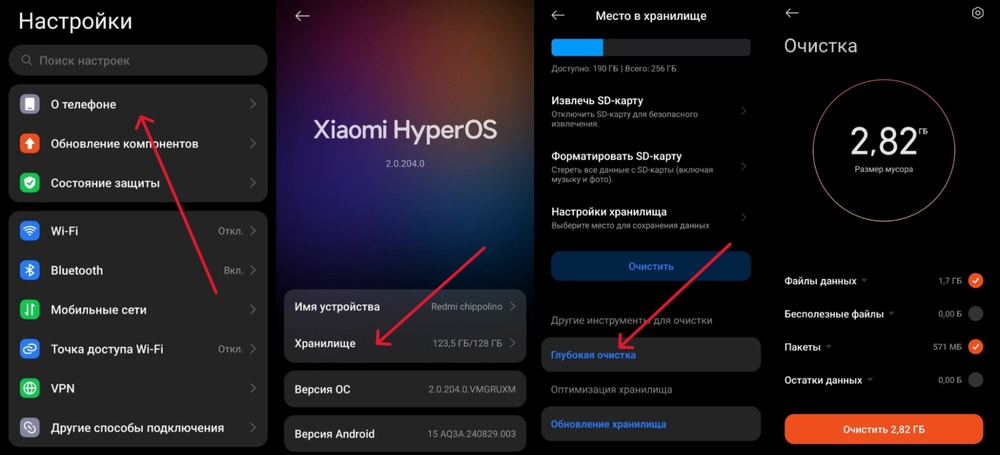
Если перезагрузка помогла, и телефон снова исправно работает, стоит почистить память и проверить обновления операционной системы, чтобы избежать зависания в будущем.
Перезагрузка Android с полным зарядом
Если обычная перезагрузка не помогла, попробуйте этот способ. Он помогает, когда батарея разряжена, но из-за внутренних ошибок это не отображается на экране. При низком заряде аккумулятора система переходит в аварийный режим, и телефон перестает реагировать на касания.
- Сначала поставьте устройство на зарядку на 15–30 минут, чтобы зарядить аккумулятор.
- Перезагрузите устройство.
Перезагрузка разряженного смартфона Android
Если система вошла в аварийный режим, есть еще один способ вернуть телефон к жизни. Для этого:
- Оставьте смартфон на несколько часов, чтобы он полностью разрядился — экран погаснет.
- Поставьте телефон на зарядку минут на 15.
- Попробуйте включить устройство, как делаете обычно.
Если телефон удалось запустить одним из двух вышеперечисленных способов, лучше все равно отдать его в сервис на диагностику, чтобы исключить дальнейшие сбои. Причиной проблемы могут быть внутренние повреждения или вирусы — их нужно своевременно выявить и устранить.
Вывод Android из цикличной перезагрузки
Ситуация, когда во время перезагрузки телефон зависает надолго — несколько минут и часов ― с логотипом бренда на экране, называется bootloop или «цикличная перезагрузка». Это происходит:
- когда во время установки обновления случается программный сбой;
- если обновление или устанавливаемая программа несовместимы с операционной системой.
Чтобы вывести телефон из цикличной перезагрузки, нужно очистить кэш устройства. Данные при этом сохранятся. Попробуйте сделать следующее:
- Переведите смартфон в режим восстановления: зажмите и удерживайте кнопки включения и увеличения громкости. Комбинация кнопок подходит для большинства устройств, но вы можете поискать в интернете варианты комбинаций для вашей модели телефона.
- На экране должно появиться меню с несколькими кнопками. Выберите Wipe cache partition — система очистит кэш, но сохранит данные устройства.
Вывод iPhone из цикличной перезагрузки
В случае если iPhone завис на логотипе во время перезагрузки, не факт, что данные удастся сохранить. Но вы сможете восстановить их из облака, если заранее делали резервные копии. Чтобы вывести iPhone из цикличной перезагрузки, выполните следующие действия:
- Скачайте iTunes — программу для синхронизации устройств Apple, если у вас его нет.
- Подключите телефон к компьютеру через кабель.
- Откройте программу iTunes.
- Переведите телефон в режим восстановления. Для этого на iPhone 8 и дальше быстро поочередно нажмите клавиши увеличения громкости и уменьшения громкости, а затем долго удерживайте клавишу питания, пока на экране не появится изображение компьютера. Для более ранних моделей комбинации прописаны на сайте Apple.
- Программа откроет окно с несколькими действиями. Попробуйте сначала обновить iPhone с помощью кнопки «Обновить». В этом случае установится последнее обновление ПО, телефон снова будет корректно работать, а данные сохранятся.
- Если же первый вариант не сработал, нажмите кнопку «Восстановить». Произойдет полный сброс смартфона, после чего нужно будет заново его настроить.
Через iCloud можно восстановить удаленную информацию, если заранее была настроена синхронизация с облаком.
Ввод Android в режим восстановления
Есть крайняя мера решения проблемы, когда не помогли способы перезагрузки, описанные выше. Ввод телефона в режим восстановления приведет к потере всех данных на смартфоне, и он сбросится до заводских настроек.
- Переведите смартфон в режим восстановления: зажмите и удерживайте кнопки включения и увеличения громкости. Либо найдите комбинацию для вашей модели устройства.
- На экране появится меню. Выберите Wipe data/factory reset. Устройство сбросится, и его можно будет настроить заново.