



VK Мессенджер: что это такое и как пользоваться

Секретные чаты, исчезающие сообщения, групповые звонки и другие функции

вк мессенджер

Из-за ограничений в работе популярных мессенджеров российские пользователи ищут альтернативы для общения — быстрые, бесплатные и удобные. В этой статье рассмотрим VK Мессенджер — продукт социальной сети ВКонтакте. Разберем, как зарегистрироваться и пользоваться им, а также перечислим плюшки мобильного приложения.

Что такое VK Мессенджер

VK Мессенджер — бесплатное приложение для общения от социальной сети ВКонтакте. Здесь можно переписываться, звонить и обмениваться файлами. Основная задача Мессенджера — фокус на общении, без отвлечения на ленту, видео или музыку. Поэтому приложение подойдет тем, кто пользуется ВКонтакте как средством связи.

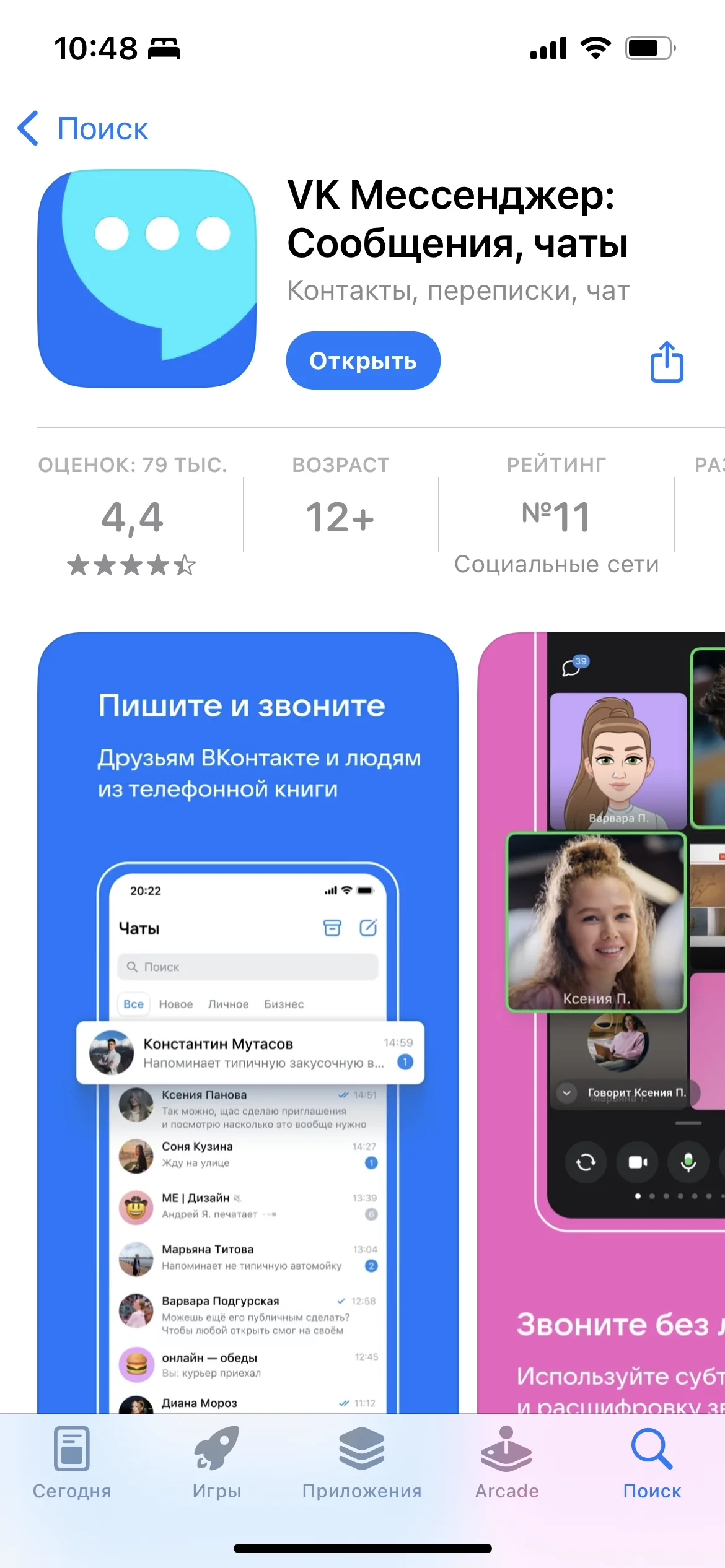
Во время подготовки материала стало известно об удалении приложений VK из магазина AppStore. На момент публикации VK Мессенджер доступен для MacOS, Windows, Linux и в браузере.

Как зарегистрироваться в VK Мессенджере

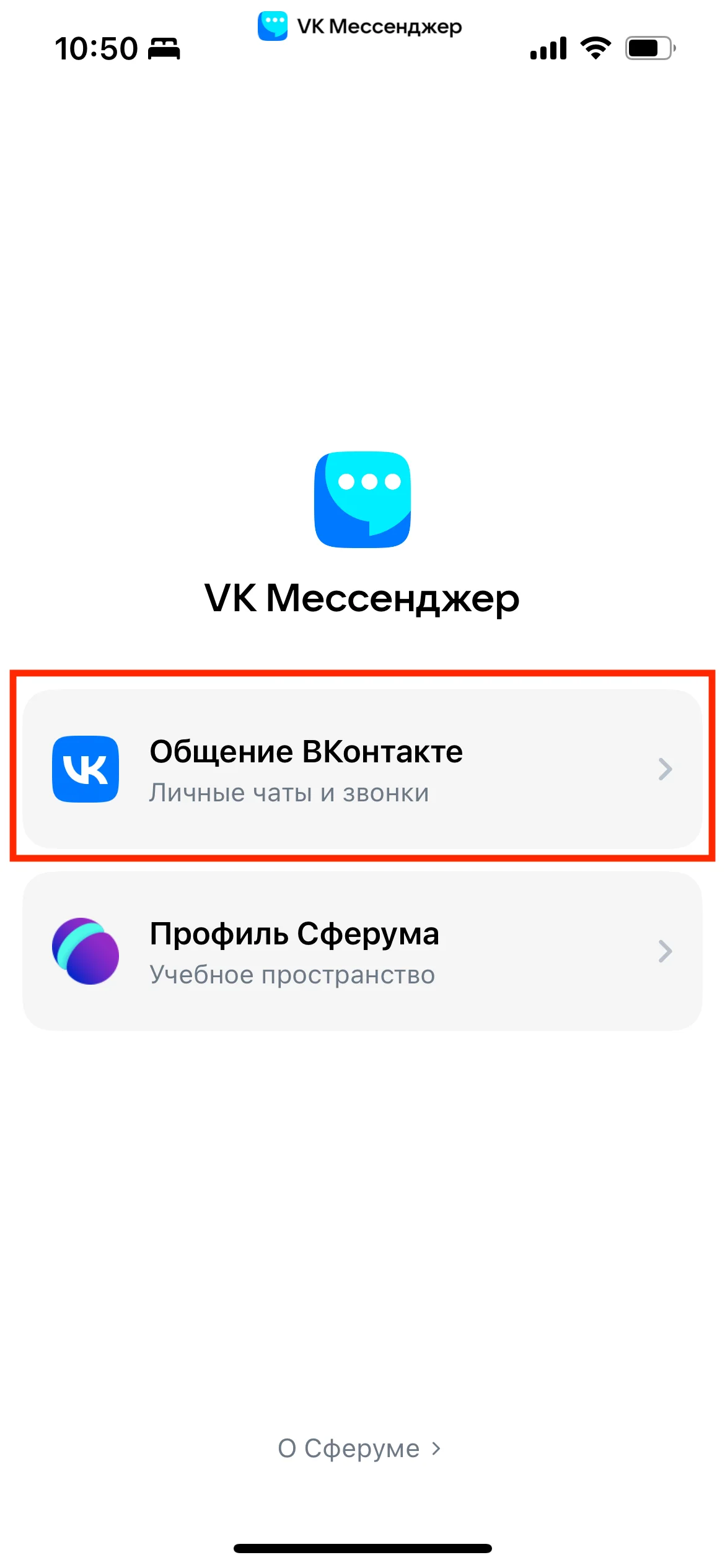
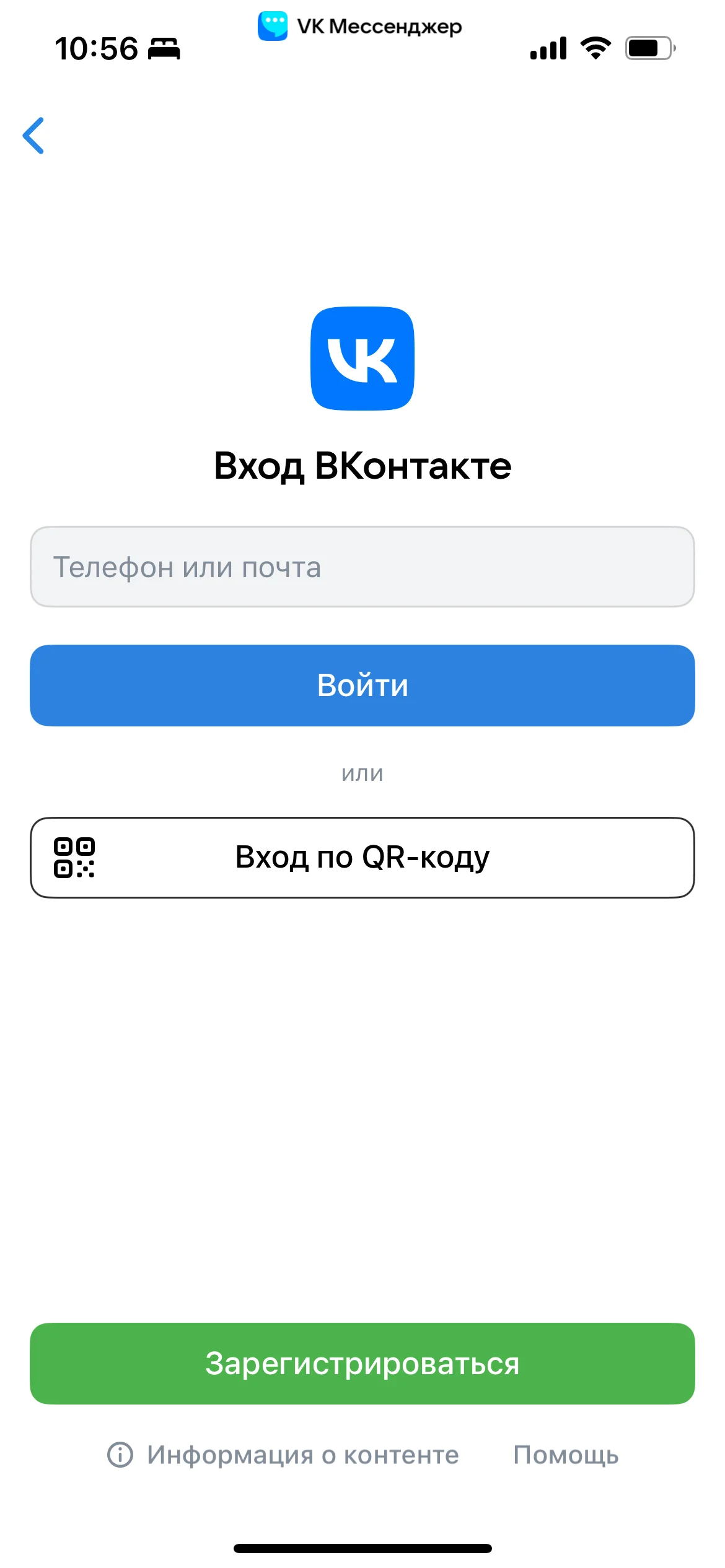
На смартфоне. Скачайте приложение, откройте его и выберите «Общение ВКонтакте». Если у вас уже есть аккаунт ВКонтакте, отдельной регистрации в Мессенджере не потребуется. Тогда войти в VK ID можно по номеру телефона, с помощью почты или просто отсканировав QR-код. Последний вариант доступен, если на другом устройстве уже выполнен вход в Мессенджер или ВКонтакте.

Если у вас нет аккаунта ВКонтакте, нажмите на зеленую кнопку для регистрации и следуйте подсказкам.

Как скачать VK Мессенджер

После ввода номера телефона для завершения регистрации потребуется подтверждение — получить код в MAX, по смс или электронной почте либо ввести резервный код. После установки приложения в целях безопасности можно подключить вход по биометрии или отпечатку пальца.

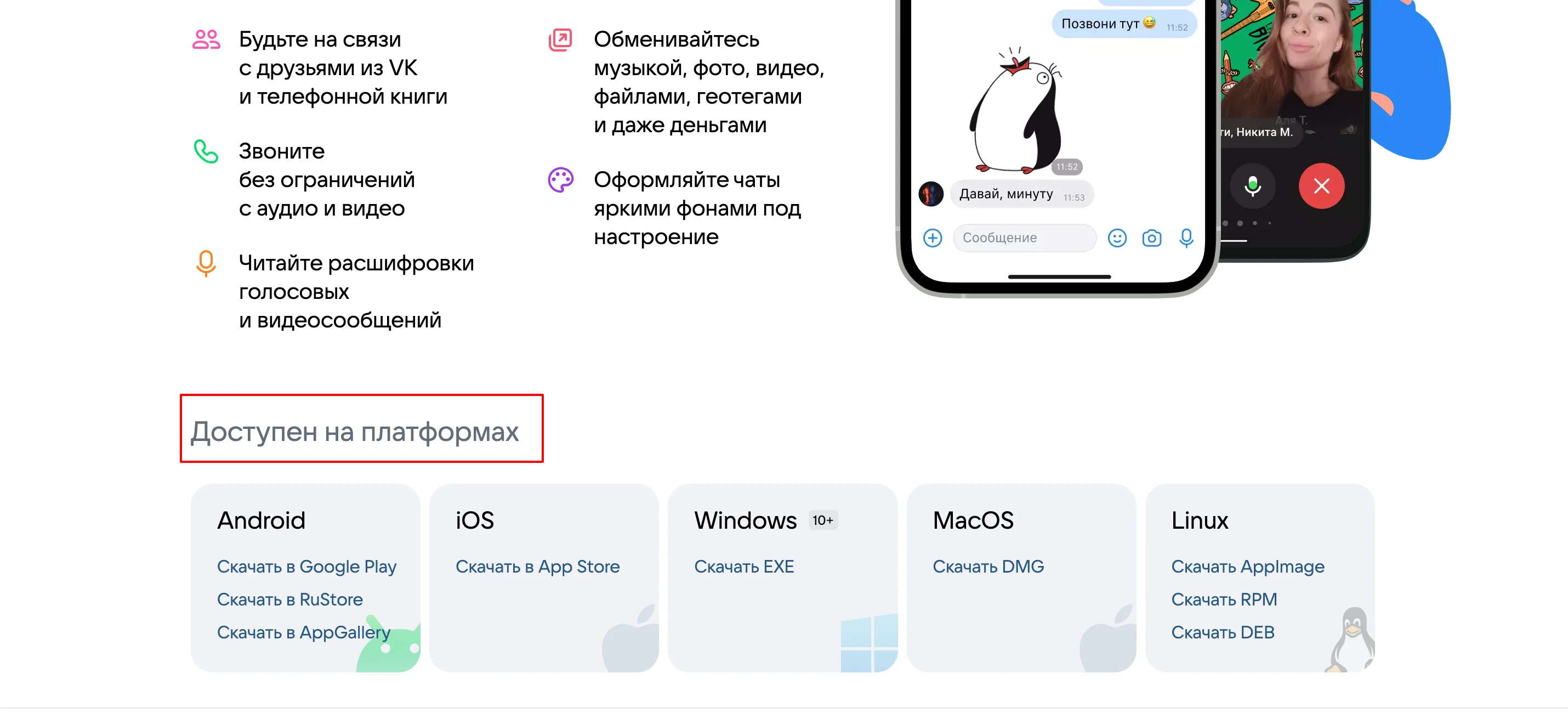
На ПК. Перейдите на официальный сайт и выберите подходящую операционную систему. Скачайте файл, запустите установку и следуйте инструкции.

ВК Мессенджер сайт

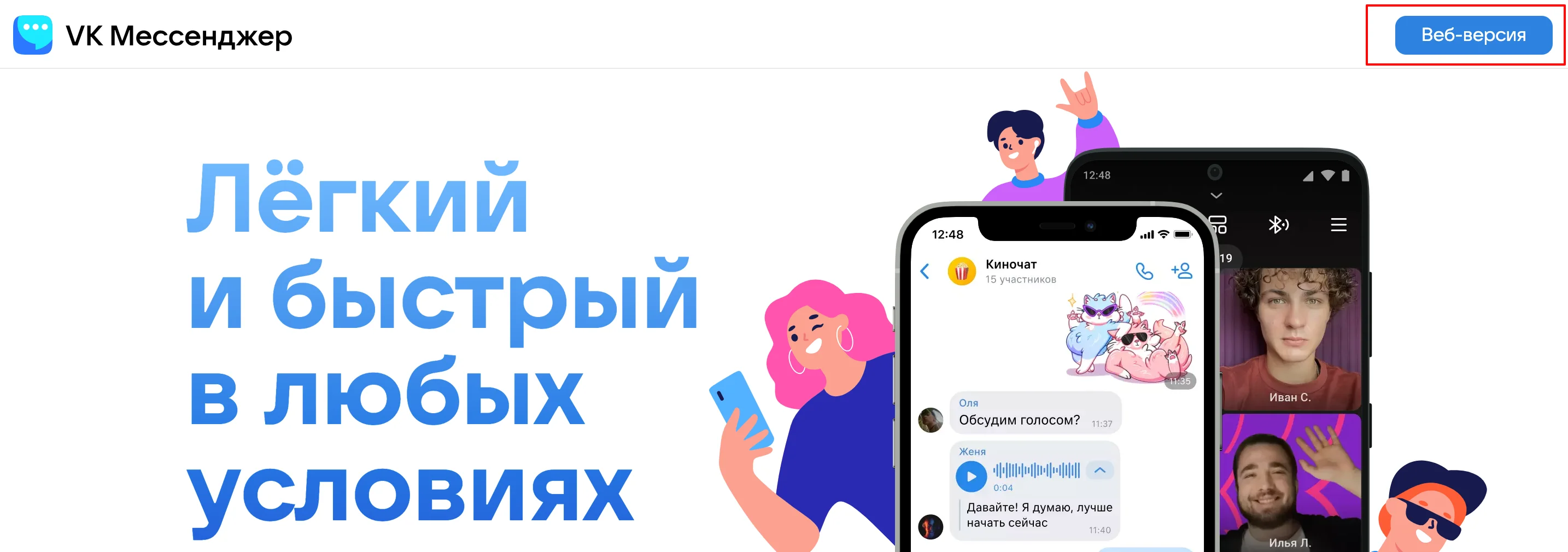
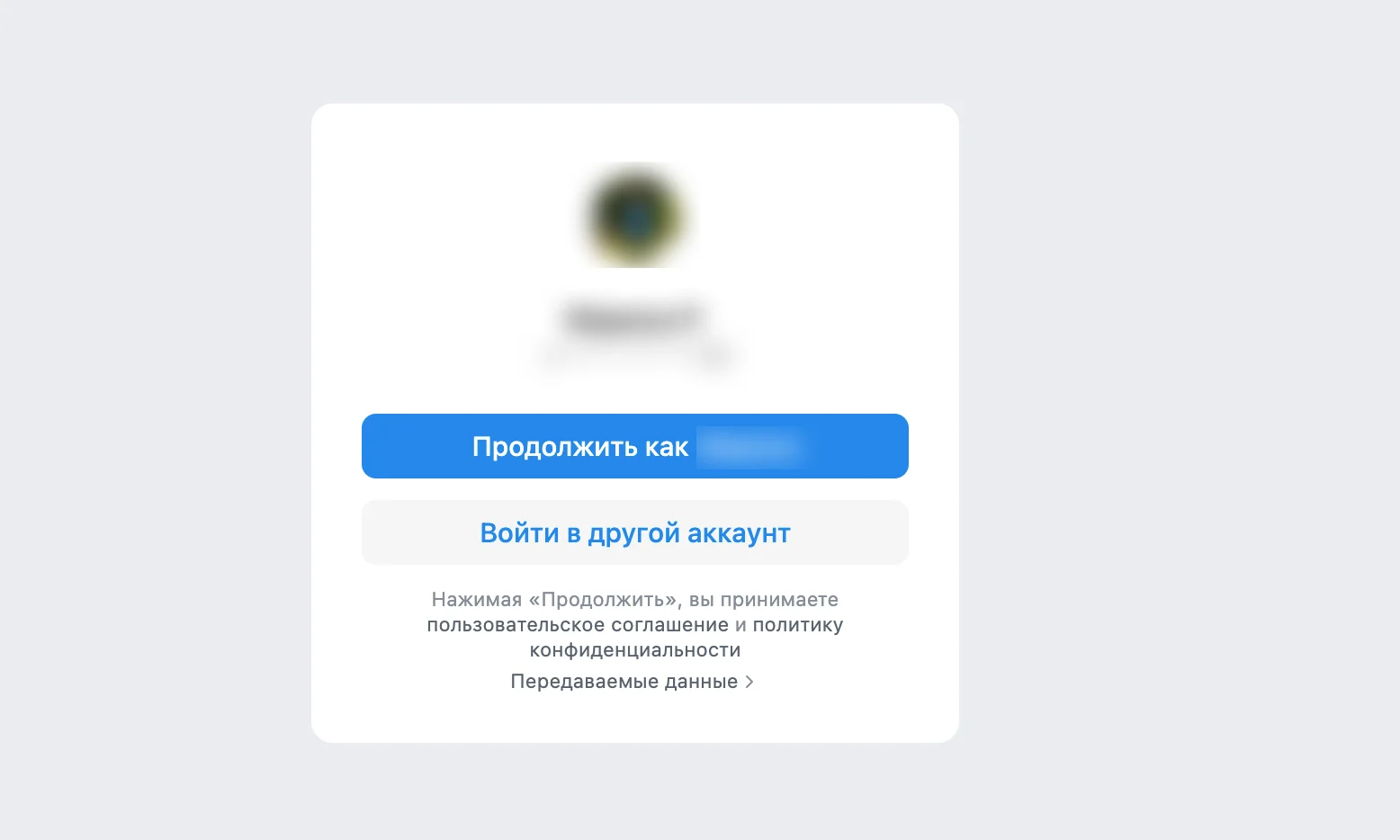
В браузере. На официальном сайте в правом верхнем углу нажмите «Веб-версия», выберите «Общение ВКонтакте» и следуйте инструкции. Если в этом браузере у вас уже выполнен вход в VK ID, система предложит продолжить в этом аккаунте или выбрать другой.

ВК Мессенджер веб
Как войти в VK Мессенджер

Как написать пользователю и создать групповой чат

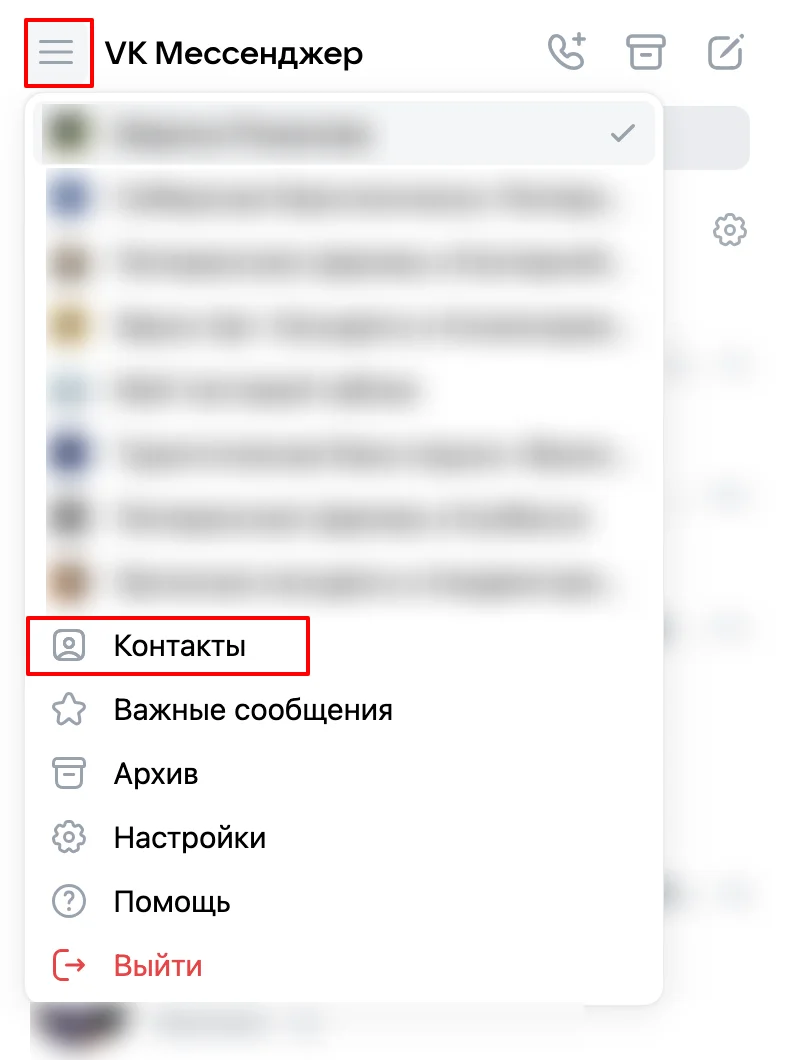
Список личных и групповых чатов доступен на главном экране VK Мессенджера — выберите нужный чат, чтобы начать общение. В разделе «Контакты» отображается список друзей — можно зайти туда и написать конкретному человеку.

Контакты в VK Мессенджере

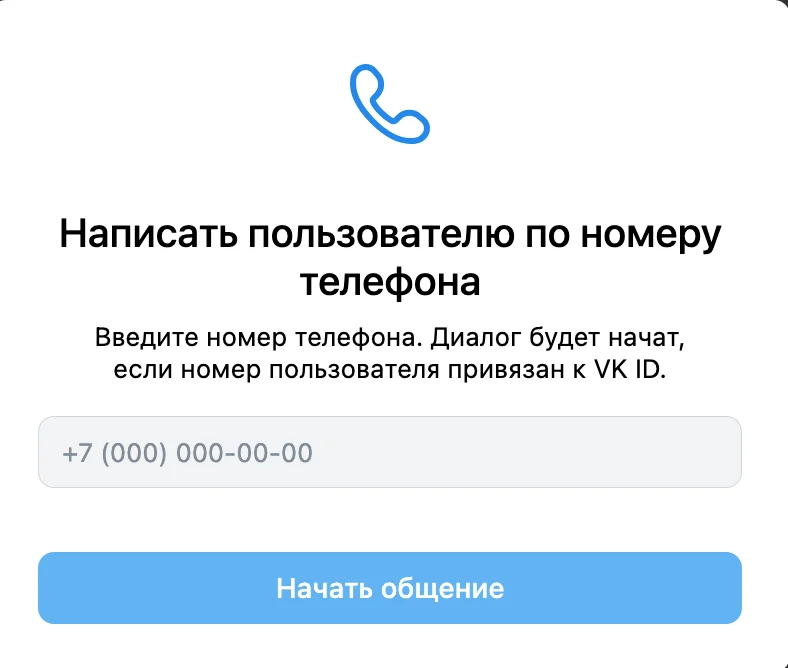
Ещё можно написать пользователю по номеру телефона — этот номер должен быть привязан к VK ID. В этом случае не потребуется добавлять человека в друзья или контакты.

Как написать сообщение в VK Мессенджере по номеру телефона

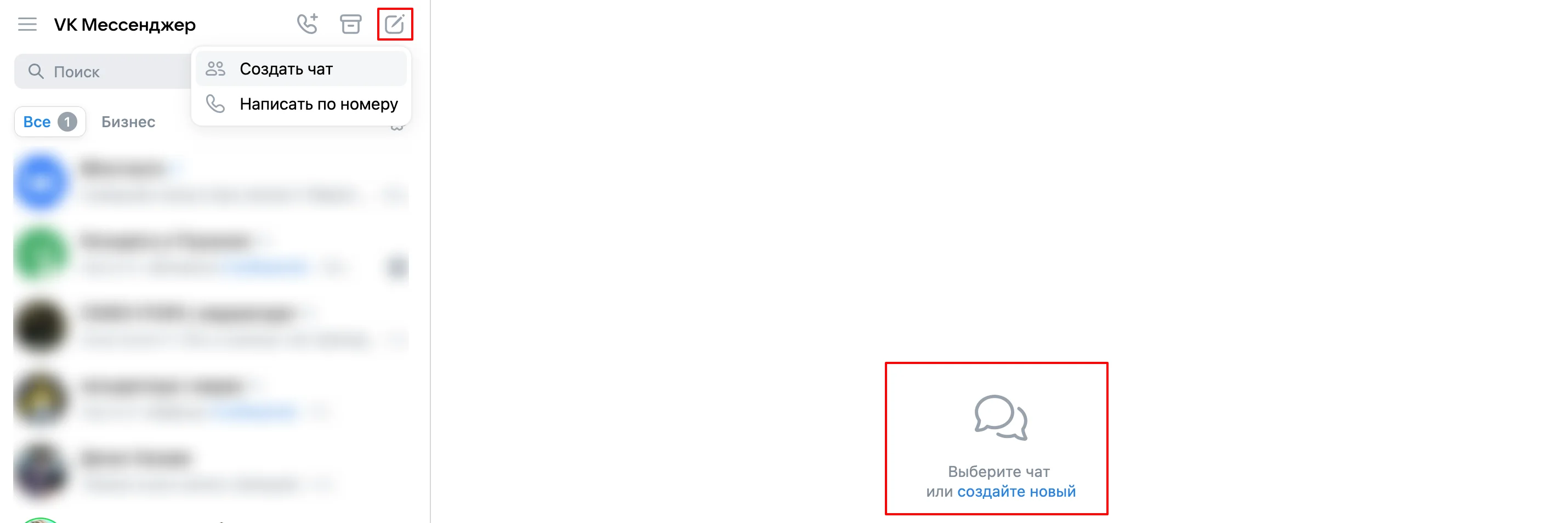
Чтобы создать групповой чат, нажмите на значок карандаша в строке меню или на кнопку на главном экране.

Как создать групповой чат в VK Мессенджере

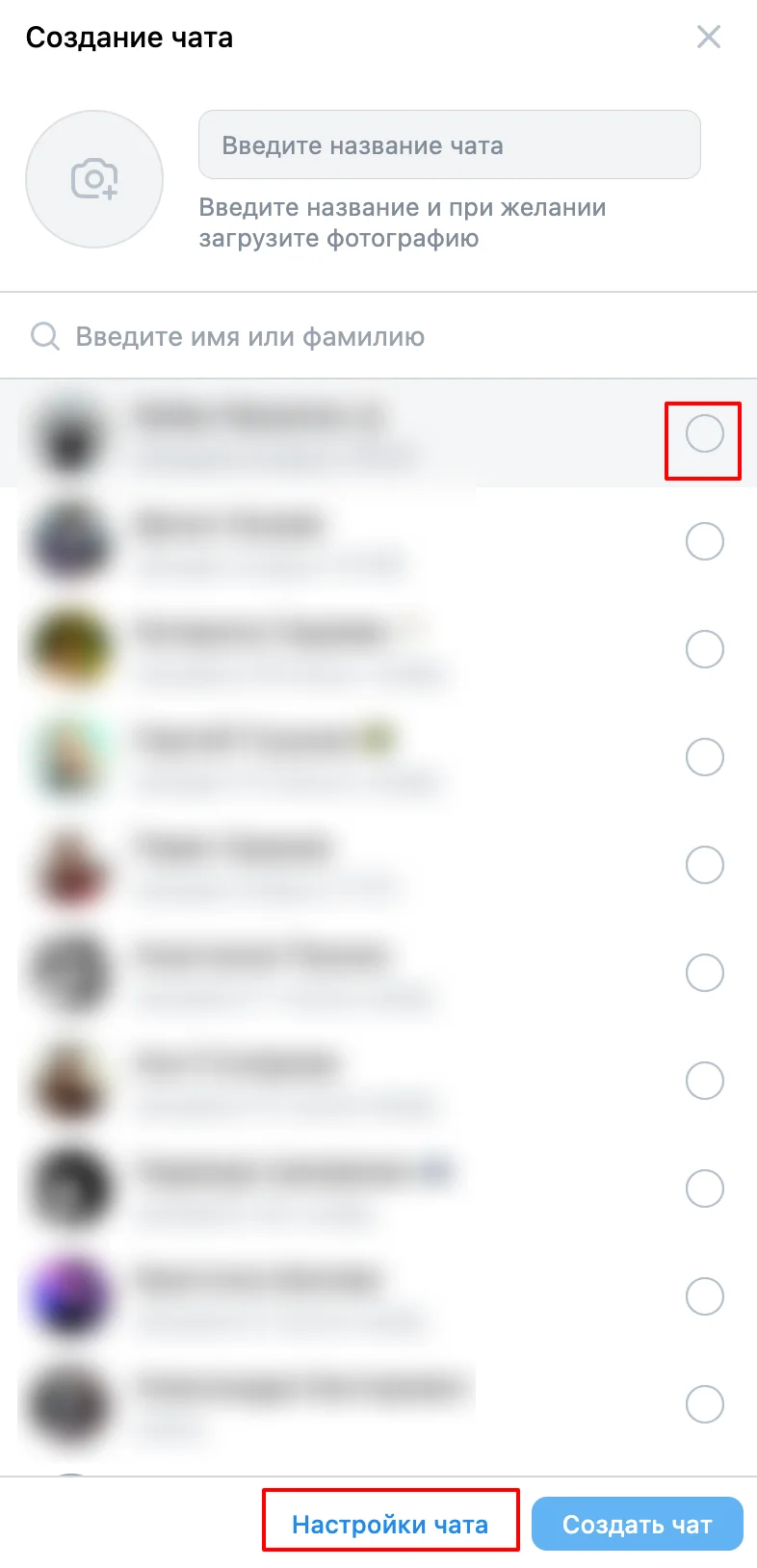
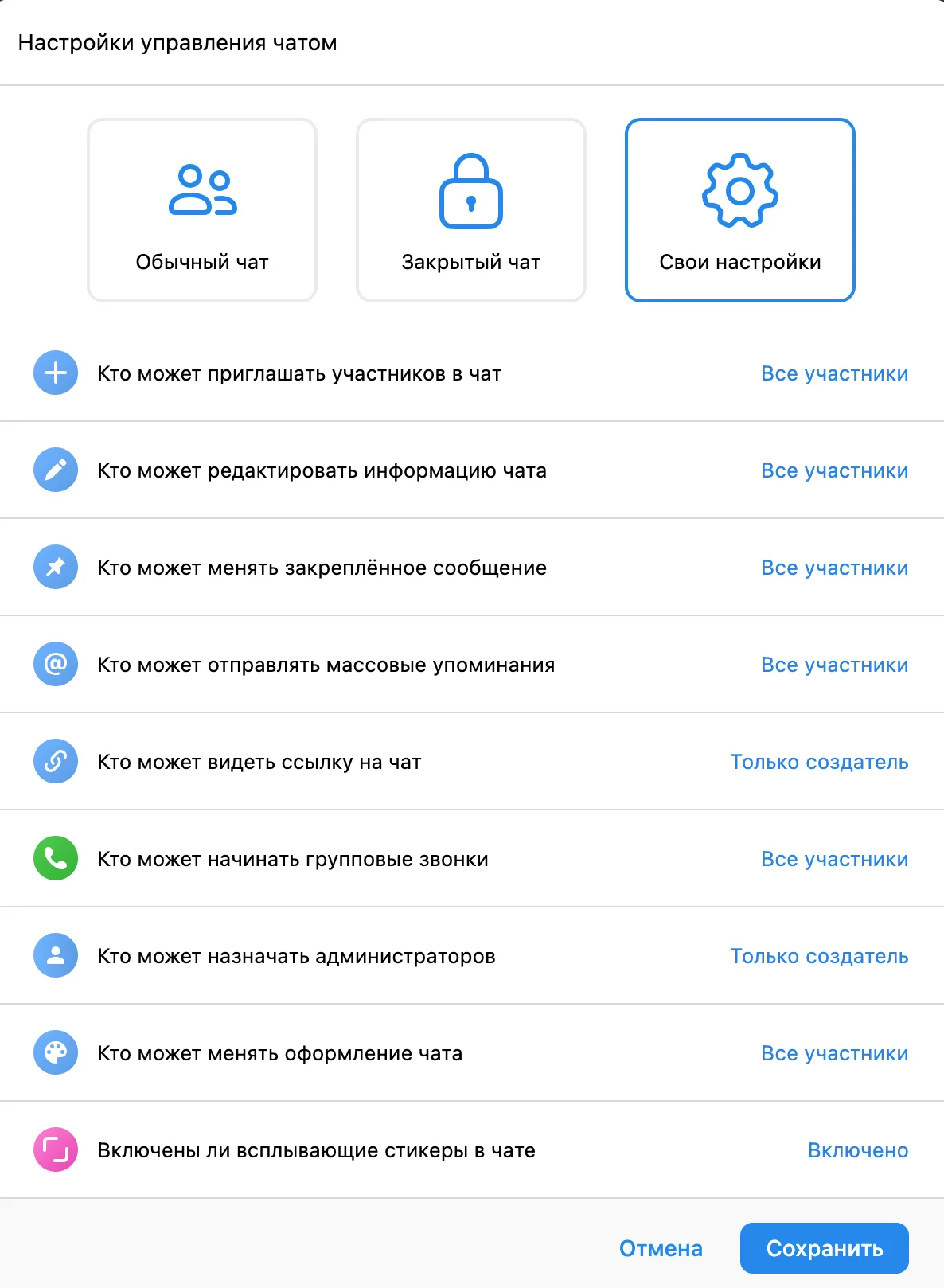
Введите название чата, загрузите фотографию и выберите друзей из списка. Здесь же можно сразу задать настройки чата: выбрать обычный или закрытый, установить приватность. Преимущества закрытого чата в том, что создатель настраивает ограничения для участников: приглашение новых, редактирование информации, групповые звонки.

Как настроить чат в VK Мессенджере

Какие функции есть в VK Мессенджере

В этом разделе разберем, как пользоваться VK Мессенджером: писать сообщения, звонить, создавать папки и оформлять приложение.

Личные и групповые чаты

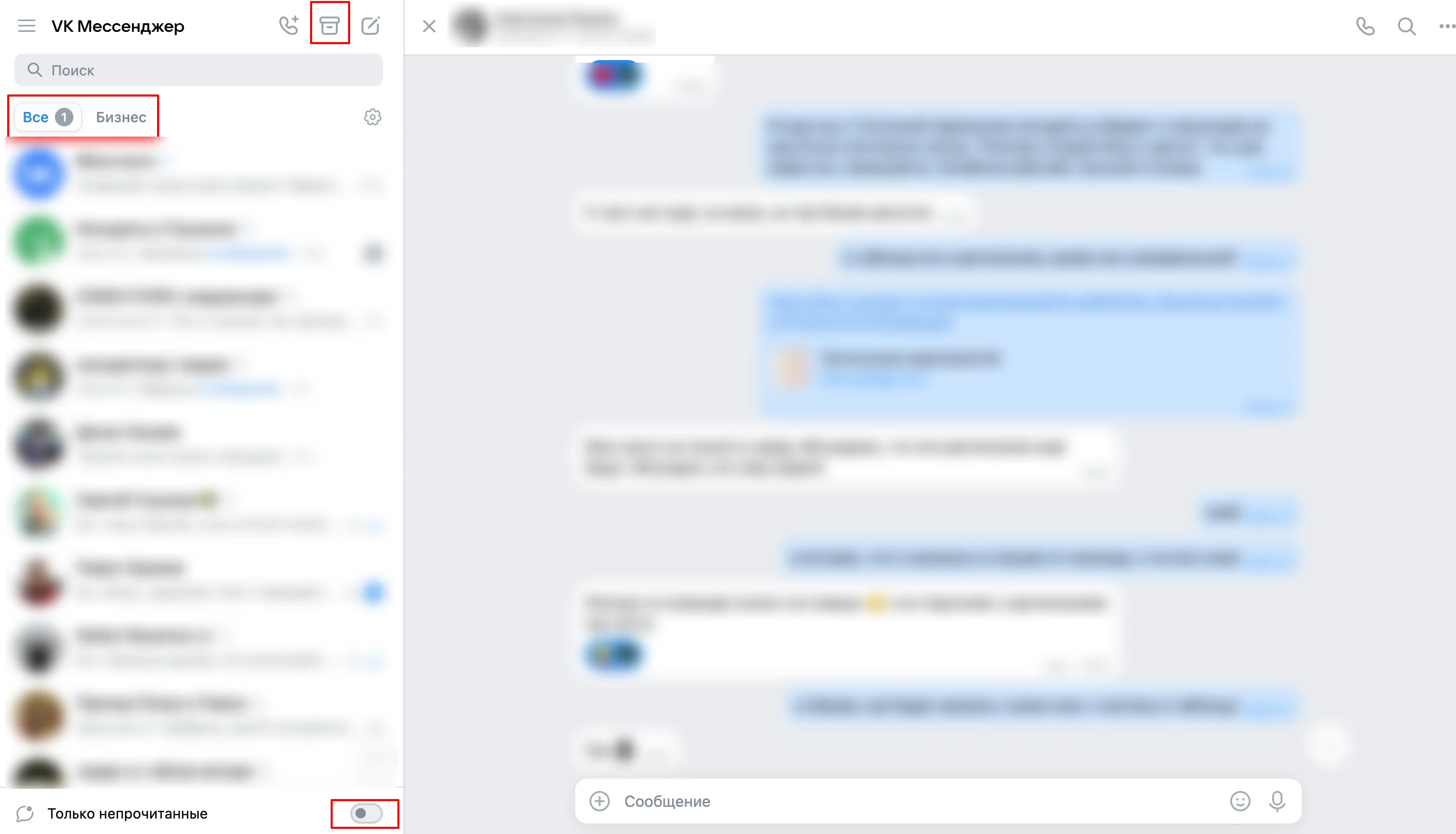
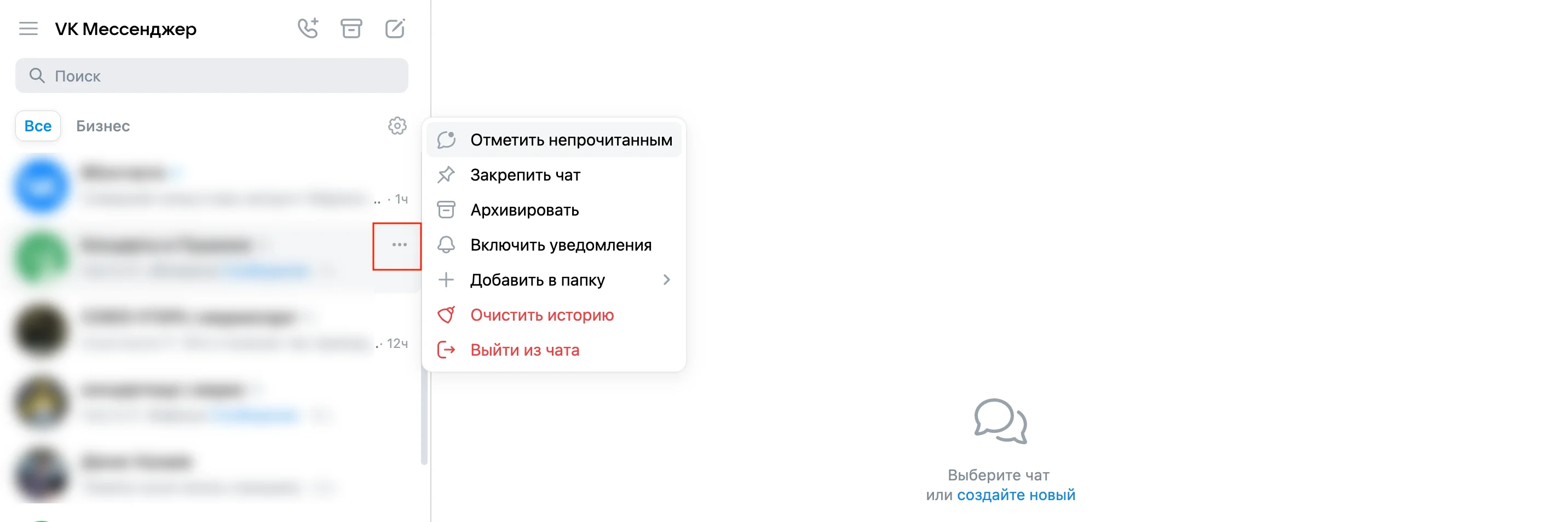
Так же, как и в полной версии ВКонтакте, в Мессенджере доступен список личных и групповых чатов, а также архив переписок. В приложении есть бизнес-уведомления, но пока не добавлены каналы сообществ. Еще можно включать ползунок «Только непрочитанные» и сворачивать список чатов.

Личные чаты в VK Мессенджере
Чаты в VK Мессенджере

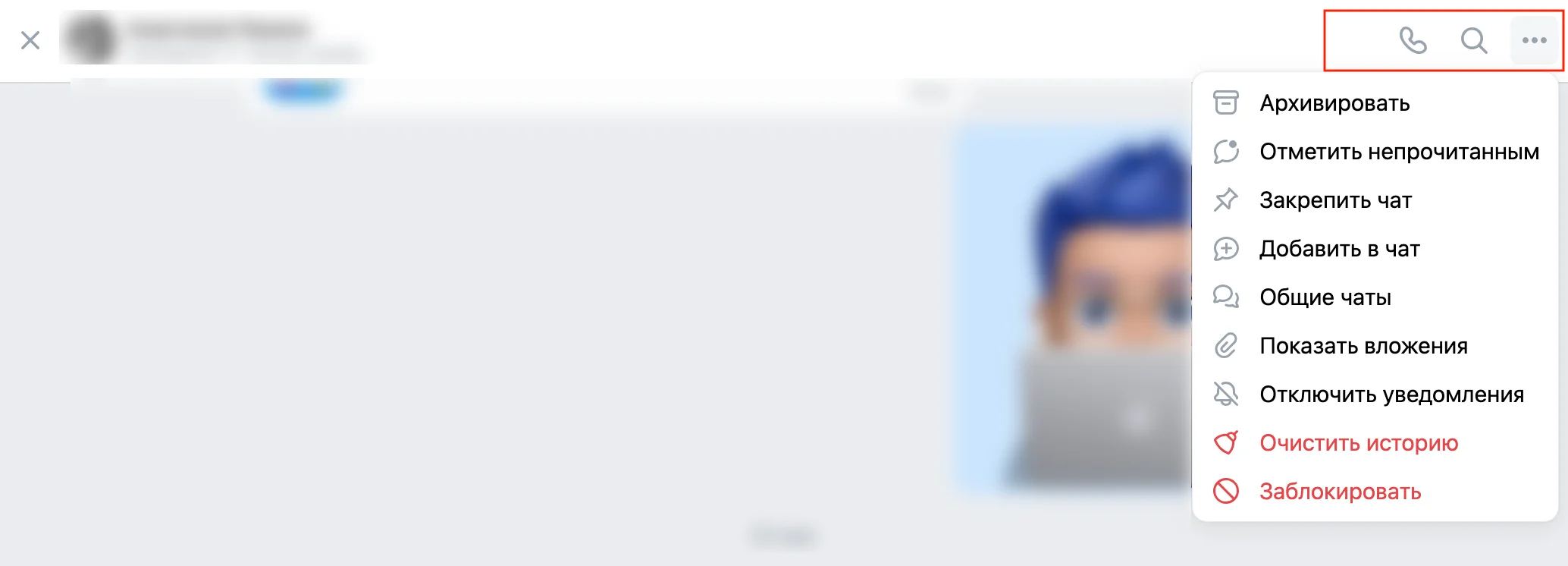
Внутри каждого чата доступны: аудио- и видеозвонки, поиск по сообщениям, просмотр общих чатов, управление уведомлениями.

Как выглядит чат в VK Мессенджере

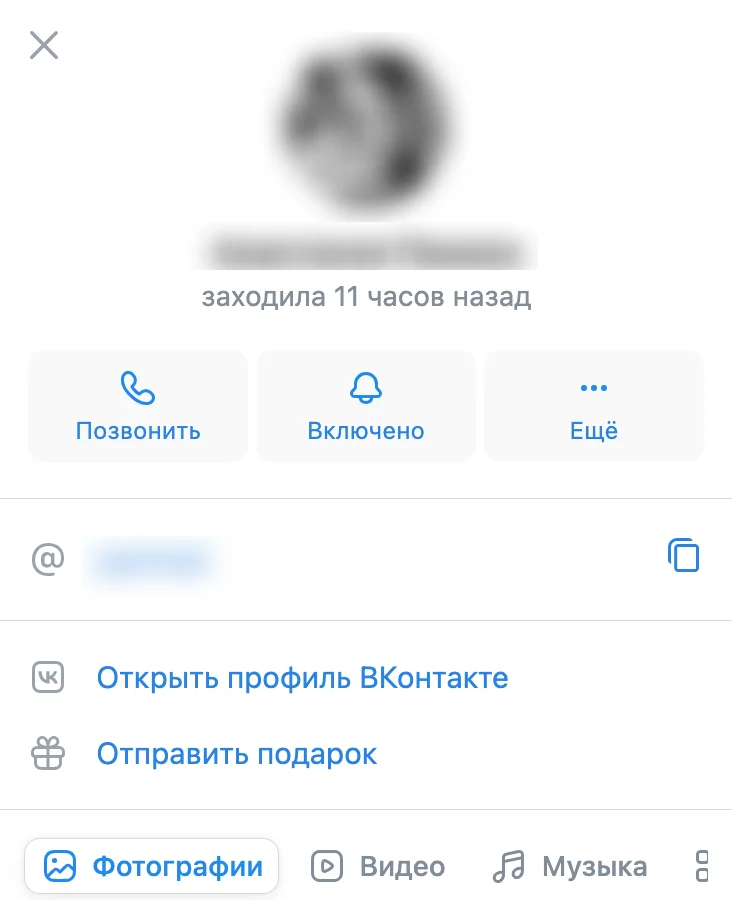
Если нажать на профиль собеседника, откроется меню — из него можно перейти в профиль ВКонтакте, позвонить, настроить уведомления, посмотреть вложения, отправить подарок и т.д.

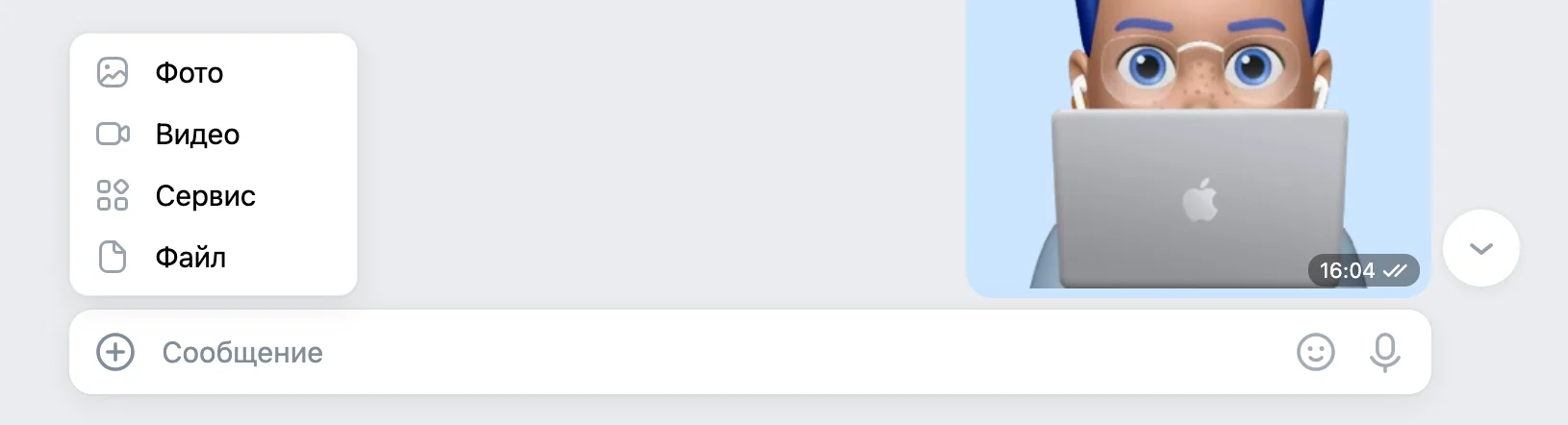
В строке сообщений в VK Мессенджере доступен практически полный функционал ВКонтакте: эмодзи и стикеры, запись голосового сообщения с расшифровкой, прикрепление файлов до 4 ГБ. 

Можно отправлять исчезающие сообщения, которые удаляются автоматически через заданное время. А чтобы не беспокоить пользователя, доступна отправка сообщений без звука.

Вложения в VK Мессенджере

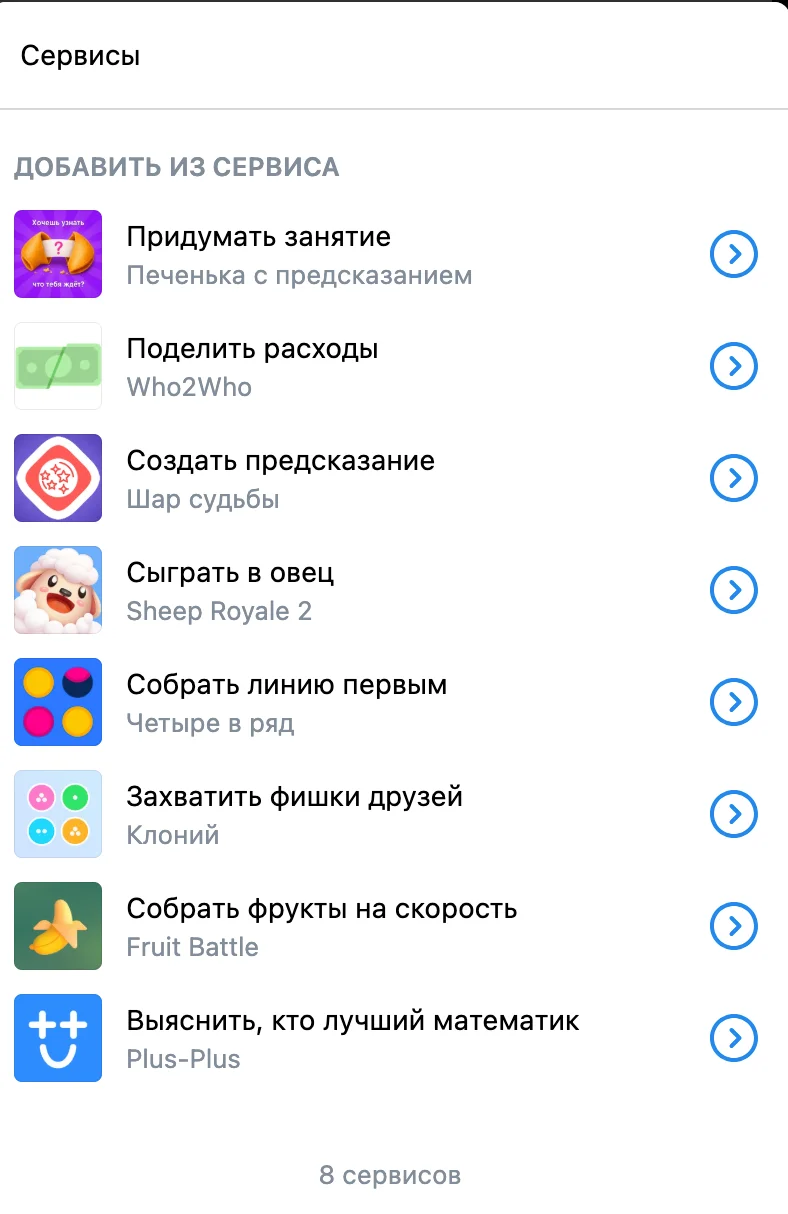
В мобильном приложении можно прикрепить фото, видео, геолокацию, файл и граффити, записать кружочек. На компьютере — только фото, видео, файл и информацию из встроенных сервисов. Среди этих сервисов: игры и интерактивы для чата с друзьями.

Какие сервисы есть в VK Мессенджере

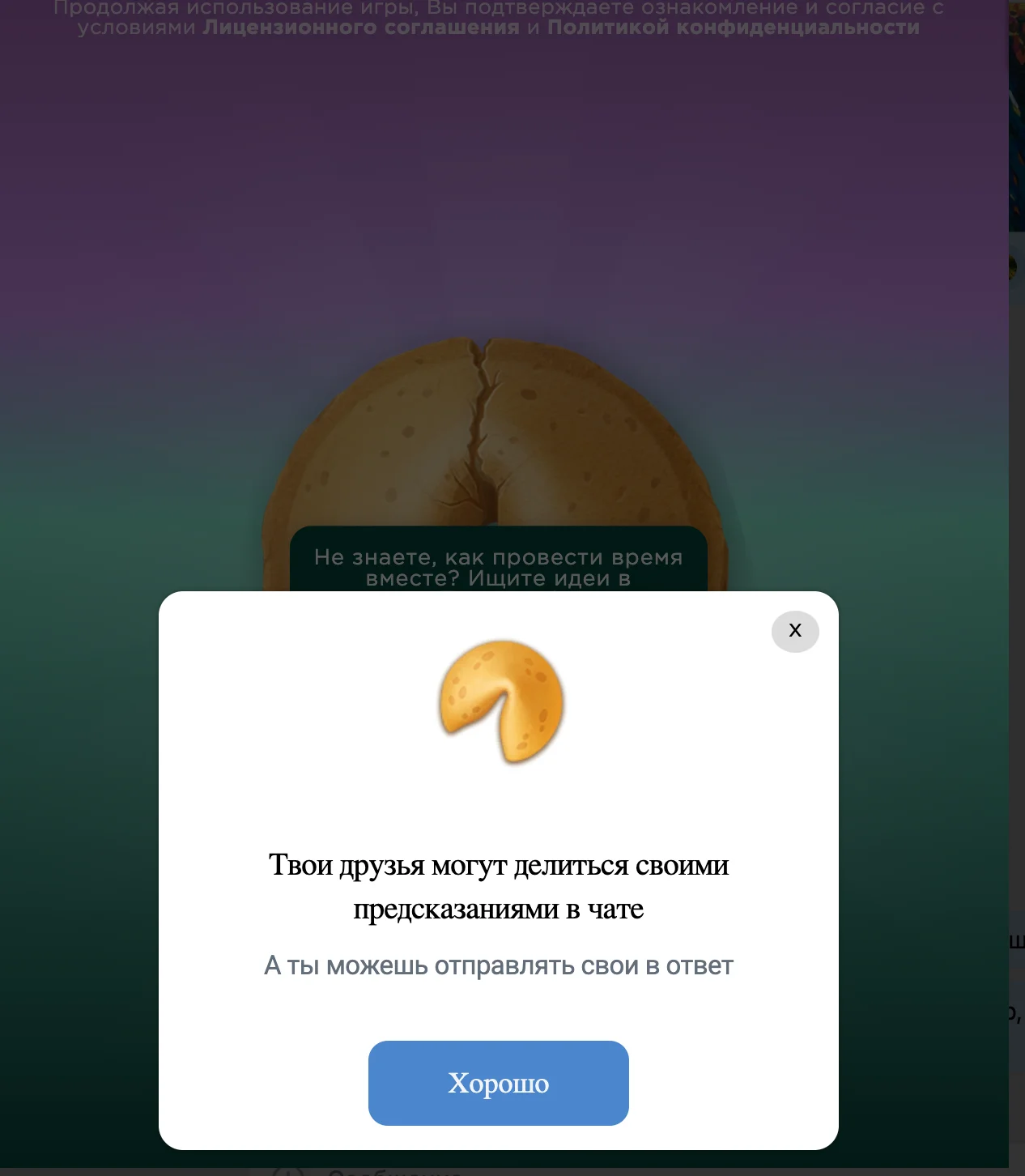
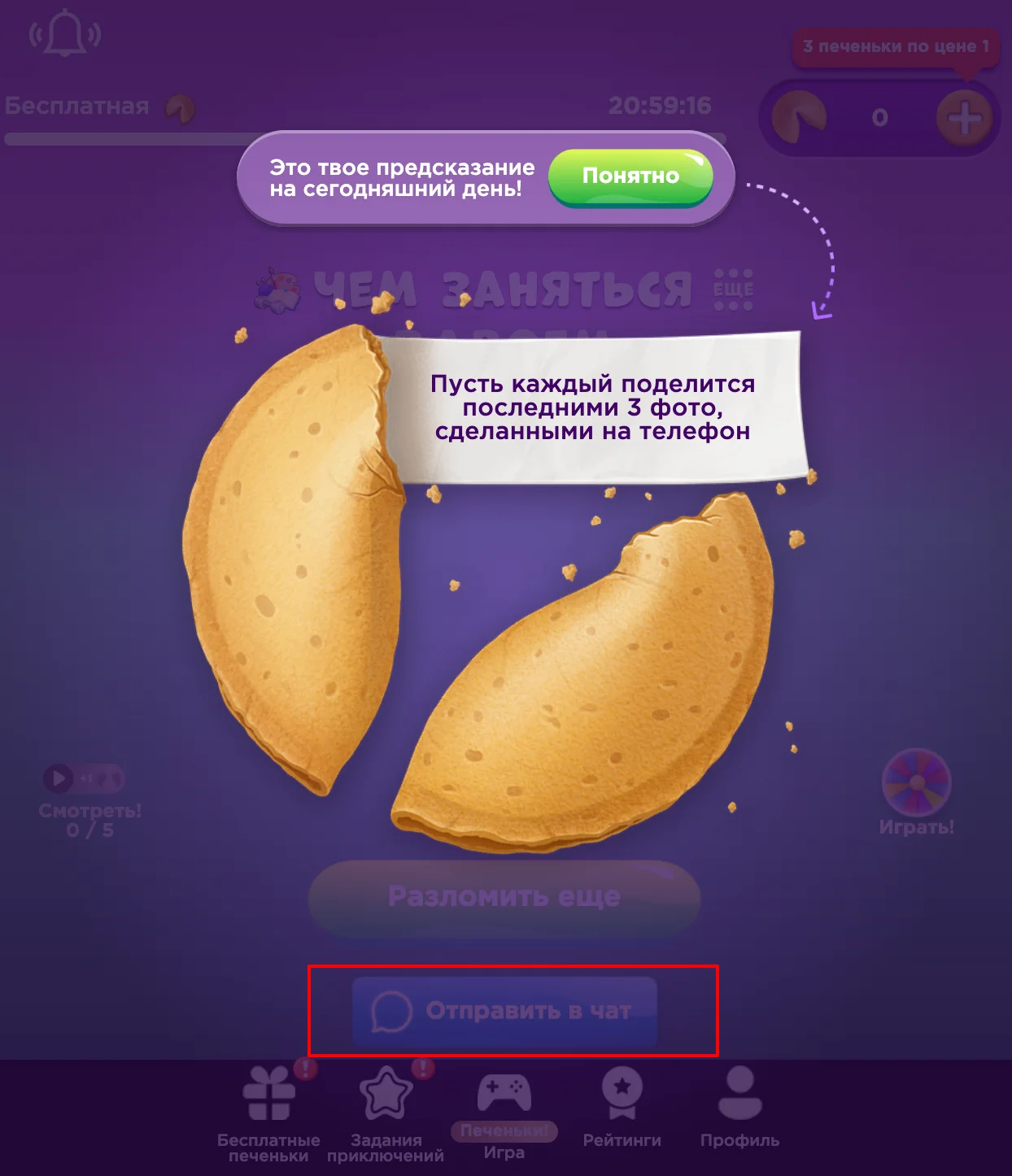
Например, можно поиграть в печеньку с предсказанием — разломить ее и отправить предсказание в чат. У автора выпало задание: поделиться последними 3 фото, сделанными на телефон.

Игра «Печенька с предсказанием» в ВК

Чаты сообществ

Чаты сообществ — это сообщения от сообществ, в которых вы являетесь создателем или руководителем.

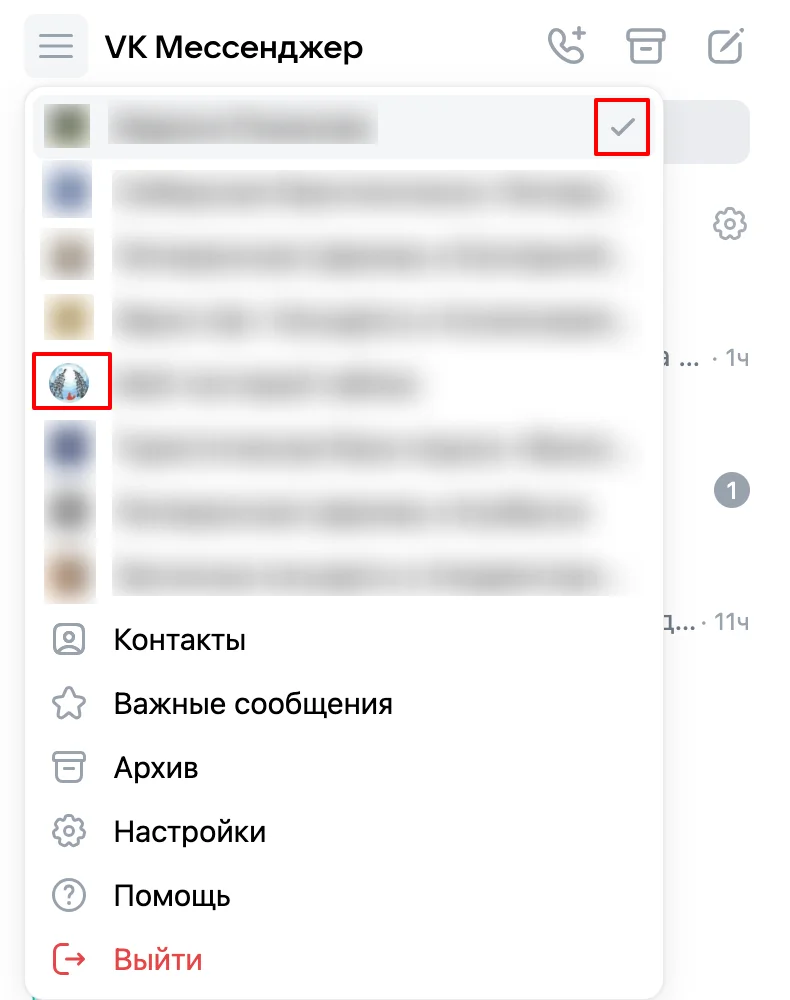
В VK Мессенджере удобно переключаться между личными сообщениями и чатами сообществ. Для этого в левом верхнем углу откройте меню и выберите нужное сообщество.

Обратите внимание, что на момент написания статьи переключаться между личными чатами и сообщениями сообществ можно только в веб-версии VK Мессенджера — для мобильной и десктопной версии эта опция пока недоступна.

Где найти чаты сообществ в VK Мессенджере

В чате сообщества видны все переписки с пользователями, а сообщения сгруппированы по вкладкам: все, непрочитанные, важные, неотвеченные, из рекламы. Каждому человеку можно присвоить метку и добавить комментарий, а еще увидеть дату подписки на сообщество. Этот функционал будет удобен для бизнеса, т.к. вся информация хранится в одном месте.

Как выглядят чаты сообществ в VK Мессенджере

Аудио- и видеозвонки

В VK Мессенджере можно совершать аудио- и видеозвонки, как и в полной версии ВКонтакте. Начать звонок можно из главного меню или внутри конкретного чата.

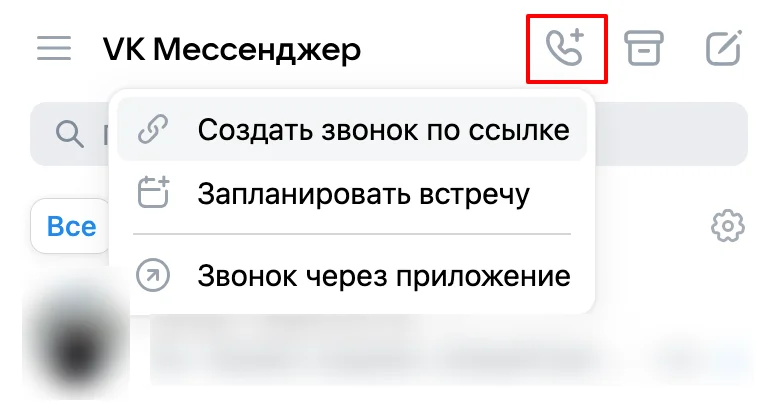
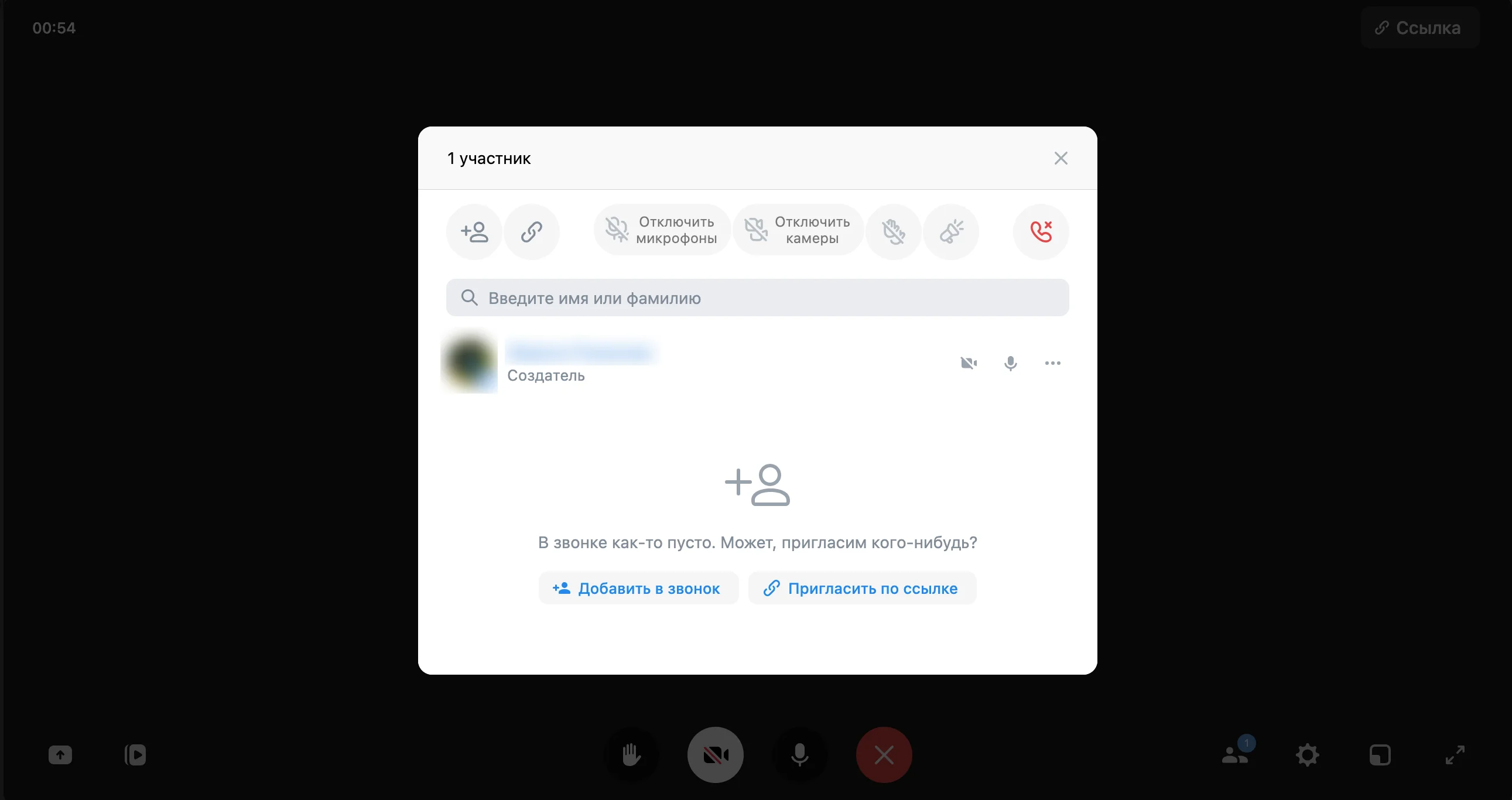
Звонок из меню. В главном меню нажмите на значок телефонной трубки и выберите подходящую опцию. Звонок можно создать по ссылке или запланировать встречу на конкретное время. При необходимости перед звонком отключите для участников микрофоны, камеры и реакции.

Как звонить в VK Мессенджере

Звонок можно записать или создать текстовую расшифровку. Также доступны субтитры, трансляция экрана и выбор виртуального фона. После окончания звонка запись и расшифровка появятся в чате с пользователем, с которым проходила встреча.

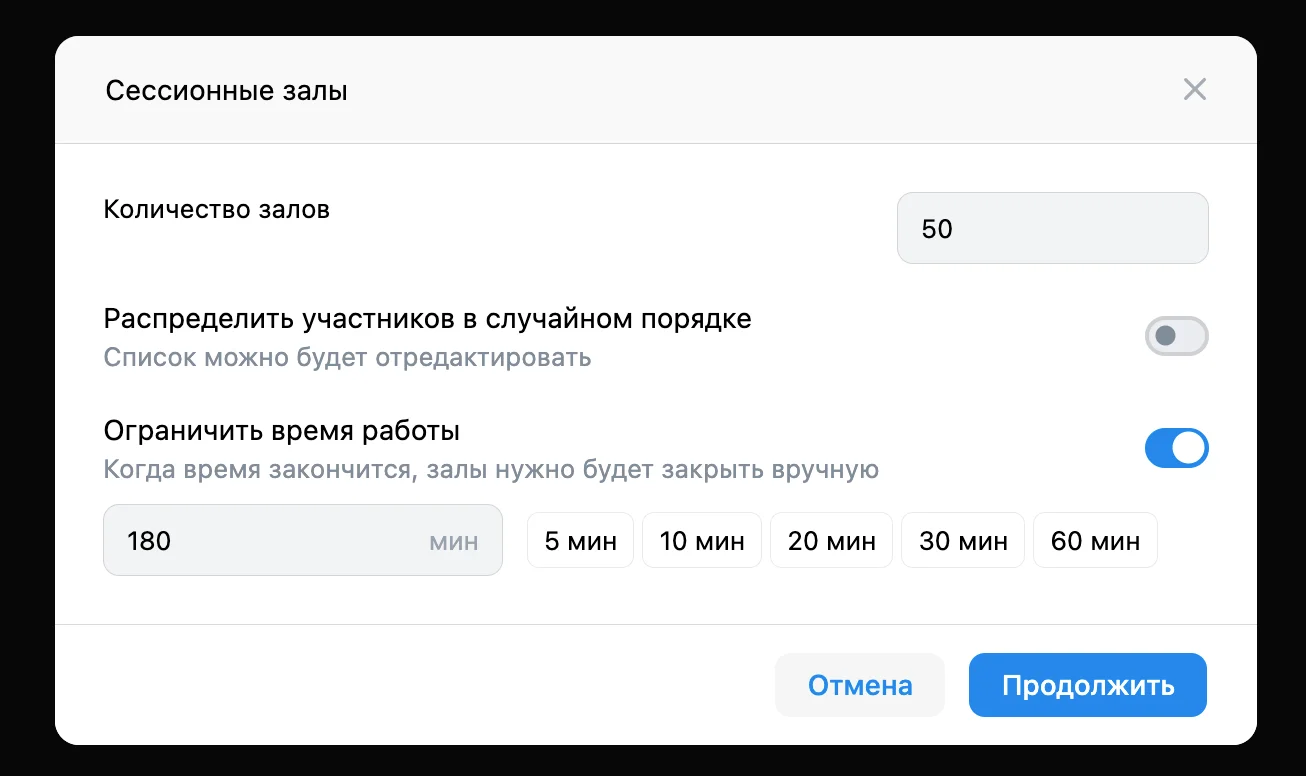
Интересная функция в VK Звонках — сессионные залы. Это возможность разделить участников звонка на отдельные залы для обсуждения темы. Максимально можно создать до 50 сессионных залов, распределить участников в произвольном порядке или вручную и ограничить время работы.

Что такое сессионные залы в VK Звонках

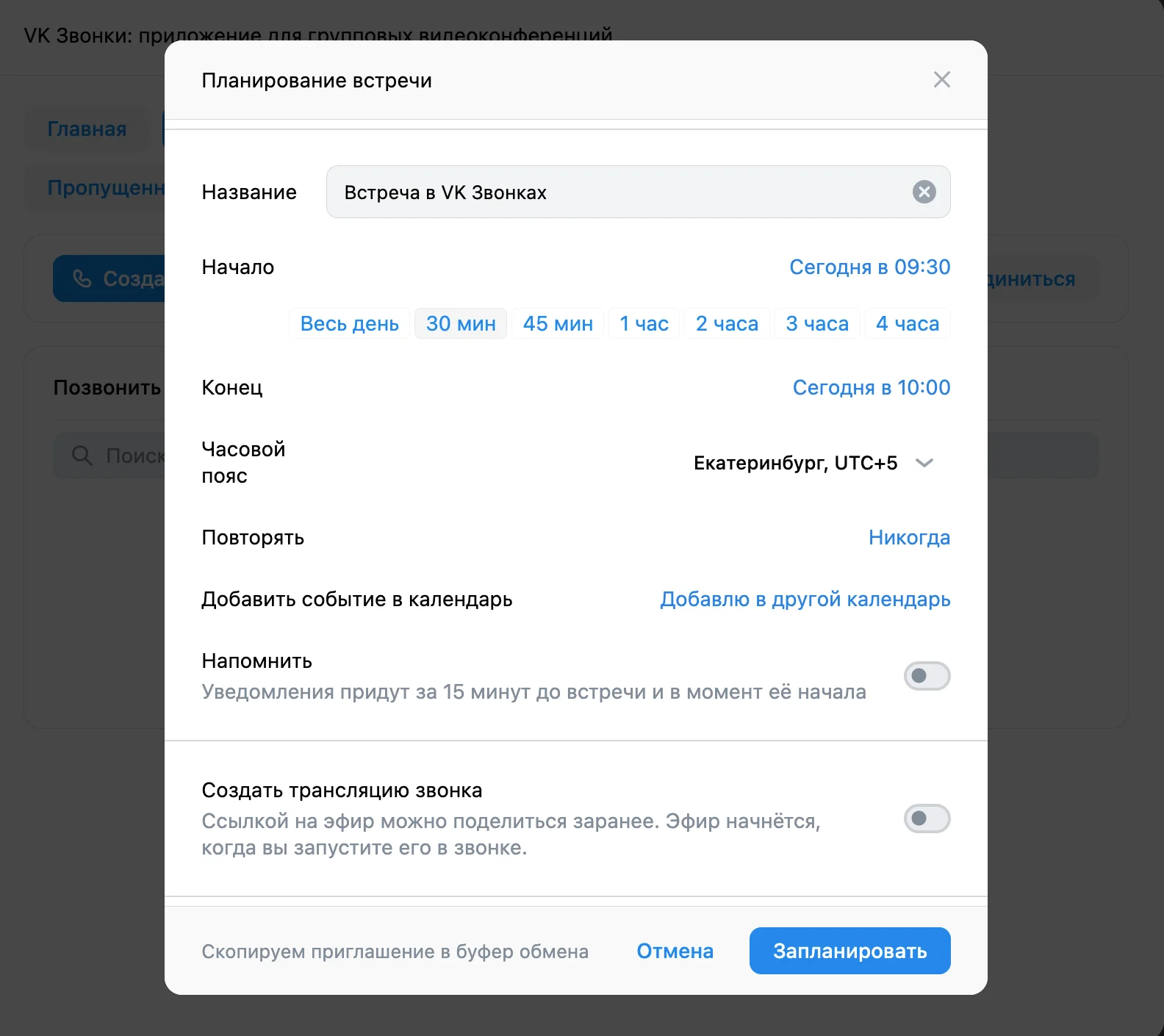
Также встречу можно запланировать на конкретную дату и время, настроить права и ограничения, добавить напоминание в календарь.

Как запланировать встречу в ВК Мессенджере

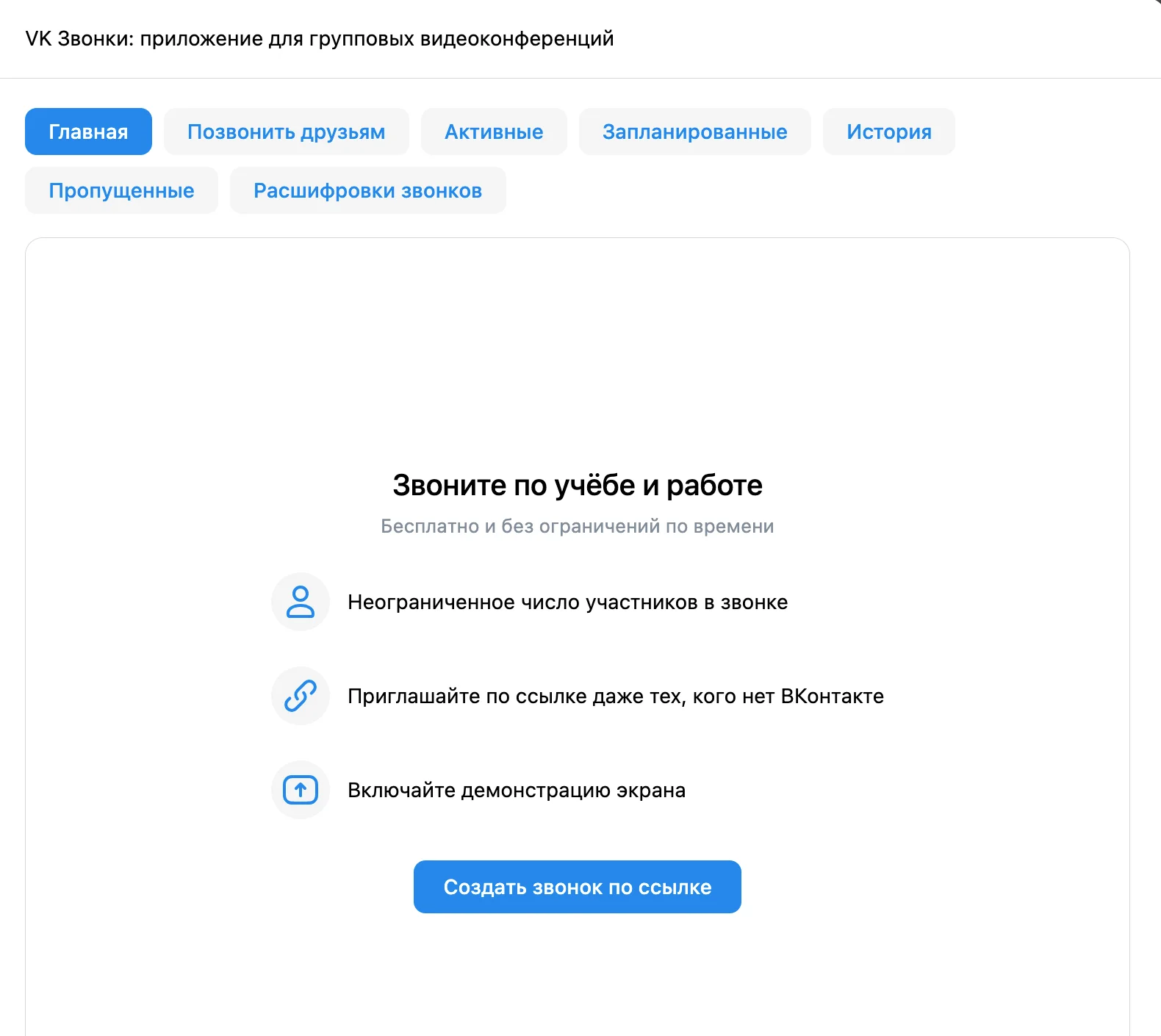
В этом же разделе доступна вся история звонков и их расшифровки.

Как звонить в VK Звонках

Звонок из конкретного чата. Зайдите в чат с пользователем и в верхней панели нажмите на значок телефонной трубки. Тут можно выбрать аудио- или видеозвонок, а также позвонить в приложении VK Звонки.

Как позвонить через чат VK Мессенджера

Настройки и оформление чатов

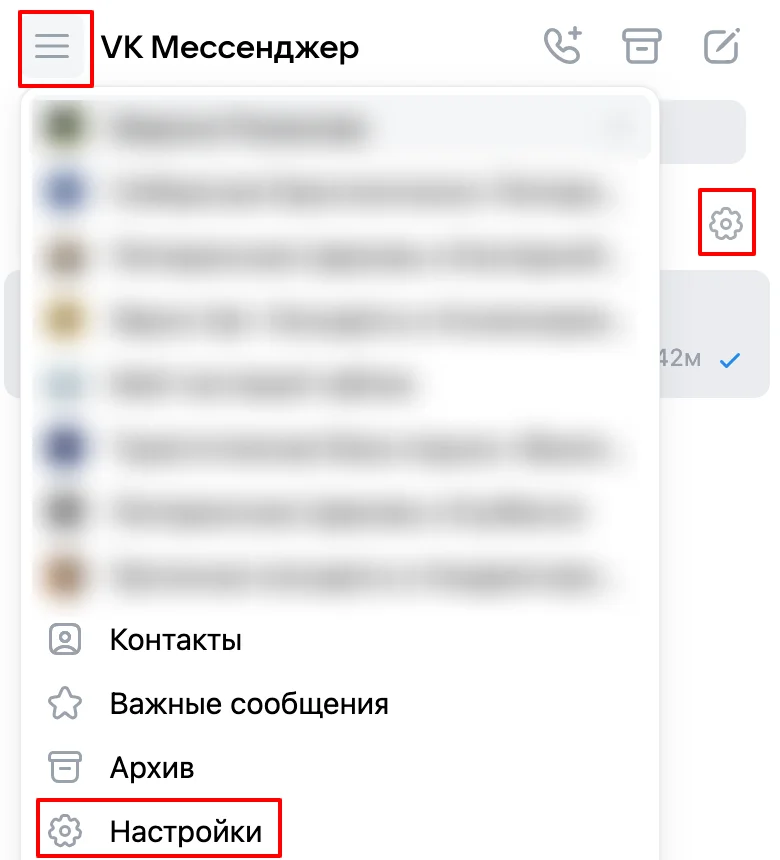
В настройках можно изменить внешний вид чатов, создать папки, настроить уведомления и выбрать горячие клавиши. Чтобы настроить оформление чатов, нажмите на шестеренку в меню либо на три полоски слева — «Настройки».

Как настроить чаты в VK Мессенджере

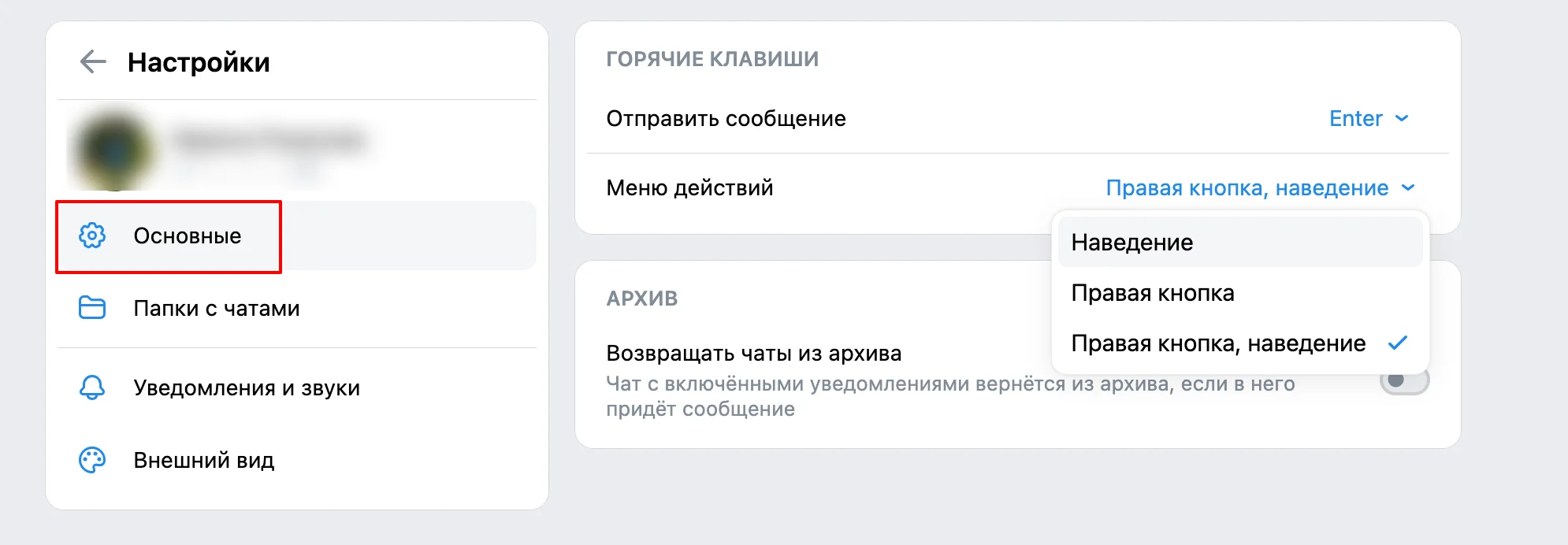
Основные настройки. В разделе «Основные» можно выбрать горячие клавиши для отправки сообщений и вызова меню, а также настроить возвращение чатов из архива.

Как настроить профиль в ВК Мессенджере

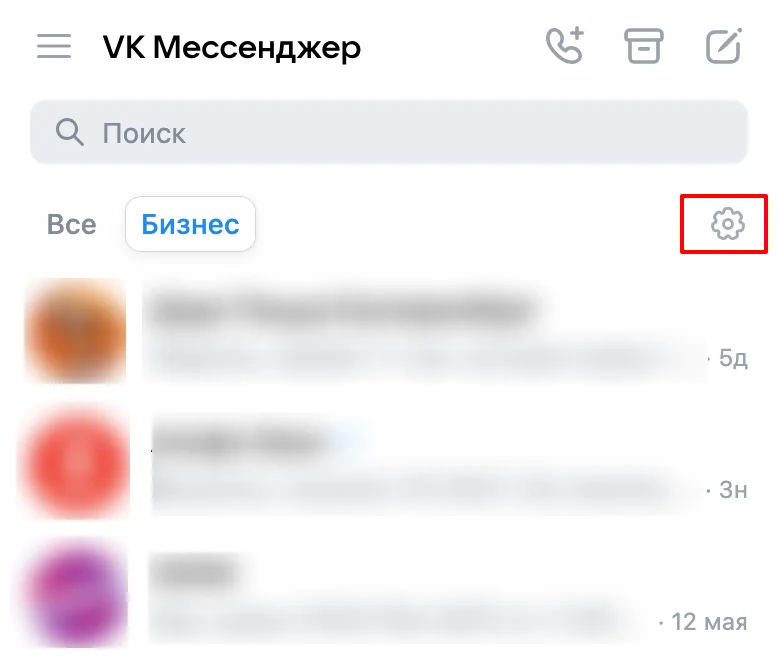
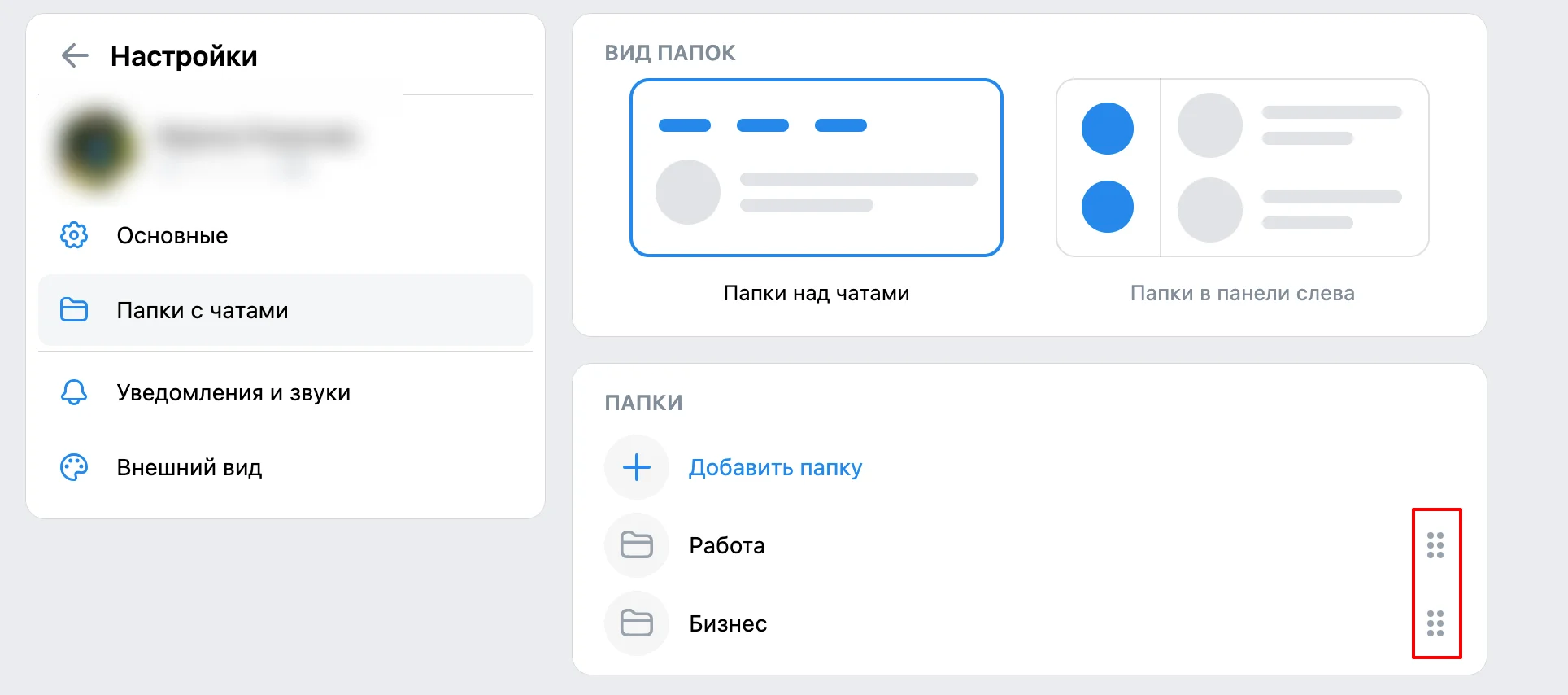
Папки с чатами. По умолчанию в VK Мессенджере отображается папка «Бизнес» — в ней собраны сервисные уведомления и рассылки от сообществ. В настройках можно создать до 15 собственных папок и добавить в них нужные чаты.

Как выглядят папки с чатами в VK Мессенджере

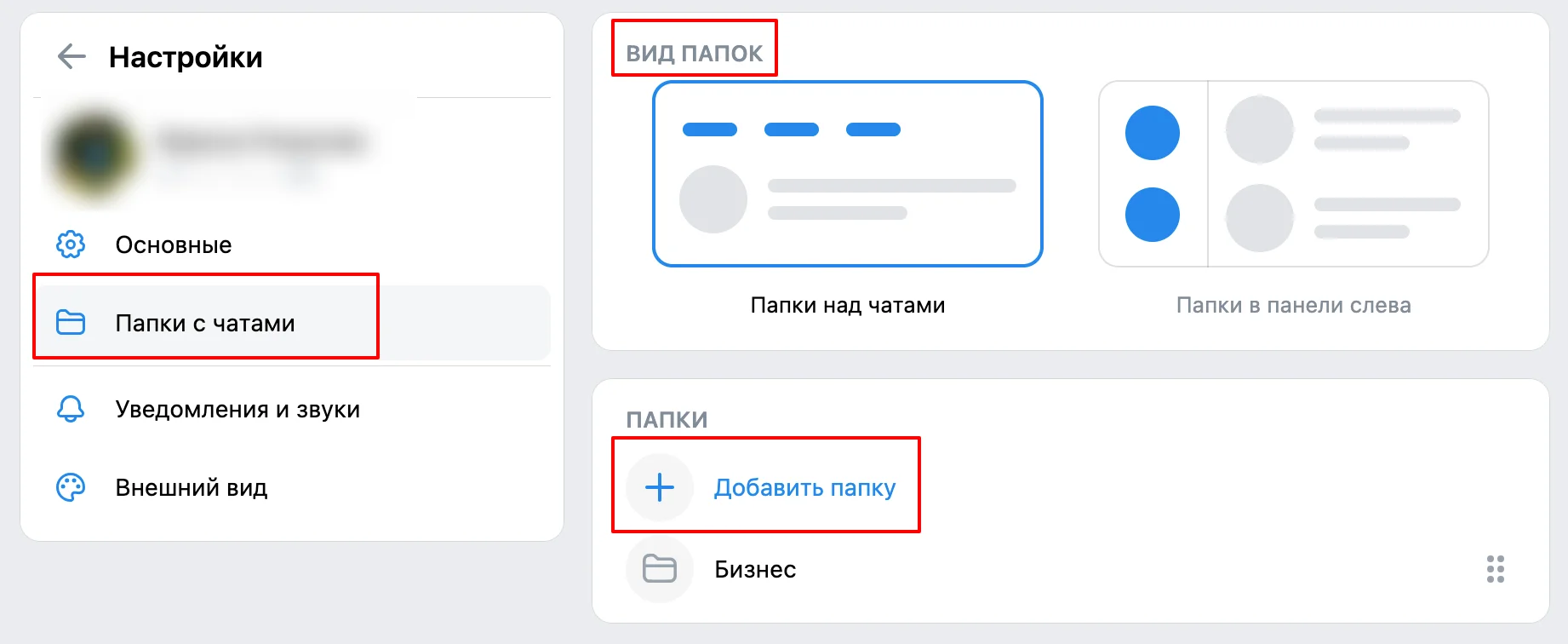
Чтобы добавить папку, перейдите в Настройки — «Папки с чатами» — «Добавить папку». Здесь же настраивается внешний вид: отображение папок над чатами или в панели слева.

Как настроить папки с чатами в VK Мессенджере

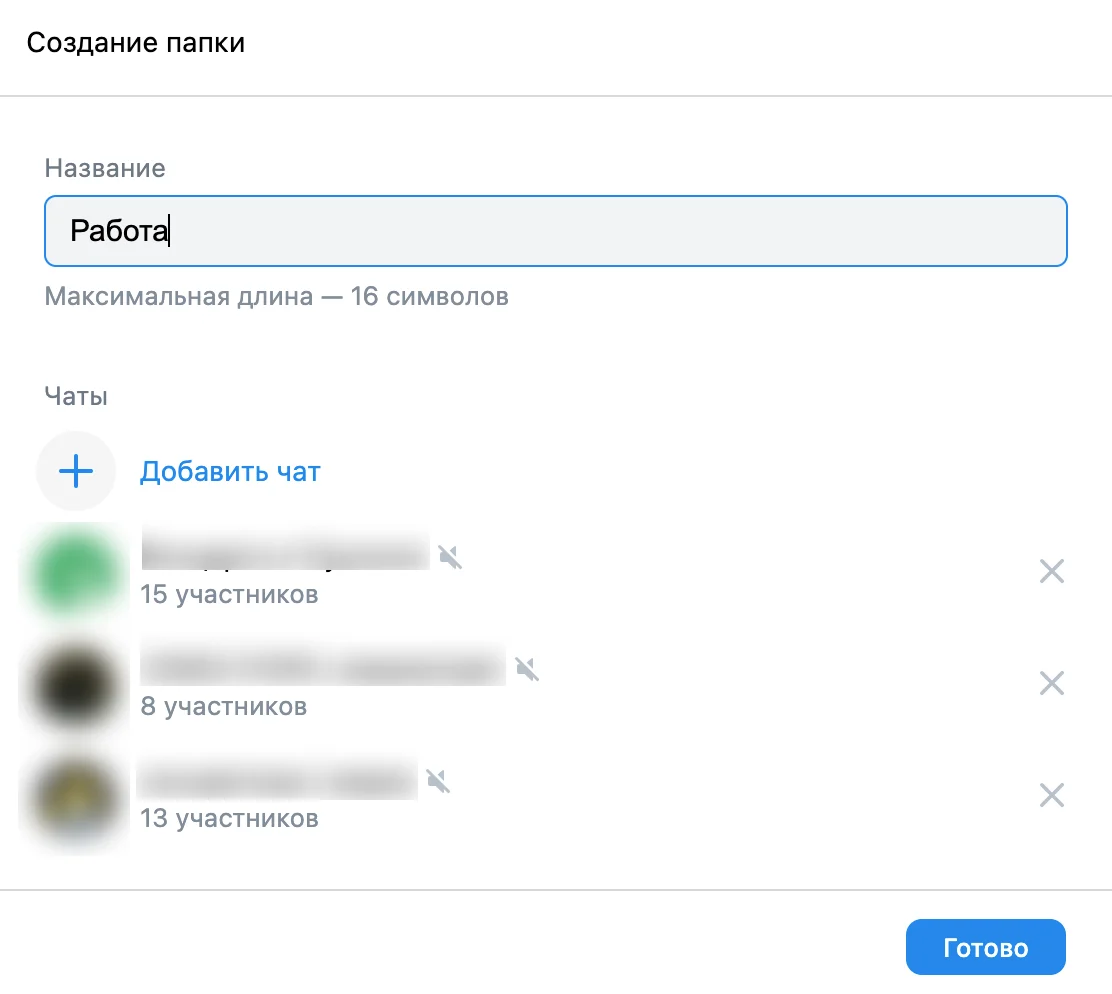
Введите название — не длиннее 16 символов. Выберите конкретные чаты с пользователями или чаты с сервисными уведомлениями. Готово — теперь созданная папка отображается в общем меню.

Как создать папки с чатами в VK Мессенджере
Папки с чатами в VK Мессенджере
Порядок папок можно менять в настройках

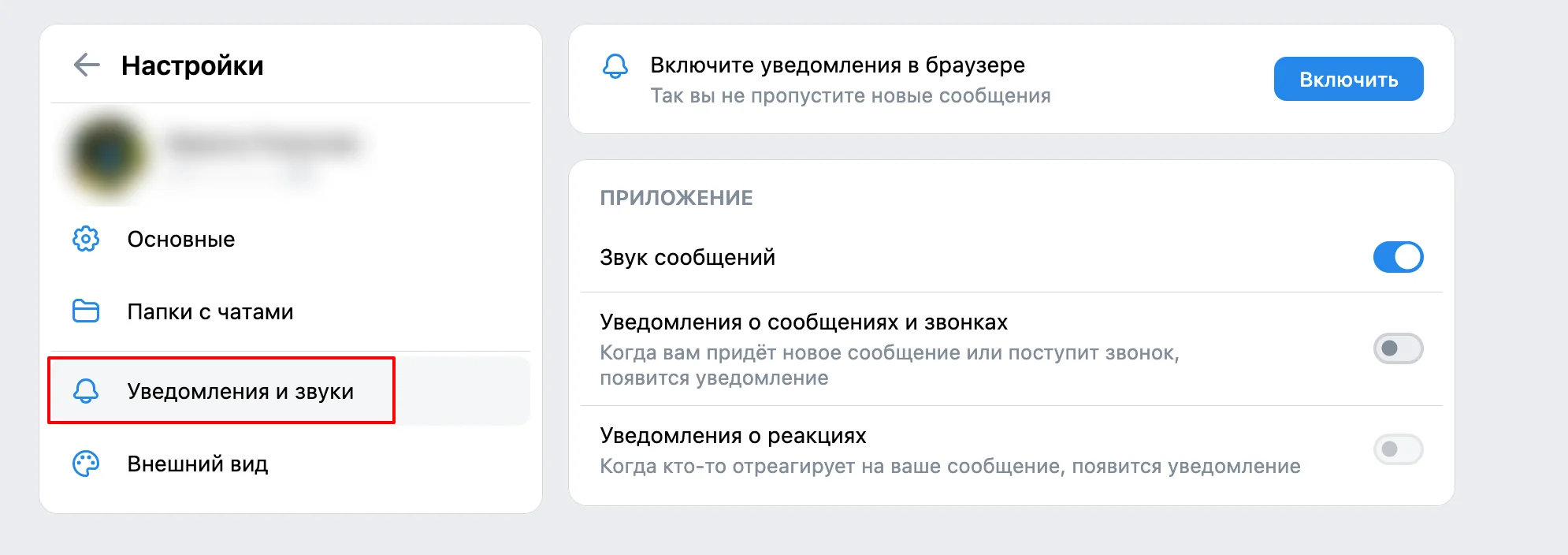
Уведомления и звуки. В соответствующем разделе можно включить уведомления в браузере (только в веб-версии) и настроить конкретные оповещения от приложения. 

Как настроить уведомления в VK Мессенджере

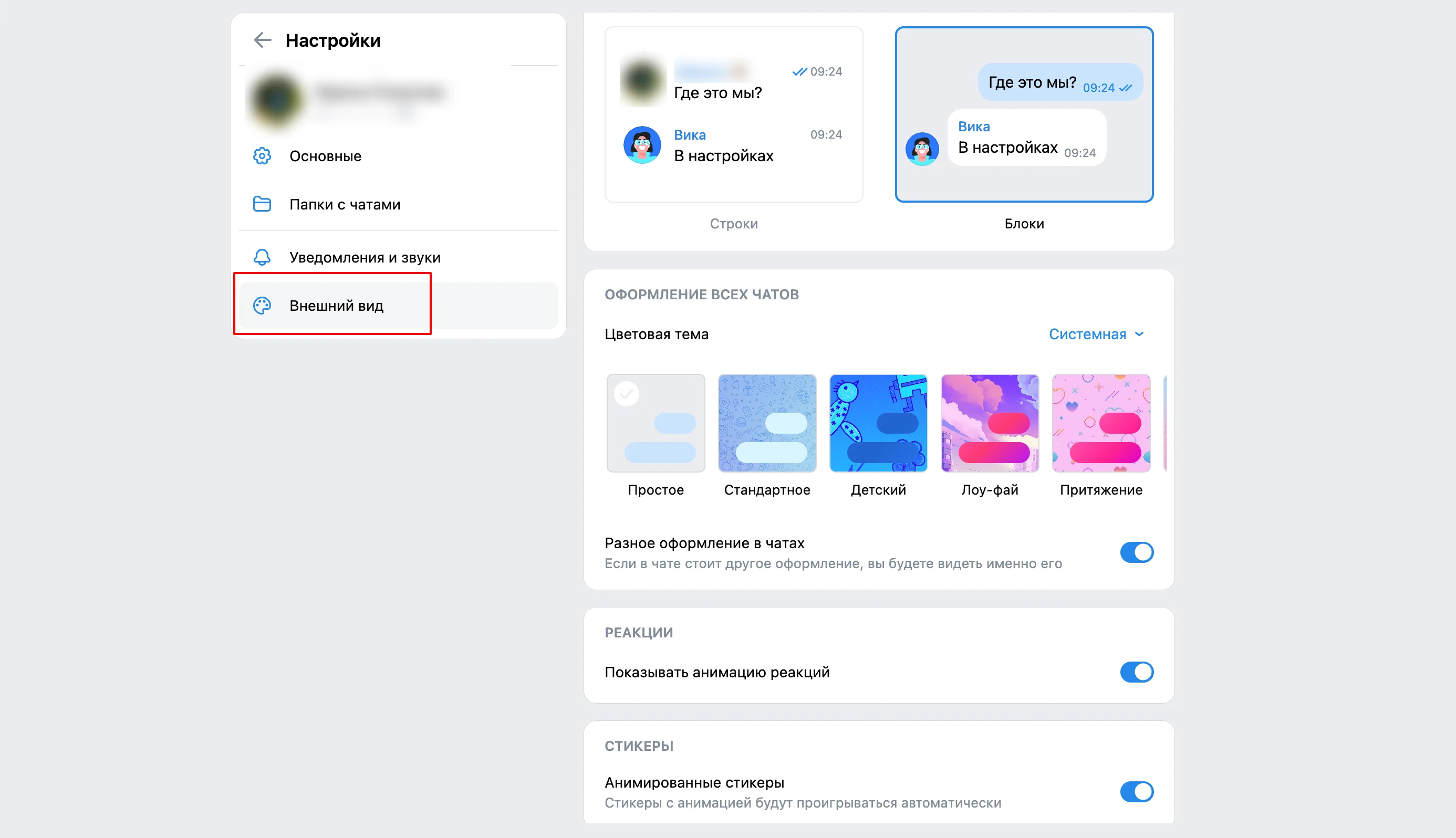
Внешний вид. В этом разделе (в веб-версии и десктопе) можно выбрать отображение сообщений строками или блоками, настроить цвет темы и оформление чатов, анимации и стикеры. А в мобильной версии — изменить размер шрифта и выбрать иконку приложения.

Как настроить внешний вид чатов в VK Мессенджере

Справочник

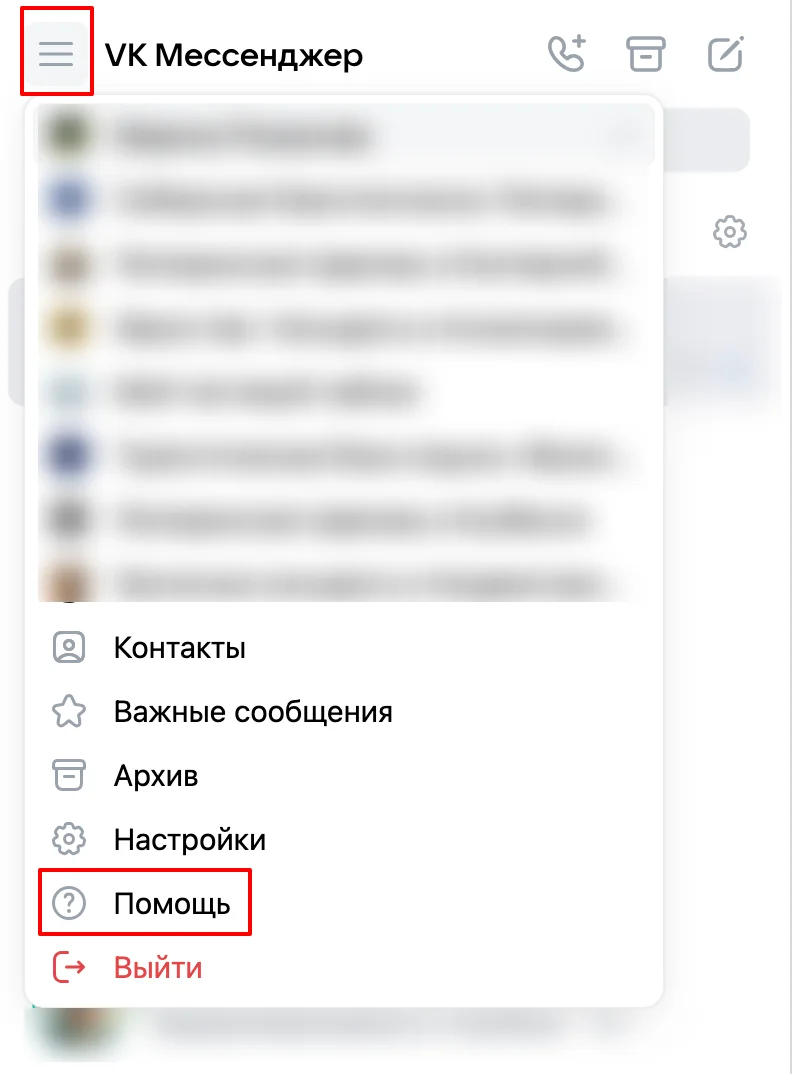
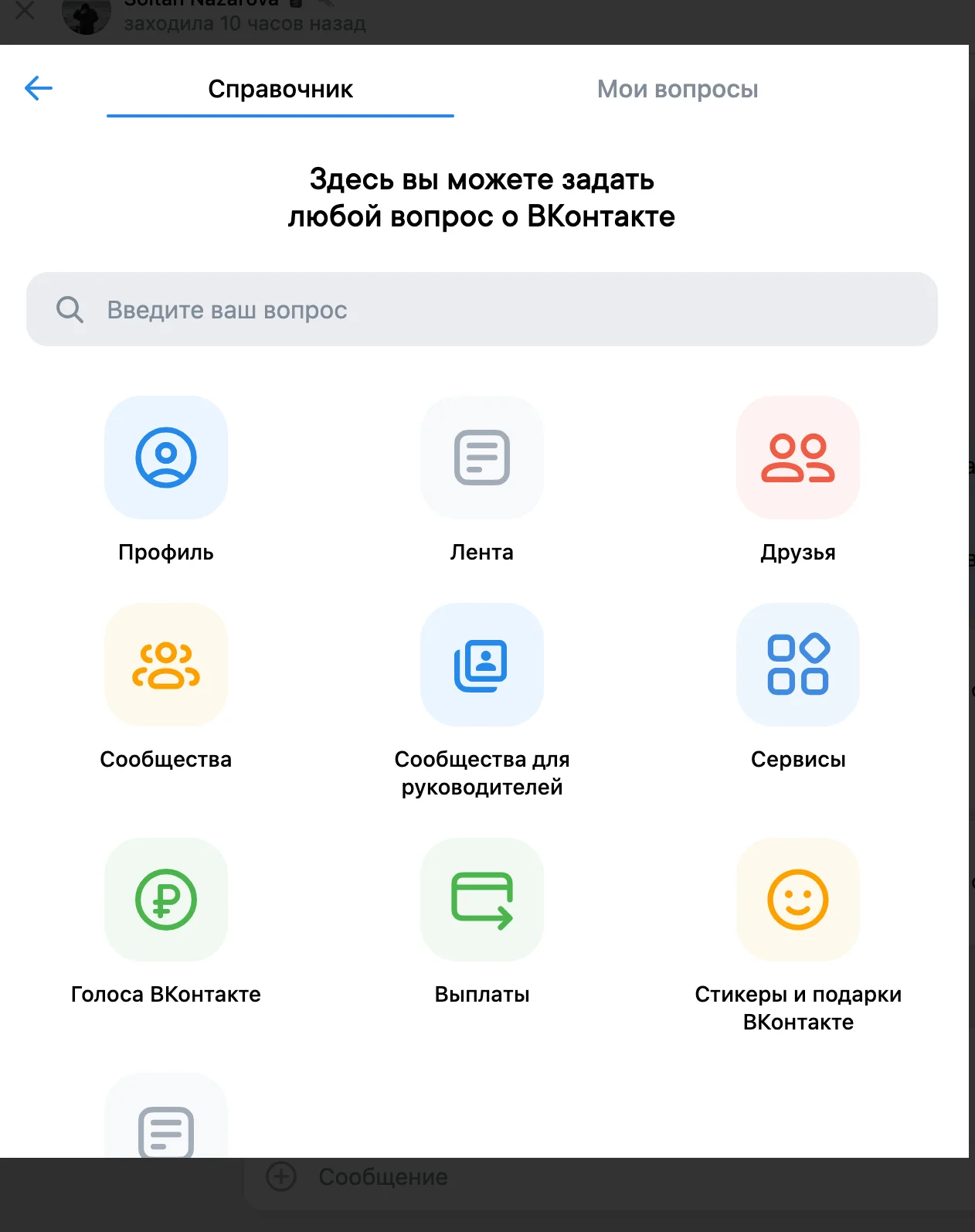
В VK Мессенджере также доступен раздел «Помощь» — это общий справочник по соцсети ВКонтакте. Здесь есть база знаний по разным разделам и поиск по вопросам. Удобно, что всё собрано в одном месте.

Как пользоваться VK Мессенджером

Плюшки мобильного приложения

В мобильной версии VK Мессенджера доступны некоторые функции, которых нет в версии для ПК.

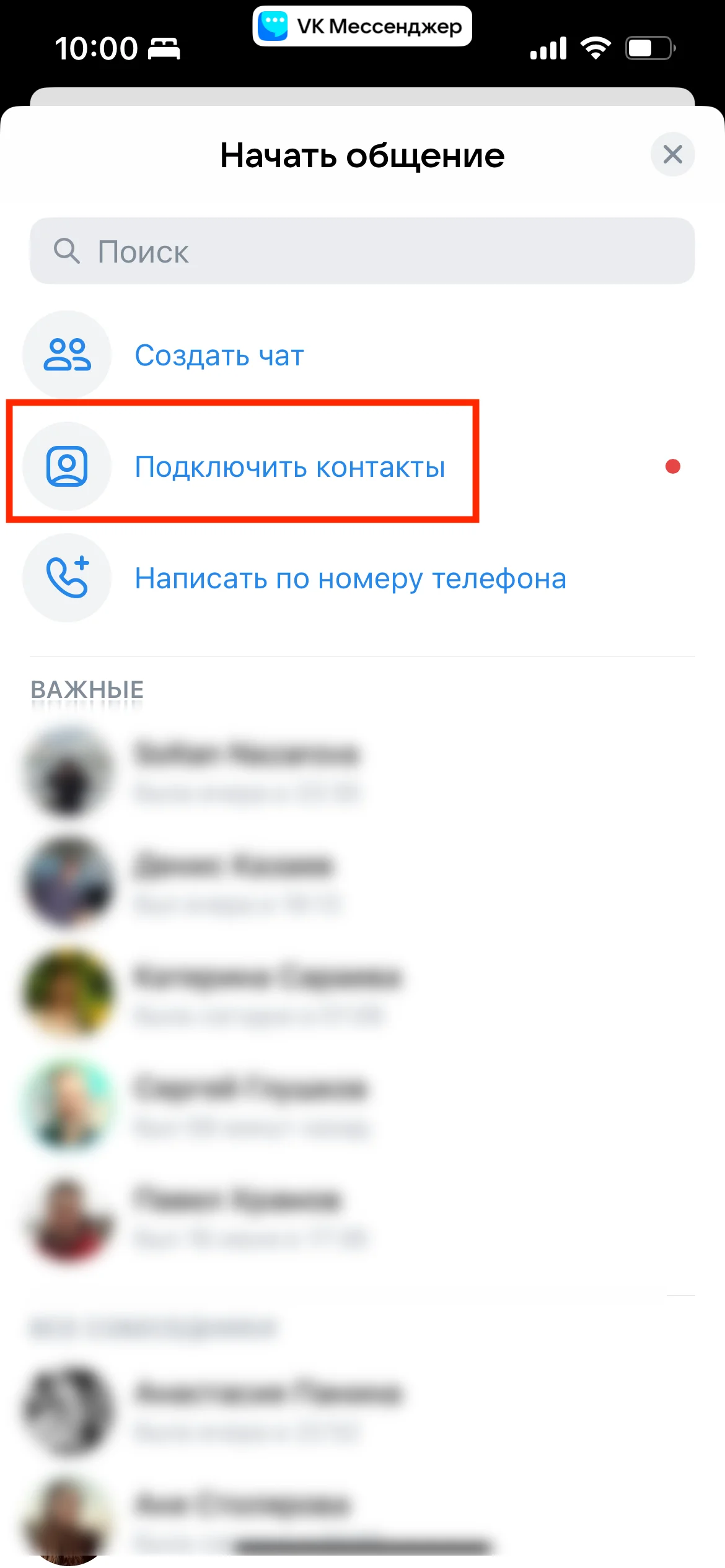
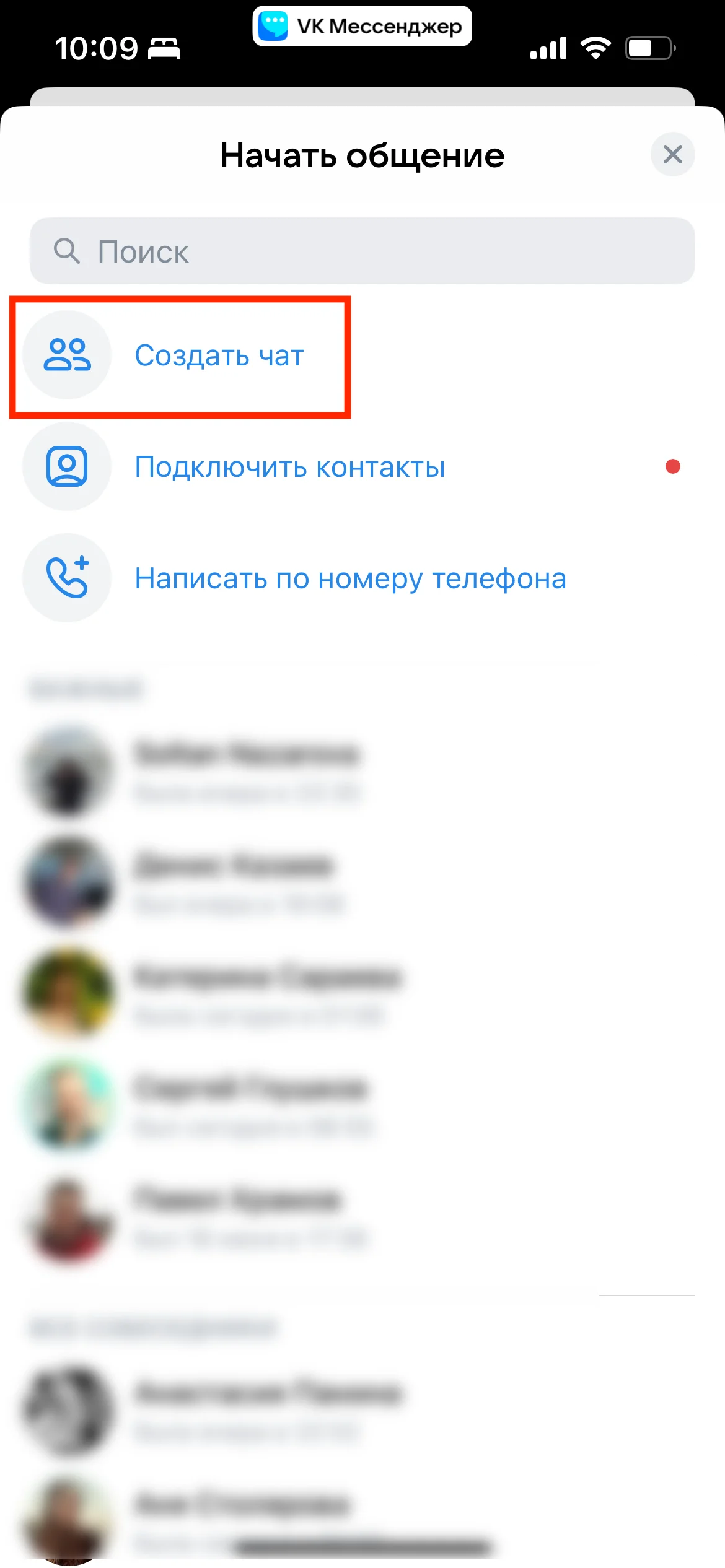
Импорт контактов. Нажмите на значок карандаша — «Начать общение» — «Подключить контакты». Приложение запросит доступ к телефонной книге. Если контакты зарегистрированы ВКонтакте, им можно написать и в Мессенджере. Если в чате с пользователем нет возможности написать, значит, он ограничил это в настройках приватности.

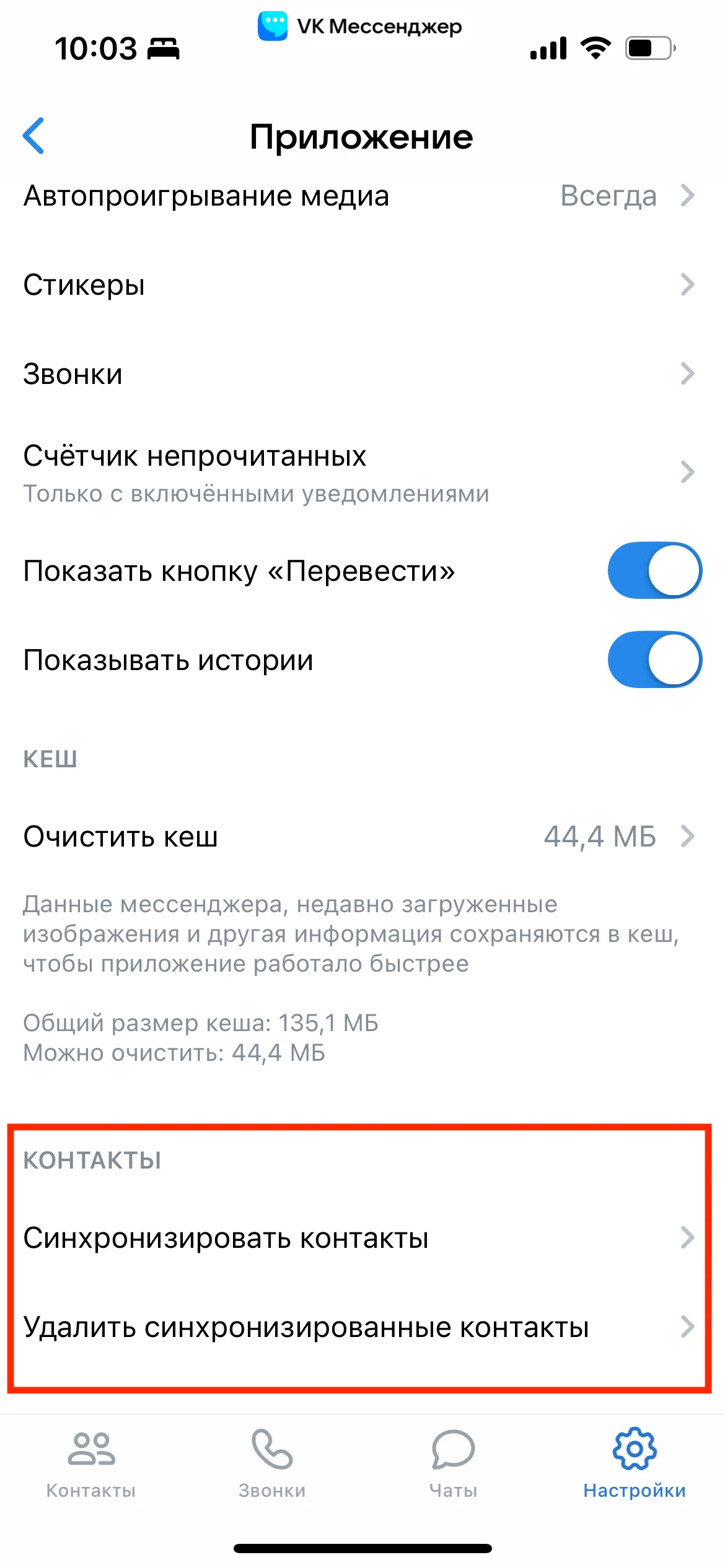
В нижнем меню приложения есть отдельная вкладка «Контакты» для быстрого доступа. Синхронизировать или удалить контакты можно в настройках.

Как подключить контакты в VK Мессенджере

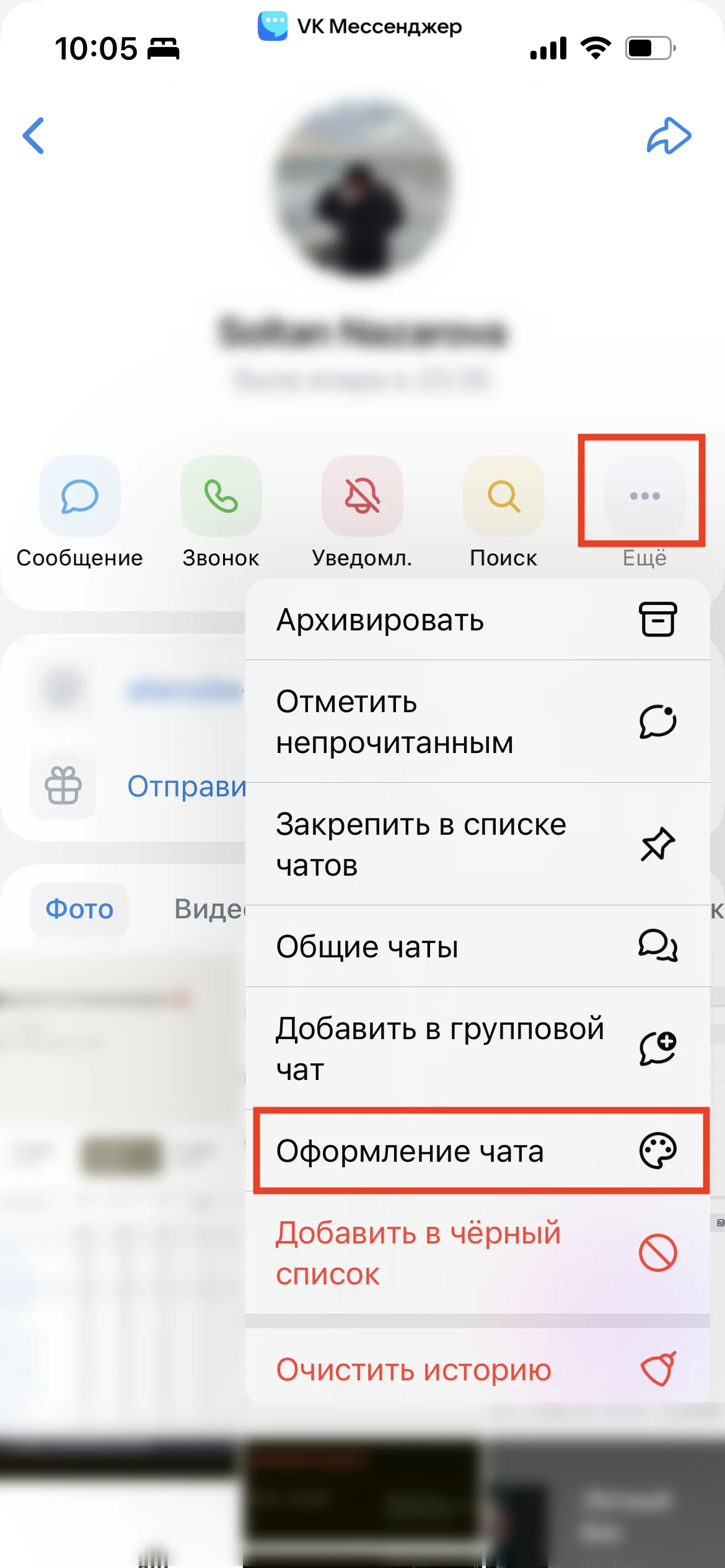
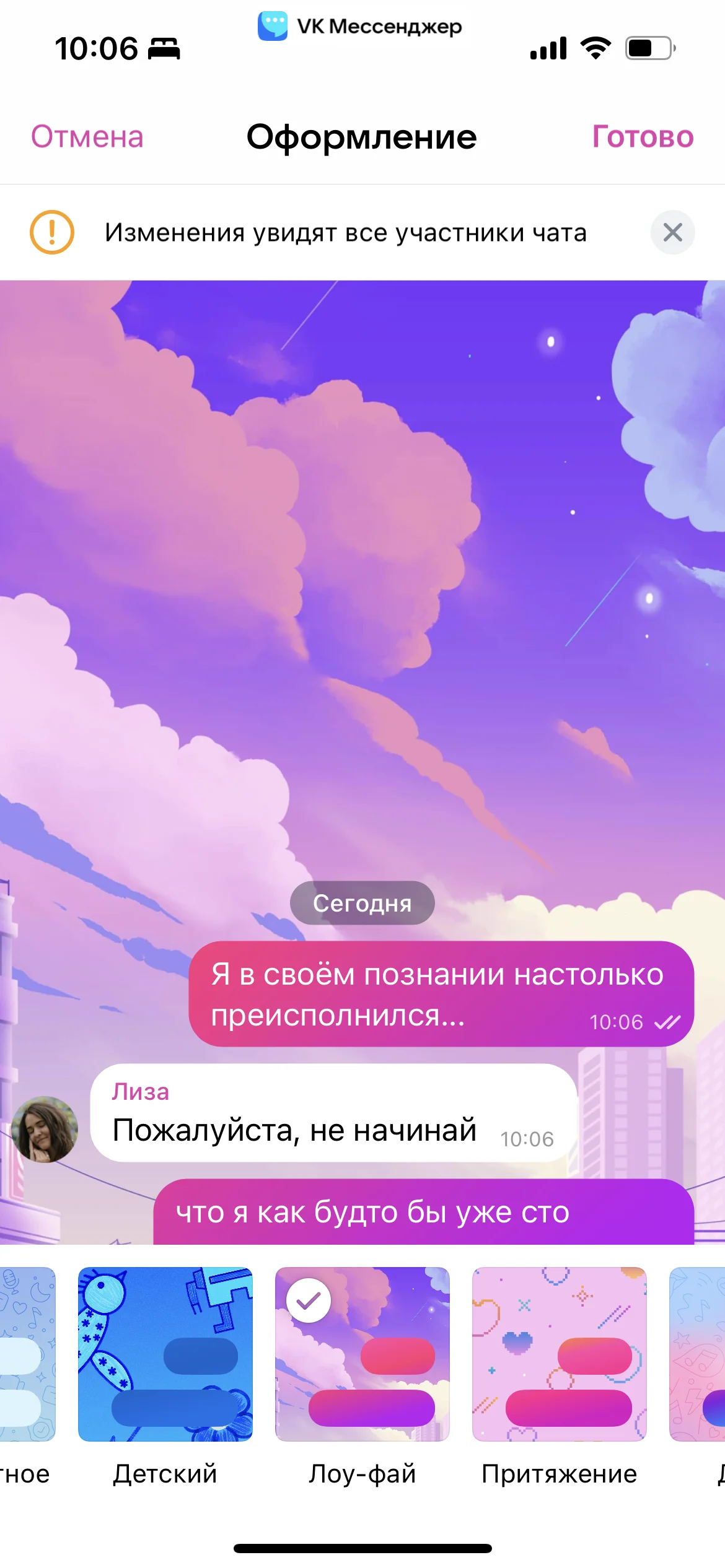
Оформление чата. Чтобы изменить оформление, в мобильной версии зайдите в переписку, нажмите на аватарку, затем на три точки в меню — «Оформление чата». Изменения оформления увидят все участники чата.

Как изменить оформление чата в VK Мессенджере

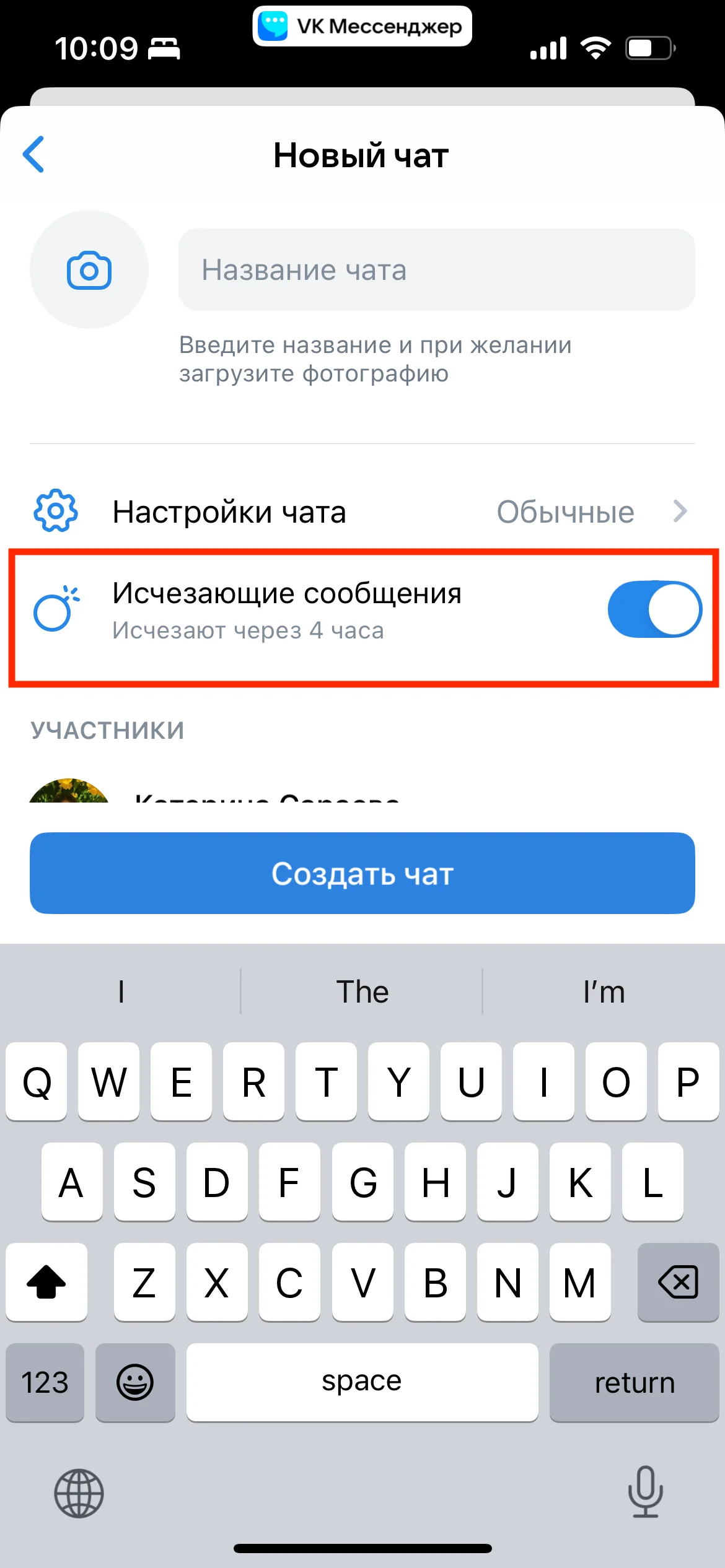
Секретные чаты. Как и в Telegram, в мобильной версии VK Мессенджера доступны секретные чаты. Сообщения в них автоматически исчезают через 4 часа. А если кто-то делает скриншот чата, уведомление получают все участники. 

Для создания секретного чата нажмите на значок карандаша — «Создать чат». Затем выберите собеседников и включите ползунок «Исчезающие сообщения».

Как работает секретный чат в VK Мессенджере

Кружочки в сообщениях. В мобильном приложении помимо голосового сообщения можно записать кружочек с видео. Для этого откройте нужный чат и нажмите на значок проигрывателя. Еще можно рисовать граффити и делиться местоположением.

Как записать кружочек в VK Мессенджере

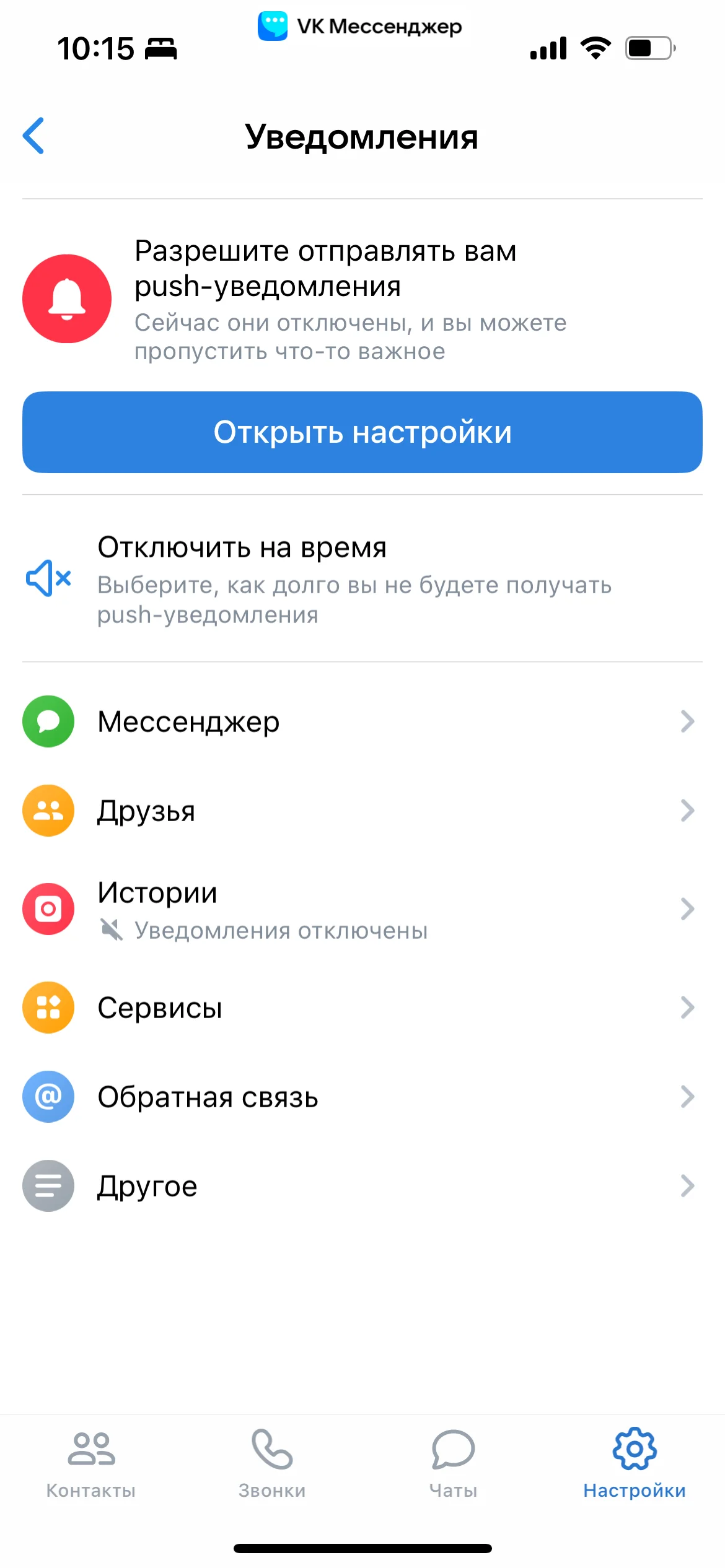
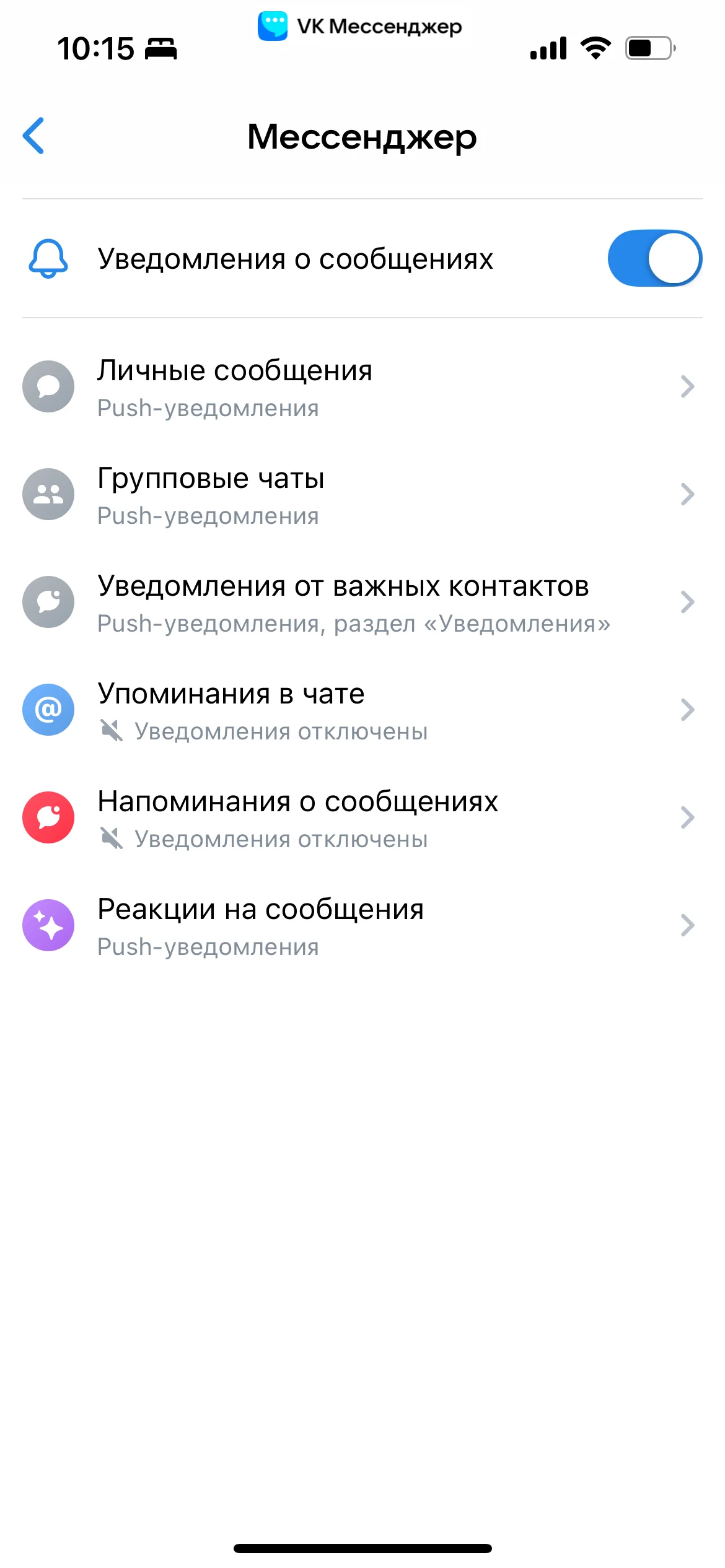
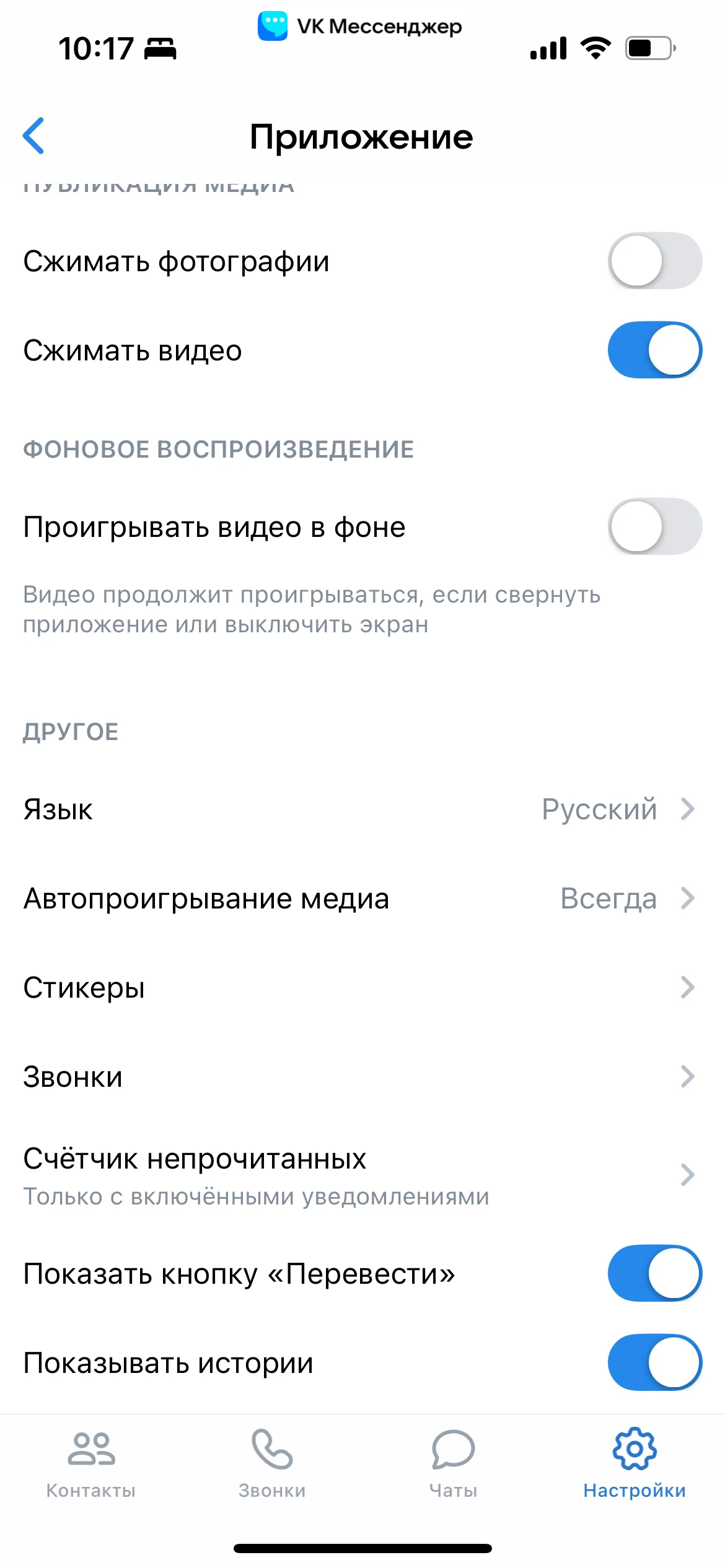
Настройки. В настройках мобильного приложения функционал шире. Здесь можно переключаться между аккаунтами, делиться QR-кодом на чат с вами, перейти в «Избранное» и архив сообщений. Также настроить разные уведомления: для личных и групповых чатов, push, упоминания в чатах и т.д. 

Здесь же есть настройки конфиденциальности (видимость в сети, геолокация, черный список), настройки языка, выбор стикеров, перевод на другой язык и многое другое.

Как настроить уведомления в VK Мессенджере

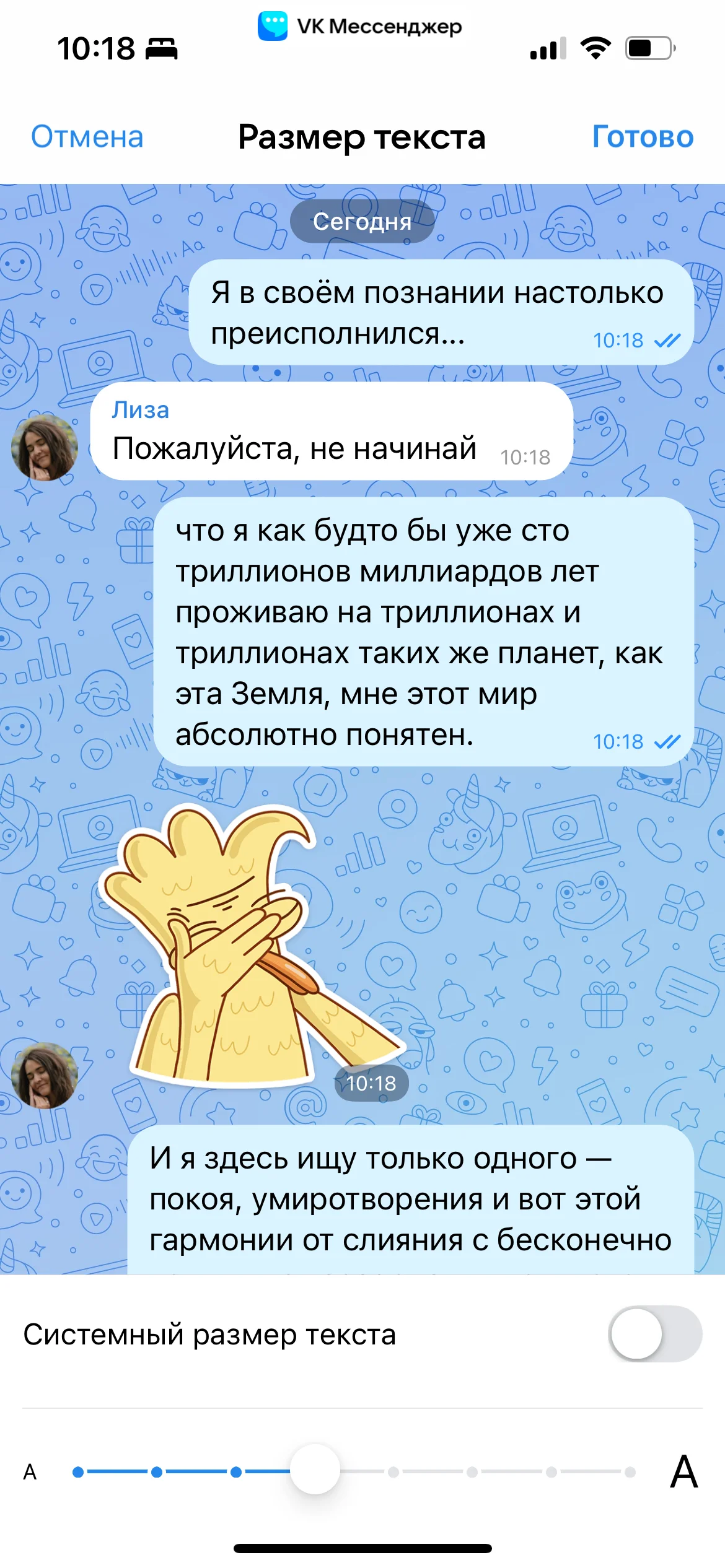
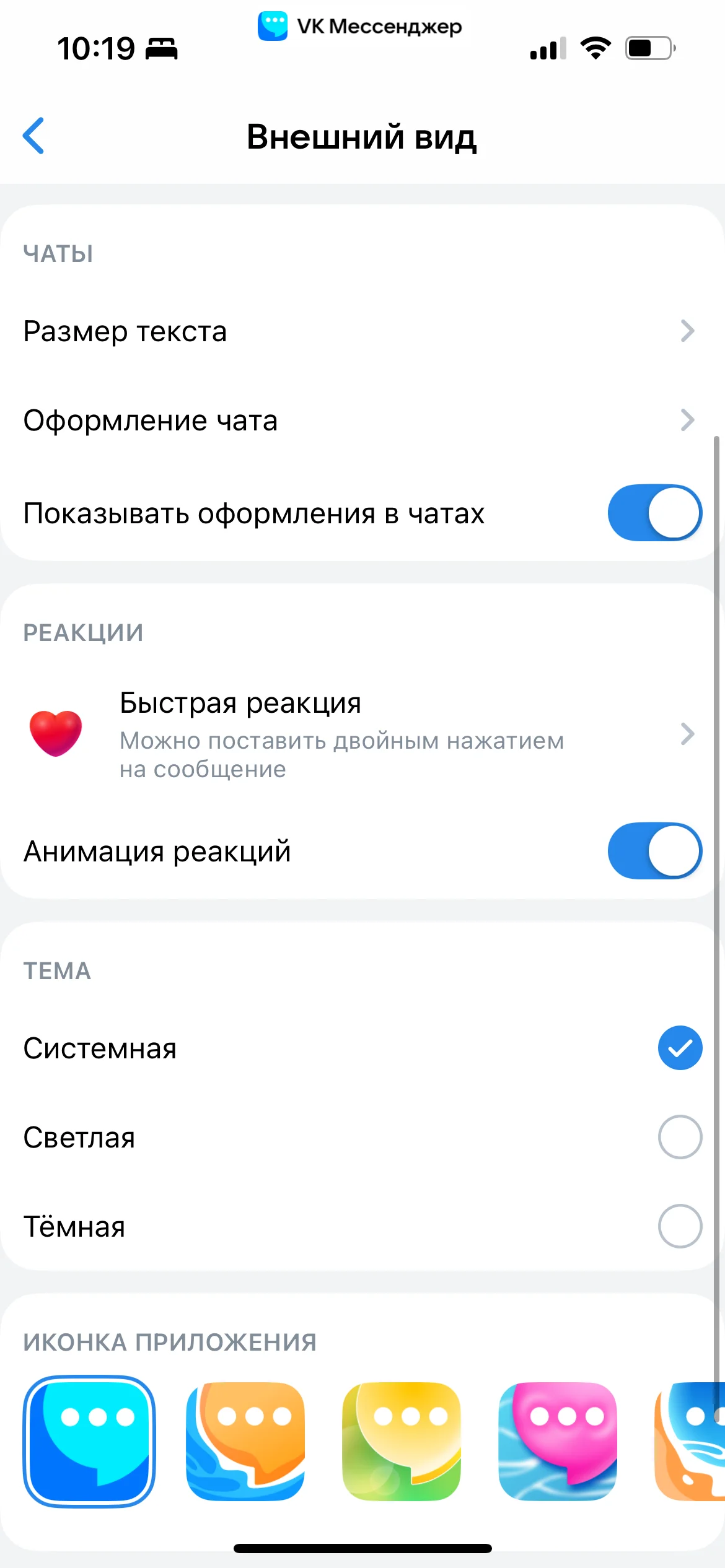
Внешний вид. В мобильном приложении можно выбрать размер текста, оформление чата, анимацию, тему и иконку приложения.

Как увеличить текст в VK Мессенджере

Коротко о главном

VK Мессенджер  российский продукт от социальной сети ВКонтакте. Это удобная и бесплатная альтернатива для общения. На момент написания статьи стало известно об удалении приложений VK из магазина AppStore. 

Преимущества Мессенджера:

  • Доступен в браузере, мобильном приложении (на момент публикации — только для Android) и на ПК. Регистрация по номеру телефона или с VK ID.
  • Вход по биометрии или отпечатку пальца (для смартфонов). На всех устройствах доступен вход по одноразовому паролю.
  • Фокус на общении, без отвлечения на ленту, видео и музыку.
  • Бесплатные аудио- и видеозвонки с функцией трансляции экрана, записи и текстовой расшифровки. Встречи можно планировать заранее и вносить в календарь.
  • Секретные чаты с исчезающими через 4 часа сообщениями.
  • Папки с чатами, чтобы быстро ориентироваться в переписках.
  • Кастомизация чатов, выбор темы, анимация стикеров.
  • Дополнительные форматы сообщений в мобильном приложении: видеокружочки, граффити, возможность делиться местоположением.
  • Возможность загрузки файлов до 4 ГБ.

«Честно» — рассылка о том, что волнует и бесит

Искренние письма о работе и жизни, эксклюзивные кейсы и интервью с экспертами диджитала.

Наш юрист будет ругаться, если вы не примете :(
Нажимая «Подписаться», я принимаю Правила использования и подтверждаю, что ознакомлен с Политикой обработки персональных данных.
Что будет с Telegram в России