


Расскажи аудитории про Unisender. Забирай до 50% с их платежей 2 года.
Легко, как скинуть ссылку другу.
Что выбрать для фона в письме и как всё правильно настроить

Фон в электронном письме позволяет визуально брендировать рассылку и привлечь внимание пользователя сразу после открытия. Добавить его не слишком сложно, но, тем не менее, многие отправители манкируют этой деталью: в итоге большая часть рассылок уходит с белым или прозрачным фоном, который стоит по умолчанию в каждом сервисе рассылок.
В этой статье разберёмся, зачем письму фон, каким требованиям он должен соответствовать и как его установить — в конструкторе или редакторе кода.
В целом, с точки зрения пользователя очевидно, что фон — это подложка, на которой находится остальное содержимое. В случае с письмом — баннеры, текст, картинки, кнопки, другие блоки и элементы.
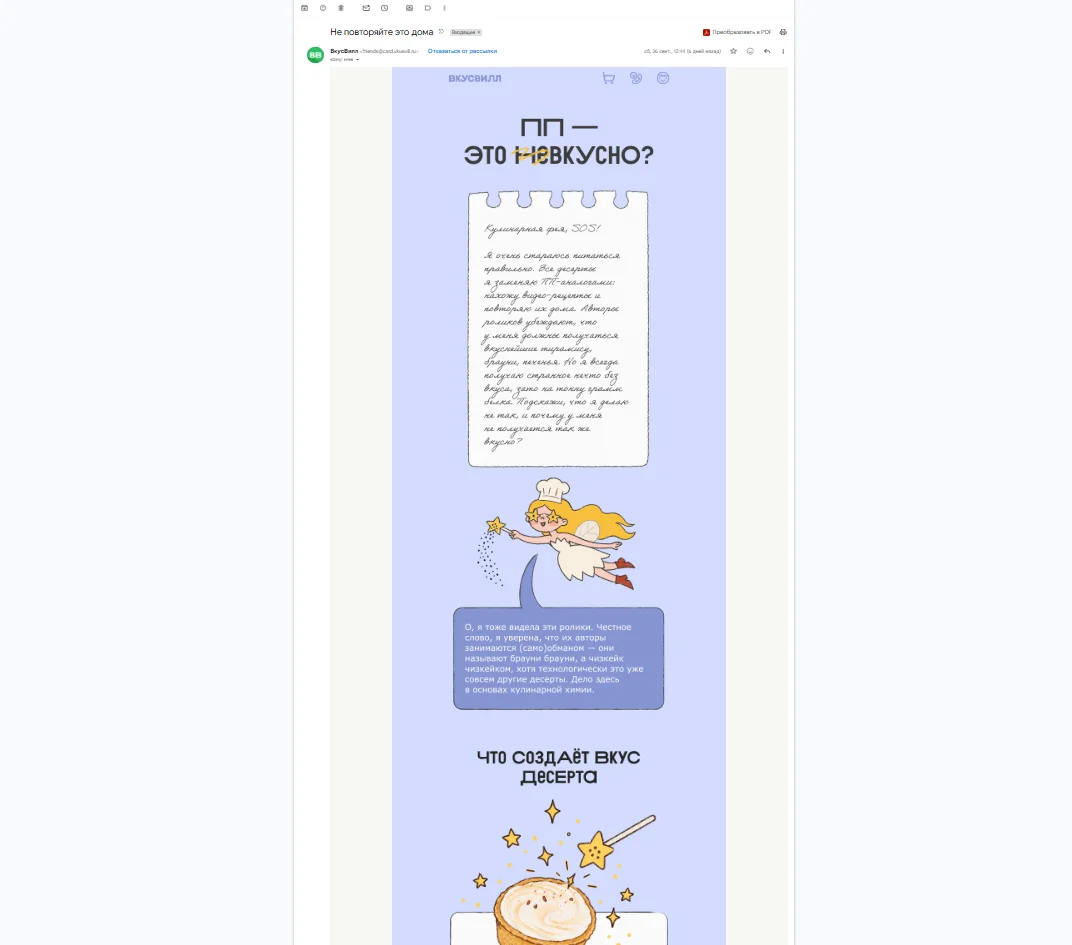
Использование фона в письме даёт целый ряд преимуществ.
Чтобы понять, что представляет собой фон письма с технической точки зрения, давайте вспомним основы HTML-вёрстки рассылок: ключевая особенность в том, что каждое письмо в коде представляет собой таблицу. «Заливка» этой таблицы — не важно, просто цветом или изображением — это и есть фон. Но и здесь есть нюансы.
Важно понимать, что фон письма может не только задаваться по-разному, но и по-разному отображаться в почтовых сервисах. Часто у писем в почтовиках появляются серые или белые поля:
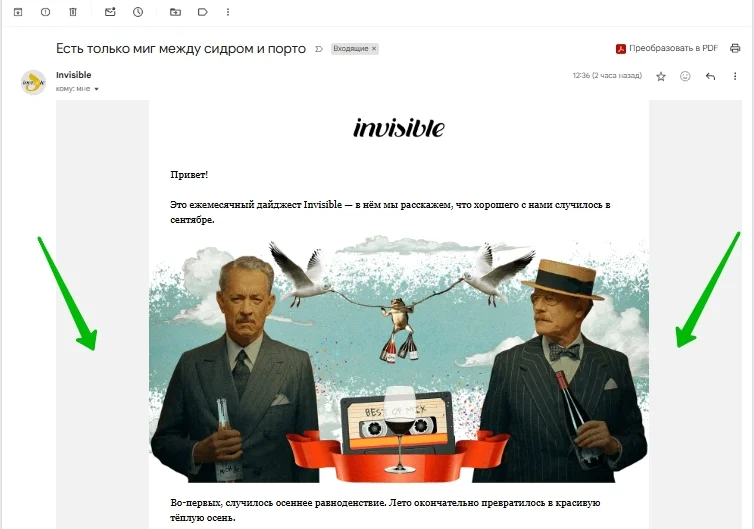
Это происходит потому, что почтовики добавляют к письму подложку, и если фон письма не адаптивный, пользователь увидит и ваш фон, и фон окна сервиса. Схематично это можно объяснить так:
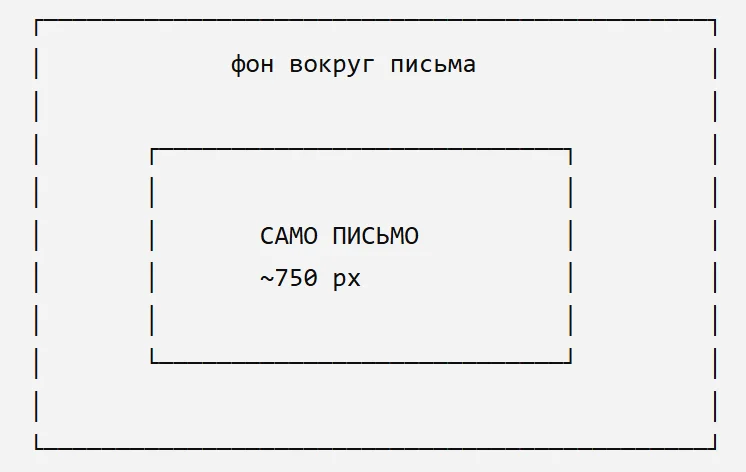
У каждого письма есть ограниченный по ширине контейнер, и если область за его пределами не окрашена в белый (или другой цвет) самим письмом, мы увидим фон почтовика — тот самый серый бэкграунд. Соответственно, наличие «полей» у фона письма будет зависеть от двух факторов:
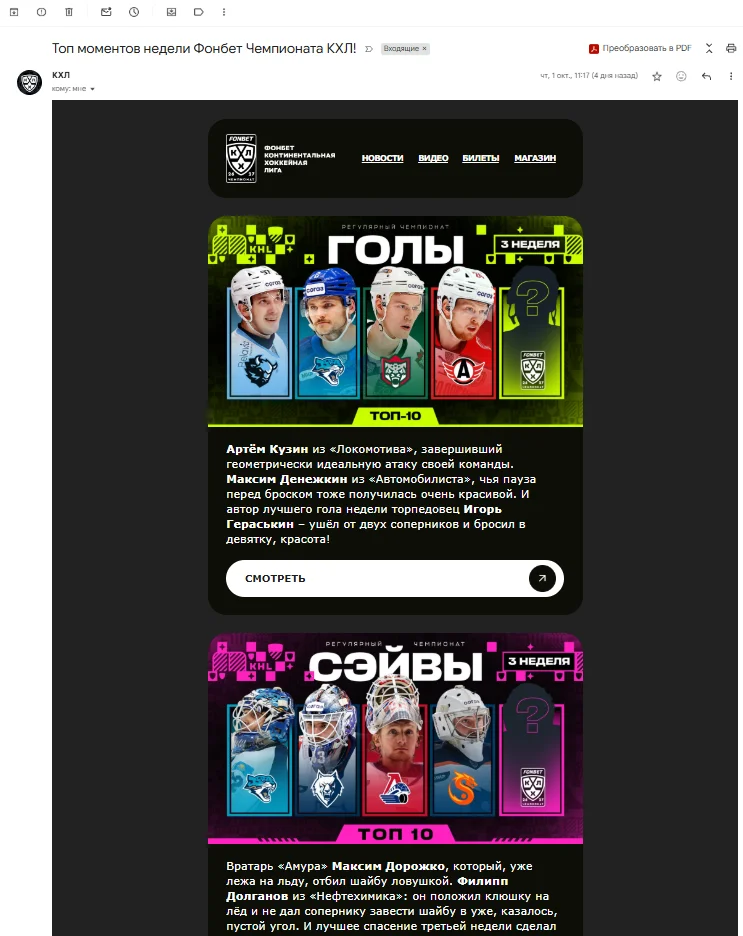
На выбор фона для письма влияет сразу несколько факторов, которые можно поделить на две большие группы. Первая связана с особенностями восприятия: ведь фон должен работать на увеличение эффективности рассылки, а значит, на удобство пользователя. Сюда относятся:
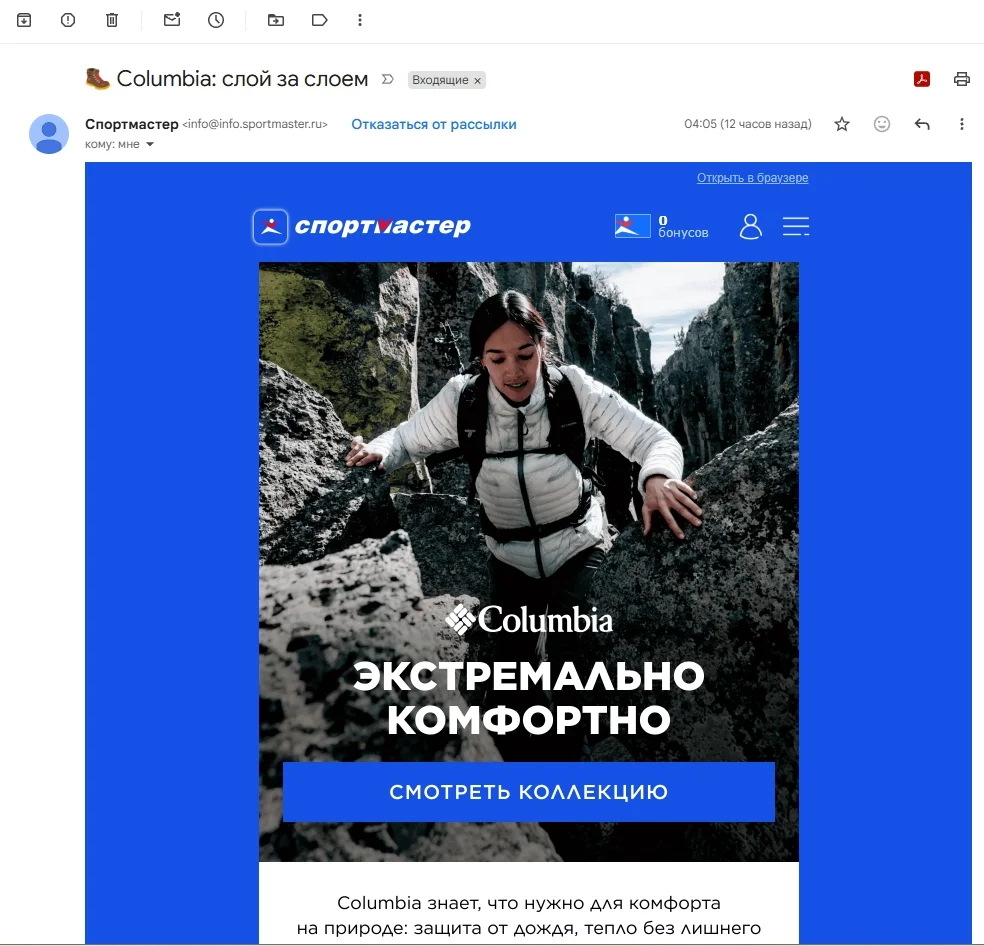
Но также на выбор фона влияет и другая группа факторов — они связаны с целью и содержанием рассылки. Здесь работает связка с ожиданием пользователя, ведь письмо должно восприниматься целостно. Уведомление «Ваш заказ отменен» на весёленьком паттерне скорее вызовет у пользователя непонимание и даже негатив, а письмо с затейливой интригующей темой как будто требует и продолжения игривости в дизайне, включая фон.
Для удобства мы прописали рекомендации по выбору фона для разных типов рассылок в одной таблице.
| Тип рассылки | Каким должен быть фон |
| Информационное письмо / дайджест |
|
| Промо / распродажа / акция |
|
| Письмо о продукте |
|
| Анонс / приглашение |
|
| Транзакционное / сервисное письмо |
|
| Имиджевое / бренд-коммуникация |
|
| Серия / цепочка писем |
|
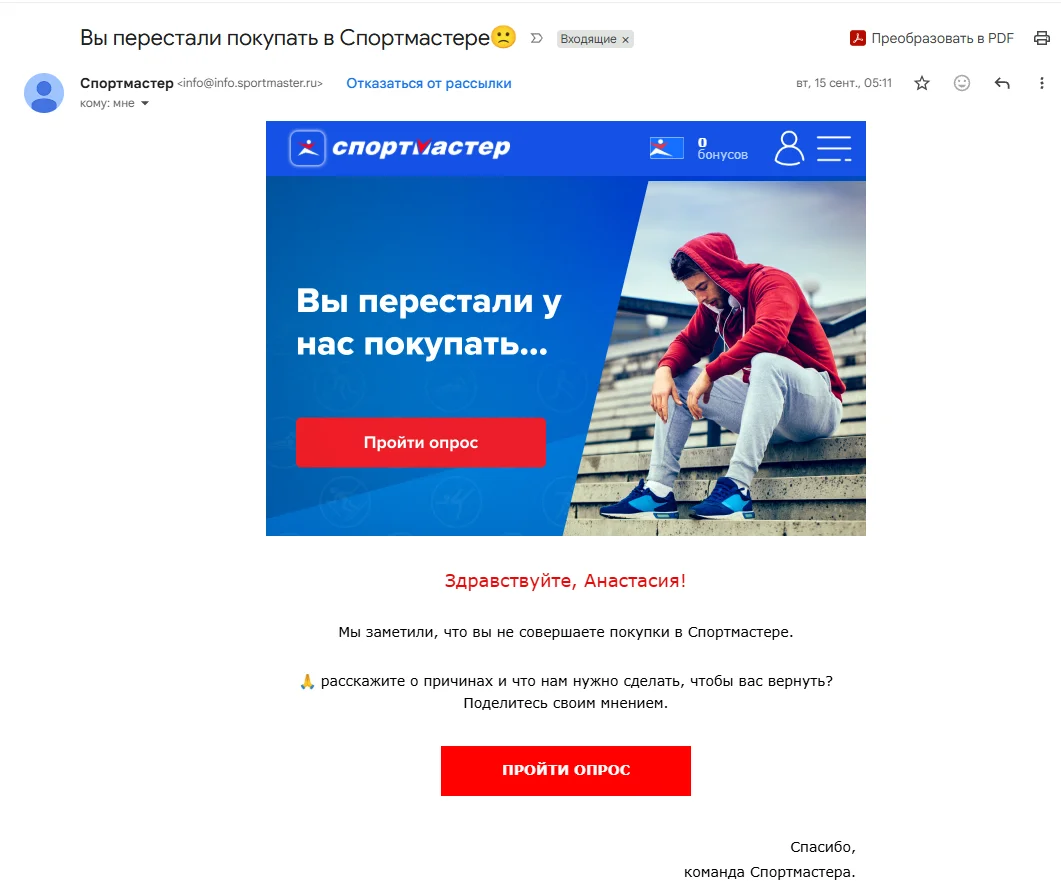
Дальше разберём каждый из возможных вариантов фона для письма исходя из его преимуществ и недостатков.
Самый простой вариант, который с наименьшей вероятностью может навредить письму, так как задаётся просто кодировкой цвета в HTML-версии. Кроме этого, у однотонных фонов есть и другие плюсы:
К минусам можно отнести, пожалуй, только распространённость — сильно отличиться от конкурентов таким образом не получится — и необходимость выбрать правильный цвет, который будет гармонично сочетаться с остальным дизайном.
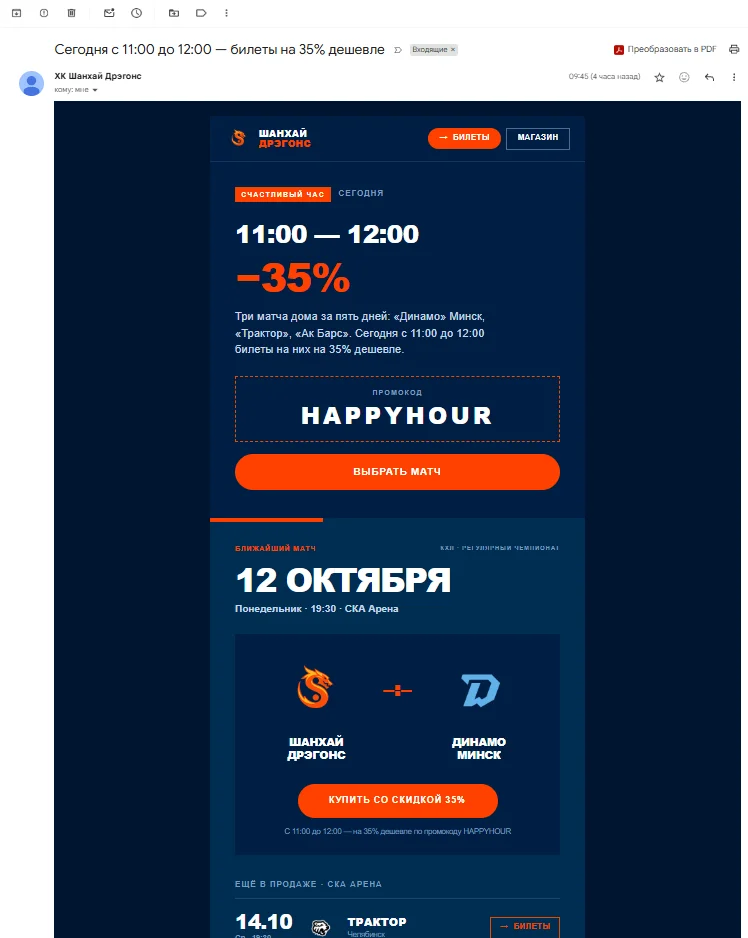
Паттерн — это повторяющееся изображение; в письме его можно задать как единой картинкой, так и «замостить» пространство (особенно это полезно, когда картинка в недостаточно высоком разрешении).
Паттерны чуть более коварные и могут перетягивать на себя внимание, поэтому лучше делать их в приглушённых оттенках, не слишком частыми или мелкими. Зато с их помощью легко задавать нужный тон и усилить сообщение.
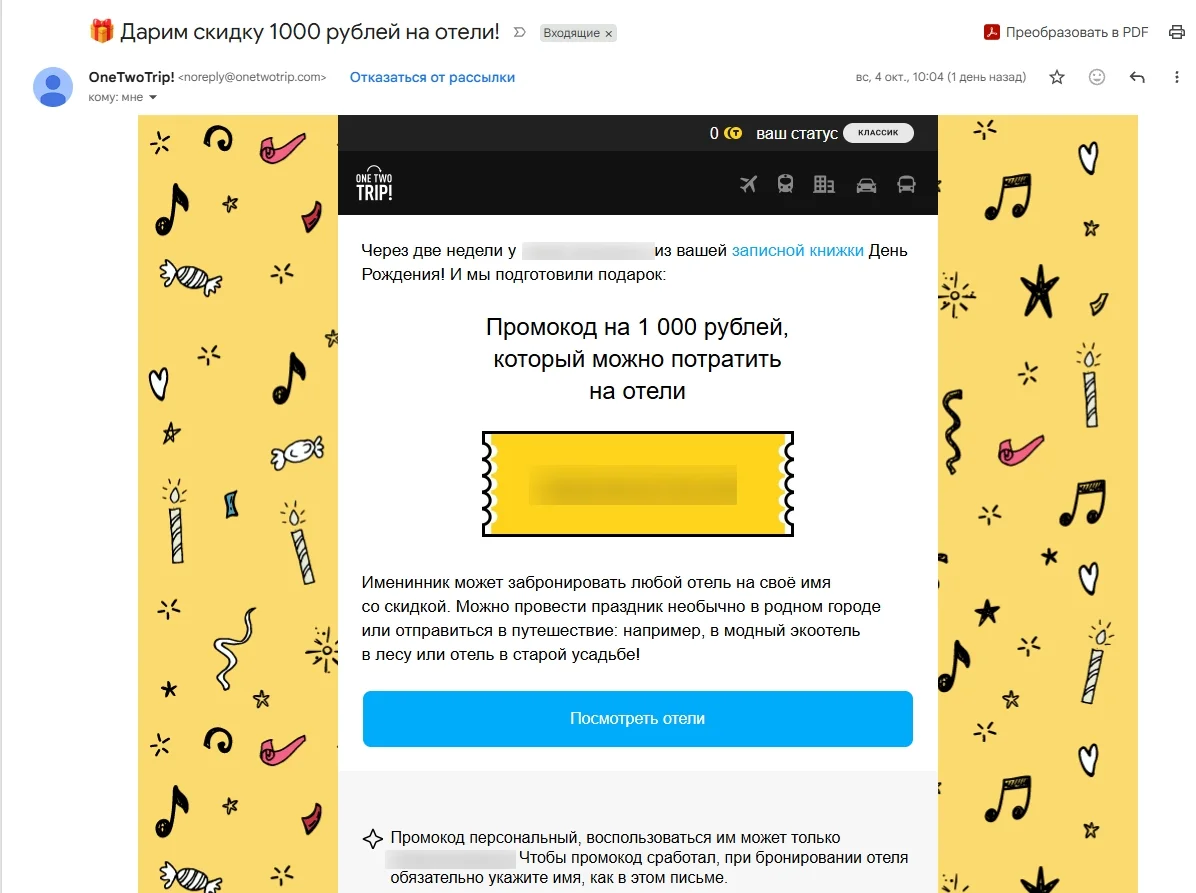
К паттернам стоит с осторожностью относиться в длинных письмах и лучше не использовать их в рассылках с важной информацией: они могут усложнять восприятие. Ещё один нюанс — в разных почтовых клиентах они могут по-разному обрезаться и в итоге внешний вид письма будет не всегда предсказуем.
Один из более нейтральных подвидов паттернов — это текстура; например, ткань, асфальт, бумага, лёд… Такой фон помогает сделать письмо более «материальным» и передать правильное настроение. Просто представьте письмо от турагентства, фон в котором имитирует песок на пляже — круто же!
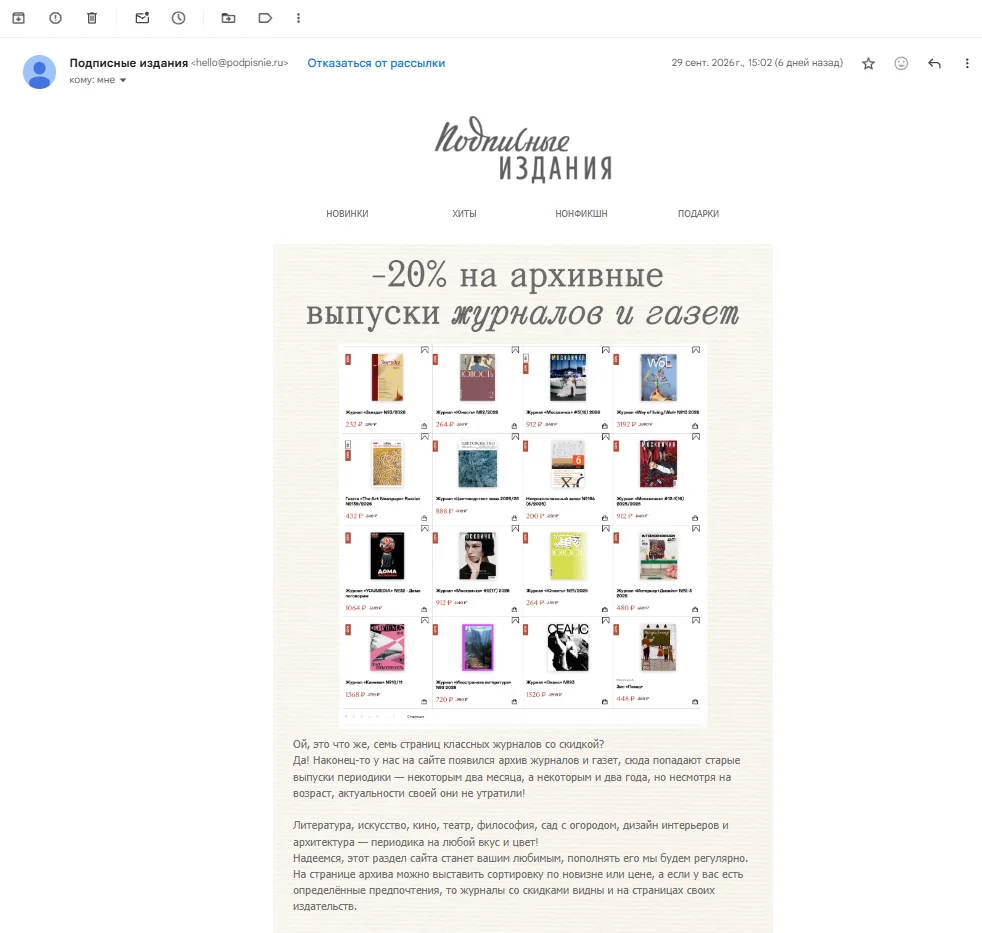
Градиентный фон переходит от одного цвета к другому и помогает правильно расставить акценты и визуально выстроить иерархию содержимого. Кроме того, он пригодится, если у бренда несколько ключевых цветов — при помощи градиента их можно запросто объединить. Ну, а ещё это просто стильно!
Правда, задать градиентную заливку фона при помощи кода не получится — его можно добавить только в виде фонового изображения.
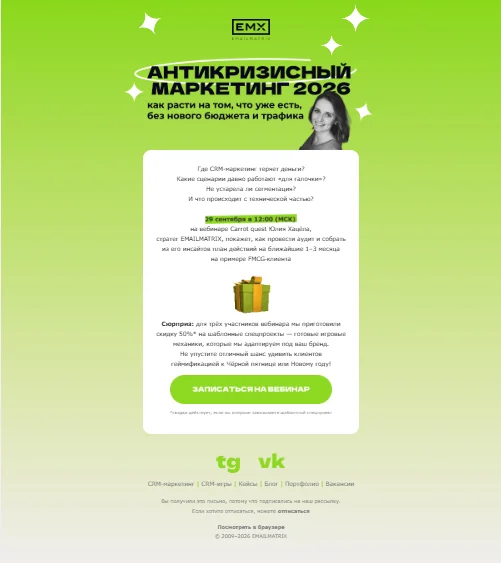
Вариант, который кажется простым, но это не так. На самом деле, подобрать единое изображение, которого хватит на всю длину письма — та ещё задачка, да и сделать его не центральным элементом рассылки вряд ли получится. По сути, письмо, в котором фон — это единая картинка, сразу превращается в сплошной баннер. Ещё одна опасность — то, как такое письмо воспримут почтовики: могут обрезать, поменять соотношение сторон, ухудшить качество…
Кроме того, текст на такой фон нужно класть очень продуманно, и нельзя «интегрировать» его в картинку — иначе рассылка может быть промаркирована как спам.
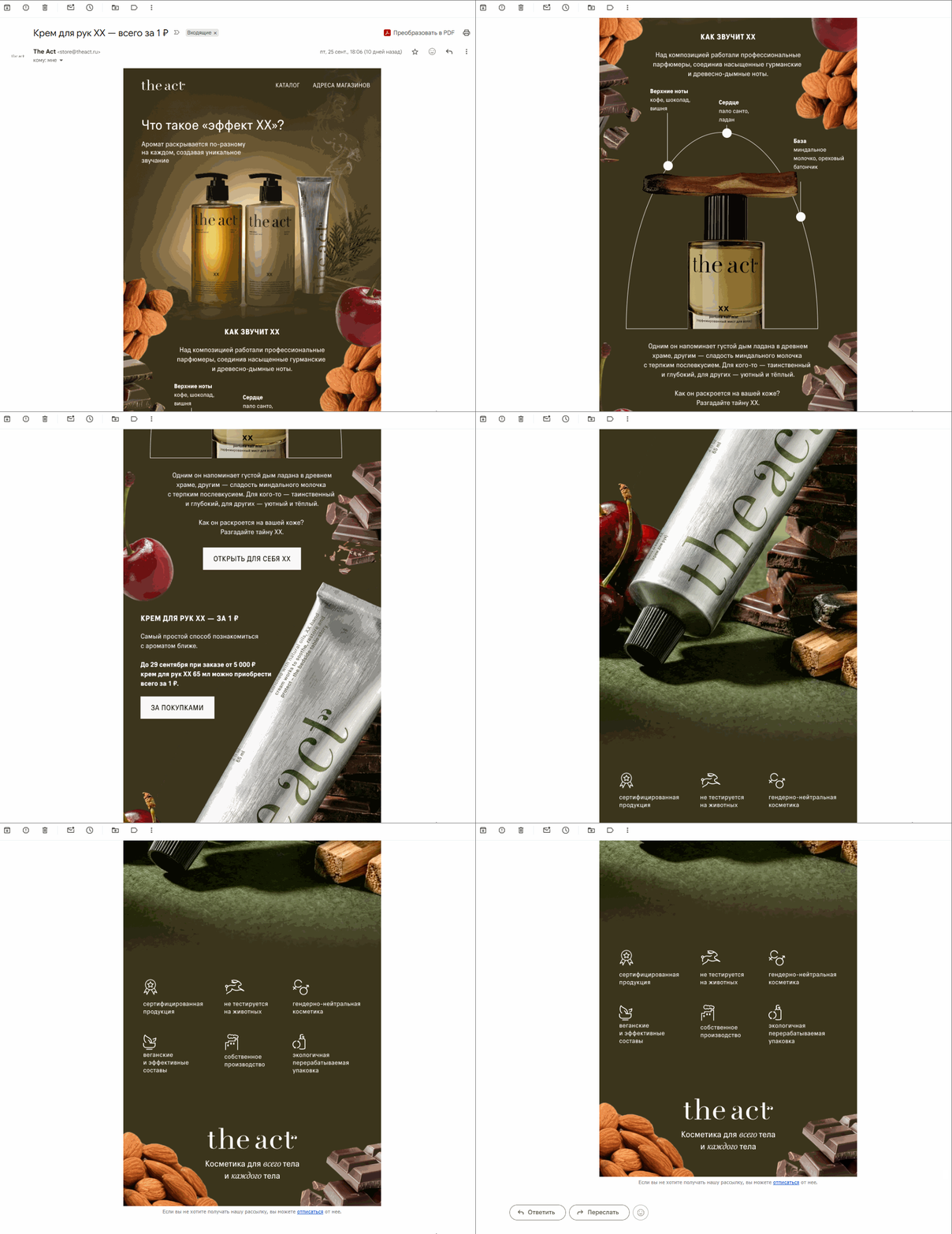
Но картинке не обязательно быть подложкой — она может, например, обрамлять письмо, делая его визуально более интересным и цепляющим.
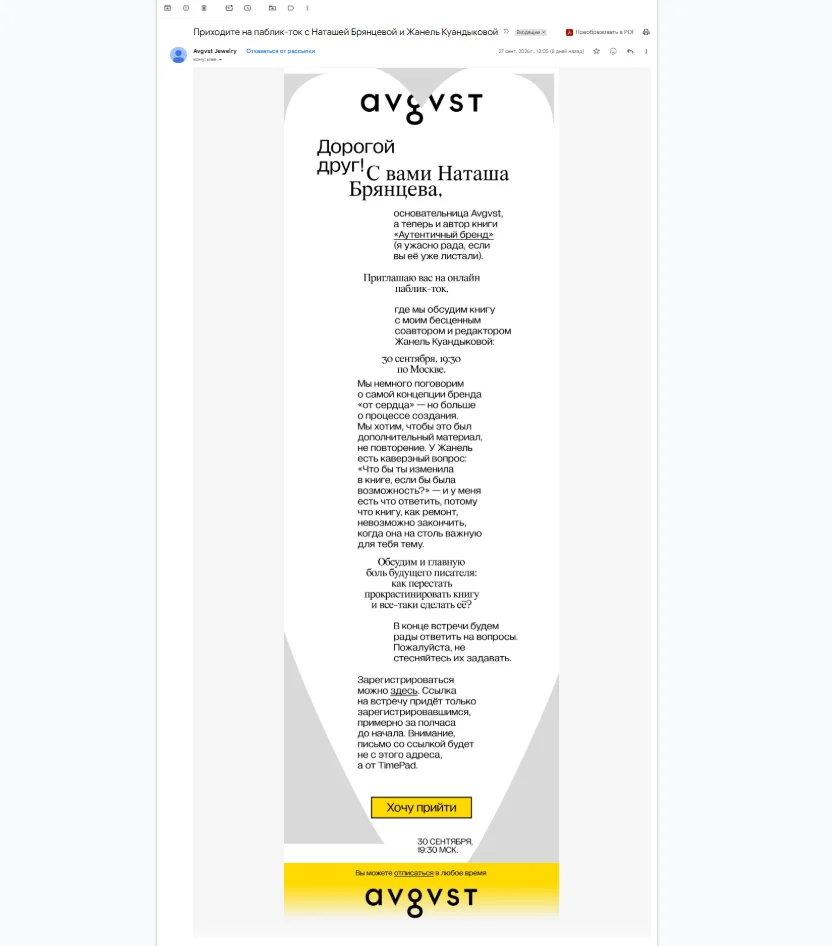
Да, так тоже можно — просто вместо статичного изображения используйте GIF.
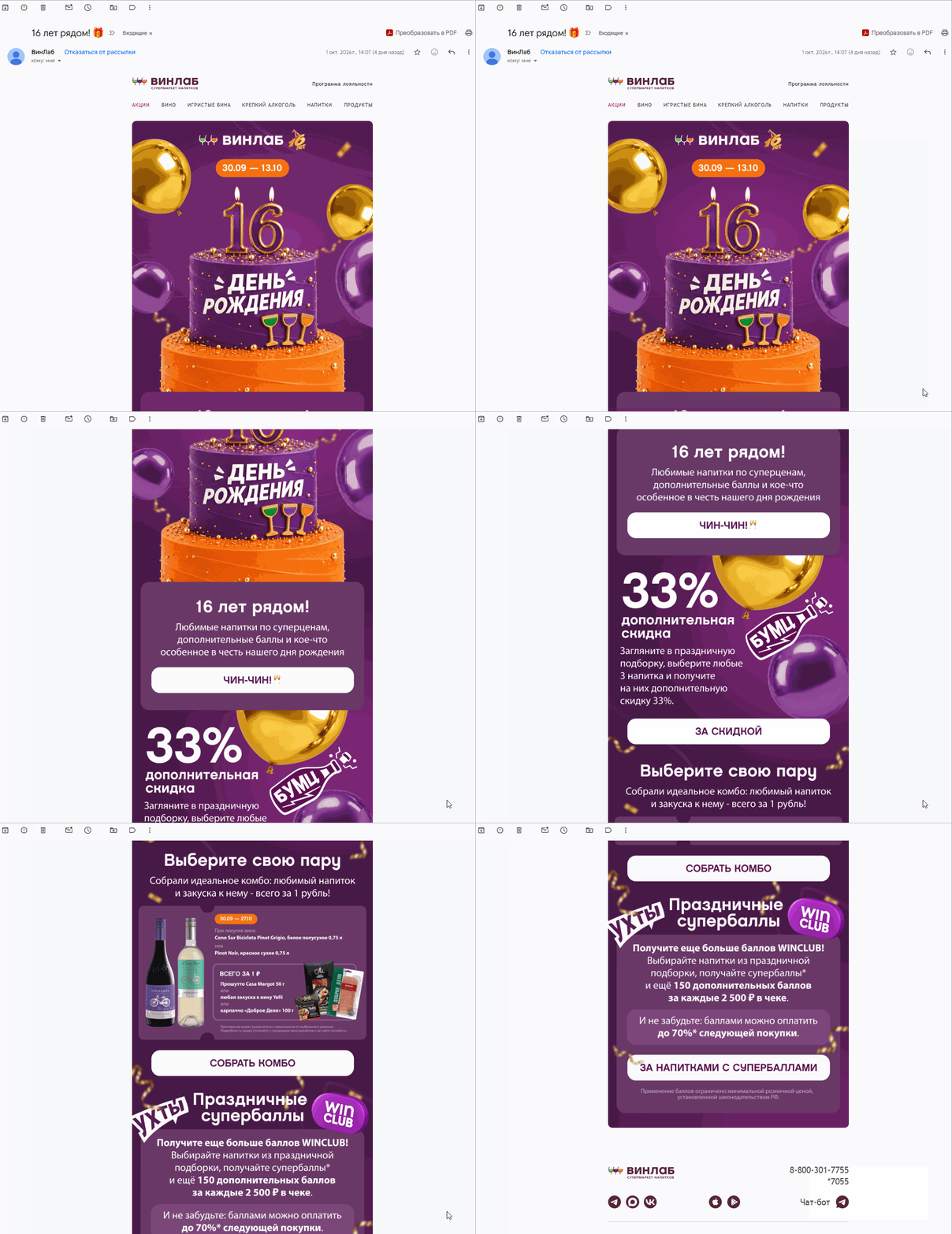
Но учтите, что «мельтешащая» гифка под текстом и кнопками точно будет отвлекать и мешать чтению. Так что либо выбираем гифку с небольшой частотой смены кадров (и вообще небольшим количеством кадров), либо интегрируем её в статичный фон, как это сделано, например, тут:
Если вы пользуетесь сервисом рассылок или отдельным конструктором, добавить фон в письмо легче лёгкого. Покажем на примере Unisender — в других сервисах функционал может отличаться.
Про особенности верстки мы рассказываем на примере конструктора писем в Unisender. Если у вас другой сервис рассылки, то это не проблема: блочный редактор доступен как отдельный продукт — EmailMaker. Клиенты Unisender Go, нашего сервиса транзакционных рассылок, также могут интегрировать EmailMaker со своей системой CDP / CRM / ERP.
Итак, создаем новое письмо: можно выбрать из шаблонов или создать с нуля. Чтобы выбрать фон, нужно открыть раздел «Стили» — для этого нажмите на кисточку на боковой панели справа.
В этом разделе можно задать ширину письма, а также выбрать фон и параметры его отображения: настроить горизонтальные или вертикальные повторения и размер. Contain — «вписать» фон в ширину макета без изменения пропорций, Cover — поставить во всю ширину картинку, обрезав «лишние» края.
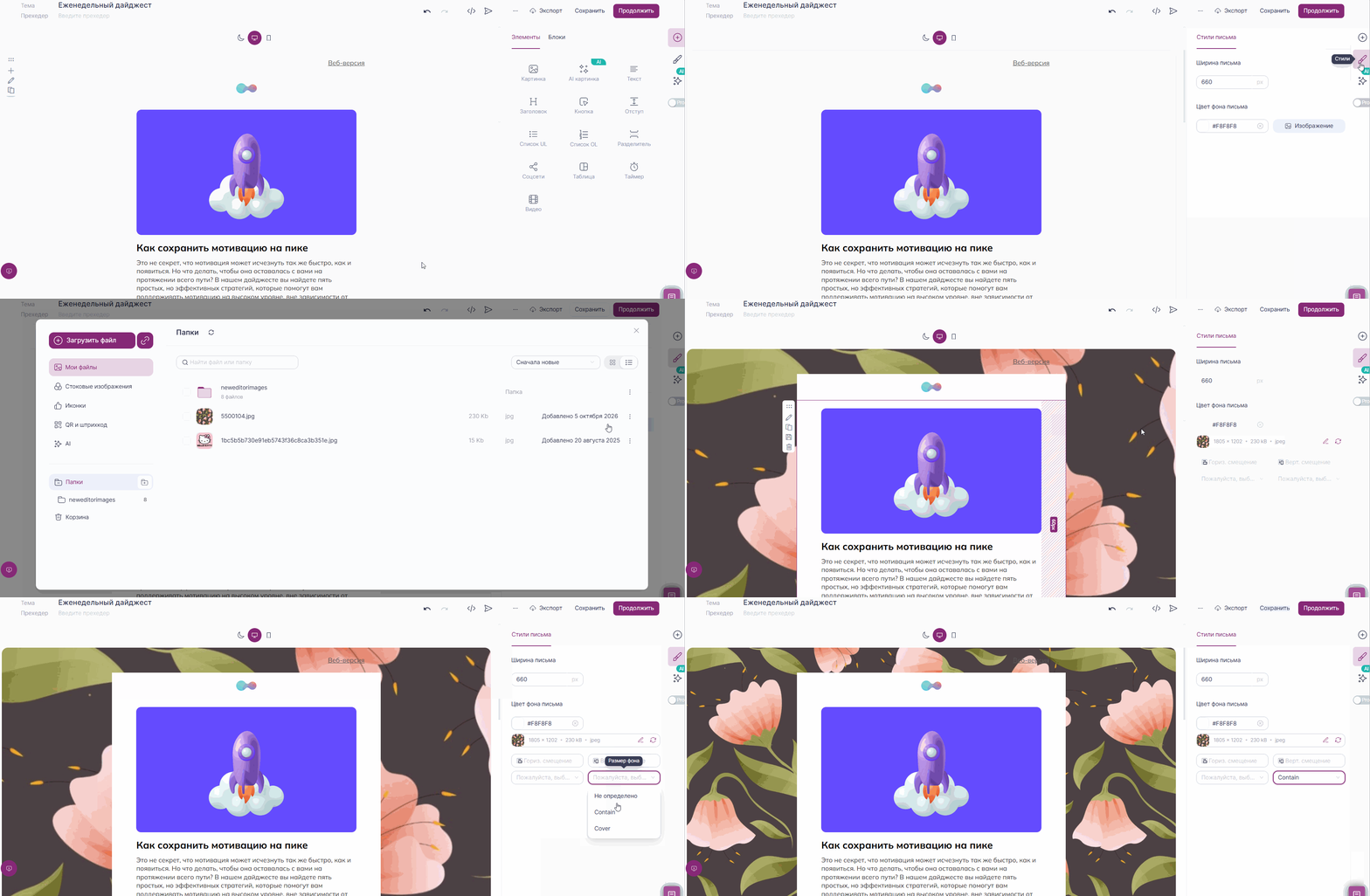
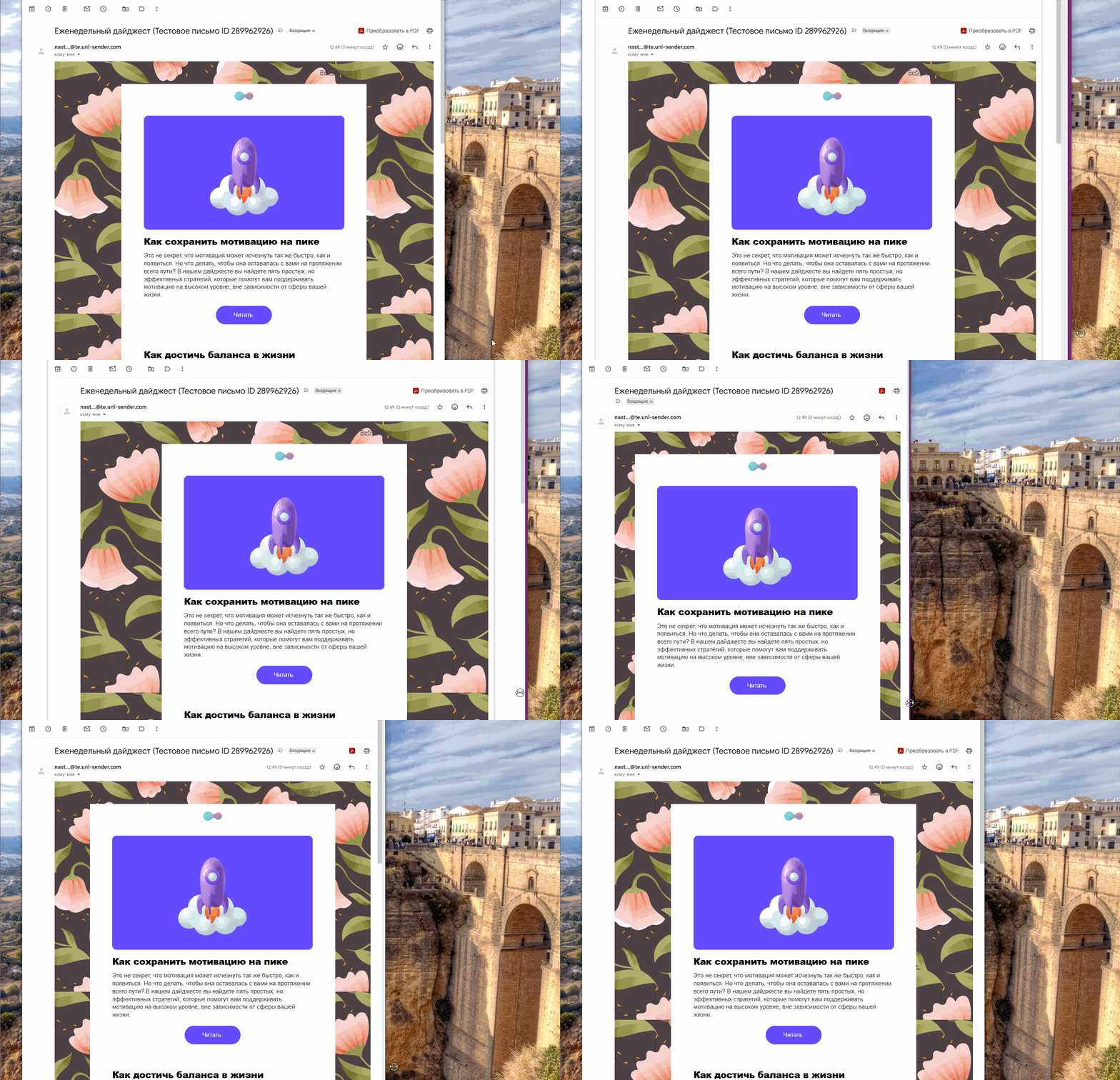
Всё, что останется после этого — проверить, как фон будет отображаться в почтовиках. Вот тестовое на Gmail: все масштабируется и растягивается под окно, как и предполагалось.
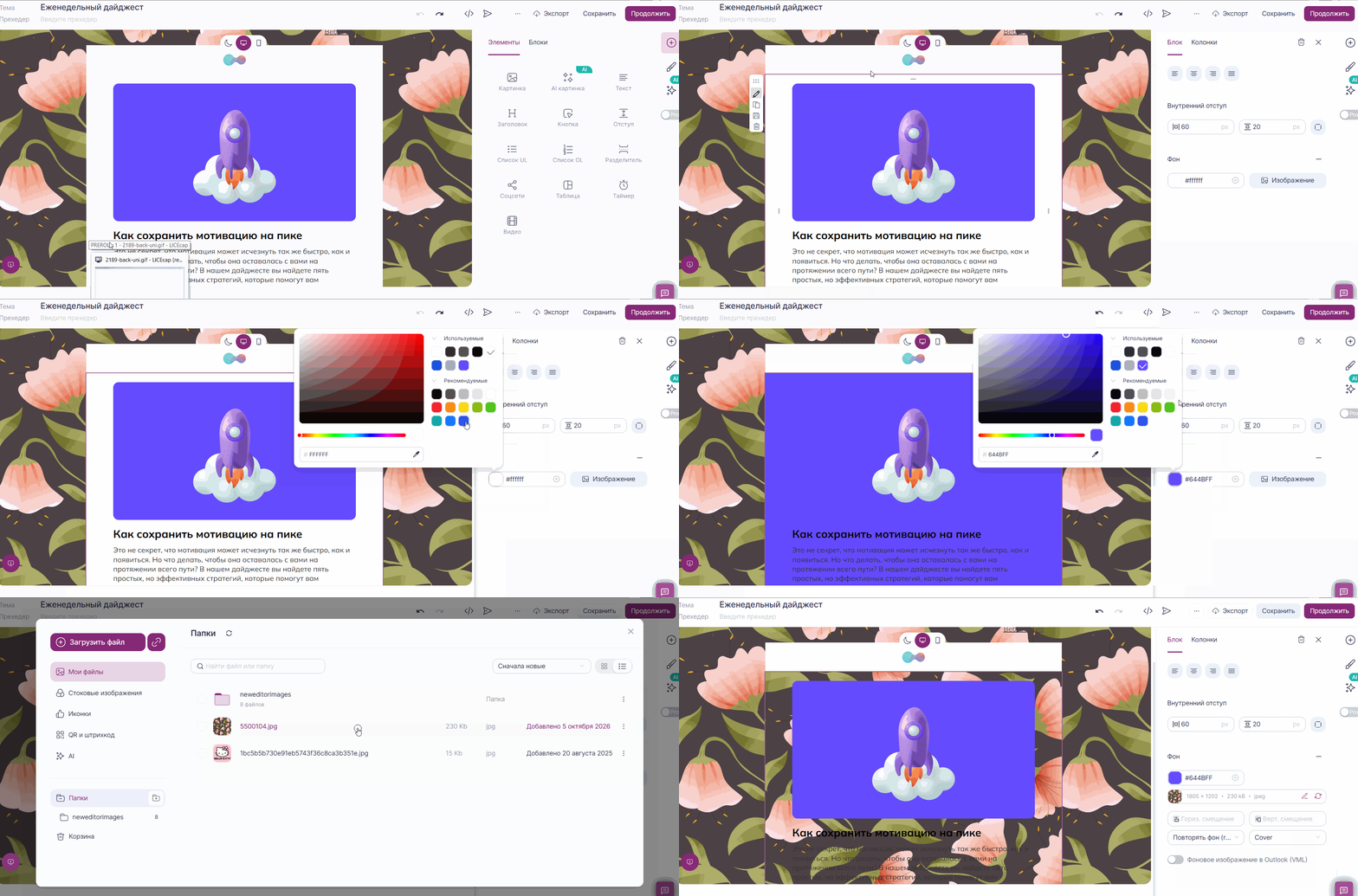
В конструкторе можно также задать фон «контейнеру» самого письма — для этого кликните на интересующий блок и задайте ему цвет или изображение. Если письмо состоит из нескольких блоков, сделайте фон для каждого — или измените иерархию содержимого.
Все нюансы отображения фонов можно посмотреть и в редакторе кода.
HTML и CSS можно написать хоть в «Блокноте» и вставить в письмо, если по каким-то причинам вы не хотите задавать фон через конструктор. Логика здесь довольно простая. В HTML-структуре письма есть четыре места, куда можно добавить фон:
Наиболее безопасное место для добавления фона — это таблица (<table>) или ячейка таблицы (<td>). Так его корректно увидят большинство почтовиков.
Если задаём цвет. Понадобится только код цвета и атрибут bgcolor:
<table border="0" cellpadding="0" cellspacing="0" width="100%" style="background-color: #F8F8F8;">
Здесь мы «залили» нашу таблицу, которая и есть письмо, серым цветом #F8F8F8.
<td style="background-color: #F8F8F8;">
А здесь применили цвет к конкретной ячейке таблицы.
Кроме HTML-атрибута bgcolor для этих же целей можно использовать свойство CSS background-color или сокращенное свойство CSS background. В качестве значений этим свойствам можно задавать 3-буквенный или 6-буквенный шестнадцатеричный код цвета (HEX) или код цвета в формате RGB.
Если используем картинку. Градиенты, паттерны и фоновые изображения нужно выгрузить и скопировать ссылку на них, либо положить в ту же папку, где лежит код. Их нужно сохранять в формате, подходящем для web. Например, мы хотим использовать картинку background,png — тогда код будет выглядеть так:
<table width=”100%” border=”0″ cellspacing=”0″ cellpadding=”0″ style=”max-width: 660px;”>
<tr><td height=”400″ align=”center” valign=”top” style=background-image: url (background.png);background-position: top center;background-repeat: no-repeat; background-size: cover; bgcolor=”#F8F8F8”></td></tr></table>
Здесь мы уже устанавливаем высоту для ячейки таблицы, центрируем изображение, выбираем его «позицию» (background-position), условия повторения (background-repeat) и размер изображения (background-size). Все эти атрибуты помогают сохранить нормальное отображение фона при масштабировании. Также добавляем фоновый цвет, который будет лежать «под» картинкой и отобразится, если картинка не прогрузится.
На то, как будет отображаться фон, будет влиять не только почтовый клиент, но также устройство и его параметры. Поэтому при выборе фона и его размеров стоит придерживаться базовых требований к размерам писем и элементов.
Так, стандартная ширина контейнера письма — от 600 до 750 px. Если вы используете изображение как подложку под сам контент письма, проследите, чтобы оно было соответствующего размера. Также помните про Retina — устройства с высокой плотностью пикселей. Если область отображения условно 600×300 px, изображение лучше подготовить примерно в 1200×600 px, а затем отображать его в размере 600×300. Но следите за весом картинки — если она будет весить несколько Мбайт, это увеличит время загрузки письма у пользователя.
Кроме того, важно запомнить, что в процессе вёрстки и тестирования вы всё равно не сможете предусмотреть все возможные варианты отображения, поэтому следуйте принципу «чтобы работало». Фон — это декоративный слой; теряя фон, мы не должны терять смыслы письма.
Почтовый клиент может самостоятельно менять цвета письма, когда пользователь включает тёмную тему. Причём разные клиенты делают это по-разному:
С одной стороны, решение очевидно: используем не цвет фона, а фоновую картинку — ее ведь не перекрасят! Но не всё так просто. Представьте, что у вас темная картинка с белым шрифтом. В dark mode она остается темной, но вот незадача — цвет текста изменился. И письмо становится нечитаемым.
Здесь мы не будем слишком на этом фокусироваться — о работе с тёмной темой, подготовке макетов под нее и даже о способах обойти инверсию мы рассказывали в отдельном гайде. Тут просто дадим ключевой совет: тестируйте! Выберите ключевые цвета и посмотрите, как они будут меняться в dark mode. Так вы сможете по-крайней мере контролировать читаемость письма в разных форматах.
Outlook — это даже не один, а несколько почтовых клиентов, поведение которых отличается как от других почтовиков, так и между собой. Основное отличие — большинство клиентов Outlook плохо воспринимают CSS, а HTML интерпретируют по-своему. Поэтому для Outlook нужно отдельно указать наличие фона на понятном ему языке — VML (Vector Markup Language). Для этого после тега <td>, в котором мы прописали наличие фона и / или фонового изображения, нужно добавить условный комментарий формата:
<!--[if gte mso 9]>
<v:background xmlns:v="urn:schemas-microsoft-com:vml" fill="t">
<v:fill type="frame" color="#F8F8F8/>
</v:background>
<![endif]-->
А в конце таблицы «закрыть» его:
<!—[if gte mso 9]>
</v:textbox>
</v:rect>
<![endif]—>
</td></tr>
</table>
Готово — вы восхитительны, а Outlook вас теперь понимает.
Расскажи аудитории про Unisender. Забирай до 50% с их платежей 2 года.
Легко, как скинуть ссылку другу.


Искренние письма о работе и жизни, эксклюзивные кейсы и интервью с экспертами диджитала.