Как настроить рабочий стол в Windows

Навести порядок на столе и добавить личного стиля

рабочий стол Windows

Стандартное оформление рабочего стола Windows со временем может наскучить. А некоторые вещи, вроде забитого ярлыками экрана или слишком мелких иконок на панели задач, попросту мешают в повседневной работе. Но все эти недостатки легко исправить и в большинстве случаев достаточно встроенных опций. В статье расскажу, как персонализировать рабочий стол на Windows 10 и Windows 11. 

Windows 10 официально не поддерживается с 14 октября 2025 года. Однако это не значит, что систему нужно срочно менять. Для домашних пользователей действует программа расширенных обновлений безопасности (ESU). Программу уже продлевали один раз, и теперь она действует до 12 октября 2027 года. Подключиться можно бесплатно, синхронизировав настройки с учётной записью Microsoft через Windows Backup, за 1000 баллов Microsoft Rewards или разовым платежом в $30. Так что заниматься персонализацией Windows 10 по-прежнему есть смысл.

Примечание: часть функций Windows 10 и Windows 11 очень похожа, поэтому там, где они совпадают, они описаны вместе. А там, где отличаются — по отдельности: сначала Windows 11, потом Windows 10. 

Выберите тему оформления

Самый быстрый способ изменить оформление Windows любой версии — сменить тему. С этого же стоит начинать, если дальше планируются изменения фона, цветов, системных значков и прочего. Новая тема может разом заменить все настройки, в том числе и кастомизированные. 

Чтобы изменить тему в Windows 11: 

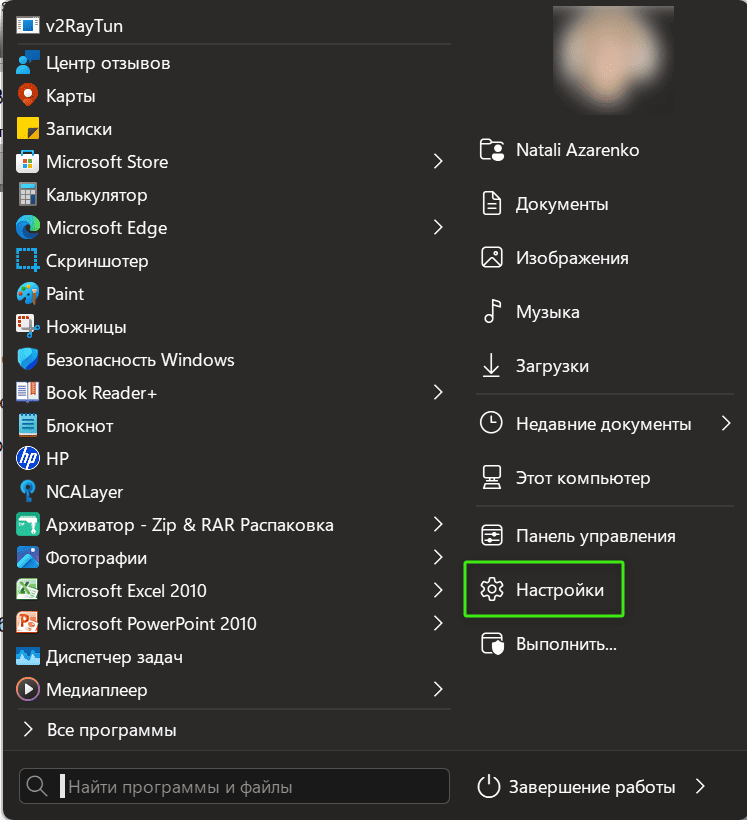
  1. Нажмите «Пуск» (логотип Windows на панели задач) и выберите пункт «Настройки» в правой части меню. 
Настройки в Виндовс
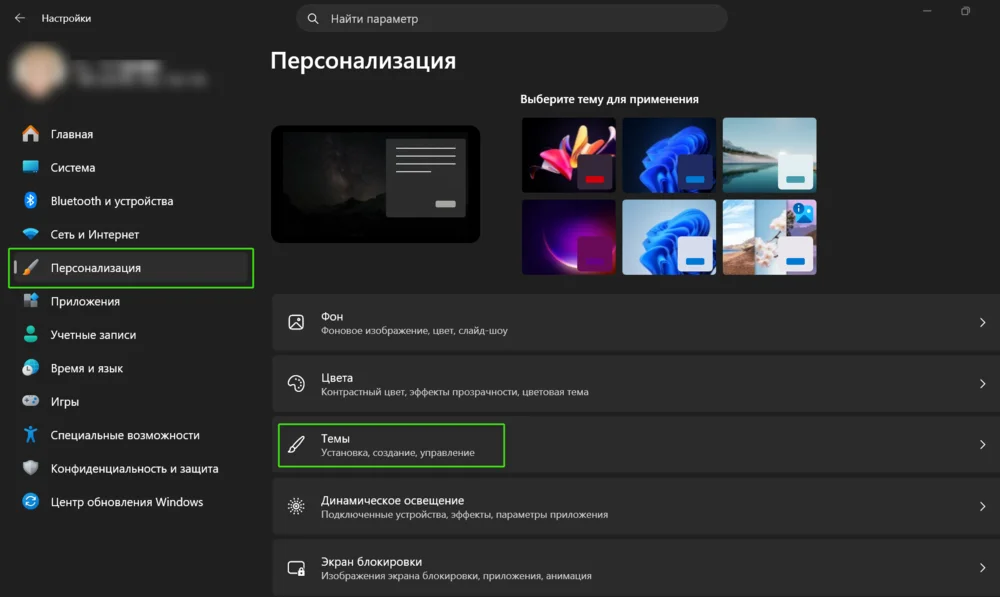
  1. В меню слева выберите «Персонализация» и в правой части окна найдите раздел «Темы». 
Темы Виндоус
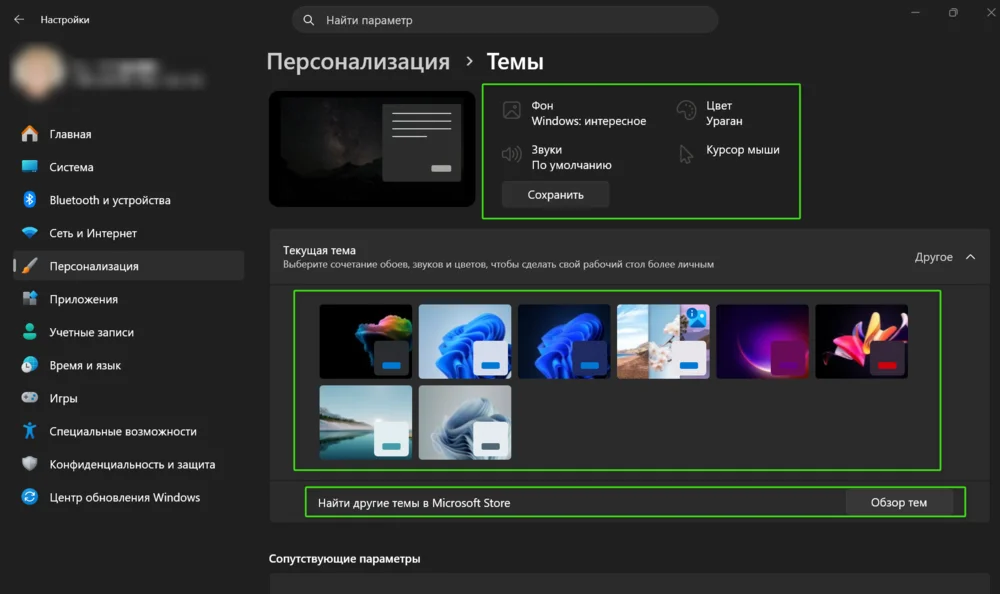
  1. Можно изменить отдельные элементы — фон, звуки, цвет, курсор мыши. После любого изменения кликайте на «Сохранить». Можно полностью поменять тему, кликнув на приглянувшийся вариант. Можно перейти в Microsoft Store и скачать новые темы. 
Элементы темы в Виндовс

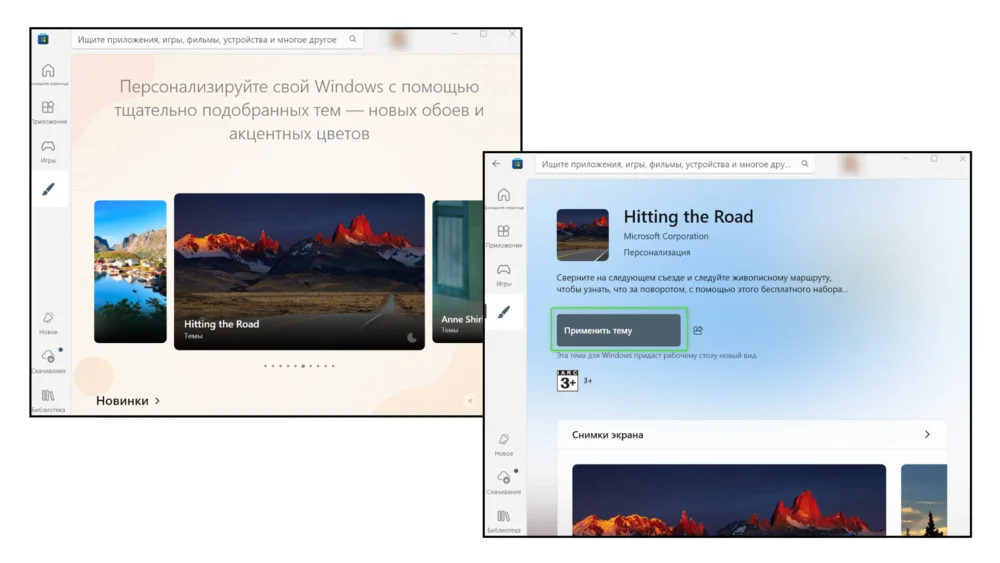
В Microsoft Store представлено много разных тем. Часть из них платная. Однако и среди бесплатных вариантов можно найти что-то интересное. Процесс установки прост: найдите тему, кликните по ней для перехода на персональную страницу и нажмите «Применить тему». 

Темы в Microsoft Store
Win 11: применение темы в Microsoft Store

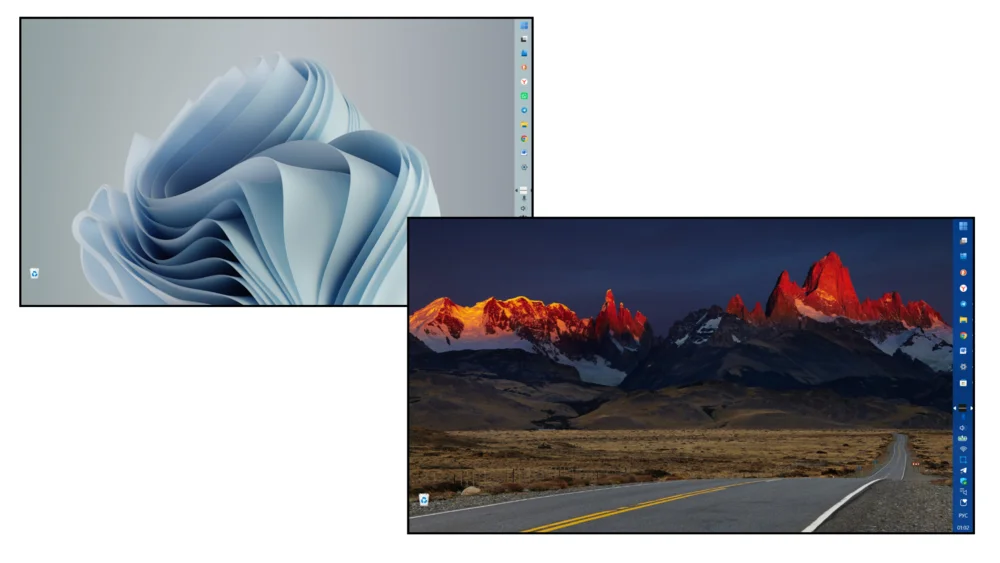
Скачивание темы занимает несколько минут и ещё несколько секунд уйдёт непосредственно на смену. И готов новый вид рабочего стола. 

Современные темы для Windows — это не просто обои или фон. Зачастую они связаны с глубокими модификациями интерфейса и изменением разных элементов. Чтобы сторонние темы работали корректно, часто требуются специальные программы для кастомизации и сторонние патчеры, например, UltraUXThemePatcher. После крупных обновлений кастомные темы могут слетать или ломать отображение элементов интерфейса. 

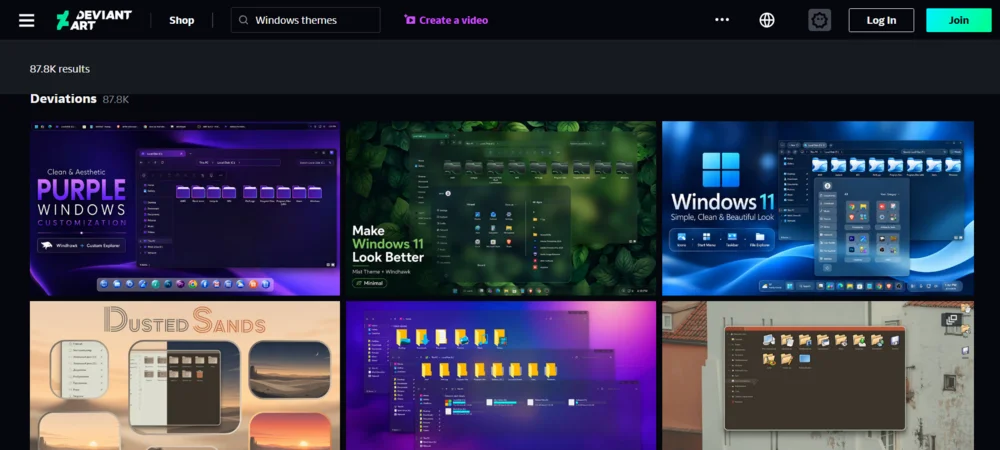
Предпочтительнее использовать готовые темы из Microsoft Store. Но если хотите найти что-то иное, избегайте тем сомнительного происхождения со странных сайтов. В качестве альтернативы можно использовать DeviantArt (международное онлайн-сообщество креаторов) — там хотя бы можно посмотреть репутацию автора и комментарии. 

DeviantArt
Темы Windows на DeviantArt

Конечно, Microsoft не рекомендует устанавливать сторонние темы из-за возможных проблем с безопасностью и совместимостью. Также возникает вопрос законности их использования, связанный с авторскими правами. Но если лицензия темы допускает личное использование, её можно установить на свой ПК для личных целей, без применения в коммерческих проектах. Для безопасности убедитесь, что на компьютере включена защита Windows и установлено актуальное антивирусное ПО. 

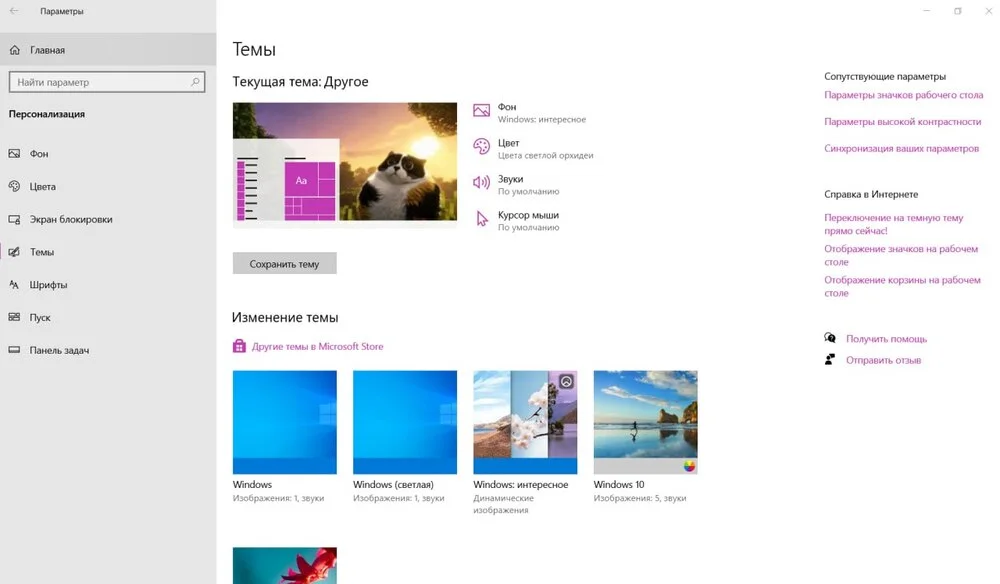
В Windows 10 изменение темы выполняется так же. Но путь к разделу выглядит иначе. Нажмите на «Пуск», кликните на значок шестерёнки в нижнем левом углу окошка и выберите раздел «Персонализация». 

Изменение темы в Виндоус 10
Win 10: настройка темы

Менять тему целиком не обязательно. Тем более что найти готовую тему, которая устраивает по всем параметрам, бывает непросто. Поэтому отдельные элементы можно настроить самостоятельно, выбрав для каждого из них подходящий вариант. 

Как поменять фон

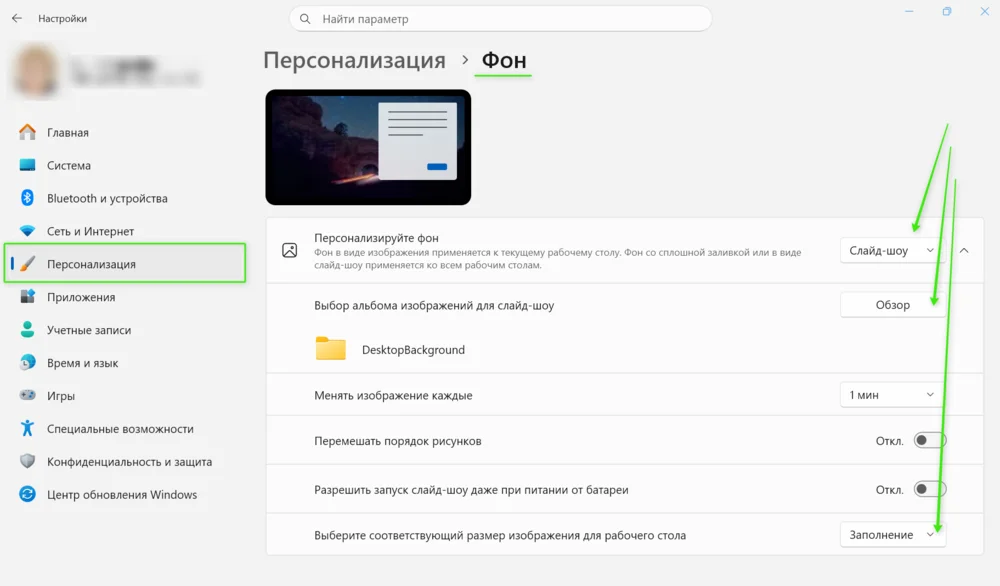
Перейдите в раздел изменения фонового изображения по следующему пути «Пуск» → «Настройки» → «Персонализация» → «Фон». Здесь можно поменять изображение на рабочем столе. 

Персонализация фона в Виндоус 11
Win 11: смена фона

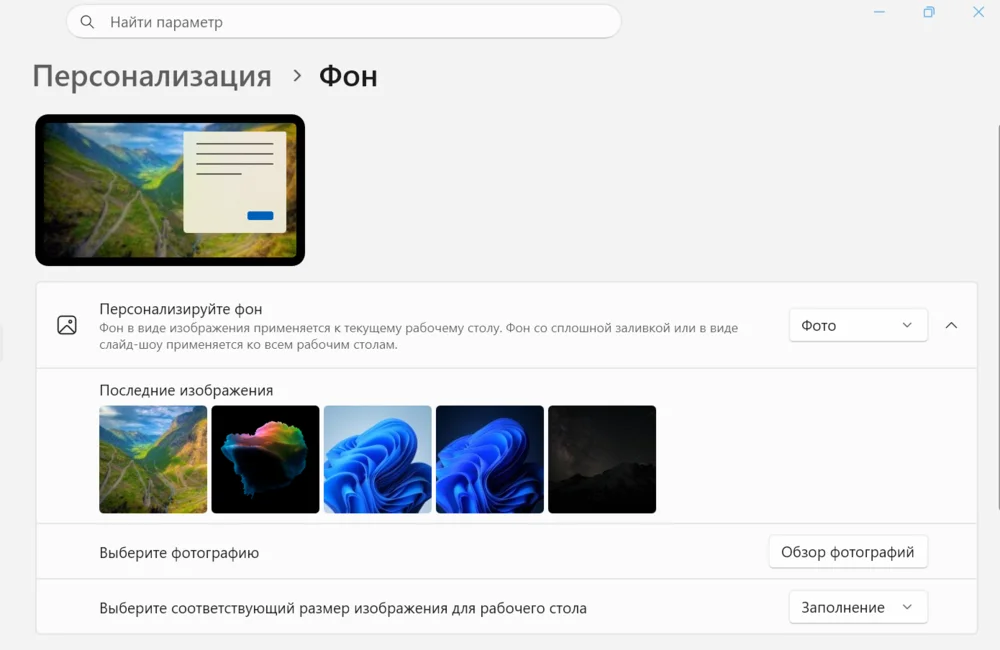
В качестве фона можно установить фото, сплошной цвет, слайд-шоу или «Windows: интересное». 

Фото. Здесь можно выбрать что-то из предложенных последних изображений или использовать свою картинку. Фото будет отображаться только на рабочем столе. Дополнительно можно задать способ отображения — заполнение, по размеру, растянуть, замостить, по центру, расширение. 

При выборе изображения для фона учитывайте разрешение экрана. Слишком маленькое изображение при увеличении может стать размытым, а слишком большое — обрезаться. Желательно использовать изображение с размерами, соответствующими разрешению экрана. 

Для фона можно использовать собственные фотографии или найти подходящее изображение на фотостоках, сайтах с бесплатными изображениями, ресурсах для дизайнеров или даже через обычный поиск. 

Ресурсы для поиска обоев рабочего стола на Windows: 

  • Unsplash — фотографии и минималистичные изображения; 
  • Pexels — бесплатные фотографии в высоком разрешении; 
  • Wallhaven — цифровой арт, иллюстрации, фантастика, аниме и тематические обои; 
  • WallpapersCraft — готовые обои с подборкой по разрешениям; 
  • Wallpaper Abyss — большая коллекция тематических обоев. 

При поиске обоев указывайте разрешение своего экрана или добавляйте к запросу обозначение нужного типа разрешения: Full HD (1920×1080), 2K (2560×1440) или 4K (3840×2160).

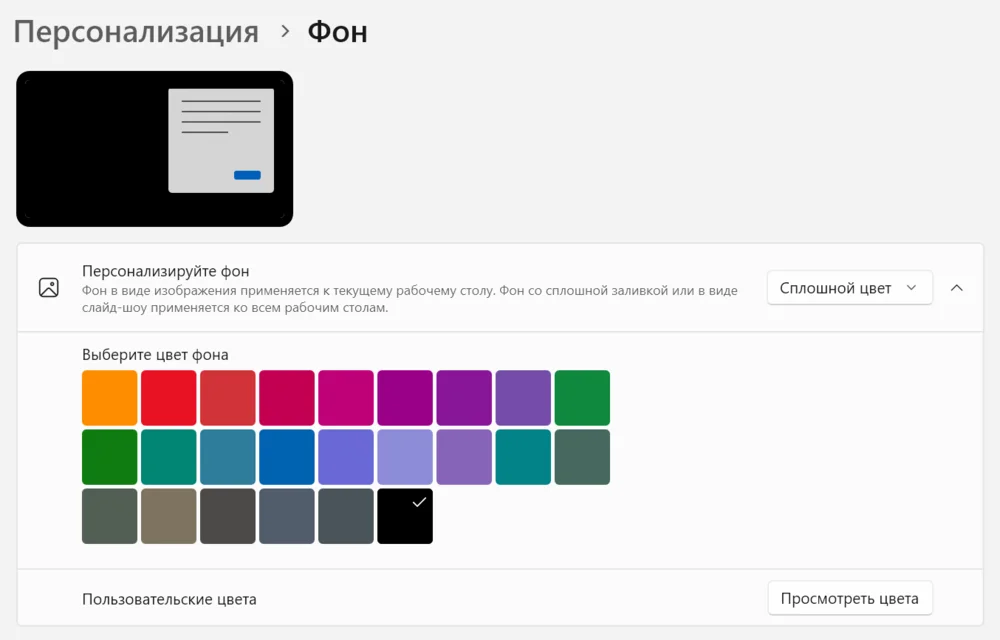
Сплошной цвет. Здесь можно выбрать любой из предложенных цветов либо задать свой собственный вариант через кнопку «Просмотреть цвета». Выбранный цвет фона будет применяться ко всем рабочим столам. 

Сплошной фон
Win 11: сплошной цвет для фона

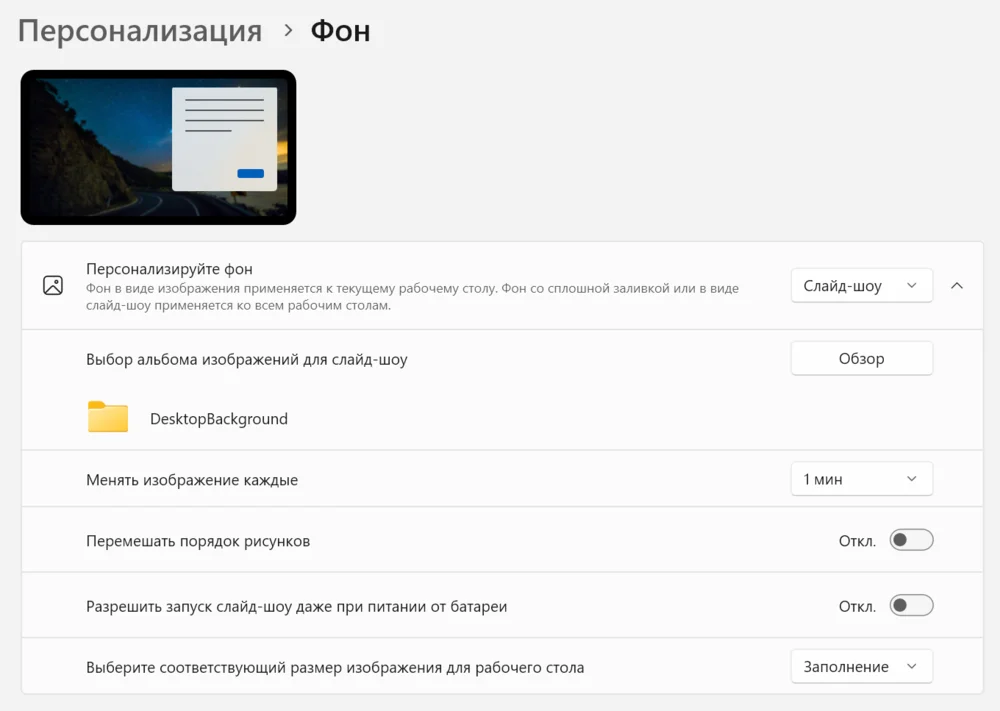
Слайд-шоу. В этом режиме можно настроить смену изображений с периодичностью от одной минуты до одного дня. Предварительно нужно подготовить отдельную папку с картинками для слайдов. Далее кликните на кнопку «Обзор» и выберите подготовленную папку. 

Слайд-шоу на фон Виндовс
Win 11: слайд-шоу для фона

Как и в случае с фото, слайды можно растянуть, замостить и прочее. При желании можно активировать флажок «Перемешать порядок рисунков» для рандомного отображения. 

Windows: интересное. Это автоматически меняющиеся обои от Microsoft. Здесь ничего выбирать не нужно. Windows сама подбирает и периодически меняет изображения. 

Виндоус: интересное
Win 11: системные фоны

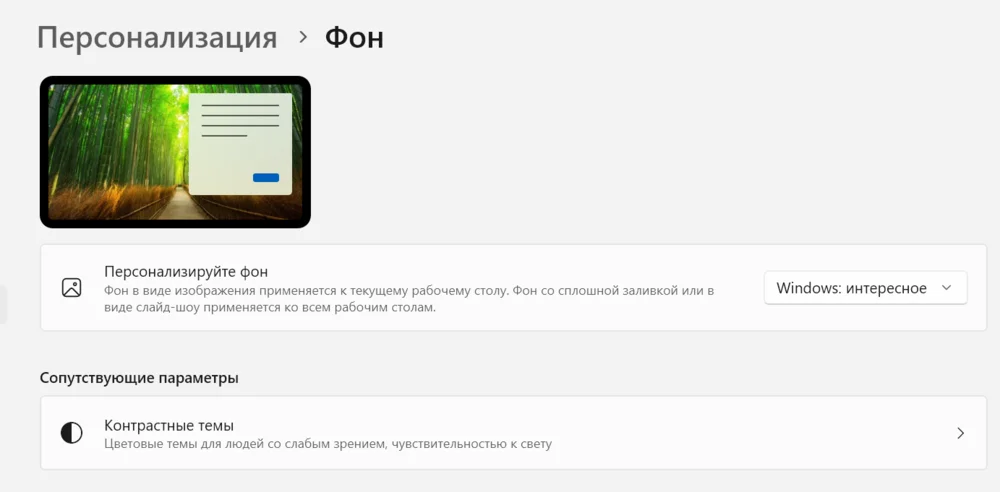
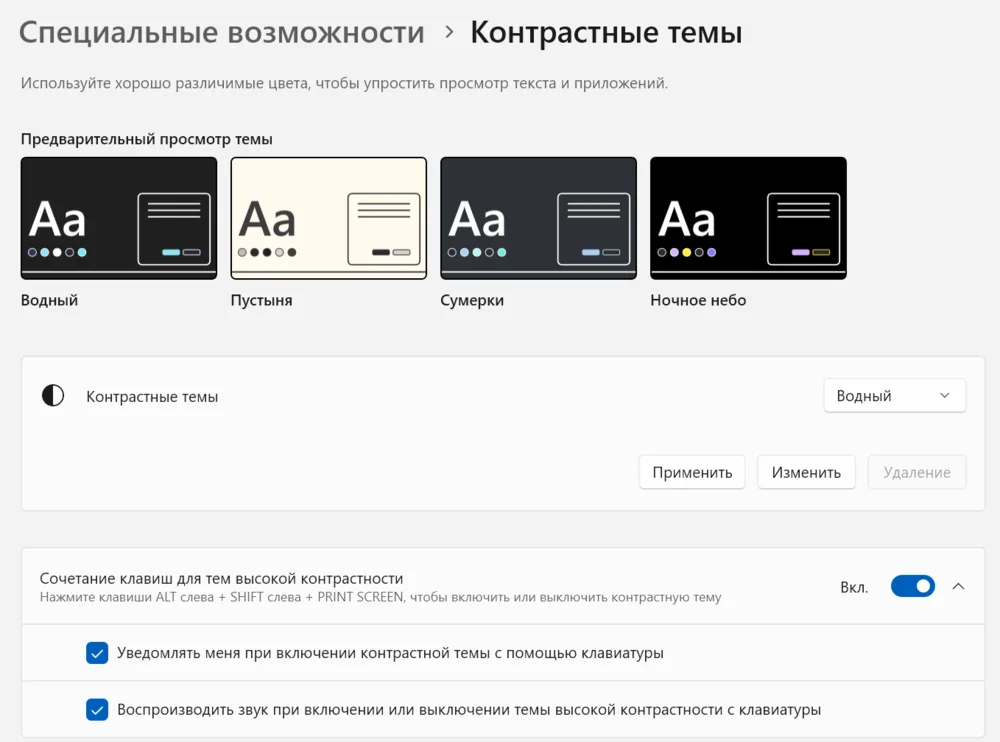
В разделе «Фон» есть такой параметр, как «Контрастные цвета». Это настройка, которая помогает изменить цветовое сочетание. Она может быть полезной для людей с высокой чувствительностью к свету и цвету. Перейдите в раздел и выберите подходящий вариант. Для отмены просто прокрутите до «Нет» в окошке выбора. 

Если вы размещаете на рабочем столе ярлыки и другие элементы, выбирайте более однотонный фон без большого количества мелких деталей. На таком фоне элементы рабочего стола проще различать. 

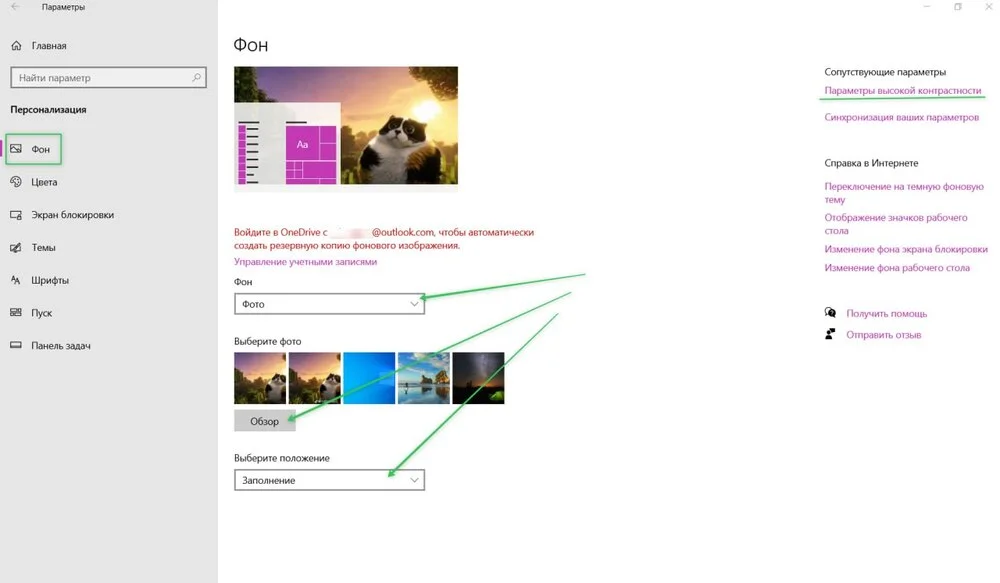
В Windows 10 принцип смены фона аналогичен, как и путь — «Пуск» → «Настройки» → «Персонализация» → «Фон». При этом интерфейс отличается, что не влияет на результат. 

Изменение фона на Виндоус
Win 10: настройка фона

Аналогично настройке фона рабочего стола можно изменить экран блокировки. Здесь работает тот же принцип — нужно выбрать фото, картинку или изображение от Windows. Дополнительно можно включить отображение интересной информации на экране блокировки и добавить мини-приложения (погода, связь с телефоном и прочее из Microsoft Store).

Как изменить цвета

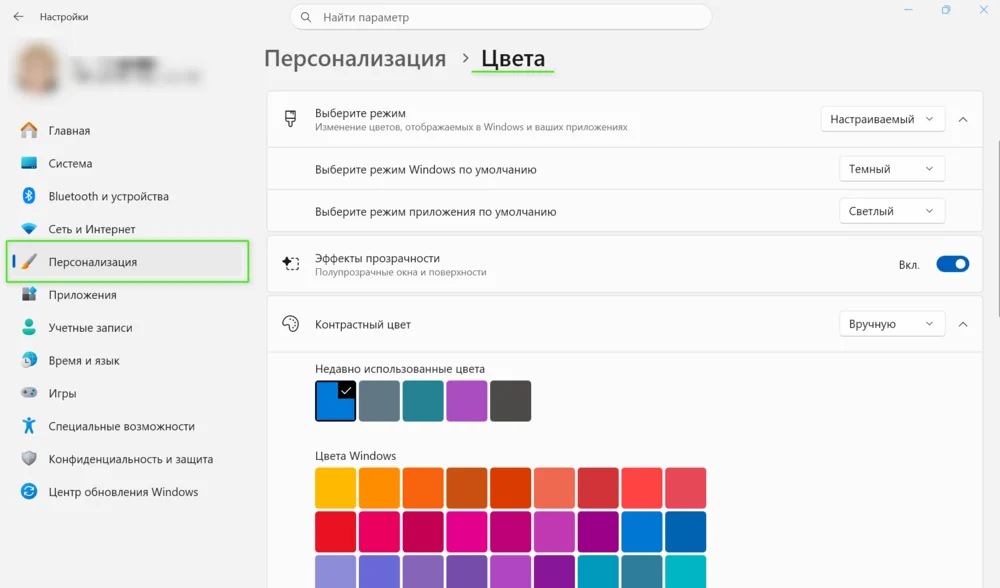
Для изменения цветовой схемы в Windows 11 перейдите в соответствующий раздел — «Пуск» → «Настройки» → «Персонализация» → «Цвета». 

Изменение цветов
Win 11: выбор цветовой схемы

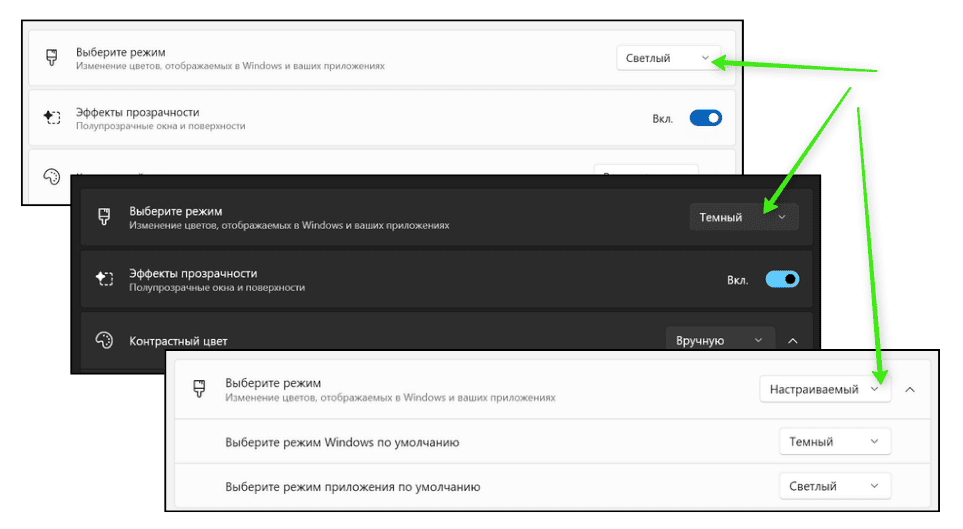
Выберите режим. Ваш выбор определит общую цветовую схему Windows: цвет окон, фона страниц и других элементов интерфейса. Доступны три варианта: 

  • светлый — светлый фон окон и страниц, тёмный текст; 
  • тёмный — тёмный фон окон и страниц, светлый текст; 
  • настраиваемый — позволяет отдельно выбрать светлый или тёмный режим для Windows и приложений. 
Режимы системы Виндоус
Win 11: варианты режима системы

Обратите внимание, что выбранный режим применяется ко всем приложениям, которые используют системную цветовую схему. Тёмный режим лучше выбирать, если часто приходится работать при слабом освещении. 

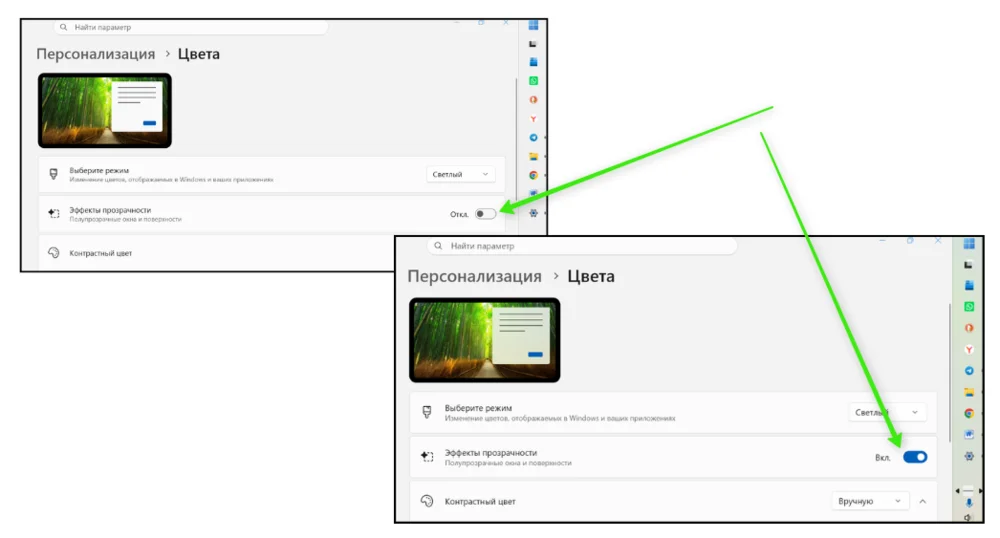
Эффекты прозрачности. Эти эффекты делают полупрозрачными панель задач, меню «Пуск», уведомления и некоторые другие элементы интерфейса. Благодаря этому оформление выглядит более лёгким и визуально связанным с фоном. Эффект можно отключить, если он мешает восприятию элементов интерфейса. 

Эффект прозрачности на Виндовс
Win 11: включение эффекта прозрачности

При отключении эффекта прозрачности фон окон становится однотонным — белым или чёрным, в зависимости от выбранного режима. 

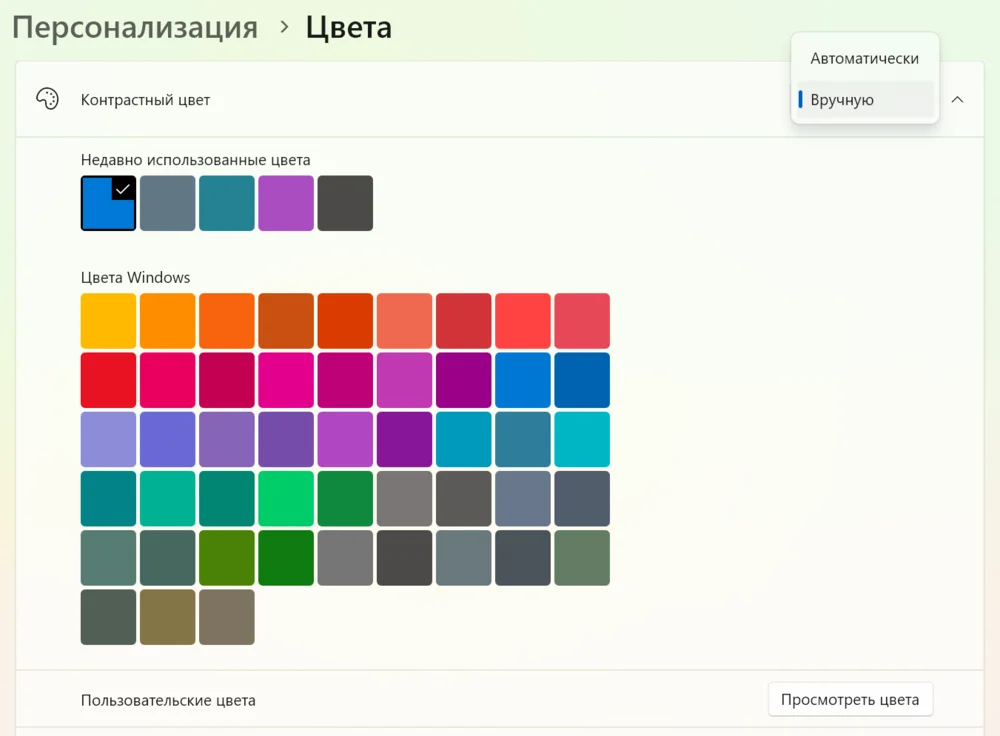
Контрастный цвет. Это дополнительный цвет оформления Windows. Его можно выбрать вручную среди доступных вариантов или включить автоматический выбор, при котором цвет подбирает система. Выбранный цвет используется для оформления панели задач, активных элементов окон и некоторых элементов приложений. По желанию можно выбрать какой-то свой пользовательский цвет. 

Системные цвета Виндоус
Win 11: цвета системы

Обратите внимание, что при выборе светлого режима изменение цветов не повлияет на меню «Пуск» и панель задач. Цвет этих элементов можно поменять только в тёмном режиме. 

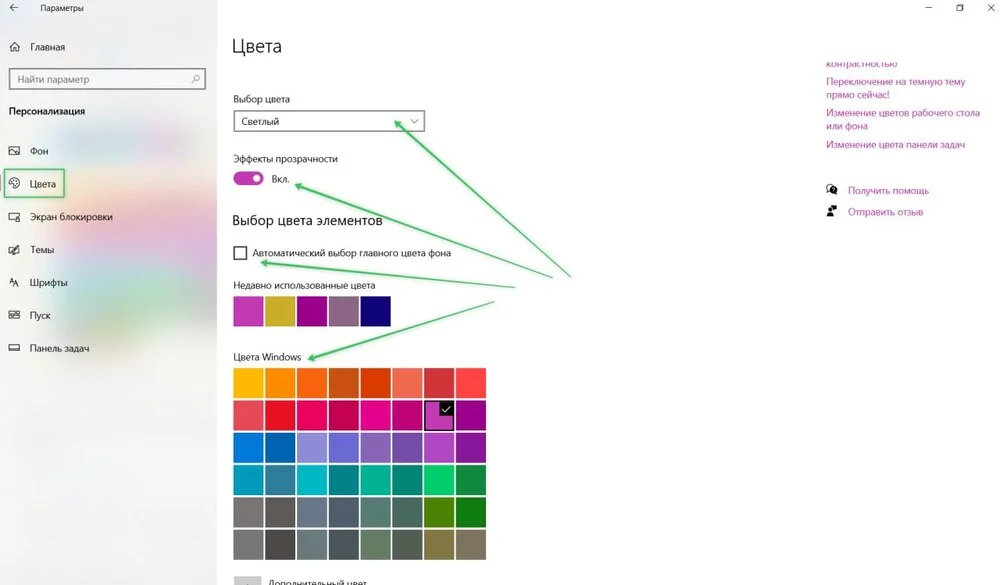
В Windows 10 изменение цвета выполняется в соответствующем подразделе раздела «Персонализация». Здесь также можно выбрать цвет системы, включить эффект прозрачности, настроить цвет элементов. 

Настройка цветовой схемы
Win 10: выбор цветов

Как настроить звуки

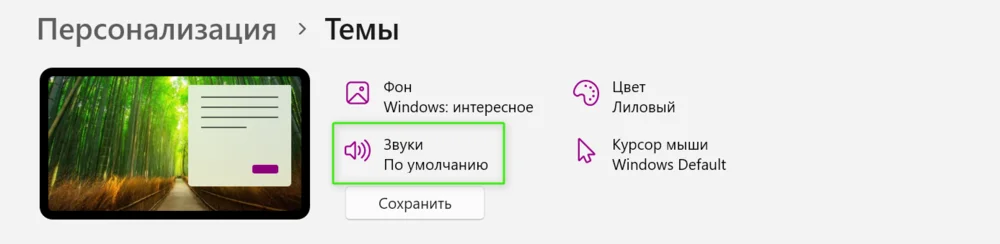
Настройка звуков одинакова для Windows 10 и 11. Перейдите в «Пуск» → «Настройки» → «Персонализация» → «Темы». Кликните на надпись «Звуки», расположенную под названием окна. 

Персонализация звуков в Винда 11
Win 11: звуки

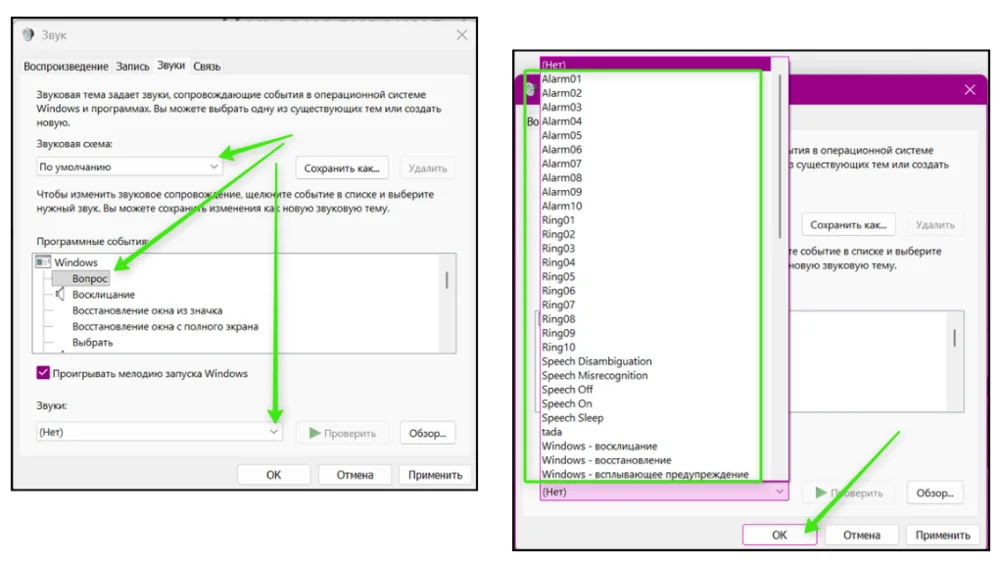
Windows позволяет настроить звук для каждого системного действия. Для этого нажмите на событие в пункте «Программные события», а затем в пункте «Звуки» найдите понравившийся вариант и нажмите «Ок». Таким образом можно поменять звучание всех событий. Также в пункте «Звуковая схема» можно выбрать «Нет» и все звуки будут отключены. 

Изменение звуков в Винда 11
Win 11: выбор звуков

Собранную звуковую схему можно сохранить под любым названием. Так вы сможете отключать и включать её когда захотите. 

Как выбрать курсор мыши

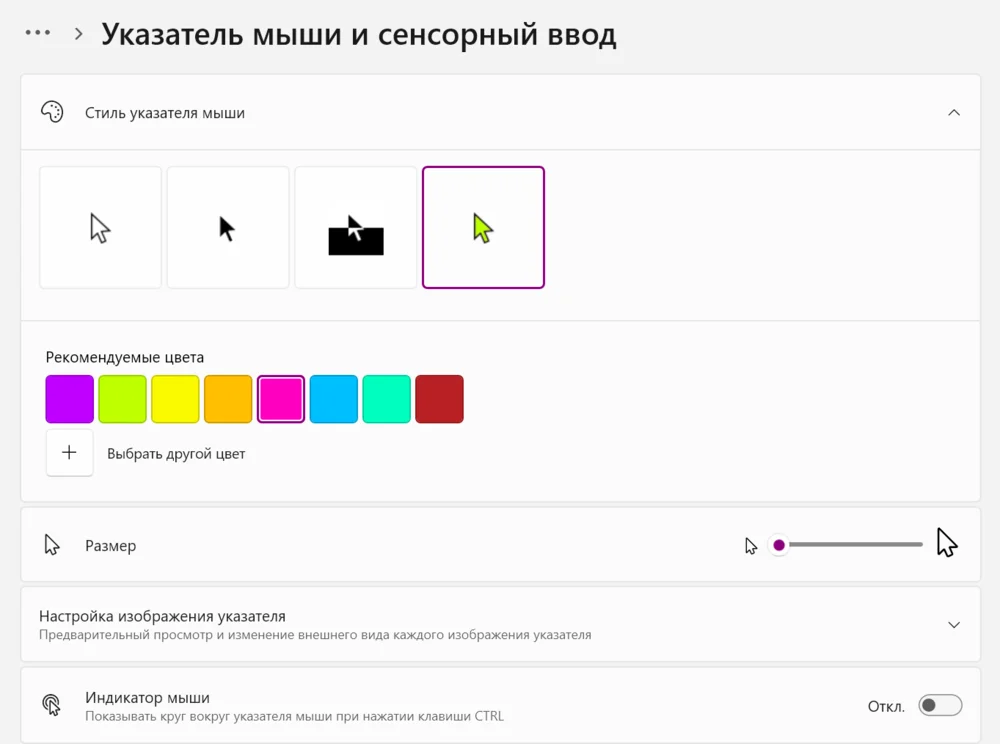
Перейдите в «Пуск» → «Настройки» → «Персонализация» → «Темы» и кликните на надпись «Курсор мыши». Курсор можно сделать белым или чёрным с контрастной обводкой, инвертированным при наведении или цветным. Также можно увеличить его размер. 

Настройка курсора мыши на Виндоус
Win 11: курсор мыши

Дополнительно можно включить индикатор мыши, следы указателя, изменение вида указателя в зависимости от события. Но эти настройки больше «на любителя», поскольку слишком нестандартный вид курсора отвлекает внимание. 

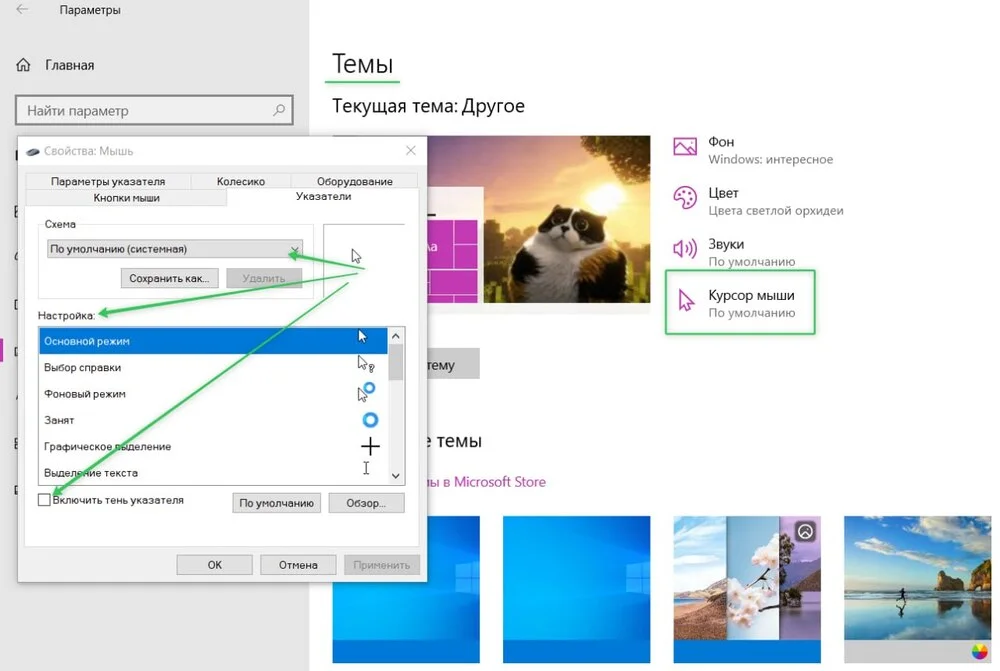
В Windows 10 курсор меняют несколько по-другому, хотя путь одинаков. Здесь также представлено три варианта схем — стандартная, чёрная, инверсная, и каждая в трёх вариантах размера. Дополнительно можно выбрать отображение курсора в зависимости от события. 

Изменение указателя мыши
Win 10: виды указателей

Настройте меню «Пуск», панель задач и шрифты

В настройках в меню персонализации можно настроить вид меню «Пуск» и панели задач. Также можно изменить шрифт и его параметры. 

Как настроить меню «Пуск»

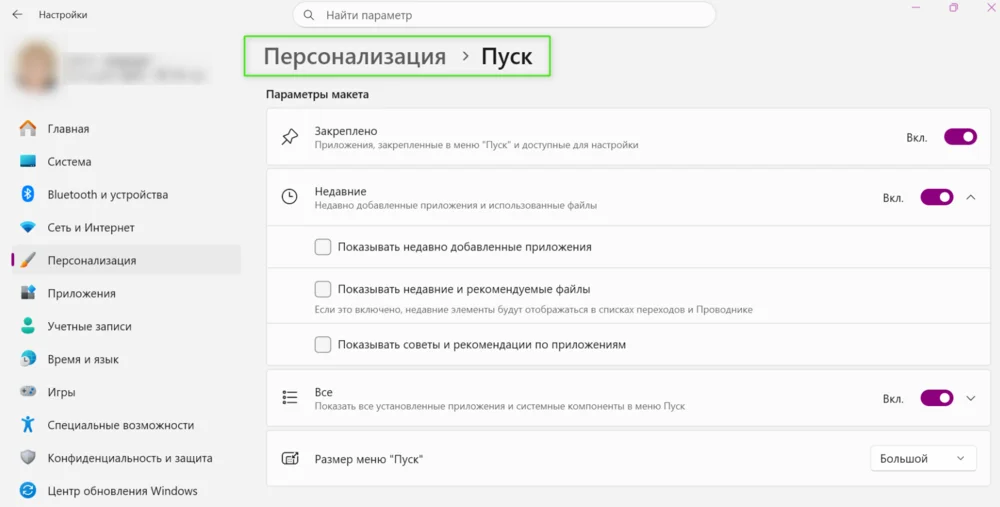
В Windows 11 настройка меню «Пуск» помогает повысить удобство работы с приложениями. В частности, можно включить отображение недавно добавленных приложений, недавних и рекомендуемых файлов. Для этого активируйте флажок «Недавние». Также можно включить показ всех установленных приложений. 

Изменение размера меню лишь незначительно поменяет размер иконок. Поэтому здесь можно оставить «Автоматически (по умолчанию)». 

Персонализация «Пуска»
Win 11: меню «Пуск»

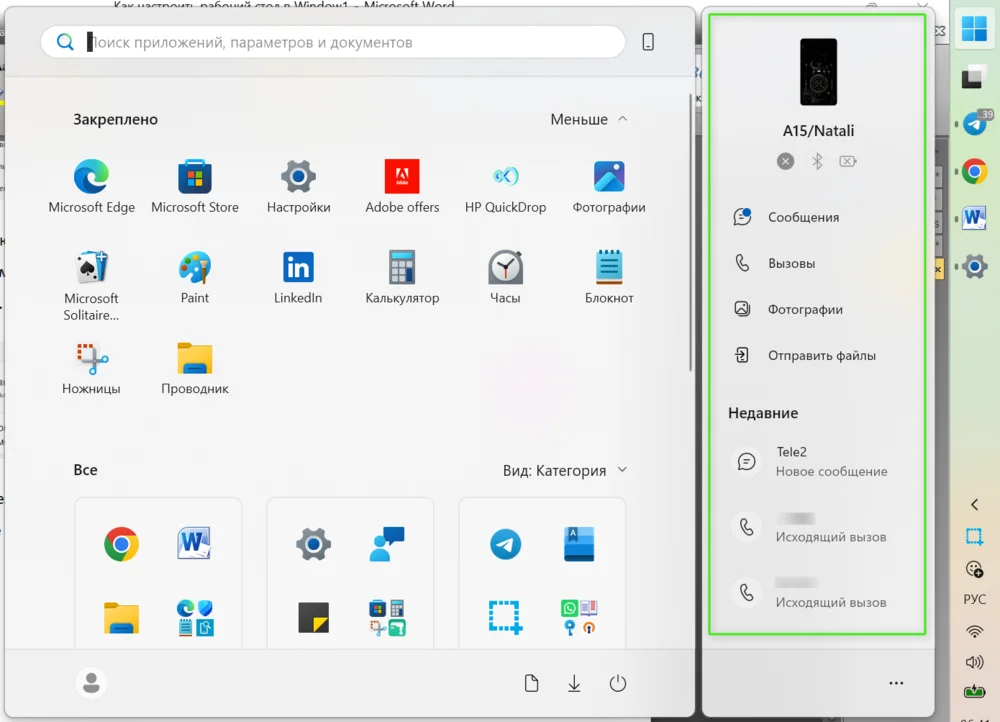
А вот следующие функции могут быть действительно полезны. Например, опция «Добавить мобильное устройство в меню “Пуск”» позволяет связать ПК/ноутбук с телефоном. 

Связывание ПК и телефона
Win 11: связь с телефоном

Привязка телефона позволит пересылать файлы между устройствами, просматривать мобильные фото на компьютере, читать сообщения и совершать звонки. 

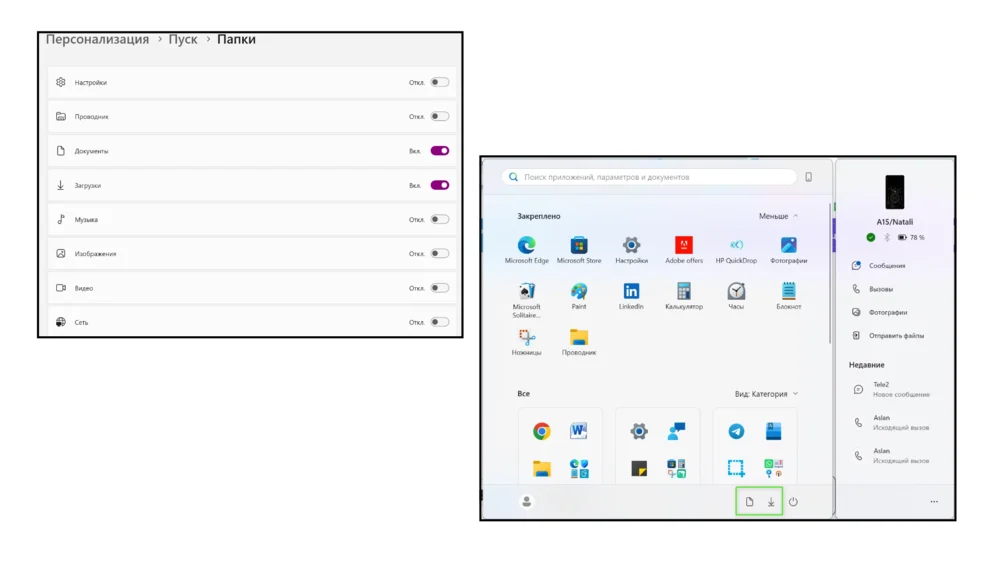
Ещё одна полезная функция в разделе «Пуск» — «Папки». Можно выбрать папки, которые будут отображаться в меню рядом с кнопкой питания. Это обеспечит быстрый доступ к нужным разделам. 

Добавление папок в меню «Пуск» на Виндовс
Win 11: быстрый доступ к папкам в меню «Пуск»

Дополнительно можно включить или отключить уведомления об учётной записи, показ недавних элементов в списке перехода, отображение имени и аватара на начальном экране. 

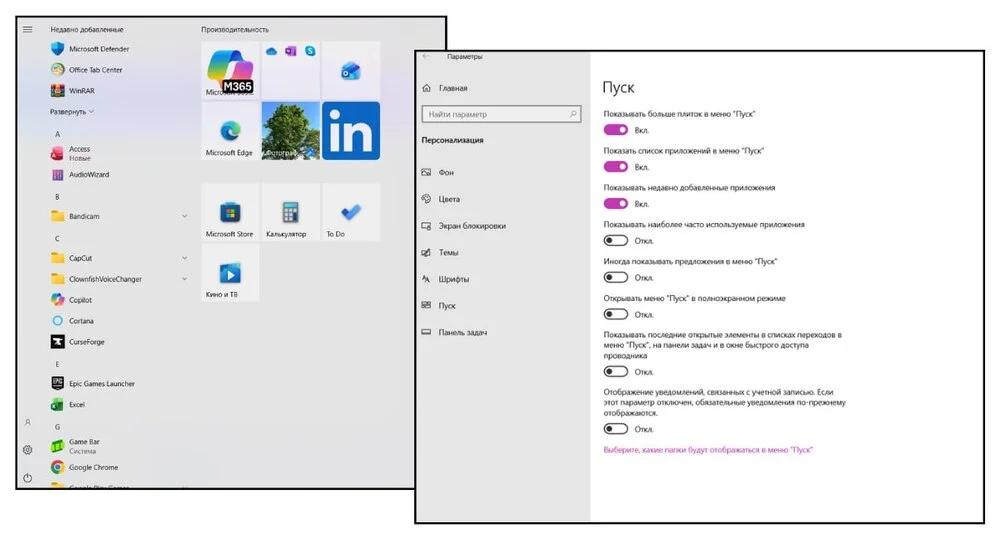
В Windows 10 «Пуск» выглядит иначе и настраивается по-другому. В частности, можно добавить больше плиток, включить показ приложений и уведомлений. 

Настройка меню приложений на Виндовс
Win 10: меню «Пуск»

Как настроить панель задач

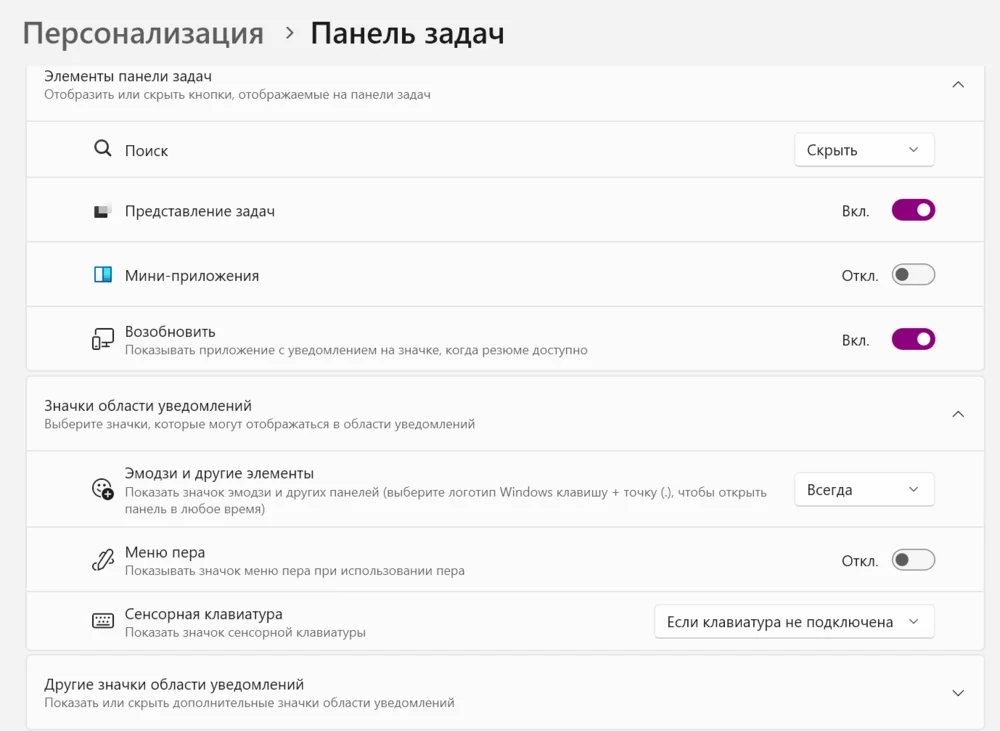
В Windows 11 в подразделе «Панель задач» раздела «Персонализация» можно включить поиск, чтобы было удобнее искать нужные приложения. Опция «Представление задач» позволяет посмотреть все открытые окна на одном экране и создать дополнительный рабочий стол. Сенсорную клавиатуру можно включить, если реальная клавиатура отсутствует или с ней возникли проблемы — нажимать виртуальные клавиши можно с помощью мыши. 

Настройка панели задач в Виндоус
Win 11: панель задач

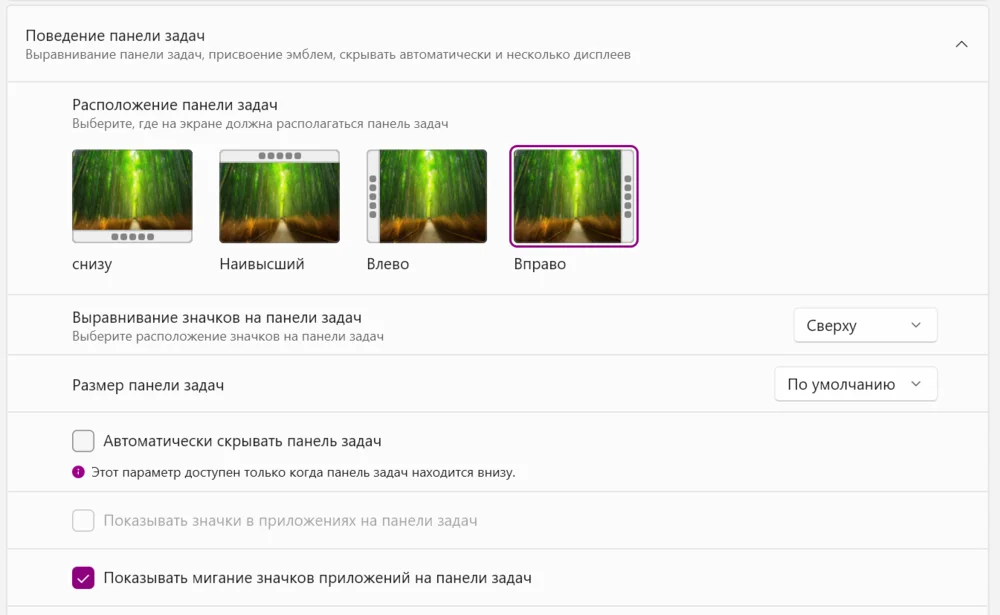
Но больший интерес представляет пункт «Поведение панели задач». Здесь можно задать расположение панели — снизу, сверху, слева или справа. Кстати, эта функция в Windows 11 появилась недавно и пока может быть доступна не на всех устройствах. Автоматическое скрытие панели доступно только при её расположении снизу. 

Также можно настроить выравнивание значков — сверху или по центру. А выбор маленького размера панели пригодится, если значков много. 

Варианты расположения панели задач на Винда 11
Win 11: поведение панели задач

В этом же разделе настраивают область уведомлений. Можно выбрать значки, которые должны отображаться в меню скрытых значков и нужно ли вообще показывать это меню. 

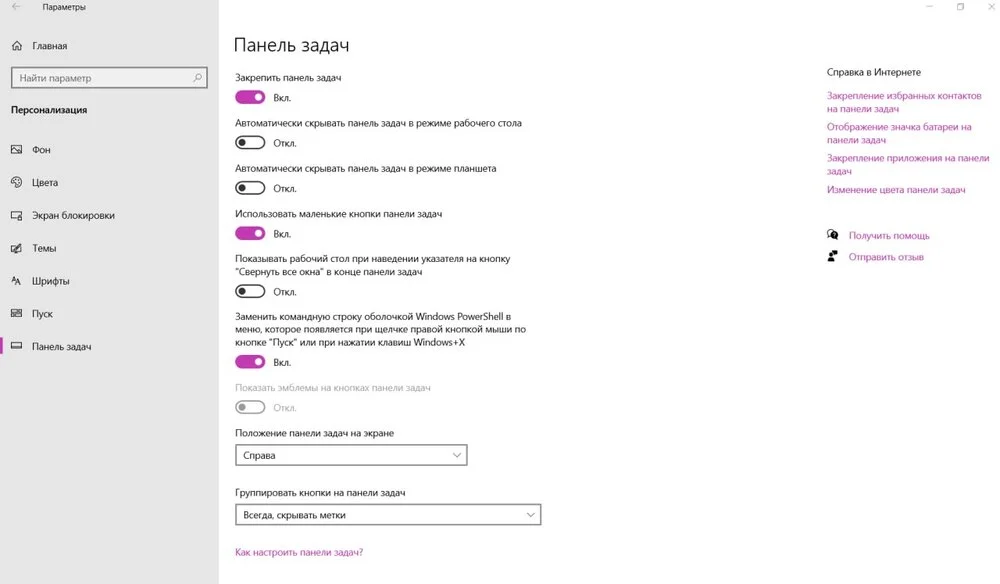
В Windows 10 панель задач можно расположить сверху, снизу, слева и справа. Можно включить скрытие панели и уменьшить кнопки. 

Изменение панели задач на Винда 10
Win 10: панель задач

Как настроить шрифты

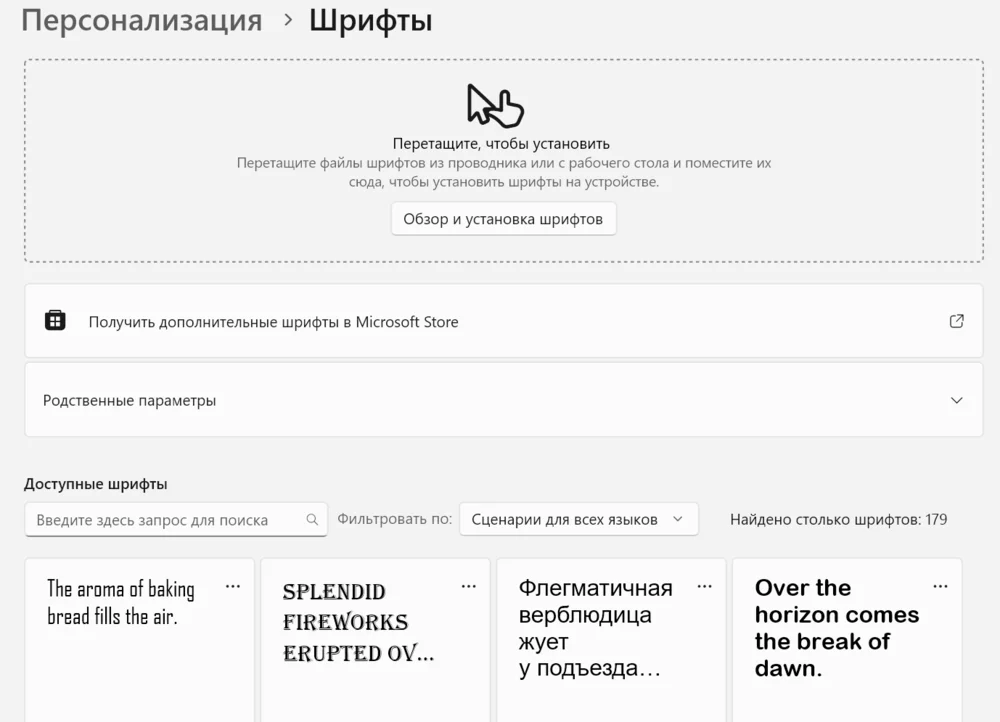
В Windows 10 и 11 подраздел «Шрифты» в «Персонализации» позволяет выбрать желаемый шрифт среди доступных вариантов или найти что-то в Microsoft Store. При выборе шрифта можно изменить его размер и выбрать начертание. 

Изменение шрифтов системы в Виндовс
Win 11: шрифты

Здесь же можно загрузить и установить собственные шрифты. Но если вы не уверены в совместимости, то лучше этого не делать. Не все сторонние шрифты поддерживают кириллицу, и вместо русских букв могут появляться случайные символы. Бывает и так, что система шрифт принимает, а отдельные программы его не поддерживают, из-за чего возникают проблемы с отображением текста. 

Если вам кажутся мелкими все элементы, а не только текст, увеличьте масштаб в разделе «Система» → «Дисплей» → «Масштаб».

Приведите в порядок значки на рабочем столе

Порядок на рабочем столе обеспечивает быстрый поиск нужной программы или приложения. В этом разделе действия одинаковы для Windows 10 и 11. 

Как организовать расположение значков и изменить их размер

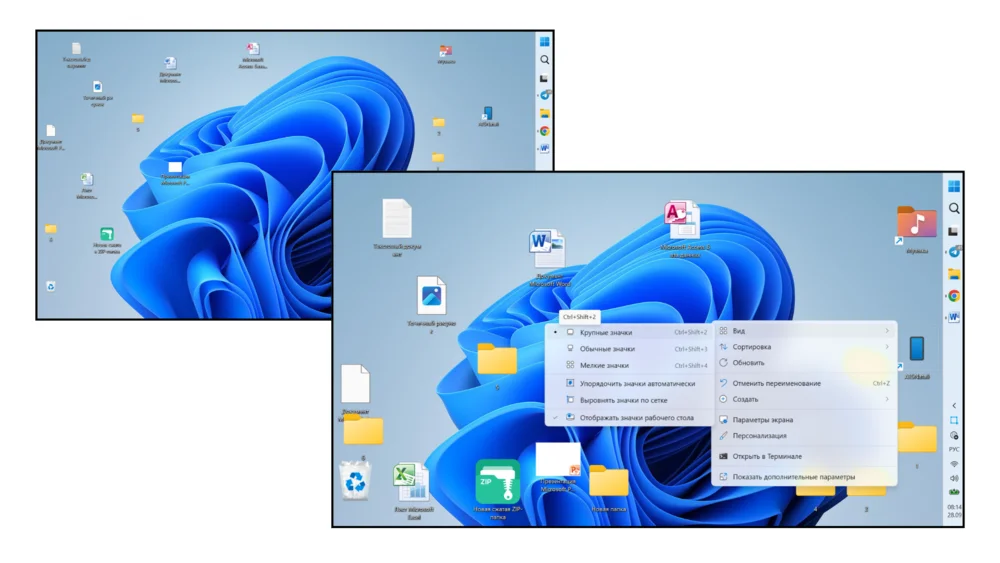
Размер значков на рабочем столе можно изменить. Для этого: 

  1. Кликните по рабочему столу вспомогательной кнопкой мыши. 
  2. В открывшемся окошке найдите пункт «Вид» и наведите на него курсор. 
  3. Выберите нужный размер значков — крупные, обычные, мелкие. 

В любой момент действие можно «откатить» и выбрать другой размер значков. 

Настройка размера значков на экране
Win 11: размер значков на рабочем столе

В этом же меню можно выбрать функцию «Упорядочить значки автоматически» или «Выровнять значки по сетке». А можно отключить показ значков — кликните на пункт «Отображать значки рабочего стола», чтобы снять галочку. 

Упорядочивание значков
Win 11: упорядоченные значки

Дополнительно через контекстное меню можно включить «Сортировку» — по имени, размеру, типу элемента или дате изменения. Это удобно, если нужно рассортировать ярлыки однотипных файлов. 

Ненужные ярлыки можно удалить: выделите их и нажмите Delete. Программа при этом останется на компьютере, удаляется только ярлык. Но будьте осторожнее с файлами и документами, поскольку они при удалении сразу отправятся в «Корзину».

Как рассортировать ярлыки по папкам

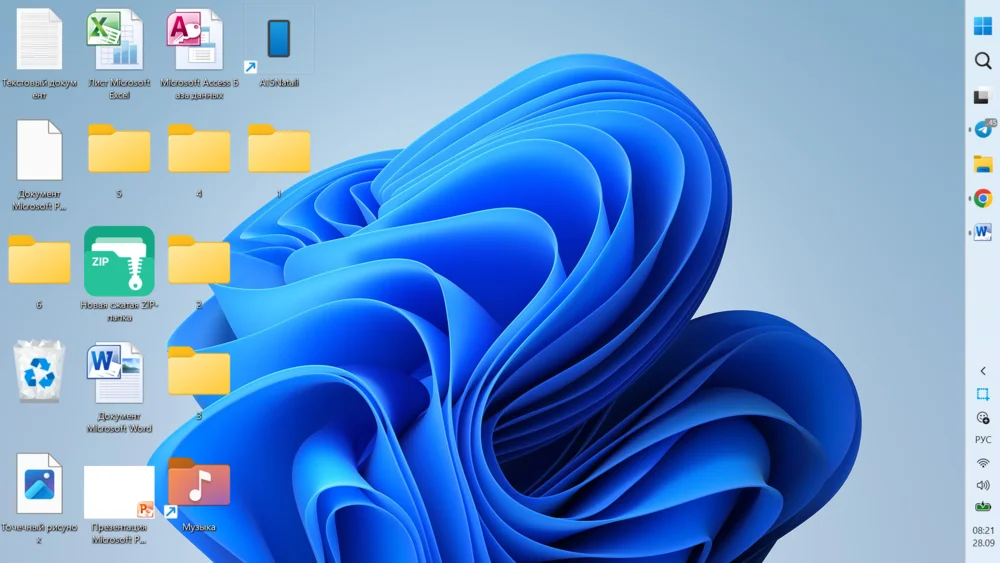
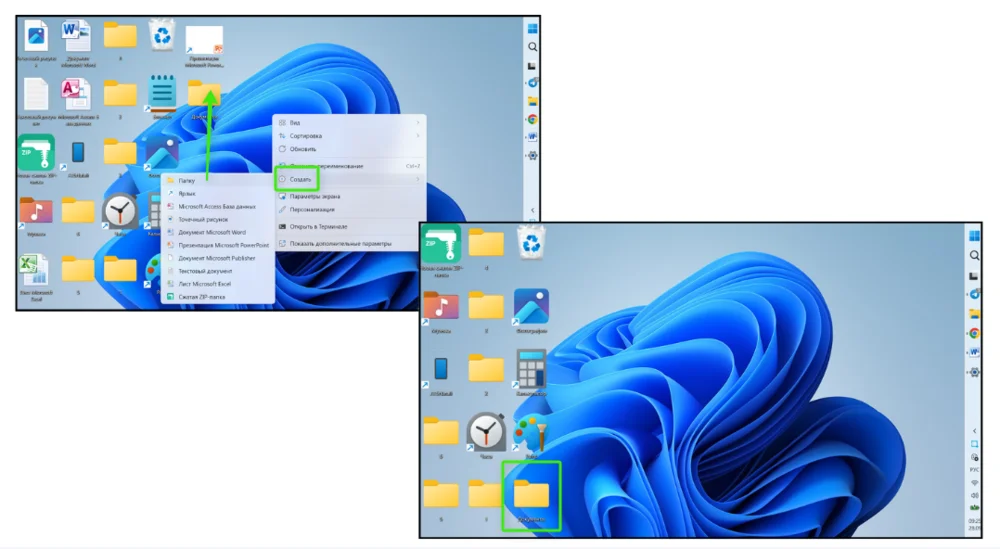
Если значков и ярлыков на рабочем столе слишком много, то можно собрать их в папки. Вот как это сделать: 

  1. Кликните вспомогательной кнопкой мыши по рабочему столу для вызова контекстного меню. 
  2. Выберите пункт «Создать» и далее «Папку». 
  3. Дайте имя папке. По умолчанию она называется «Новая папка», но кликнув по названию, можно его изменить на любое другое. 
  4. Перетащите нужные файлы в созданную папку. 

Таким же образом можно создать тематические папки для всех ярлыков и упорядочить значки на рабочем столе. 

Сортировка ярлыков на Виндовс
Win 11: сортировка ярлыков по папкам

Учтите, что когда вы кликнете по папке с ярлыками, откроется «Проводник». В списке файлов необходимо найти нужный и кликнуть по нему для запуска. 

Как изменить вид значка или ярлыка

Внешний вид значков и ярлыков можно изменить на какую-то картинку или иконку. Но способ зависит от того, что именно нужно поменять. 

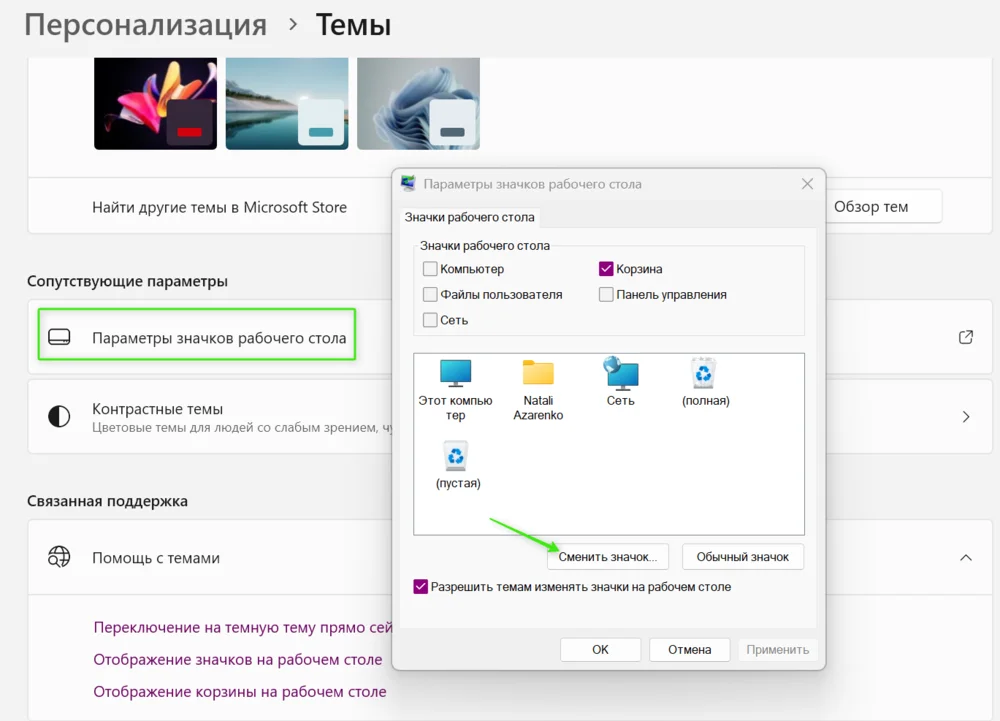
Системные значки. К ним относятся «Корзина», «Компьютер», «Файлы пользователя», «Панель управления» и «Сеть». Их меняют через настройки: «Пуск» → «Настройки» → «Персонализация» → «Темы» → «Параметры значков рабочего стола». В открывшемся окошке выберите, что нужно поменять, и нажмите на кнопку «Сменить значок». 

Выбор изображений системных значков
Win 11: системные значки

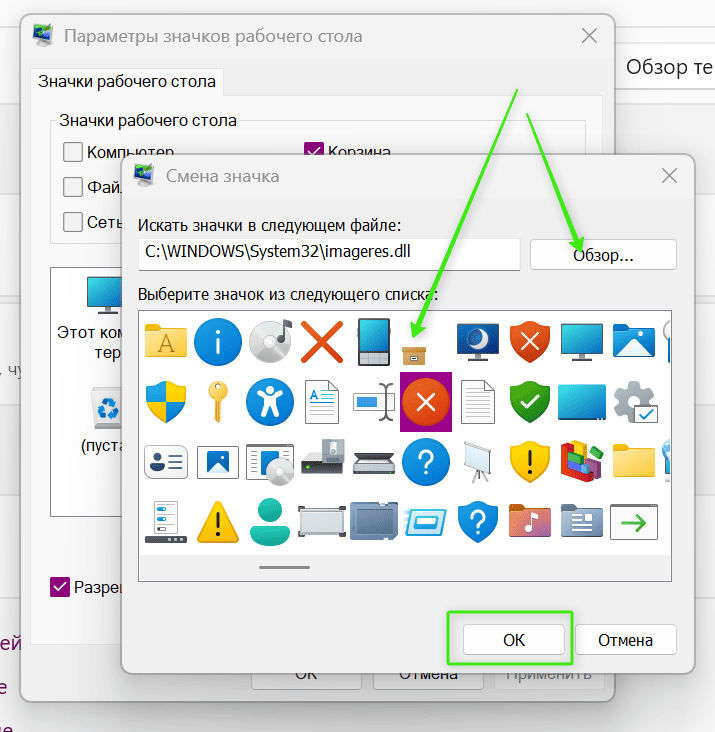
Система предложит выбрать что-то из списка. Но также можно нажать на «Обзор» и выбрать свой вариант из заранее подготовленных файлов. По завершении выбора нажмите «ОК» для сохранения. 

Смена значка на Виндоус
Win 11: выбор или обзор значков

Обратите внимание, что в окне параметров есть надпись «Разрешить темам изменять значки на рабочем столе». Если снять галочку, то смена темы не затронет вид значков. 

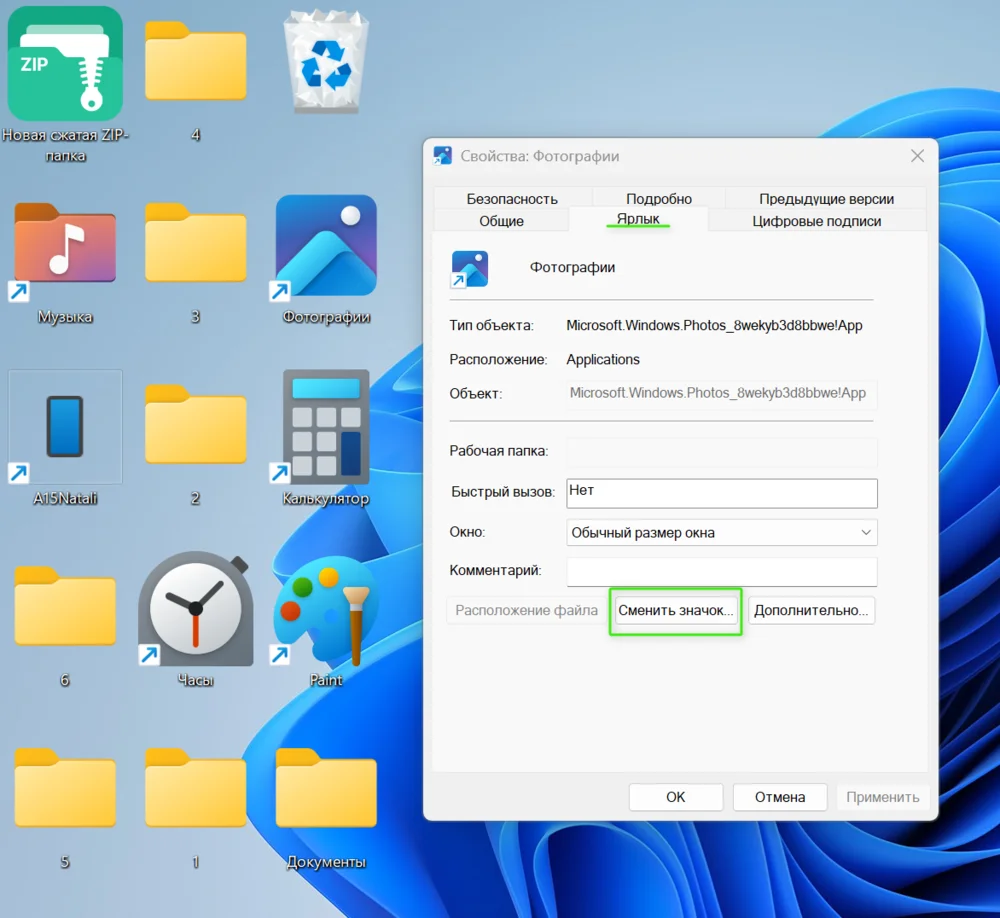
Ярлыки программ и папки. Кликните по значку вспомогательной кнопкой мыши и выберите «Свойства». У ярлыка перейдите на вкладку «Ярлык» и нажмите «Сменить значок». У папки эта функция находится на вкладке «Настройка». Выберите картинку из предложенных вариантов или найдите свою через кнопку «Обзор». 
Изменение значка для ярлыка
Win 11: смена значка ярлыка

Значок можно поменять не у всех объектов. Он не меняется у файлов, сохранённых на рабочем столе: архивов, документов, презентаций и других. Их значок определяется типом файла, поэтому кнопки «Сменить значок» у них нет. Подобные объекты можно упаковать в папку, чтобы они не загромождали стол. 

Что касается кастомных картинок для значков, то обычные изображения в формате PNG или JPG не подойдут. Нужны файлы формата ICO. Их можно найти на сайтах Icons8, IconArchive и DeviantArt. Если понравилась картинка в другом формате, её можно превратить в ICO через онлайн-конвертер, например icoconvert.com.

Кстати, вот пара полезных подборок про иконки:

Убедитесь, что скачиваете именно файл формата ICO. Если вместо иконки предлагают скачать файл с расширением .exe или другой исполняемый файл, ничего не запускайте: значков в таком формате не бывает.

Если встроенных возможностей не хватило

Если штатных настроек оказалось недостаточно, можно воспользоваться сторонними программами. Вот несколько возможных решений: 

  • StartAllBack — возвращает классическое меню «Пуск» и позволяет переместить панель задач; 
  • Rainmeter — выводит на рабочий стол виджеты и скины (часы, загрузку процессора и памяти, плееры); 
  • Fences — группирует значки на рабочем столе в сворачиваемые контейнеры; 
  • TranslucentTB — настраивает прозрачность панели задач; 
  • TaskbarX — центрирует значки на панели задач и добавляет ей эффекты прозрачности; 
  • AutoDarkMode — переключает светлую и тёмную тему по расписанию или по времени заката и рассвета; 
  • Winstep Nexus Dock — добавляет плавающую панель быстрого доступа в стиле macOS, отдельную от панели задач. 

Перед тем как устанавливать стороннее приложение, создайте точку восстановления системы. Подобные программы порой меняют системные файлы, и если что-то пойдёт не так, можно будет откатиться и продолжить эксперименты. 


В целом Windows достаточно гибкая система, хотя и может казаться чересчур шаблонной. Даже с помощью встроенных настроек можно превратить рабочий стол во что-то по-настоящему своё. Начните с простого: поменяйте тему и фон, наведите порядок в значках, поэкспериментируйте с расположением элементов. Пробуйте разные настройки, пока рабочий стол не станет удобным и таким, как вам хочется. 

«Честно» — рассылка о том, что волнует и бесит

Искренние письма о работе и жизни, эксклюзивные кейсы и интервью с экспертами диджитала.

Наш юрист будет ругаться, если вы не примете :(
Нажимая «Подписаться», я принимаю Правила использования и подтверждаю, что ознакомлен с Политикой обработки персональных данных.
🧓🏻 Как продвигать товары и услуги на аудиторию 55+