
Выбирайте готовые решения для промо-кампаний в email, мессенджерах и SMS.
Антикризисные пакеты под разный бюджет.
Спойлер ― диспетчер можно запустить не только комбинацией Ctrl+Alt+Delete

Что делать, если ваш компьютер или ноутбук постоянно зависает, плохо реагирует на команды или не открывает программы? Не спешите вызывать мастера или относить устройство в сервис: возможно, проблему можно решить через диспетчер задач. Разбираемся, чем он полезен и как с ним работать.
Диспетчер задач — это встроенный инструмент на ПК или ноутбуке, который позволяет отслеживать состояние системы, диагностировать и устранять неполадки, контролировать процессы и управлять ими.
Если устройство тормозит, не реагирует на клики или наведение курсора, не дает запустить программу или зависает ― система может быть перегружена активными процессами и забирать слишком много ресурсов. Диспетчер задач помогает вернуть компьютер в рабочее состояние.
Основные функции диспетчера:
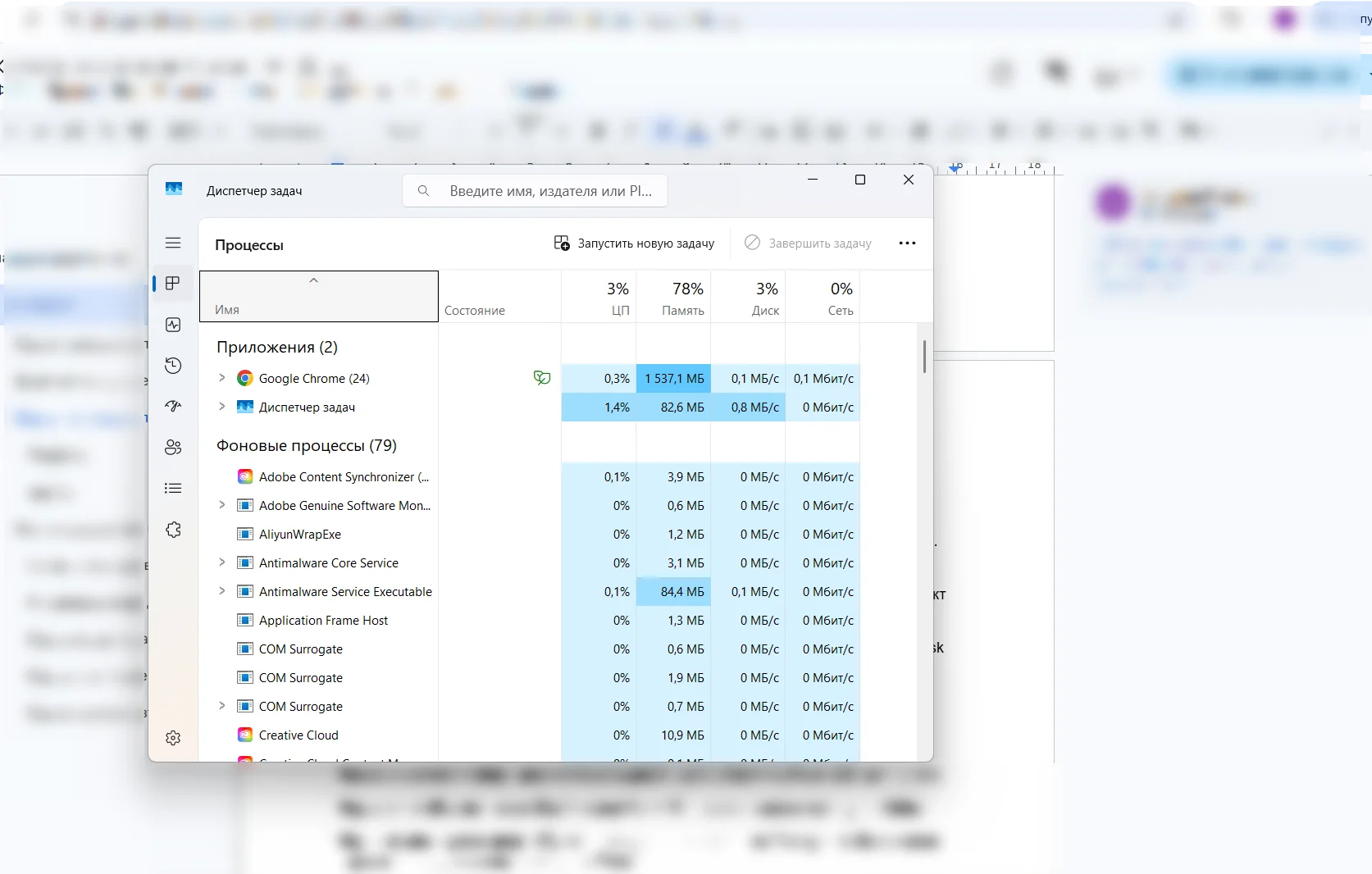
Мониторинг процессов. Пользователь может посмотреть, какие программы, приложения и фоновые процессы (синхронизация, обновления) в данный момент активны на устройстве. Для каждого из них отображается нагрузка на систему — процессор, жесткий диск, видеокарту, оперативную память, сеть.
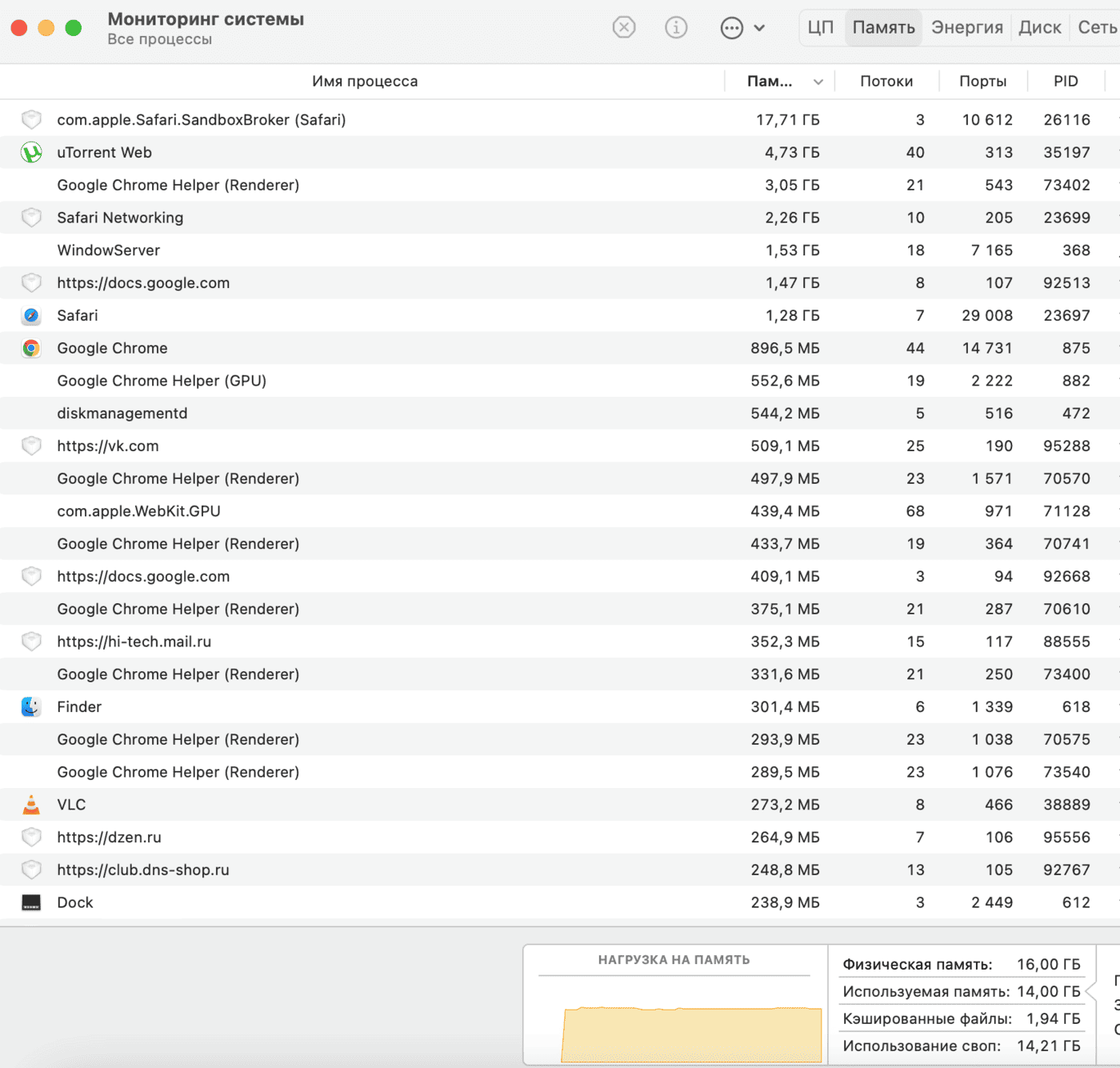
Контроль производительности. Диспетчер задач в виде графиков показывает, как активные процессы нагружают различные компоненты системы. Также через него можно посмотреть:
Управление процессами. Диспетчер позволяет оптимизировать функционирование ПК или ноутбука. Можно принудительно завершать зависшие или неправильно работающие программы, менять приоритеты выполнения задач, запускать новые процессы, останавливать приложения, которые перегружают систему.
Кроме того, есть возможность управлять автозагрузкой: следить за тем, какие процессы автоматически запускаются при включении устройства, и отключать ненужные.
Просмотр данных о пользователях. В диспетчере задач есть перечень пользователей, которые работают на устройстве под своей учетной записью, а также список запущенных ими процессов.
Работа со службами. В диспетчере можно увидеть, какие системные и пользовательские службы работают на устройстве. Тут же есть опция их запуска, перезапуска, остановки.
Эти функции помогают в режиме реального времени следить за системой и оптимизировать ее: освобождать ресурсы, устранять зависания и делать так, чтобы ПК или ноутбук работал быстро и корректно.
Рассмотрим способы для Windows и macOS.
По комбинации клавиш Ctrl + Shift + Esc. Так диспетчер открывается сразу.
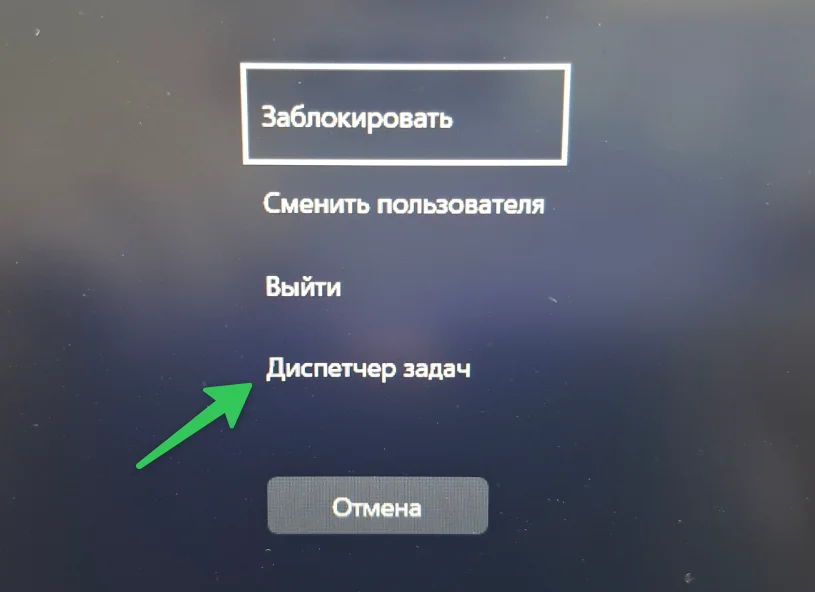
Через сочетание Ctrl + Alt + Delete. Сначала запускается экран с разными опциями. Там есть возможность вызвать диспетчера задач.
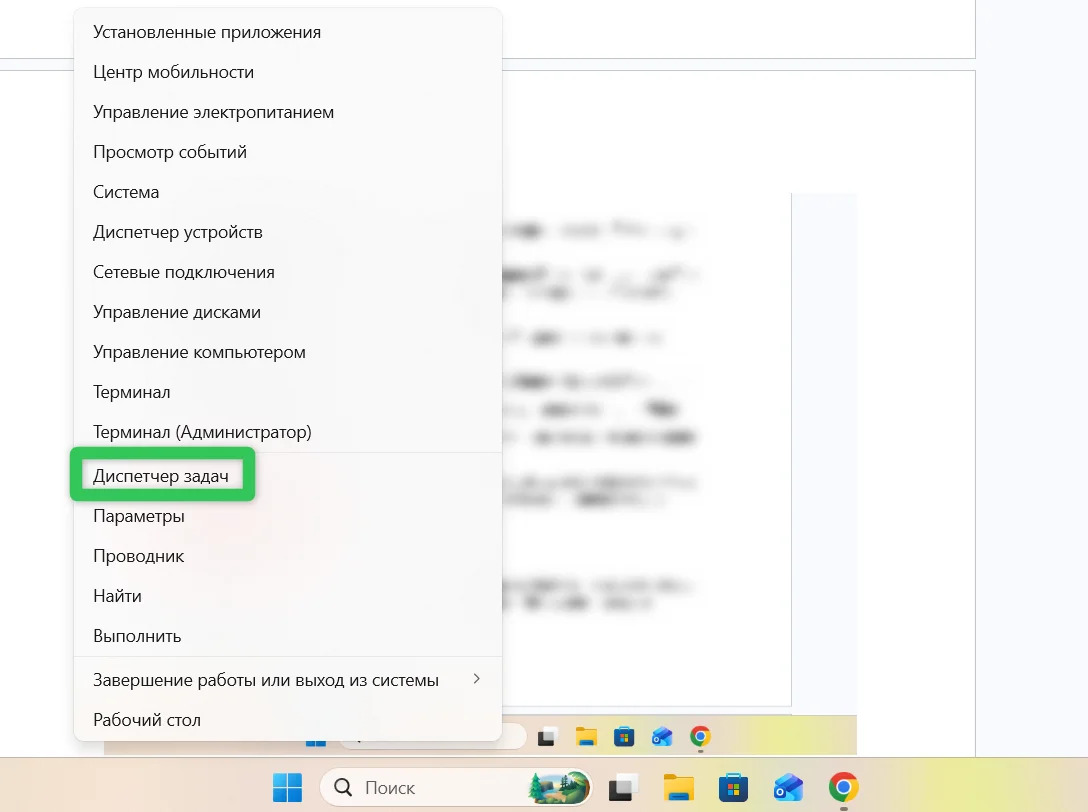
По правому клику на кнопку «Пуск». Такое нажатие открывает меню. Там есть пункт «Диспетчер задач».
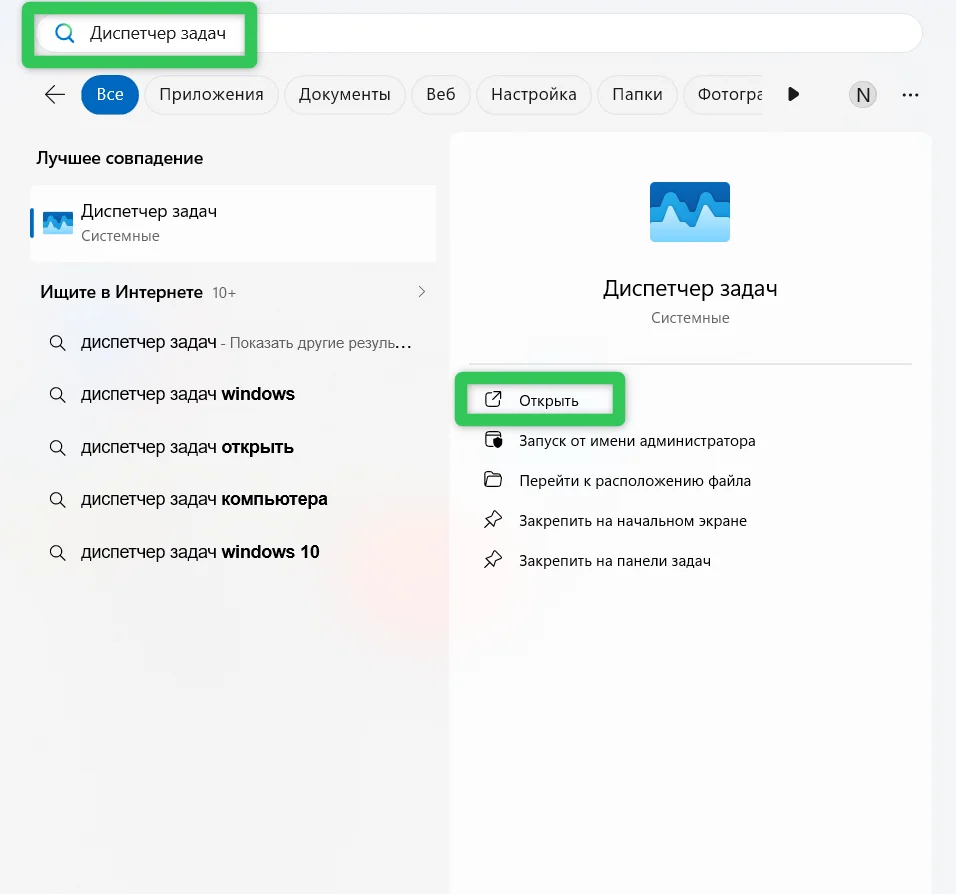
Через поиск по меню «Пуск». Там можно ввести запрос «Диспетчер задач» или Task Manager. Система его найдет, а пользователю останется кликнуть по найденному инструменту для открытия.
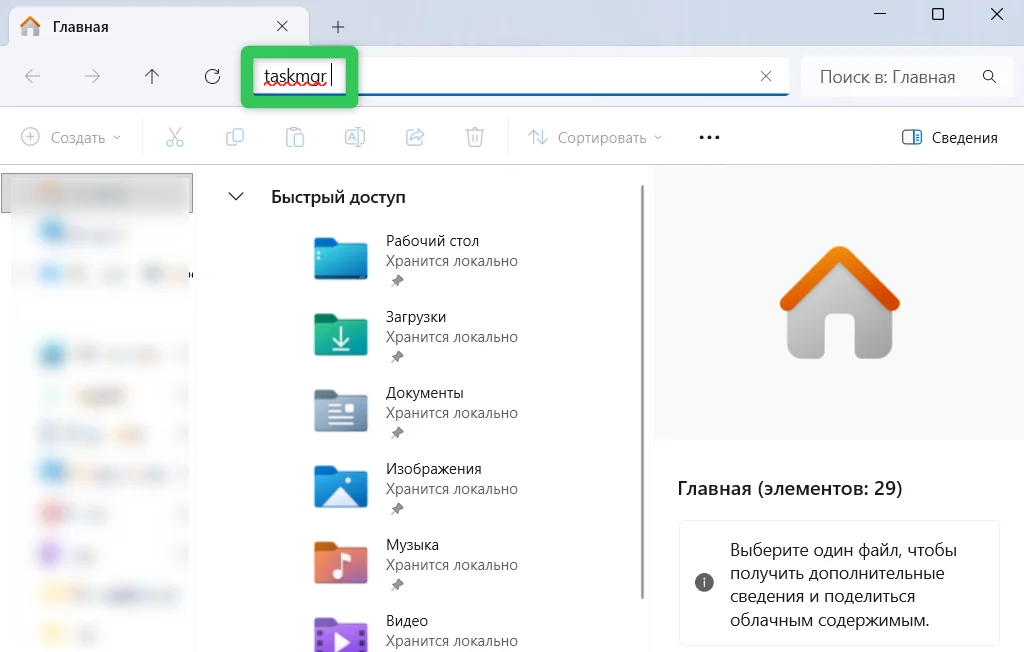
Через «Проводник». «Проводник» → клик по адресной строке → ввод команды taskmgr или taskmgr.exe → Enter.
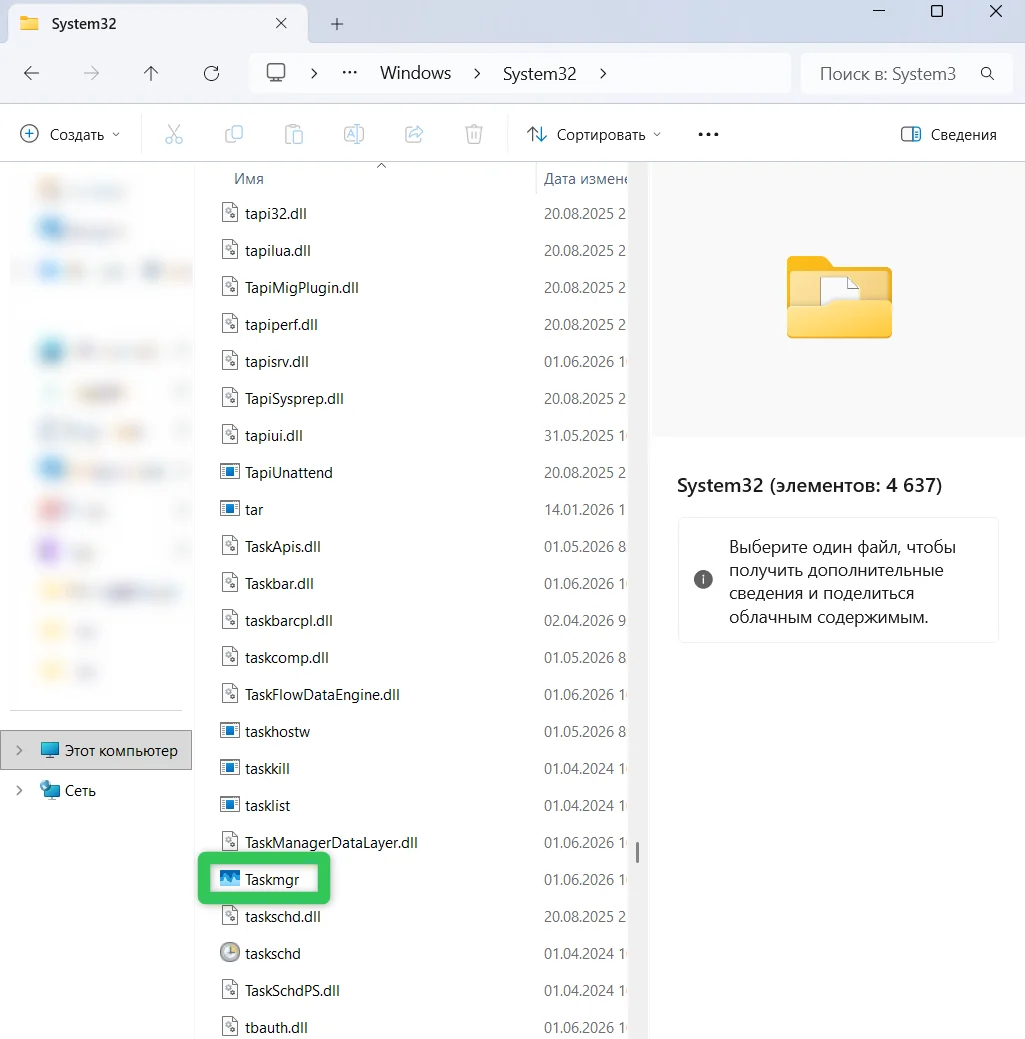
Через системный файл диспетчера задач. Путь: C:\Windows\System32\Taskmgr.exe.
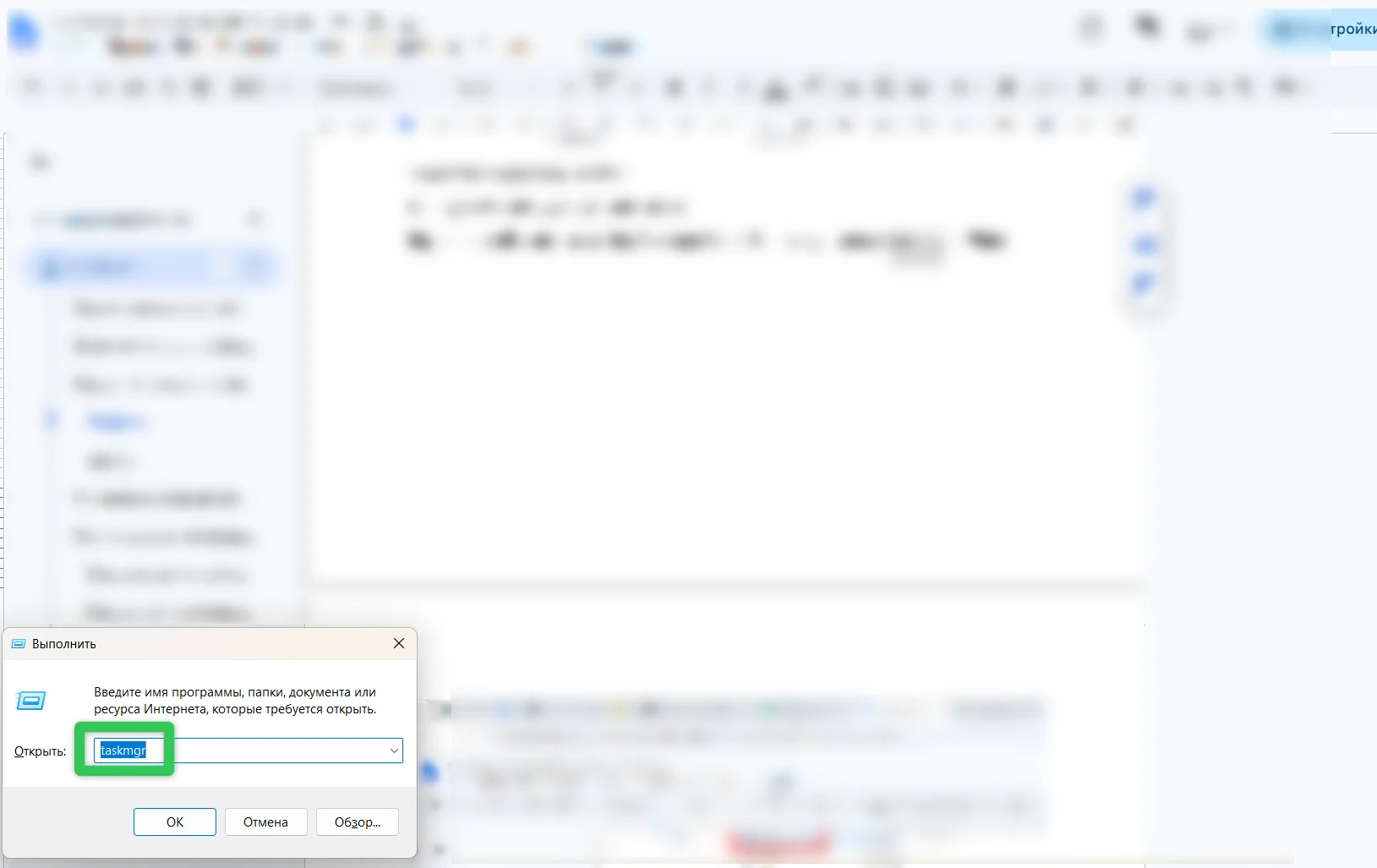
Через окно «Выполнить». Комбинация Win + R → ввод команды taskmgr → Enter.
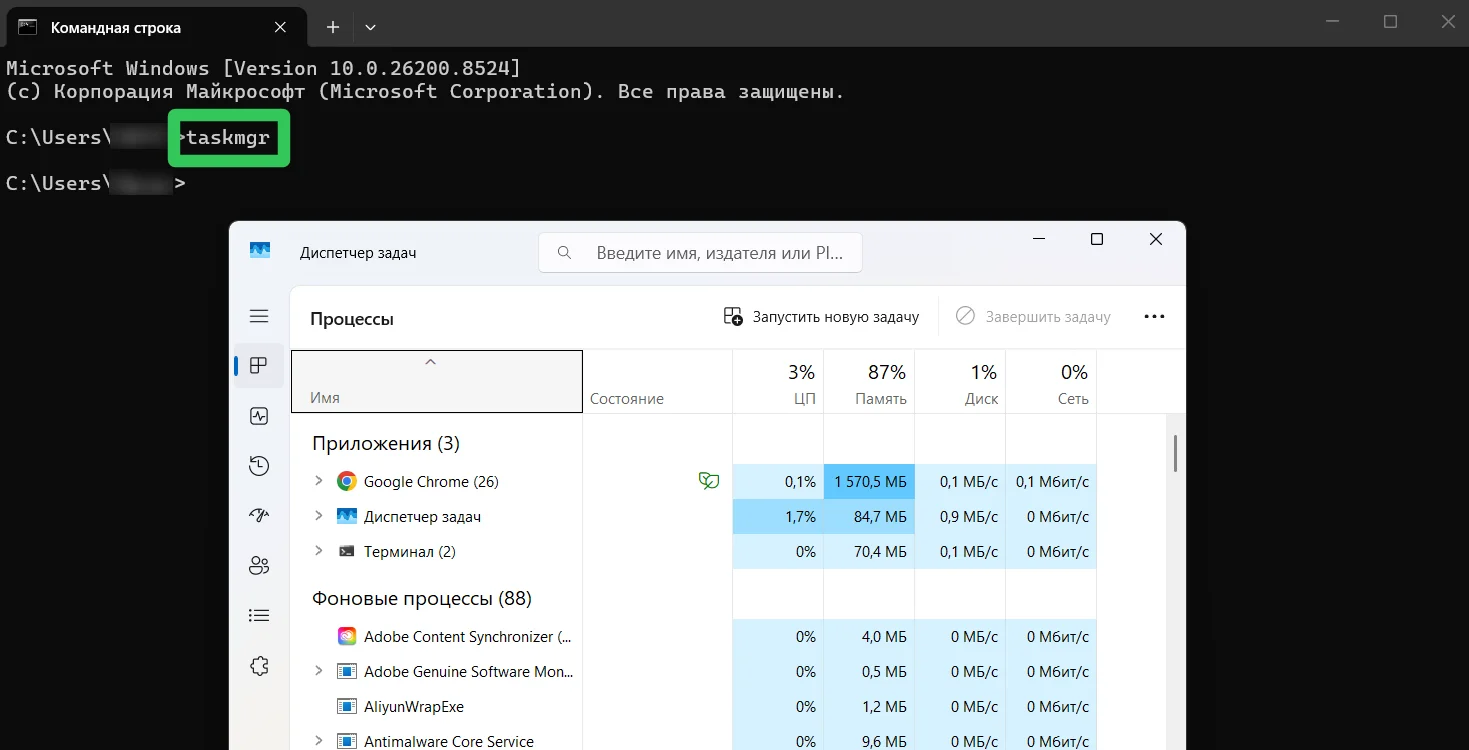
Через командную строку. «Пуск» → ввод запроса cmd → выбор пункта «Командная строка» → ввод команды taskmgr → Enter.
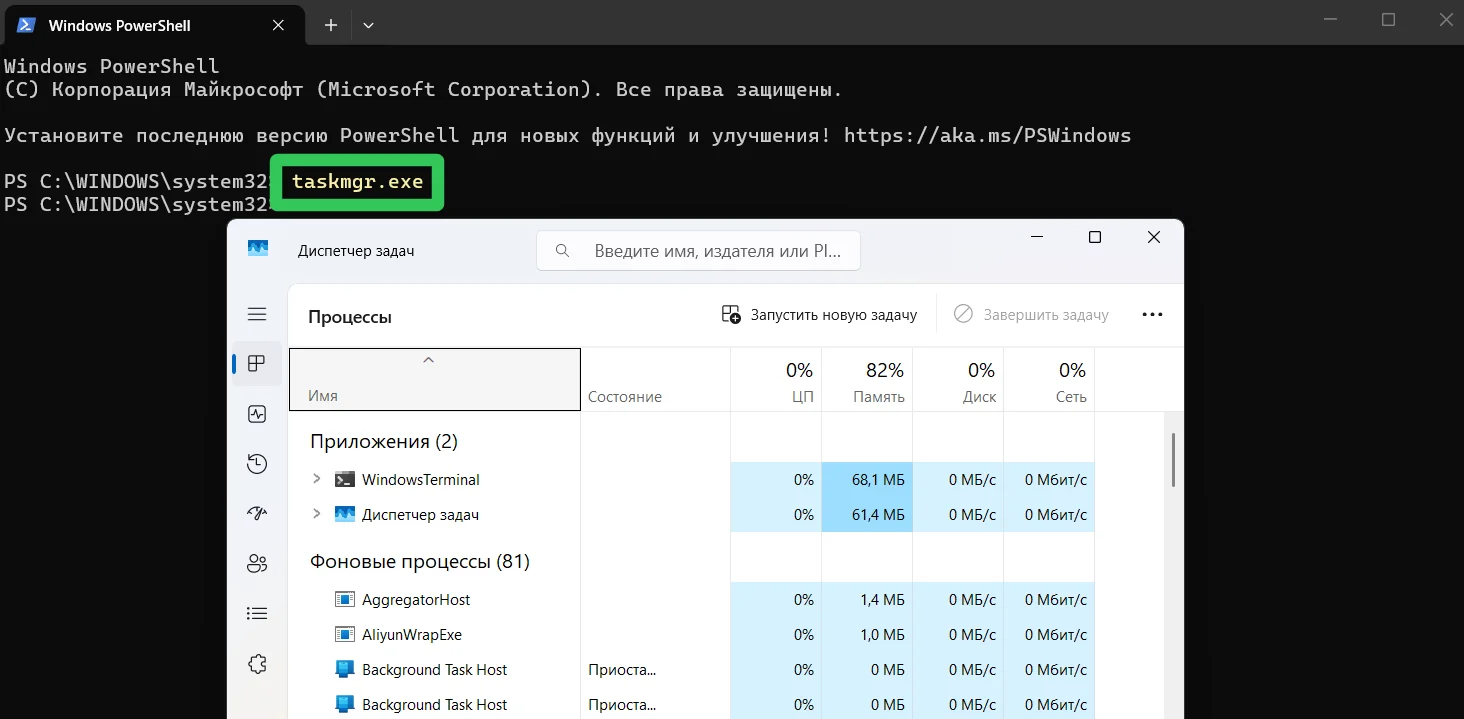
Через командную оболочку Windows PowerShell. «Пуск» → ввод запроса Windows PowerShell → выбор программы Windows PowerShell из списка → ввод команды taskmgr.exe.
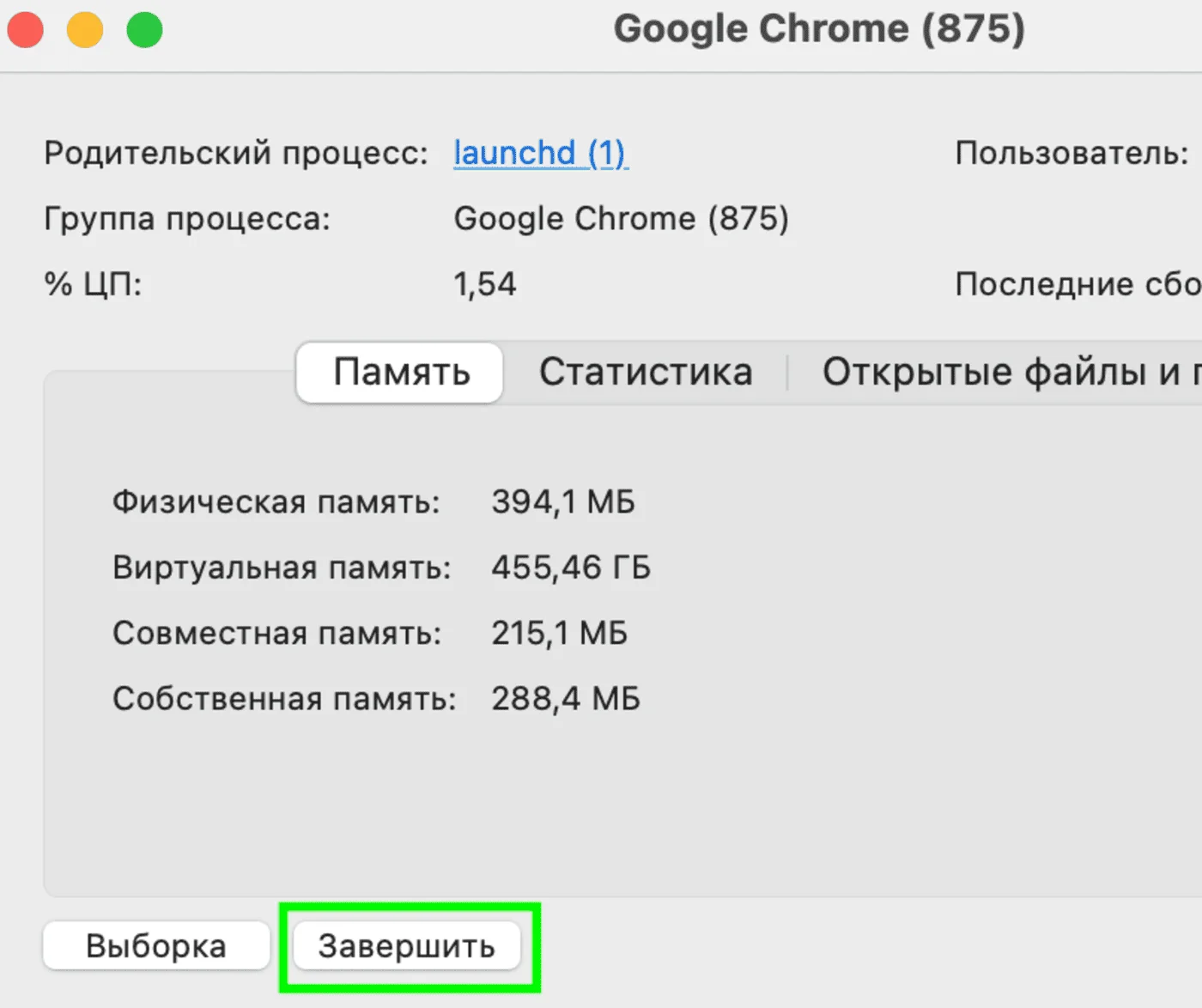
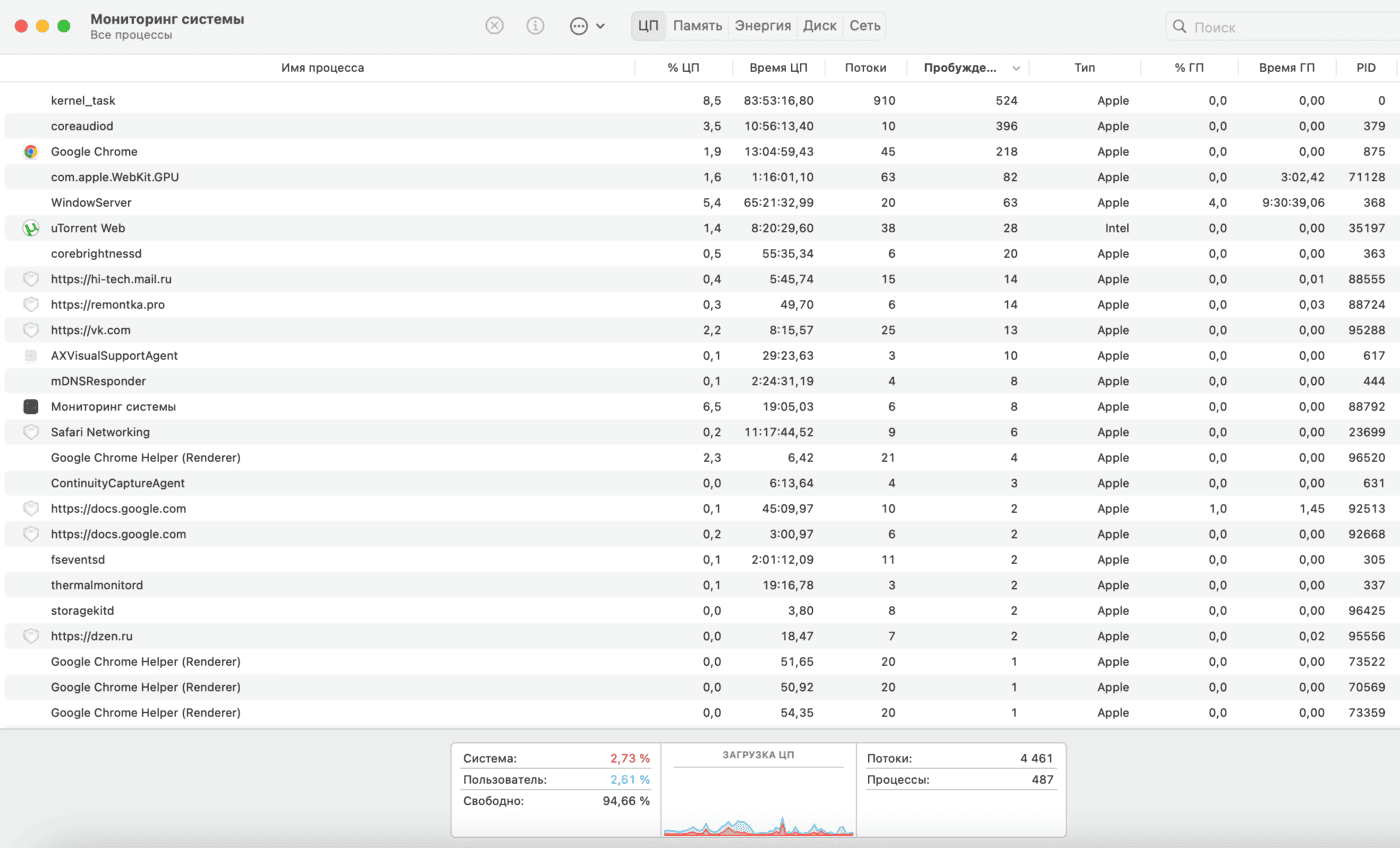
На макбуках нет классического диспетчера задач, как на Windows. Но есть его аналог — приложение «Мониторинг системы» (Activity Monitor). Инструмент позволяет смотреть активные процессы, данные об использовании процессора, памяти, диска, сети. Можно отслеживать потребление энергии аккумулятора, принудительно останавливать приложения, программы, процессы.
Способы открыть «Мониторинг системы»:
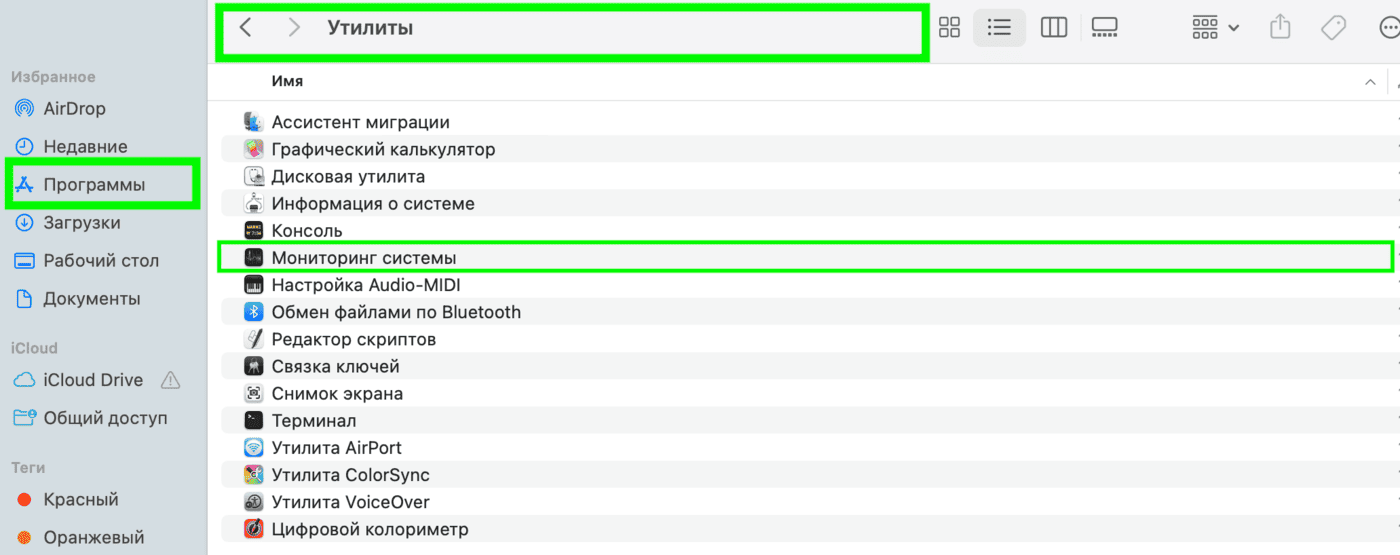
Через Finder. Это встроенная системная программа для управления файлами и папками на макбуке. Путь к «Мониторингу системы» через нее: Finder → «Программы» → «Утилиты» → «Мониторинг системы».
Через поиск в Spotlight. Это встроенная поисковая система на макбуке. Она позволяет быстро находить программы, файлы, документы и другие нужные объекты, которые есть на устройстве. Там можно ввести «Мониторинг системы» и кликнуть по найденному результату.

Через Dock. Можно создать ярлык — перетащить значок «Мониторинга системы» в Dock (нижнюю панель интерфейса) и запускать приложение оттуда.
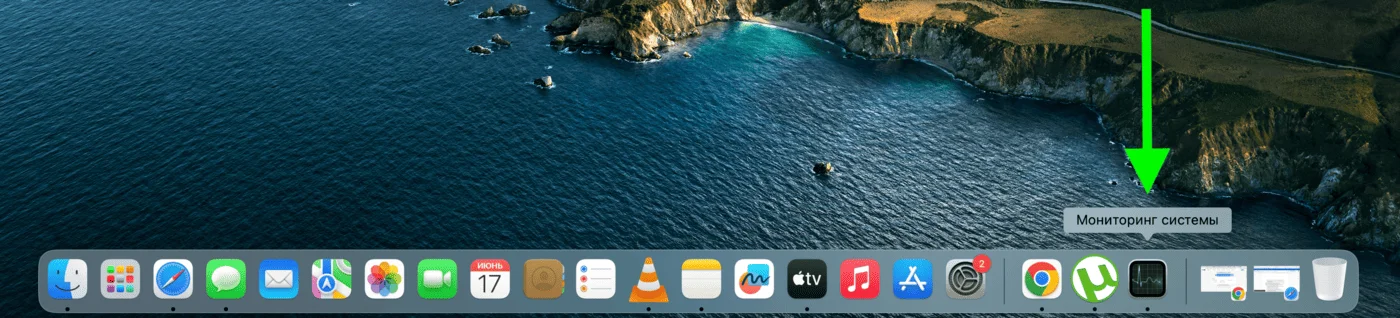
Через сочетание клавиш. В macOS нет комбинации кнопок для открытия «Мониторинга системы». Но пользователь сам может ее создать.
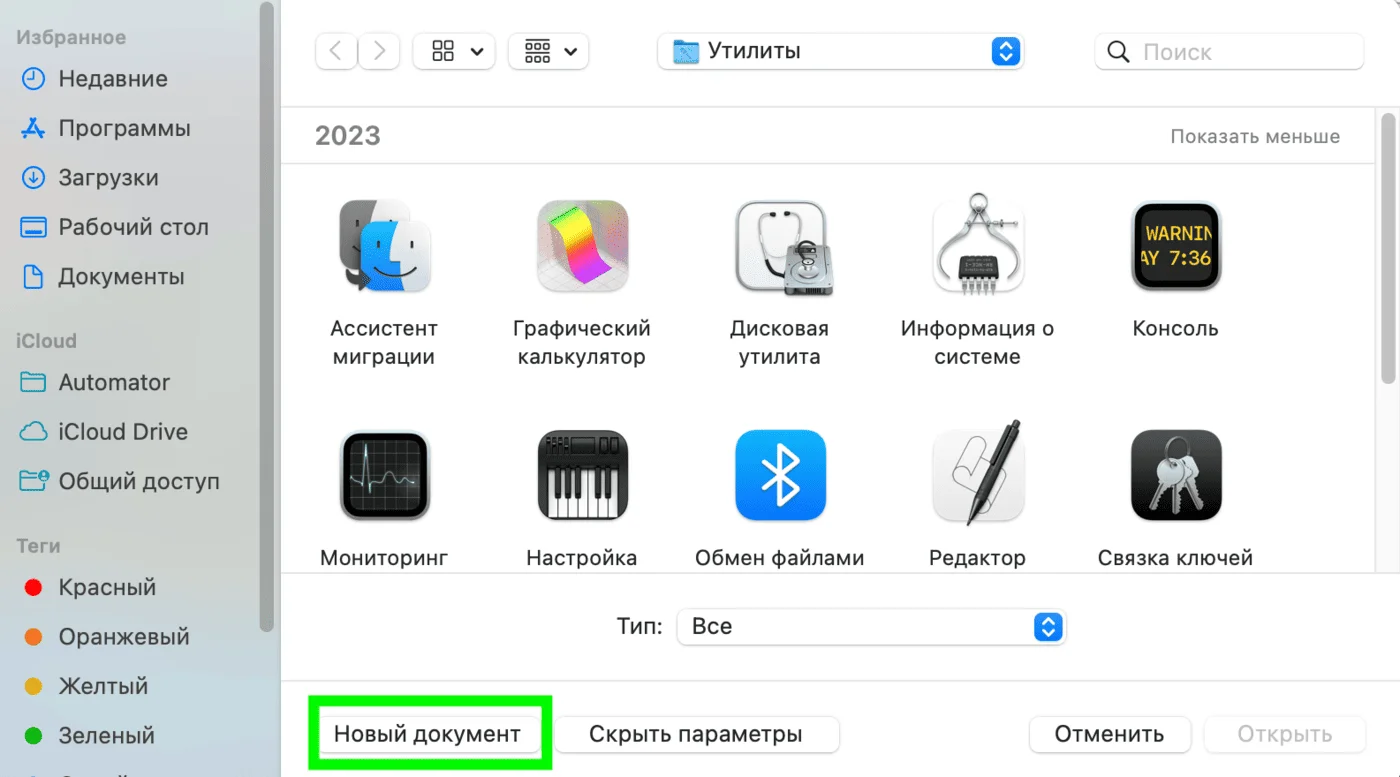
Сначала нужно открыть Automator (его можно найти в программах или поиске Spotlight). В появившемся окне кликнуть «Новый документ».
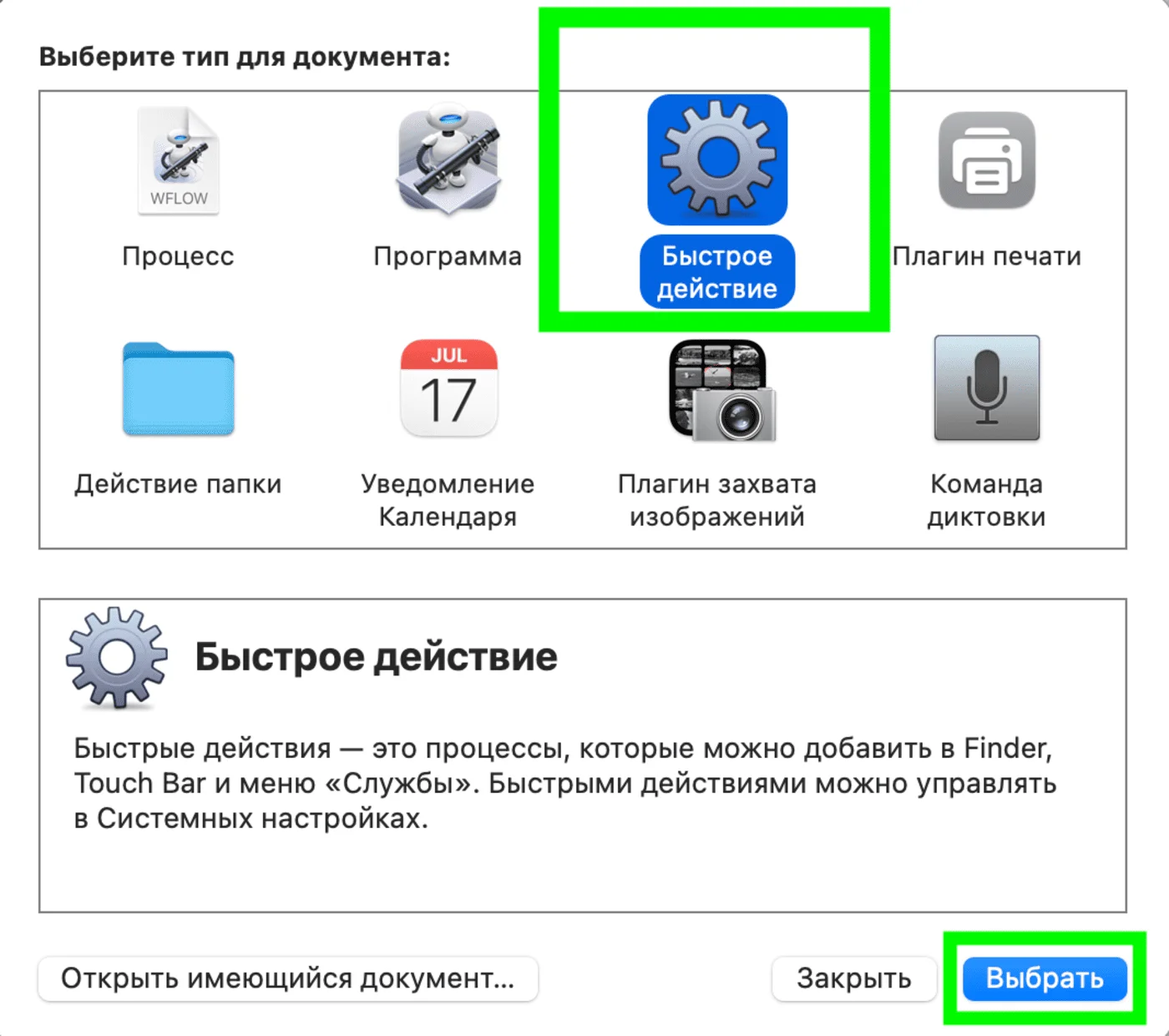
Затем нажать на «Быстрое действие», потом «Выбрать».
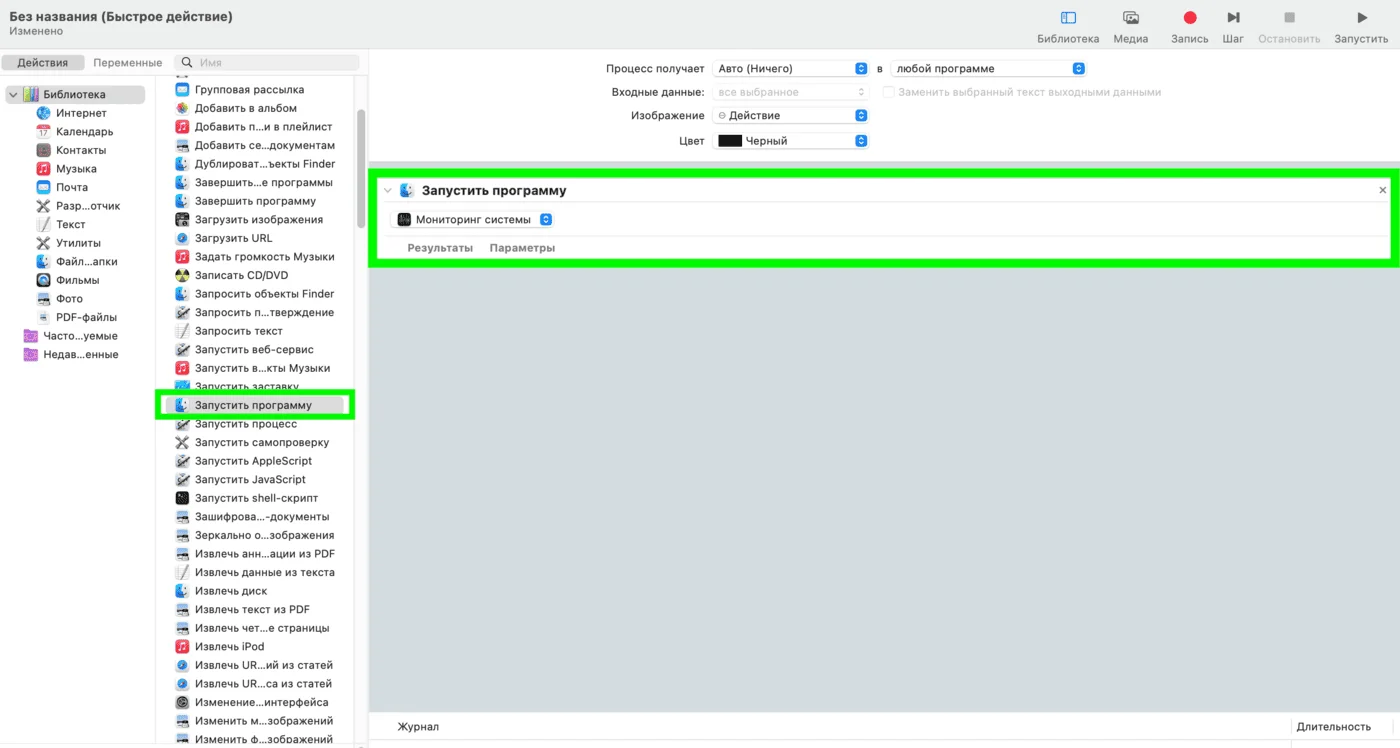
Во втором столбике кликнуть на опцию «Запустить программу». Справа выбрать приложение «Мониторинг системы».
В меню макбука выбрать «Файл» → «Сохранить», затем указать название быстрого действия (например, «Запуск мониторинга системы»).
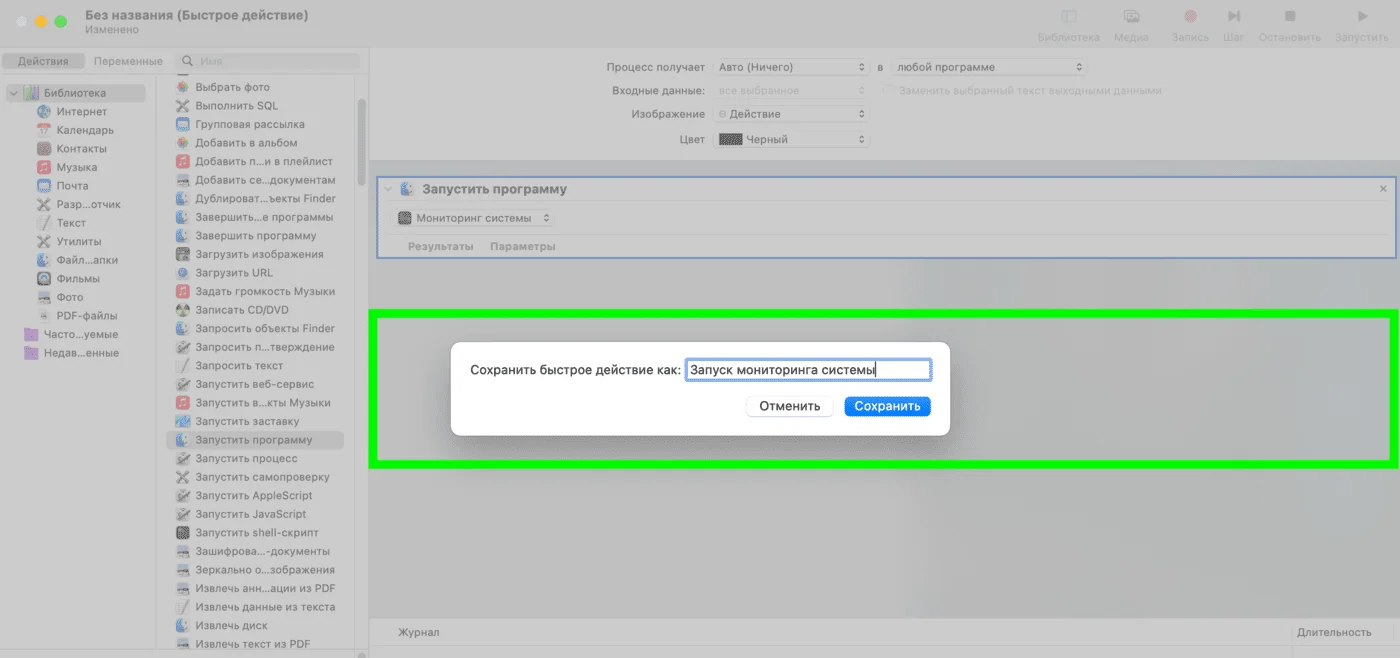
В системных настройках макбука выбрать раздел «Клавиатура», затем «Сочетание клавиш».
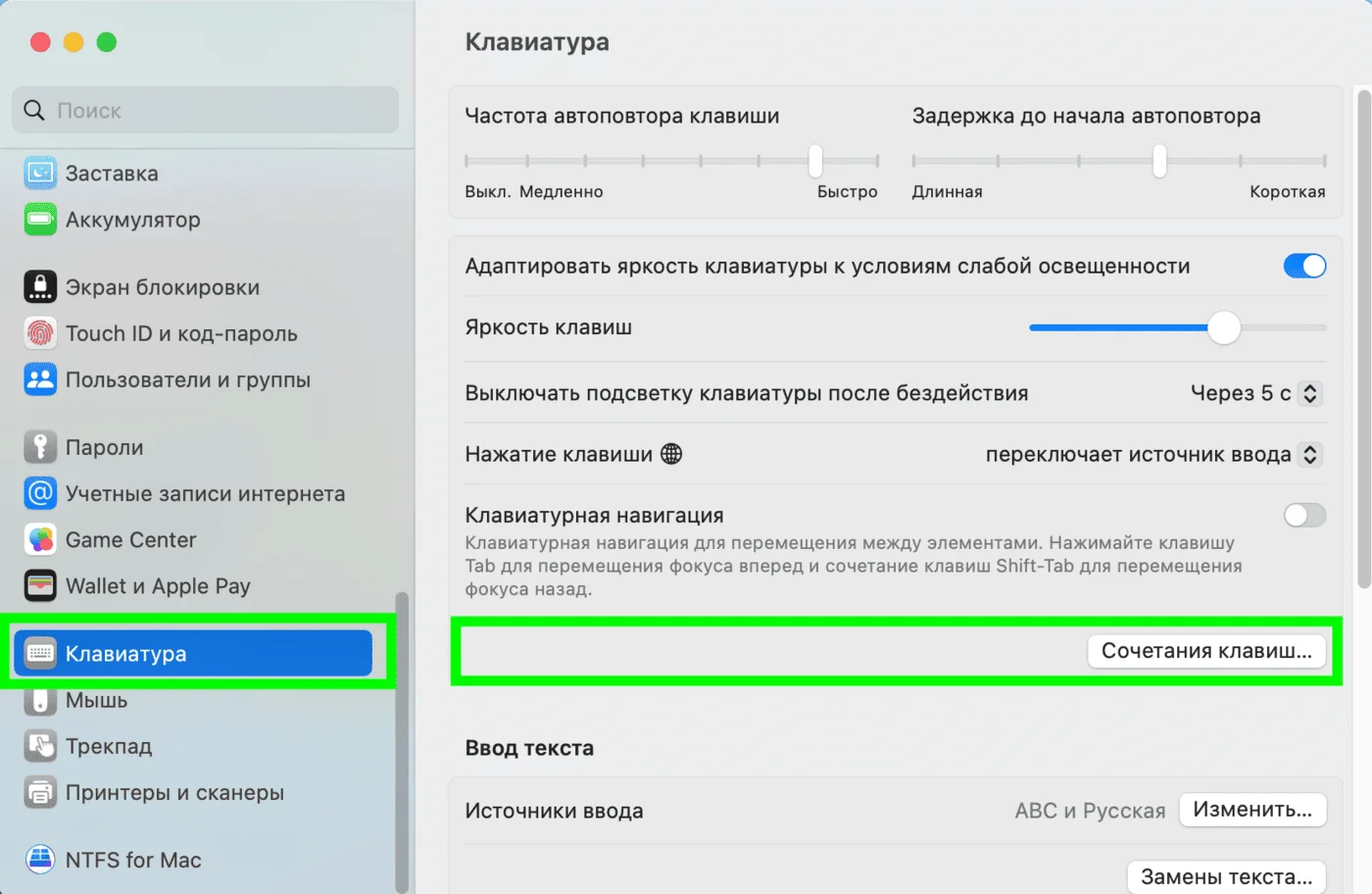
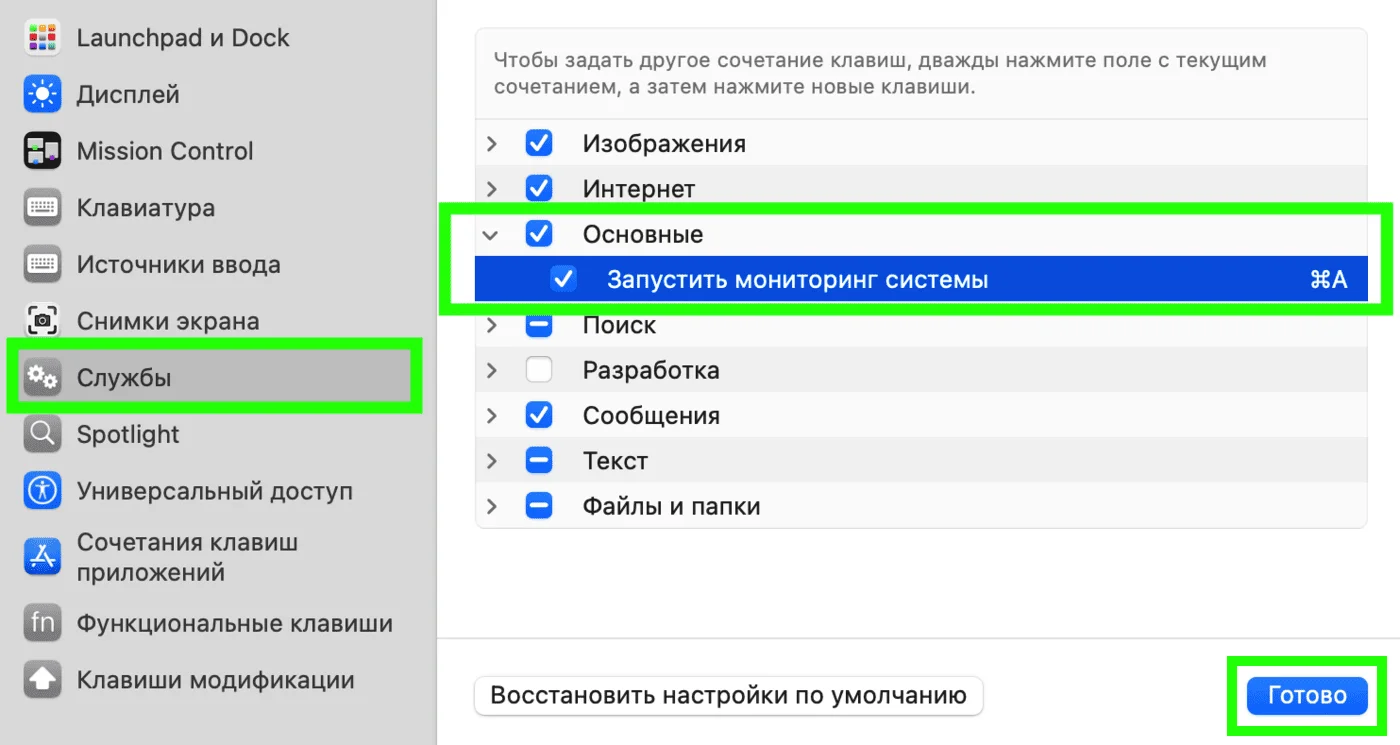
В разделе «Сочетания клавиш» открыть пункт «Службы» и найти «Основные». Там уже будет созданное быстрое действие, но еще без комбинации кнопок. Пользователю нужно два раза кликнуть по слову «нет» (там, где должна быть комбинация). После этого откроется пустое окно ввода — туда можно добавить желаемое сочетание.
В комбинации должна быть кнопка Option или Command (либо сразу обе) и еще какой-либо знак. Например, буква.
Основными причинами могут быть:
Что можно сделать, чтобы открыть диспетчер:
Перезагрузите устройство. Если проблема была из-за небольшого сбоя, перезагрузка может помочь. После включения попробуйте запустить диспетчер снова.
Проверьте устройство на вирусы. Они могут перекрывать доступ к диспетчеру, чтобы пользователю было сложнее заметить и остановить их активность. В таком случае полезно просканировать систему антивирусом и удалить вирусы.
Оцените целостность системных файлов. На Windows есть инструменты, которые позволяют проверить и восстановить системные файлы при сбое. Для этого запустите командную строку или терминал Windows с правами администратора, а затем по очереди введите запросы: sfc /scannow → DISM /Online /Cleanup-Image /RestoreHealth.
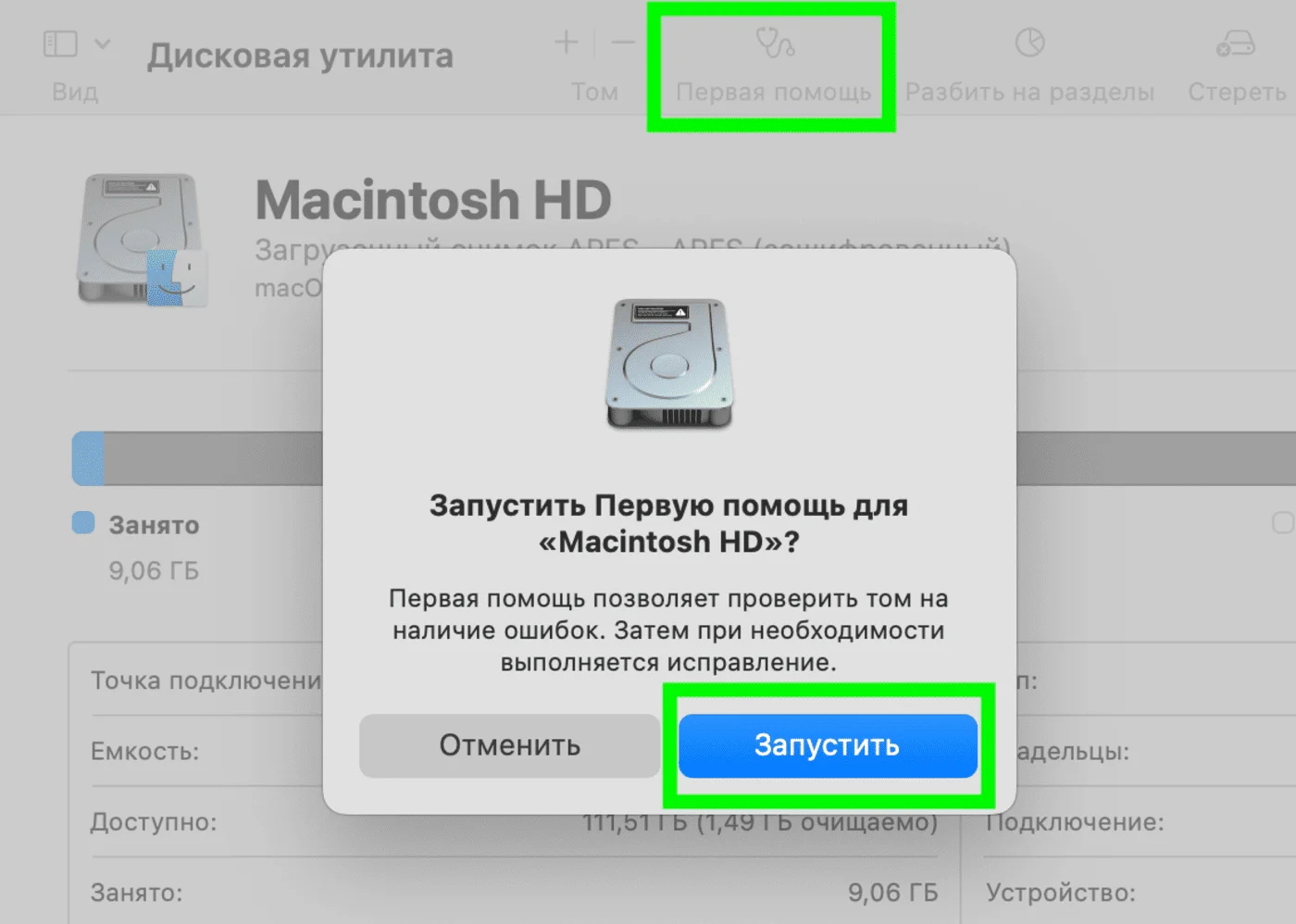
На макбуке можно проверить целостность дисков и через встроенную программу «Дисковая утилита» и запуск ее опции «Первая помощь»: Finder → «Программы» → «Утилиты» → «Дисковая утилита» → выбор диска для проверки → клик по кнопке «Первая помощь» в верхней части окна → «Запустить».
Зайдите под учетной записью администратора (при возможности). Иногда диспетчер задач недоступен для пользователей, у которых нет полных прав администратора.
В таком случае на Windows нужно войти в систему под учетной записью с полными правами:
На макбуке можно попробовать выйти из своей учетной записи и выбрать учетную запись администратора. Для выхода из текущего профиля нужно нажать на логотип Apple в верхнем левом углу и выбрать опцию «Завершить сеанс».
Создайте новую учетную запись. Иногда диспетчер задач не открывается из-за сбоев в конкретной учетной записи. Можно создать на компьютере или ноутбуке новый профиль и посмотреть, откроется ли программа там.
Если у вас Windows, проверьте ограничения в реестре. Реестр Windows хранит системные настройки и параметры. Бывает, что там заблокирован вызов диспетчера задач. Можно попробовать это исправить: сочетание клавиш Win + R → ввод команды regedit → переход в раздел HKEY_CURRENT_USER\Software\Microsoft\Windows\CurrentVersion\Policies\System. Если там есть параметр DisableTaskMgr, его надо открыть и поставить значение «0». Либо удалить. После этого необходимо перезагрузить устройство.
Если у вас Windows, проверьте групповую политику. Запуск диспетчера задач может блокироваться через групповую политику Windows (например, на рабочих или учебных компьютерах).
Чтобы снять ограничения, нужно выполнить действия через учетную запись с правами администратора: сочетание клавиш Win + R → ввод команды gpedit.msc → «Конфигурация пользователя» → «Административные шаблоны» → «Система» → «Параметры Ctrl + Alt + Del» (или «Варианты действий после нажатия Ctrl + Alt + Del»). Там есть функция «Удалить диспетчер задач». Нужно ее отключить или установить параметр «не задано», а затем перезагрузить устройство и попробовать открыть диспетчер заново.
Если ни один из способов не помогает — вероятно, причина в серьезной проблеме. Например, в поломке материнской платы или повреждении жесткого диска. В этой ситуации стоит обратиться в сервис.
На Windows: «Диспетчер задач» → выбор нужной программы на вкладке «Процессы» → клик по опции «Снять задачу».
На макбуках есть комбинация клавиш, которая вызывает окно для принудительного закрытия приложений и программ — Command + Option + Esc. Там предусмотрена опция их завершения.
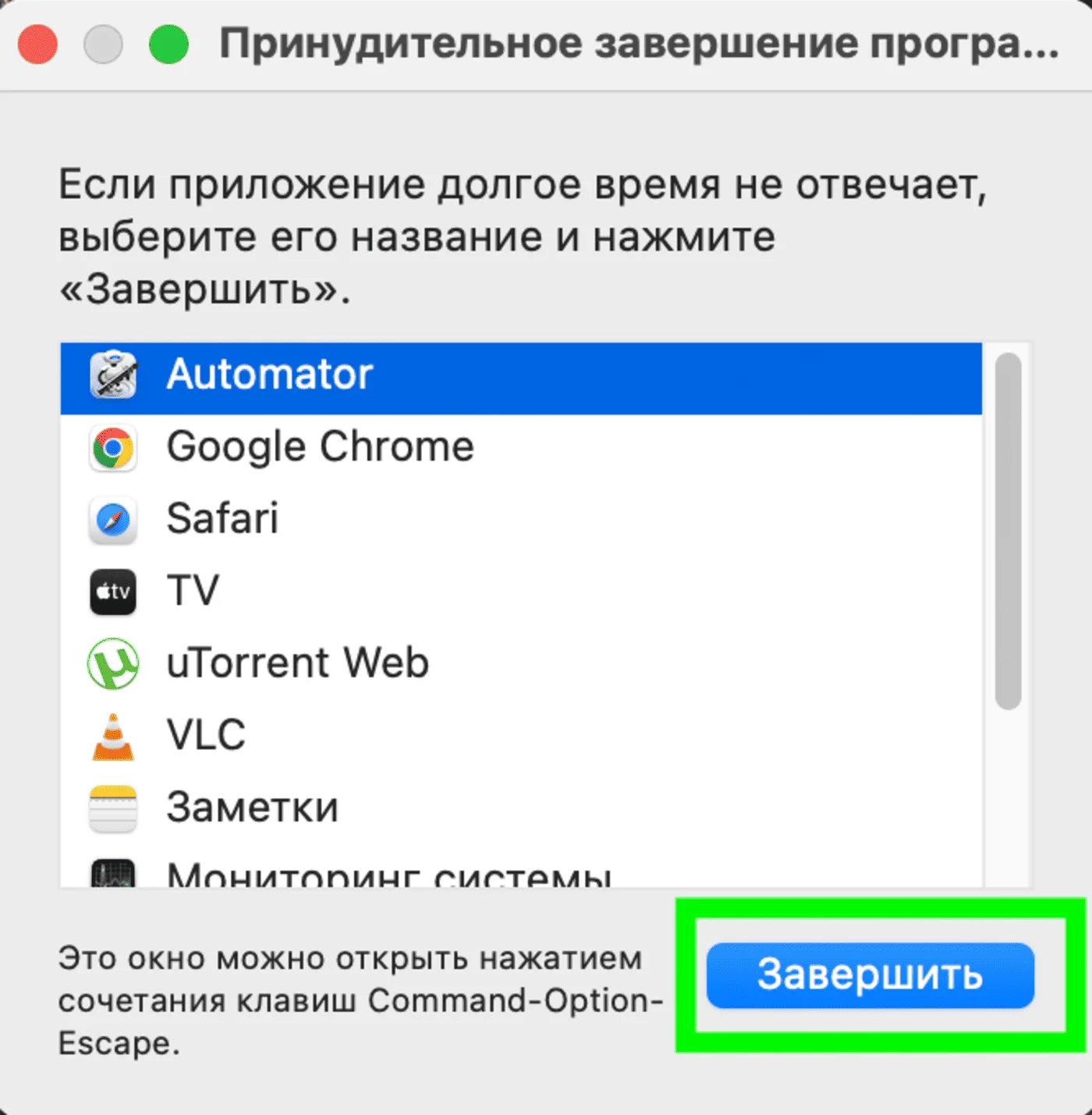
Также можно закрыть программу через «Мониторинг системы». Для этого надо два раза кликнуть по ней, а в открывшемся окне нажать «Завершить».
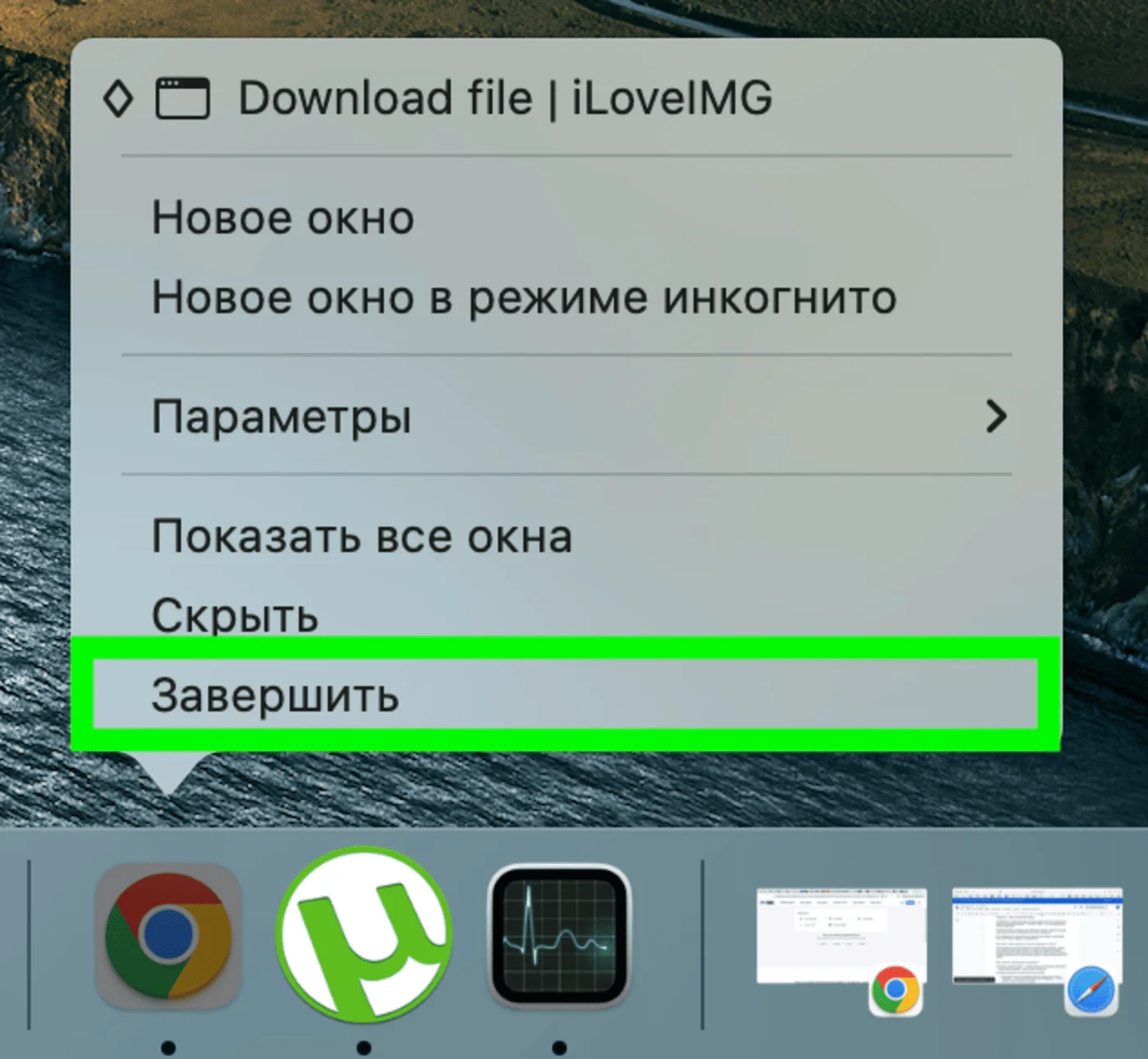
Если программа есть в панели Dock, для закрытия требуется сделать по ней правый клик, а потом нажать «Завершить».
Список активных процессов сортируется по нагрузке. Можно посмотреть, какие из них потребляют больше всего ресурсов по конкретному параметру (например, нагружают процессор, память, диск или сеть). Для этого нужно кликнуть на нужный параметр. В верхнюю часть списка попадут процессы, которые сильнее всего на него влияют.
На Windows: «Диспетчер задач» → переход на вкладку «Автозагрузка приложений» → выбор нужной программы → клик на опцию «Отключить».
На макбуке автозагрузка отключается другими способами:
Выбирайте готовые решения для промо-кампаний в email, мессенджерах и SMS.
Антикризисные пакеты под разный бюджет.

Искренние письма о работе и жизни, эксклюзивные кейсы и интервью с экспертами диджитала.