
ИИ-помощник, удобный конструктор, 200+ шаблонов, статистика, автоматизация.
1500 писем бесплатно.
Разбираемся, что стоит за Ctrl+C и Ctrl+V
Мы привыкли за несколько секунд копировать и вставлять данные на компьютере, телефоне или планшете, чтобы быстрее справляться с задачами. Это возможно благодаря буферу обмена — именно он позволяет оперативно переносить информацию внутри устройства.
Что из себя представляет буфер обмена, где находится и как им управлять для продуктивной работы — разбираемся в статье.
Буфер обмена — это временное промежуточное хранилище информации, которую пользователь копирует, вставляет или вырезает. К ней относят:
Например, с помощью буфера можно за несколько кликов скопировать статью с сайта в текстовый редактор или переместить фотографии из одного альбома в другой. Без него потребовалось бы вводить данные вручную или загружать заново.
С технической точки зрения буфер находится в оперативной памяти компьютера, смартфона или планшета. Каждый раз, когда человек копирует или вырезает какие-либо данные, они временно попадают в буфер. Обычно это делают через контекстное меню или сочетание клавиш на клавиатуре:
Скопированную информацию можно добавлять в другие места сколько угодно раз, а вырезанную — только однократно. Место для вставки должно поддерживать формат объекта. Так, пользователь не сможет добавить изображение в адресную строку браузера, поскольку она предназначена только для текстовых данных.
В стандартных буферах данные хранятся либо до выключения / перезагрузки устройства, либо до их замены новыми. Часто там единовременно может находиться только один объект: прежняя информация удаляется, когда пользователь снова что-то копирует или вырезает. Например, если скопировать картинку после текста, то в буфере останется только картинка, а текст сотрется.
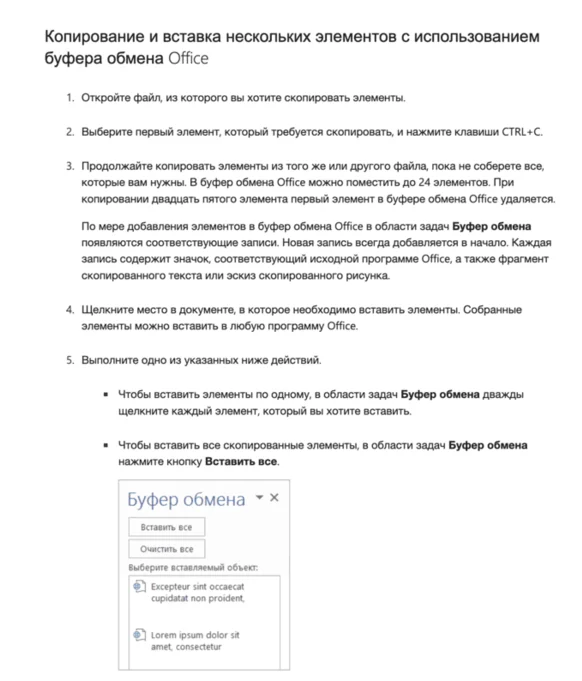
Однако существуют расширенные вариации буферов. Так, буфер Microsoft Office для Windows одновременно вмещает до 24 элементов.
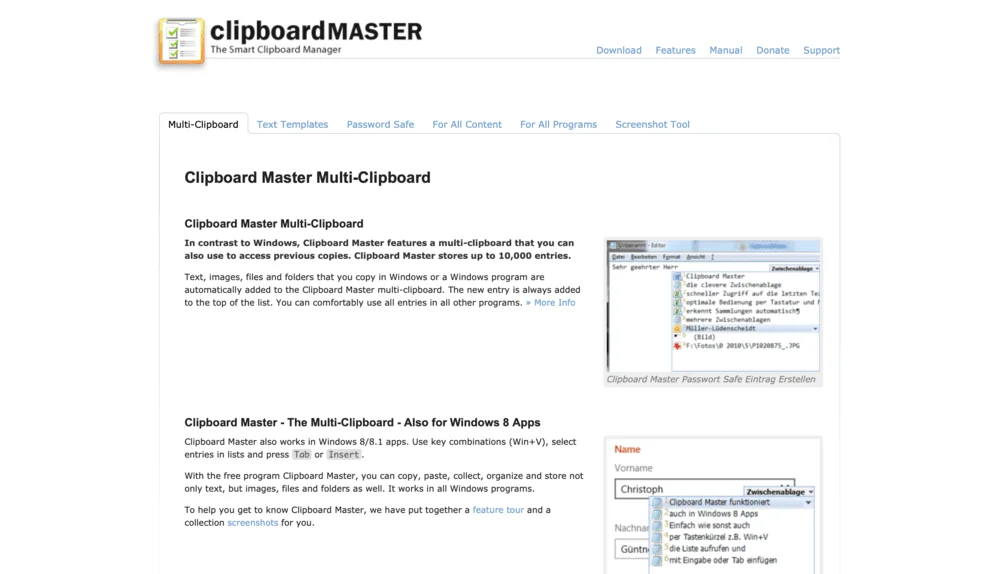
Ещё есть сторонние программы ― например, ClipClip, Clipboard Master, Ditto Clipboard, ― которые можно загрузить на устройство и использовать как резервное хранилище, если обычного буфера недостаточно. В них сохраняется много объектов информации.
Данные из буфера обмена могут пригодиться пользователю в разных случаях. Например, если он случайно удалил или потерял важную скопированную информацию — памятное фото, ссылку на рабочий документ, реквизиты для банковских переводов. Или если он регулярно использует определенные данные: в этом случае можно их закрепить и использовать буфер в качестве заметок.
Рассмотрим, где найти буфер на устройствах с разными операционными системами.
В старых версиях Windows (2000 и XP) буфер находится в «Папке обмена» (Clipboard Viewer). Путь: меню «Пуск» → «Выполнить» → «clipbrd.exe». Там хранятся тексты и графические изображения. Пользователь может сохранить все данные в формате файлов с расширением CLP. Это полезно, если в буфере есть важная информация, которую нужно повторно использовать в будущем.
В Windows 7 такой папки нет. Однако есть возможность посмотреть сохраненные текстовые фрагменты. Они находятся в файле clip.exe в папке System32: C:\Windows\System32, файл clip.exe. Чтобы его найти, необходимо воспользоваться командной строкой: сочетание клавиш Win + R (вызов строки) → ввод текста cmd → клик на Enter → ввод команды clip.exe.
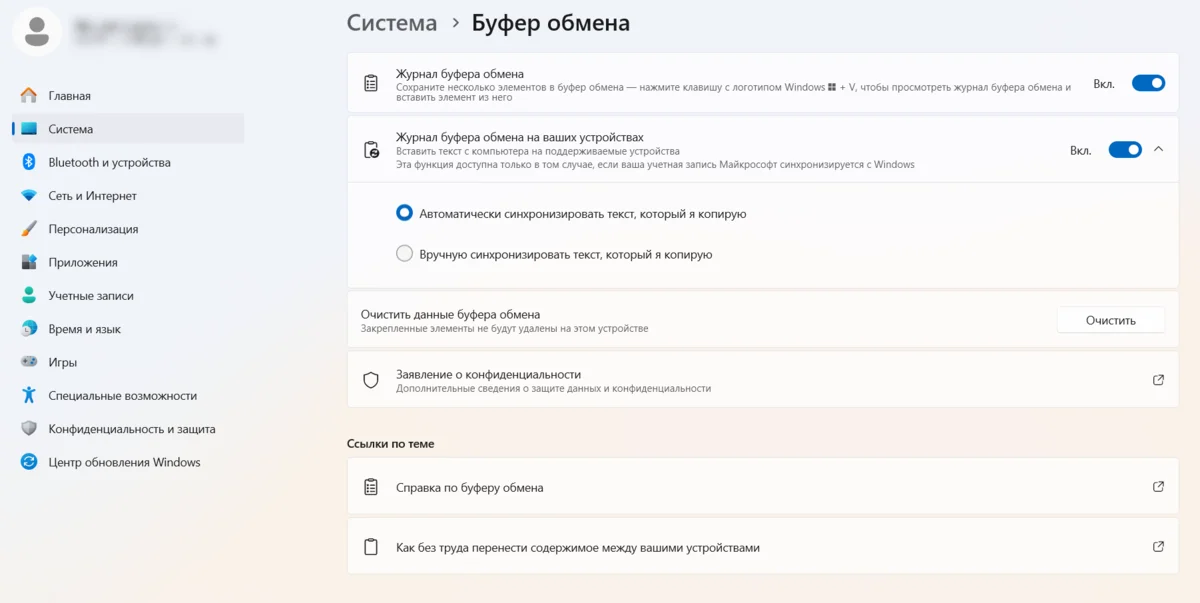
Новые версии Windows (10 и 11) содержат встроенный журнал буфера обмена. Чтобы он начал сохранять данные, его нужно включить: «Пуск» → «Параметры» → «Система» → «Буфер обмена» → в разделе «Журнал буфера обмена» передвинуть тумблер вправо.
Доступ к буферу на Windows 10 и 11 можно получить через сочетание кнопок Win (логотип Windows) + V. При первом вводе пользователь увидит окно с кнопкой «Включить» (это еще один способ включить журнал). В дальнейшем по команде Win+V будет открываться история. Одновременно там может храниться до 25 объектов — тексты, ссылки, изображения, HTML-коды.
Дополнительно Windows 10 и 11 позволяют синхронизировать данные буфера с другими устройствами на той же ОС. Например, можно обмениваться скопированными элементами между настольным компьютером и ноутбуком на Windows. Включить опцию можно через путь: «Система» → «Буфер обмена» → «Журнал буфера обмена на ваших устройствах».
Операционная система iOS не хранит историю данных в целях безопасности. Поэтому пользователь не может посмотреть журнал. Однако есть специальные приложения, которые дают доступ к этой информации. Одно из самых популярных — Clipboard (его можно скачать в App Store).
После установки программу нужно активировать: «Настройки» → «Основные» → «Клавиатуры» → «Новые клавиатуры» → «Clipboard» → «Разрешить полный доступ».
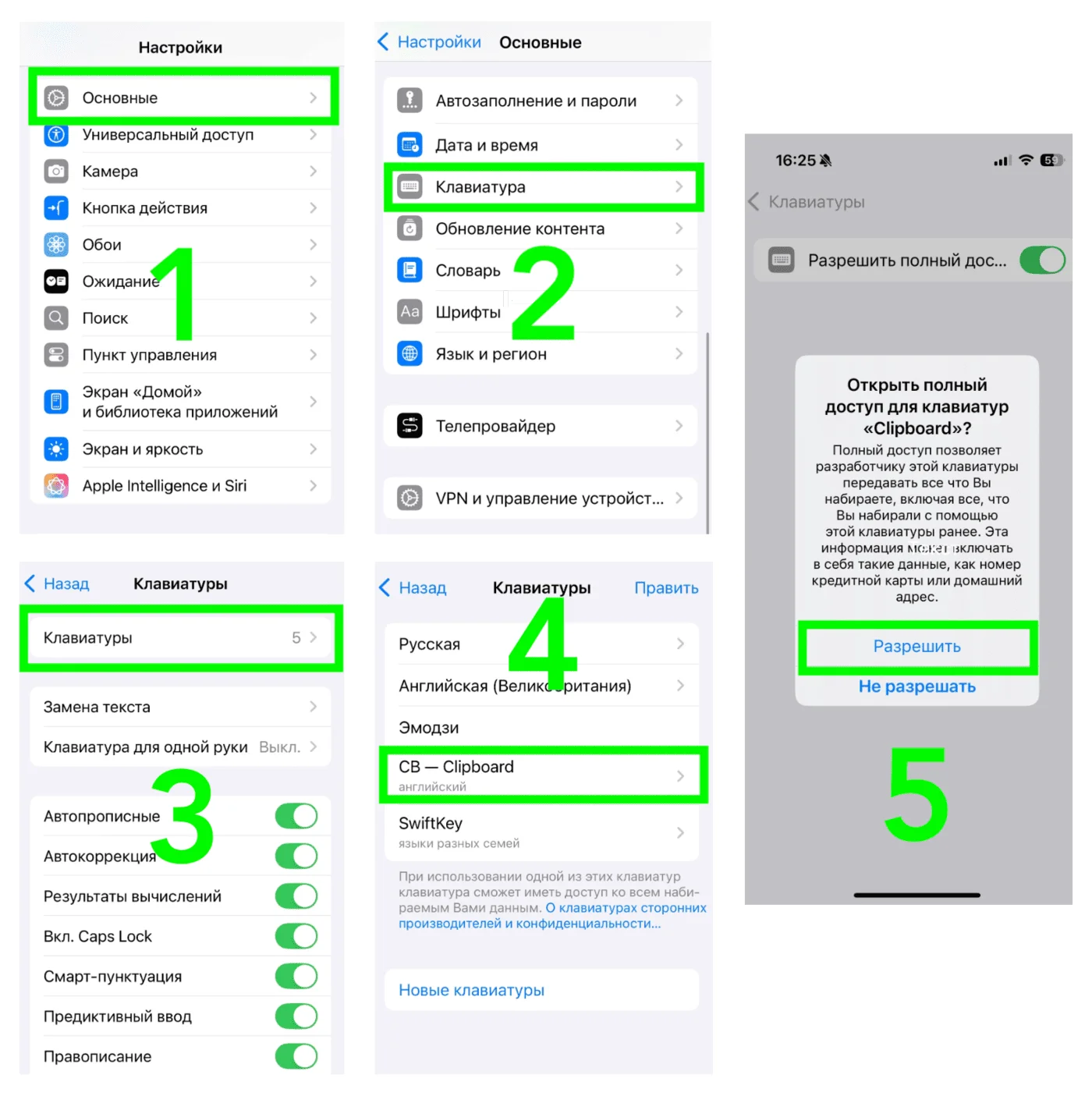
После активации в приложении будут доступны данные из буфера.
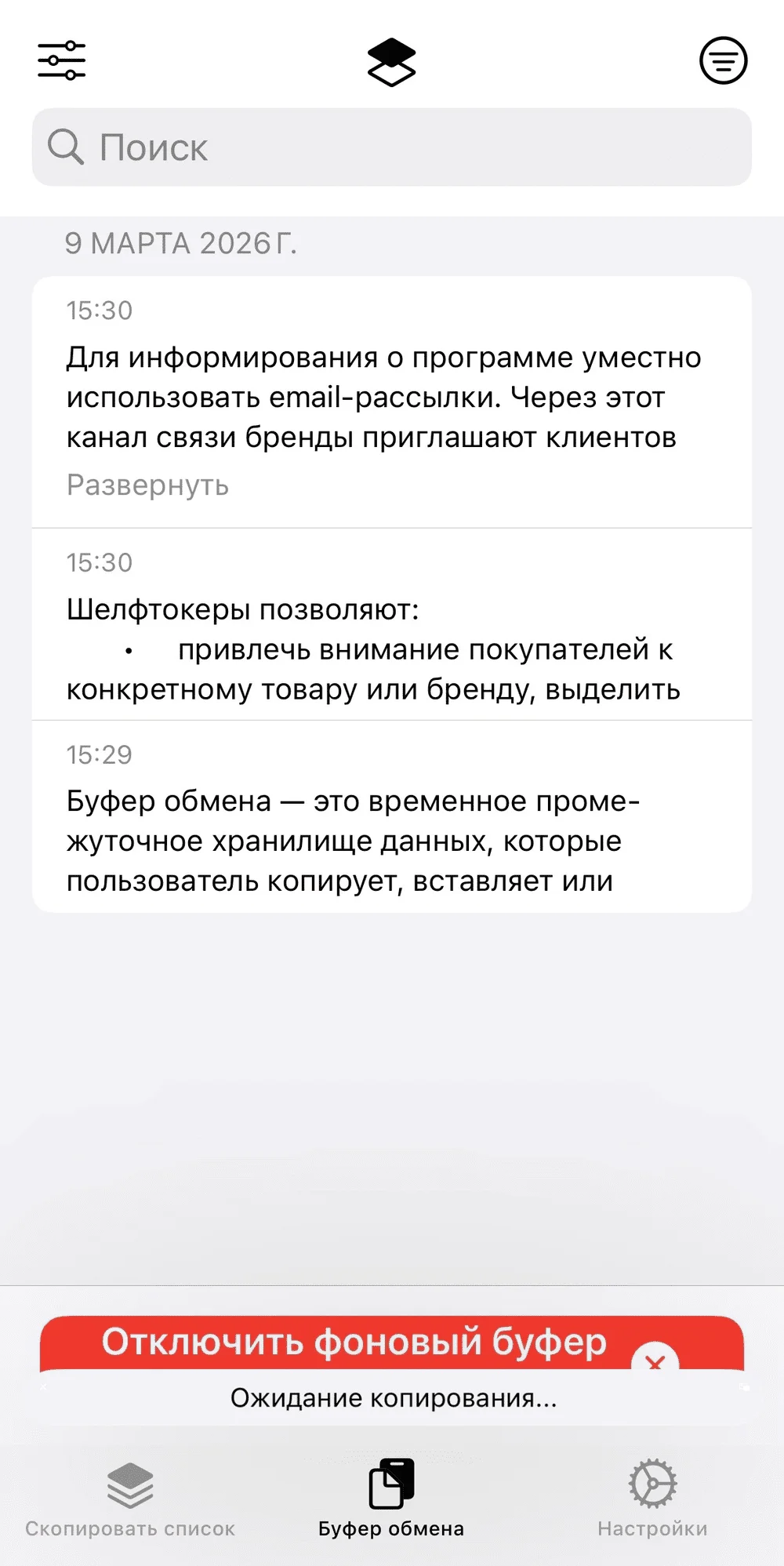
Аналогичный функционал у приложения SwiftKey.
На устройствах Android можно попасть в буфер через клавиатуру.
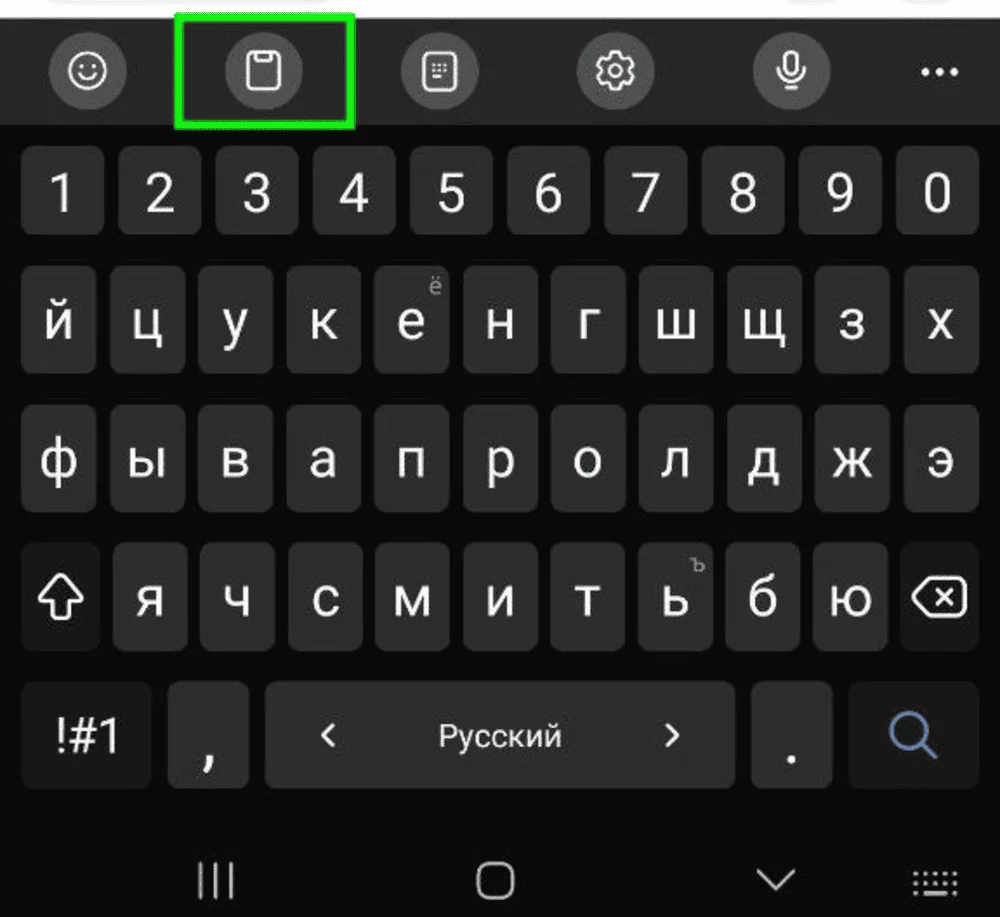
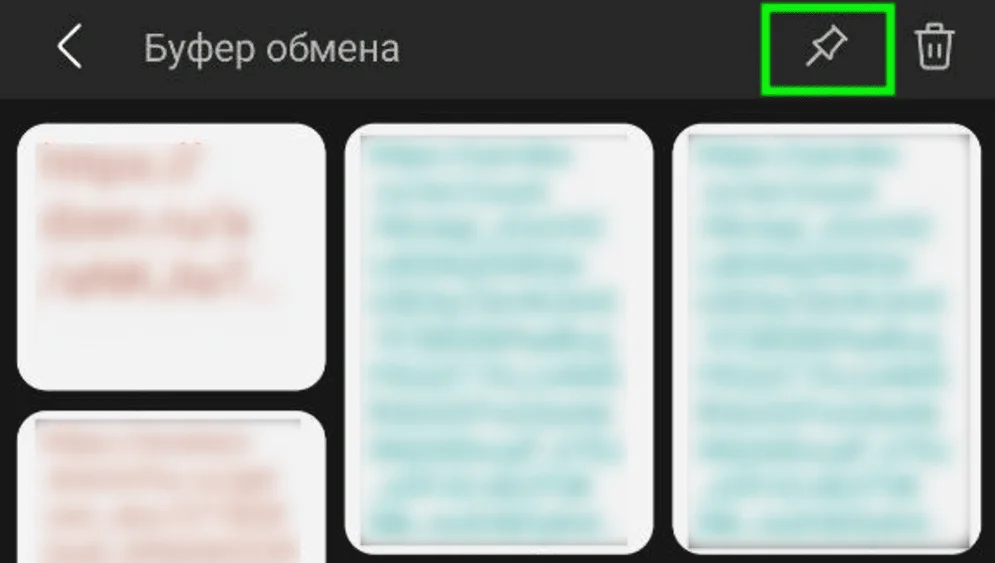
После этого откроется окно с сохраненными данными. В зависимости от модели смартфона там хранятся либо скопированные текстовые фрагменты, либо тексты и изображения.
Также можно скачать приложения из Google Play или RuStore. Например, Clipper или «Менеджер буфера обмена».
Очистка буфера позволяет освободить память устройства, а также защититься от потенциальных рисков. Это особенно актуально, когда человек работает с конфиденциальной информацией и персональными данными: банковскими реквизитами, логинами и паролями от личных кабинетов сайтов и приложений. Сведения могут попасть к злоумышленникам через хакерские атаки, несанкционированный доступ, кражу устройства.
Чтобы обезопасить себя от негативных последствий, важно удалять подобную информацию. Рассмотрим, как это сделать на разных операционных системах.
Журнал на Windows 10 и 11 можно очистить несколькими способами:
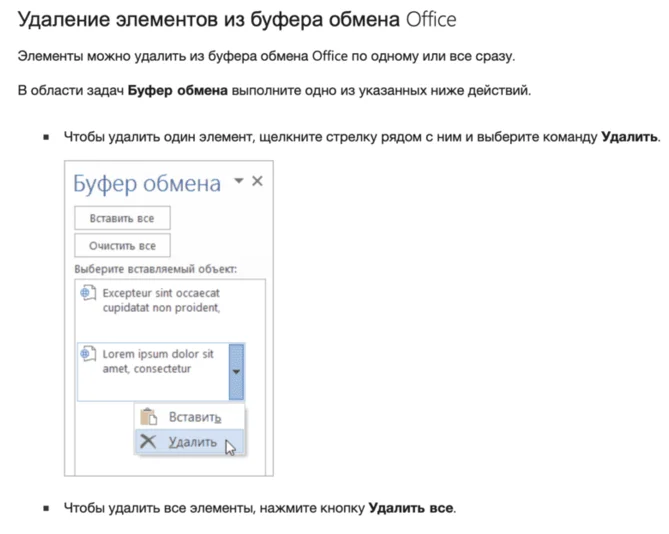
В программах Microsoft Office необходимо пройти путь: «Главная» → «Буфер обмена» → «Очистить все». Если нужно стереть конкретный объект, требуется кликнуть на него правой кнопкой мыши и выбрать опцию «Удалить».
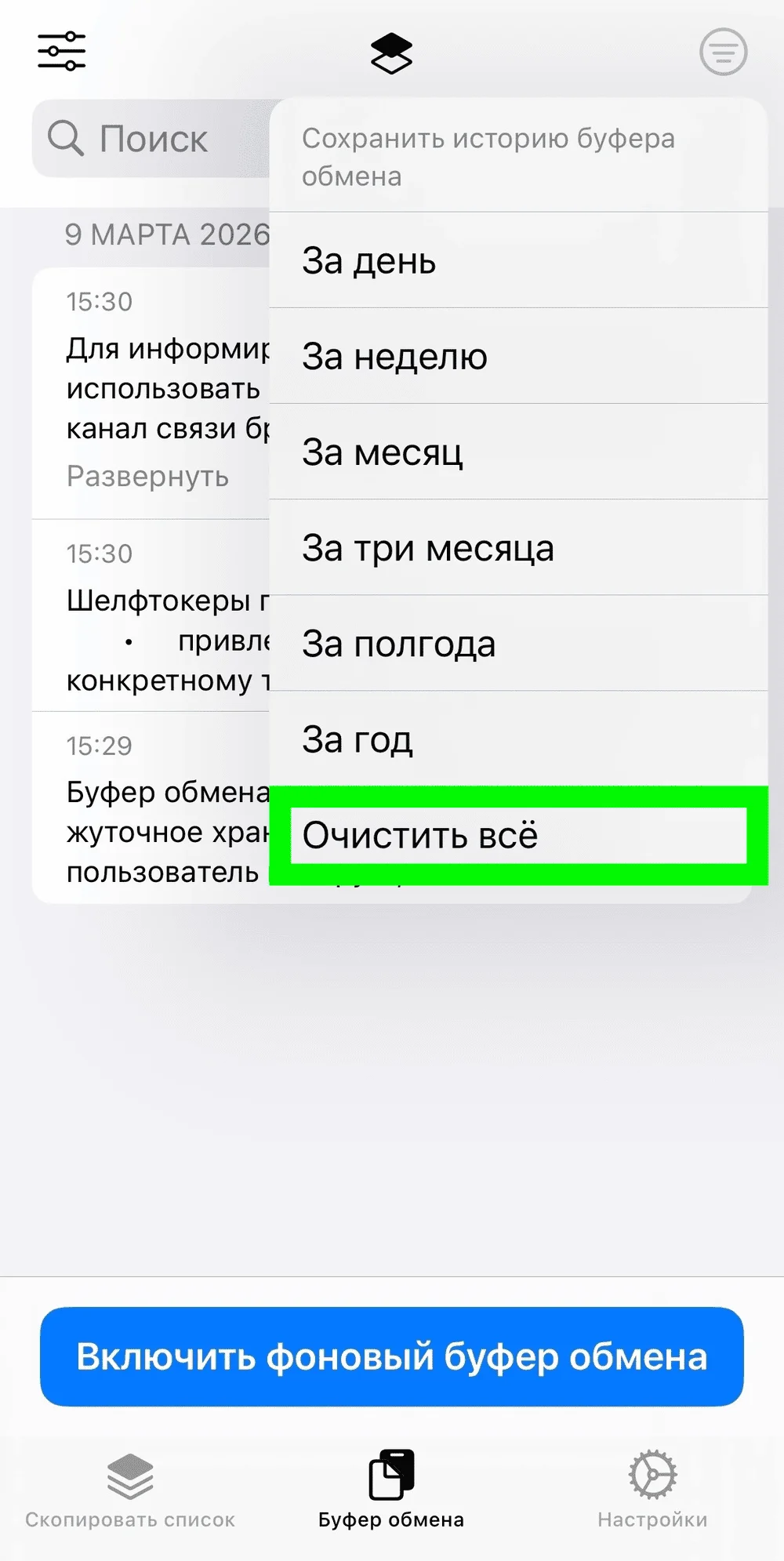
В устройствах iOS нет журнала, а сам буфер единовременно хранит только один объект информации. При каждом новом копировании старый элемент автоматически удаляется. Чтобы очистить буфер, достаточно выключить / перезагрузить устройство либо скопировать знак пробела. Если у пользователя установлено стороннее приложение, данные можно удалить через него.
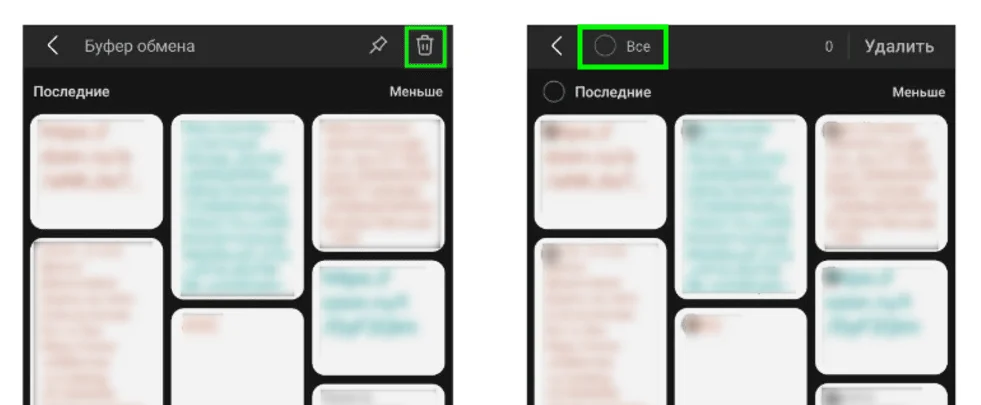
Можно очистить данные через выключение / перезагрузку устройства, встроенную клавиатуру или загруженные приложения.
Чтобы стереть историю с помощью клавиатуры, необходимо открыть в ней буфер и кликнуть по иконке корзины.
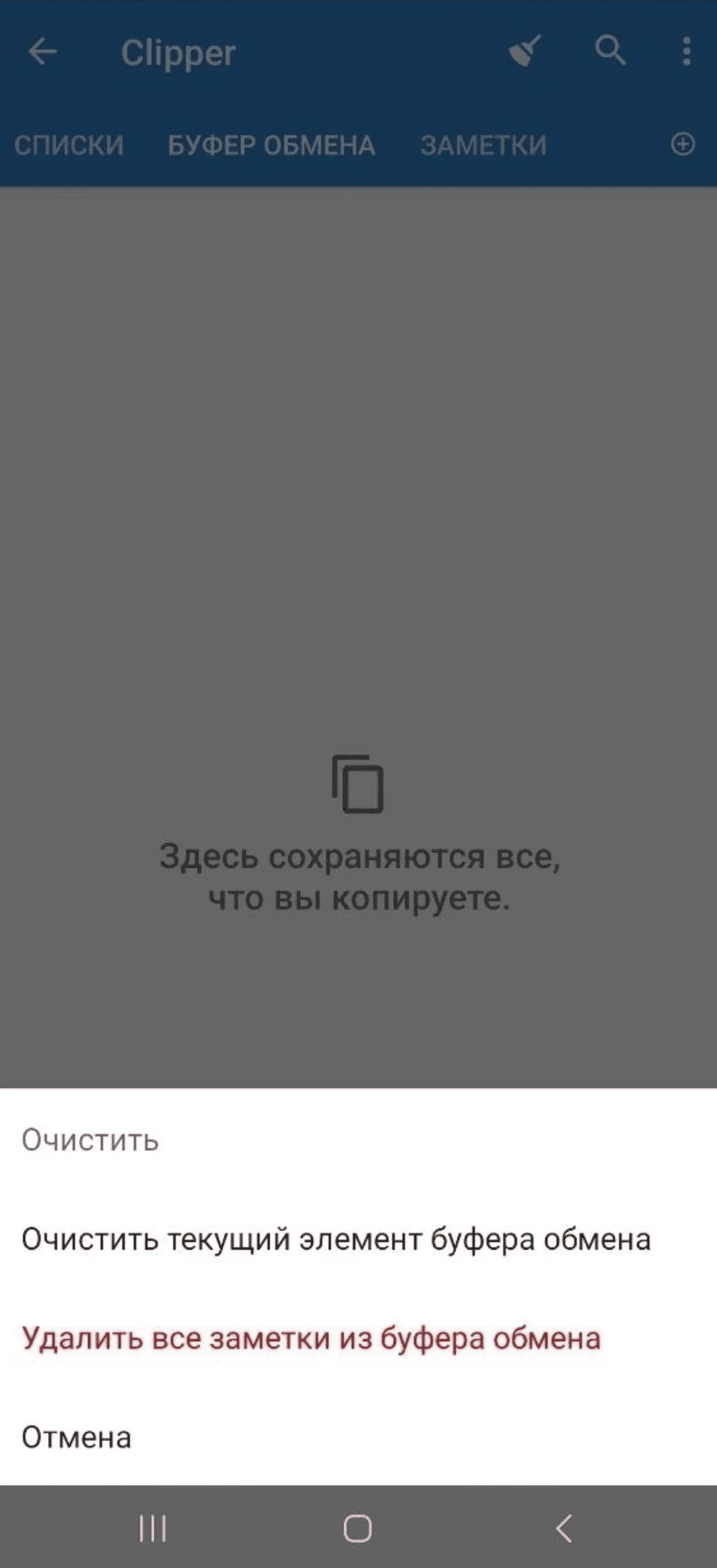
При работе со сторонними приложениями данные удаляются через них ― обычно там есть соответствующая опция.
ИИ-помощник, удобный конструктор, 200+ шаблонов, статистика, автоматизация.
1500 писем бесплатно.

Это временное промежуточное хранилище информации, которую пользователь копирует, вставляет или вырезает при работе на компьютере, телефоне или планшете. Она включает тексты, изображения, видео, аудио, документы и другие файлы. Буфер позволяет быстро и удобно переносить эти объекты внутри устройства.
Технически это виртуальное место в оперативной памяти электронного устройства. Современные операционные системы предоставляют к нему доступ через встроенные настройки или загруженные программы / приложения.
В последние версии Windows (10 и 11) встроен журнал буфера обмена. Для его активации необходимо пройти путь: «Пуск» → «Параметры» → «Система» → «Буфер обмена» → в разделе «Журнал буфера обмена» передвинуть тумблер вправо.
После активации можно просматривать данные буфера через сочетание кнопок Win+V.
На устройствах iOS нет встроенного журнала. Но его можно смотреть через загруженные приложения ― например, Clipboard или SwiftKey.
На Android буфер доступен через клавиатуру — значок планшета в верхней строке над цифрами. Также есть специальные приложения: Clipper, «Менеджер буфера обмена» и другие.
Основные причины:
Вирусы и вредоносные программы. Они могут перехватить контроль над буфером, вызвать его сбой или полный отказ. Для решения проблемы необходимо просканировать устройство антивирусом, найти и удалить вредоносное ПО.
Проще всего выключить или перезагрузить устройство. Как правило, после этого данные автоматически удаляются. Также можно стереть информацию через настройки устройства или сторонние программы / приложения.
Искренние письма о работе и жизни, эксклюзивные кейсы и интервью с экспертами диджитала.