Как найти и удалить дубликаты файлов на компьютере

7 программ, которые помогут навести порядок в хранилище
дубликаты файлов

Копии файлов могут весить десятки Гб. Они накапливаются на диске из‑за повторных загрузок, автосохранений и резервного копирования. В статье разберем, как быстро и безопасно найти и удалить файлы-дубликаты, а также расскажем, какие программы можно использовать для этих целей.

Как не удалить важное

Перед тем как чистить дубликаты, защитите данные, чтобы не потерять нужные файлы: даже самая умная программа может ошибиться. Ниже — простые шаги, которые помогут свести риски к минимуму.

Составьте короткий список папок, которые точно не нужно трогать. Обычно в программах для поиска дублей можно добавлять исключения — папки и даже конкретные файлы, которые не нужно сканировать и удалять.

Сделайте резервные копии важных файлов и папок. Перед очисткой диска от дубликатов скопируйте на внешний жесткий диск или в облако документы и проекты, которые трудно или невозможно восстановить. Это перестраховка на случай, если в программе произойдет сбой, и она все же начнет удалять файлы, которые вы добавили в исключения. 

Не удаляйте файлы в системных папках. Перед запуском сканирования и автоматического удаления исключите каталоги вроде Windows, Program Files, AppData, System, Library. В них могут лежать файлы с одинаковыми названиями, но уникальной информацией в содержании.

Например, в Program Files находятся подпапки с данными для установки программ. В папке каждой программы обычно есть файл с именем readme.txt — это инструкция, которая везде разная несмотря на повторяющееся имя файла.

Проверяйте вручную спорные файлы. Стоит убедиться, что перед вами действительно дубликат, а не два разных документа с одинаковым названием. Обычно в программах это легко сделать через превью.

Перемещайте в корзину, а не удаляйте навсегда. Если вы не уверены в дубле, лучше не избавляться от документов и картинок сразу — так у вас будет время проверить результаты и при необходимости восстановить файлы. Большинство программ позволяют это сделать. 

Как удалить дубликаты файлов без установки специальных программ

Если копий немного, их можно удалить без использования специальных программ. Метод подойдет пользователям и Windows, и macOS — в системах отличаются только способ вызова меню и комбинации кнопок, в остальном алгоритм поиска дублей одинаковый. 

Чтобы удалить копии вручную:

Откройте проводник с помощью клавиш Win + E, а затем нужную папку ― это актуально для Windows. Для macOS используйте сочетание клавиш Command (⌘) + N или программу Finder.

Отсортируйте файлы по размеру — одинаковый размер часто означает дубли ― и вручную проверьте пары с совпадающим размером и похожими именами.
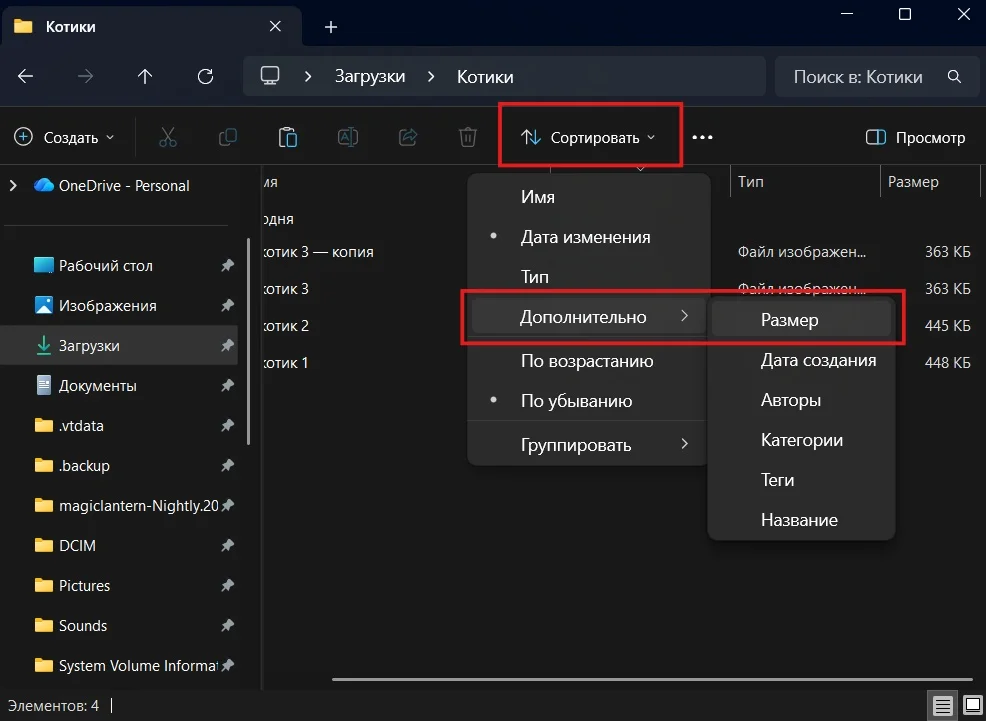
Сортировка файлов по размеру
Так выглядит сортировка файлов на Windows

В том же Проводнике включите отображение столбцов «Дата изменения» и «Тип» — это поможет быстрее сопоставлять файлы и замечать лишние копии. 

Но если у вас более 10 папок и гигабайты информации в хранилище, на ручную проверку может уйти много времени ― тогда лучше применить специальный софт.

Какие программы помогут удалить дубликаты файлов

Вот 7 простых в установке вариантов с интуитивно понятным интерфейсом.

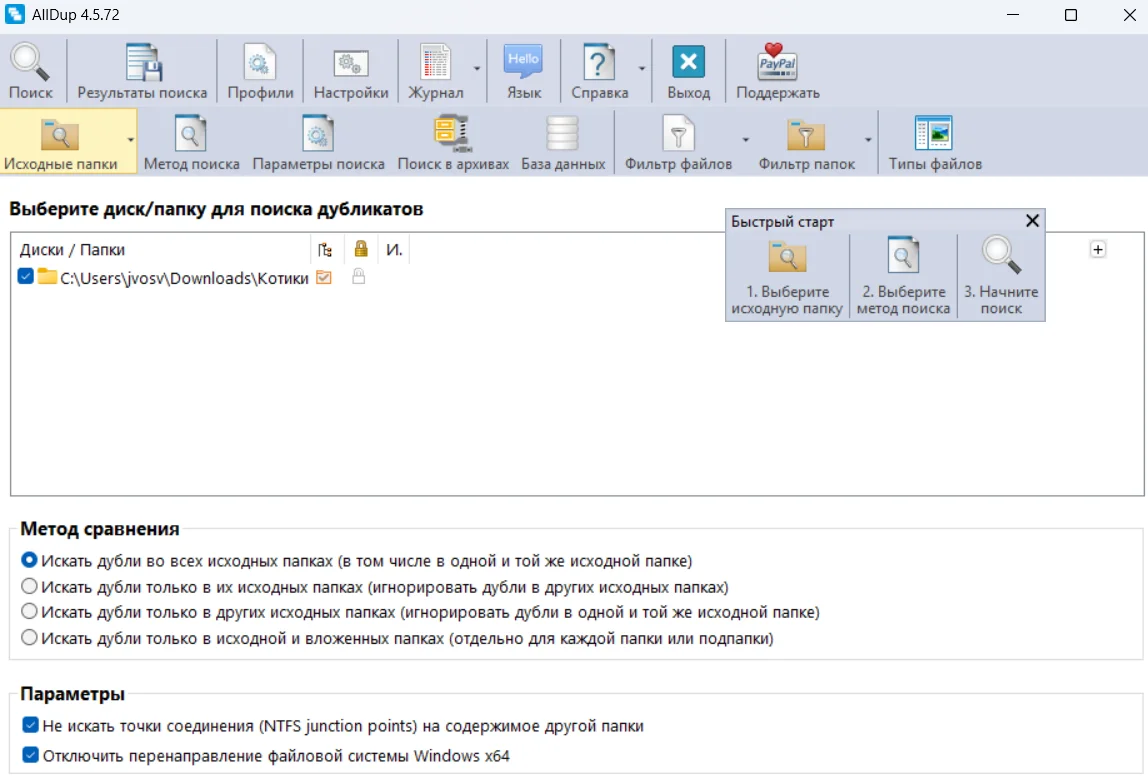
AllDup

Ссылка: https://alldup.ru/ 

Интерфейс AllDup

Особенности:

  • Находит дубликаты документов, фото, видео, музыки и других файлов.
  • Ищет одинаковые файлы в архивах с расширениями: 7Z, ARJ, CAB, CB7, CBR, CBT, CBZ, EPUB, GZ, ISO, LZH, LHA, NRG, RAR, TAR, ZIP.
  • Поддерживает гибкие фильтры ― можно искать по типу файлов, размеру, дате изменения, части имени.
  • Показывает предпросмотр и позволяет открыть оба файла рядом, чтобы вручную убедиться, что это действительно дубли.
  • Не имеет ограничений по количеству папок для поиска дубликатов файла на компьютере.
  • Дает возможность исключать выбранные файлы или целые папки из поиска, чтобы избежать удаления важных данных.
  • Дает переместить найденные дубли в отдельную папку, чтобы проверить еще раз.
  • Имеет полностью русский интерфейс.

Стоимость: бесплатно.

Duplicate File Finder

Ссылка: https://apps.microsoft.com/detail/xp89qvzxxp32ft?hl=ru-RU&gl=KG 
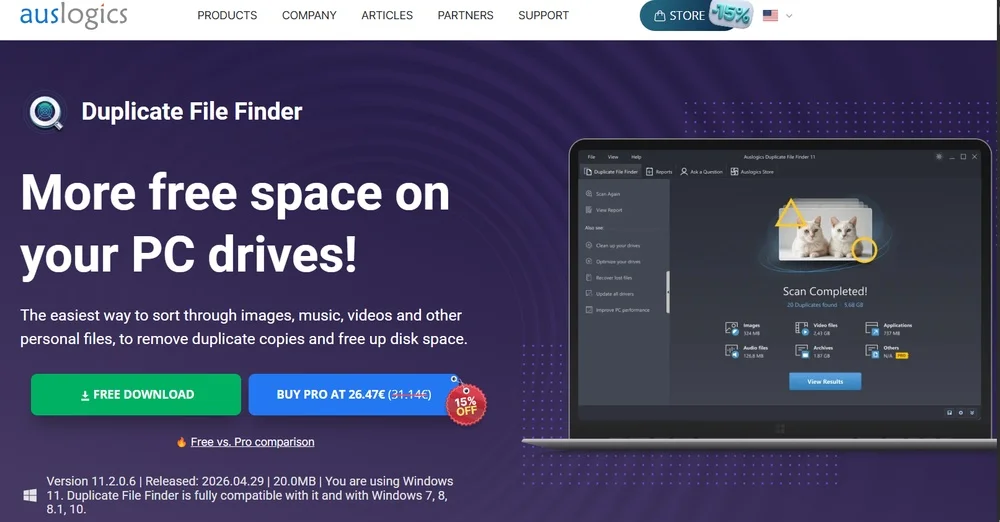
Официальный сайт Duplicate File Finder

Особенности:

  • Ищет копии по содержимому, а не только по имени — проверяет на предмет уникальности текстовые файлы, каждый пиксель в изображениях и кадр в видео.
  • Позволяет задать размеры файлов при поиске — например, не проверять файлы, которые весят меньше 1 Гб.
  • Есть предпросмотр и возможность открыть оба файла рядом.
  • Сканирует также USB-накопители, SD-карты/флеш-накопители, портативные жесткие диски.
  • Дает не удалять дубликаты навсегда, а переместить в корзину или в отдельную папку для проверки.
  • Поддерживает гибкие фильтры по типам файлов, размеру и дате — чтобы сузить поиск дубликатов файлов на компьютере и не сканировать лишнее.

Стоимость: от 0 ₽.

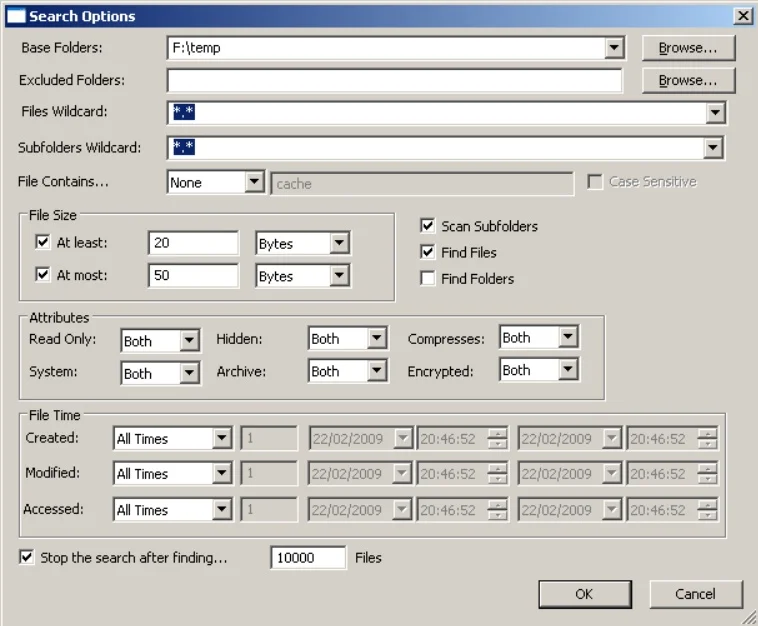
SearchMyFiles

Ссылка: https://www.nirsoft.net/utils/search_my_files.html 

Особенности: 

  • Поддерживает поиск файлов, поиск дубликатов файлов по содержимому, поиск по повторяющимся именам, времени, размеру.
  • Есть функции исключения и включения папок — можно выбрать определенные для сканирования и удаления копий.
  • Дает указывать конкретные форматы файлов, которые нужно проверить.
  • Позволяет находить не дубликаты — если в папке больше дублей, чем уникальных файлов, а вам нужно вычленить именно уникальные, можно их найти с помощью этой функции.
  • Визуально группирует копии: одинаковые файлы помечаются цветом.
  • Не требует установки — программа портативная, можно запускать с флешки.
  • Работает на версиях Windows от 2000 до 11 (32‑ и 64‑битные системы).
  • Переведена на более, чем 20 языков, включая русский.

Стоимость: бесплатно.

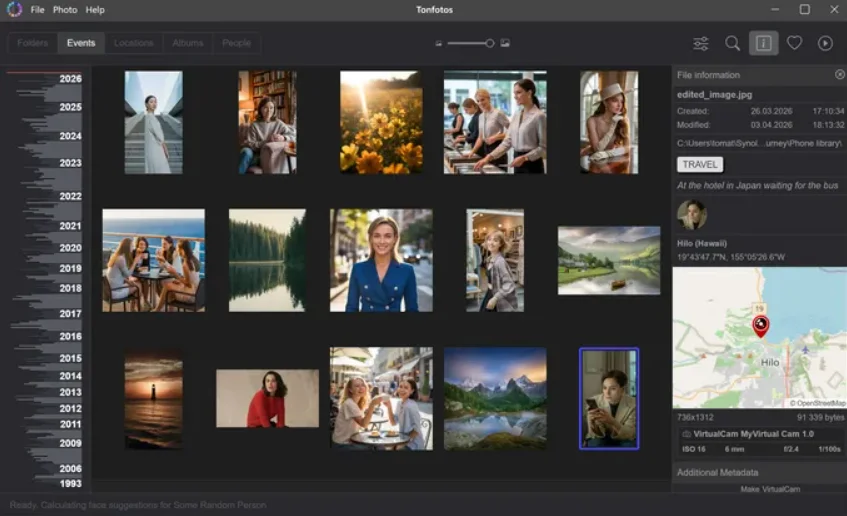
Tonfotos

Ссылка: https://tonfotos.com/ru/ 

Особенности:

  • Работает с фото и видео.
  • Ищет копии только по полному совпадению содержимого файла — если фото отредактировали или пересохранили, Tonfotos не посчитает их дублями.
  • Показывает статистику по дубликатам: сколько найдено, в каких папках лежат, какой объем места можно освободить.
  • Дает автоматически удалить копии в конкретной папке либо перейти в альбом «Дубликаты» и вручную проверить каждую пару.
  • Перед удалением предупреждает, если остается последняя копия файла, чтобы случайно не стереть единственный экземпляр.
  • Поддерживает просмотр и навигацию по альбомам, событиям, лицам и местам — удобно сначала упорядочить архив, потом чистить дубли.
  • Есть опции для импорта с устройств и ограничения повторной загрузки уже имеющихся фото — программа автоматически найдет копии и не загрузит их.
  • Распознает лица.
  • Бесплатная версия поддерживает все функции платной, но при этом на фото может быть только один человек. Для проверки фото с несколькими людьми можно приобрести платную версию. 

Стоимость: от 0 ₽.

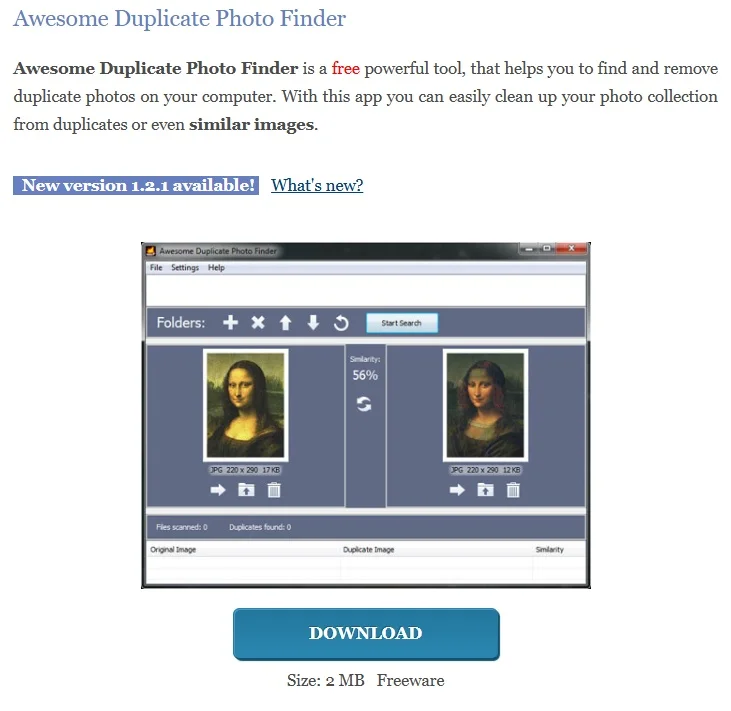
Awesome Duplicate Photo Finder

Ссылка: https://www.duplicate-finder.com/photo.html 

Особенности:

  • Использует умные алгоритмы для поиска похожих или идентичных дубликатов фотографий.
  • Поддерживает форматы: JPG, BMP, GIF, PNG, TIFF, CR2 RAW.
  • Сравнивает уменьшенные изображения и отредактированные — например, если цветное фото сделали черно-белым.
  • Дает одновременно сканировать несколько папок или дисков, нет ограничений по количеству файлов.
  • Работает с сетевыми дисками и съемными устройствами — USB- и флеш-накопителями.
  • Дает удалить копии фотографий или переместить в отдельную папку.

Стоимость: бесплатно.

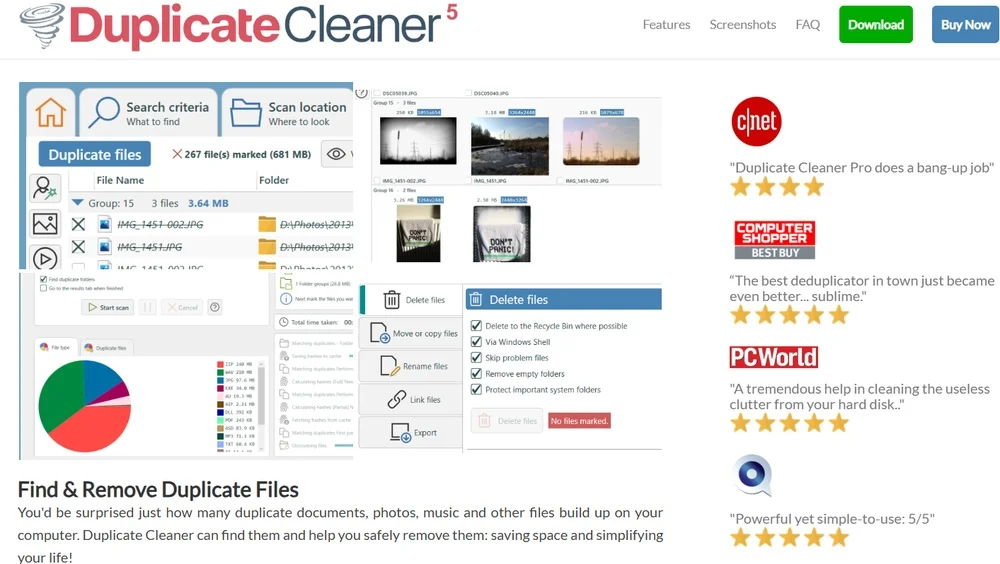
Duplicate Cleaner

Ссылка: https://www.duplicatecleaner.com/ 

Официальный сайт Duplicate Cleaner

Особенности:

  • Ищет похожие изображения, даже если они отредактированы, повернуты или изменены в размере.
  • Сканирует популярные аудиоформаты: MP3, OGG, WMA, M4A, M4P (iTunes), AAC, FLAC и WAV. Находит дубликаты по содержимому, имени или исполнителю.
  • Сравнивает видео по кадрам, звуковой дорожке или метаданным.
  • Находит копии папок, сканирует ZIP-архивы, а также виртуальные папки.
  • Есть разные варианты настроек — например, можно выбрать формат файлов, которые нужно просканировать. 
  • Дает удалить файлы или переместить их в другое место для последующего использования.

Стоимость: от 0 ₽.

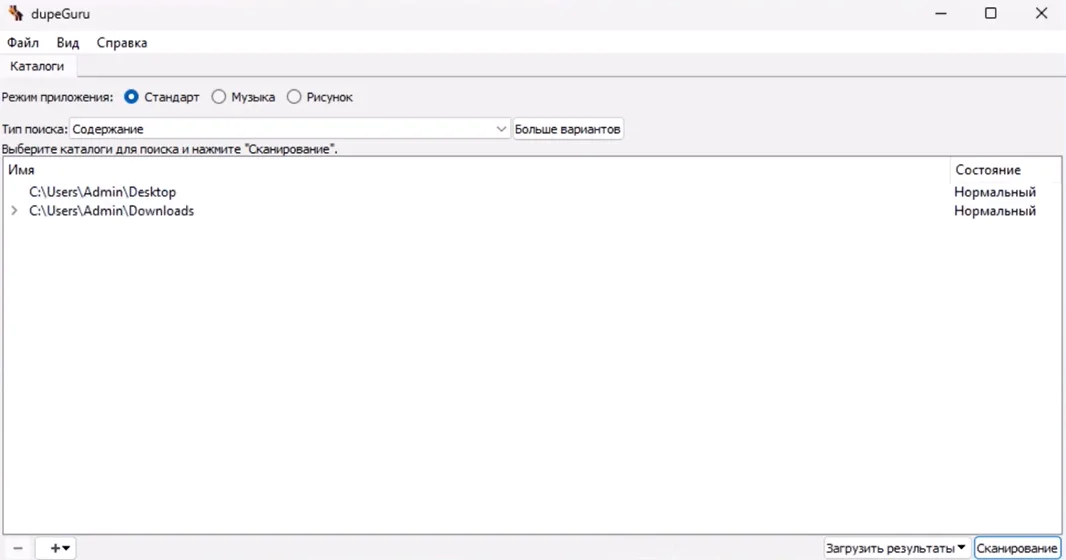
dupeGuru

Ссылка: https://dupeguru.com/ 

Интерфейс dupeGuru

Особенности:

  • Анализирует содержимое документов, видео- и аудиофайлов.
  • Имеет два типа сканирования: неглубокий — для поиска похожих файлов по имени, а также глубокий — анализ содержимого. Можно выбрать тип сканирования в зависимости от целей.
  • Позволяет удалить дубликаты файлов после предпросмотра или переместить в отдельное хранилище и проверить еще раз.
  • Доступна на любой операционной системе ― Windows, macOS или Linux.

Стоимость: бесплатно.

Как найти и удалить дубликаты файлов с помощью программы AllDup

Я создала новую папку, назвала ее «Котики» и добавила четыре картинки с котятами. Две из них одинаковые, но называются по-разному. Попробуем найти дубликат по содержимому.
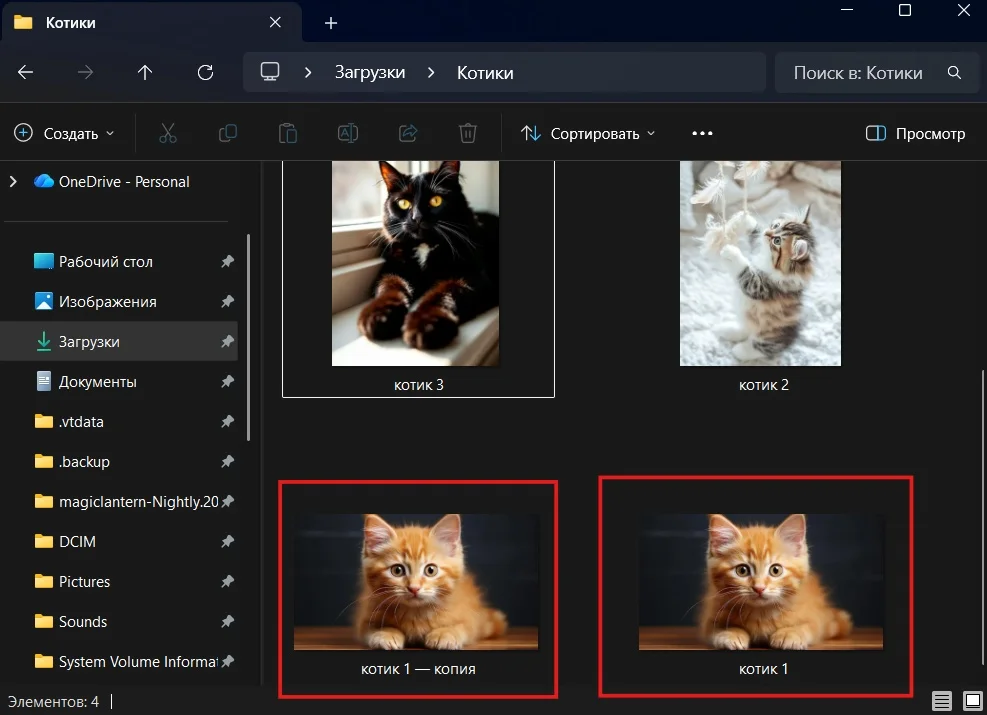
Дубликаты в папке «Котики»

Скачайте и установите AllDup с официального сайта. После этого откройте программу.

В окне программы выберите на верхней панели кнопку «Исходные папки» ⟶ «Добавить папку (ввести путь)».
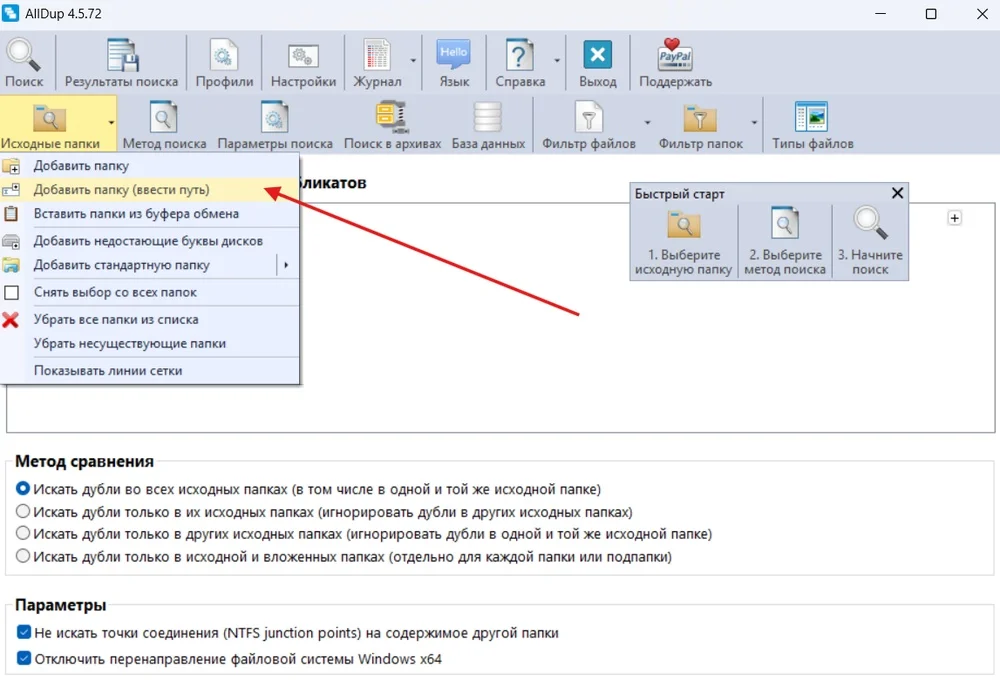
Кнопка «Исходные папки»

В появившемся окне введите адрес папки. Лучше не брать сразу весь системный диск — так проверка займет меньше времени и будет проще понять, действительно ли программа нашла дубликаты или просто файлы со схожими названиями. Начните с пользовательских папок — например, «Документы», «Загрузки», «Изображения».

В моем случае это папка «Котики».
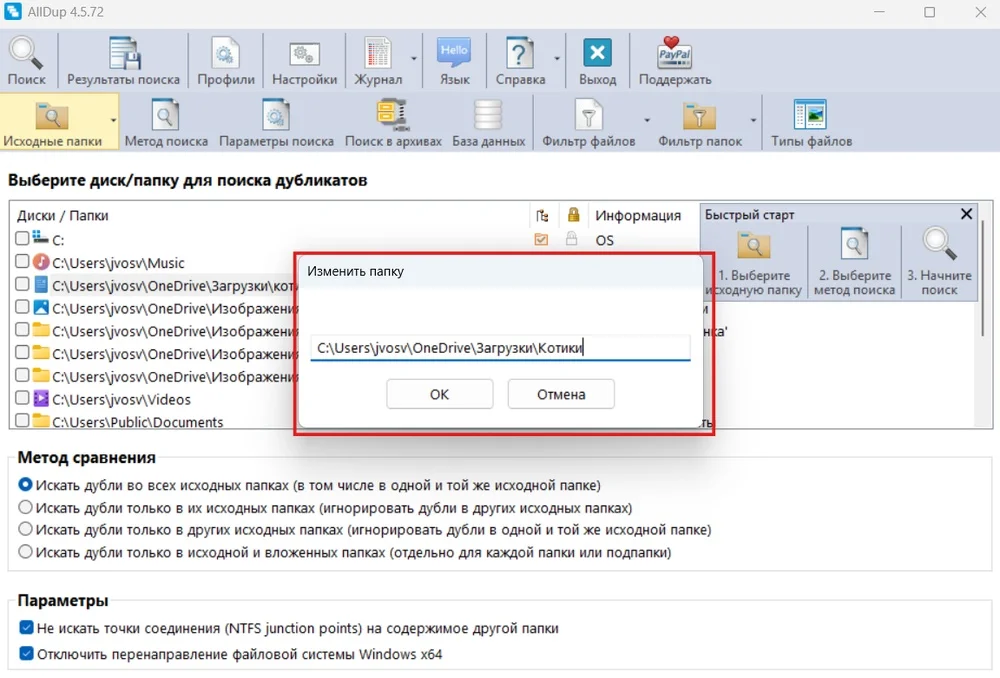
Адрес папки «Котики»

После выбора папки перейдите в «Метод поиска» и настройте критерии. Например, я настроила поиск по содержимому, но вы можете выбрать другие параметры — по имени, расширению, дате создания и т. д.
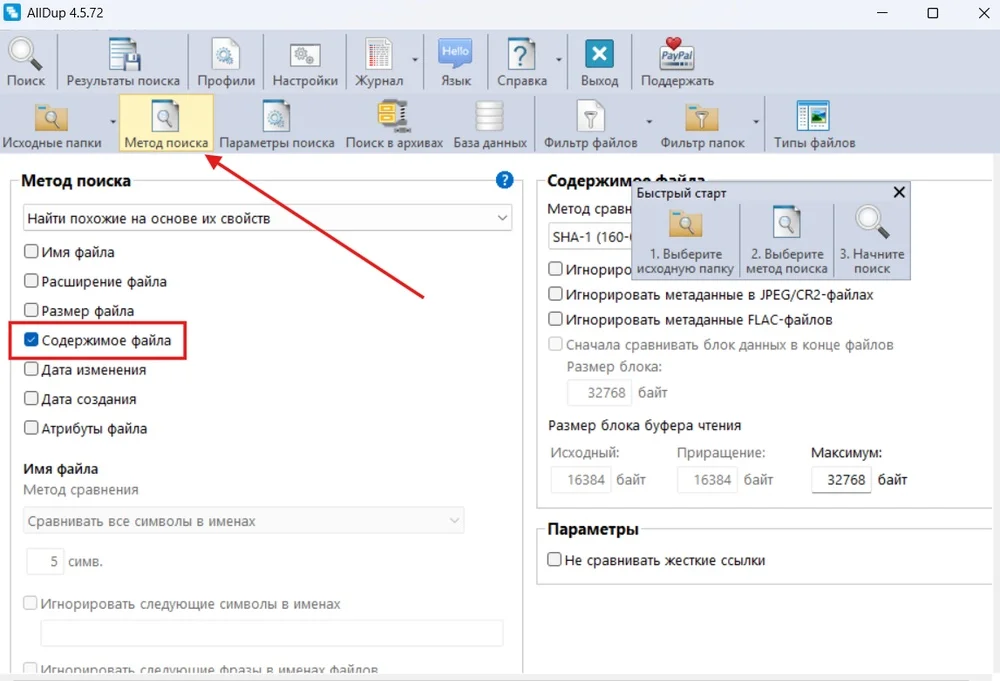
Настройка поиска по содержимому

При необходимости задайте фильтры при помощи кнопки «Фильтр файлов» на верхней панели. 

Фильтры могут быть включающими — например, программа будет искать только файлы формата PNG, либо исключающими — программа проверит все файлы, кроме формата JPEG. Вы можете самостоятельно прописать название фильтра в соответствующей графе. Кроме того, в графе «Параметры» ― выбрать регистр букв, если это важно, а ниже в подразделе «Фильтры свойств файлов» — задать минимальный и максимальный размер, дату создания, а также исключить отдельные папки.
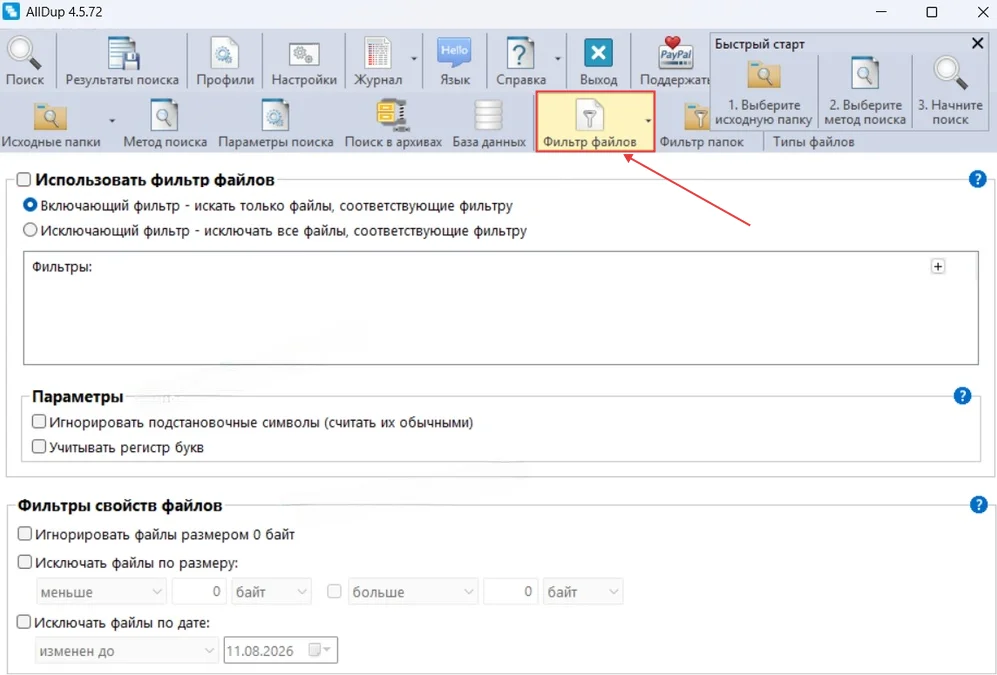
Настройка фильтров поиска

Нажмите «Поиск» и дождитесь завершения сканирования — программа покажет группы дубликатов.

Просмотрите результаты и отметьте лишние копии галочками.
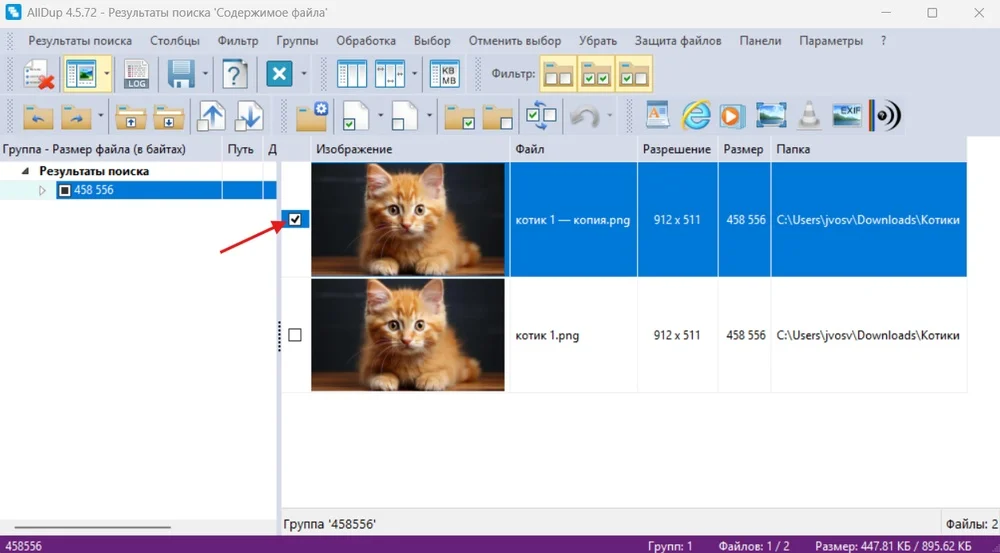
Выбор дубликата галочкой

Выберите кнопку «Операции с выбранными файлами».
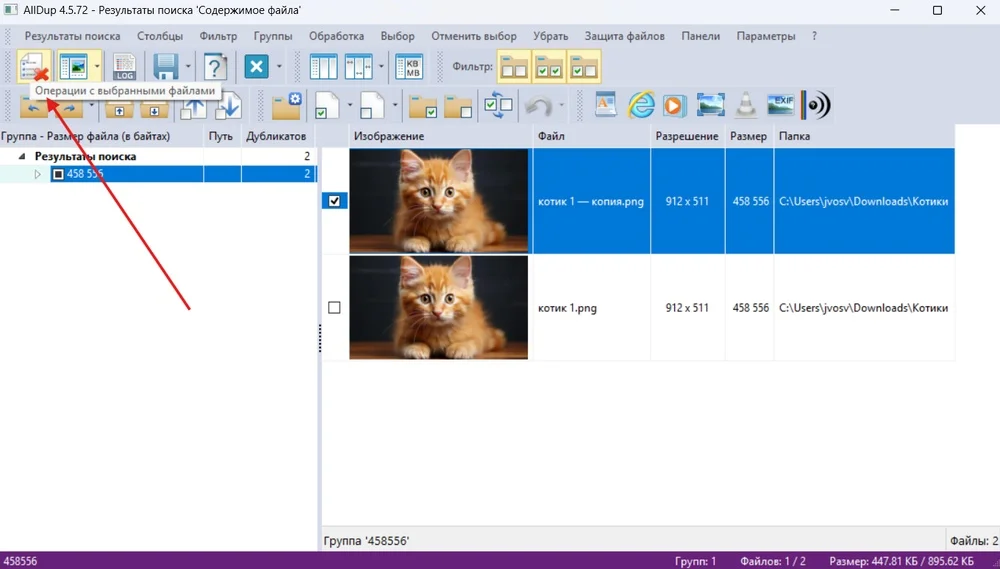
Операции с выбранными файлами

В появившемся окне выберите «Удалить локальные файлы в корзину» — лучше не удалять совсем, чтобы при случае можно было восстановить. Также вы можете выбрать «Переместить в папку» и выбрать нужную, если хотите сохранить копии в отдельном месте. Нажмите «Ок». 
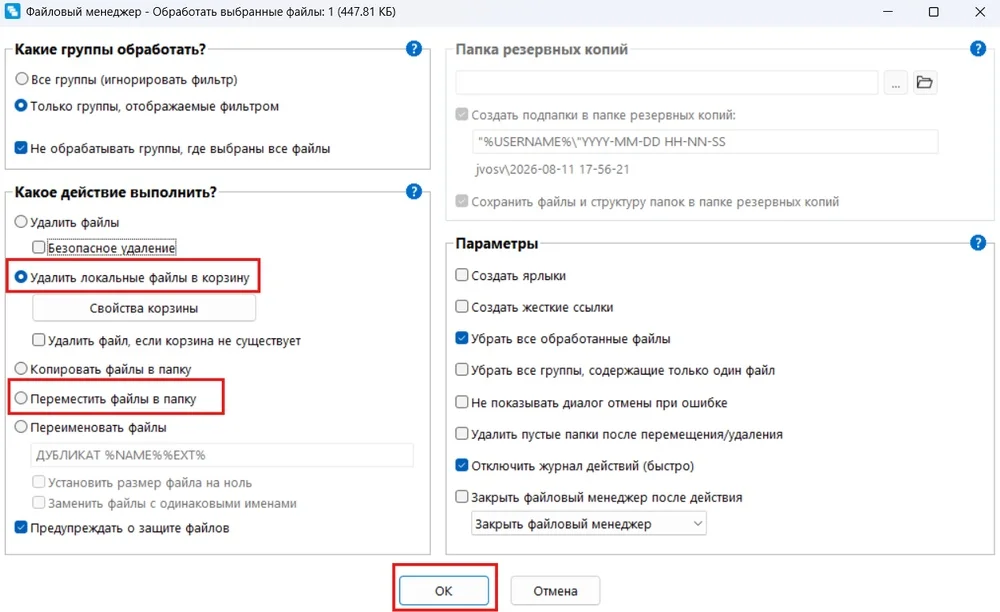
Удаление файлов или перемещение в папку

Готово! Вы удалили дубликат — можно пойти и проверить, исчез ли он в папке.
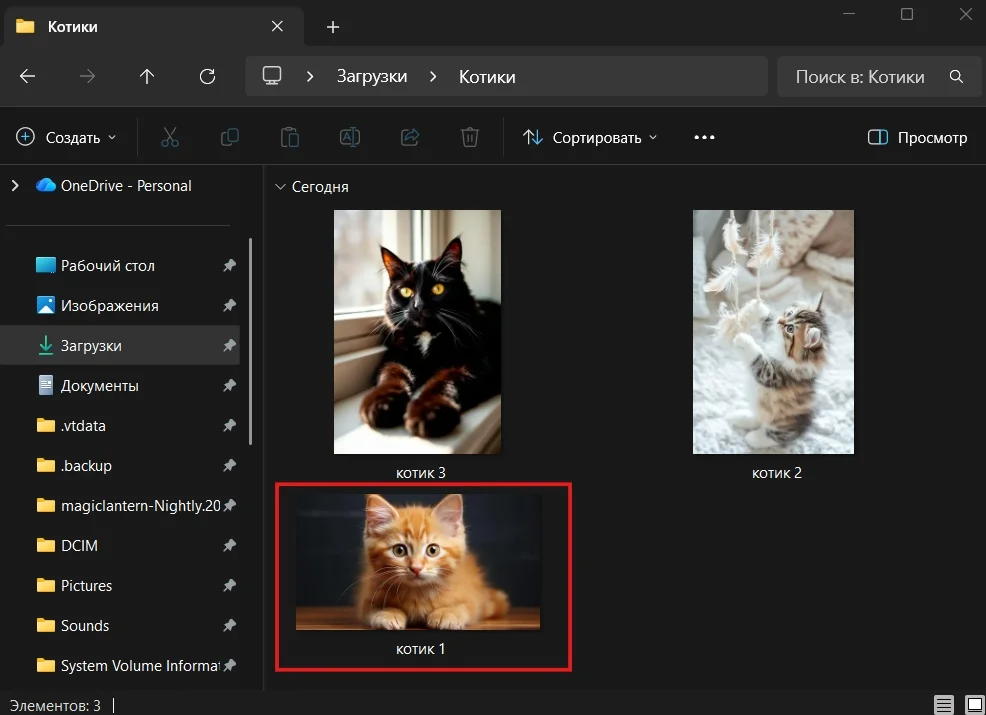
Проверка дубликатов в папке

У меня получилось. А у вас?

Как поддерживать порядок на диске

Если в хранилище много копий, навести порядок за секунды не получится. Проще его поддерживать ― вот 7 советов, которые помогут избежать переполнения памяти и накопления дубликатов:

  • Сразу раскладывайте файлы по папкам. Часто хочется оставить новые документы в загрузках или на рабочем столе и разобрать их когда-нибудь потом. Но это только множит хаос. Лучше сразу создавать отдельные папки по тематикам.
  • Используйте понятные имена файлов. Можно указать дату и тему фотографии — например, если у вас фото детей из Турции, так и напишите: «Дети Турция 2026». Чем больше случайных названий, тем больше копий может появиться.
  • Сканируйте папку «Загрузки» регулярно. Например, раз в неделю запускайте одну из программ для поиска дублей и удаляйте лишнее. Если вы сохраняете файлы в другие папки — их тоже лучше проверять.
  • Вовремя удаляйте ненужную информацию с ПК. Чтобы не заполнять память компьютера, убирайте из нее файлы в облако или на жесткий диск. 
  • Включите в облачном хранилище запрет на повторную загрузку одинаковых файлов — многие сервисы поддерживают эту функцию.
  • Не сохраняйте один и тот же файл в 3–4 местах, «чтобы не потерять»: выберите одно основное место хранения и ссылки или ярлыки вместо копий.
  • Отключайте автоматическое добавление «(1)», «(2)» и т. д., либо сразу переименовывайте файл — это сильно снижает количество «почти одинаковых» копий.

«Честно» — рассылка о том, что волнует и бесит

Искренние письма о работе и жизни, эксклюзивные кейсы и интервью с экспертами диджитала.

Наш юрист будет ругаться, если вы не примете :(
Нажимая «Подписаться», я принимаю Правила использования и подтверждаю, что ознакомлен с Политикой обработки персональных данных.
🔥 Готовьтесь к Чёрной пятнице заранее ООО «Юнисендер СМАРТ», ИНН 9731091240, erid: 2VSb5xSq8CS