Больше не надо тратить время на дизайн и тексты писем. ИИ‑ассистент всё сделает сам.
Подборки
30.10.2026
От летающей Tesla до города рук: оцениваем 7 рекламных кампаний октября
В Photoshop, браузерных и мобильных редакторах
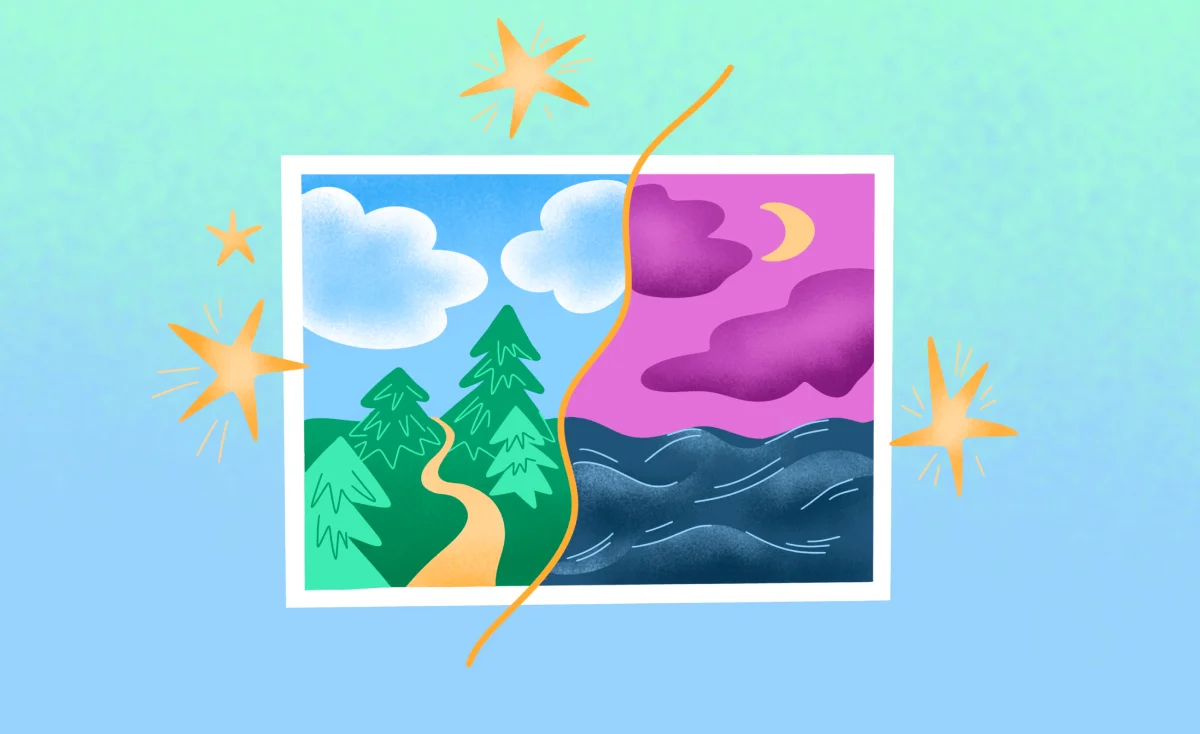
Иногда хорошие фотографии портит плохая освещённость или неестественные оттенки. Готовые фильтры не всегда исправляют такие ошибки и часто делают изображение только хуже. Для качественного результата параметры яркости, баланса белого и контраста лучше настраивать вручную. Протестируем базовые инструменты цветокоррекции, разберем популярные программы и рассмотрим частые ошибки.
Цветокоррекция — это настройка цвета, света и оттенков на изображении. Она помогает привести фото товара или рекламное изображение к более аккуратному и естественному виду.
Цветокоррекцию делают, если:
Например, вы сделали снимок в помещении, и белая рубашка на фото стала жёлтой из-за света лампы. Это можно исправить цветокоррекцией: настроить баланс белого, яркость, контраст и насыщенность.
Цветокоррекция — не то же самое, что фильтр. Фильтр накладывает на фото готовый эффект: например, делает изображение теплее, контрастнее или винтажнее. Цветокоррекция работает точнее: она отдельно настраивает яркость, контраст, баланс белого, насыщенность и отдельные цвета.
Разберём базовые настройки цветокоррекции, которые есть в каждом фоторедакторе, в том числе встроенных в мобильные телефоны.
Экспозиция (яркость). Отвечает за общую яркость изображения. Если фото получилось слишком тёмным, экспозицию можно немного поднять. Если кадр пересвечен, её уменьшают. Но с этой настройкой важно не переборщить. Если сильно поднять экспозицию, светлые участки могут стать белыми пятнами. Если сильно уменьшить — тени провалятся в чёрный.
Контраст. Разница между светлыми и тёмными участками. Если контраста мало, фото выглядит серым и плоским. Если контраста слишком много, изображение может стать жёстким: тени будут слишком тёмными, а светлые зоны — слишком яркими.
Свет и тени. Свет отвечает за самые яркие участки изображения: небо, окна, белую одежду, блики. Если эти зоны слишком яркие, ползунок можно сдвинуть в сторону уменьшения. Так получится вернуть часть деталей. Тени отвечают за тёмные участки: волосы, одежду, фон, предметы в глубине кадра. Если в тенях ничего не видно, их можно немного осветлить.
Баланс белого. Отвечает за то, насколько естественно выглядят цвета на фото. Особенно это заметно по белым, серым и телесным оттенкам. Если фото снято при тёплом свете лампы, оно может уйти в жёлтый. Если снимок сделан в тени или при холодном освещении, он может стать синим. Баланс белого помогает убрать лишний оттенок. Для этого используют две настройки:
Насыщенность и красочность. Насыщенность усиливает или ослабляет все цвета сразу. Если поднять её слишком сильно, фото быстро станет неестественным: кожа может покраснеть, трава — стать кислотной. Красочность (она же — сочность) (Vibrance) работает мягче. Она сильнее влияет на приглушённые цвета и меньше затрагивает уже яркие участки. Поэтому для новичков это часто более безопасная настройка.
Отдельные цвета. Иногда нужно изменить не всё изображение, а один цвет. Например, приглушить зелень, сделать небо чуть светлее или убрать лишнюю красноту с кожи.
Для этого используют настройки HSL или Color Mixer. Они позволяют работать с каждым цветом отдельно:
Кривые. Точнее управляют светом, контрастом и цветом. С их помощью можно сделать фото светлее, добавить глубину, усилить контраст или поправить оттенки в отдельных цветовых каналах.
Для новичков кривые могут выглядеть сложнее, чем обычные ползунки. Поэтому начинать лучше с базовых настроек: экспозиции, контраста, баланса белого и насыщенности. К кривым можно перейти позже, когда станет понятнее, как свет и цвет работают в изображении.
В Photoshop цветокоррекцию лучше делать через корректирующие слои. Так исходное фото останется без изменений: вы сможете выключить правку, изменить настройки или удалить слой.
Найти корректирующие слои можно двумя способами:
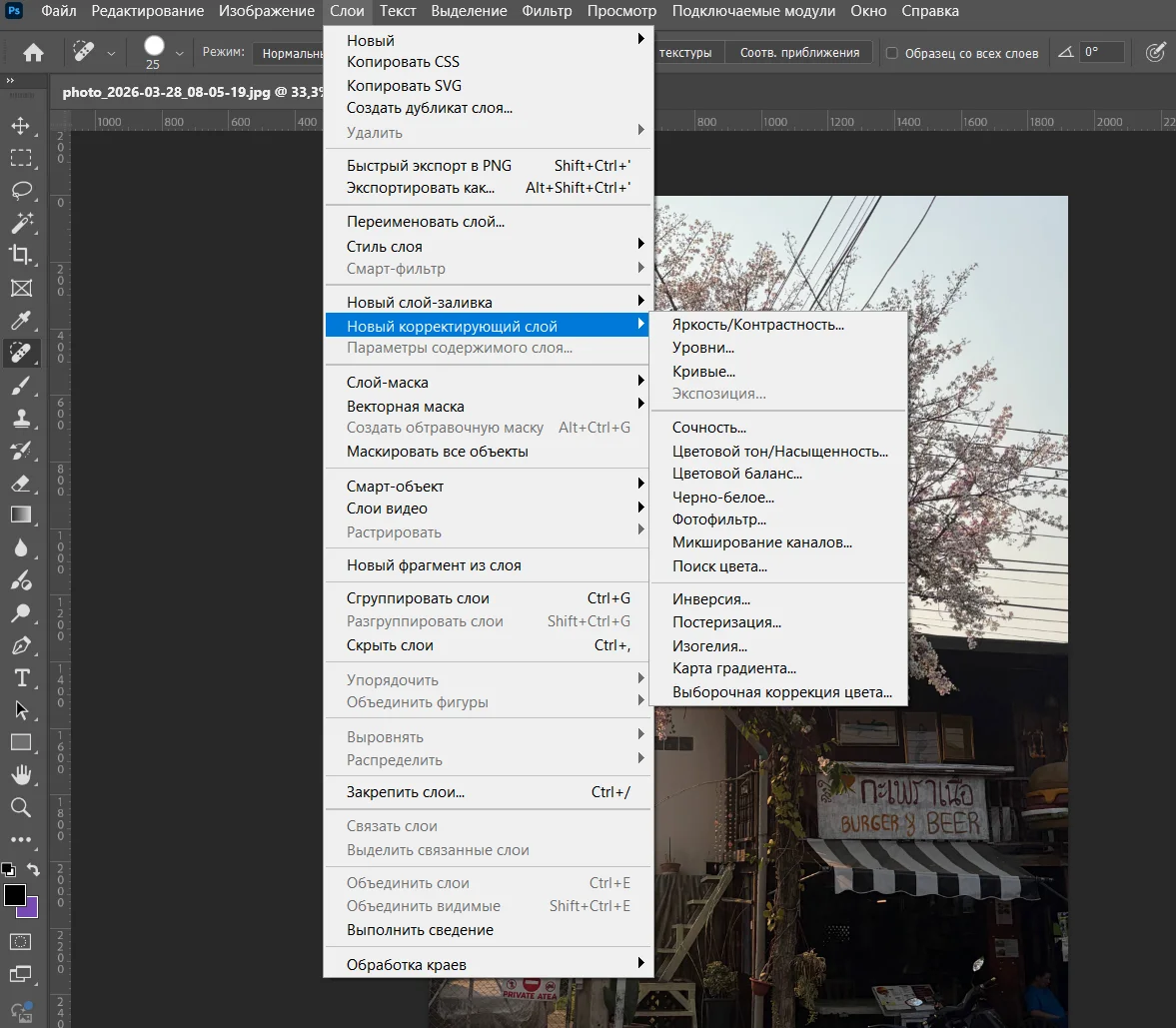
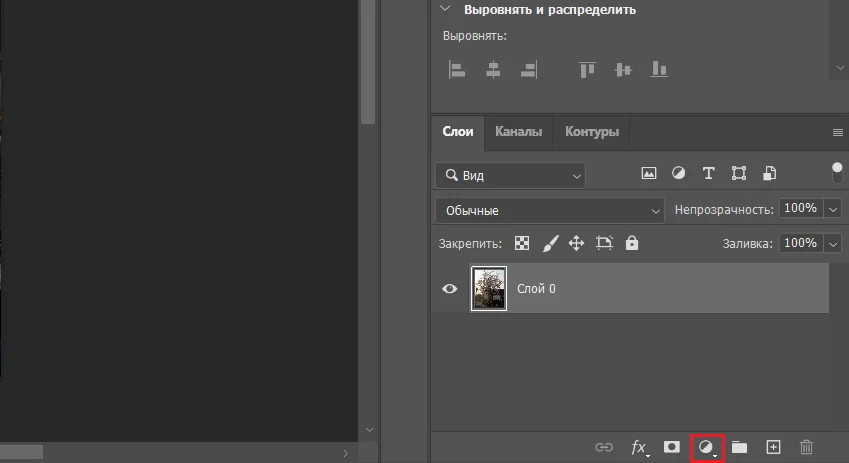
Если фото слишком тёмное, светлое или плоское, начните с яркости и контраста.
Для этого откройте: «Слой» (Layer) → «Новый корректирующий слой» (New Adjustment Layer) → / «Яркость/Контрастность (Brightness/Contrast)
В этом окне есть два основных ползунка:
Иногда фото уходит в жёлтый, синий, зелёный или розовый оттенок. Например, так бывает из-за ламп в помещении, тени, вечернего света или смешанного освещения.
Для коррекции используйте: «Слой» (Layer) → «Новый корректирующий слой» (New Adjustment Layer) → «Цветовой баланс» (Color Balance)
В этом инструменте можно отдельно менять оттенки в тенях, средних тонах и светлых участках. Например, добавить больше синего, если фото слишком жёлтое, или убрать зелёный оттенок, если кожа выглядит неестественно.
Ещё один вариант — «Фотофильтр» (Photo Filter). Он тоже находится в корректирующих слоях. С его помощью можно быстро сделать изображение теплее или холоднее. Но для точной коррекции лучше использовать Color Balance или Camera Raw Filter.
Если цвета выглядят слишком тусклыми или, наоборот, слишком яркими, используйте «Сочность» (Vibrance). Для этого сначала так же надо открыть: «Слой» (Layer) → «Новый корректирующий слой» (New Adjustment Layer).
Здесь есть два ползунка:
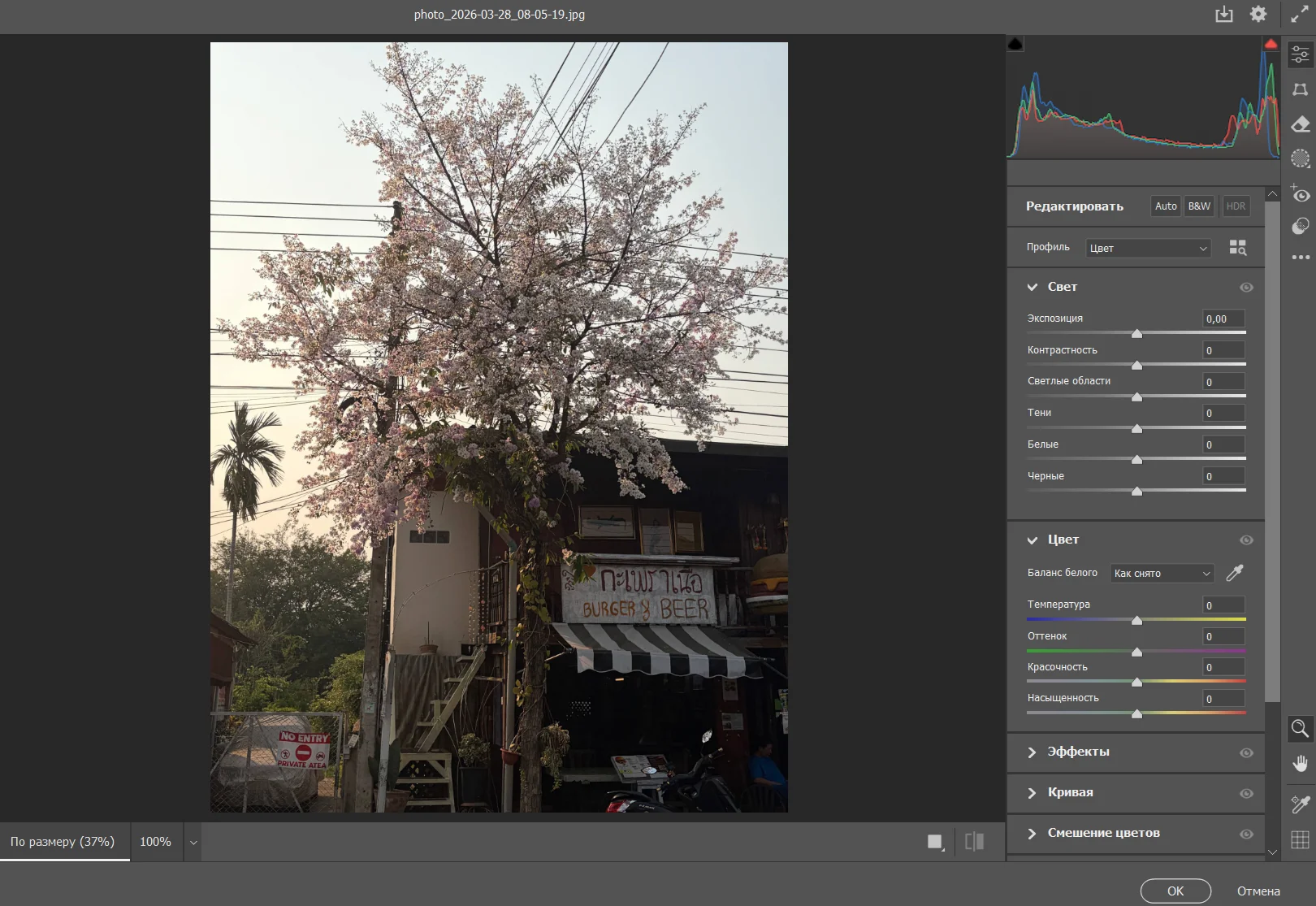
Комплексную цветокоррекцию можно сделать через «Фильтр» Camera Raw (Camera Raw Filter). Здесь все основные настройки собраны в одном окне: свет, контраст, баланс белого, тени, насыщенность и отдельные цвета.
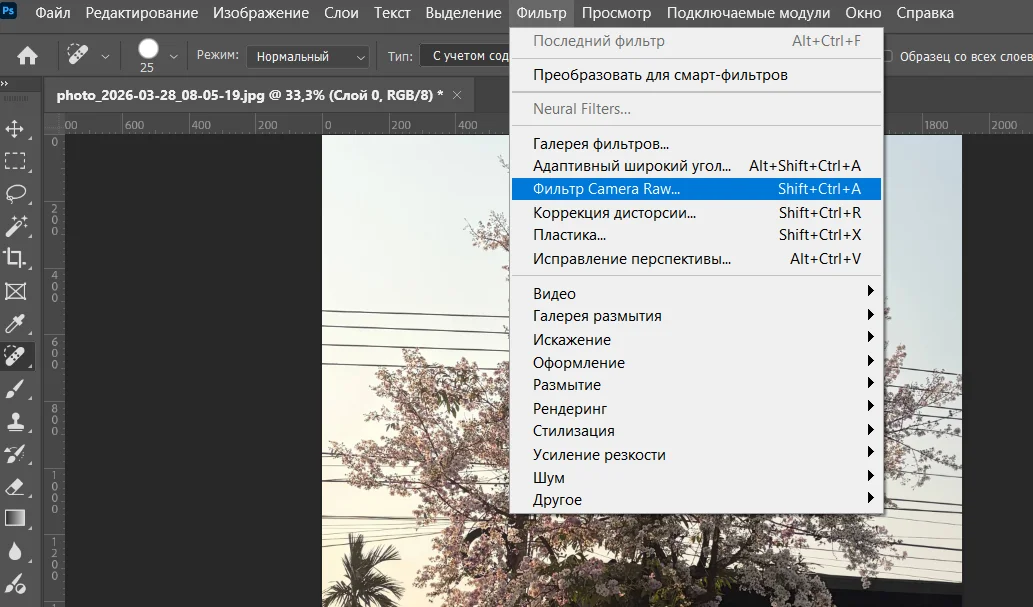
Откройте: «Фильтр» (Filter) → «Фильтр» Camera Raw (Camera Raw Filter). В панели «Основные» (Basic) можно настроить:
Также есть другие тонкие настройки: кривые, работа с отдельными цветами и оттенками.
Онлайн-редакторы подойдут, если нужно быстро поправить фото без Photoshop и других специализированных программ. В них можно настроить яркость, контраст, насыщенность, температуру, иногда — тени и отдельные цвета.
Fotor. Простой онлайн-редактор для быстрой обработки фото. В нём можно вручную настроить базовые параметры или использовать автоматическое улучшение.
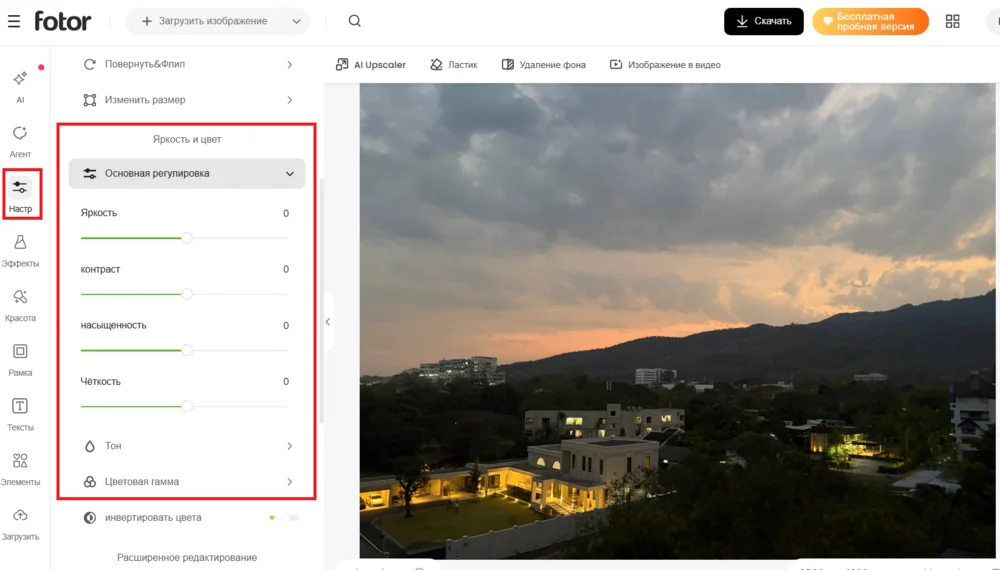
Что можно настроить:
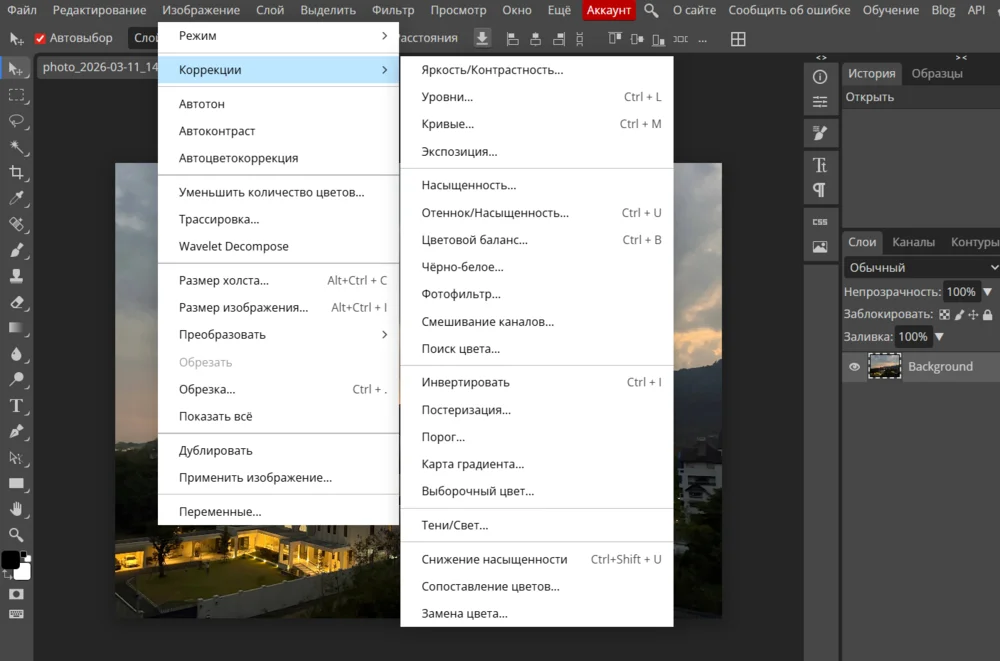
Photopea. Бесплатный браузерный редактор, который по логике похож на Photoshop. Он подойдёт, если нужно сделать цветокоррекцию через более продвинутые инструменты вроде уровней, кривых и цветового тона.
Здесь можно настроить:
Узнайте все тонкости работы в программе из нашего гайда по Photopea.
Функции цветокоррекции как правило уже встроены в базовое приложение для просмотра фотографий на телефонах и планшетах. Также можно менять эти настройки и через специальные мобильные фоторедакторы — вне зависимости от приложения, функционал и интерфейс будут приблизительно одинаковые.
Встроенного редактора в iOS вполне хватает для базовой цветокоррекции
Snapseed. Бесплатный фоторедактор от Google. В нём есть инструменты для базовой цветокоррекции.
Adobe Express. Комплексное приложение для обработки фото и создания креативов, базовый функционал бесплатный.
Picsart. Мобильный редактор для фото и креативов. Он подойдёт, если после цветокоррекции вы планируете делать ретушь снимка. Базовая цветокоррекция здесь бесплатная, но настроек здесь не так много и их названия немного отличаются.
Хорошая цветокоррекция не должна бросаться в глаза. Если после обработки кожа стала красной, небо — кислотным, а тени — слишком чёрными, настройки стоит пересмотреть. Вот частые ошибки и способы их исправить.
Слишком высокая насыщенность. Часто хочется сделать фото ярче, поэтому насыщенность выкручивают сильнее, чем нужно и изображение выглядит неестественно.
Исправить это можно через более мягкие настройки. Вместо «Насыщенности» (Saturation) лучше сначала использовать «Сочность» (Vibrance). Она аккуратнее усиливает цвета и меньше портит оттенки кожи.
Неправильный баланс белого. Если баланс белого настроен плохо, всё фото уходит в лишний оттенок, например — слишком жёлтый или зелёный. Особенно это заметно по белым и серым объектам, а ещё — по коже.
Исправить это можно настройкой «Температуры» (Temperature) и «Оттенка» (Tint). Если фото слишком жёлтое, сделайте его холоднее. Если слишком синее — добавьте тепла. Если кадр уходит в зелёный или розовый, аккуратно поправьте оттенок через Tint.
Слишком сильный контраст. Контраст делает фото выразительнее, но если его слишком много, изображение становится жёстким. Тени превращаются в чёрные пятна, светлые зоны выбиваются в белый, а детали пропадают.
Исправить это можно через более аккуратную работу со светом. Не поднимайте контраст слишком сильно. Лучше отдельно настройте свет и тени, чтобы сохранить детали в ярких и тёмных участках.
Пересвеченные светлые участки. Фото получаются слишком светлыми, и из-за этого небо, белая одежда, лицо или светлые предметы у окна могут превратиться в белые пятна без деталей.
Исправить это можно через настройки света и теней, настройки белого (Whites) и экспозиции (Exposure). Сначала немного уменьшите Highlights. Если этого мало, аккуратно снизьте Exposure или Whites. После правки проверьте самые светлые места на фото.
Проваленные тени. Обратная ошибка — слишком тёмные участки. Если тени сильно затемнить, в них пропадают детали: волосы, одежда, фон или предметы становятся почти чёрными.
Исправить это можно через «Тени» (Shadows) и «Чёрные» (Blacks). Немного поднимите тени, чтобы вернуть детали. Но не осветляйте их до максимума: фото может стать плоским и шумным.
Неестественный цвет кожи. Она может стать слишком красной, жёлтой, серой или зелёной. Это случается, если сильно поднять насыщенность, неправильно настроить баланс белого или резко изменить отдельные цвета.
Исправить это можно через баланс белого и работу с отдельными цветами. Используйте Color Mixer / HSL и аккуратно настройте красные, оранжевые и жёлтые оттенки. Также можно использовать / «Цветовой тон/Насыщенность» (Hue/Saturation) и снизить насыщенность нужного цветового диапазона.
Один фильтр вместо ручной настройки. Фильтр быстро меняет стиль фото, но не всегда исправляет проблему. Он может сделать изображение красивее на первый взгляд, но при этом усилить желтизну, затемнить тени или сделать кожу неестественной.
Исправить это просто: сначала сделайте базовую цветокоррекцию вручную. Поправьте яркость, контраст, баланс белого и насыщенность. Фильтр можно добавить после этого, если нужен единый стиль, но его интенсивность лучше уменьшить.
Одинаковая обработка для всех задач. Каждое фото, даже если оно сделано в одинаковых условиях, может отличаться, поэтому просто запомнить один раз настройки и скопировать их на другие кадры не всегда получится.
Под каждый удачный кадр могут потребоваться разные доработки. Поэтому нужно внимательно отсматривать цвета, свет и тени в каждом случае.
Больше не надо тратить время на дизайн и тексты писем. ИИ‑ассистент всё сделает сам.
Искренние письма о работе и жизни, эксклюзивные кейсы и интервью с экспертами диджитала.