
Как вставить видео в презентацию PowerPoint

В десктопной, браузерной и мобильной версии

как вставить видео в powerpoint

С помощью видео можно показать преимущества продукта, процесс производства, полезную инструкцию или динамичную инфографику о компании. Разберемся, как вставить видео на слайд в PowerPoint.

Как подготовить видеофайл

Рекомендуемый формат — MP4 с кодеком H.264. Он работает в современных версиях PowerPoint (2013–2026).

Сжимать файл не обязательно, но будет полезно. Это сделает воспроизведение более плавным и поможет избежать тормозов, особенно если видео большое или в высоком качестве. А еще получится быстро отправить презентацию по почте или перенести на другой компьютер.

Для сжатия можно задействовать сторонние программы или PowerPoint, в котором уже есть встроенная функция. Правда, она работает только в ПК-версии на Windows (ее нет в вебе и на macOS).

Как сжать видео внутри PowerPoint: 
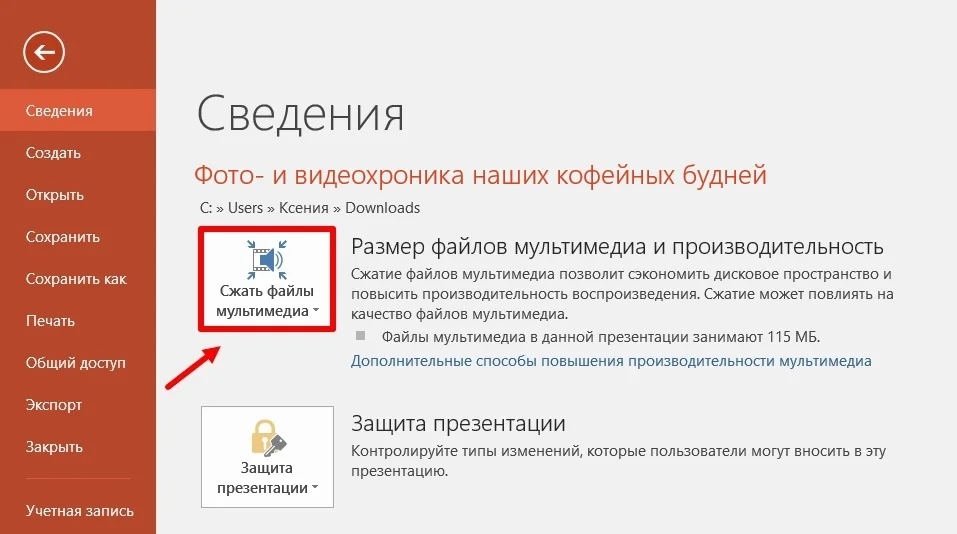
  1. Откройте презентацию с уже вставленным видеоконтентом.  
  2. Перейдите «Файл» → «Сведения» → «Сжать медиа» (в разделе «Размер файлов мультимедиа и производительность»).  
Как сжать файлы мультимедиа в Повер Поинт
  1. Выберите нужное качество:  
  • Full HD (1080p) — хорошее качество при умеренном уменьшении размера;  
  • HD (720p) — как у большинства онлайн-видео;
  • Стандартное (480p) — минимальный размер, подходит для отправки по почте.

В некоторых версиях программы в выпадающем списке будут: «Качество презентации», «Качество для интернета» и «Низкое качество».
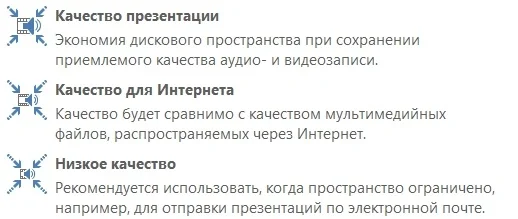
Как выбрать качество для сжатия видео

После сжатия PowerPoint покажет отчет: исходный и новый размер видеофайла. 
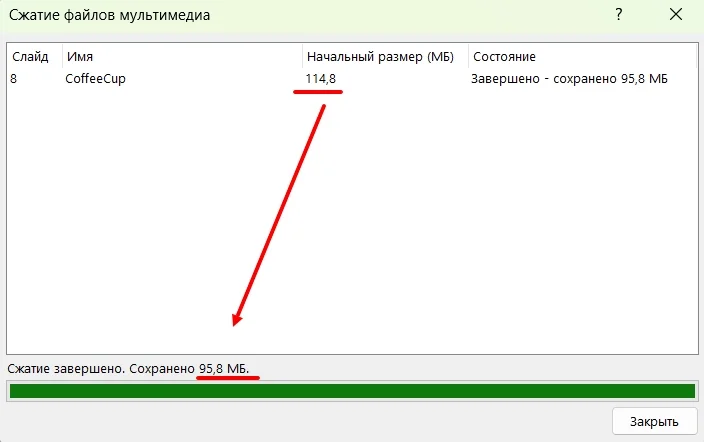
Процесс сжатия видео

Если результат не устроит, вы можете отменить последнее сжатие. Для этого закройте текущее окно. Снова нажмите «Сжать файлы мультимедиа» и выберите «Отменить».
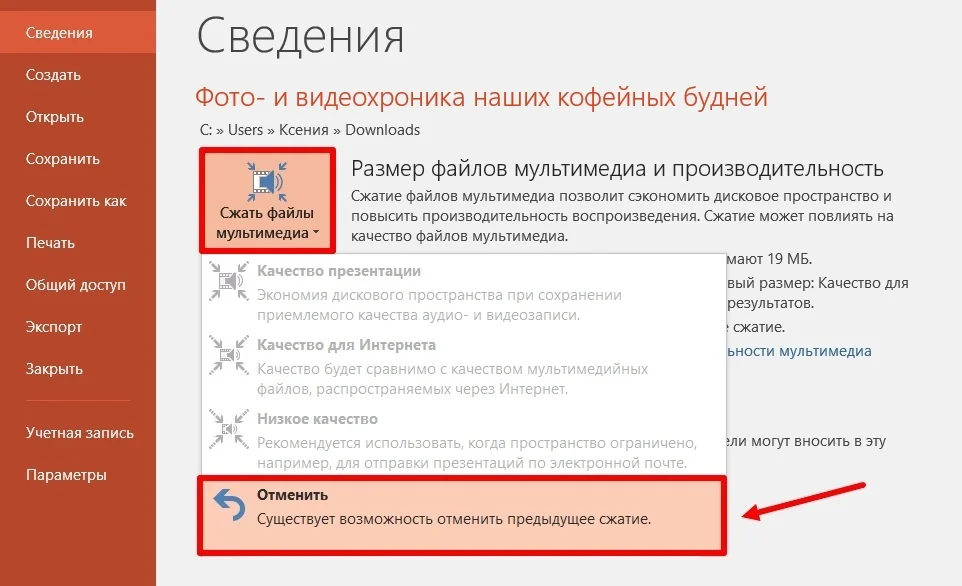
ак отменить сжатие видео

Как вставить видео в презентацию в десктопной версии

В этой инструкции мы покажем, как вставить видео в PowerPoint 2016. Хотя интерфейс может незначительно отличаться в других версиях, общий порядок действий остается тем же.

Локальное видео с компьютера

Способ подходит, если у вас есть файл в папке, и вы планируете показывать презентацию без интернета.

Инструкция:

  1. Откройте нужный слайд.
  2. Перейдите на вкладку «Вставка» → нажмите «Видео» → выберите «Видео на компьютере».
Как добавить локальное видео с компьютера в десктопной версии
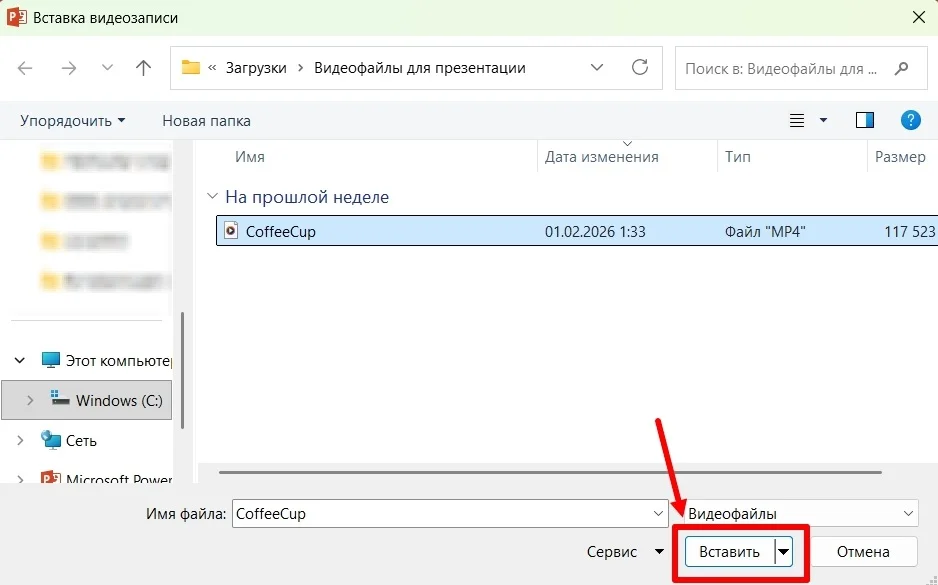
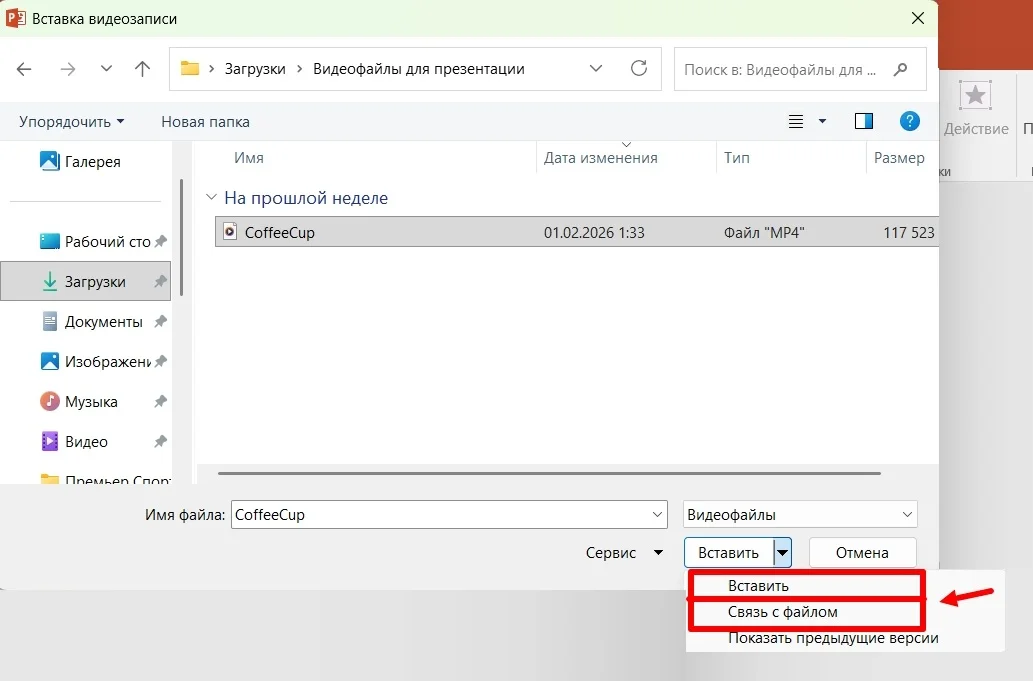
  1. Найдите видеоролик на компьютере и выберите «Вставить».
Как вставить локальное видео из папки на компьютере в десктопной версии

PowerPoint на самом деле дает два варианта:

  • «Вставить» — видео копируется внутрь файла презентации. Это увеличивает его размер, зато ролик будет работать везде, даже если исходный файл удален или презентацию откроют на другом компьютере.
  • «Связь с файлом» — в презентацию попадает только ссылка на внешний файл. Место экономится, но при переносе или отправке коллеге видеоролик не отобразится.

При показе слайдов вне вашего компьютера выбирайте вставку, а не связывание.

Если создать презентацию в более новой версии, а затем попытаться открыть ее в старой (скажем, 2007), то видео, скорее всего, не заработает. Стоит заранее уточнить, какая версия PowerPoint установлена на другом устройстве. А еще лучше перестраховаться и сохранить видеофайл в той же папке, что и презентацию.

Носите с собой резервную копию видеоролика на флешке или в облаке (Яндекс Диск, Google Drive). Накладки случаются, и это спасет, если файл не встроится или повредится.

  1. Настройте размер и положение ролика на слайде. 

Выделите видео на слайде, под ним появится мини-панель управления: с кнопками воспроизведения и паузы, ползунком прогресса, стрелками для перемотки, таймером и регулятором громкости. Чтобы быстро проверить, как ролик смотрится в презентации, нажмите кнопку «Воспроизведение» на этой панели.
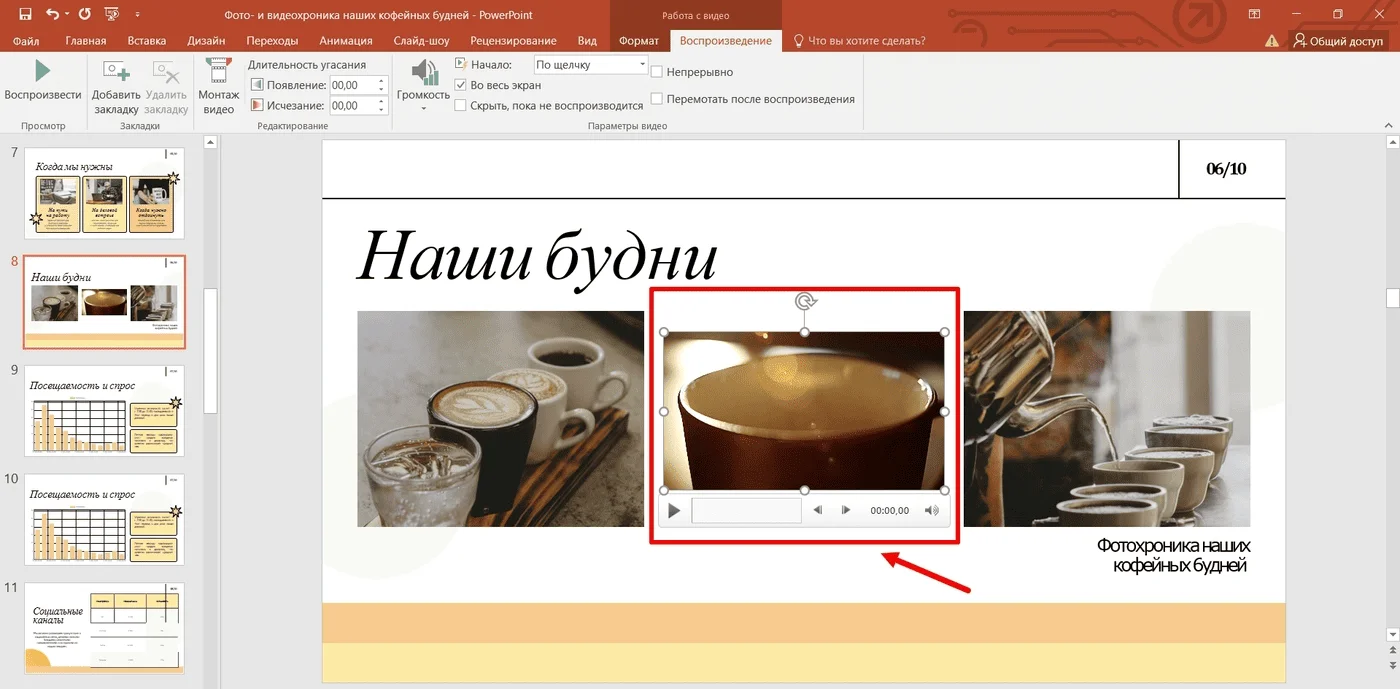
Как настроить размер и положение ролика на слайде
  1. В разделе «Воспроизведение» укажите: запускать «По щелчку» или «Автоматически».
  1. При желании измените стандартную заставку видео (обычно это первая сцена) на любой другой кадр из ролика или даже на внешнее изображение.

Для этого выделите видео, перейдите на вкладку «Формат» → «Заставка». Укажите «Текущий кадр» или «Изображение из файла». 

Как выбрать заставку к видео: текущий кадр или изображение из файла
  1. После вставки видеоролика в PowerPoint его можно гибко настроить во вкладке «Формат», например, переместить на задний или передний план (относительно других объектов на слайде), кадрировать по ширине и длине. А также задать форму, обозначить границы, дополнить видеоэффектом.
Как дополнительно настроить добавленный видеоролик в Повер Поинт через вкладку «Формат»

Можно вернуться к вкладке «Воспроизведение», где спрятаны еще несколько настроек:

  • «Громкость» — можно отключить звук или выбрать его уровень: низкий, средний, высокий.
  • «Во весь экран» — если активировать опцию, то при воспроизведении видео будет занимать весь экран.
  • «Монтаж видео» — возможность сократить ролик.
  • «Непрерывно» — ролик будет зациклен, и его воспроизведение остановится при переходе на другой слайд.

Также легко добавить эффекты появления и исчезновения, и настроить их длительность. Есть и закладки, которые можно поставить на нужные моменты видео. Метки помогают синхронизировать воспроизведение с другими элементами презентации, например, запускать анимацию или чтобы текст появлялся именно тогда, когда в ролике происходит важное событие.

Как настроить видео в Повер Поинт через вкладку «Воспроизведение»

Все эти инструменты позволяют адаптировать видео под контекст выступления, без использования сторонних программ.

Онлайн-видео

В десктопной версии PowerPoint можно вставить онлайн-видео только с YouTube, Vimeo. Другие видеохостинги и прямые ссылки на файлы не поддерживаются.

Видео не сохраняется внутри презентации, а остается на сайте. Поэтому в момент показа нужен интернет.

В PowerPoint для Microsoft 365 есть возможность вставлять видео из интернета не только с YouTube или Vimeo, но и через Microsoft Stream — корпоративную видеоплатформу, предназначенную для внутреннего обмена видео внутри организации. Через нее сотрудники могут загружать, просматривать и делиться роликами, а затем легко встраивать их прямо в презентации.

Инструкция:

  1. Перейдите на слайд, куда хотите добавить ролик.  
  2. Нажмите «Вставка» → «Видео» → «Видео из интернета».
Как вставить онлайн-видео в презентацию Повер Поинт
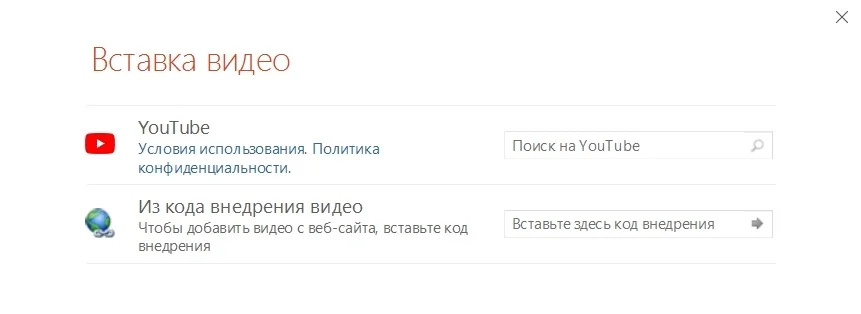
  1. В поле «Поиск на YouTube» введите название ролика и нажмите Enter. Выберите нужное видео из результатов и нажмите «Вставить».
Как добавить видео с Ютуба

Подождите несколько секунд, пока PowerPoint загрузит превью видеоролика. После этого он отобразится на слайде.
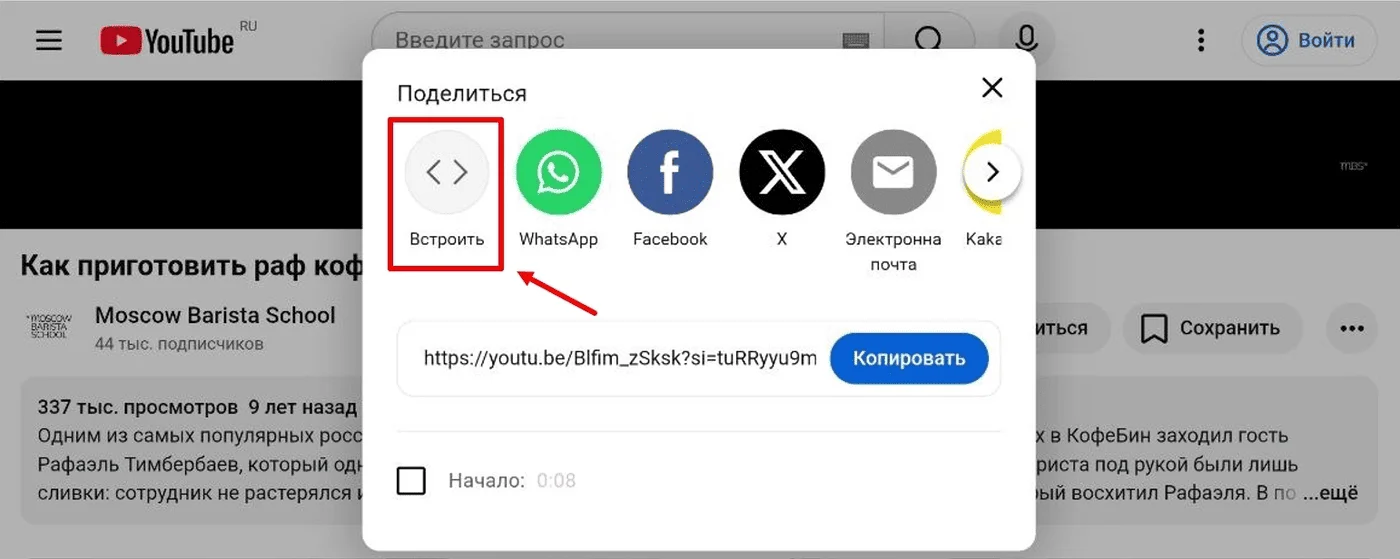
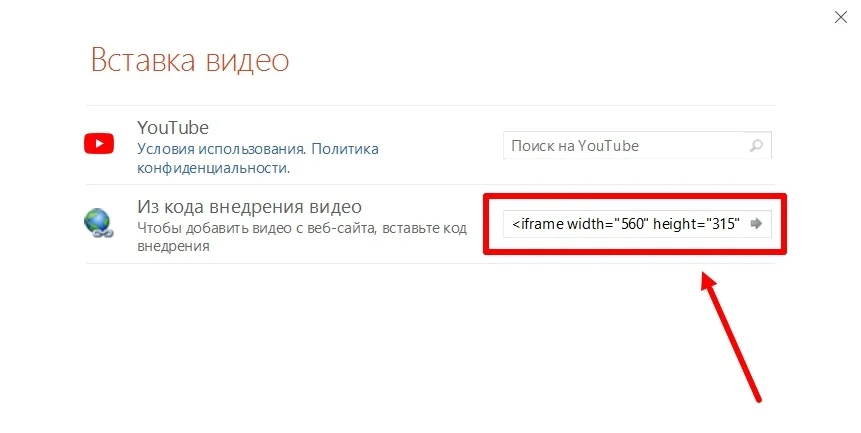
  1. Можно воспользоваться другим способом — вставить ролик через код внедрения. На YouTube откройте видеоролик и нажмите «Поделиться» → «Встроить».
Как вставить видео через код внедрения
  1. Скопируйте весь код iframe. Он должен начинаться с «<iframe» и заканчиваться «</iframe>». Не копируйте обычную ссылку, начинающуюся с «https», она не подходит.
Как добавить код внедрения в Повер Поинт

После добавления видеоролика можно:  

  • изменить его размер и переместить на слайде;  
  • настроить запуск (по щелчку или автоматически);  
  • отрегулировать громкость или отключить звук;  
  • задать точку начала и конца воспроизведения;
  • добавить эффекты появления и исчезновения.

Запись экрана

В десктопной версии PowerPoint есть функция записи экрана. Она позволяет захватить все, что происходит на мониторе, включая звук и движения курсора, а затем сразу вставить запись в презентацию или сохранить как отдельный видеофайл.

Инструкция:

  1. Откройте нужный слайд, именно туда будет добавлена запись.
  2. Перейдите на вкладку «Вставка» и нажмите «Запись с экрана».
Как сделать запись экрана в Повер Поинт
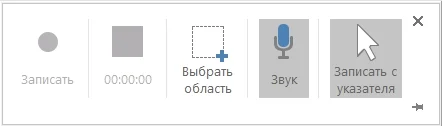
  1. На появившейся панели управления щелкните «Выбрать область». Выделите ту часть экрана, которую хотите записать. Минимальный размер области — 64×64 пикселя. По умолчанию включены запись звука и движений мыши. Если они не нужны, просто снимите соответствующие галочки.
Как настроить запись экрана
  1. Нажмите «Записать». Съемку можно ставить на паузу и прекращать, когда все готово. Наведите курсор мыши на верхнюю часть экрана, чтобы появилась панель управления.
  2. Готовая запись автоматически появится на слайде как обычное видео. Его можно отредактировать аналогичным способом, что и локальный видеоролик.

Как вставить видео в презентацию PowerPoint в веб-версии

Для входа в браузерную веб-версию нужна учетная запись Microsoft. Сервис доступен бесплатно, с ограниченным набором анимаций, эффектов и параметров форматирования. Подойдет для простых задач и быстрой командной работы.

Видео с устройства

Размер ролика не должен превышать 256 МБ. Для лучшей совместимости стоит также использовать формат MP4 с видеокодеком H.264 (MPEG-4 AVC) и аудиокодеком AAC.

Инструкция:

  1. Откройте презентацию. Веб-версия PowerPoint интегрирована с OneDrive, поэтому все проекты сохраняются автоматически в облачное хранилище.
  2. Перейдите на нужный слайд.
  3. На вкладке «Вставка» нажмите «Видео» → «Это устройство».
Как добавить видео с устройства в презентацию Повер Поинт
  1. Выберите файл и нажмите «Открыть».
  2. Видео появится на слайде, его можно переместить и изменить размер.
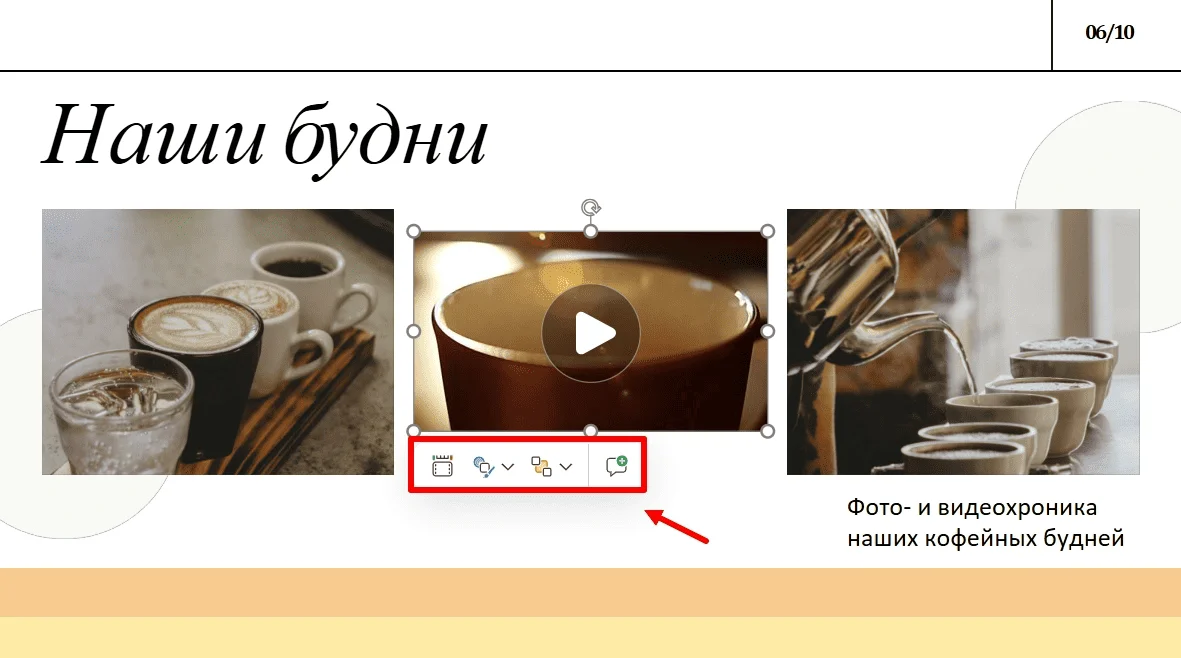
  1. При необходимости отредактируйте ролик. Для этого выделите видео на слайде, появится панель с инструментами. Можно ролик обрезать, применить стили оформления, а также добавить примечания. 
Как отредактировать видео через панель с инструментами

Например, при обрезке нужно задать начальную и конечную точки, а для этого перетащить маркеры или ввести точное время.
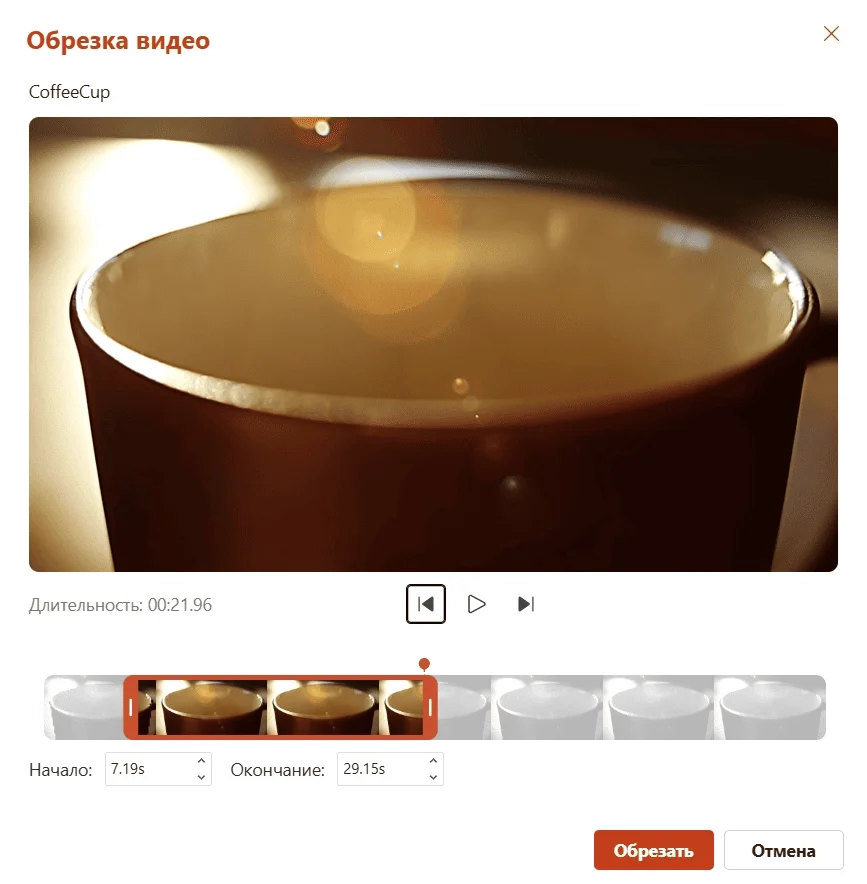
Как обрезать видео в Повер Поинт
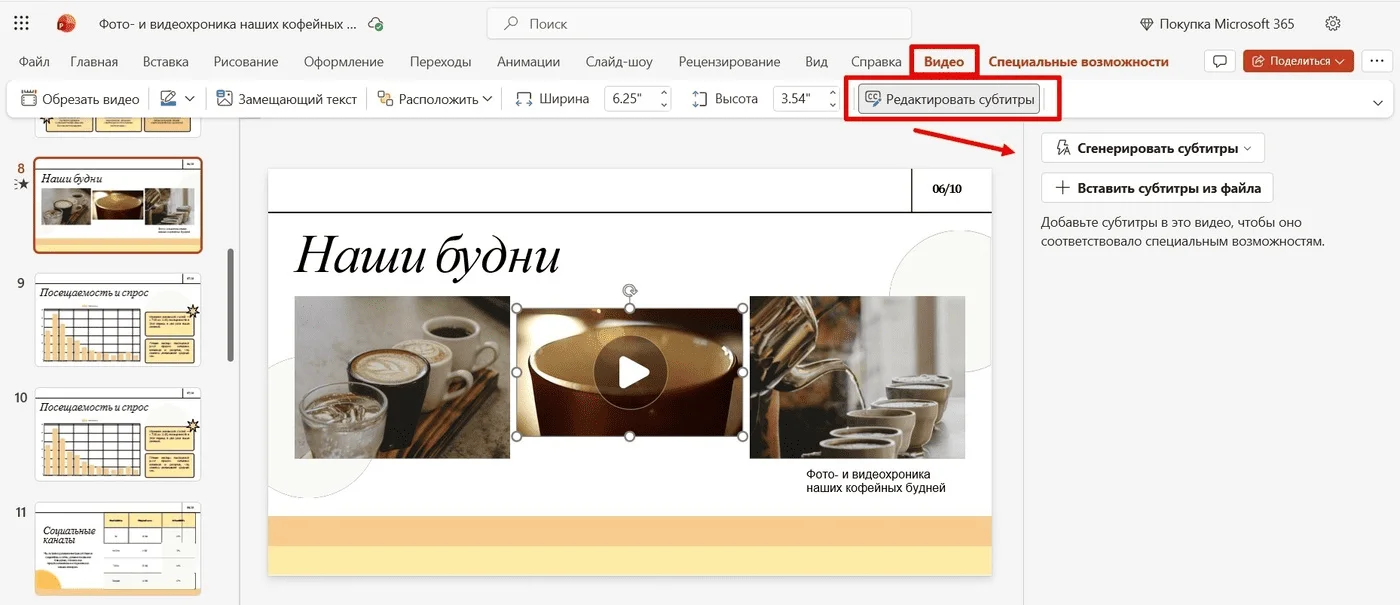
  1. Во вкладке «Видео» есть и другие настройки, допустим, добавление субтитров. Можно заранее подготовить файл с субтитрами в формате .vtt (WebVTT) или SRT, либо сгенерировать текст прямо в PowerPoint.
Как добавить субтитры к видео в Повер Поинт

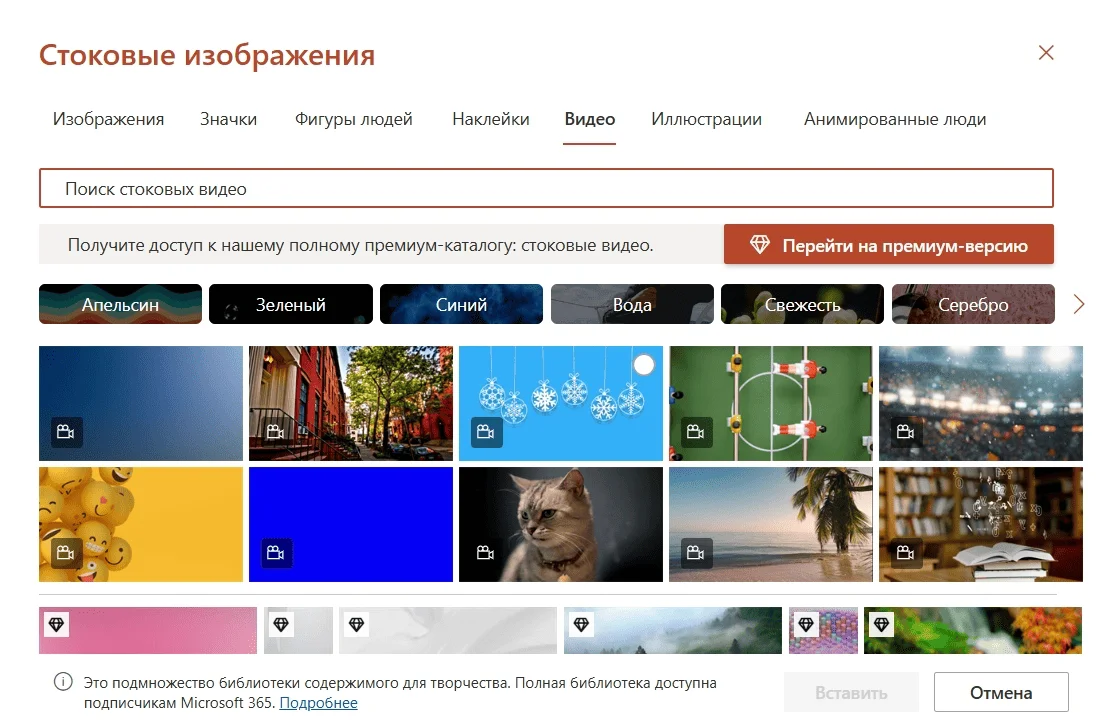
В веб-версии PowerPoint можно добавить видео из встроенной библиотеки стоковых видеороликов Microsoft 365.

Инструкция:

  1. Перейдите на слайд, куда надо интегрировать видеоклип.
  2. На вкладке «Вставка» выберите «Видео», затем — «Стоковые видео».
Как добавить стоковое видео в презентацию Повер Поинт
  1. Выберите клип или введите название в поисковую строку. Бесплатных вариантов не так много, а для получения полноценного доступа нужно оформлять подписку Microsoft 365.
ак выбрать стоковое видео из коллекции программы

Онлайн-видео

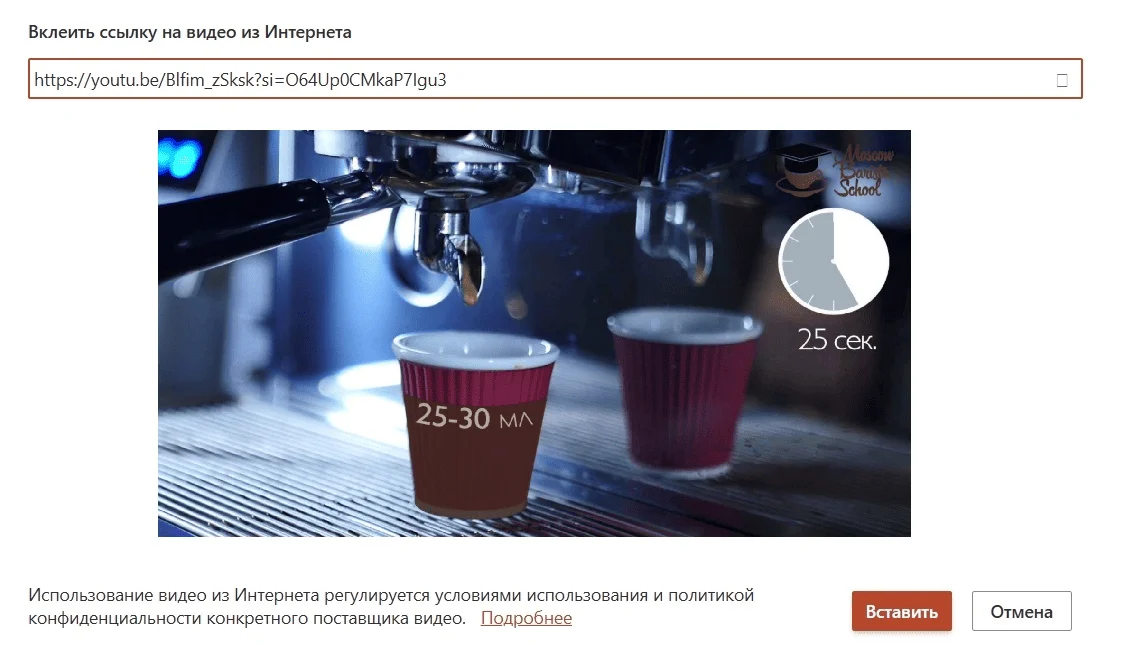
В веб-версии PowerPoint можно вставить и онлайн-видео с YouTube, Vimeo и SlideShare. Видео не сохраняется внутри презентации, поэтому для воспроизведения необходим интернет. К ролику нельзя применить некоторые функции: обрезку, эффект затухания и др.

Инструкция:

  1. В презентации перейдите на конкретный слайд.
  2. Во вкладке «Вставка» щелкните «Видео», затем — «Видео из интернета».
Как вставить онлайн-видео в презентацию Повер Поинт
  1. Вставьте скопированный заранее URL с онлайн-платформы.
Как вставить скопированную ссылку на видео с Ютуба в презентацию
  1. Подождите, пока PowerPoint загрузит превью. После этого видео появится на слайде.
  2. При желании к ролику можно добавить контур, изменить расположение на слайде, добавить анимацию или примечание. 

Видео с веб-камеры

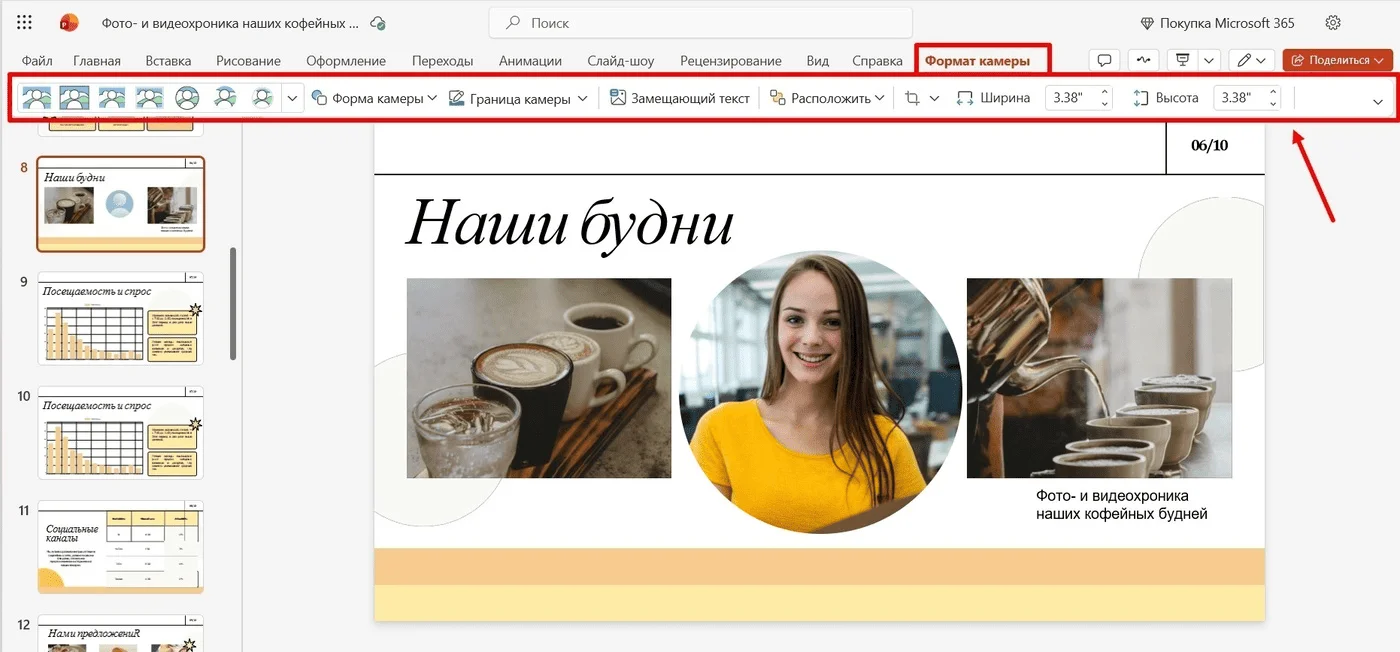
В браузерной версии PowerPoint доступна функция Cameo, которая позволяет добавить видеопоток с веб-камеры прямо в слайд. Можно настроить форму, размер и расположение окна с видео, а также применить стили и визуальные эффекты.

Функцию используют для записи видеоуроков, демонстрации функций программ с пояснениями, создания коротких клипов и быстрых скринкастов, где важно показать не только экран, но и автора/спикера. Но Cameo работает только у пользователей с активной подпиской Microsoft 365.

Инструкция:

  1. Перейдите на вкладку «Вставка».
  2. Нажмите «Cameo», на слайде появится заполнитель.
Как вставить видео с веб-камеры в презентацию Повер Поинт
  1. Кликните по нему, чтобы активировать.
  2. Откроется вкладка «Формат камеры» с разными настройками. К видеоблоку Cameo можно задействовать те же инструменты оформления, что и к другим объектам: изменить стиль, добавить тени, рамки, прозрачность, а также использовать анимацию и переходы. 
Как настроить видео с веб-камеры через вкладку «Формат камеры»

Как правильно вставить видео в мобильной версии

В официальном приложении Microsoft для Android и iOS можно вставить видео, но с ограничениями по формату. Поддерживаются MP4 и MOV, при этом рекомендуется использовать MP4 с видеокодеком H.264 и аудиокодеком AAC. Формат работает стабильно на большинстве гаджетов.  

Инструкция:
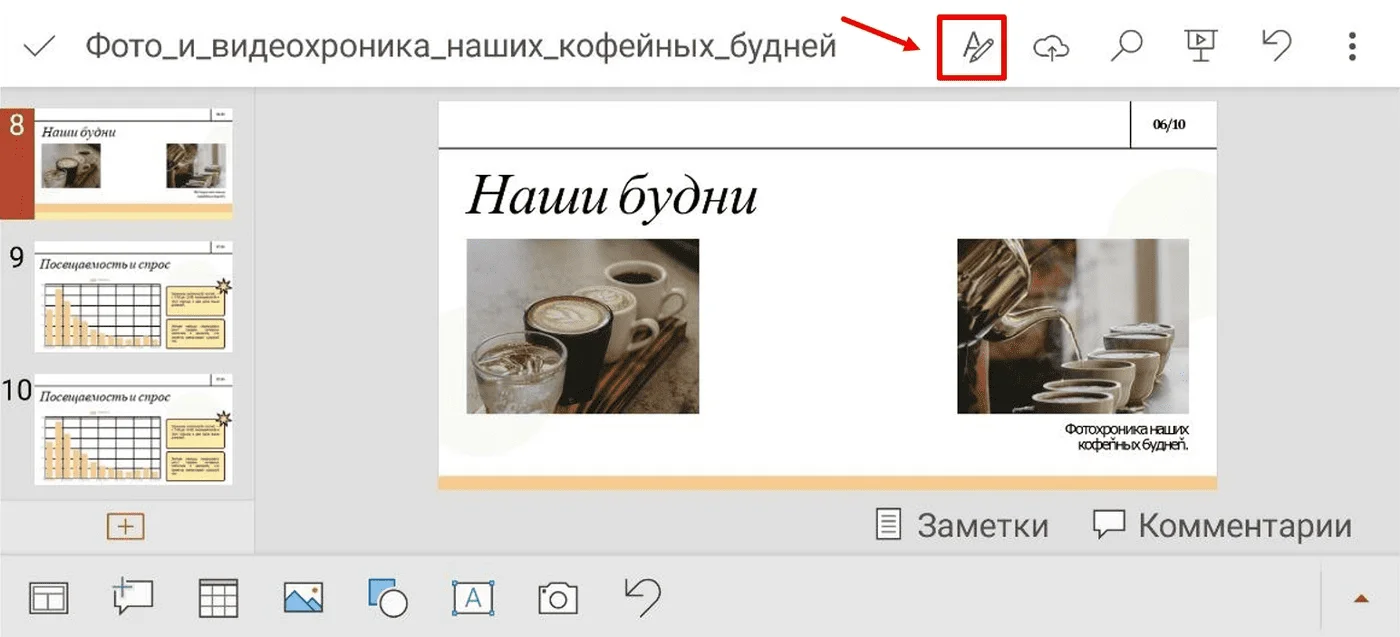
  1. Откройте приложение PowerPoint.  
  2. Загрузите существующую презентацию или создайте новую.  
  3. Перейдите на слайд, куда нужно вставить видеоролик. Тапните «Правка». 
  4. Нажмите иконку «А» с карандашом на верхней панели. 
Как добавить видео в Повер Поинт на телефоне
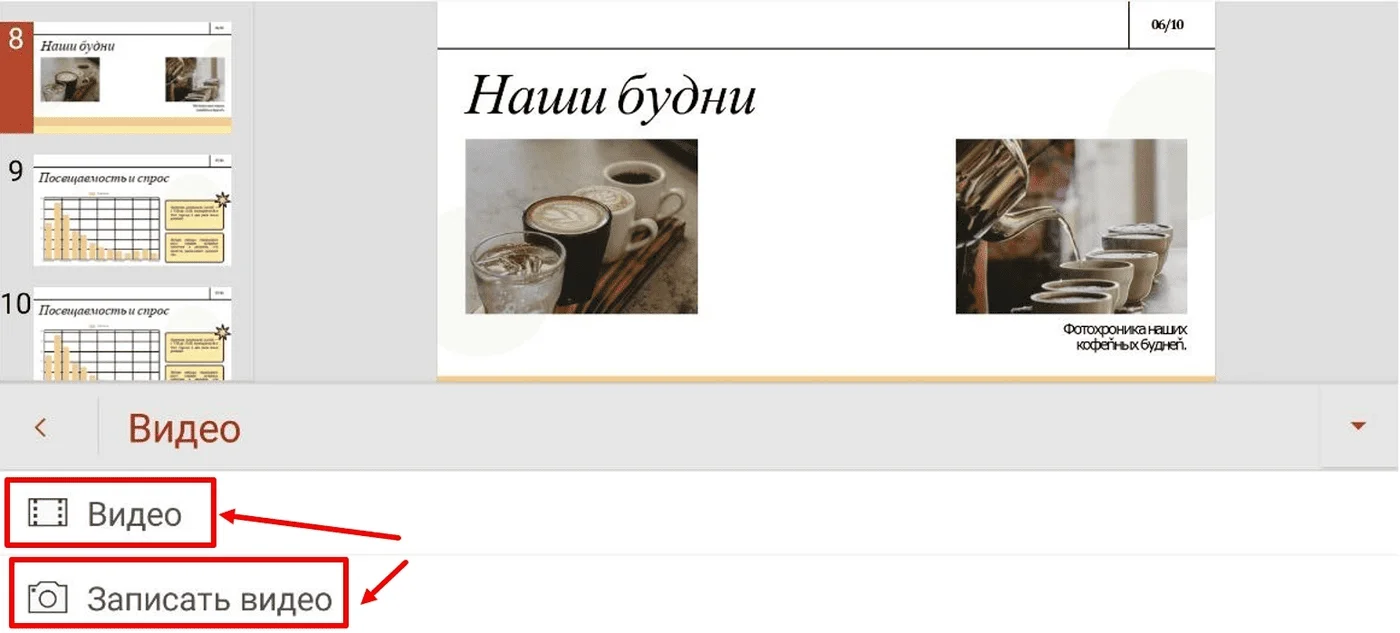
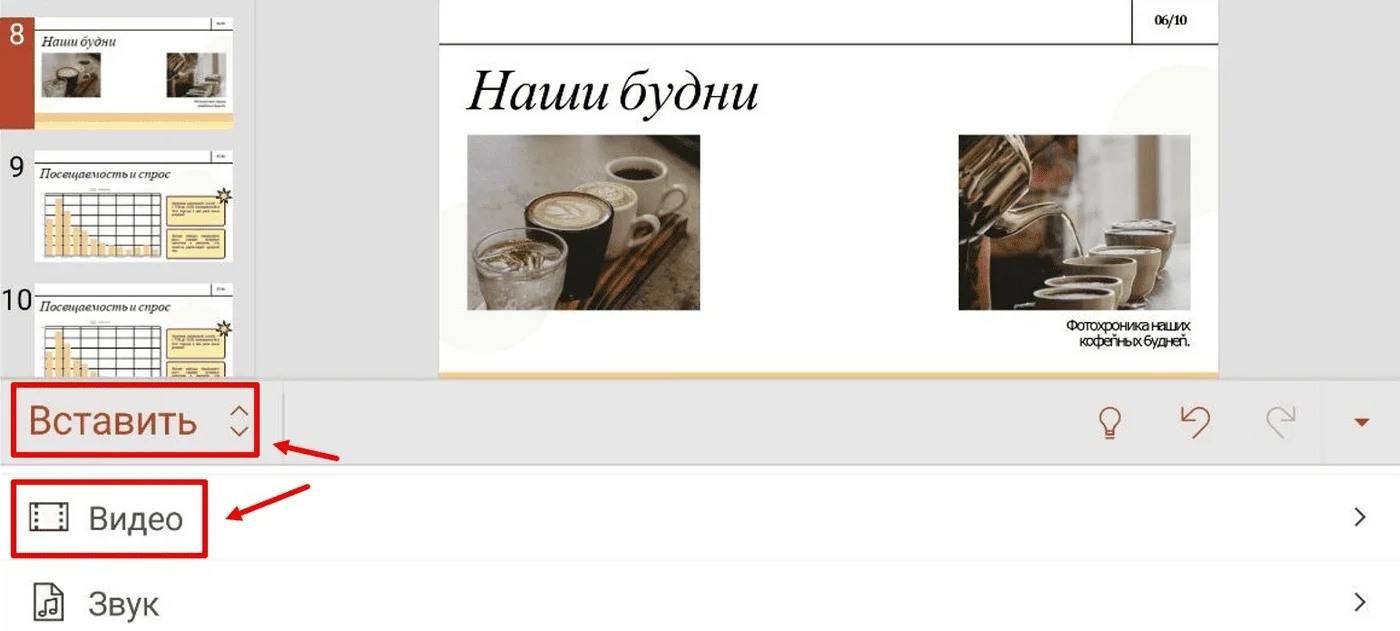
  1. Коснитесь «Главная» → «Вставить» → «Видео».
  1. В открывшемся списке коснитесь «Видео», чтобы добавить клип из памяти телефона, или «Записать видео», чтобы снять его на фронтальную или основную камеру прямо сейчас.
Как записать видео в Повер Поинт на телефоне
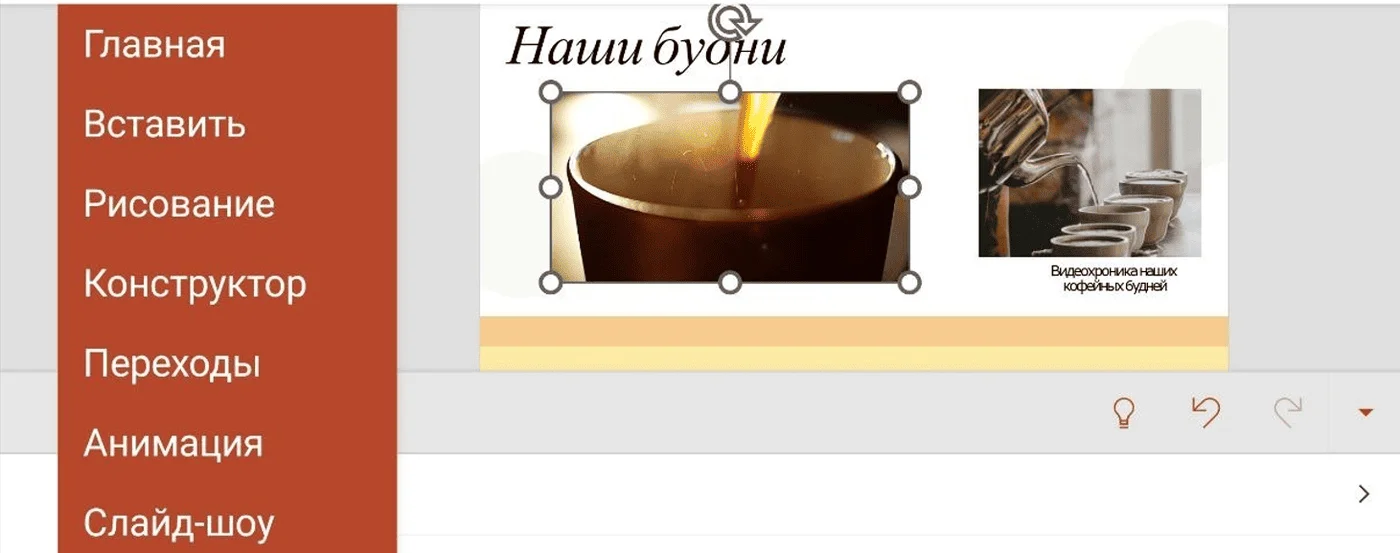
  1. Добавьте файл, он сразу появится на слайде в виде прямоугольного блока.  
  2. При необходимости измените размер, потянув за угловые маркеры, или переместите видео по слайду.  
Как изменить размер видео на слайде
  1. В мобильной версии нет инструментов редактирования, поэтому видео лучше предварительно обработать в сторонней программе. В PowerPoint можно только добавить анимацию, как к любому другому объекту на слайде.

«Честно» — рассылка о том, что волнует и бесит

Искренние письма о работе и жизни, эксклюзивные кейсы и интервью с экспертами диджитала.

Наш юрист будет ругаться, если вы не примете :(
Готовая рассылка за 15 минут ⏰ ООО «Юнисендер СМАРТ», ИНН 9731091240, erid: 2VSb5yQvAY2