
Всё для быстрого старта в email-маркетинге: блочный редактор, 200 шаблонов, ИИ-помощник. 1500 писем бесплатно.
Подборки
30.10.2026
От летающей Tesla до города рук: оцениваем 7 рекламных кампаний октября
Инструменты, юридические аспекты, риски

Россияне часто используют Rutube для просмотра видео онлайн, но бывает, что ролики нужно загрузить на компьютер, ноутбук, планшет или смартфон. Например, чтобы сохранить лекцию для учебы или посмотреть фильм в самолете. Как это сделать ― читайте в статье.
Все ролики на Rutube защищены авторским правом и попадают под действие российского законодательства. Ст. 1273 ГК РФ разрешает их воспроизводить без согласия правообладателей и без выплаты вознаграждения только в личных целях.
Это значит, что любой пользователь имеет право скачать видео и использовать для себя: хранить на своем устройстве, открывать, смотреть, пересматривать, показывать в узком кругу семьи или друзей.
Ограничения возникают, когда дело касается не только загрузки видео, но и дальнейшего распространения. Без согласия правообладателей нельзя:
Также запрещено снимать и обходить DRM-защиту — технологию, которая за счет шифрования позволяет правообладателям контролировать доступ к контенту, ограничивать его копирование, распространение и использование. По DRM может быть защищен контент с платным доступом: на стримингах, сервисах с подпиской, образовательных платформах. Если в ролике есть DRM-защита, а пользователь её снимает или обходит (например, делает запись экрана в программе или приложении), это считается нарушением.
При этом ст. 1274 ГК РФ допускает цитирование видео — нужно только указать автора и источник заимствования. Согласие правообладателей и вознаграждение не требуются.
Цитирование разрешено для учебных, научных, информационных целей, критики, полемики, раскрытия творческого замысла автора. Но оно должно быть ограниченным — только в объеме, необходимом для цели. Полный «перезалив» ― это не цитирование. Например, в учебную презентацию можно добавить несколько отрывков или кадров из фильма, чтобы лучше раскрыть суть материала, но только с указанием правообладателей и источника.
Согласно ст. 1301 ГК РФ, при нарушении этих условий правообладатель может потребовать возмещение убытков или выплату компенсации. В ряде случаев за нарушение авторских прав предусмотрена административная ответственность по ст. 7.12 КоАП РФ. Если пользователь применяет инструменты для снятия или обхода DRM-защиты, его действия могут подпадать под ст. 273 УК РФ.
Рассмотрим основные инструменты.
Это наиболее универсальный вариант: через онлайн-сервис можно скачать видео на любое устройство с подключенным интернетом — компьютер, ноутбук, планшет, смартфон.
Все сайты-загрузчики работают по схожему принципу. Пользователям необходимо:
Обычно такие сервисы бесплатные или с расширенным функционалом за дополнительную плату. Как правило, там не нужно регистрироваться и устанавливать дополнительный софт на свое устройство ― достаточно просто иметь доступ в интернет.
Рассмотрим порядок действий на примере популярного онлайн-сервиса SaveTube.
Заходим на Rutube и открываем видео, которое хотим скачать. Копируем ссылку на него ― URL-адрес.
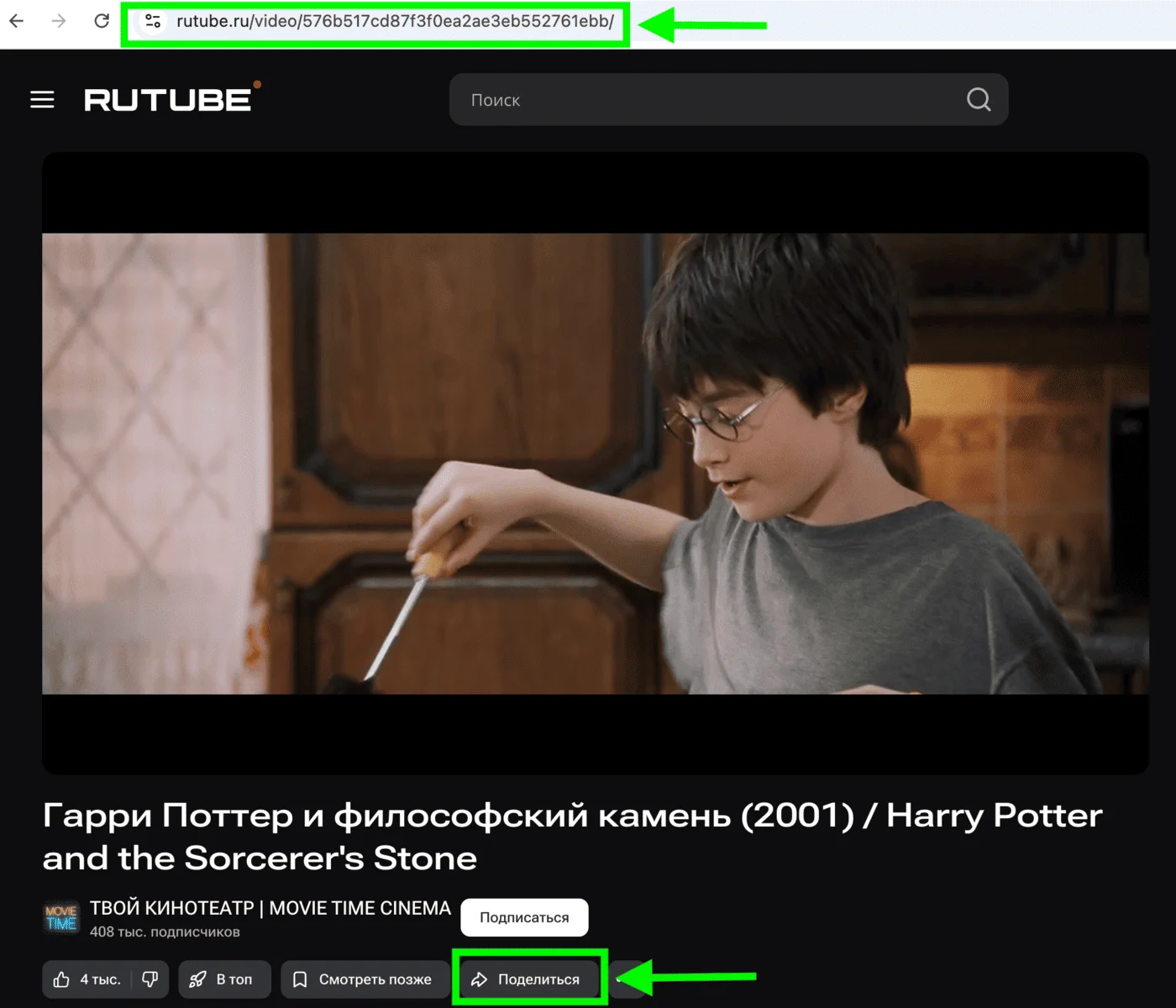
Если копируем через кнопку «Поделиться», открывается отдельное окно со ссылкой:
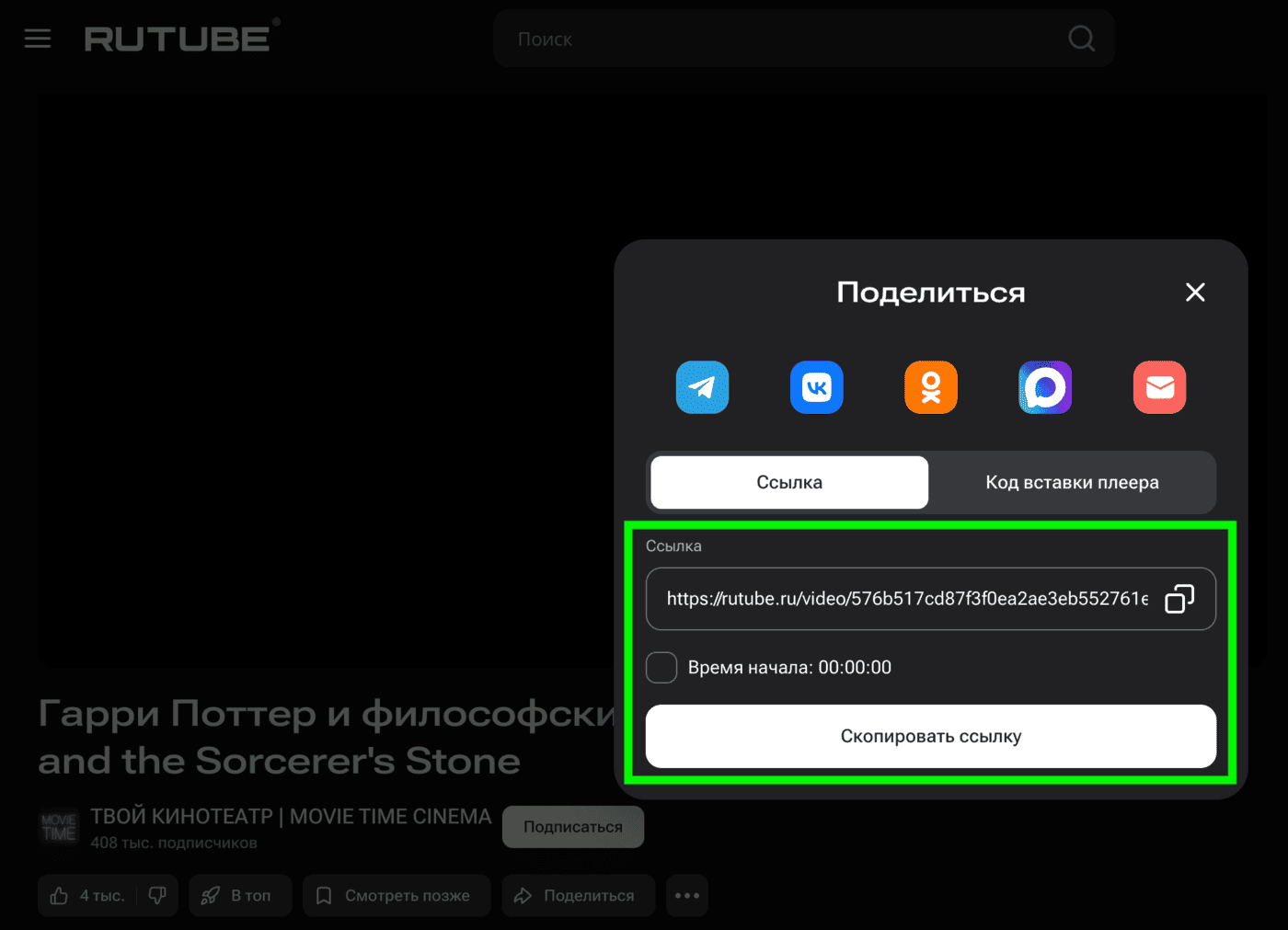
Открываем сервис SaveTube, вставляем скопированную ссылку и нажимаем на кнопку «Скачать видео».
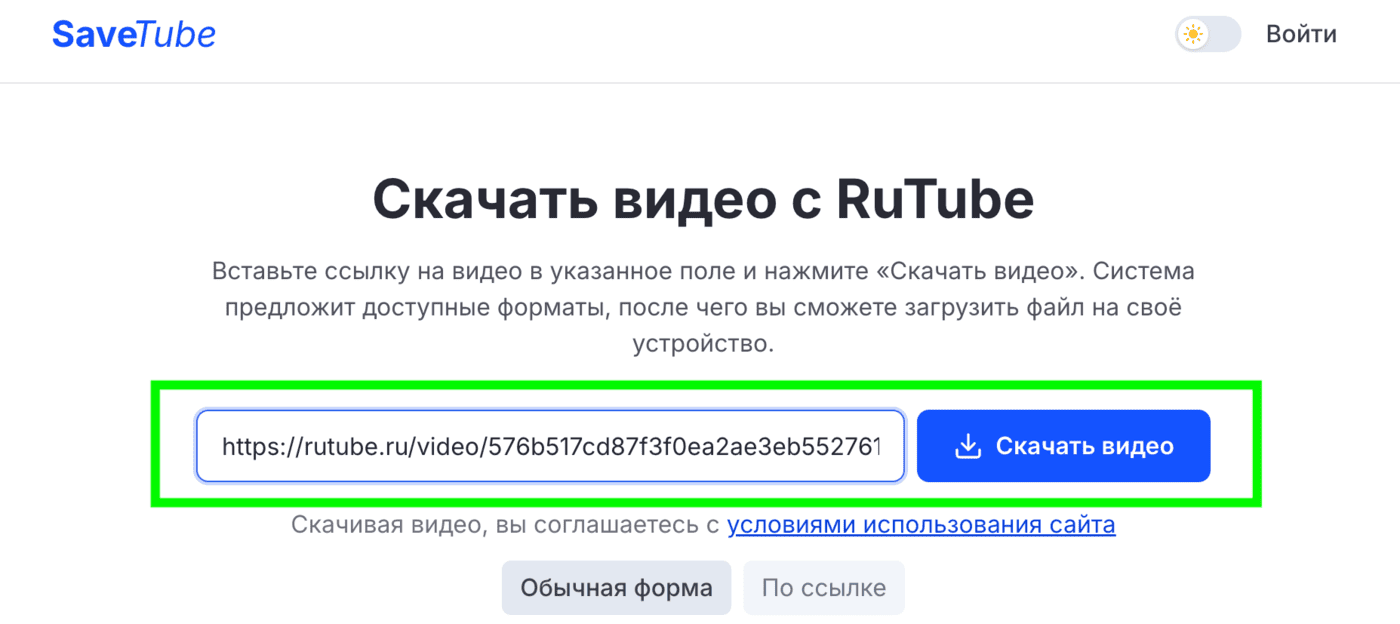
Выбираем разрешение (качество) и нажимаем «Скачать видео» под подходящим вариантом.
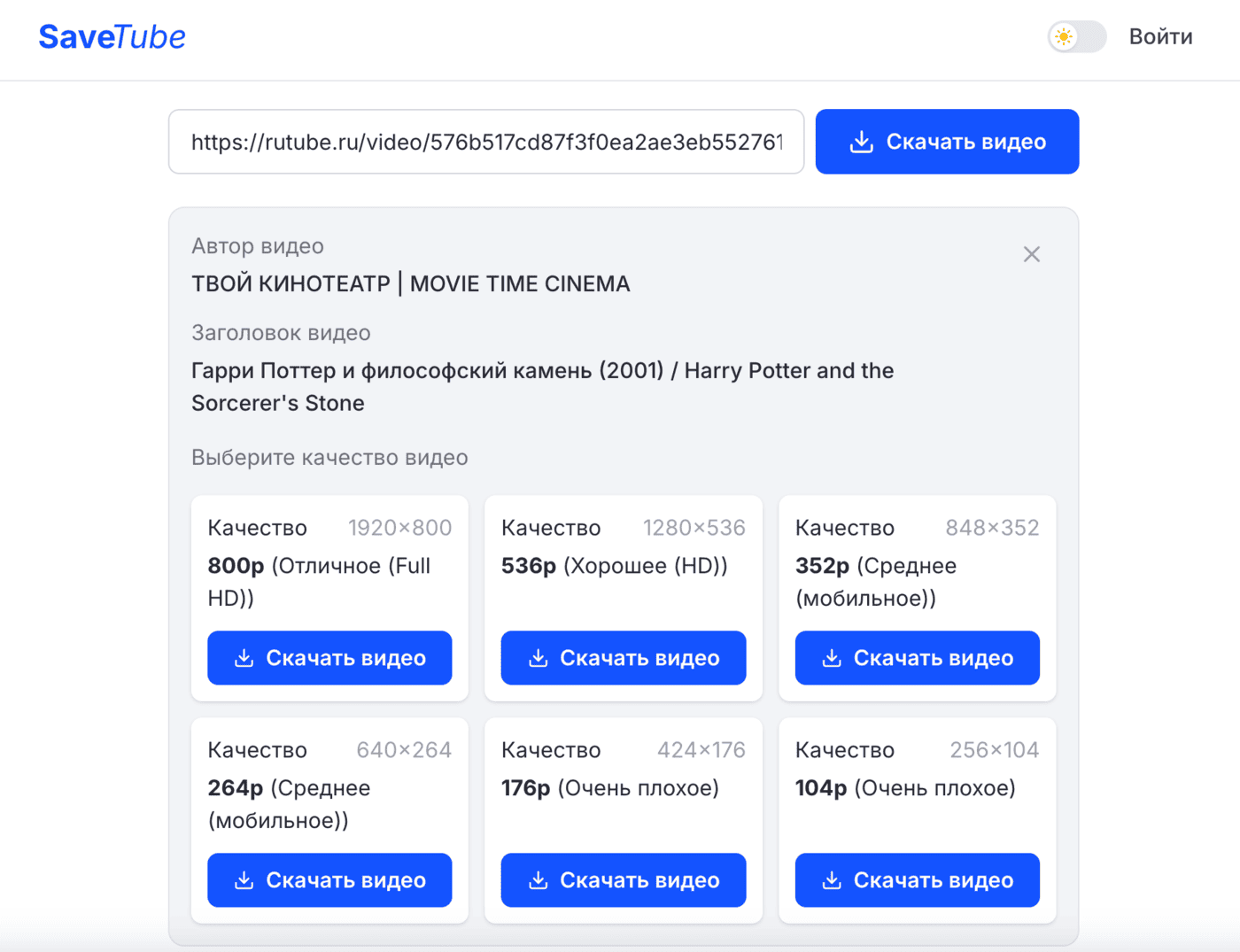
Дожидаемся окончания загрузки.
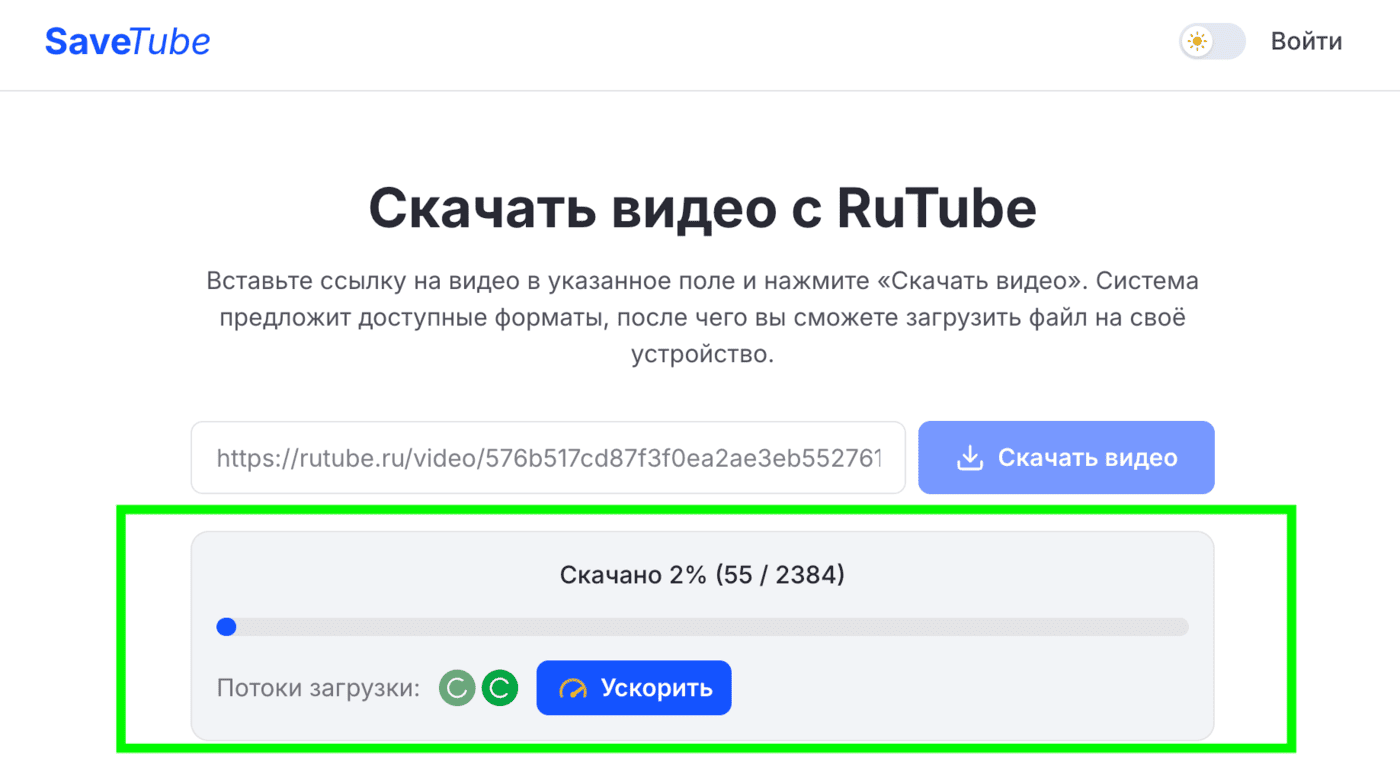
Точно так же работают и другие сервисы-загрузчики. У них могут различаться доступные варианты разрешения (качества видео): на одних платформах их больше, на других — меньше. Некоторые не дают возможности выбрать разрешение самостоятельно, а просто предлагают максимально доступное качество. На отдельных сайтах может появляться всплывающая реклама.
Несколько популярных сервисов, кроме SaveTube: Zenstat, RuSaver, Videoload.
Десктопные программы совместимы с компьютерами и ноутбуками. В отличие от онлайн-сервисов, их нужно загружать и устанавливать на свое устройство. Но работают они так же, как и сайты-загрузчики — через копирование и добавление ссылки на видео.
Обычно десктопные программы позволяют одновременно загружать несколько роликов, а также обеспечивают более высокую скорость скачивания. В этом их преимущество перед онлайн-сервисами. У пользователей популярны ClipGrab (для Windows, macOS, Linux), UDL Client (для Windows).
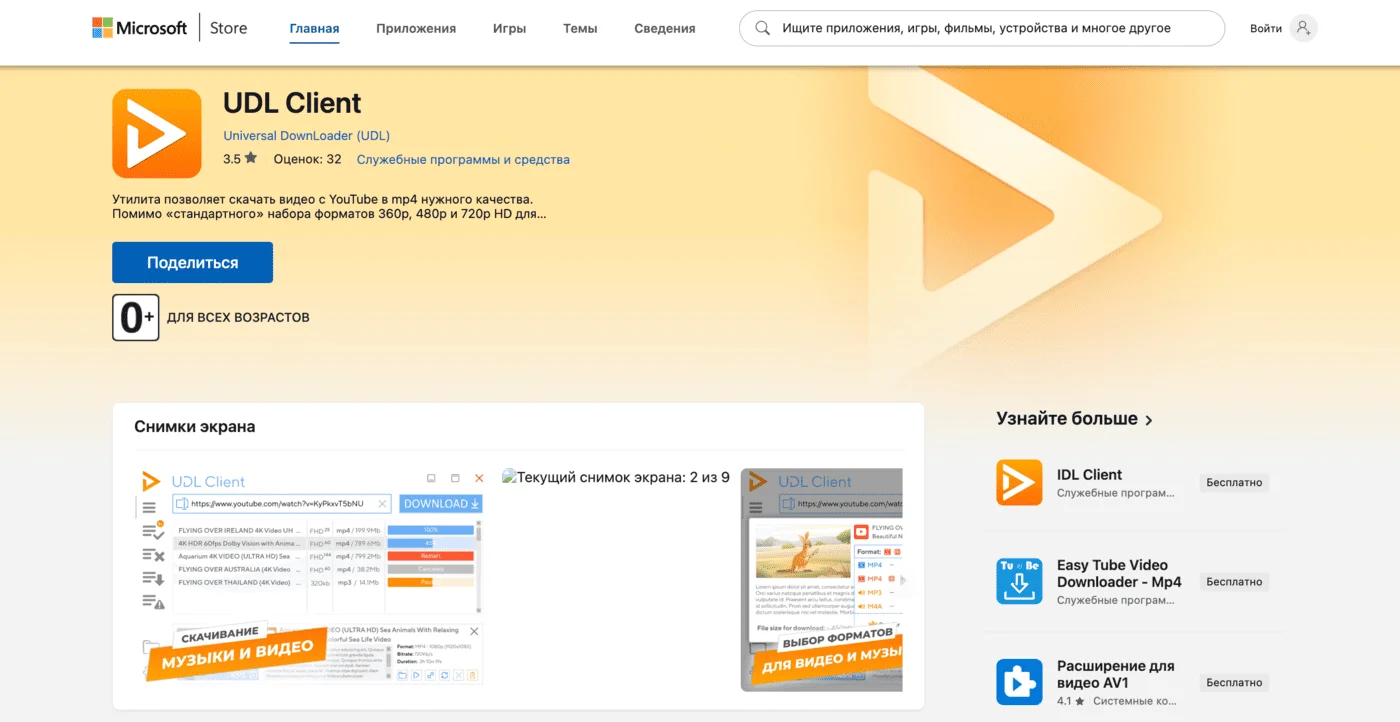
Браузерные расширения позволяют загружать видео напрямую с Rutube. Это удобно для тех, кто часто скачивает видео и не хочет каждый раз открывать сторонние инструменты.
Расширения устанавливаются однократно, после чего можно загружать любые видео прямо с Rutube. Они доступны в браузерных магазинах утилит. Например, в Chrome Web Store для браузера Google Chrome: Video Download Helper, Video Downloader Professional, CocoCut, загрузчик от 4saved, загрузчик от Qooly.
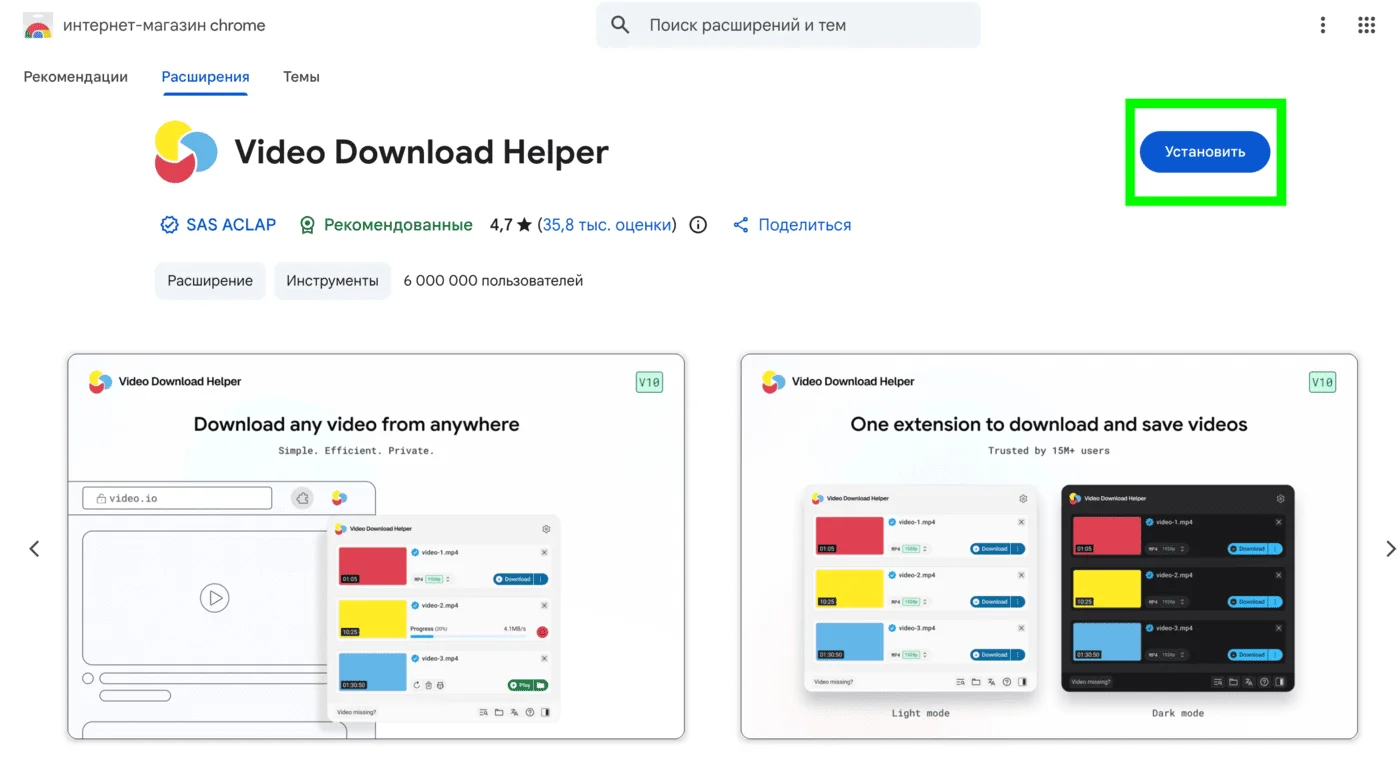
Рассмотрим принцип работы на примере расширения Video Download Helper.
Заходим в Chrome Web Store на страницу выбранного расширения. Нажимаем кнопку «Установить».
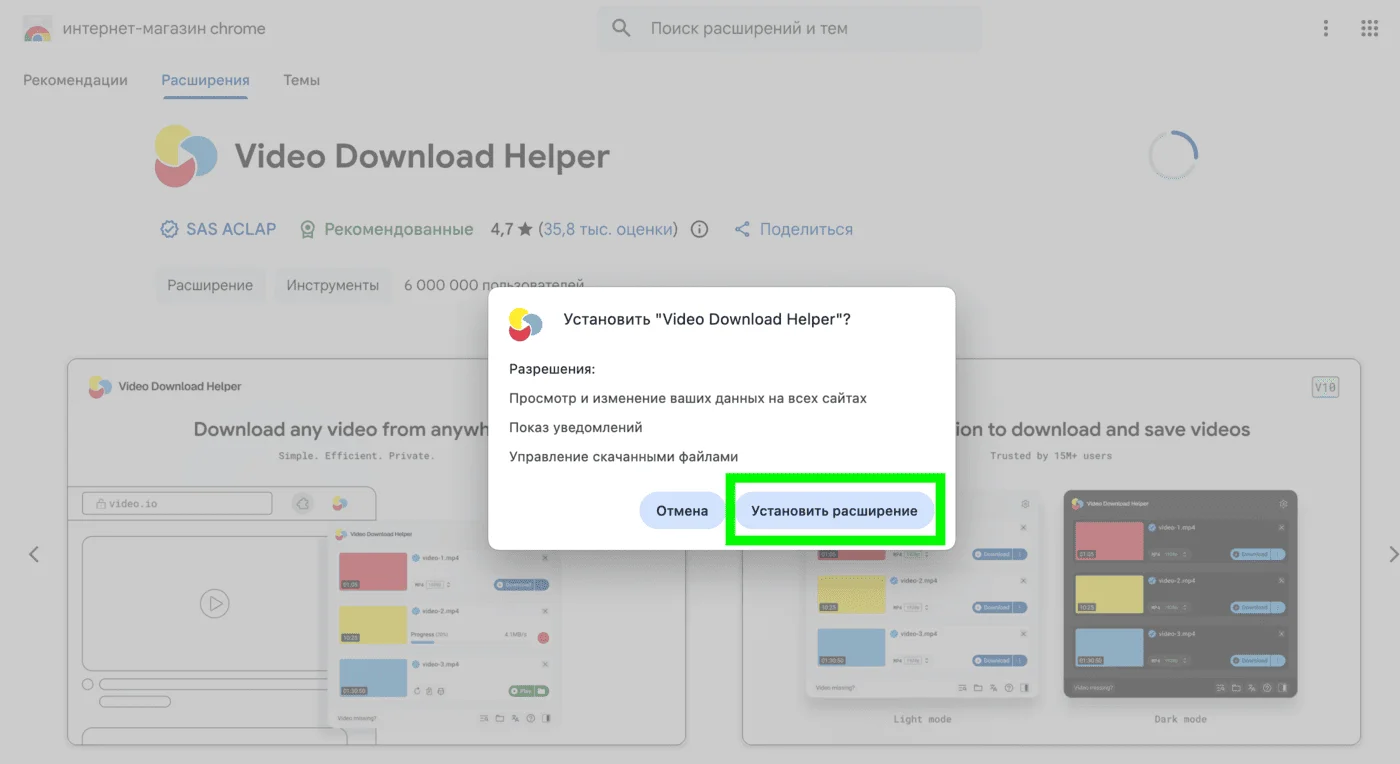
Открывается окно с опциями, которые доступны расширению. Читаем их и при согласии нажимаем «Установить расширение».
Открывается вкладка с уведомлением об условиях использования. Пользователей предупреждают, что расширение предназначено только для законного использования, и они сами несут ответственность за свои действия. Здесь же можно перейти по ссылке и прочитать условия, а также принять их.
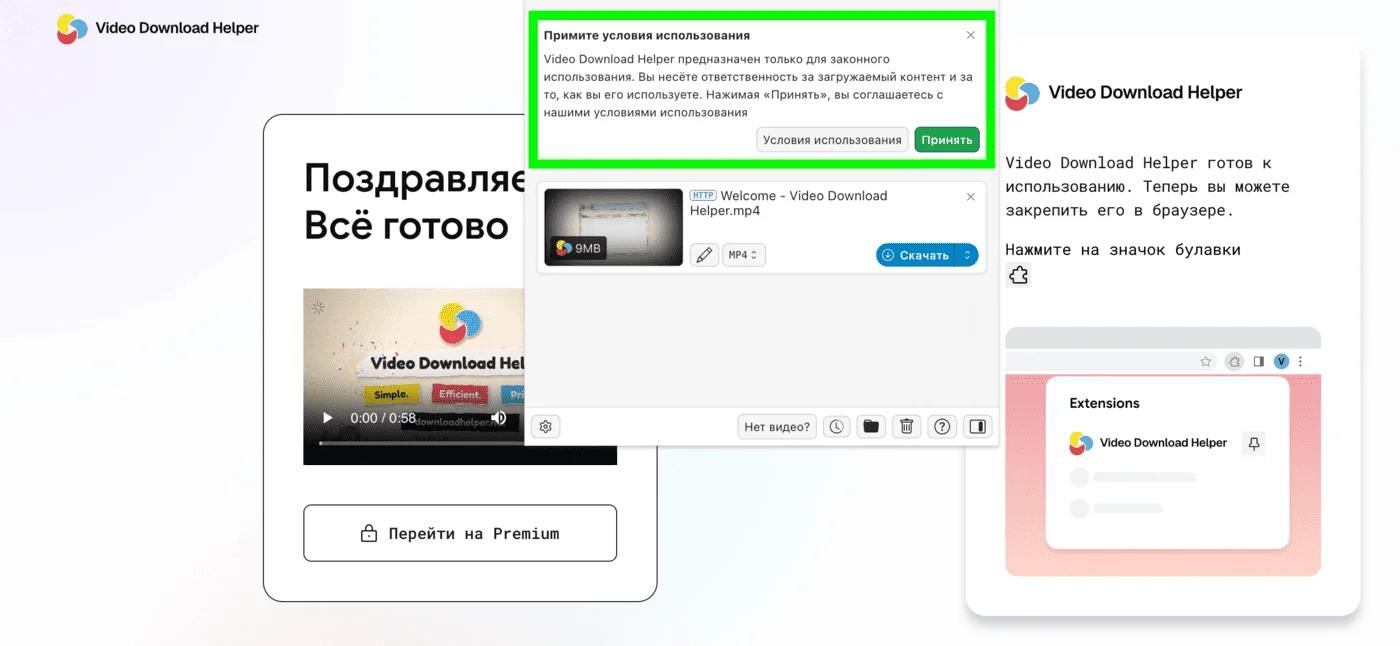
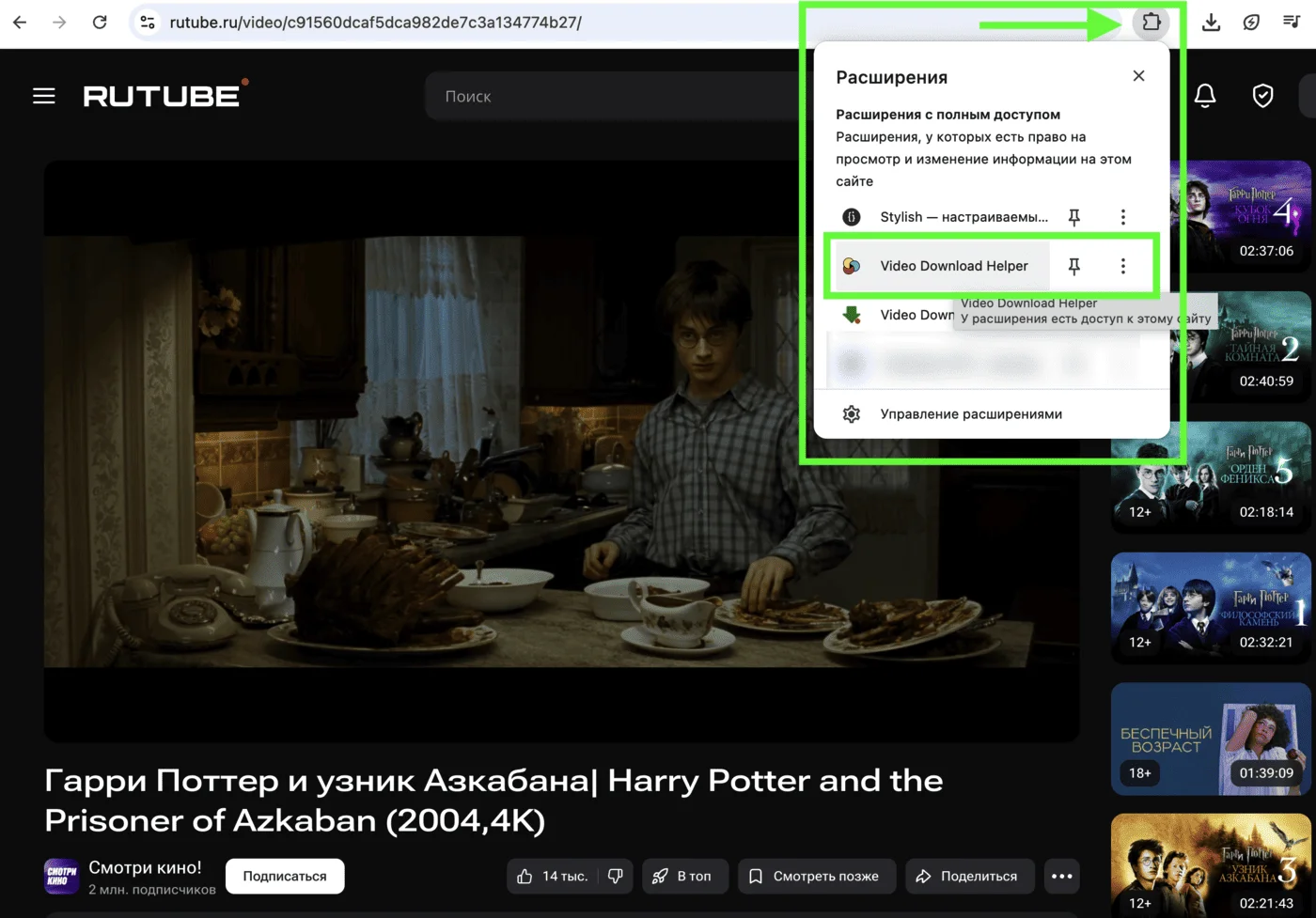
Заходим на Rutube, открываем нужный ролик и нажимаем на Video Download Helper в общем списке расширений на панели инструментов браузера.
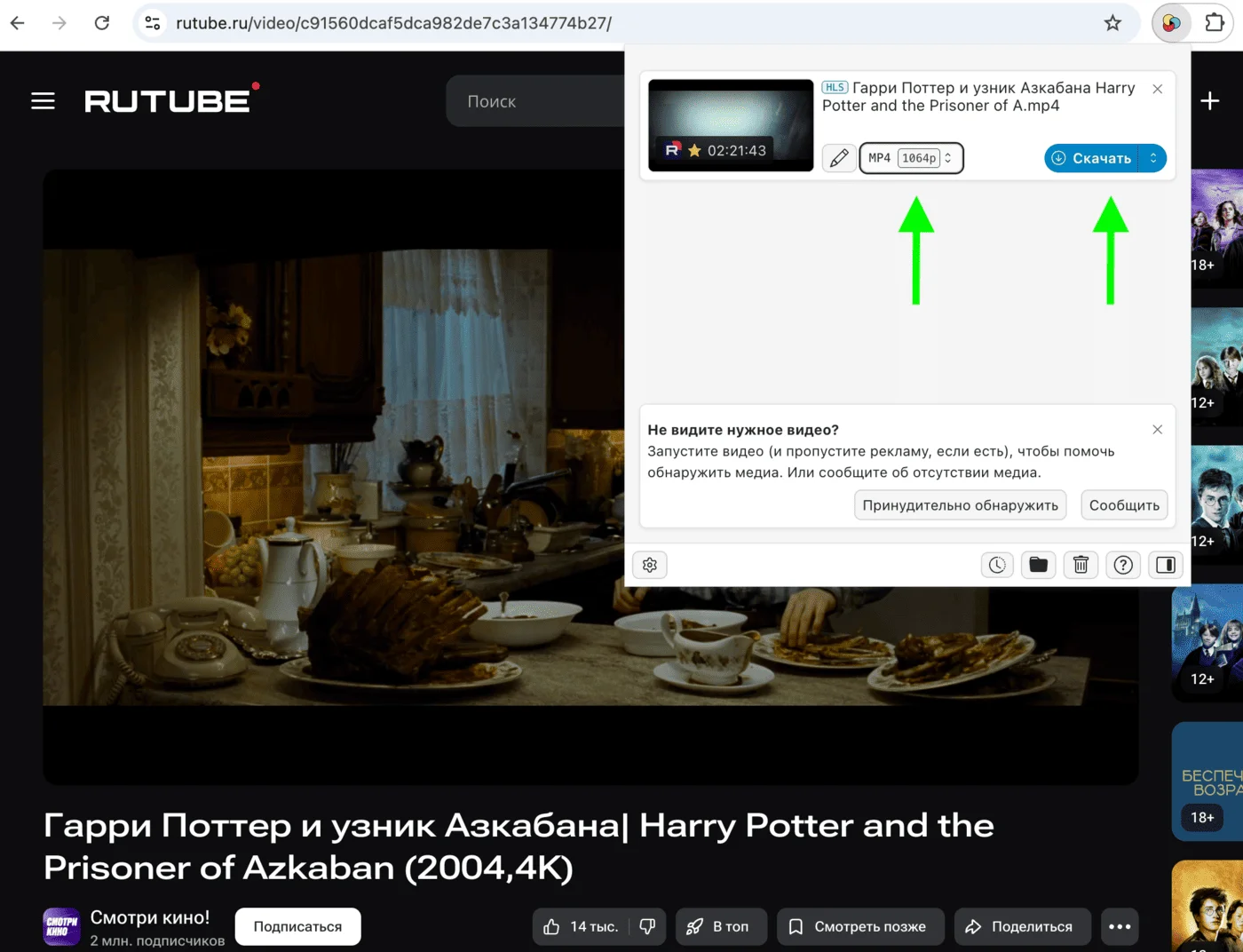
В открывшемся окне выбираем разрешение и нажимаем кнопку «Скачать».
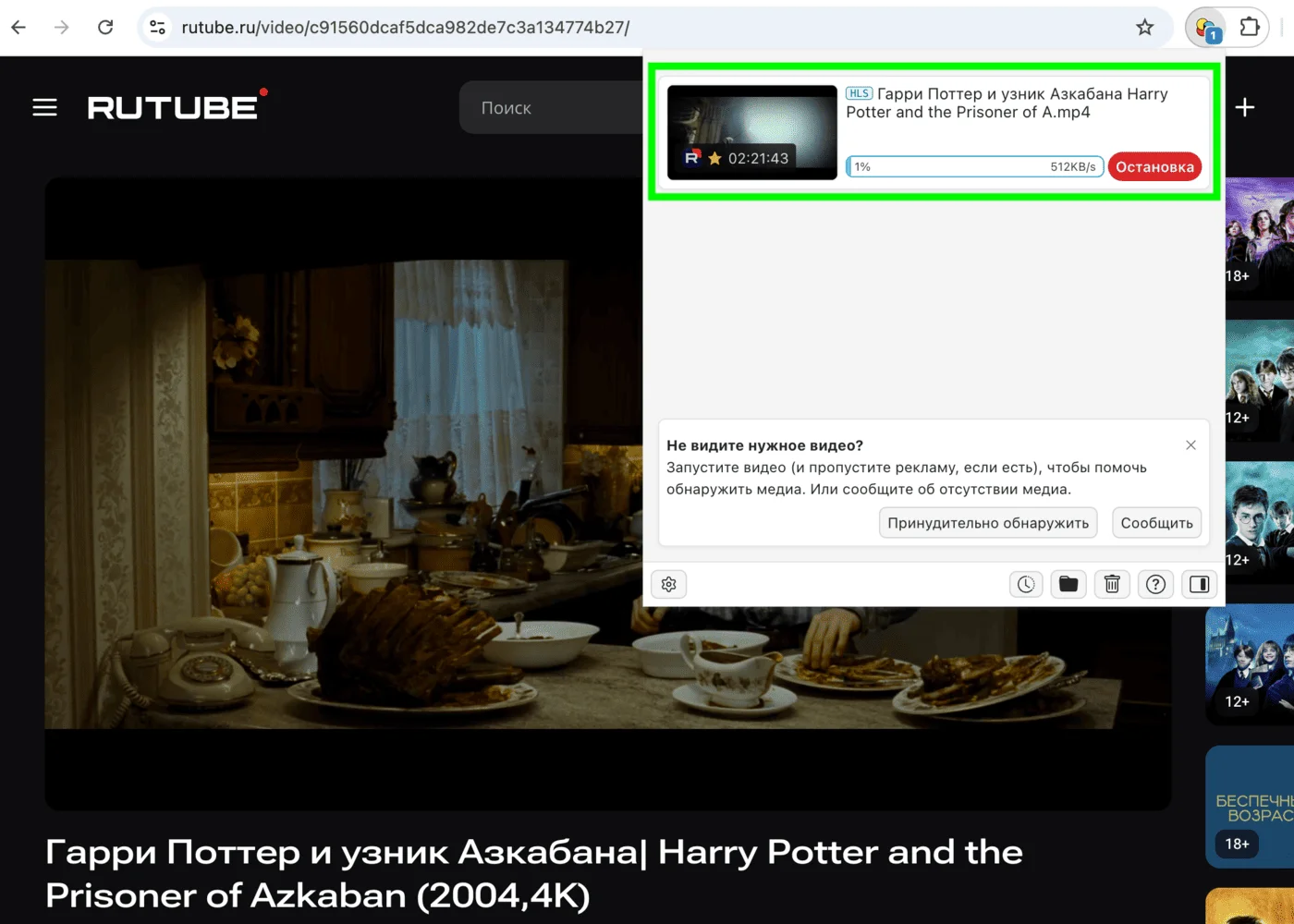
Ждем, пока видео скачается. Прогресс загрузки отображается на специальной шкале.
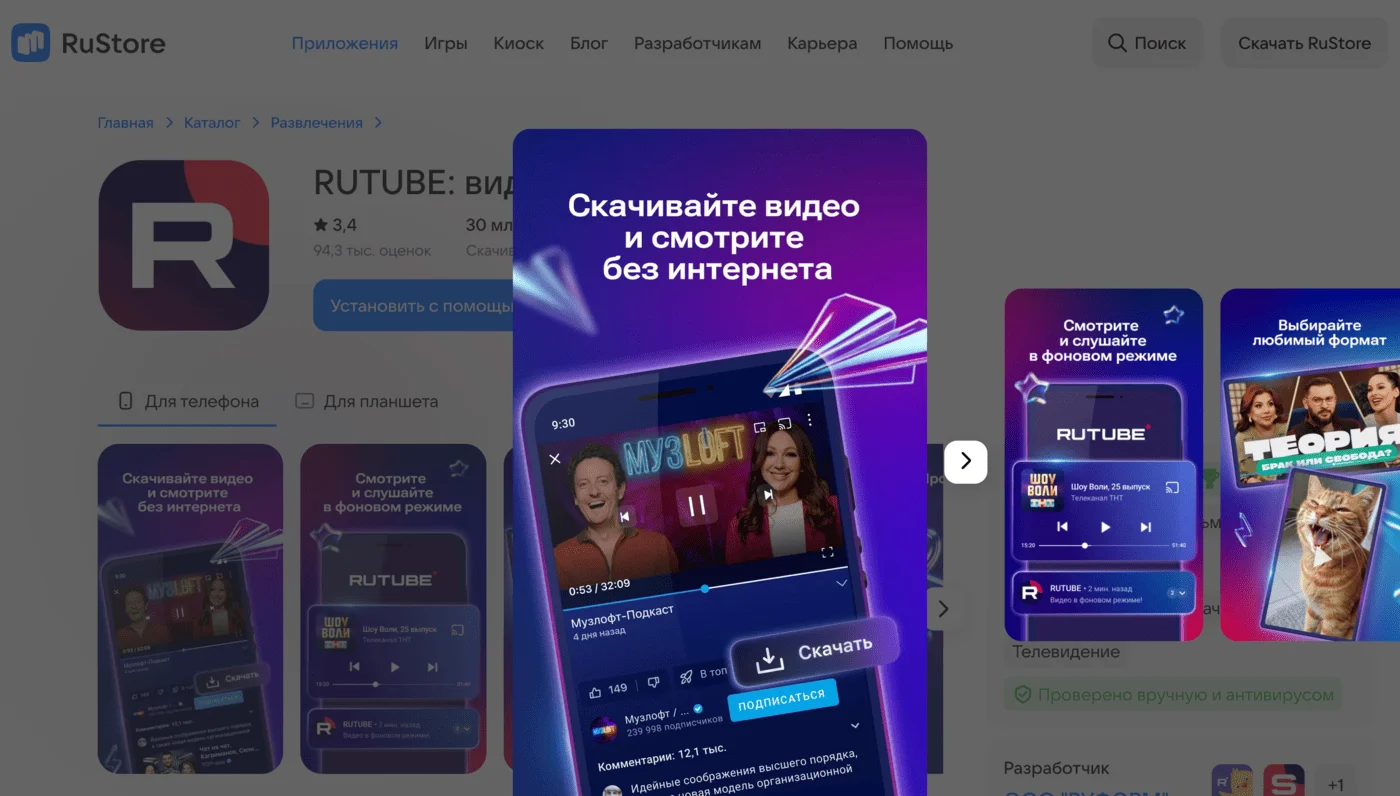
Приложения удобны, когда ролик требуется загрузить на смартфон. На Android можно воспользоваться официальным приложением Rutube, который доступен в Google Play или RuStore. Там уже встроена функция загрузки ― если автор или правообладатель не отключил эту опцию для своих видео. Аналогичное приложение для iOS удалили из App Store, поэтому пользователям Apple оно недоступно.
Здесь бесплатно можно загрузить только один ролик. Он хранится внутри приложения 30 дней, а затем автоматически удаляется (но пользователь может удалить его раньше). Чтобы загрузить другое видео, потребуется удалить предыдущее. Подписка RUTUBE x PREMIER (399 ₽ в месяц) позволяет скачивать ролики в неограниченном количестве, но их суммарная длина не должна превышать 6 часов. Срок хранения такой же — до 30 дней.
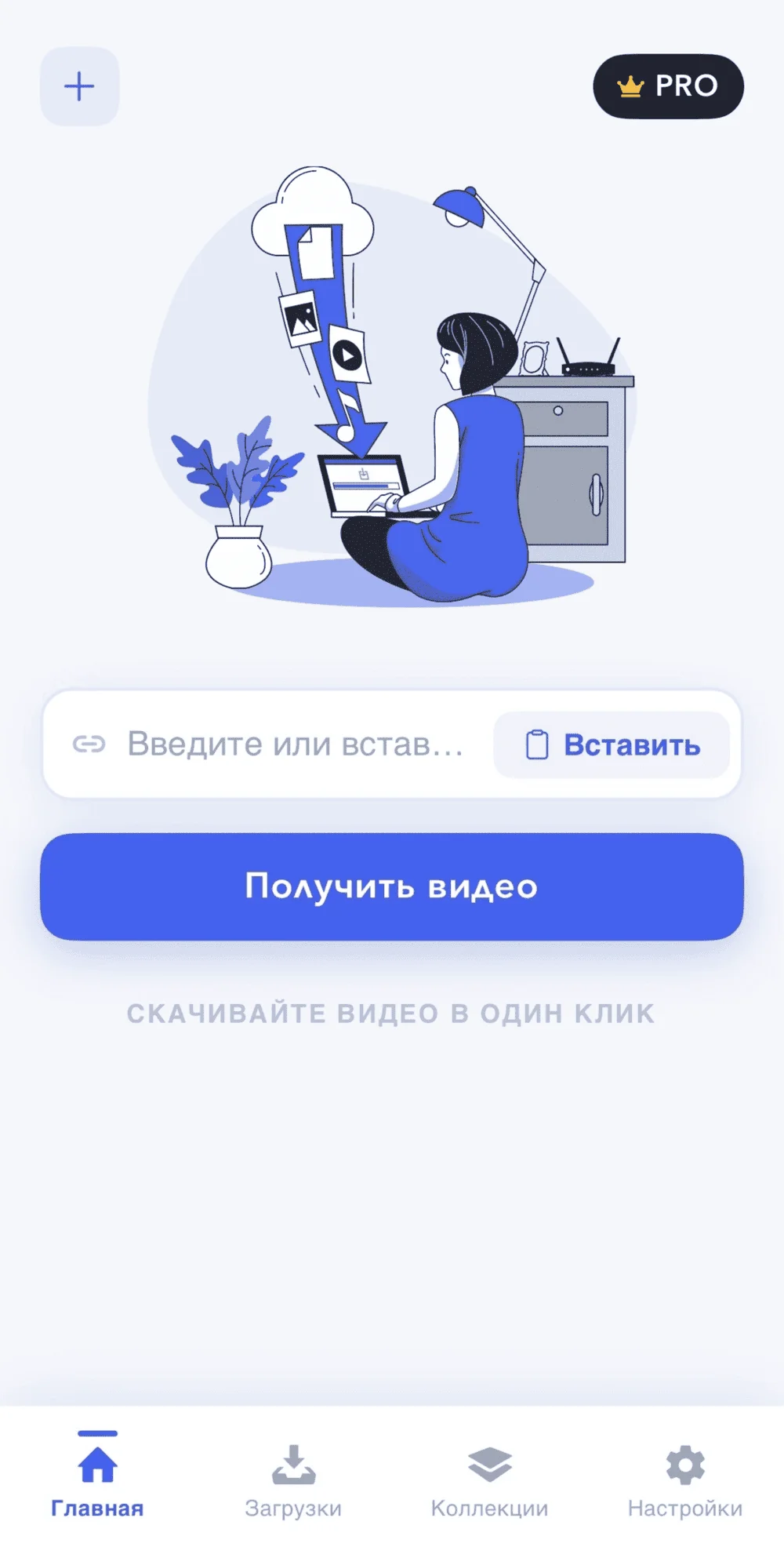
Альтернатива официальному приложению Rutube — сторонние приложения-загрузчики. Например:
Обычно загрузчики позволяют скачать видео стандартным методом — по ссылке.
Нестандартный способ сохранить себе видео — не скачивать его с сайта, а записать с экрана устройства, как с телевизора на кассету видеомагнитофона. Но это долго и неудобно, особенно для длинных роликов (фильмов, сериалов): пользователю придется ждать, пока программа или приложение запишет контент от начала до конца. На это могут уйти часы.
Таким вариантом можно воспользоваться, если никакой другой не подходит, и если запись экрана законна (видео не предоставляется по платному доступу и не защищено DRM).
Десктопные программы: OBS Studio — для Windows, macOS, Linux; ShareX — для Windows.
Приложения: DU Recorder — для Android и iOS; XRecorder и AZ Screen Recorder — для Android; ADV Screen Recorder — для Android и iOS.
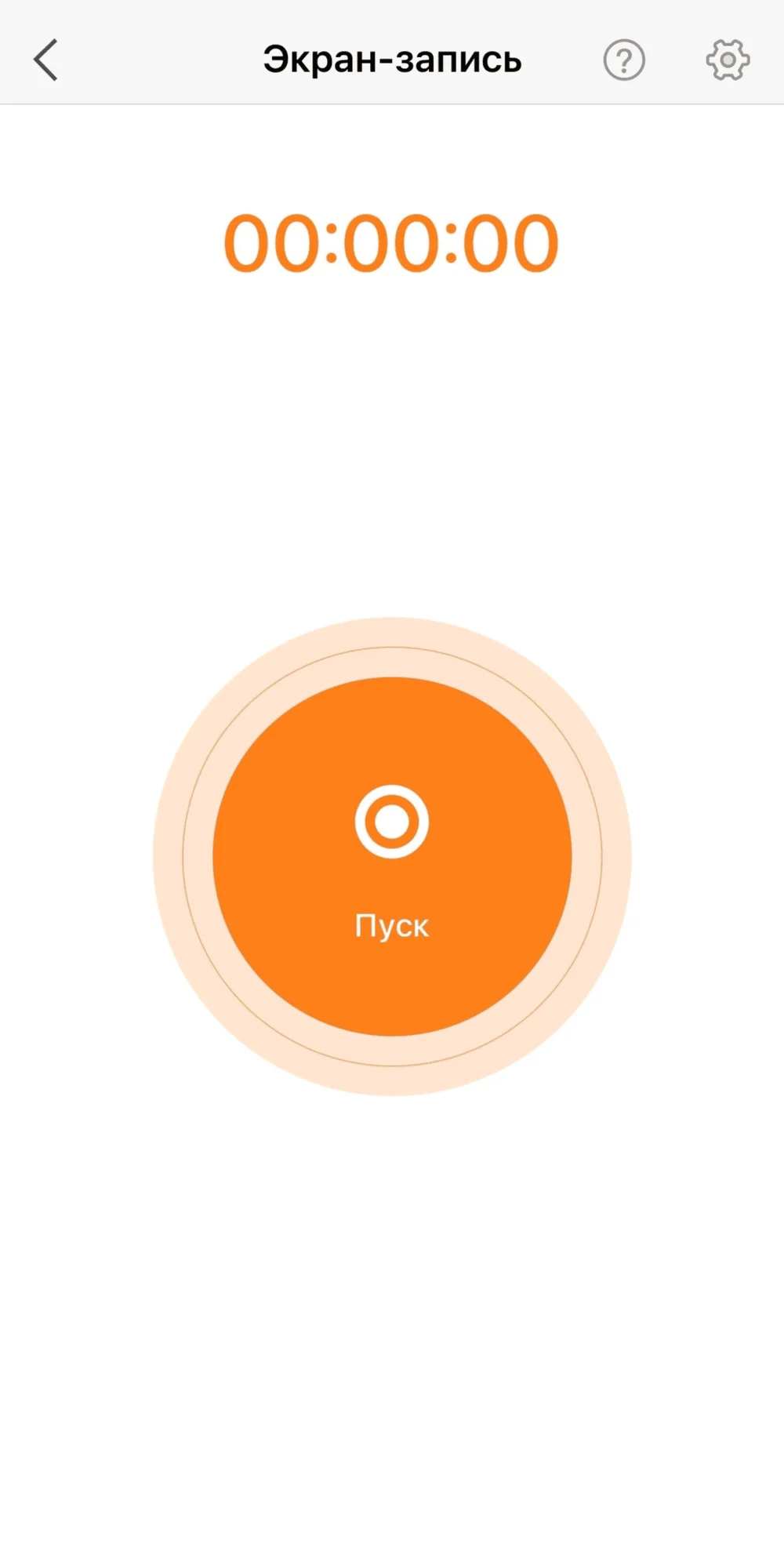
Программы и приложения могут различаться по доступным вариантам разрешения и дополнительным опциям ― обрезка, изменение формата, добавление рисунков, текста, эффектов.
Чат-ботами можно пользоваться как на смартфонах и планшетах, так и в десктопных версиях Telegram. Самый популярный — @SaveFromVkBot. Он совместим с Rutube, ВКонтакте, TikTok, YouTube, Instagram*. Порядок работы:
Находим бота в Telegram по названию или открываем по ссылке. Нажимаем на кнопку «Старт».
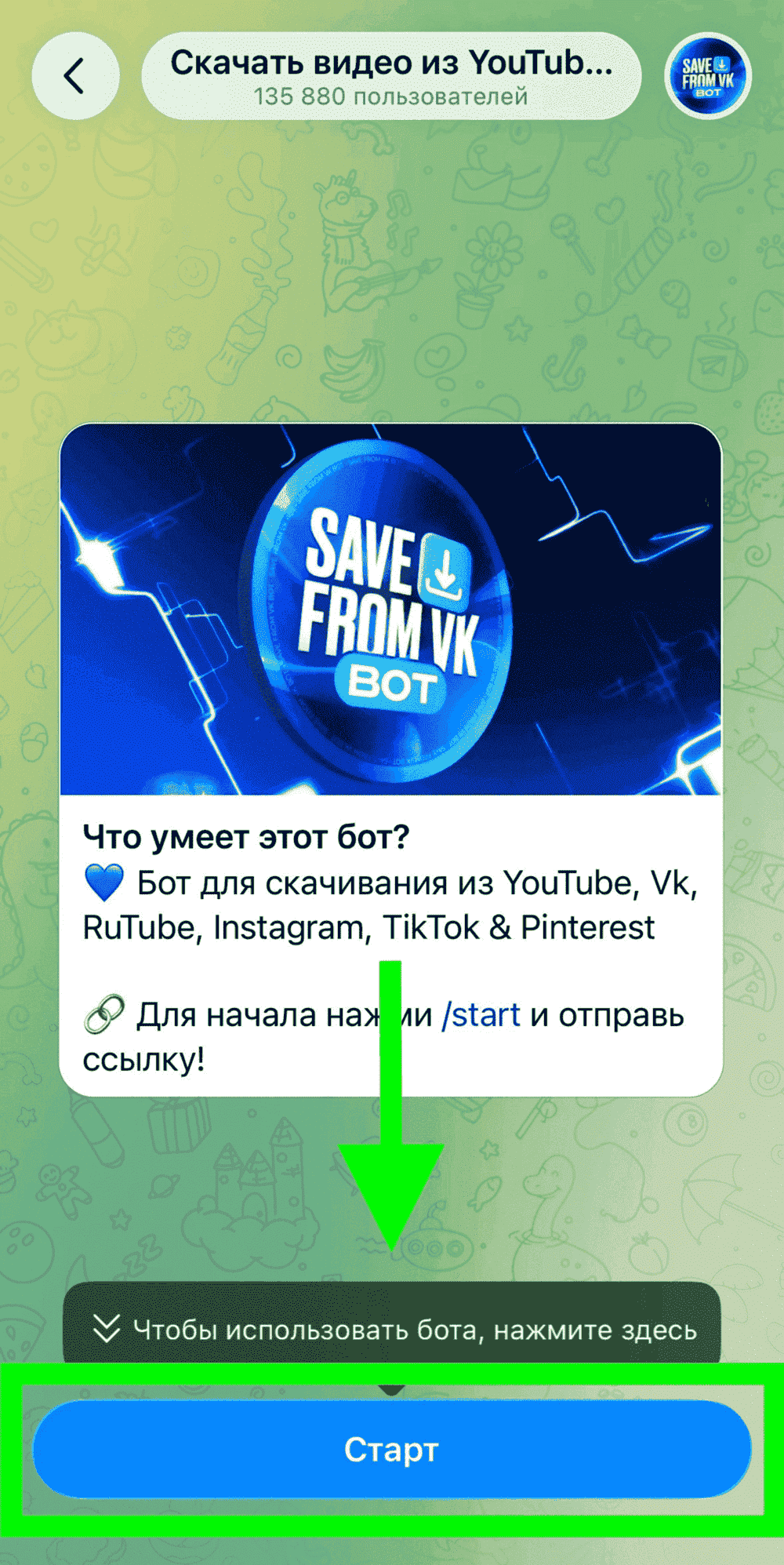
Копируем ссылку с Rutube и отправляем боту.
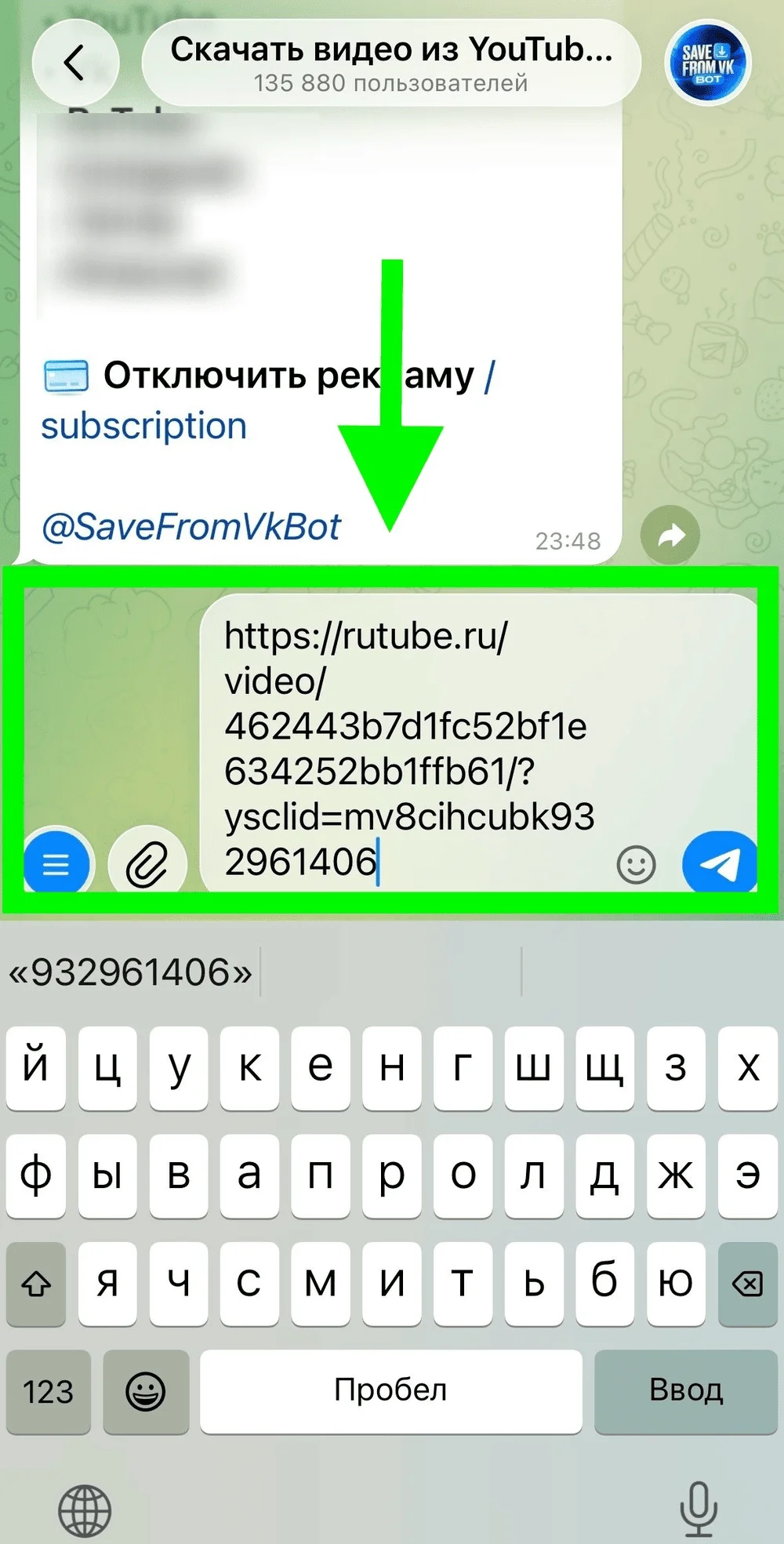
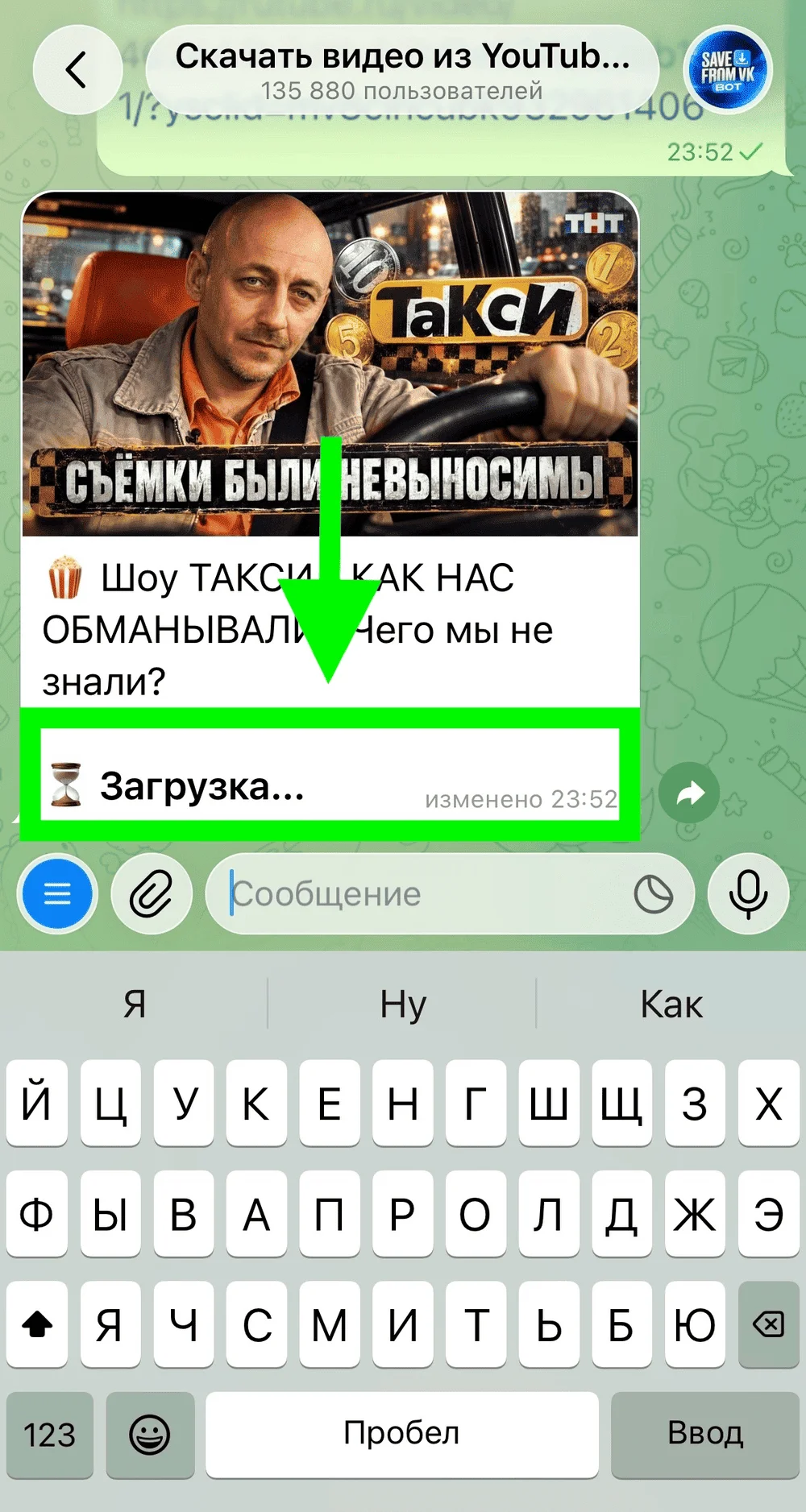
Выбираем желаемое разрешение.
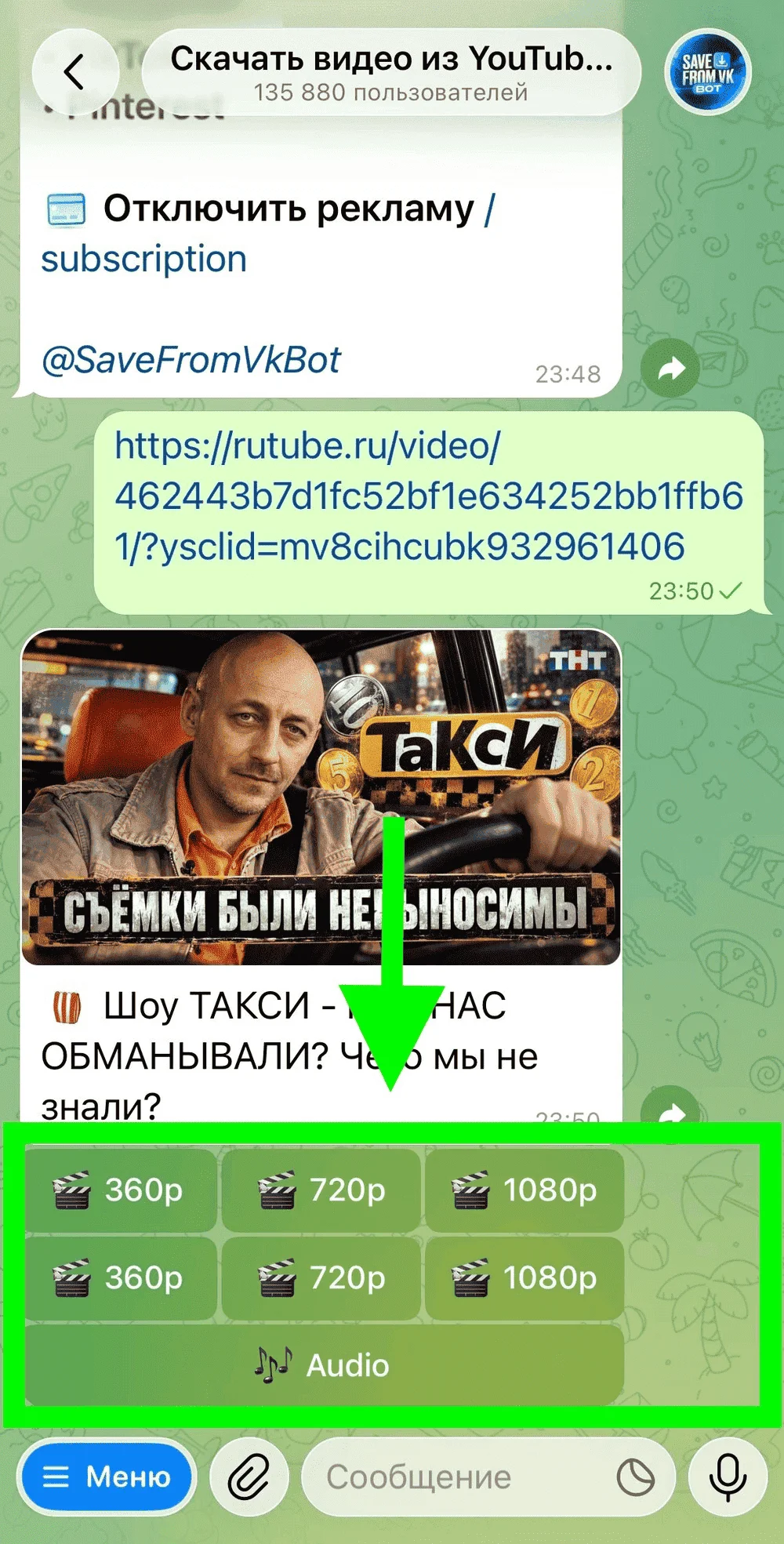
Бот загружает видео.
Бот отправляет загруженное видео ответным сообщением.
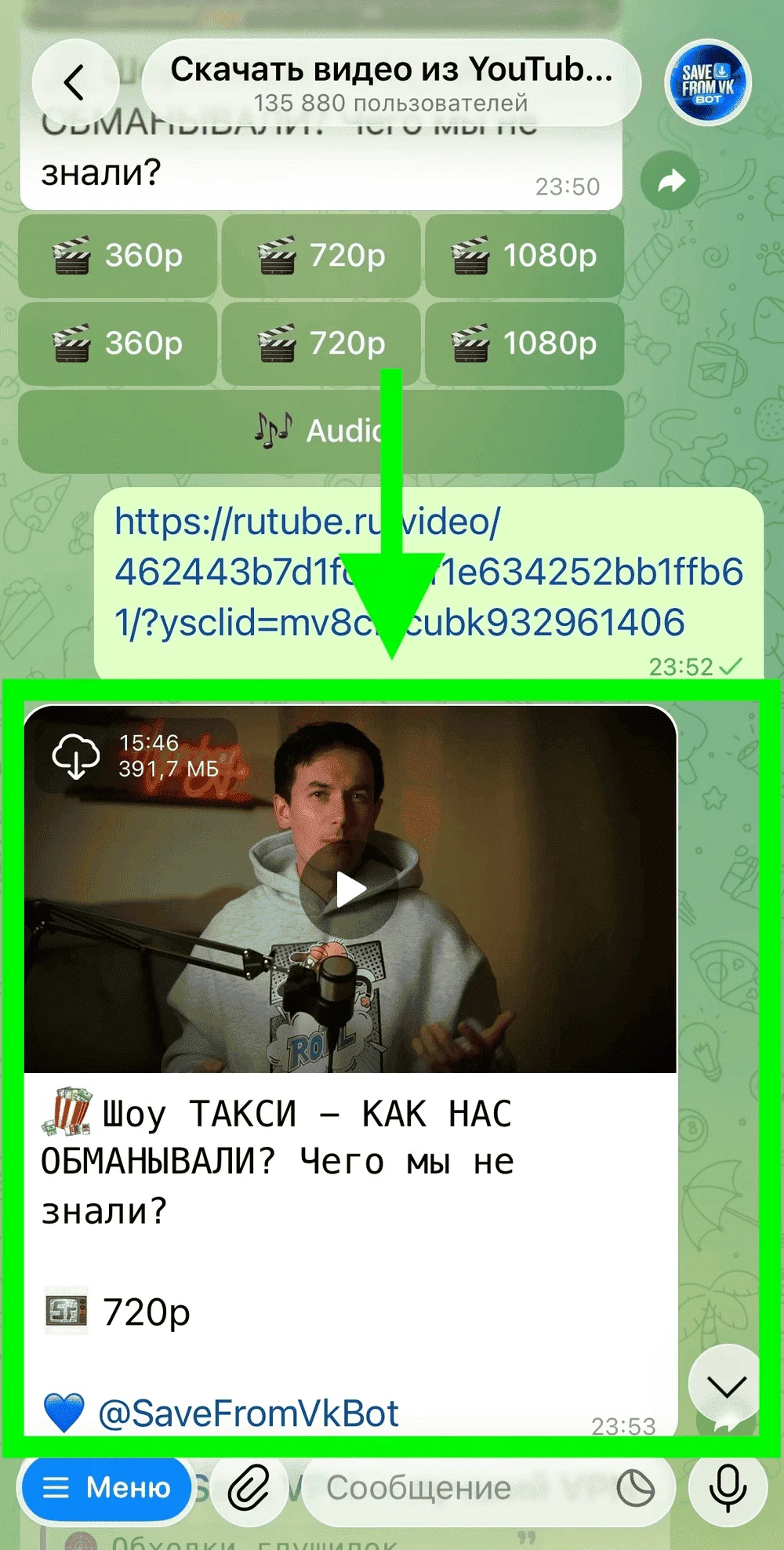
Скачиваем ролик из Telegram на свое устройство.
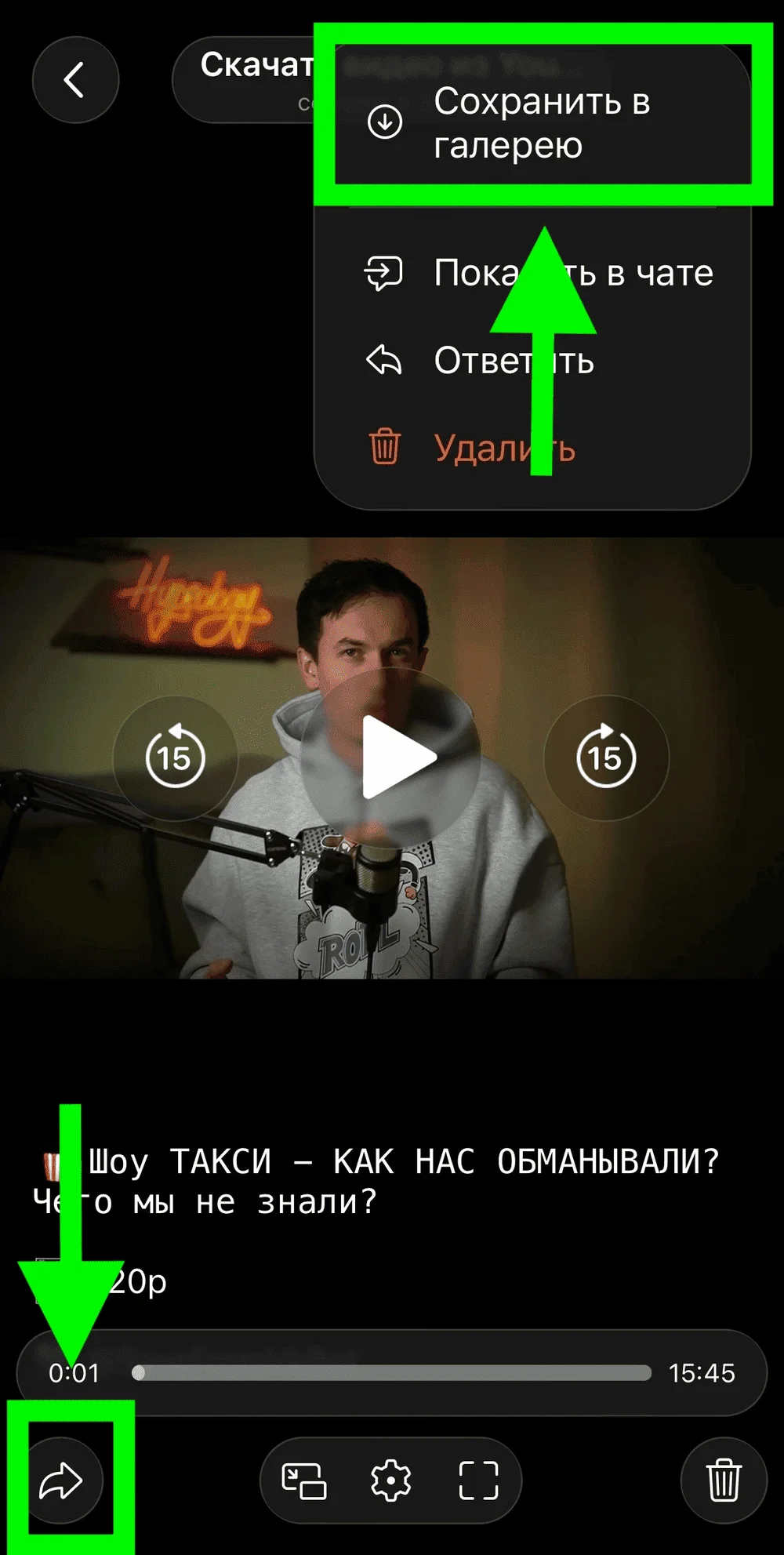
Другие боты: RUTUBE_all_Bot, DNVideoBot.
Часто такие чат-боты получают прибыль с рекламы. Перед загрузкой они могут попросить пользователя подписаться на каналы / ботов рекламодателей и партнеров.
Ссылка может не работать, если ролик защищен DRM и открывается по платному доступу — стандартные загрузчики обычно не позволяют скачивать такие видео. В данном случае стоит отказаться от загрузки и попыток обойти защиту, чтобы не нарушать авторские права и законодательство.
Ролик загрузился не полностью или «битым». Например, если во время скачивания отключился интернет, на устройстве не хватило памяти или загрузочный инструмент (программа, сервис, приложение) закрылся.
В этом случае стоит убедиться, что на устройстве достаточно места и подключен интернет, а потом повторить попытку загрузки этим же или альтернативным способом.
На устройстве не установлен подходящий проигрыватель или нет нужных кодеков для воспроизведения видео.
Самый простой вариант — установить универсальный плеер. Популярны VLC, PotPlayer, MPC-HC. Также можно попробовать конвертировать видео в обычный MP4 (если изначально оно было загружено в другом формате). Например, с помощью утилиты FFmpeg или конвертера HandBrake.
Скачалось не видео, а HTML-страница. Такое бывает, если ссылка ведет не на отдельный ролик, а на канал или подборку. Тогда нужно заново загрузить видео по конкретной ссылке на него.
Антивирус / защита операционной системы «сломали» или заблокировали файл, если посчитали его подозрительным. В таком случае лучше отказаться от повторной загрузки.
При использовании официального приложения Rutube видео сохраняются в разделе «Мое» → «Скачанные» внутри самого приложения.
Windows, macOS и Linux сохраняют видео в папку «Загрузки» (Downloads), если скачивание шло через браузер, онлайн-сервис или бота. Программы-загрузчики часто имеют свою внутреннюю папку для хранения роликов, на Windows они могут отправлять файлы в папку «Документы».
На Android видео обычно попадают в папку «Загрузки» (Download), но могут сохраняться и в галерею, если плеер распознал файл.
На iOS / iPadOS ролики сохраняются в приложении «Файлы» («На iPhone / «На iPad» → «Загрузки»). Если загрузка шла через стороннее мобильное приложение, видео могут храниться в отдельной папке этого приложения в «Файлах». При скачивании через Telegram можно выбрать «Сохранить в Файлы» или «Сохранить в Фото».
Аккаунт на Rutube нужен только при использовании официального мобильного приложения для Android, остальные способы обычно не требуют регистрации и авторизации на платформе.
Как правило, в сервисах, программах, приложениях тоже не нужно регистрироваться и авторизовываться. Хотя иногда они могут предлагать платные версии с улучшенными опциями (безлимитные загрузки, отсутствие рекламы) — в таких случаях потребуется вводить личные данные.
Но в целях безопасности лучше не использовать инструмент, если вы сомневаетесь в его надежности. Платформы, которые просят указать персональные данные (логин, пароль, ФИО, номер телефона, банковские реквизиты), не всегда работают законно — иногда это могут быть мошенники. Также стоит опасаться платформ, которые требуют установить дополнительное ПО или перейти по сомнительным ссылкам.
Всё для быстрого старта в email-маркетинге: блочный редактор, 200 шаблонов, ИИ-помощник. 1500 писем бесплатно.
Искренние письма о работе и жизни, эксклюзивные кейсы и интервью с экспертами диджитала.