Прямо сейчас мы тестируем новую услугу для компаний — ведение брендового блога в этом журнале.
Интересно? Напишите нам письмо на konvert@unisender.com с темой «Блог компании», чтобы обсудить подробности.
Для соцсетей, видео и презентаций
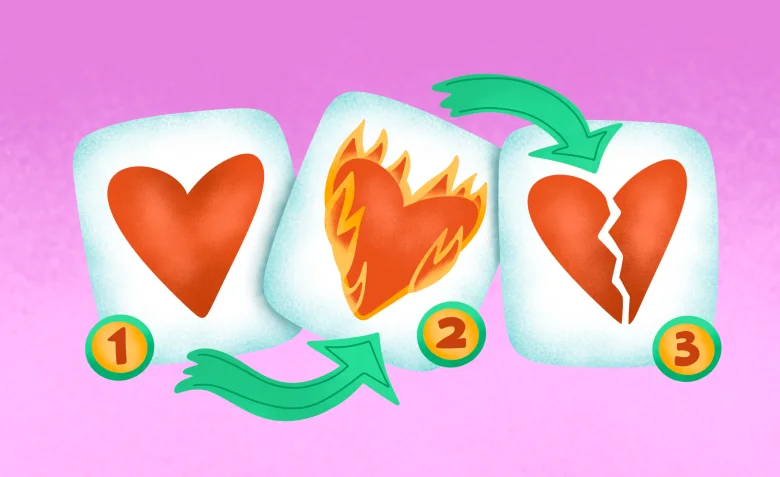
Анимация помогает удержать внимание пользователя, добавить динамики в рекламный креатив или показать, как работает продукт. В Adobe After Effects можно создать выразительную типографику, оживить статичные картинки для соцсетей или презентаций.
Разберем базу работы в этой программе: как устроен интерфейс, как создать движение через ключевые кадры и сделать анимацию интереснее с помощью эффектов.
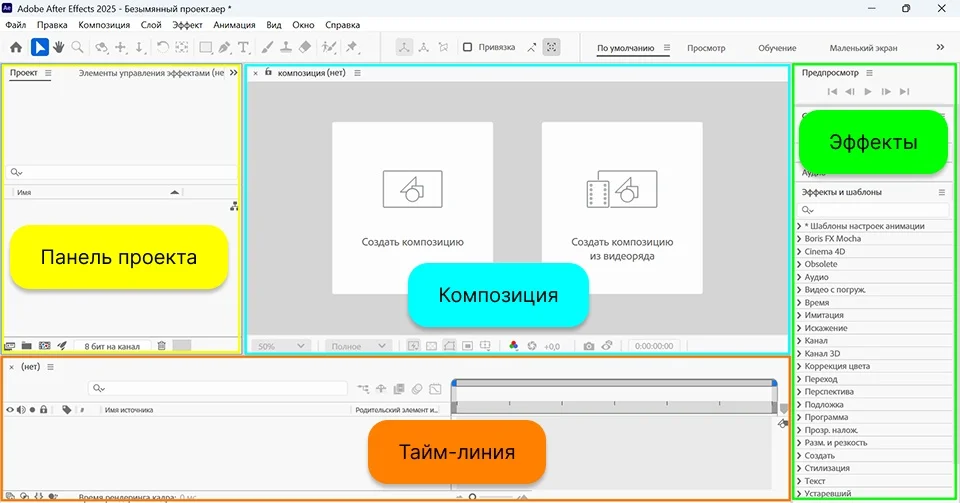
По умолчанию экран программы делится на четыре основные области, и каждая выполняет свою задачу.
Слева — панель проекта. В ней хранятся все загруженные файлы: векторные иллюстрации, видео, аудио. Вы импортируете файл на панель, а затем перетаскиваете его в композицию. Пока объект лежит только в этой области, он не участвует в анимации.
В центре — композиция. Это не расположение элементов на экране, а рабочее пространство в целом. Каждый раз, когда моушн-дизайнер хочет анимировать новый проект, он создает композицию и дальше внутри нее двигает объекты, меняет масштаб.
Снизу — панель слоев и тайм-линия. Каждый объект располагается на своей дорожке как на отдельном слое и одновременно размещается во времени. Здесь вы задаете начало и конец появления объекта, добавляете параметры движения и создаете ключевые кадры. Ниже рассмотрим подробнее, как это работает.
Справа — панель эффектов. На ней можно выбрать из списка нужный эффект и применить его к слою. А после — настроить на тайм-линии.
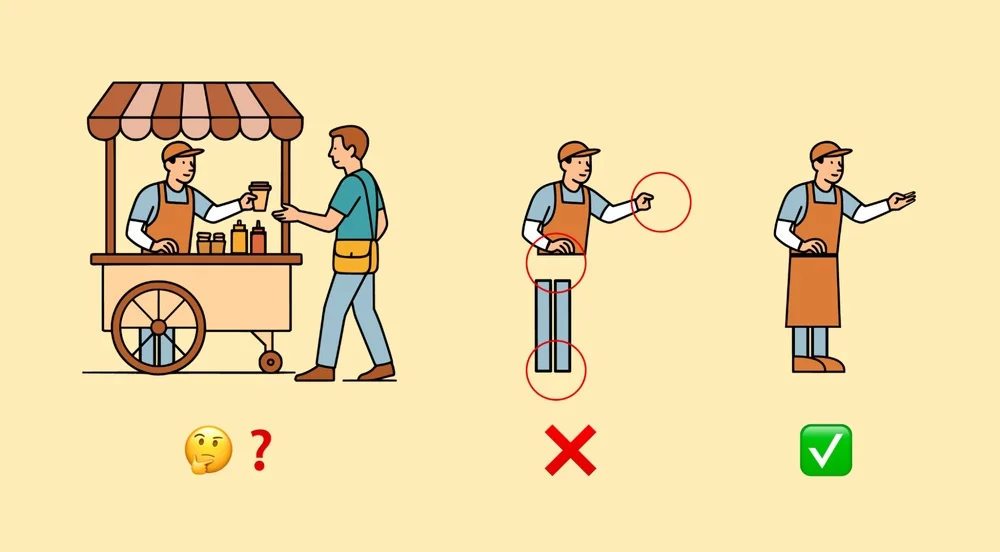
Исходная картинка может быть растровой и векторной. Второй вариант часто удобнее в работе. Векторное изображение состоит из контуров и опорных точек, его можно масштабировать и редактировать без потери качества. Как раз это свойство и важно для анимации движения. Если иллюстрация нарисована послойно, можно перекрасить отдельный элемент, изменить форму, сдвинуть руку или наклонить голову.
Например, на иллюстрации со стрит-фудом ниже важно, чтобы все отдельные детали были полностью прорисованы. Таким образом, в проекте должны быть отдельные слои с прилавком, продавцом, покупателем, вывеской. Если в исходнике кисть руки частично закрыта стаканчиком с кофе и не прорисована на соответствующем слое, при передаче товара покупателю появится пустота.
Подходящие изображения можно найти на стоке в разделе «Векторы», нарисовать самостоятельно в Illustrator или Figma. Мы будем анимировать сердце с контуром, которые нарисовали сразу в After Effects.

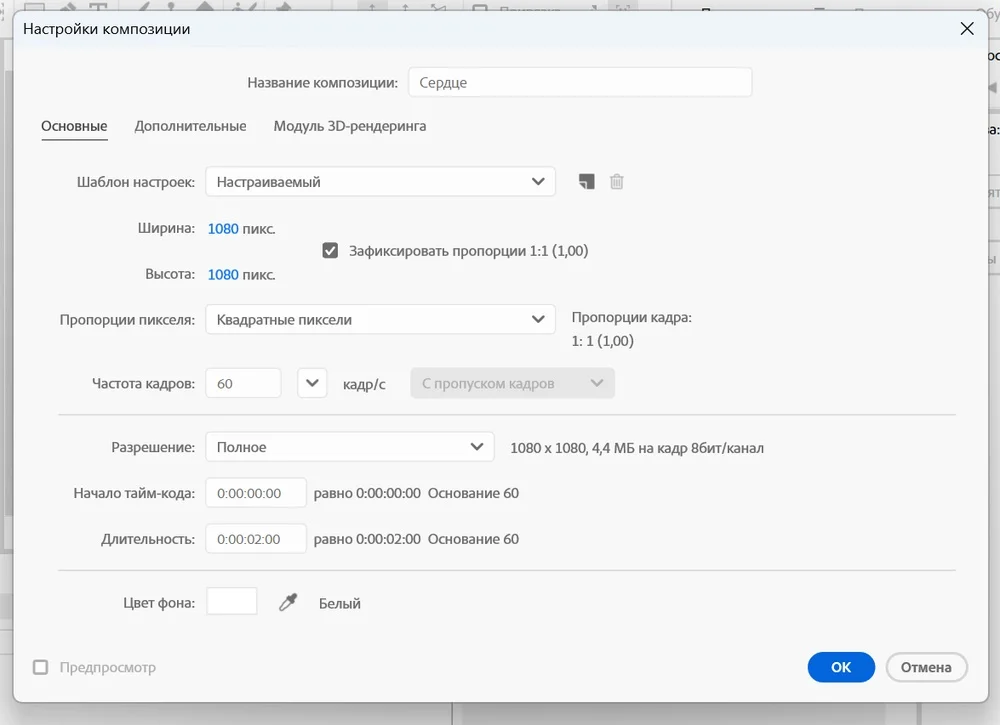
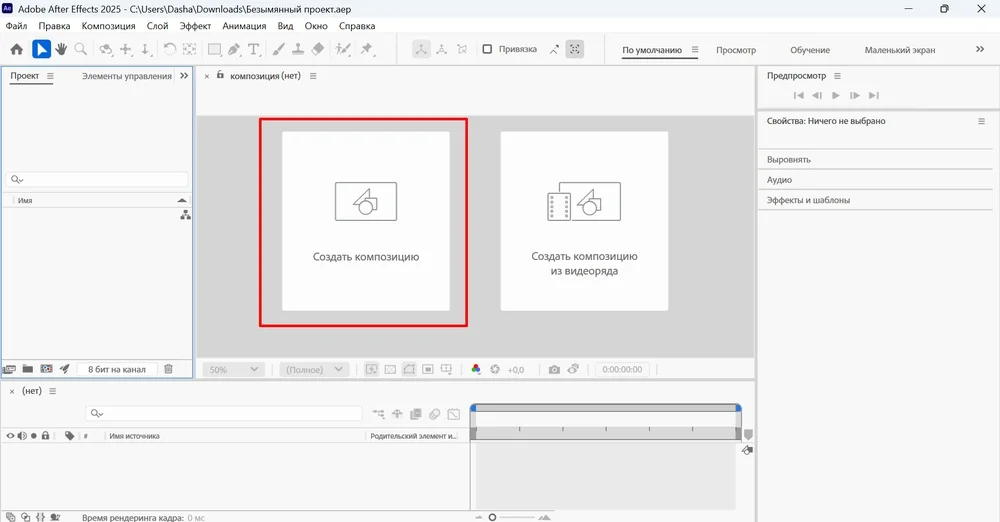
Открываем After Effects и выбираем «Создать композицию».
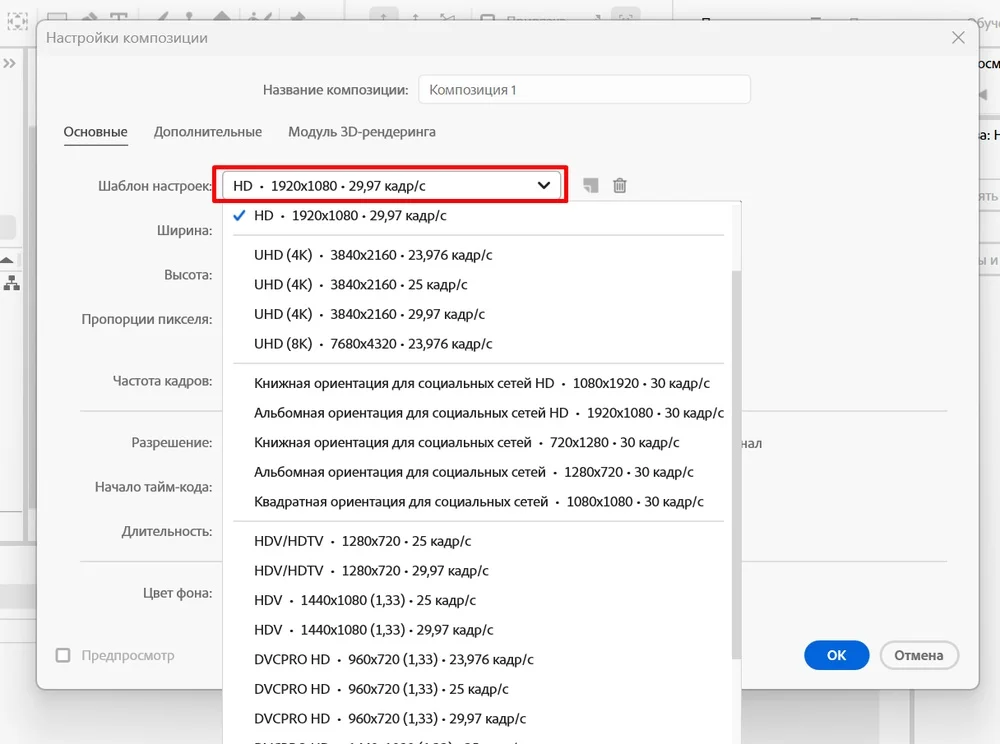
Далее указываем размер экрана, длительность и частоту кадров. Можно упростить задачу и выбрать готовые параметры в разделе «Шаблоны настроек».
Размер. Определяет форму экрана. Например, разрешение 1920 × 1080 — горизонтальный формат для презентаций и видео на YouTube. 1080 × 1080 — квадрат, который подходит для поста в соцсетях.
Длительность. Показывает общее время композиции. Далее в проекте таймлиния будет подстраиваться под этот параметр. Например, 3 или 5 секунд.
Частота кадров (fps). Показывает, сколько статичных кадров сменяется за одну секунду. Например, часто используют 30 fps. Чем выше значение, тем плавнее движение — это усиливает ощущение качества и делает движение визуально аккуратным.
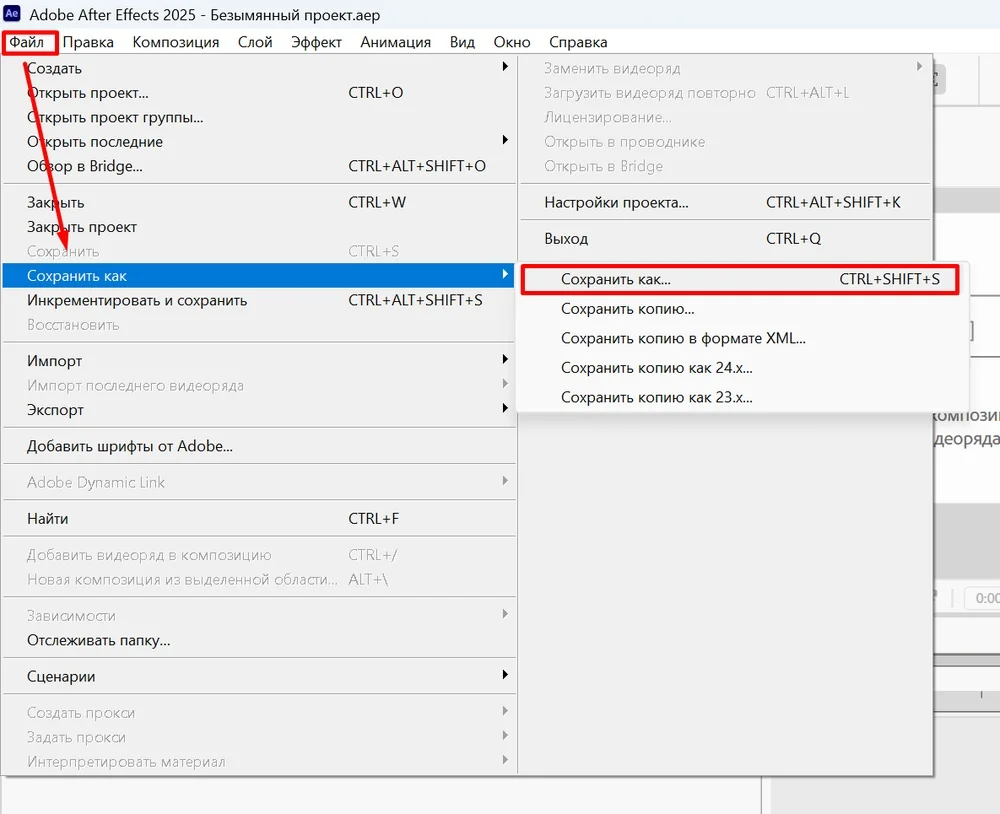
Когда мы выбрали настройки, пустую композицию нужно сразу сохранить в проект — через меню «Файл» либо комбинацией клавиш Ctrl + Shift + S. После этого все манипуляции будут автоматически сохраняться каждые 20 минут. Если программа зависнет и ее придется принудительно закрыть, часть работы до этой ошибки сохранится в проекте.
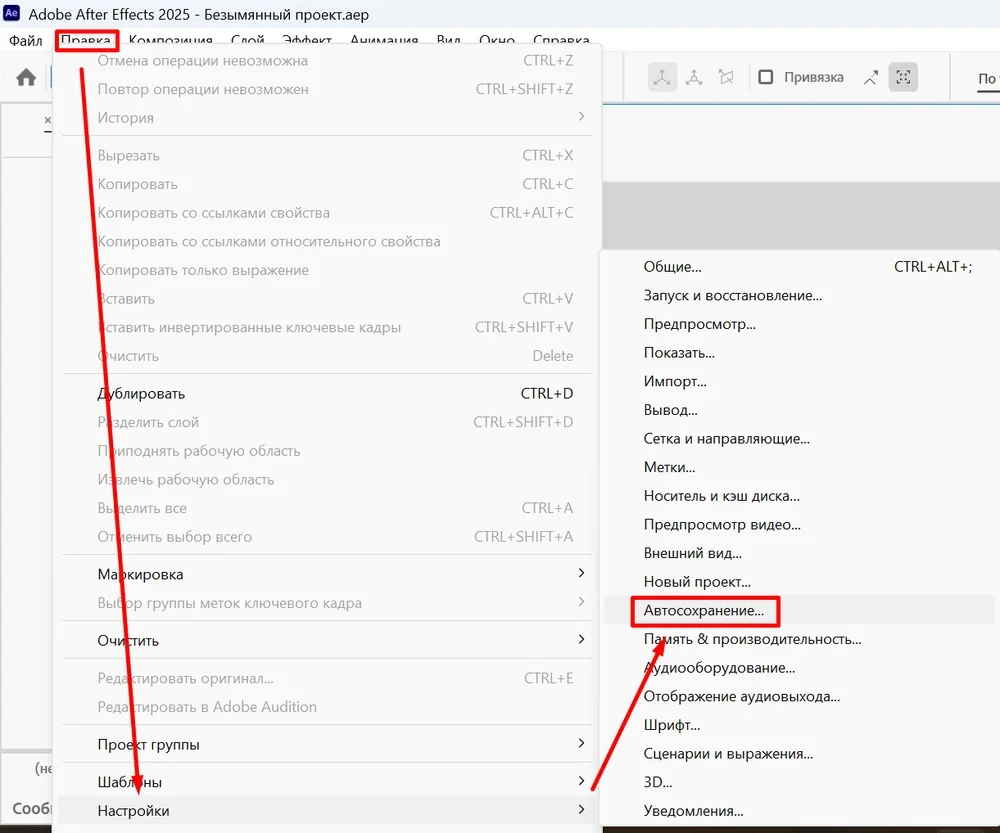
Если вы хотите сохранять проект реже или чаще, например каждые 5 минут, нужно перейти в раздел «Правка» → «Настройки» и выбрать «Автосохранение».
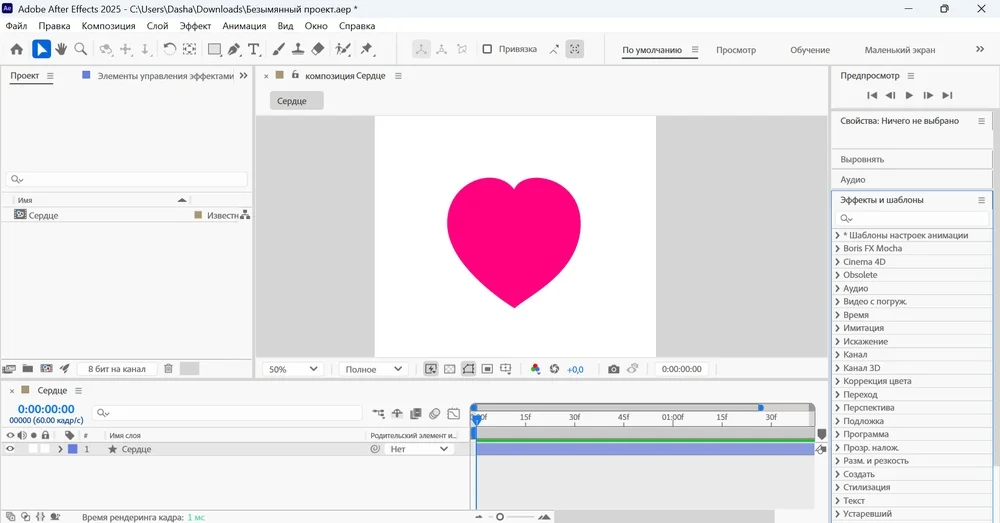
Мы создали квадратную белую композицию. У нее частота 60 кадров в секунду и длительность в 2 секунды.
После этого с помощью пера нарисовали сердце в центре. Если бы мы скачали его со стока, то просто перетянули бы из папки в программу.
На этом же этапе нужно представить, что именно будет происходить с объектом. Например, сердечко может ритмично увеличиваться и уменьшаться, как пульс. А чтобы создать ощущение плавности или мягкого перелива, можно нарисовать полосы на фоне. Но пока это еще не анимация, а раскадровка того, как элементы композиции будут вести себя в кадре.
На этом этапе мы расставили объекты и теперь хотим, чтобы они начали двигаться. Если просто потянуть картинку по экрану, ничего не произойдет — программа не запомнит изменение. Поэтому мы работаем с тайм-линией.
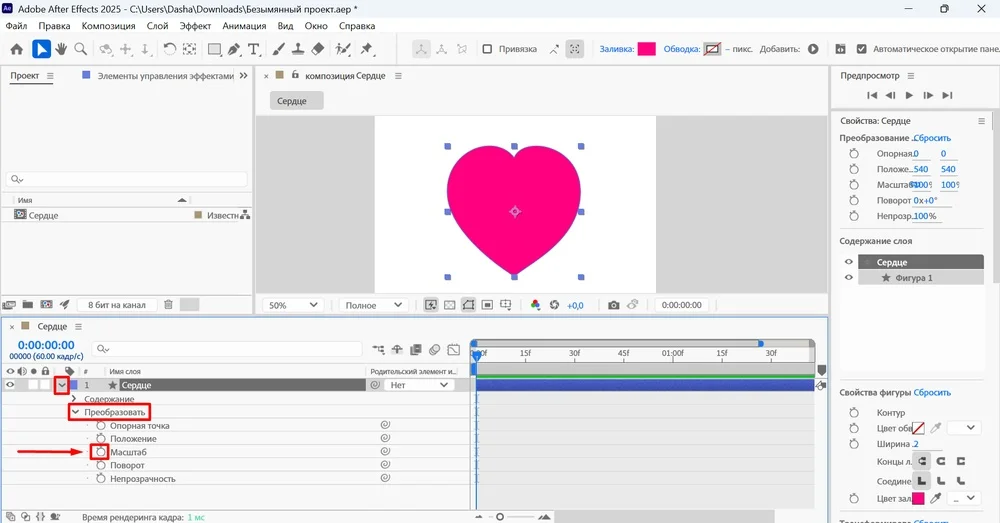
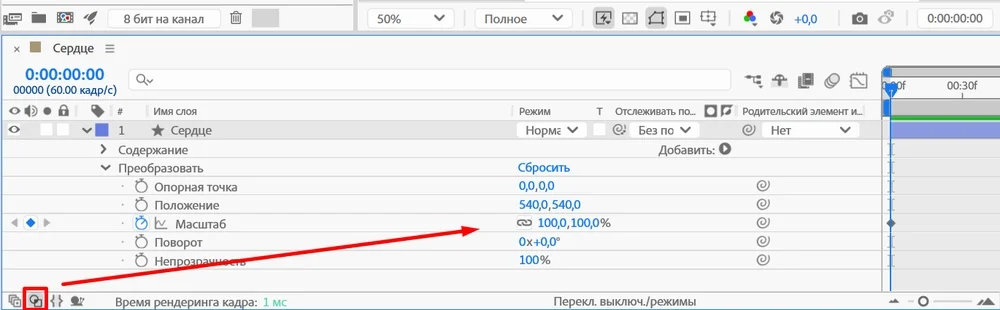
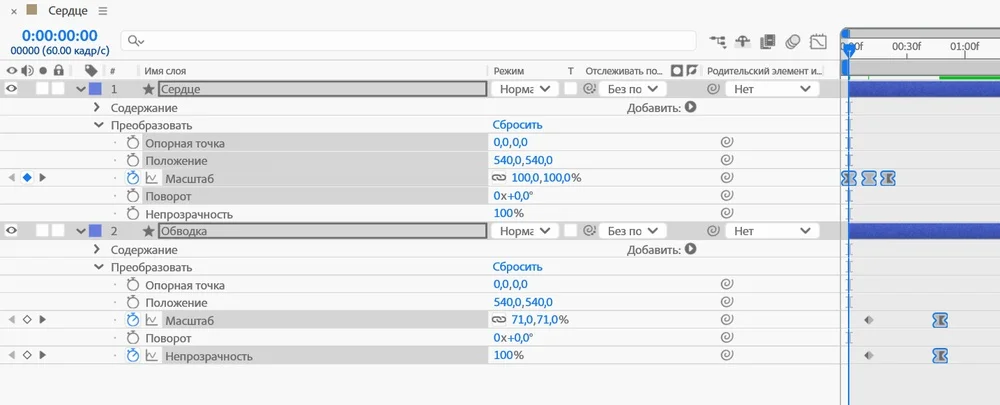
Сначала выбираем объект в слоях в нижней части экрана. Открываем его свойства «Преобразовать» и активируем анимацию — для этого нажимаем на значок секундомера возле нужного параметра. В момент включения появляется первый ключевой кадр — это точка во времени, в которой программа запоминает значение свойства. Например, положение, масштаб, прозрачность или свойство эффекта.
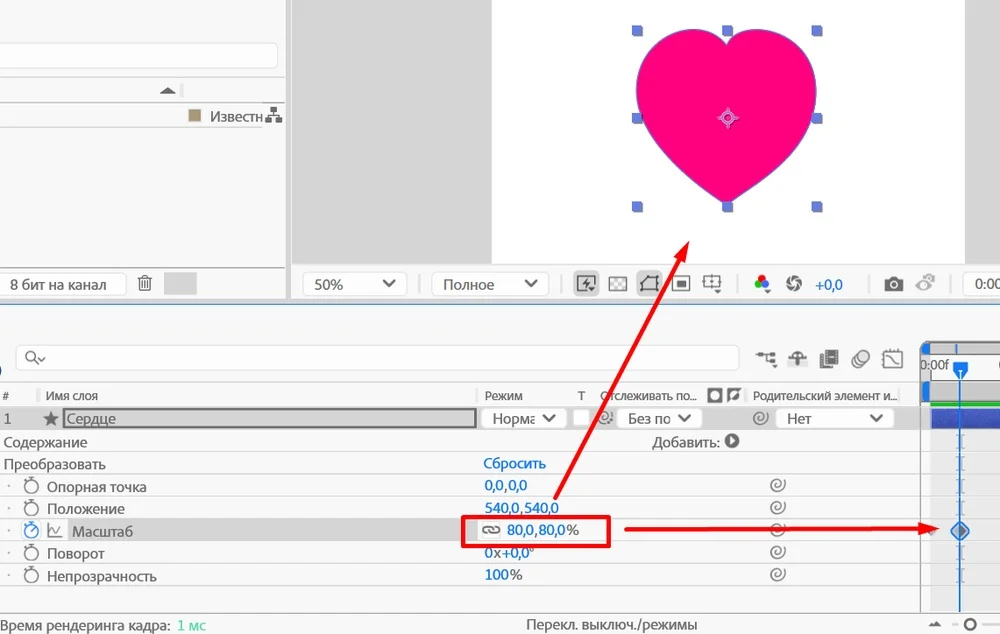
Мы выбрали параметр «Масштаб» и кликнули на секундомер. Для удобства развернули область с числовыми значениями — стало видно, что сейчас масштаб равен 100%. Работа с цифрами помогает точнее контролировать движение, чем перетаскивание «на глаз».
Теперь передвигаем ползунок времени на тайм-линии вперед — от 1 кадра и дальше. В этой новой точке времени меняем свойство объекта. Например, можно перетащить его в другое место на рабочей области — изменится позиция. Как только значение свойства меняется, на тайм-линии автоматически появляется новый ключ — значок ромба.
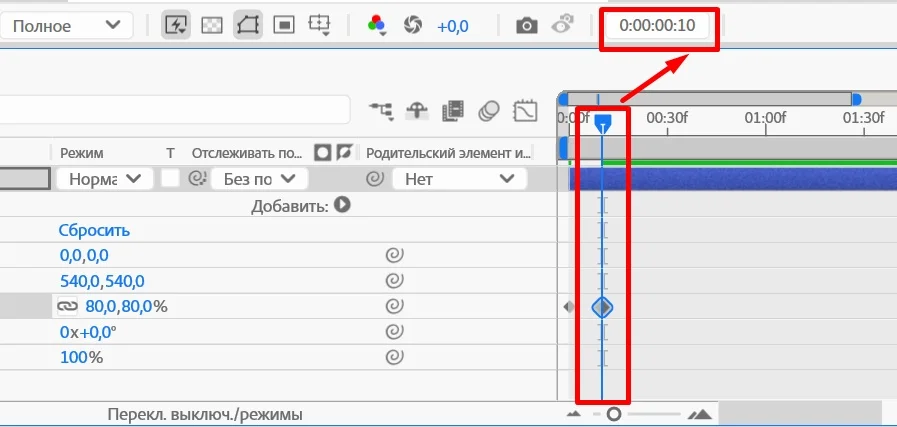
Мы решили отобразить пульсацию сердца — оно должно сжаться и вернуться в прежнее положение. Для этого переместили ползунок на 10 кадров вперед и уменьшили масштаб фигуры до 80%.
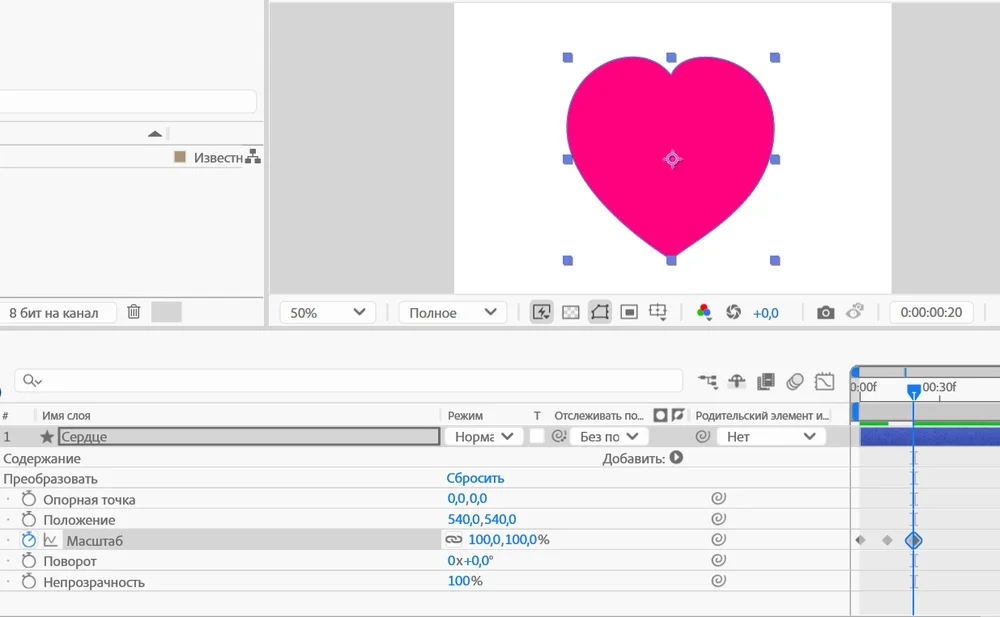
Затем сдвинули ползунок еще на 10 кадров вперед и вернули масштаб к 100%. В результате сердце сжимается и возвращается в исходный размер — получается удар.

На этом этапе мы уже настроили движение одного объекта. Например, оно едет и возвращается к исходной точке. Но если рядом добавить любое случайное движение, сцена станет механической.
В анимации одно действие должно вытекать из другого. Как в жизни — птица начинает махать крыльями еще до того, как оторвется от ветки. Движение ее крыльев объясняет последующие действия — взлет и направление полета. Моушн-дизайнер продумывает такую причинно-следственную связь между всеми объектами композиции.
В нашем случае задача — показать волну, которая расходится от сердца в момент удара. Значит, дополнительный элемент должен появляться в том кадре, где сердце максимально сжато — именно там возникает импульс.
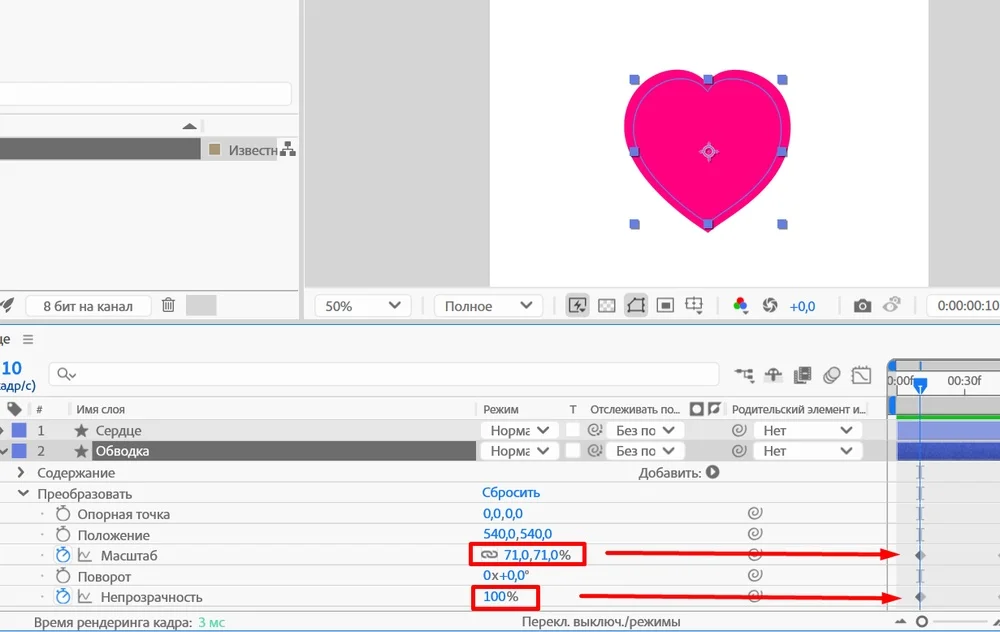
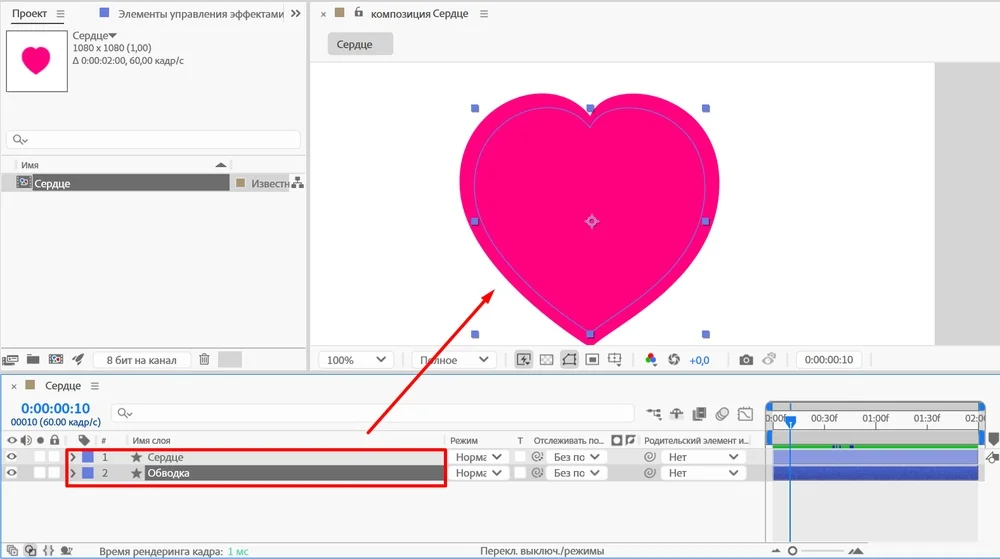
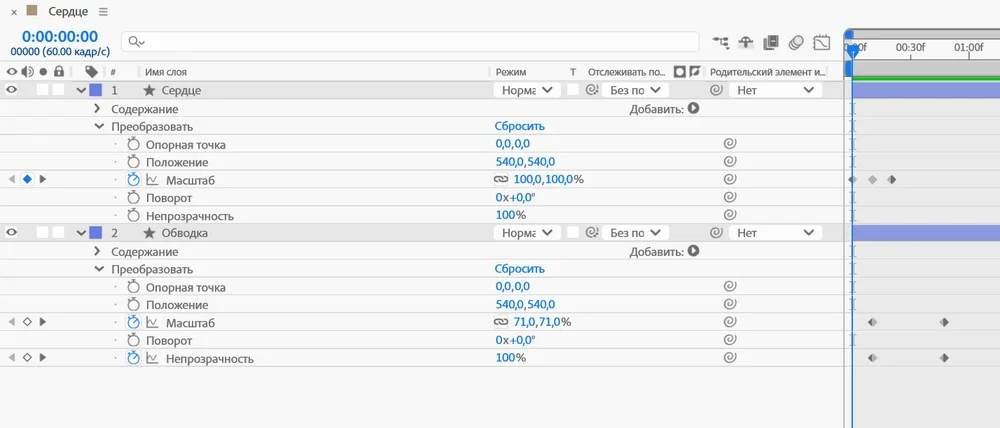
Мы создали обводку, повторяющую контур сердца. Расположили ее на слой ниже и немного уменьшили, чтобы скрыть за главной фигурой. В композиции разместили обводку на 10-м кадре, где сердце сжато максимально.
Затем на слое с обводкой активировали параметры «Масштаб» и «Непрозрачность», создав новые ключевые кадры. Непрозрачность оставили на 100%, потому что рядом с источником волна яркая.
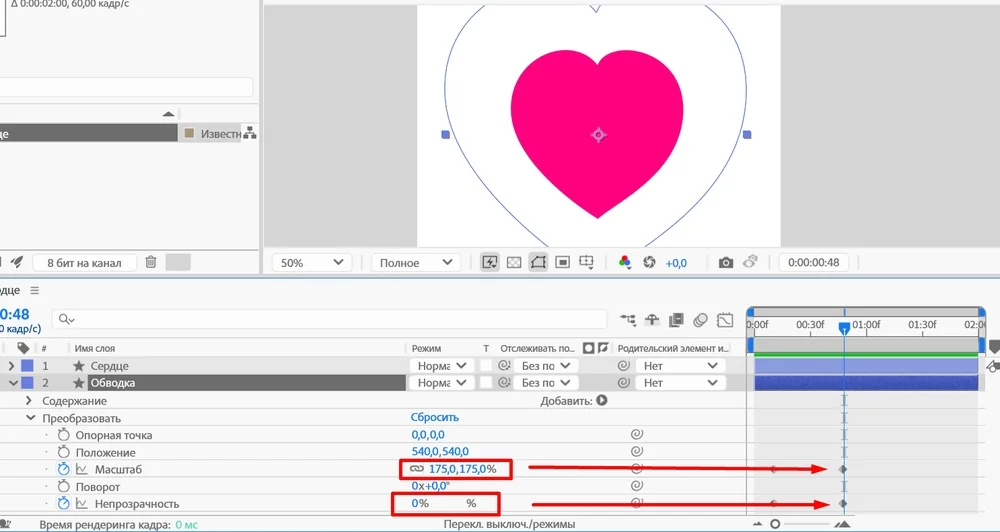
Далее перенесли ползунок на тайм-линии на 48-й кадр. В этой точке увеличили масштаб обводки примерно в два раза относительно сердца — до 205%. И сменили непрозрачность на 0%. Получился эффект расходящейся волны: сначала яркий импульс рядом с сердцем, затем расширение его размера и затухание цвета.

В After Effects есть эффекты — они меняют не положение объекта, а его форму или структуру. Например, «Выпуклость» создает ощущение объема, будто поверхность слегка выдавлена. «Деформация» позволяет смещать части изображения и создавать волнообразное искажение. «Пластика» дает возможность мягко подтянуть отдельные зоны, как будто материал податливый. «Скручивание» добавляет вращательное искажение, словно объект слегка закручен вокруг центра.
В графическом дизайне эффекты используют, чтобы добавить динамику логотипу или сделать фон менее статичным. В жизни похожие явления можно увидеть в воде, ткани или в отражениях на стекле.
У каждого эффекта внутри программы есть свои параметры. Это могут быть величина воздействия, радиус, интенсивность, размытие. Числовые значения управляют тем, насколько заметным будет искажение и на какой области оно проявится.
Мы решили усилить ощущение вибрации от сердца и убрать линейность волны. Для этого выбрали эффект «Вихревое смещение» и перенесли его на слой с обводкой. В панели управления в левом верхнем углу появились настройки — величина и размер. Первый параметр отвечает за силу смещения, второй за область воздействия.
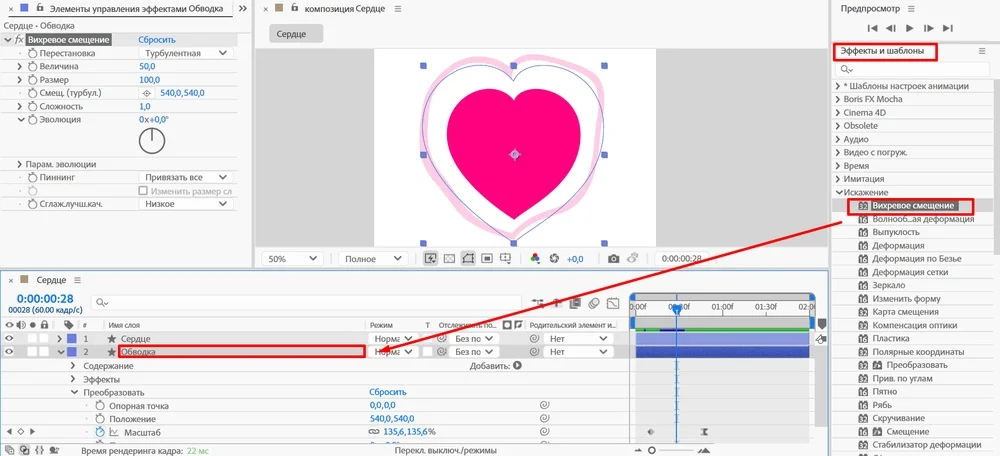
Подобрать подходящие значения эффекта по инструкции не получится — все экспериментально и зависит от задумки и соотношения объектов. А также от ощущения, которое мы хотим в итоге вызвать у аудитории.
Алгоритм проверки эффекта простой — увеличиваем параметр, запускаем предпросмотр, далее уменьшаем или увеличиваем, снова проверяем. Благодаря расстановке ключевых кадров можно вернуться на любой из предыдущих этапов и настроить заново параметры объектов.
В нашем случае гармоничный результат получился при величине 73 и размере 68. Дополнительно мы уменьшили всю композицию до 1 секунды. Обводка стала слегка вибрировать, будто волна действительно расходится от источника.

По умолчанию программа рассчитывает все изменения равномерно — от первого значения ко второму с постоянной скоростью. Поэтому движение может выглядеть «жестким», даже если правильно расставить ключевые кадры и эффекты.
Решение проблемы — сделать движение неравномерным по скорости. Например, как у машины — она трогается не мгновенно и перед остановкой замедляется. В анимации этот принцип называют мягкими ключами — они добавляют плавное ускорение в начале и замедление в конце участка движения.
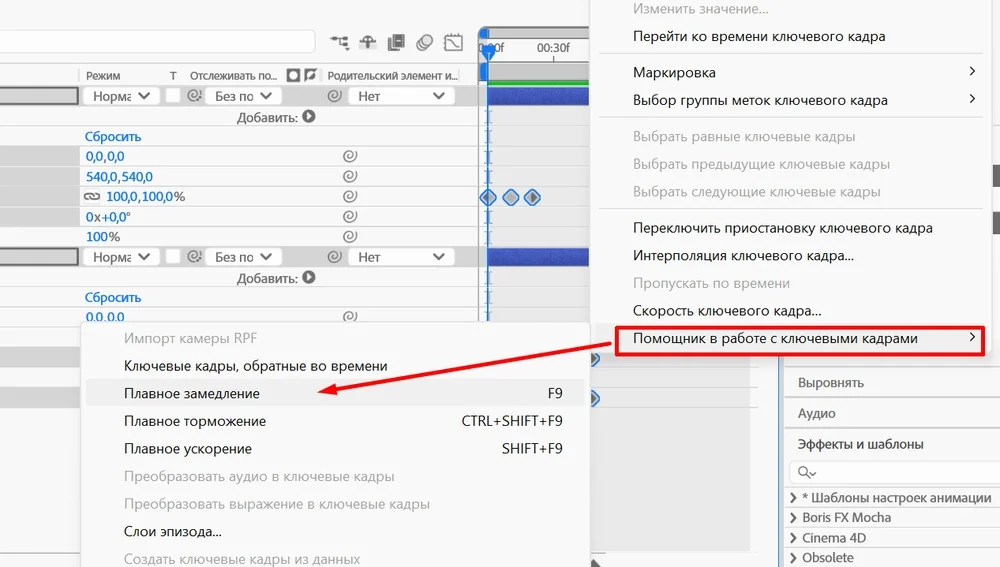
Чтобы настроить мягкие ключи, достаточно выделить ключевые кадры на тайм-линии и нажать F9. Либо открыть меню помощника в работе с ключевыми кадрами и выбрать «Плавное замедление». Мягкие ключи будут похожи на песочные часы.
Разница в плавности особенно заметна, если одно движение длится секунду и больше. И соответственно, ключевые кадры расположены на тайм-линии на промежутке около секунды. При таком длительном перемещении движение становится естественным и убедительным.
Финальный этап — экспорт. Пока проект находится в After Effects, это лишь рабочий файл. Чтобы использовать его в презентации, на сайте или в монтаже, нужно сохранить результат в виде видео.
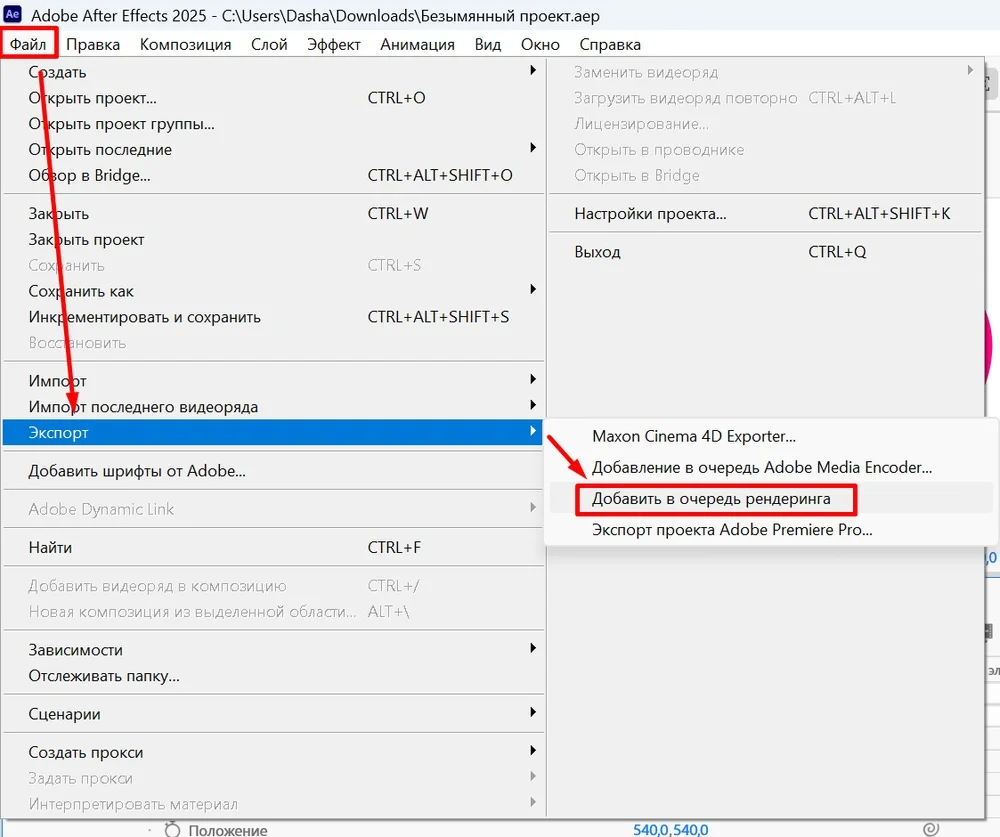
Для этого композицию нужно добавить в очередь рендеринга через меню «Файл» → «Экспорт». После чего панель с тайм-линией в нижней части экрана автоматически заменится на раздел рендеринга.
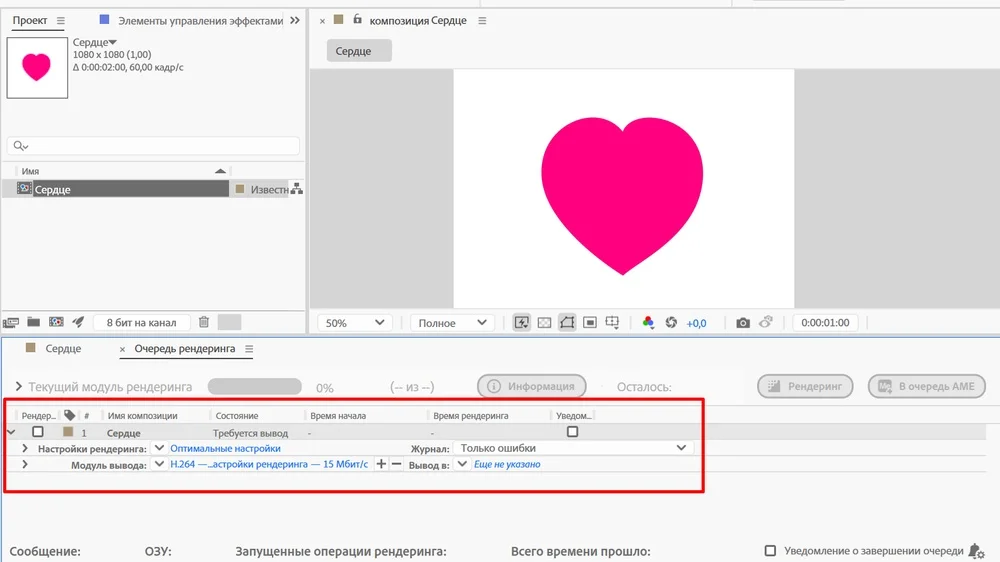
Отдельно нужно выбрать правильный формат будущего файла в разделе «Модуль вывода». Здесь мы выбираем кодек — это способ сжатия, который определяет качество, размер файла и наличие прозрачности.
MP4. Подходит для презентаций, социальных сетей и загрузки на видеоплатформы. У него нет поддержки прозрачности: если в композиции нет фона, вместо прозрачных областей появится цвет сцены. Чтобы получить привычный MP4, обычно выбирают кодек H.264.
MOV. Поддерживает прозрачность и сохраняет высокое качество, поэтому его используют для монтажа и интеграции графики в видео. Один из распространенных профессиональных кодеков для экспорта — ProRes 4444.
WEBM. Применяют для веба: на сайтах, в интерфейсах приложений, а также для стикеров и эмодзи. Он поддерживает альфа-канал, то есть прозрачный фон. Обычно его экспортируют через Adobe Media Encoder или дополнительные инструменты.
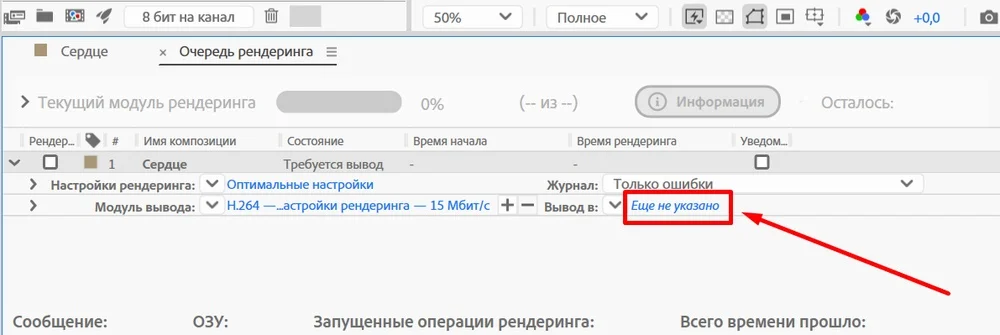
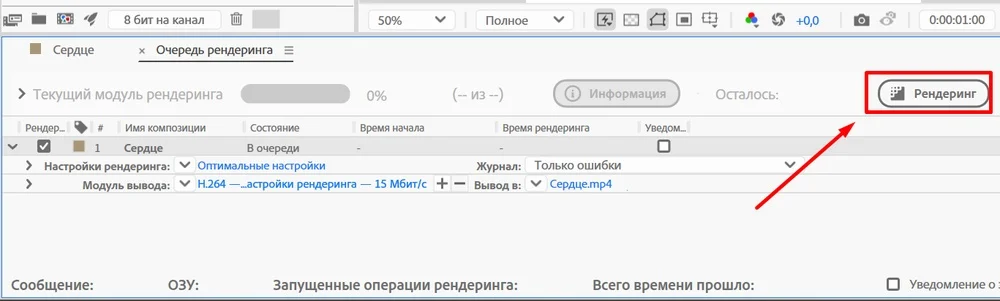
Перед запуском рендера нужно кликнуть по строке «Вывод в:» и указать название файла, а также папку, куда он сохранится. После этого нажать на большую кнопку «Рендеринг» справа — запустится просчет. На выходе вы получаете готовую анимацию, которую можно публиковать или использовать в других проектах.
Ещё несколько полезных гайдов для тех, кто дизайнит (хотя бы иногда): Как работать со слоями в Photoshop
Гид по Pixlr — простому бесплатному инструменту для чайников и профи в дизайне
Прямо сейчас мы тестируем новую услугу для компаний — ведение брендового блога в этом журнале.
Интересно? Напишите нам письмо на konvert@unisender.com с темой «Блог компании», чтобы обсудить подробности.
Искренние письма о работе и жизни, эксклюзивные кейсы и интервью с экспертами диджитала.