
Прямо сейчас мы тестируем новую услугу для компаний — ведение брендового блога в этом журнале.
Интересно? Напишите нам письмо на konvert@unisender.com с темой «Блог компании», чтобы обсудить подробности.
Добавляем и убираем страницы, конвертируем и ещё много полезных функций
PDF-документы легко сгенерировать и открыть на любом устройстве. В них можно добавлять шрифты, спецсимволы, изображения, мультимедийные файлы, 3D-графику, электронные подписи. Но при всех достоинствах у формата есть значительный минус — его сложно редактировать. С этим помогают специальные сервисы.
Расскажу, какие инструменты использовать для работы с PDF-документами и с какими задачами они помогут.
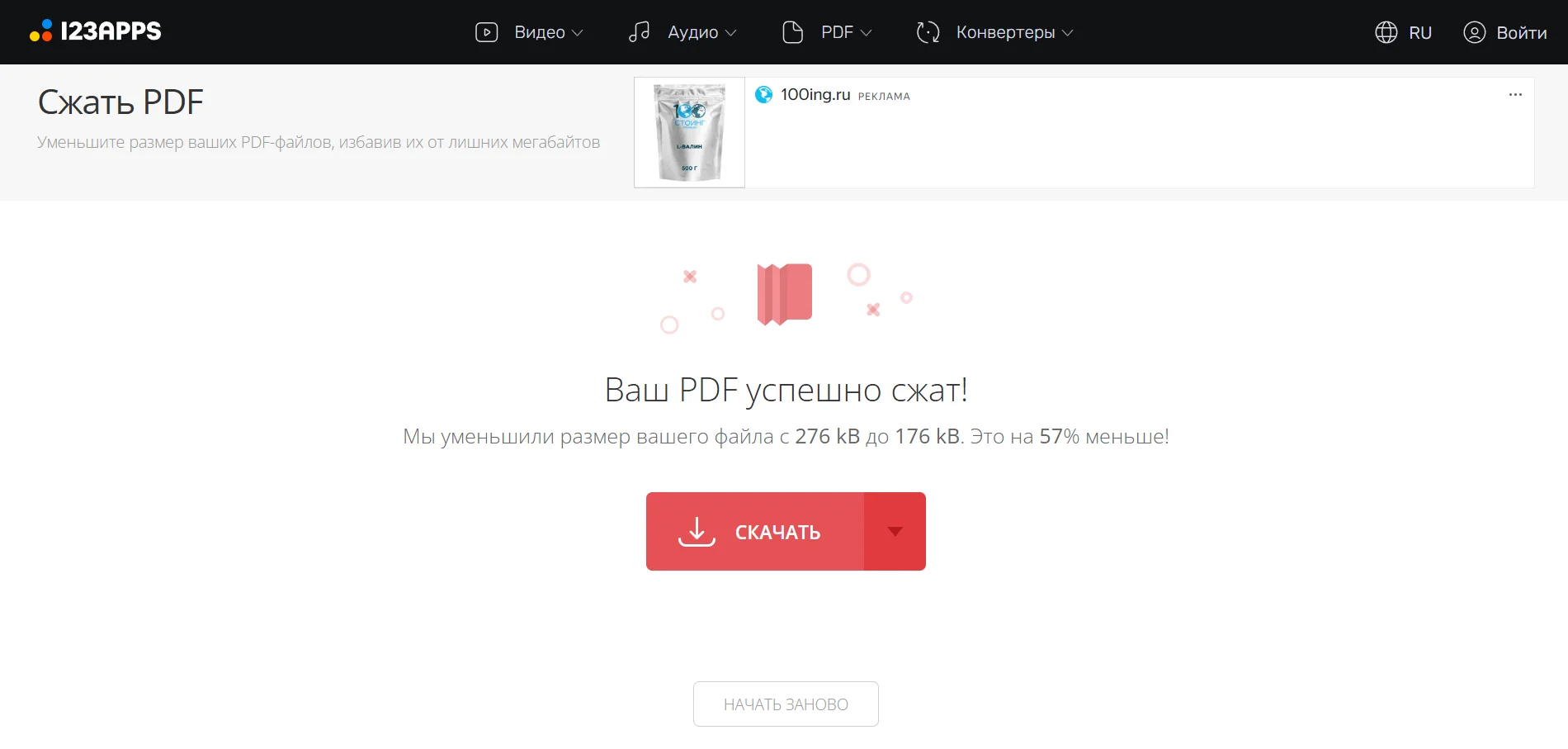
Сервис позволяет с лёгкостью изменять файлы PDF:
Все инструменты можно использовать бесплатно с некоторыми ограничениями. В день доступно редактирование до 25 файлов, с размером каждого до 4 ГБ.
При переходе на премиум-аккаунт за 390 ₽ в месяц количество обрабатываемых файлов не ограничено. Также скрывается реклама и увеличивается скорость обработки.
Сайт: https://www.pdfescape.com/
Язык: английский.
Бесплатная версия: есть, с ограничениями.
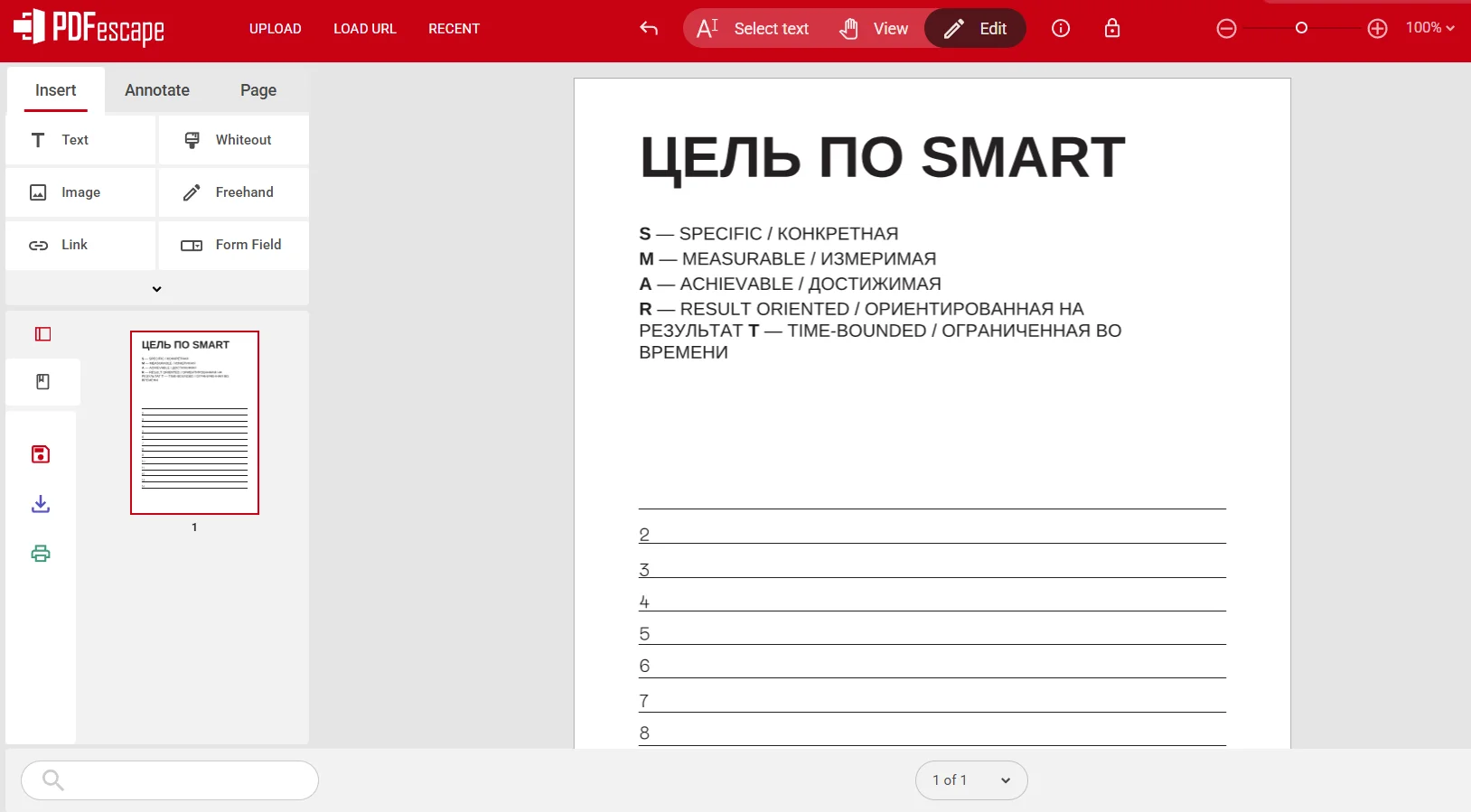
В PDFescape есть полноценный редактор PDF, в котором можно:
Также в сервис можно загружать PDF-файлы с компьютера или из интернета либо создавать новые документы.
Все инструменты онлайн-редактора бесплатные. Но при этом размер файла не должен превышать 10 МБ и 100 страниц.
Для обработки файлов большего размера доступна платная десктопная версия — она стоит от $2,99 в месяц. В PDFescape Desktop есть все онлайн-функции, а также дополнительные инструменты: изменение текста в существующих документах, добавление водяного знака, сжатие, добавление подписи.
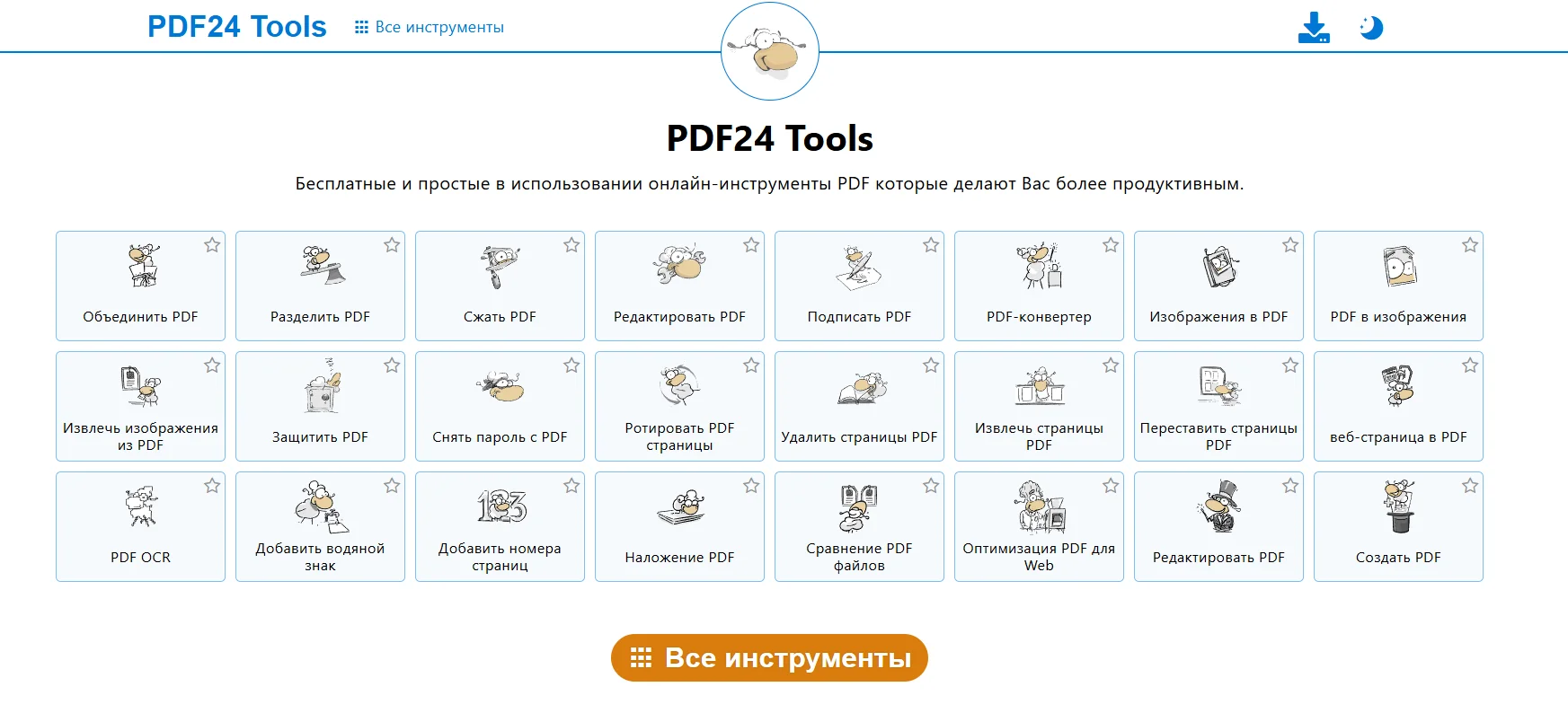
Набор бесплатных онлайн-инструментов от PDF24 Tools позволяет:
Сервис доступен онлайн в любом браузере и устройстве. На Windows работает даже без подключения к интернету: достаточно скачать бесплатную программу PDF24 Creator. Настольная версия также подойдёт тем, кто хочет обрабатывать документы на собственном устройстве без передачи их на онлайн-серверы.
Сайт: https://pdf.wondershare.com.ru/
Язык: русский.
Бесплатная версия: есть, с ограничениями.
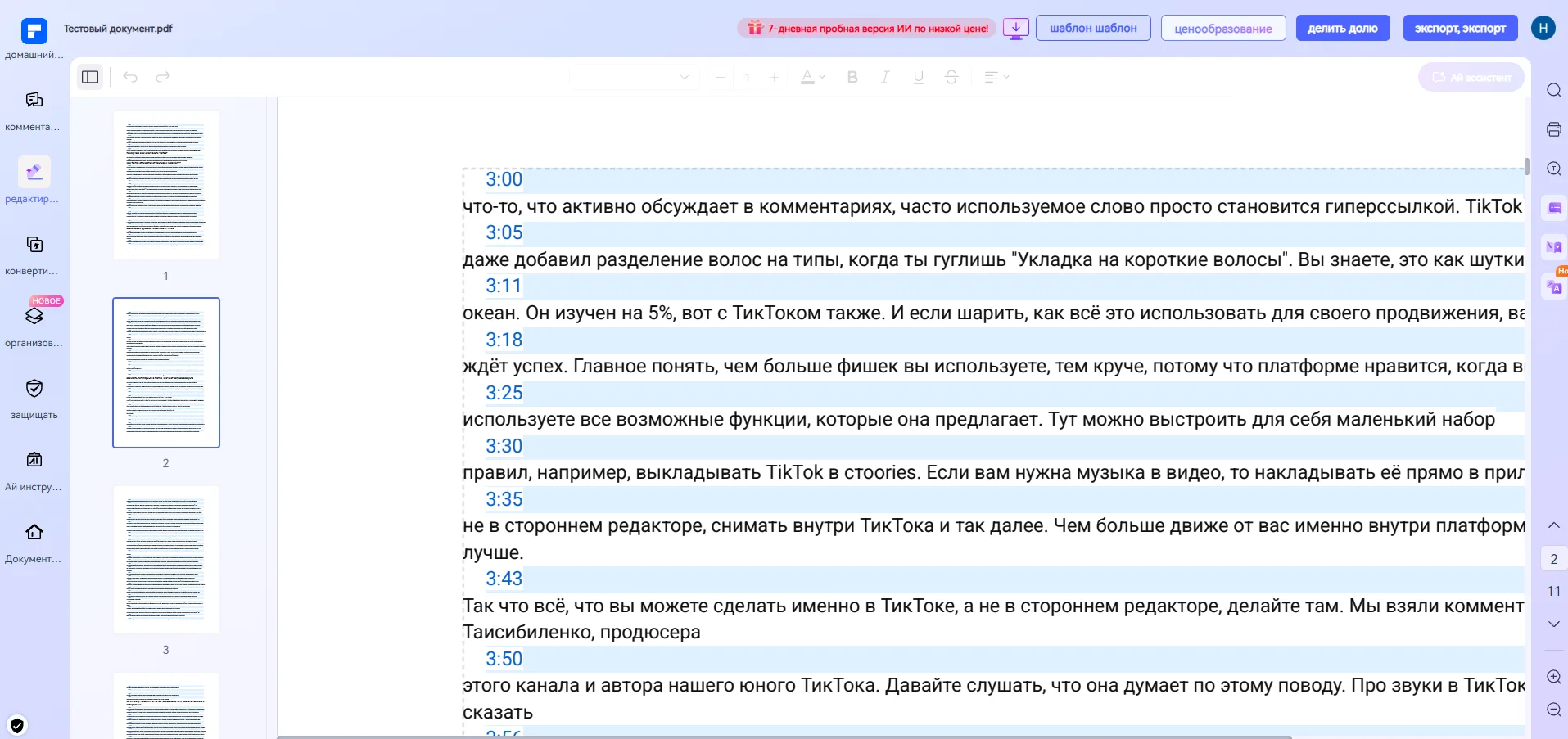
PDFelement — сервис для работы с PDF-документами, в котором можно:
Работать можно онлайн в браузере, на ОС Windows, Mac, iOS и Android. Для телефонов компания разработала отдельные приложения.
Есть бесплатная версия с ограничением — в ней можно только создавать документ и редактировать в течение 7 дней. После этого тестовый период заканчивается и за услуги нужно платить от $23,99 в квартал.
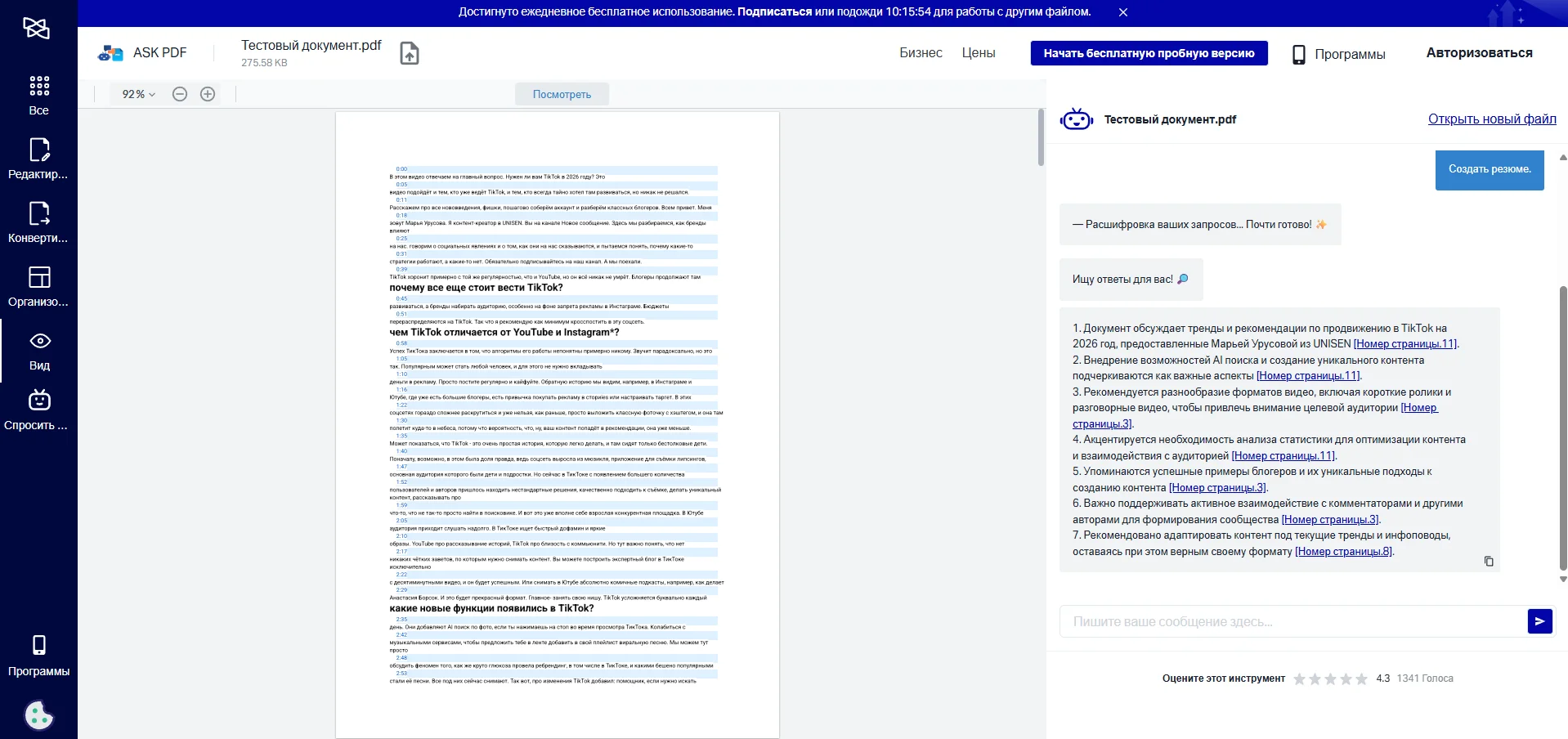
В сервисе Xodo с PDF можно делать все, что нужно:
В сервисе есть встроенный ИИ-помощник AskPDF. Вы можете задавать ему любые вопросы по документу, а он будет искать информацию и отвечать вам. Например, можно сделать саммари документа.
Xodo предлагает несколько решений для работы с PDF. Есть бесплатная версия с ограничением в одно действие в день, а также бесплатные приложения для чтения PDF.
Для снятия лимитов и получения полного функционала можно оформить подписку на Xodo Web ― от $7,99 в месяц, Xodo PDF Studio Desktop ― от $9,99 в месяц или Xodo Document Suite ― от $14,99 в месяц, который объединяет доступ к веб-, десктоп- и мобильным версиям. Все цены указаны при ежегодной оплате.
Сайт: https://convertio.co/ru/document-converter/
Язык: русский.
Бесплатная версия: есть, с ограничениями.
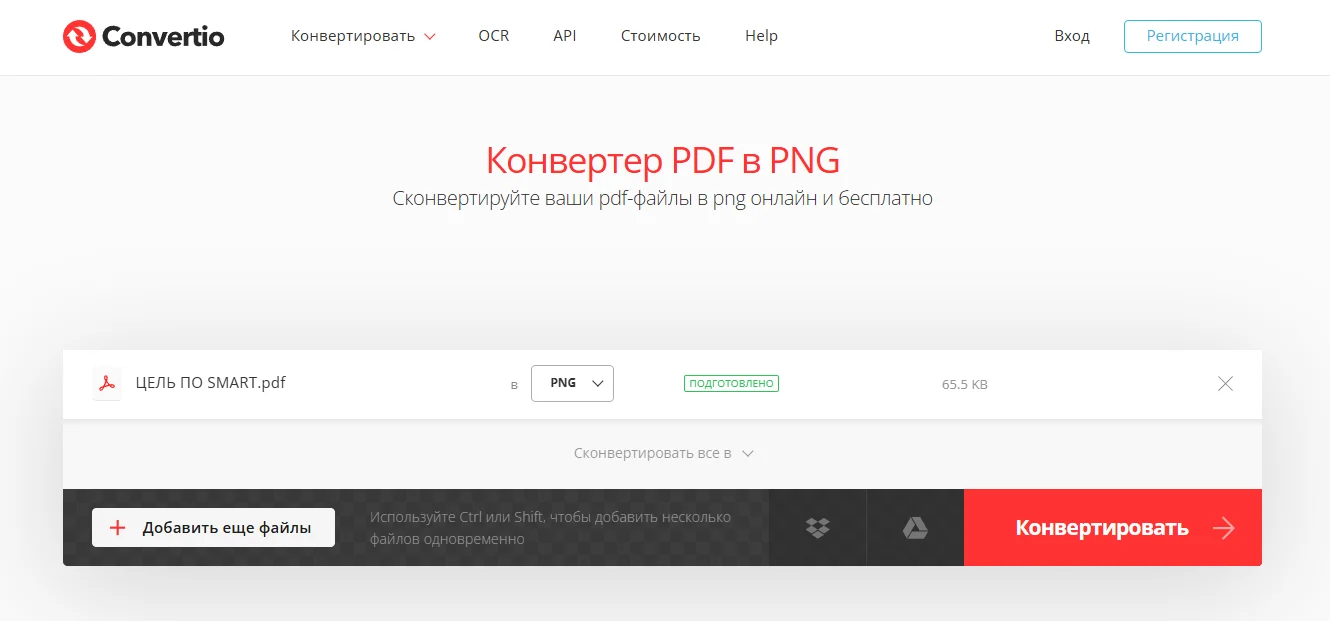
Возможности:
Конвертировать PDF-файлы онлайн можно бесплатно. Но есть ограничения: размер файла до 100 МБ, 10 файлов в сутки и не больше двух преобразований одновременно. Чтобы снять ограничения, нужно оформить подписку за $9,99 в месяц.
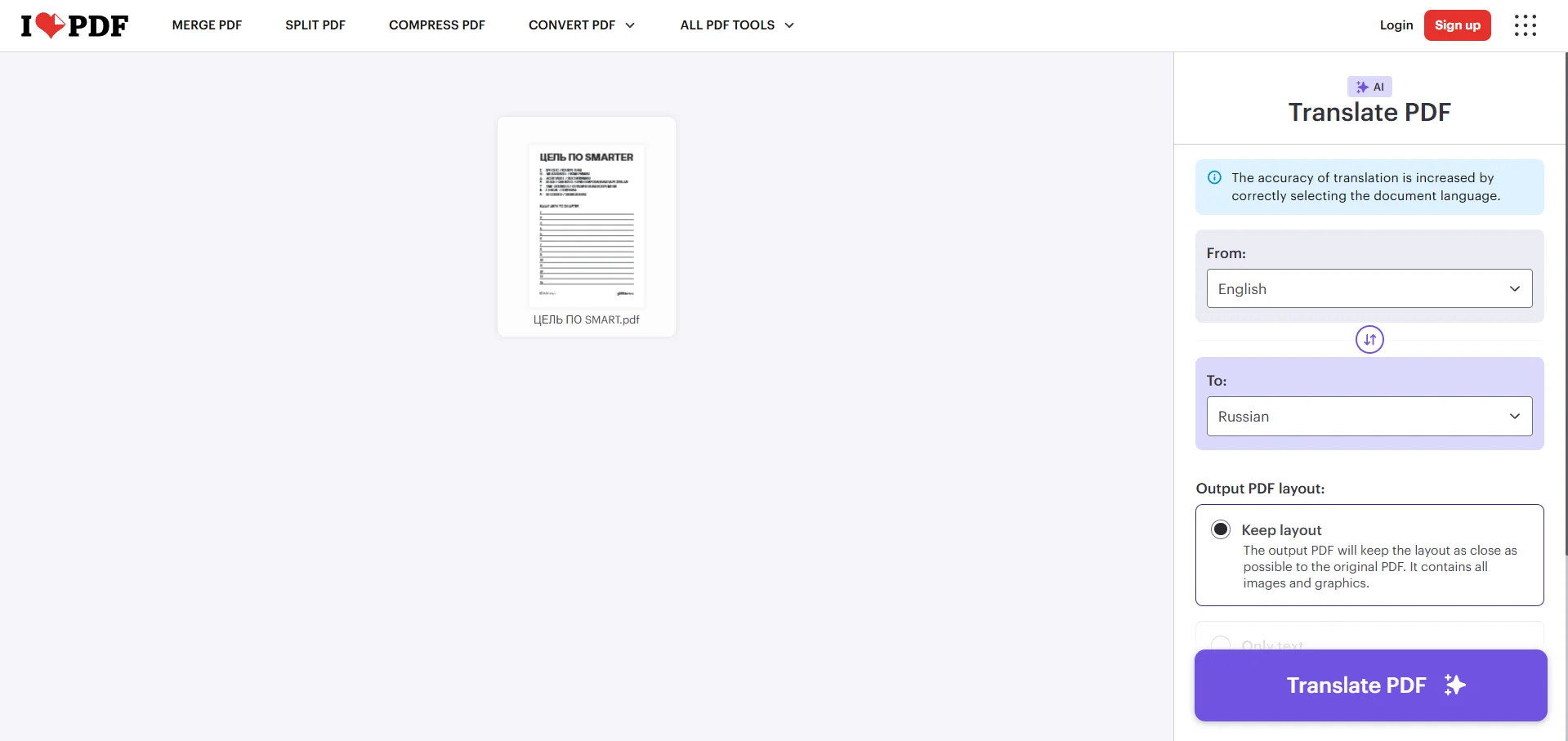
Сервис даёт огромный функционал для работы с PDF. В нём можно:
Большинство функций iLovePDF доступны бесплатно, с ограничениями по размеру файла и количеству одновременно выполняемых действий. Есть платные тарифы от $9 в месяц — на них можно работать без ограничений, в настольном и мобильном приложении, в том числе в автономном режиме.
Сайт: https://cloudconvert.com/
Язык: английский.
Бесплатная версия: есть (до 25 конвертаций в день).
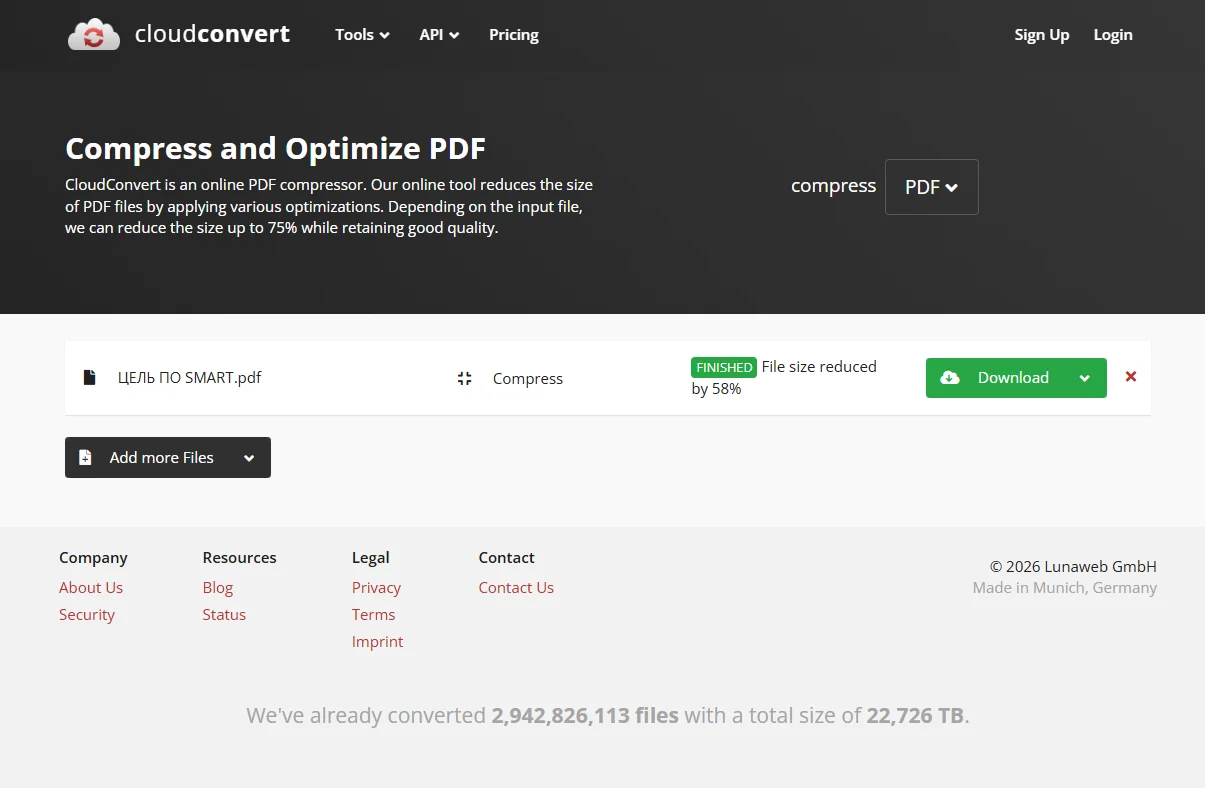
В сервисе CloudConvert с PDF можно делать всё, что касается качественного преобразования:
Платные тарифы на разовые пакеты: от €10,04 за 500 кредитов (не сгорают со временем).
Сайт: https://www.pdfzorro.com/hl-ru/
Язык: русский.
Бесплатная версия: есть, с ограничениями.
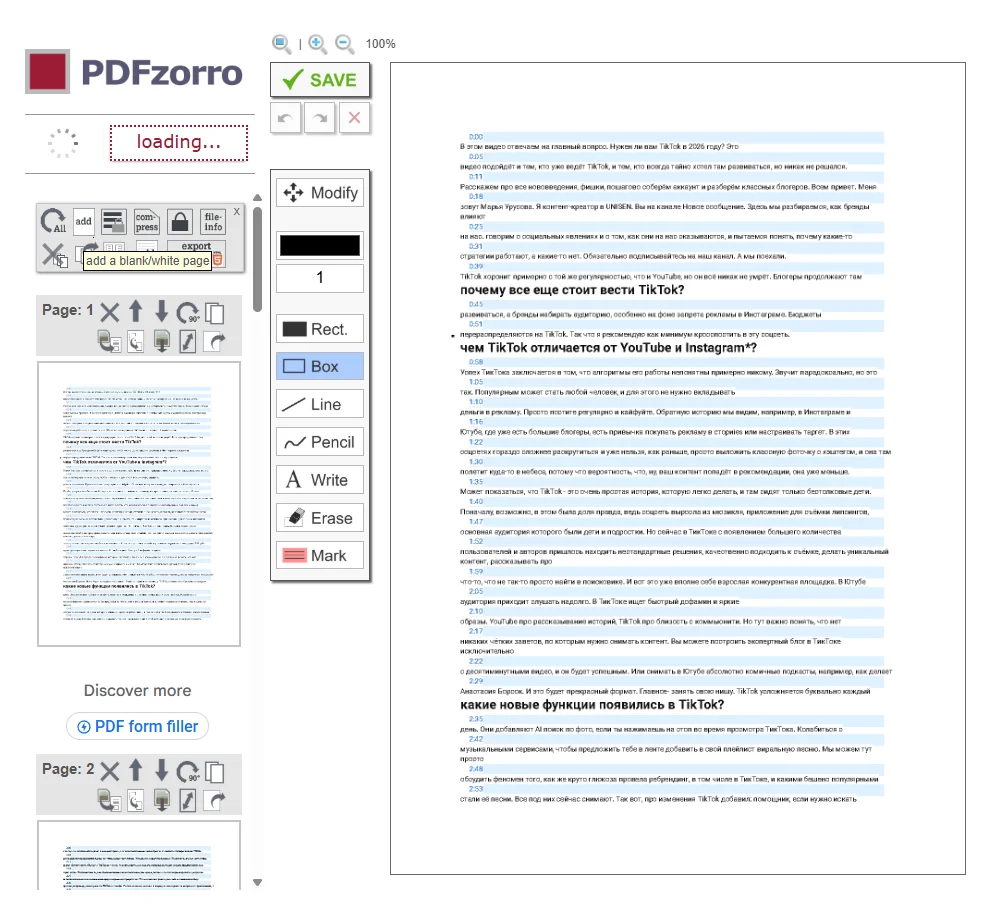
Бесплатный онлайн-редактор от PDFzorro позволяет:
Сервис работает через браузер на любом устройстве. Обработка файлов происходит в облаке — сразу после завершения работы можно удалить из облака свои документы без возможности восстановления. Готовые файлы сохраняются на компьютер или в Google Drive.
В бесплатной версии можно хранить файлы общим объемом до 15 МБ. В платной, за €2,50 — до 100 МБ.
Сайт: https://www.sejda.com/pdf-editor
Язык: английский.
Бесплатная версия: есть, с ограничениями.
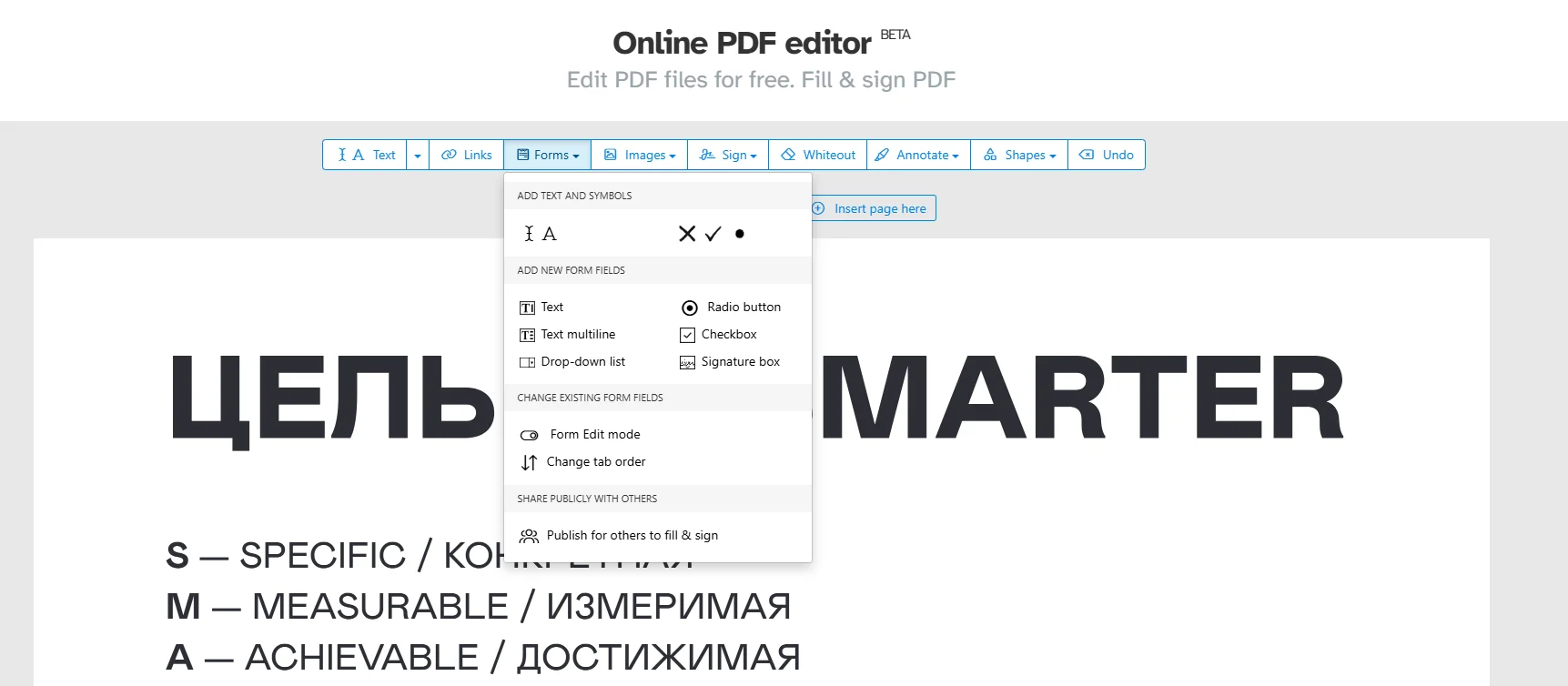
В этом онлайн-редакторе можно:
Все обработанные и созданные файлы автоматически удаляются через 2 часа.
На бесплатном тарифе можно обрабатывать до 200 страниц или 50 МБ и 3 задачи в час. Для снятия ограничений нужно оформить подписку, которая стоит от €5,50 в месяц.
Для тех, кому нужна автономная работа с документами, есть настольное приложение для Windows и macOS. Ограничения для приложений аналогичны.
Дополнительно поделюсь неочевидными лайфхаками, которые иногда использую.
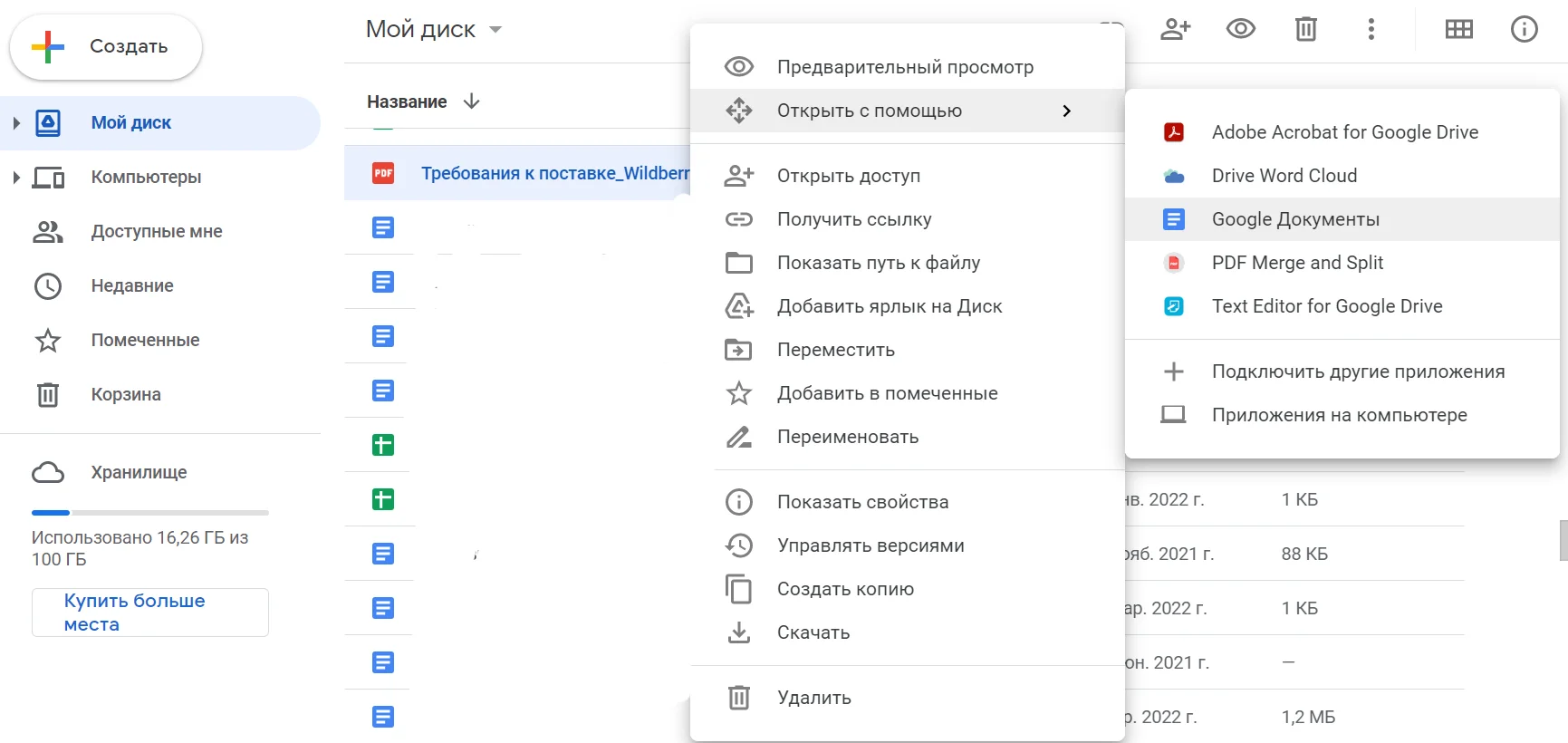
Чтобы легко изменить содержание PDF-документа, загрузите его на Google Диск. Затем кликните по файлу для вызова меню и выберите «Открыть с помощью», далее «Google Документы».
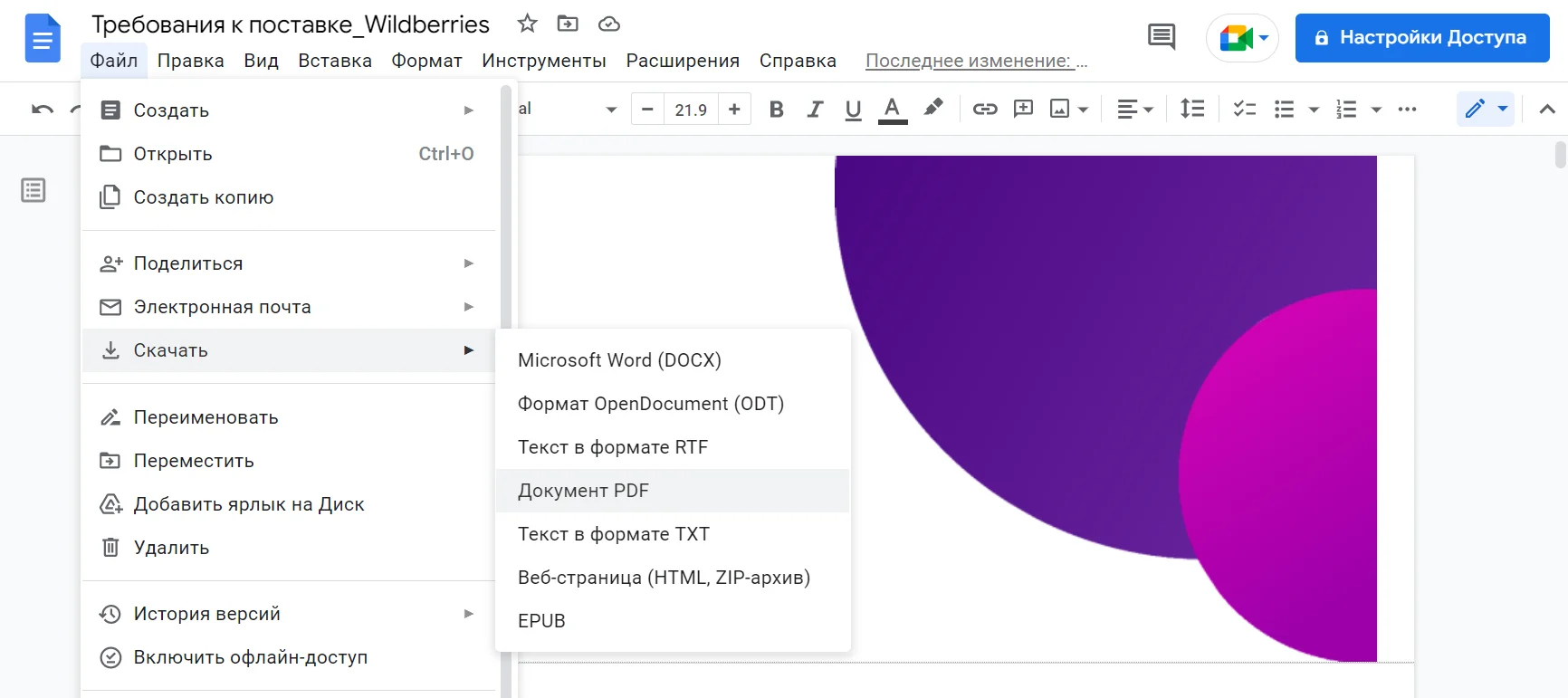
PDF-документ откроется в формате Google Документов. Вы сможете его отредактировать по своему усмотрению, а затем снова сохранить в PDF. Для этого выберите путь «Файл — Скачать — Документ PDF».
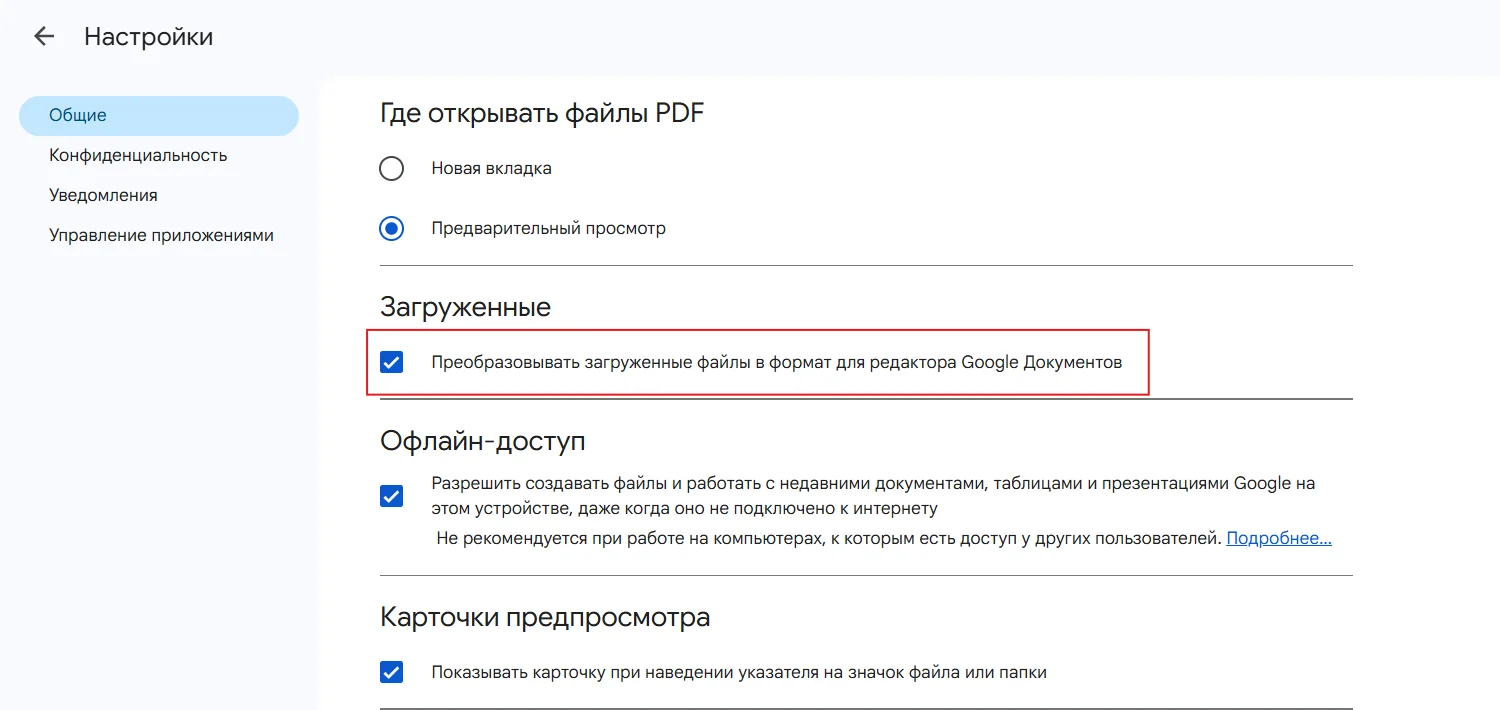
Сканированный документ представляет собой изображение. Обычно для извлечения текста применяют специальные инструменты OCR. Но можно использовать возможности Google Диска. Для начала перейдите в настройки Диска и поставьте флажок возле функции «Преобразовывать загруженные файлы в формат для редактора Google Документов».
Потом загрузите сканированный PDF на Google Диске и откройте его в Google Документах. Например, вот так выглядел сканированный документ:
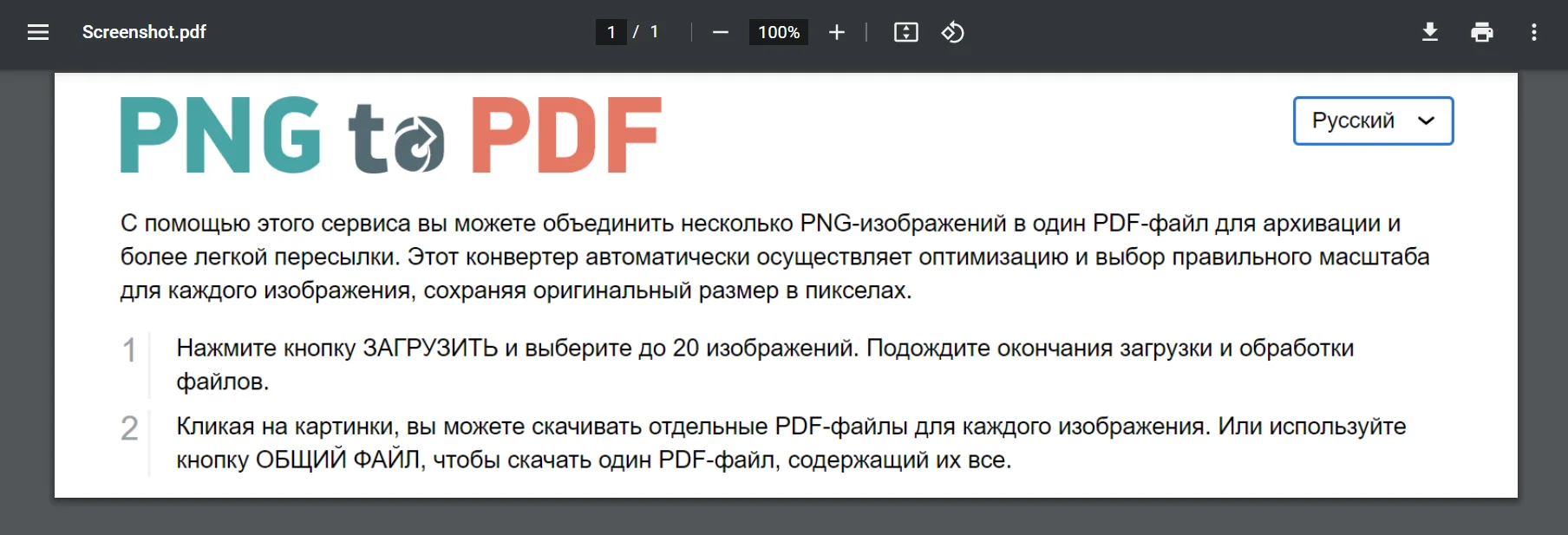
А вот таким получился результат извлечения текста описанным способом:
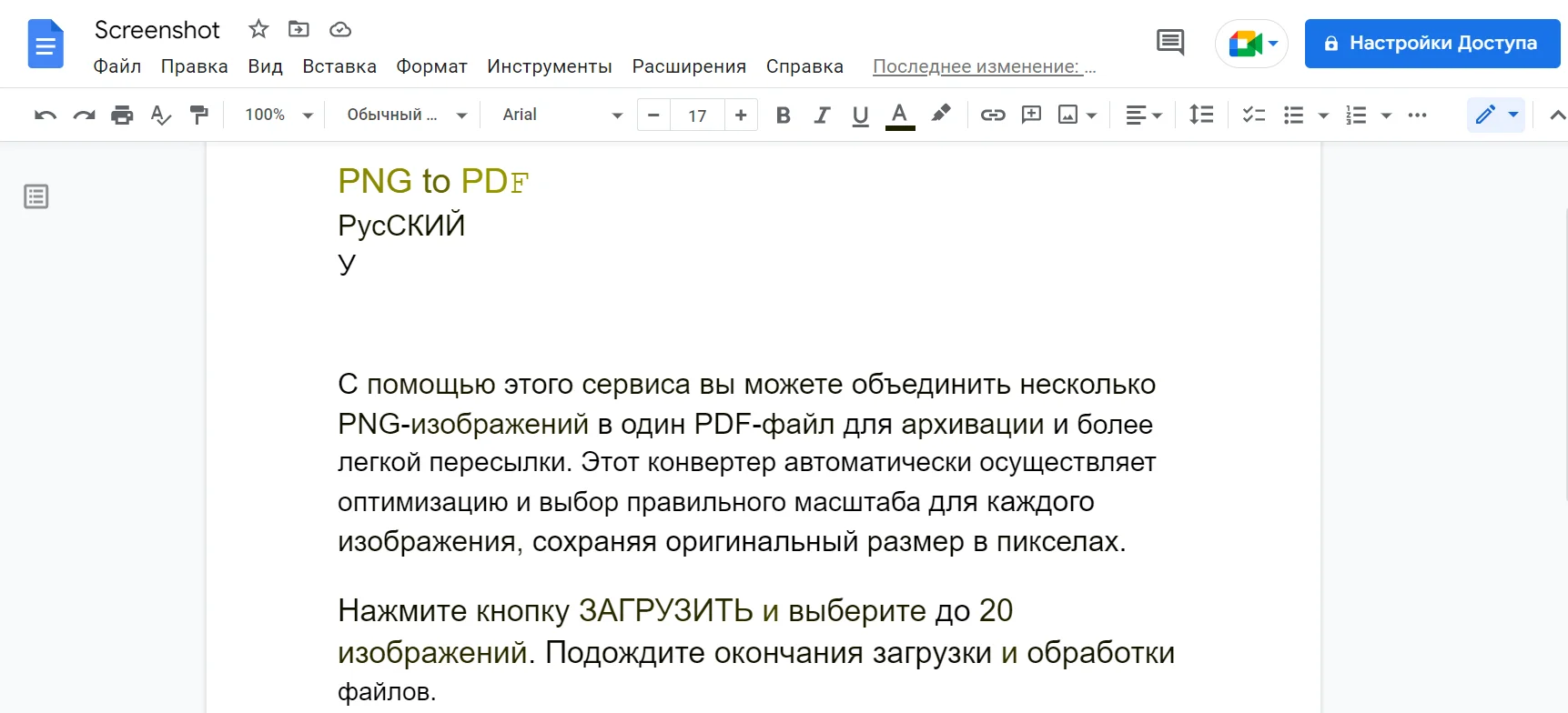
Конечно, соответствие текста зависит от качества сканирования. Но мелкие неточности можно отредактировать вручную.
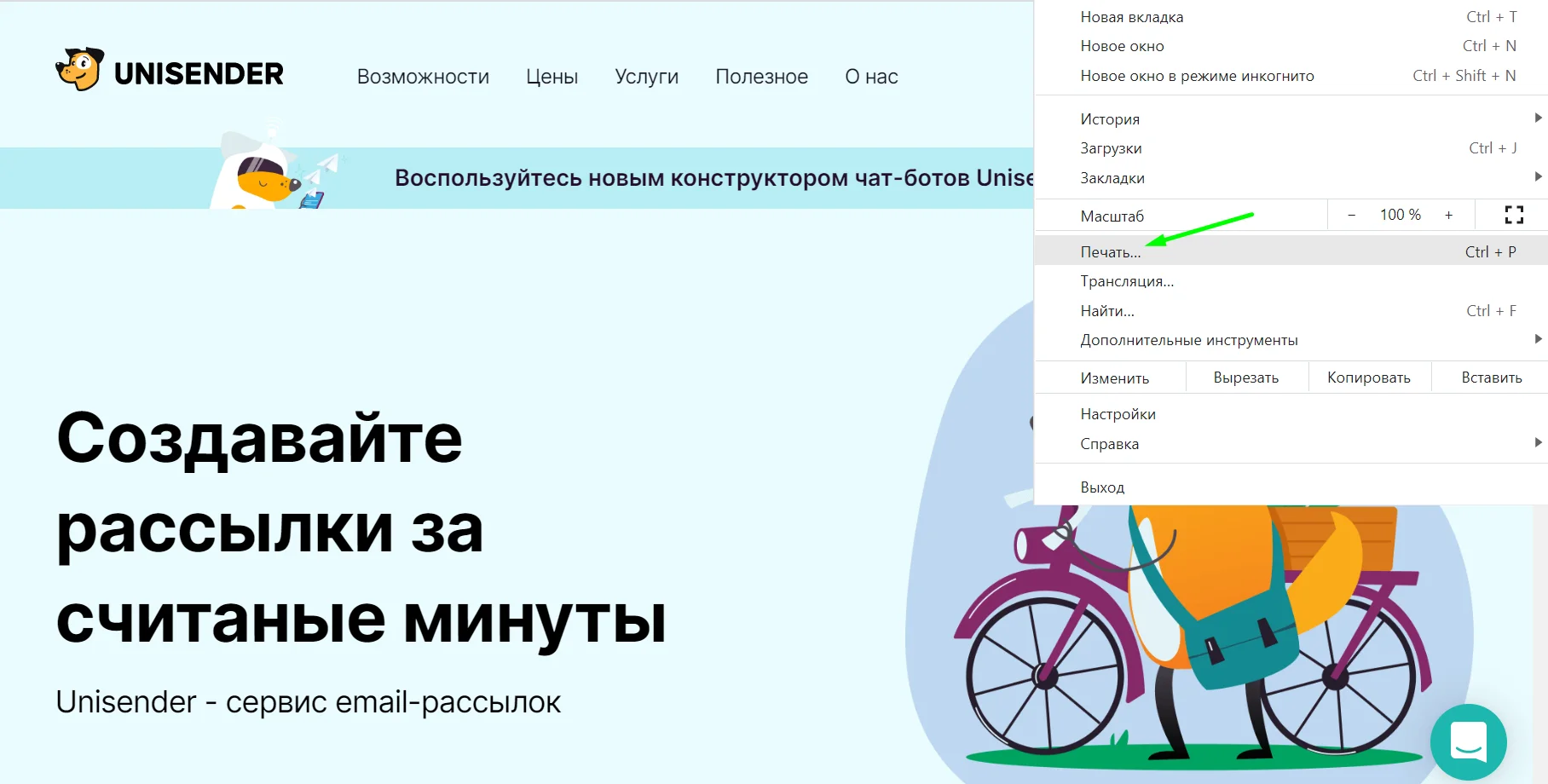
Любую веб-страницу можно сохранить в PDF-формате с помощью виртуального принтера Google Chrome. В меню браузера на нужной странице выберите функцию печати.
В открывшемся окошке в разделе «Принтер» выберите «Сохранить как PDF».
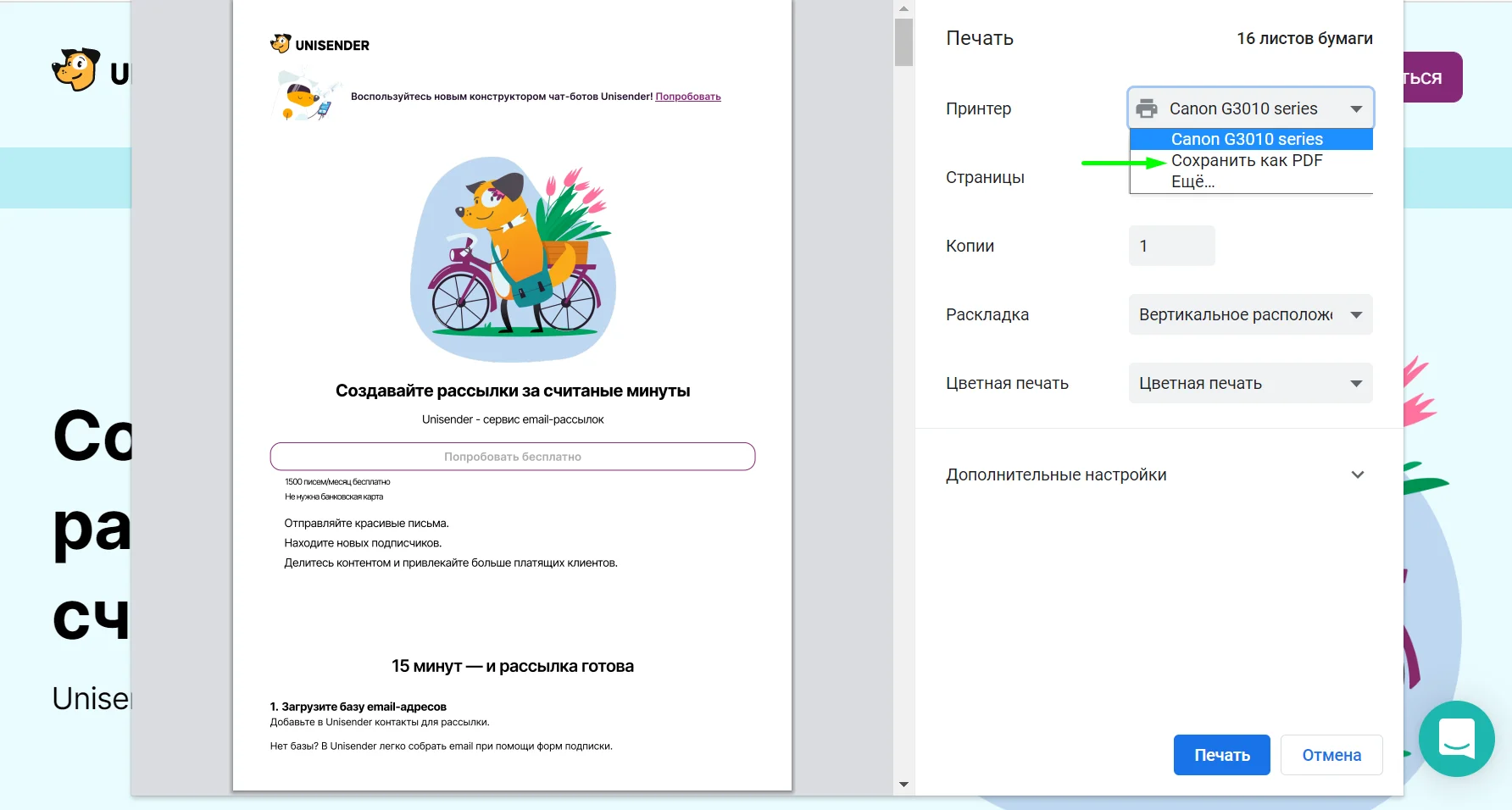
Дополнительно можно изменить ориентацию страницы — альбомное или вертикальное положение. Также можно заменить цветное отображение на чёрно-белое.
Благодаря встроенному переводчику в браузере можно читать сайты на любом языке. Но с PDF-документами это не работает. Вместо того, чтобы переводить текст вручную или прогонять отдельные фрагменты через Google Переводчик можно сразу перевести весь документ. Откройте Google Переводчик и переключите его на раздел «Документы».
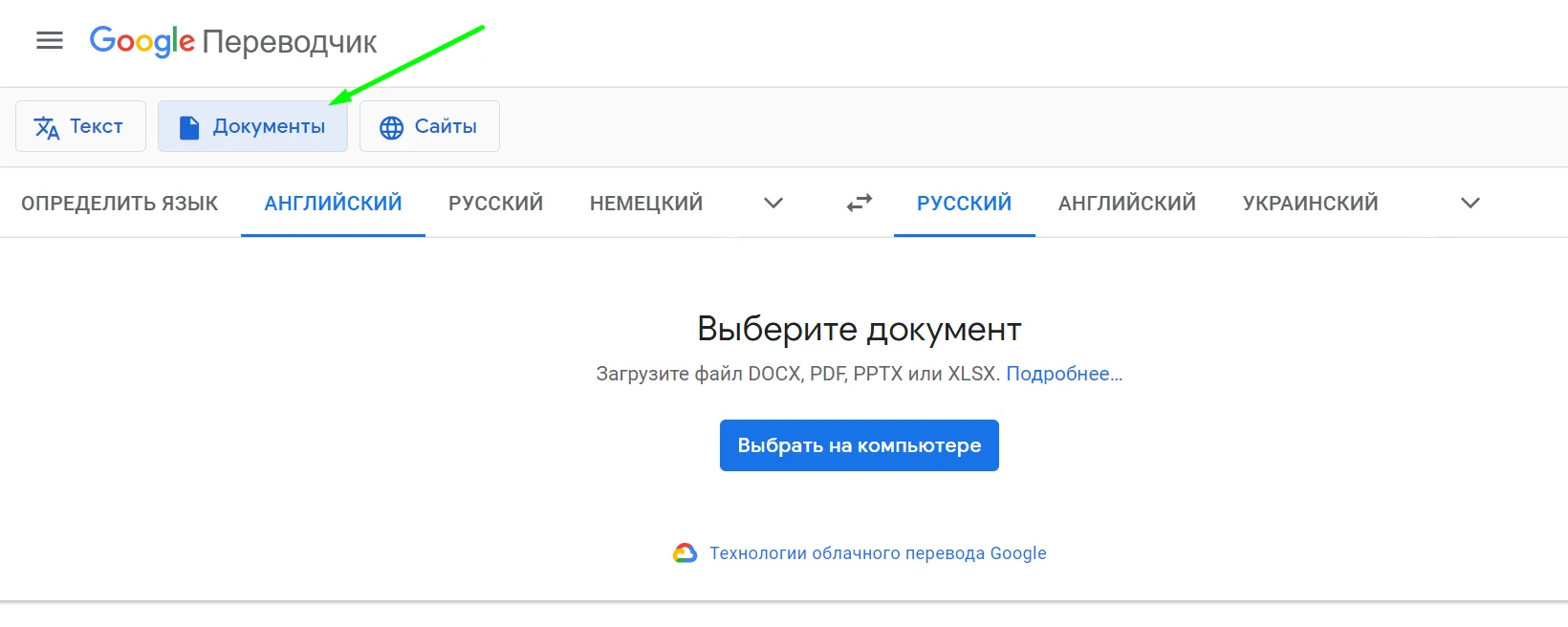
Выберите языки оригинала и перевода, а затем загрузите файл. Через несколько минут можно скачать переведённый документ. К примеру, вот такой текст я загрузила:
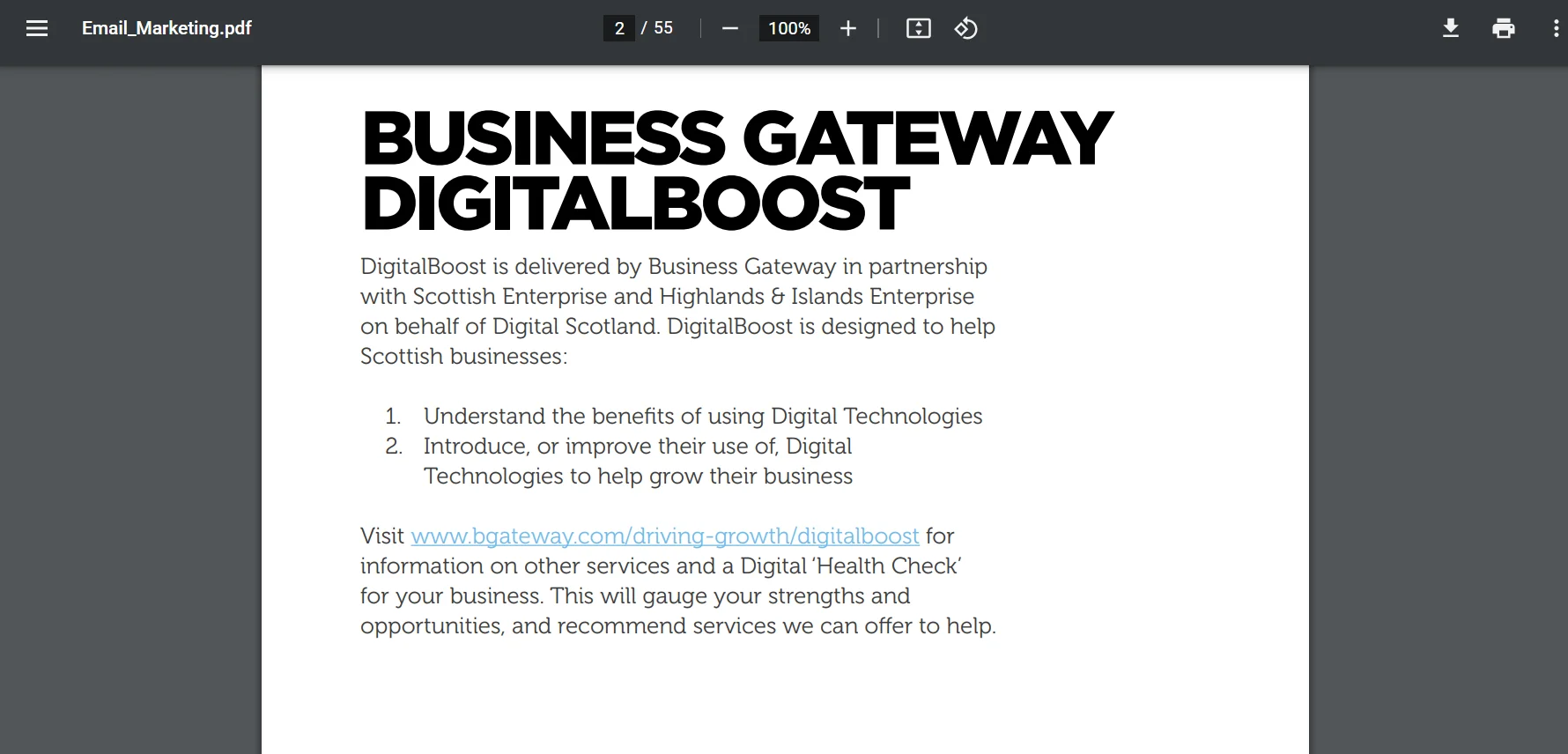
А вот такой получила:
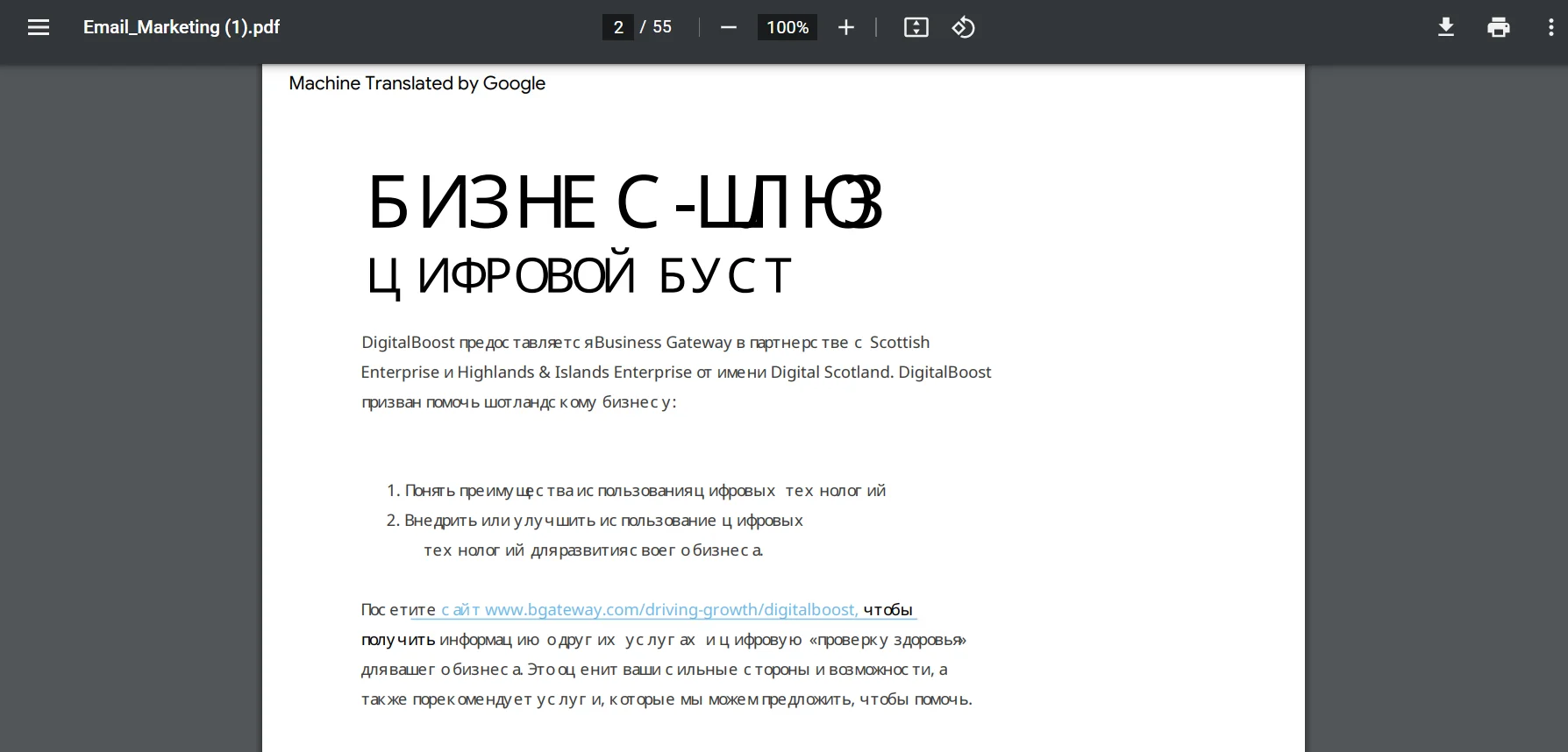
Конечно, по сравнению с ручным переводом результат не идеален, но позволяет понять суть PDF-файлов на иностранном языке.
Прямо сейчас мы тестируем новую услугу для компаний — ведение брендового блога в этом журнале.
Интересно? Напишите нам письмо на konvert@unisender.com с темой «Блог компании», чтобы обсудить подробности.

Искренние письма о работе и жизни, эксклюзивные кейсы и интервью с экспертами диджитала.