
Всё для быстрого старта в email-маркетинге: блочный редактор, 200 шаблонов, ИИ-помощник. 1500 писем бесплатно.
Разборы
22.09.2026
Душ в облаках или самолёт без окон: две культовых авиакомпании
Синхронизируем Telegram, WhatsApp*, контакты, пароли, файлы и прочее
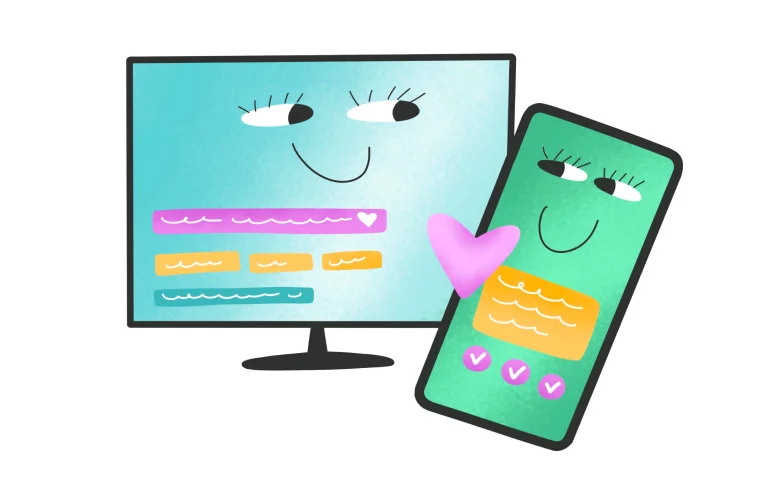
При использовании телефона и компьютера совершенно нормально иногда переключаться между ними. Но переключение бывает и вынужденным, если нужные данные есть лишь на одном устройстве. Чтобы вручную не пересылать файлы самому себе, проще один раз настроить синхронизацию. В статье расскажу, как синхронизировать телефон с компьютером, чтобы всегда иметь доступ к нужной информации.
Синхронизация — это процесс, который делает все или только выбранные данные одинаковыми на всех связанных устройствах. Технология работает через сервер или облако при авторизации в аккаунте. В большинстве случаев этот процесс нужно настроить единожды, после чего данные будут обновляться автоматически.
Не путайте синхронизацию с переносом данных через USB-кабель или Wi-Fi. Прямое подключение используют для разовой передачи больших объёмов информации или при миграции данных с одного устройства на другое (например, при покупке нового гаджета). В отличие от синхронизации, перенос не обеспечивает постоянное обновление данных.
Мессенджер Telegram удобен для кроссплатформенной работы. Он работает как облачный сервис с полной синхронизацией между устройствами. Выполнить синхронизацию мессенджера между телефоном и компьютером достаточно просто:
Шаг 1. Установка Telegram Desktop. Перейдите на официальный сайт и загрузите версию для вашей операционной системы (Windows, macOS, Linux). Приложение весит немного и устанавливается за пару минут.
Шаг 2. Авторизация в десктоп-приложении. После установки запустите Telegram Desktop. Вам будет предложено два способа входа:
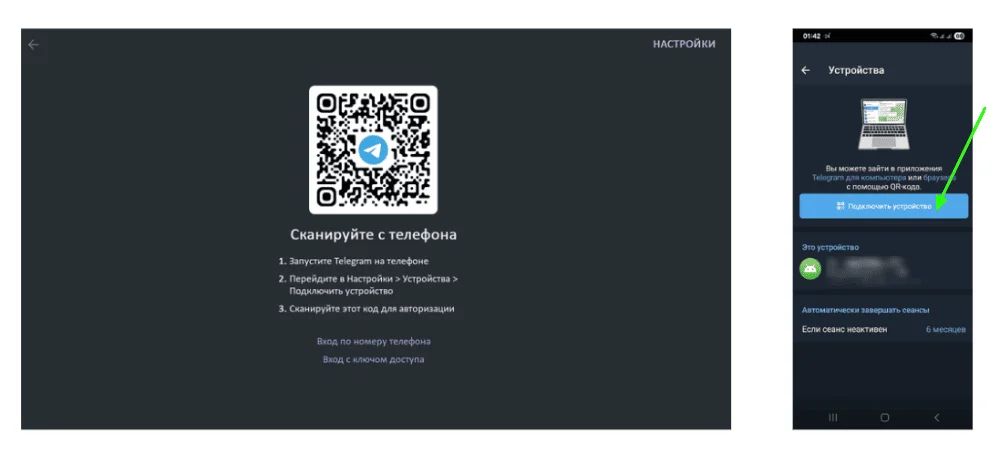
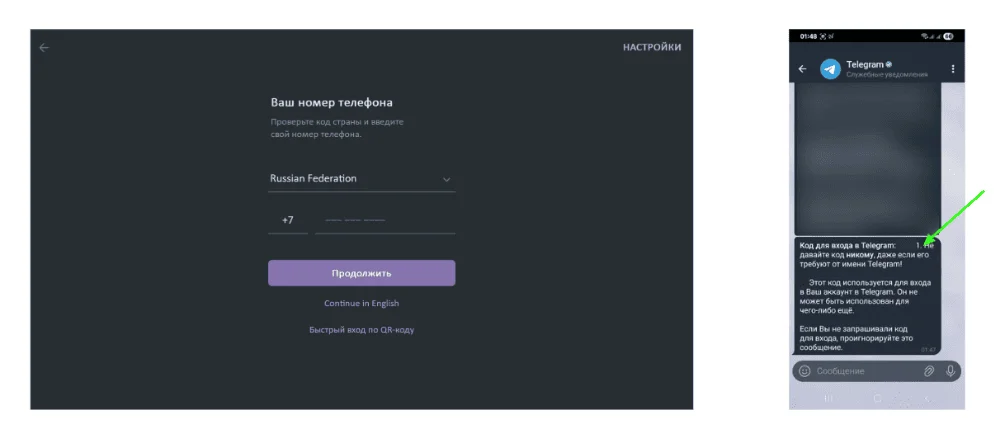
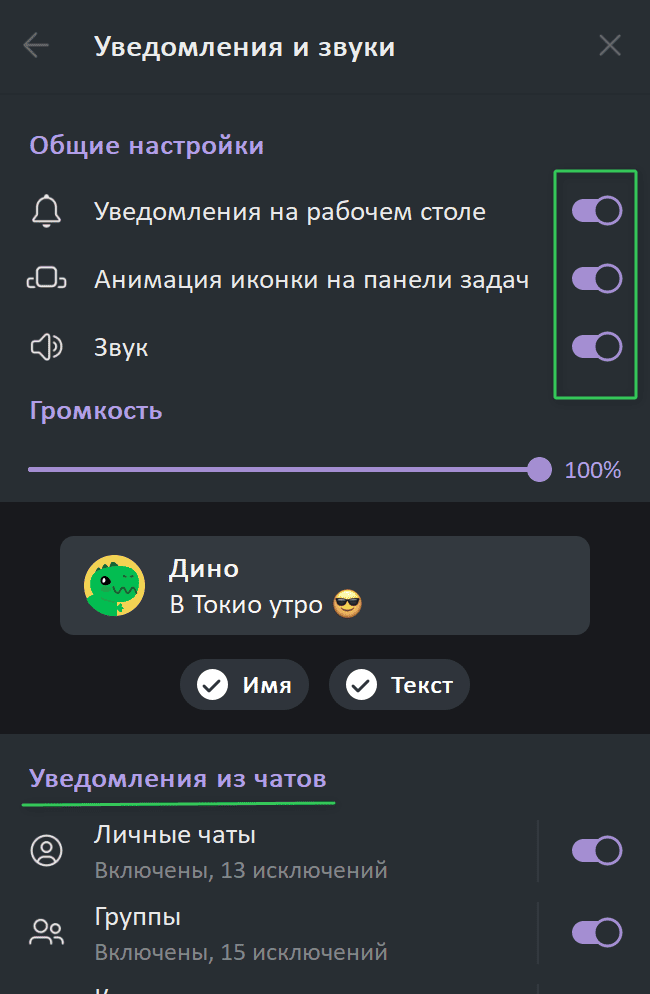
Шаг 3. Настройка уведомлений. Чтобы уведомления не дублировались и не отвлекали вас во время работы, их можно настроить отдельно для компьютерной версии. Зайдите в «Настройки» → «Уведомления» в приложении на ПК. Здесь можно полностью отключить звук или всплывающие окна только для компьютера. При этом на телефоне настройки уведомлений останутся прежними.
Специально настраивать синхронизацию не требуется. После входа в десктопную версию все ваши чаты появятся на компьютере автоматически.
Аналогичным образом вы можете использовать веб-версию Telegram. Но в этом случае мессенджер не сможет работать в фоновом режиме.
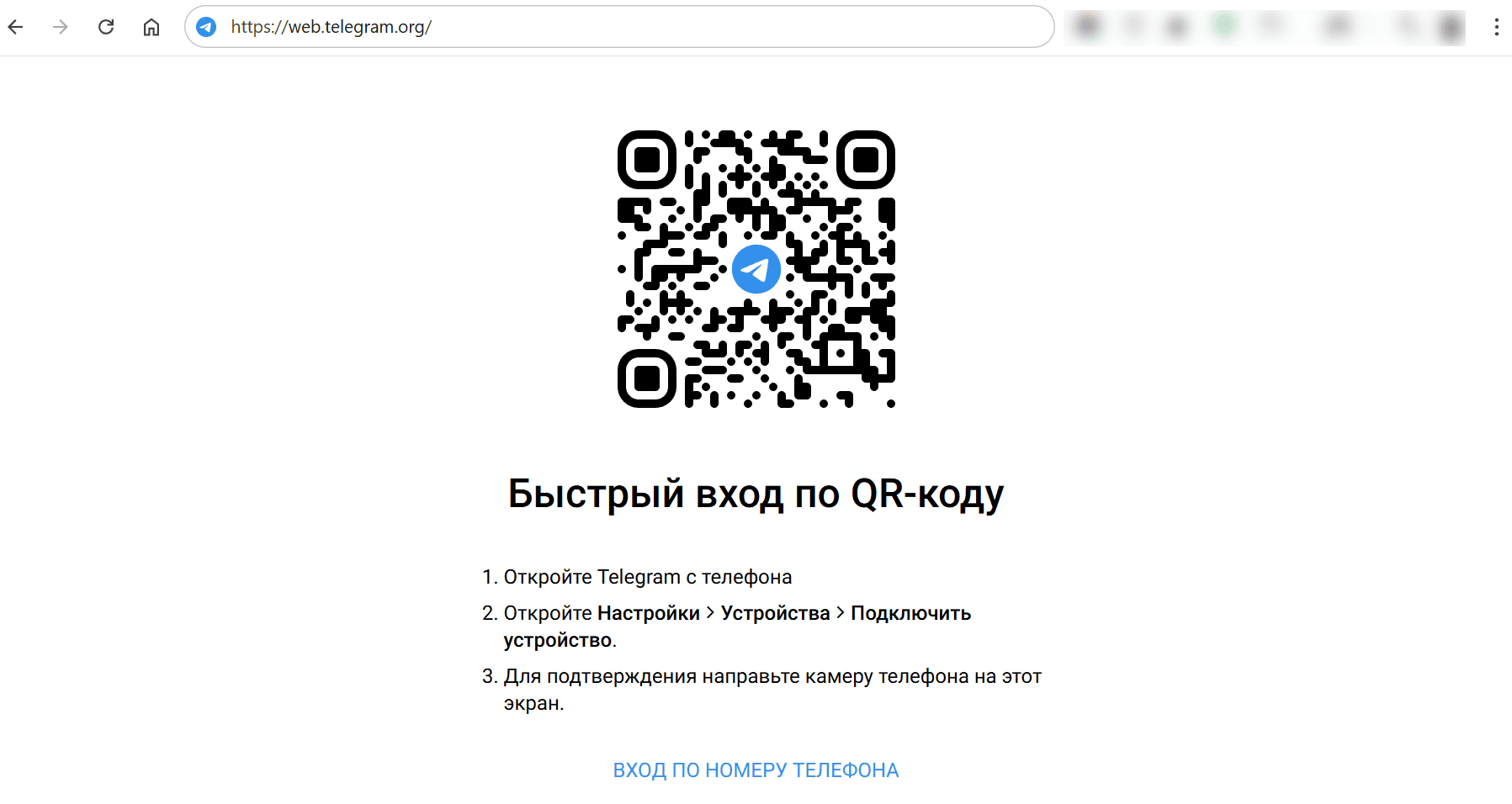
В отличие от многих мессенджеров, Telegram позволяет одновременно использовать несколько активных сессий. Вы можете читать и отправлять сообщения с телефона, компьютера, планшета и даже с нескольких браузеров одновременно. Все изменения синхронизируются в реальном времени.
Telegram обеспечивает полную синхронизацию почти всех данных. Все сообщения в личных чатах и группах, файлы, фото и видео, черновики, настройки конфиденциальности сохраняются на всех устройствах. Исключением являются секретные чаты, которые не синхронизируются.
Telegram использует облачное хранилище. Поэтому даже большие файлы не занимают место на вашем устройстве, пока вы их не скачаете.
WhatsApp* долгое время оставался исключительно мобильным приложением. Однако сейчас он поддерживает полноценную работу на компьютере. Синхронизация между устройствами также выполняется через десктопную версию:
Шаг 1. Установка WhatsApp* Desktop. Скачайте приложение с официального сайта и установите его. Учтите, что требуется Windows 10 или новее.
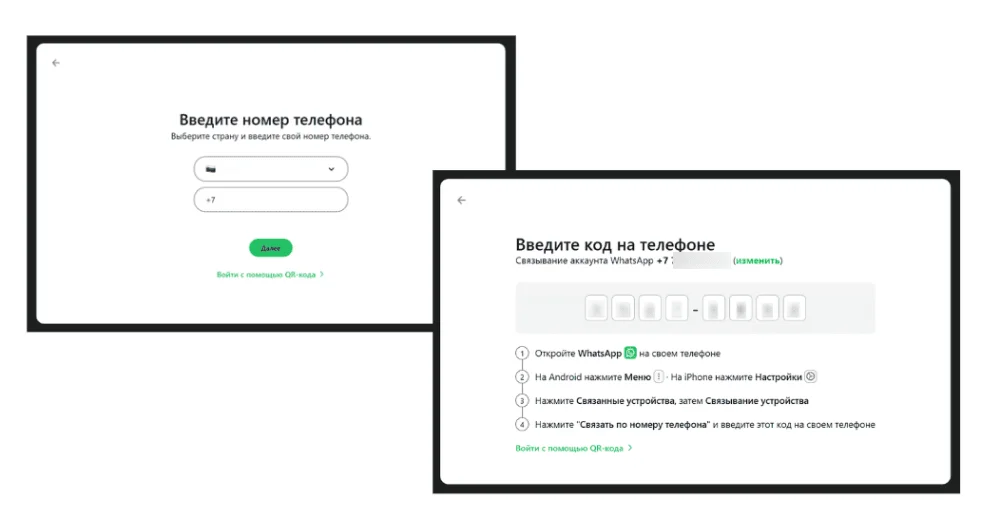
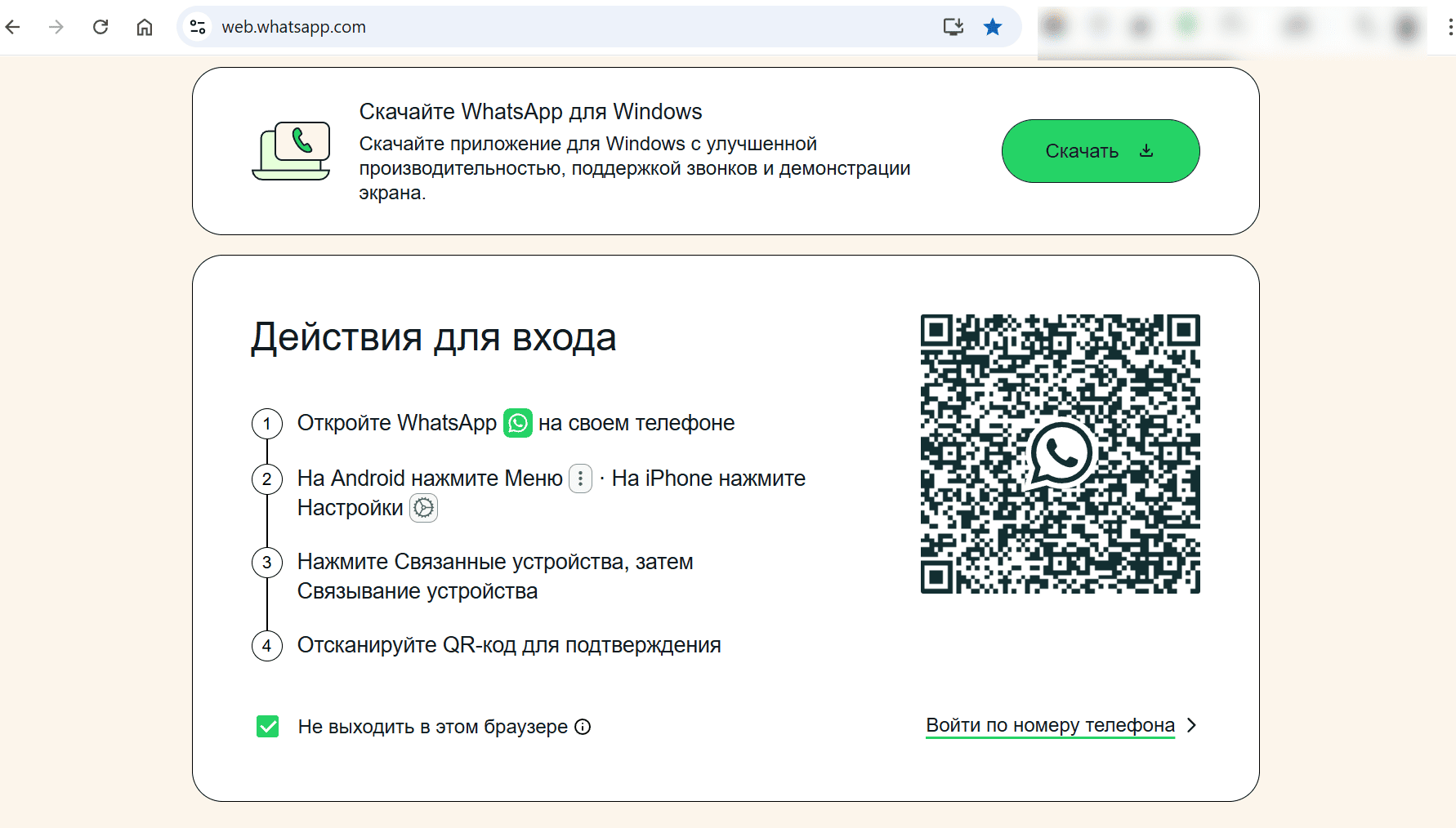
Шаг 2. Подключение через QR-код. После запуска приложения на экране появится QR-код. На телефоне откройте WhatsApp*, зайдите в «Меню» → «Связанные устройства» → «Связывание устройства». Наведите камеру телефона на QR-код на экране компьютера. После входа в аккаунт синхронизация будет выполнена автоматически.
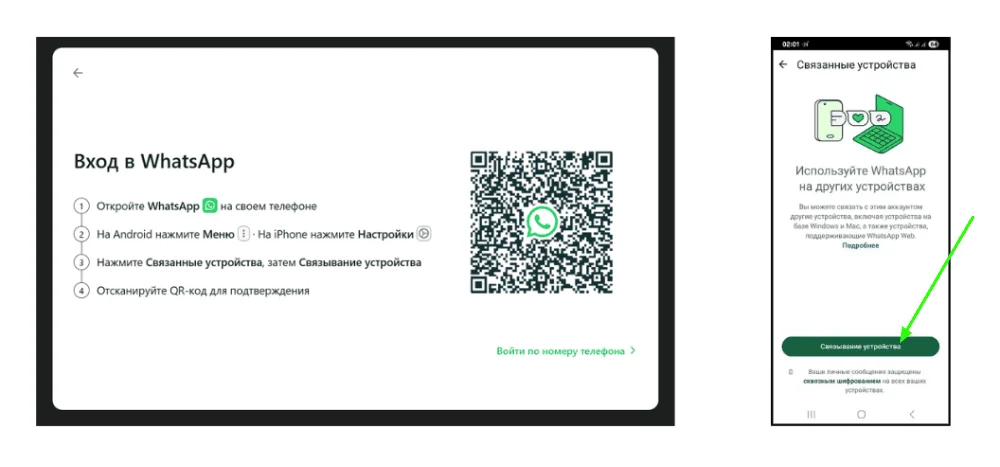
Войти в десктопную версию WhatsApp* можно и по номеру телефона. Для этого выберите соответствующий вариант, а затем показанный код введите на телефоне в разделе «Связанные устройства» → «Связать по номеру телефона».
WhatsApp* синхронизирует текстовые сообщения и все чаты, фотографии и видео из переписок, голосовые сообщения, документы и другие файлы, статусы и истории контактов.
Если установка приложения на ПК невозможна, можно использовать веб-версию WhatsApp*. Принцип входа аналогичен — по QR или по номеру телефона. Но в этом случае для мессенджера страница должна быть открыта.
С 2022 года WhatsApp* поддерживает многоустройственный режим, то есть работу без постоянного подключения телефона к интернету. Вы сможете использовать WhatsApp* на компьютере, даже если телефон выключен или находится вне сети. К одному аккаунту можно подключить до четырех дополнительных устройств.
Несмотря на независимую работу устройств, WhatsApp* рекомендует заходить в приложение на основном телефоне хотя бы раз в 14 дней. В противном случае связанные устройства будут отключены в целях безопасности.
Синхронизировать контакты на компьютере и телефоне можно при условии, что они хранятся в облаке, а не во внутренней памяти устройства или на SIM-карте. В этом случае вы получаете доступ к единой базе данных, которой можно управлять как с телефона, так и с компьютера через браузер.
Устройства на Android по умолчанию синхронизируют контакты с Google. Убедитесь, что функция включена. Для этого откройте «Настройки» → Google → «Все сервисы» → «Синхронизация контактов Google» → «Статус синхронизации» → включите синхронизацию.
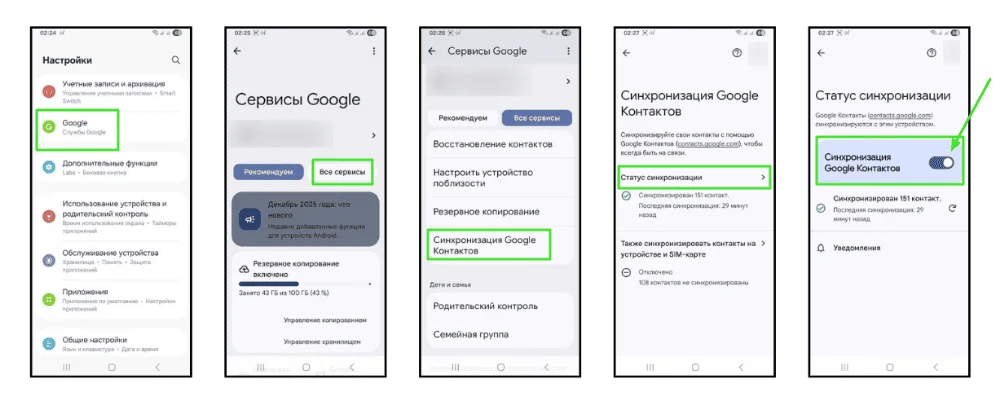
Теперь все контакты автоматически сохраняются в облаке. Чтобы просмотреть и отредактировать их на компьютере, перейдите по адресу https://contacts.google.com/. Здесь можно добавлять новые контакты, удалять дубликаты, объединять записи и организовывать контакты по группам. Все изменения мгновенно синхронизируются с телефоном.
Со временем в контактах накапливаются дубликаты. Google Contacts предлагает автоматическое объединение: откройте contacts.google.com, в меню слева выберите «Объединить и исправить» — система найдет похожие записи и предложит их объединить.
Владельцы iPhone используют iCloud для синхронизации контактов. Зайдите в «Настройки» → «Ваше имя» → iCloud → включите контакты. После активации все контакты загружаются в облако.
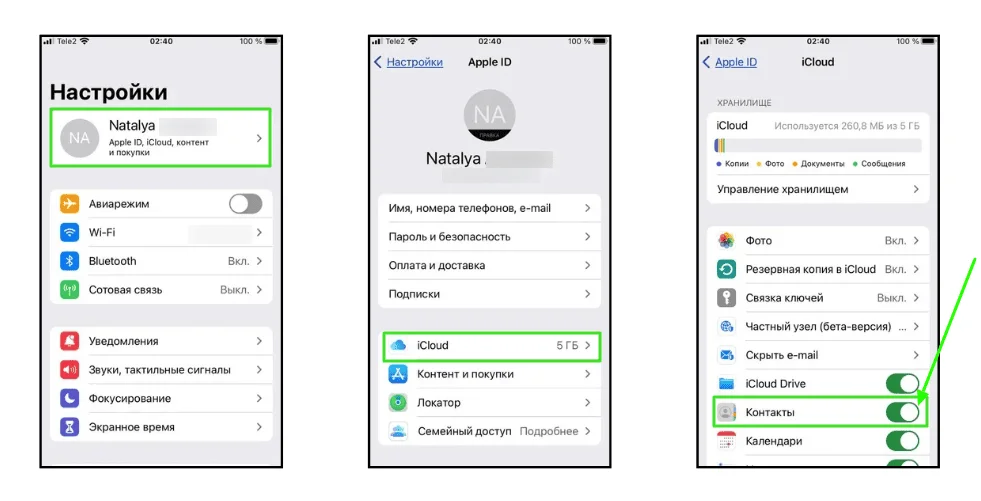
Для доступа с компьютера перейдите по адресу https://www.icloud.com/ и войдите под своим Apple ID. В веб-интерфейсе доступны все функции управления контактами. При использовании компьютера на Windows можно установить приложение iCloud для Windows, которое интегрирует контакты в Outlook.
Также если у вас iPhone, но на компьютере Windows, можно настроить синхронизацию контактов через Google. На iPhone добавьте аккаунт Google: «Настройки» → «Контакты» → «Учётные записи» → Gmail. Включите синхронизацию контактов, и все текущие записи будут доступны как в iCloud, так и в Google Contacts.
iPhone не сохраняет новые контакты в два облака одновременно. Чтобы не было путаницы, зайдите в «Настройки» → «Контакты» → «Учётная запись по умолчанию» и выберите ту систему, которую используете на компьютере (Google или iCloud). Если вы хотите видеть новые данные в обоих сервисах, их придется периодически синхронизировать вручную, копируя записи из одной учётной записи в другую.
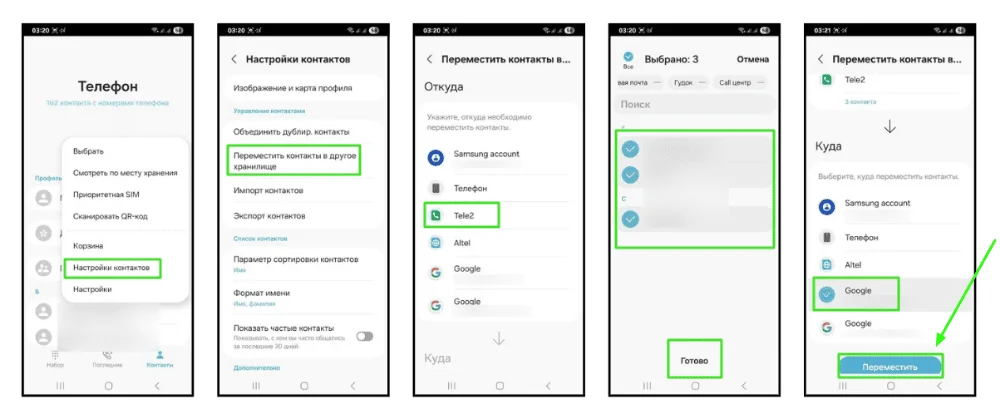
Если на SIM-карте хранятся старые контакты, перенесите их в облако.
На Android: откройте приложение «Контакты» → «Меню» → «Настройки контактов» → «Переместить контакты в другое хранилище» → «Откуда» (выберите SIM) → отметьте нужные контакты и кликните «Готово» → «Куда» (выберите Google-аккаунт) и нажмите «Переместить».
На iPhone: откройте «Настройки» → «Контакты» → «Импортировать контакты SIM» → выберите iCloud или Gmail.
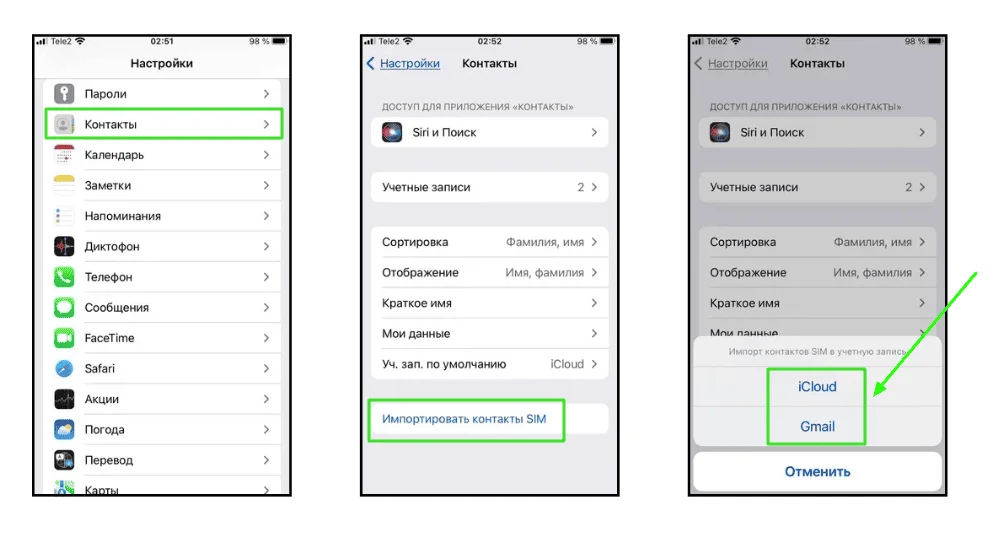
Импорт с SIM-карты — это разовое копирование. Если вы продолжите сохранять новые номера на SIM, их придется переносить в облако вручную каждый раз. Чтобы контакты синхронизировались автоматически, лучше сразу сохранять их в учётную запись Google или iCloud.
Использование одного пароля для всех сервисов неправильно с точки зрения безопасности. Но запомнить десятки уникальных паролей тяжело. Помогут менеджеры паролей, которые тоже можно синхронизировать.
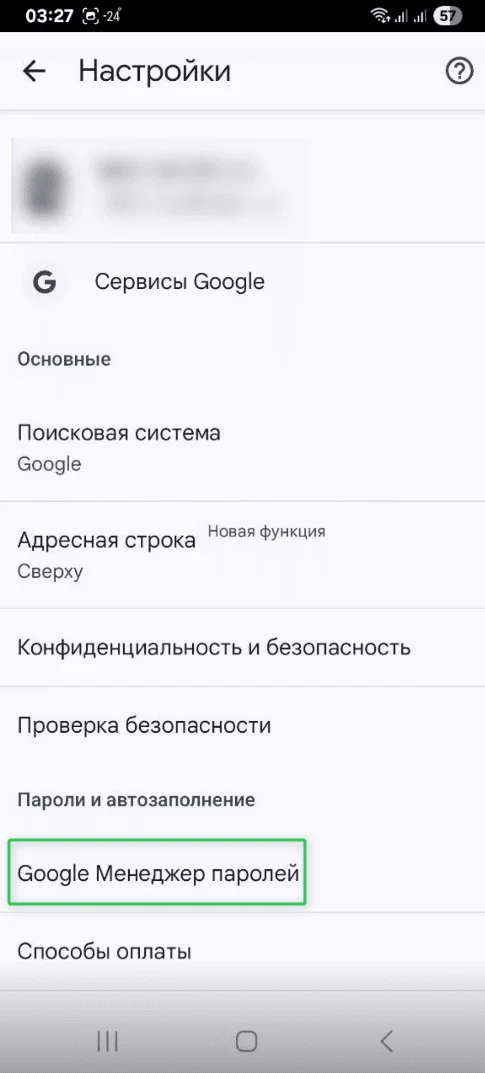
Современные операционные системы имеют встроенные инструменты для хранения паролей. Google Password Manager интегрирован в Chrome и Android. Все пароли, сохраненные в браузере или при входе в приложения на Android, автоматически синхронизируются и доступны на всех устройствах, где вы вошли в аккаунт Google.
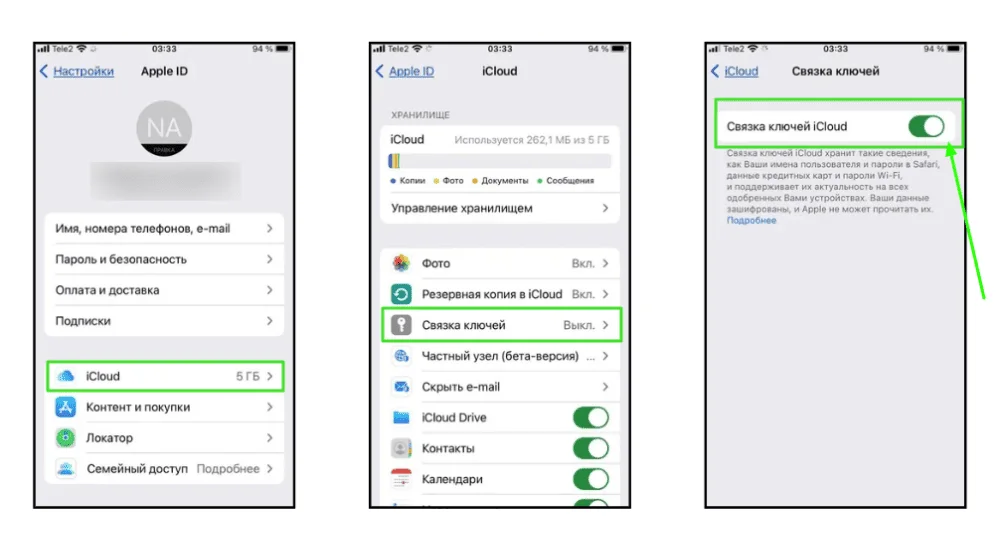
iCloud Keychain работает аналогично в экосистеме Apple. Активируйте его на iPhone: «Настройки» → «Ваше имя» → iCloud → «Связка ключей».
Для активации на Mac: «Системные настройки» → Apple ID → iCloud → «Связка ключей».
После активации облака все пароли из Safari и приложений синхронизируются между всеми вашими устройствами Apple.
Те, кто использует устройства разных экосистем, могут применять сторонние менеджеры паролей. Такие сервисы хранят пароли в зашифрованном виде в облаке. Доступ к ним открывает один «мастер-пароль».
Вы просто устанавливаете приложение на телефон и компьютер. Как только вы сохраняете новый пароль на смартфоне, он сразу становится доступен и на ПК. Это позволяет безопасно работать с данными на любой системе.
Для защиты особо важных сервисов включите двухфакторную аутентификацию. Тогда при входе система попросит не только пароль, но и временный код. Он может приходить в SMS на ваш номер или создаваться в специальном приложении (Google Authenticator, Microsoft Authenticator). Это гарантирует, что, даже зная пароль, никто посторонний не попадёт в ваш аккаунт.
Для синхронизации фото и видео используют облачные хранилища. То есть вы загружаете файлы в облако с телефона, а затем открываете их на компьютере через браузер или приложение.
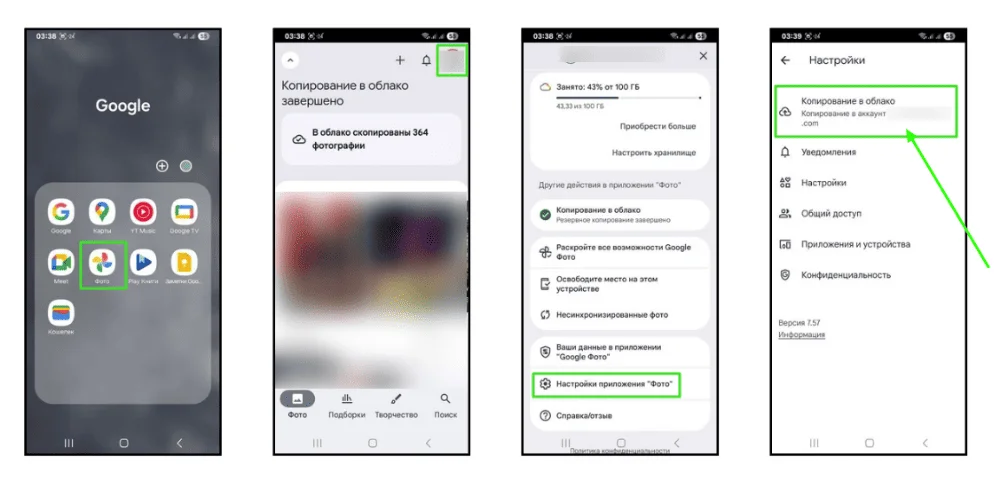
Для работы с медиафайлами предназначен сервис «Google Фото». В настройках приложения нужно включить «Копирование в облако». После этого все ваши фотографии и видео будут доступны по адресу https://photos.google.com/ с любого компьютера.
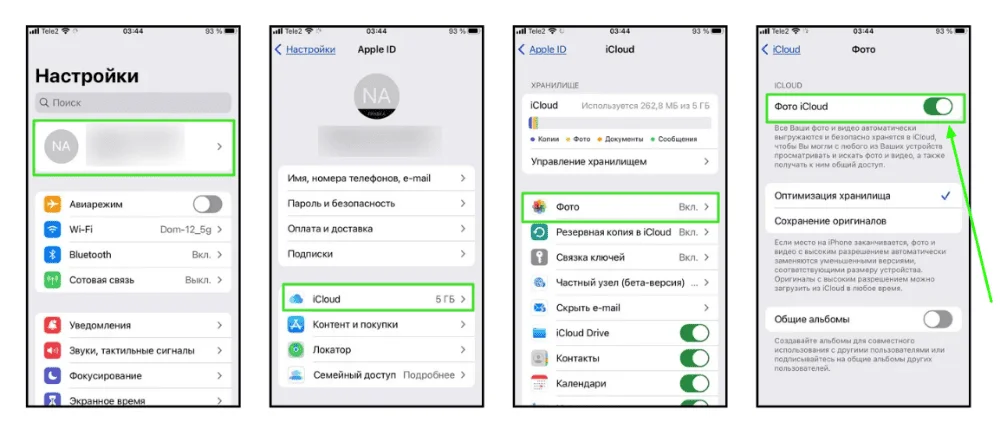
На смартфонах Apple синхронизацию выполняют через iCloud. В настройках телефона нужно активировать пункт «Фото iCloud». Тогда снимки автоматически появятся по адресу icloud.com или в приложении iCloud для Windows.
Вы можете использовать и сторонние облачные сервисы. Например, Яндекс Диск. В его приложении тоже есть функция автозагрузки. Вы просто включаете её, и все новые кадры сами копируются в облако, которое легко открыть на компьютере.
В любом сервисе можно выбрать качество снимков. Оригинальное качество занимает больше места, а «экономичное» позволяет хранить больше файлов. Также лучше включить загрузку «Только по Wi-Fi», чтобы не тратить мобильный интернет.
С файлами и документами автоматическая синхронизация работает иначе, чем с фото. Вы не можете настроить систему так, чтобы вообще все файлы с телефона сами копировались на компьютер. Сначала их нужно вручную загрузить в облако.
Выберите на смартфоне нужный документ и загрузите его в облачный сервис. Это может быть Google Drive, Яндекс Диск, OneDrive или iCloud Drive. Как только файл оказался в облаке, он становится доступен на вашем компьютере.
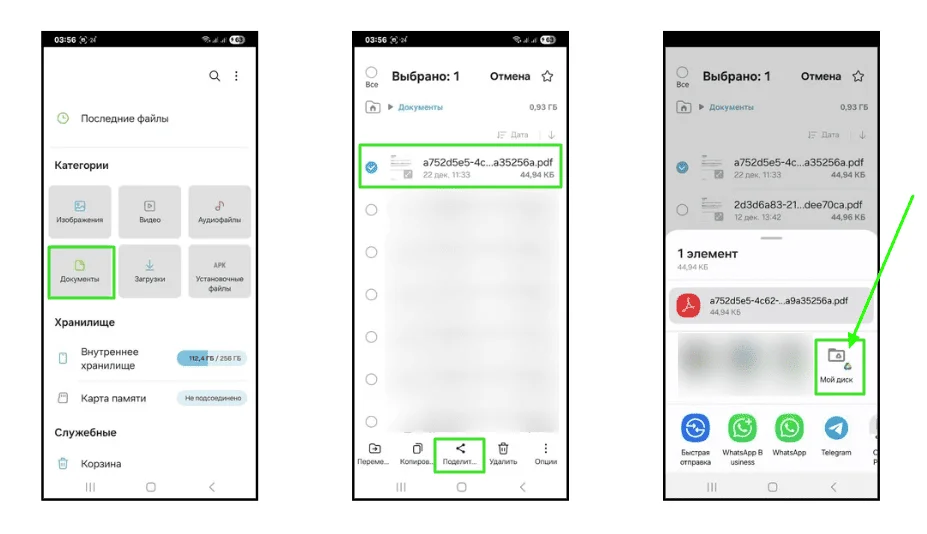
Главное удобство в том, что вам не нужно перекидывать файл заново после каждой правки. Если вы измените документ на компьютере, в облаке он обновится автоматически. Когда вы позже откроете его на телефоне, там уже будет актуальная версия. Это позволяет бесшовно работать над одним файлом с разных устройств.
В приложениях облачных дисков есть функция «Доступно офлайн». Вы можете заранее отметить важные файлы на смартфоне. Тогда они будут открываться даже без интернета. Как только связь появится, все правки сами загрузятся в облако и станут доступны на ПК.
Для синхронизации браузера нужно войти в одну и ту же учётную запись на телефоне и компьютере. В Google Chrome это аккаунт Google, в Яндекс Браузере — ваш Яндекс ID, в Safari — Apple ID, а в Microsoft Edge — запись Microsoft. После входа нужно просто найти и включить пункт «Синхронизация» в настройках браузера.
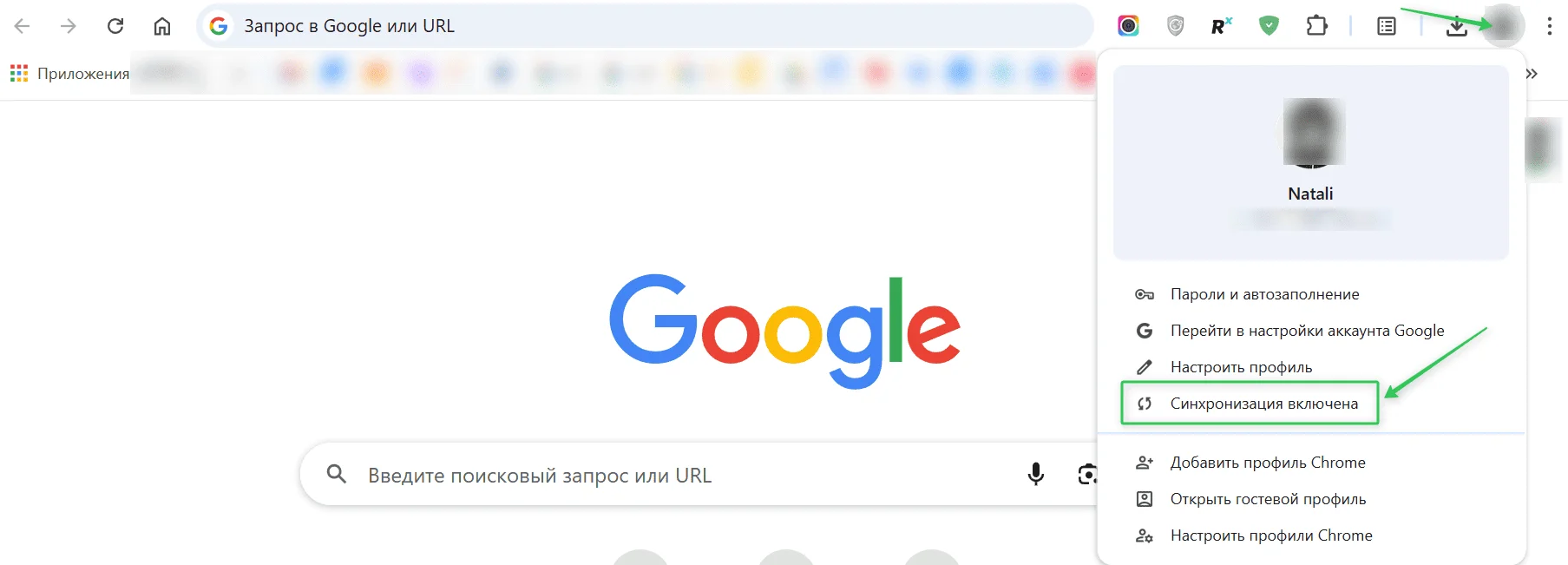
После этого все данные в браузере будут синхронизироваться автоматически. Если вы сохраните полезный сайт в закладки на телефоне, он тут же появится в закладках на компьютере. То же самое касается истории посещений и данных для автозаполнения форм. Принцип настройки одинаков для всех браузеров, могут лишь немного отличаться названия кнопок в меню.
В настройках любого браузера вы можете настроить состав синхронизации. Например, можно оставить общими только закладки, но отключить синхронизацию истории посещений или паролей. Это позволяет гибко настроить работу так, чтобы на компьютер попадала только та информация, которая вам действительно там нужна.
Многие современные сервисы имеют мобильные, десктопные и веб-версии. Например, мессенджеры (Viber, WeChat, Max), музыкальные плееры (Spotify, Яндекс Музыка) или программы для заметок и задач (Obsidian, Microsoft To Do). Принцип их синхронизации максимально прост. Достаточно войти в одну и ту же учётную запись на всех ваших устройствах.
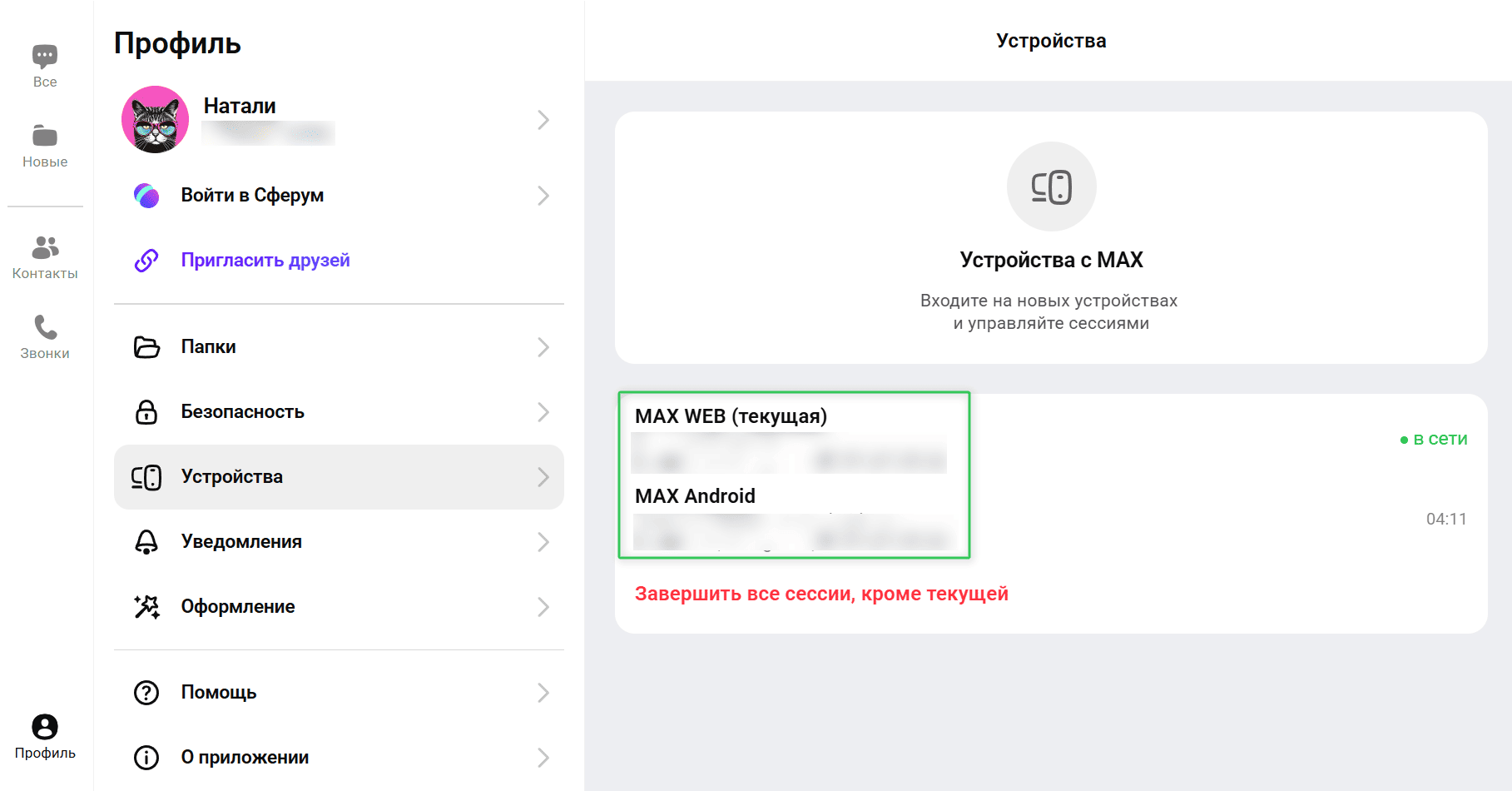
Данные в таких сервисах обычно обновляются автоматически сразу после авторизации. Однако в некоторых приложениях в настройках есть отдельный переключатель «Синхронизация». Если вы заметили, что информация на компьютере не совпадает с телефоном, первым делом проверьте, активирован ли этот пункт.
Некоторые сервисы имеют лимит на количество одновременно подключенных устройств. Если вы его превысите, синхронизация может не заработать, а в некоторых случаях приложение даже не позволит вам авторизоваться. Если вы столкнулись с такой проблемой, проверьте список активных сессий в настройках аккаунта и отключите устройства, которыми больше не пользуетесь.
Синхронизация данных упрощает работу на разных устройствах. Она экономит ваше время и защищает информацию от потери в случае поломки одного из устройств. Но не забывайте следить за свободным местом в облаке, чтобы процесс не прерывался и ваши данные всегда были под рукой в актуальном виде.
Всё для быстрого старта в email-маркетинге: блочный редактор, 200 шаблонов, ИИ-помощник. 1500 писем бесплатно.

Искренние письма о работе и жизни, эксклюзивные кейсы и интервью с экспертами диджитала.