Прямо сейчас мы тестируем новую услугу для компаний — ведение брендового блога в этом журнале.
Интересно? Напишите нам письмо на konvert@unisender.com с темой «Блог компании», чтобы обсудить подробности.
Разбираем на примере сервисов Google и Яндекс

Облачные сервисы давно стали стандартом для работы с документами. Стоит только открыть браузер, войти в сервис и можно работать из любой точки. Единственный нюанс в том, что для доступа к онлайн-сервисам нужен интернет. Но бывают ситуации, когда интернета нет. Например, в самолёте, в поезде, при обрыве связи. Доступ к онлайн-документам может пропасть в самый неподходящий момент. В статье расскажу, как работать с онлайн-документами в офлайн-режиме.
Онлайн-доступ — это стандартный режим. Нужно открыть браузер, подключиться к серверам сервиса и можно работать с документами напрямую из облака. Все изменения мгновенно сохраняются, видны правки коллег в реальном времени и доступен полный набор функций.
Офлайн-доступ — это режим, при котором сервис заранее сохраняет локальную копию файла на конкретном устройстве. Можно работать с этой копией так, будто это обычный файл на диске. Как только интернет появляется, программа автоматически синхронизирует сделанные правки с облачной версией.
Важная особенность: в офлайн-режиме недоступна совместная работа в реальном времени. Пользователь работает один, а коллеги увидят изменения только после синхронизации при восстановлении соединения.
Несмотря на различия в интерфейсах, офлайн-режим в разных сервисах работает по одному и тому же принципу:
На рынке существует немало сервисов для работы с онлайн-документами. Однако в большинстве из них онлайн и офлайн режим строго разграничены. То есть можно либо работать только в веб-версии при наличии интернета и вручную скачивать файлы для офлайн-работы, либо работать в десктопном приложении и вручную загружать изменённые документы обратно в облако.
Среди популярных решений, которые предлагают полноценный офлайн-режим без лишних ручных действий, можно выделить экосистемы Google и Яндекса.
Для работы с документами Google предлагает три сервиса — «Документы», «Таблицы», и «Презентации». Все они доступны как по отдельности, так и через единое хранилище Google Диск. Офлайн-доступ можно включить для отдельного документа либо для нескольких файлов. При этом доступно два варианта работы — через веб-версию или с помощью Диска для компьютеров.
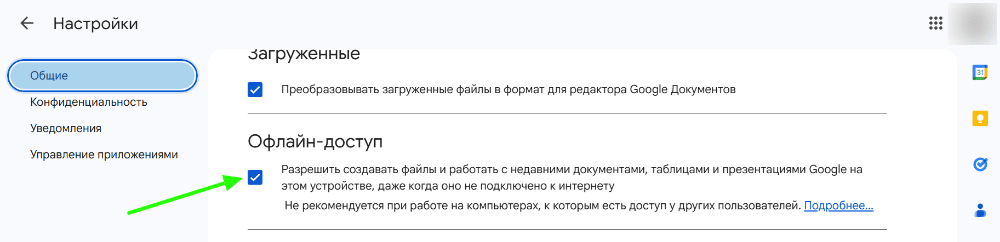
Для работы с файлами в офлайн-режиме с помощью веб-версии Диска:
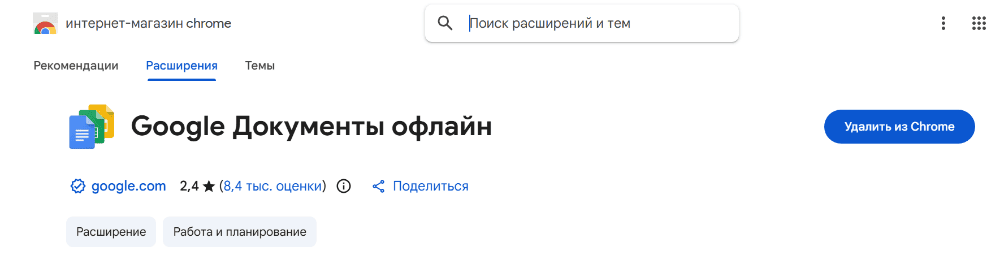
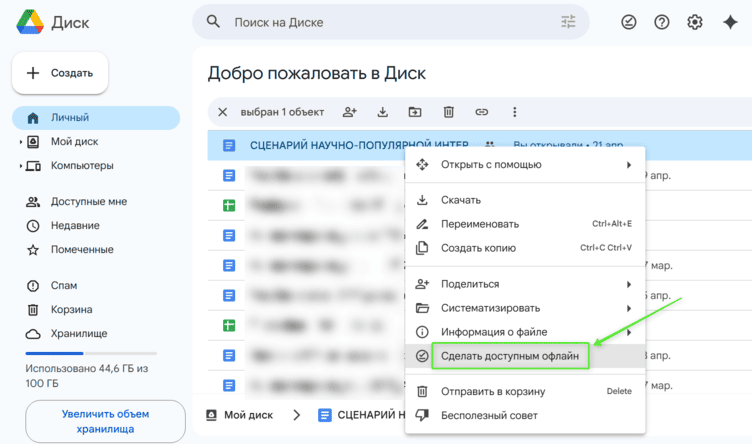
Перед активацией доступа убедитесь, что на устройстве достаточно места. Выбранные для офлайн-работы файлы будут сохраняться локально.
Стоит уточнить момент про доступность документов офлайн. Гарантированно будут доступны файлы, помеченные для офлайн-доступа вручную. Дополнительно система сохраняет некоторое количество недавно открытых файлов. Как правило, количество зависит от объёма свободного места в памяти устройства. В среднем, это 15-50 документов. При открытии Google Диска в режиме офлайн будет показан список всех доступных документов.
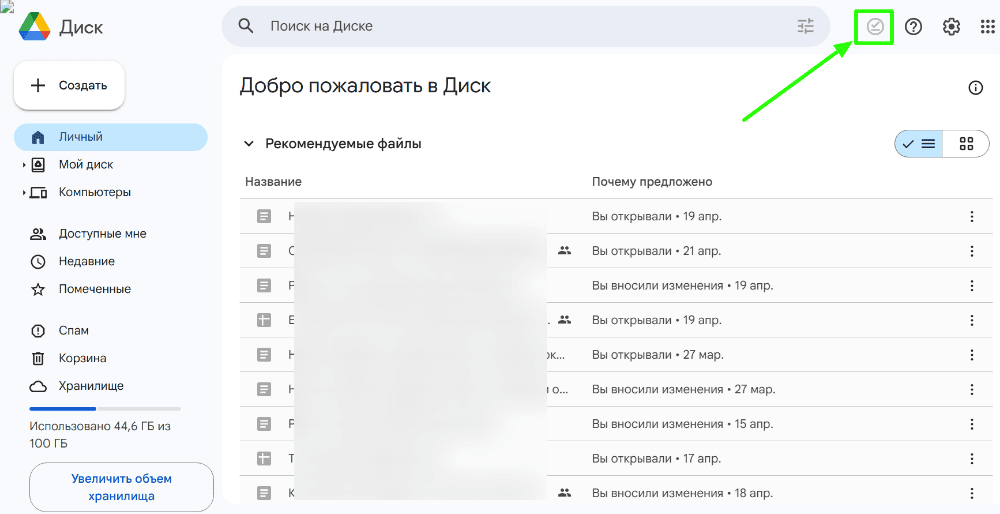
Правило автоматического сохранения касается только родных форматов Google (документы, таблицы, презентации). Любые другие файлы (PDF, картинки, видео) в эту «динамическую очередь» не попадают и требуют только ручной активации.
Для работы с файлами офлайн:
При работе в офлайн-режиме можно вносить любые правки, закрывать документ и даже полностью выключать компьютер. Все изменения будут сохранены локально в кэше браузера. Однако эти обновления не появятся в облаке и не будут доступны с других устройств до момента синхронизации.
Чтобы данные обновились везде, необходимо при появлении интернета включить именно то устройство, на котором вы работали офлайн, и открыть соответствующий документ. При установлении соединения система автоматически синхронизирует локальную версию с облаком и применит все внесенные изменения.
Приложение Google Диск для компьютеров можно скачать для Windows и macOS с официального сайта. Оно обеспечивает быстрый доступ к контенту непосредственно с компьютера, чтобы можно было открывать документы в привычном формате.
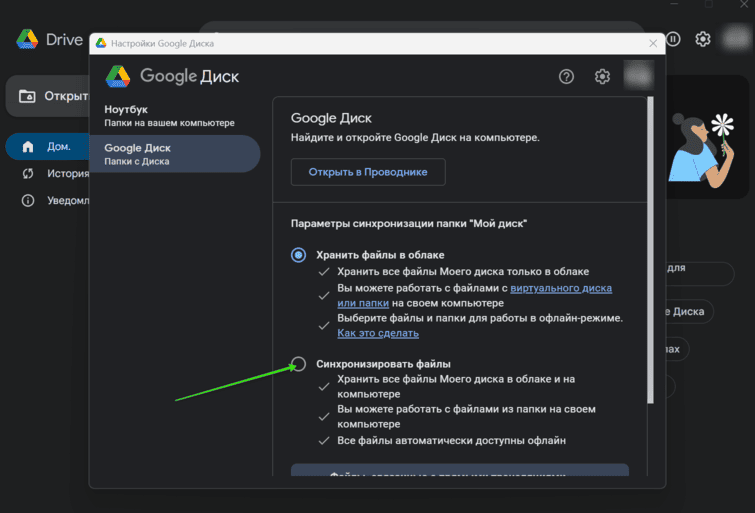
Google Диск для компьютеров позволяет выбрать один из двух режимов синхронизации: потоковую передачу или дублирование. При дублировании все файлы и папки всегда доступны офлайн, так как их копии постоянно хранятся на устройстве. В режиме потоковой передачи файлы хранятся в облаке, а для работы без интернета нужно самостоятельно выбрать конкретные файлы и папки и включить для них офлайн-доступ.
Чтобы настроить дублирование файлов:
При дублировании все файлы из облака автоматически копируются на компьютер. Они занимают место, но всегда доступны без интернета.
Для настройки потоковой передачи:
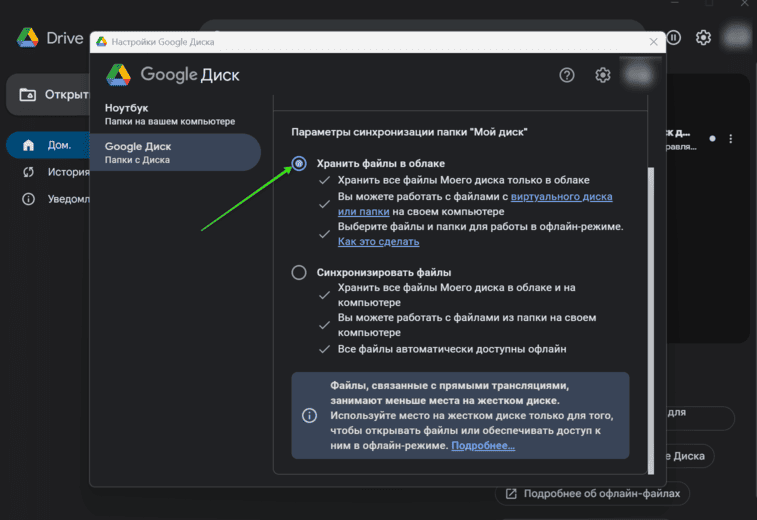
Непосредственно для офлайн-работы зайдите в приложение и найдите там нужные папки или файлы. Нажмите на них вспомогательной кнопкой мыши и в появившемся меню выберите «Сделать доступным офлайн».
При настройке потоковой передачи на диске останутся только те файлы, которые вы выбрали лично. Остальные будут видны, но откроются только при наличии интернета.
Учтите, что если вы отключите свой аккаунт Google Диска, все офлайн-файлы, для которых настроена потоковая передача, будут удалены. Дублированные файлы сохранятся.
Где открываются файлы при работе через приложение? Способ открытия зависит от типа файла. Файлы в формате Google (документы, таблицы, презентации) всегда открываются в браузере. Все остальные файлы, загруженные на Диск в исходном виде (DOCS, XLSX, PDF или изображения), открываются в программах, установленных на компьютере (Word, Excel и др.). При внесении и сохранении правок в такой файл в офлайн-режиме, изменения останутся на компьютере. Синхронизация с облаком произойдет только тогда, когда устройство снова подключится к интернету.
Для онлайн-работы с документами Яндекс также предлагает три сервиса — «Документы», «Таблицы», «Презентации». Все они доступны через Яндекс Диск, который позволяет работать с файлами через браузер или через программу для компьютера. Но веб-версия не поддерживает работу офлайн. Если интернет пропадёт во время редактирования файла в браузере, изменения не сохранятся. Для работы без интернета необходимо использовать приложение.
Приложение Яндекс Диск также доступно для Windows и macOS. После установки приложение создаёт на компьютере виртуальный диск, доступ к которому можно получить через «Проводник» (на Windows) или Finder (на macOS). Он выглядит как обычная папка в системе. Чтобы файлы открылись без интернета, их нужно подготовить заранее, пока есть связь.
Важно: с 3 июня 2026 г. десктопная версия Яндекс Диска для Windows и macOS перестала полноценно работать без подписки.
Этот вариант подойдет, если памяти на компьютере достаточно и нужно, чтобы абсолютно все файлы из облака были под рукой. Вот как это сделать:
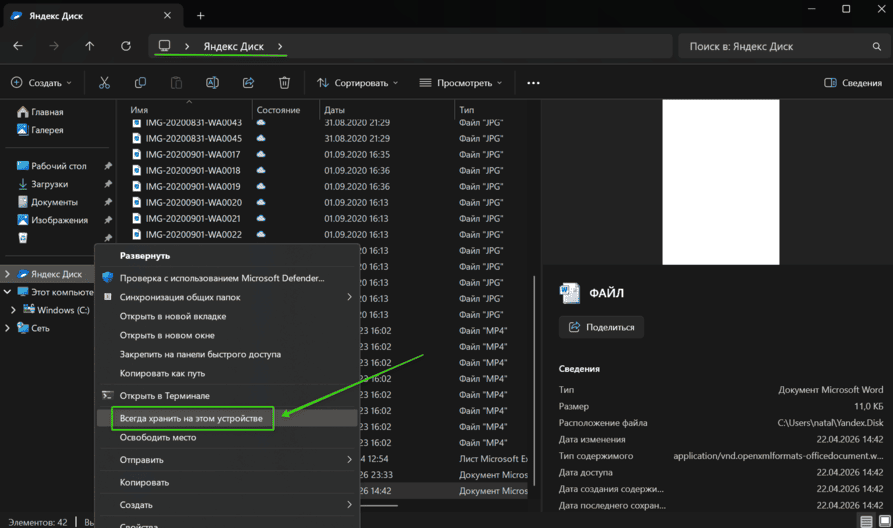
Система начнет скачивание всех данных. Как только процесс завершится, можно открыть любую папку и любой файл без интернета.
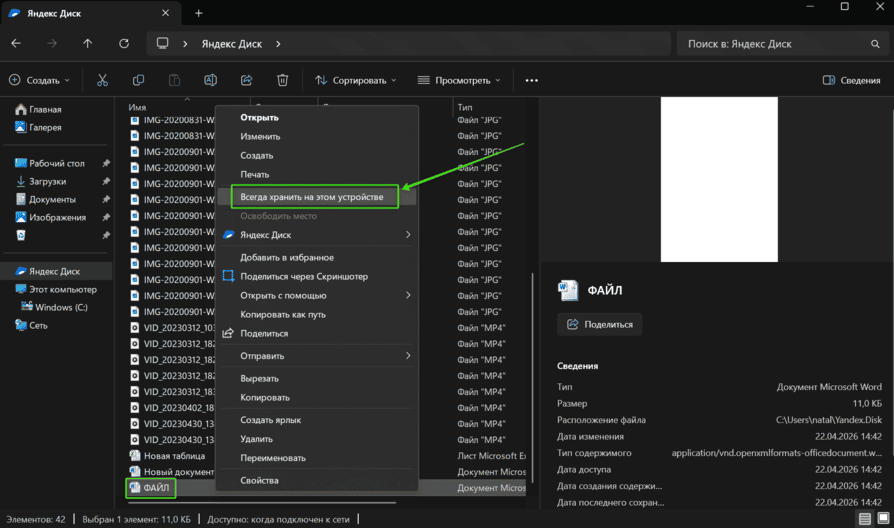
Это способ подходит, если не хочется занимать лишнее место на диске и нужны только конкретные документы. Для этого:
Рядом с выбранными файлами появится значок готовности (обычно это зеленый кружок), что подтверждает сохранение копии на устройство.
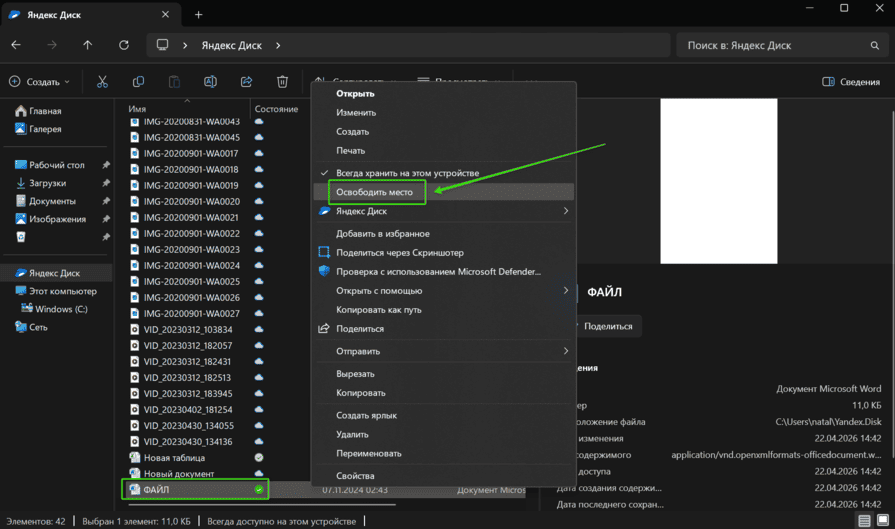
Скачанные документы можно удалить из памяти устройства при необходимости, чтобы хранить файл только в облаке. Это позволяет не забивать память компьютера лишними данными, оставляя основную часть архива в облаке.
Обратите внимание, что новые файлы, созданные через веб-сервисы, могут появиться в папке на компьютере с некоторой задержкой (до нескольких минут или даже чуть дольше). Даже если приложение пишет «Синхронизировано», но файлов на компьютере всё ещё нет — просто немного подождите. Если документ необходим для работы офлайн, убедитесь, что он появился физически в папке, прежде чем отключаться от сети.
Где открываются файлы при работе через приложение? При работе с Яндекс Диском на ПК все документы открываются в программах, установленных на конкретном компьютере. Изменения, внесённые офлайн, сохраняются локально. Как только интернет появится, приложение само увидит обновленную версию на компьютере и отправит её в облако. До восстановления интернет-доступа можно закрыть компьютер, но нельзя выходить из аккаунта в приложении, чтобы правки не потерялись.
Коротко о смартфонах Работать с документами офлайн можно и через мобильные приложения Google и Яндекса на Android и iOS. Но принцип здесь несколько другой. Чтобы не перегружать память телефона, файлы не скачиваются автоматически.
При наличии интернет-доступа необходимо найти нужный документ, зайти в его контекстное меню (три точки) и выбрать пункт «Доступно офлайн». После этого файл скачается, и его можно будет открыть офлайн. Учтите, что в мобильных версиях без интернета некоторые сложные инструменты редактирования могут быть ограничены.
Работать с онлайн-документами без интернета вполне реально, но нужно подготовиться заранее. Если вы собираетесь туда, где связь ловит плохо, или просто оказались в ситуации, когда интернет регулярно отключается, проверьте файлы перед выходом. Убедитесь, что нужные настройки включены, а важные документы уже скачались на компьютер. Пара минут такой проверки обеспечит то, что работа не встанет, а все правки сохранятся и сами обновятся в облаке, как только вы снова будете в сети.
Прямо сейчас мы тестируем новую услугу для компаний — ведение брендового блога в этом журнале.
Интересно? Напишите нам письмо на konvert@unisender.com с темой «Блог компании», чтобы обсудить подробности.

Искренние письма о работе и жизни, эксклюзивные кейсы и интервью с экспертами диджитала.