
При покупке или продлении тарифа «Стандарт» в Unisender добавляем крутые бонусы:
- VK Реклама — до 10 000 ₽ на первый запуск рекламной кампании.
- NeuroGate — 500 ₽ на баланс агрегатора нейросетей.
Даем пошаговые инструкции и полезные фишки

Смысл диаграммы — превратить массивы чисел в очевидный вывод. Каждая задача требует своего типа данных: линейный график покажет тренд, столбчатая диаграмма сравнит филиалы, а «Дерево» разложит расходы по полочкам. Если вы сомневаетесь, как визуализировать разные типы данных, читайте наш гайд по основным типам диаграмм. В этой статье разбираемся, какие диаграммы можно построить в Excel и Google Таблицах и как сделать их информативными.
Хорошая диаграмма отвечает на один конкретный вопрос. Не пытайтесь запихнуть всю имеющуюся аналитику. Если хотите показать динамику продаж, долю рынка и топ-менеджеров, сделайте три отдельных графика.
Еще несколько полезных правил:
Заголовки столбцов должны занимать одну строку. Не используйте функцию «Объединить и поместить в центре» в шапке таблицы. Программа может запутаться в координатах ячеек и перепутать названия рядов.
Не пишите в ячейке «15 000 руб.» или «45 шт.». Напишите просто число «15000» или «45», а обозначения настройте через «Формат ячеек». Текстовые числа программа распознает как ноль, и линия графика упадет вниз.
Можно использовать автовыравнивание как индикатор ошибки. Числовые данные программа прижимает к правому краю ячейки, а текстовые подписи (названия месяцев, городов, имена) — к левому. Если число прижалось влево, значит, что-то не так.
Если внутри таблицы есть строки «Итого за квартал» или «Среднее по филиалам», исключите их из диапазона. Из-за суммирующих значений ежемесячные показатели станут крошечными и нечитаемыми.
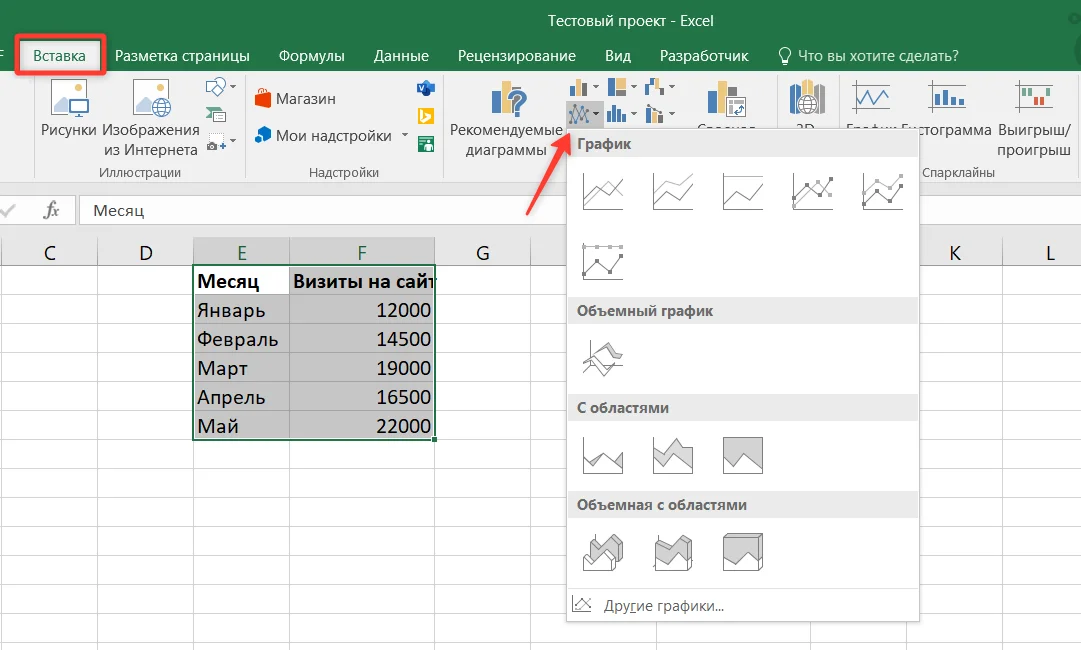
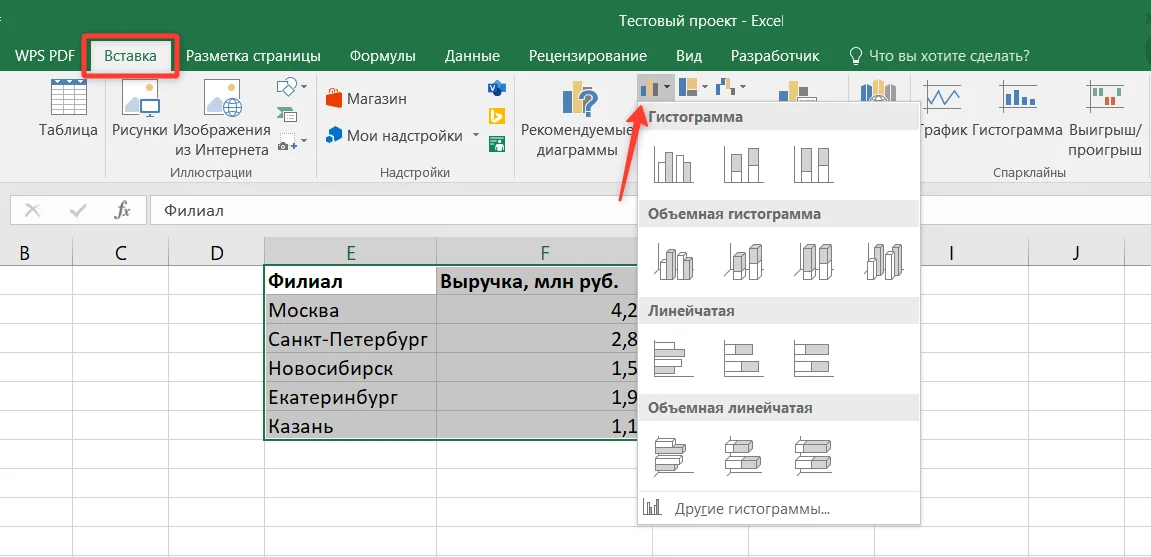
Сначала выделяем данные вместе с заголовками, а затем вставляем диаграмму.
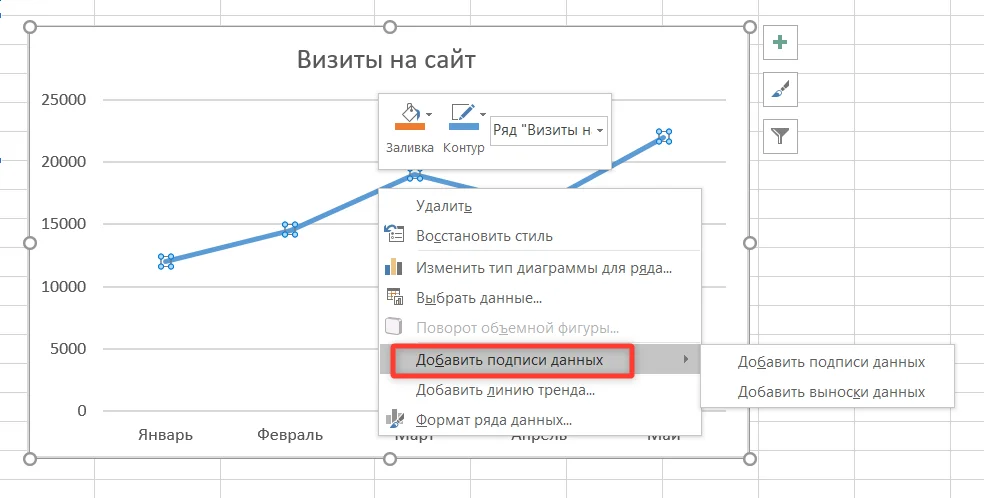
Вы можете добавить подписи данных для наглядности. Выделите саму линию диаграммы, щелкните правой кнопкой мыши → «Добавить подписи данных».
Также можете выбирать разную заливку и цвет контура для самой линии, названия диаграммы, области построения и осей.
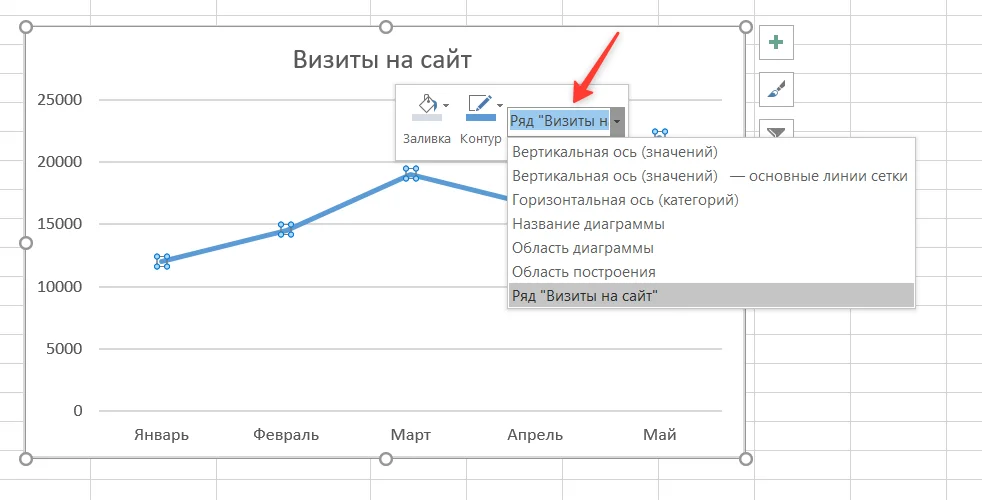
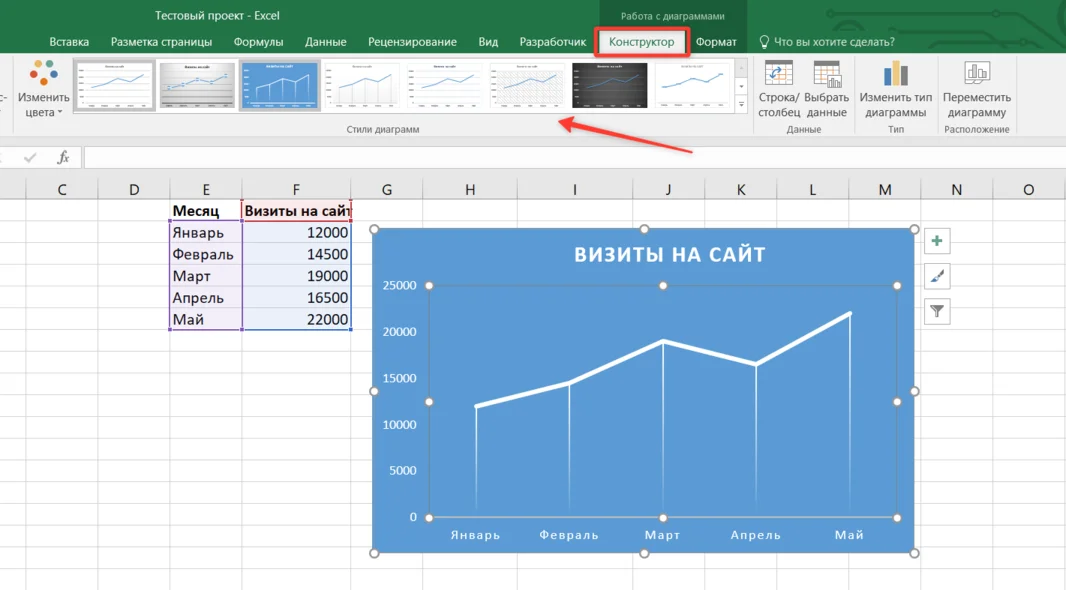
Когда работаете с диаграммой, сверху активна вкладка «Конструктор». Там можно подсмотреть разные стили оформления одного и того же графика и выбрать подходящий.
Если в таблице за какой-то месяц не будет данных, линия графика оборвется. Чтобы исправить это, кликните по графику правой кнопкой мыши → «Выбрать данные» → «Скрытые и пустые ячейки».
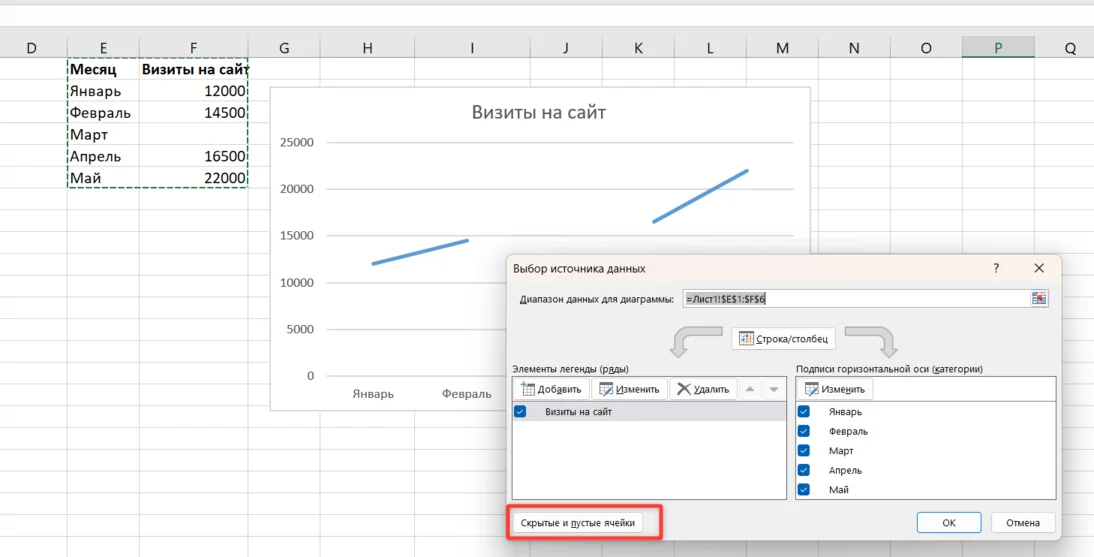
Выберите пункт «Линию», чтобы Excel соединил соседние точки. Если поставить «Нулевые значения», то график в этой точке упадет вниз.
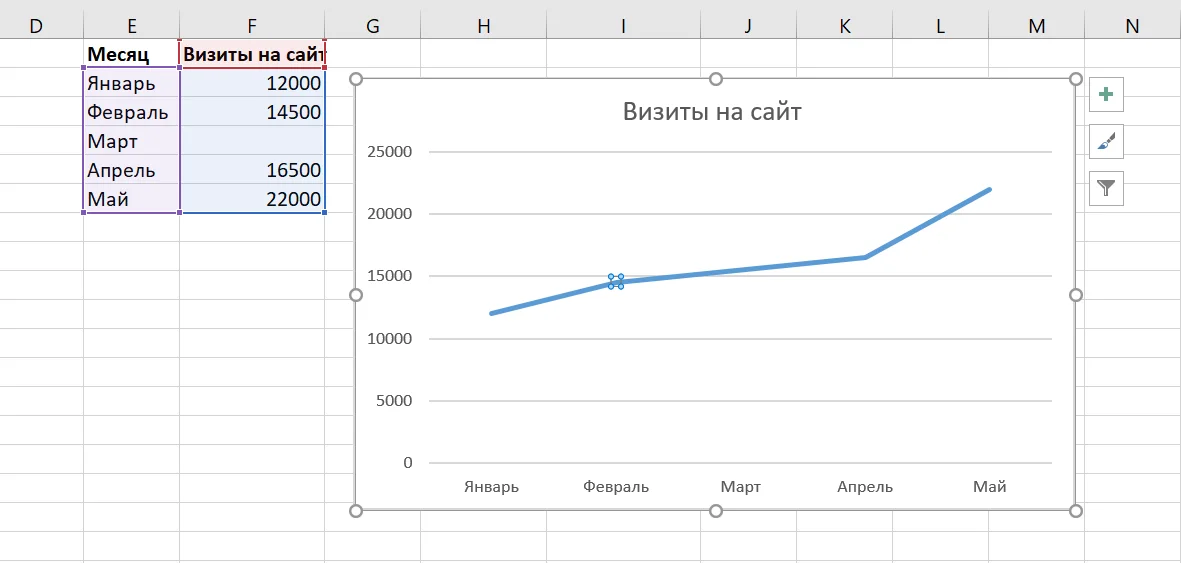
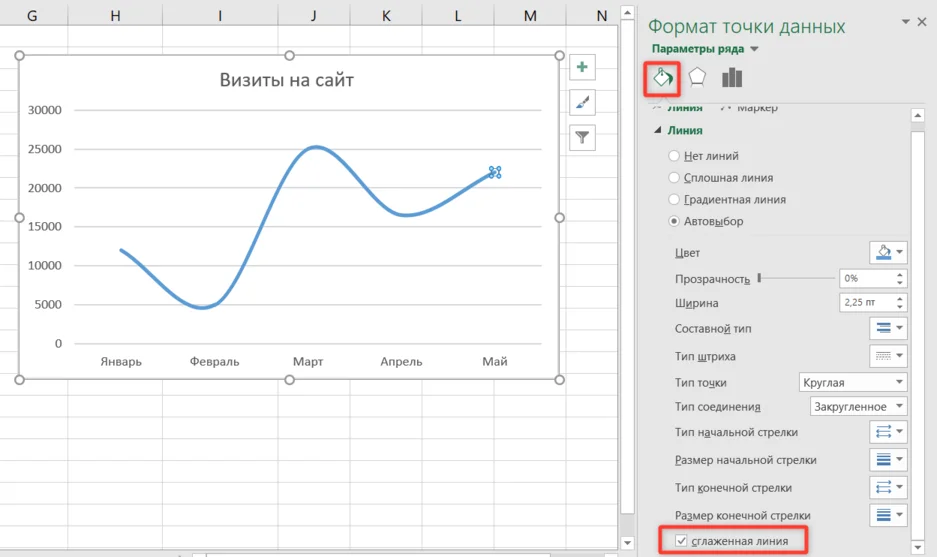
По умолчанию Excel строит ломаную, угловатую линию. Чтобы превратить ее в красивую плавную волну, кликните по графику правой кнопкой мыши → «Формат точки данных».
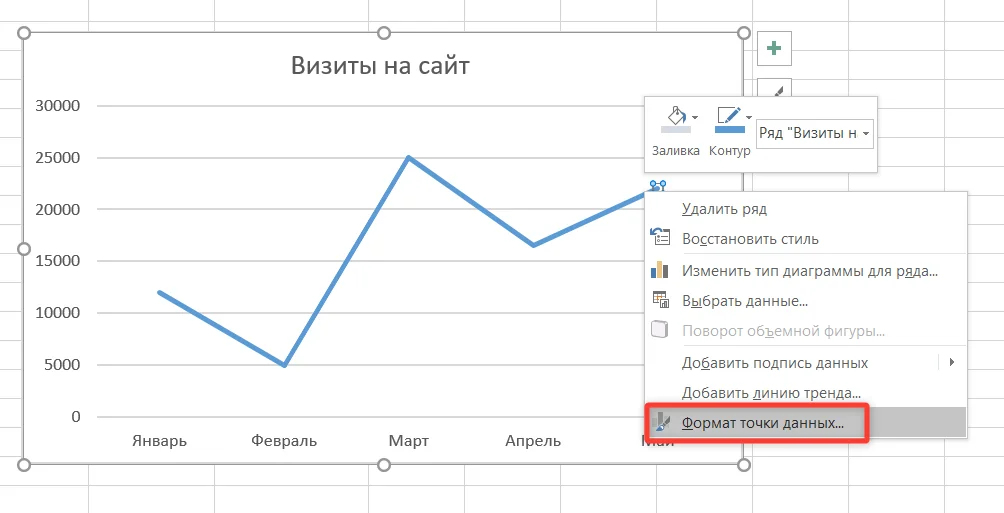
В открывшейся правой панели перейдите в раздел «Заливка и границы» (иконка ведерка), спуститесь в самый низ и поставьте галочку «Сглаженная линия».
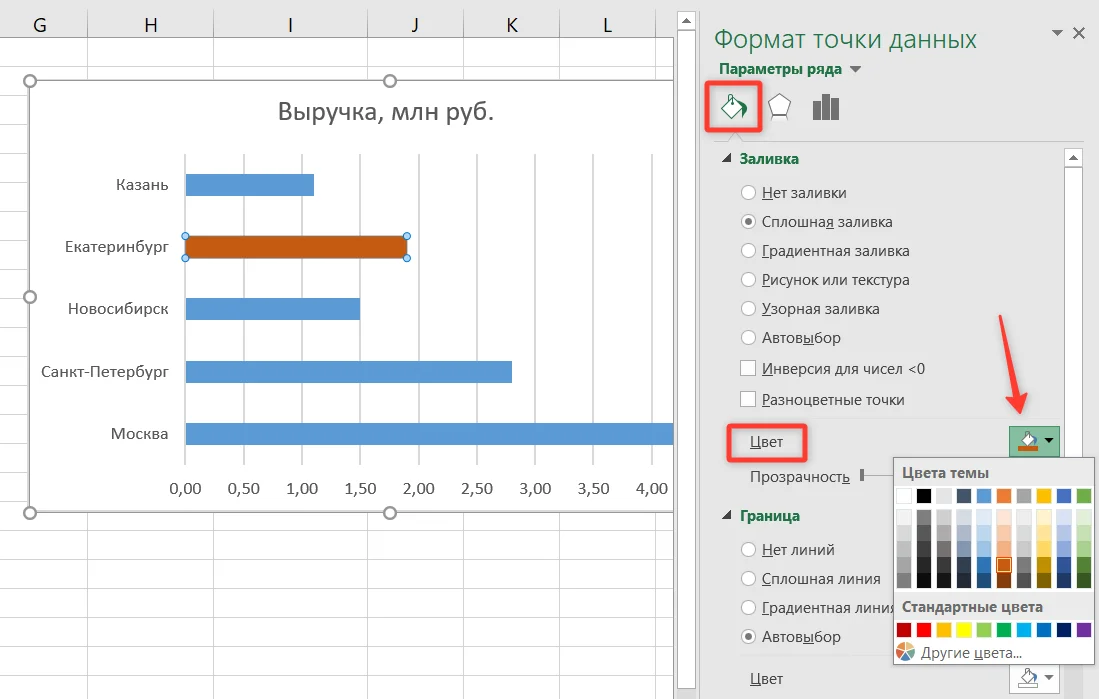
В графике все столбики заливаются одним цветом (например, синим). Чтобы сделать акцент на лучшем результате, кликните по любому столбику один раз (выделятся все), а затем по определенному столбику второй раз (выделится только он).
Щелкните правой кнопкой мыши → «Формат точки данных» → вкладка «Заливка». Выберите яркий цвет, а остальные столбики оставьте такими же или подберите другой оттенок. Теперь акцент считывается за секунды.
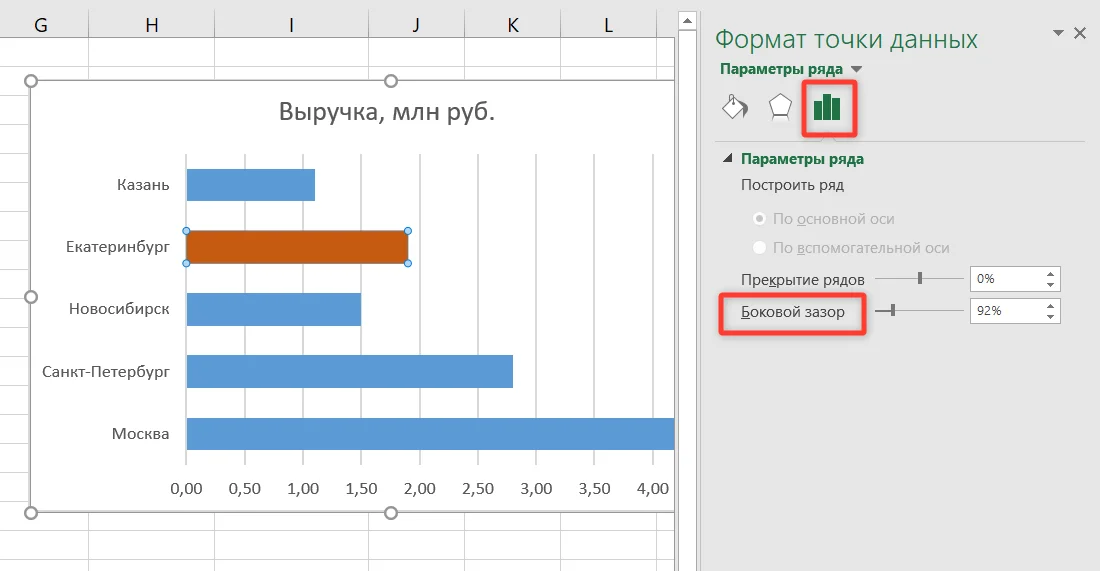
Если столбики кажутся слишком худыми, щелкните «Формат точки данных». В параметрах найдите «Параметры ряда» → «Боковой зазор». Уменьшите значение.
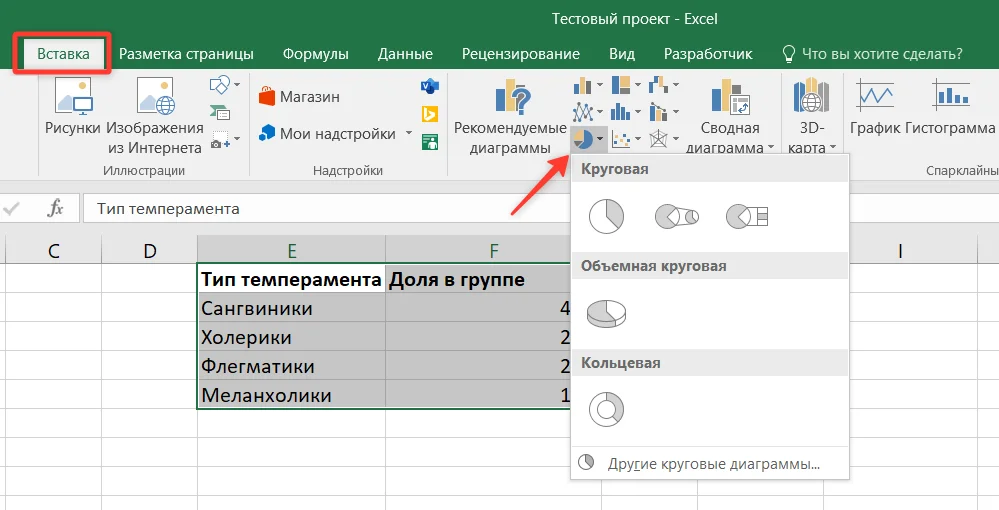
Визуально определенный кусок можно отделить от остальных. Дважды кликните по сектору и зажмите левую кнопку мыши. Потяните этот кусок немного в сторону от центра диаграммы. Он плавно отсоединится.
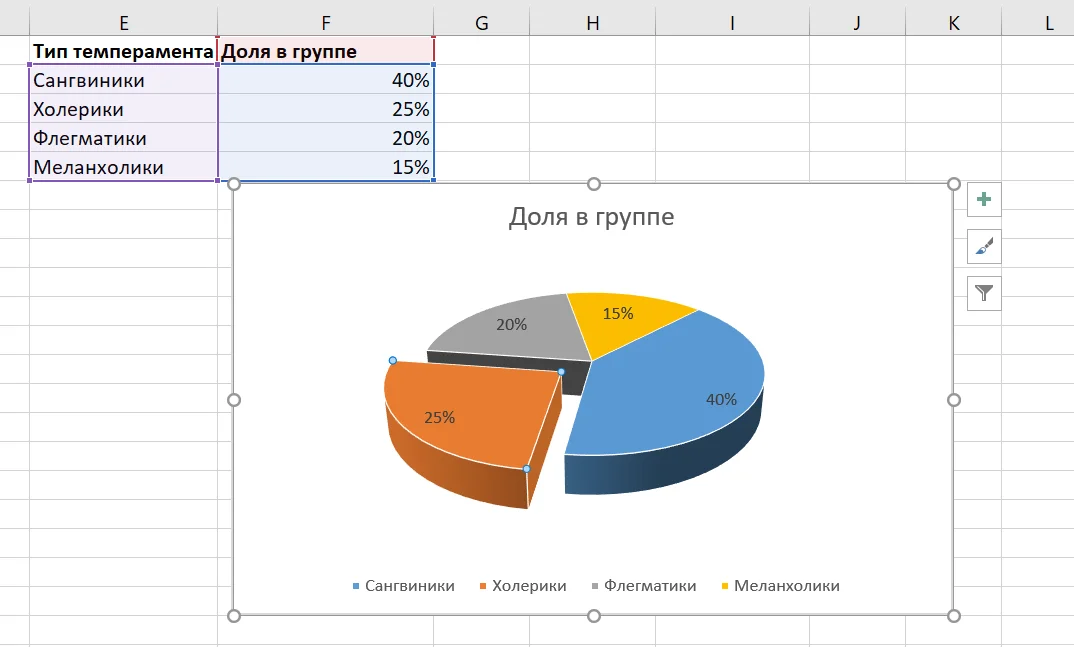
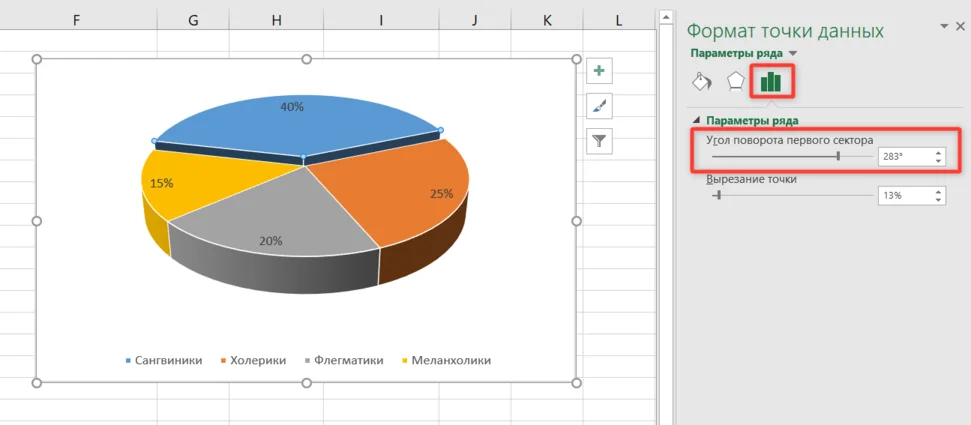
Круговая диаграмма читается как циферблат часов — сверху вниз. Чтобы она выглядела аккуратно, поверните ее. Щелкните дважды по диаграмме → «Параметры ряда». Найдите «Угол поворота первого сектора». Перемещайте ползунок, пока самый большой сектор не окажется на «12 часах». Доли будут плавно уменьшаться по часовой стрелке.
Копируйте дизайна с одной диаграммы на другую (со шрифтами, цветами и пр.), если готовите несколько графиков в одном отчете.
Выделите готовую диаграмму и нажмите Ctrl + C (копировать). Кликните по «сырому» графику, на который хотите перенести дизайн. На вкладке «Главная» нажмите на стрелочку под кнопкой «Вставить» → «Специальная вставка» → отметьте пункт «Форматы».
Она похожа на паутину. Диаграмму используют для сравнения нескольких объектов по множеству критериев (например, оценка hard и soft skills кандидата).
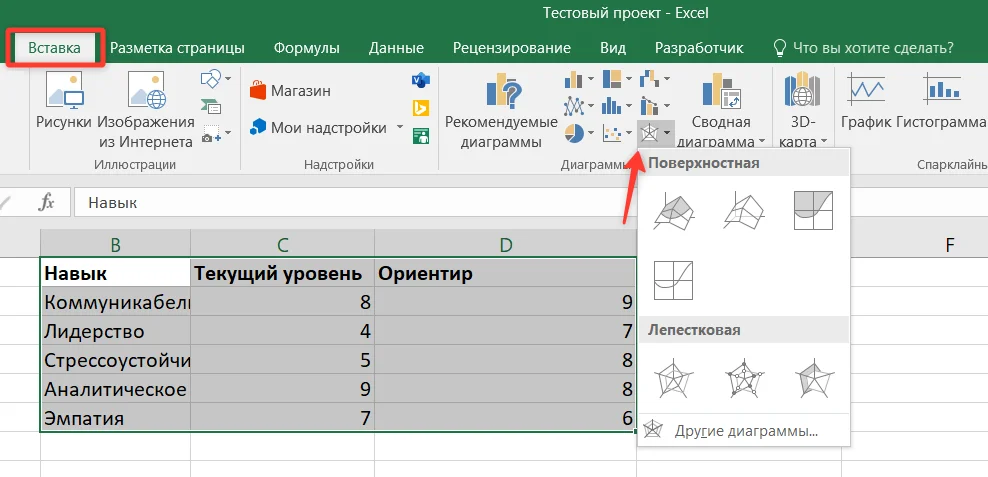
В нашем примере через график видны «просадки» человека относительно требований компании. Линию «Ориентир» можно выбрать пунктирную. Для этого в «Формате ряда данных» выберите тип штриха. А линию «Текущий уровень» сделайте яркой (например, синей) и толстой (ширина 2.5–3 пт). Теперь фоновый ориентир не мешает оценивать реальную картину.
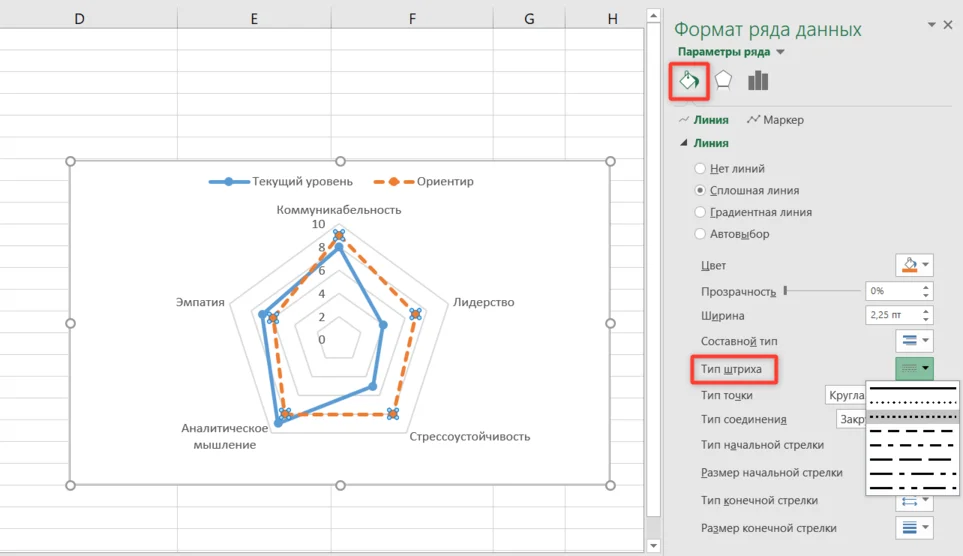
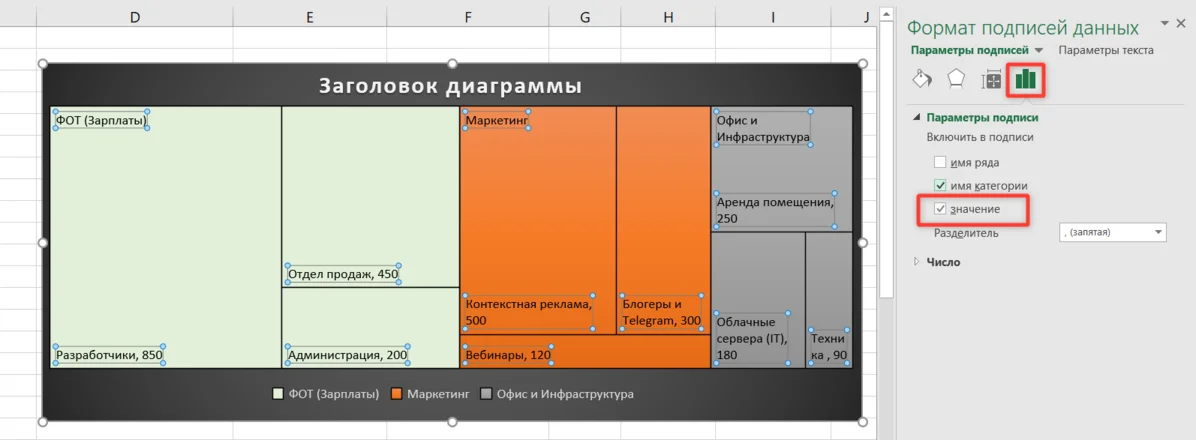
Диаграмма заменяет круговые вариации, когда данных слишком много, и они делятся на группы и подгруппы. Вместо круга Excel использует разноцветные прямоугольники: размер каждого блока зависит от его доли в общем объеме данных. Этот тип графиков позволяет увидеть, из каких элементов складывается общая сумма (например, затраты или выручка).
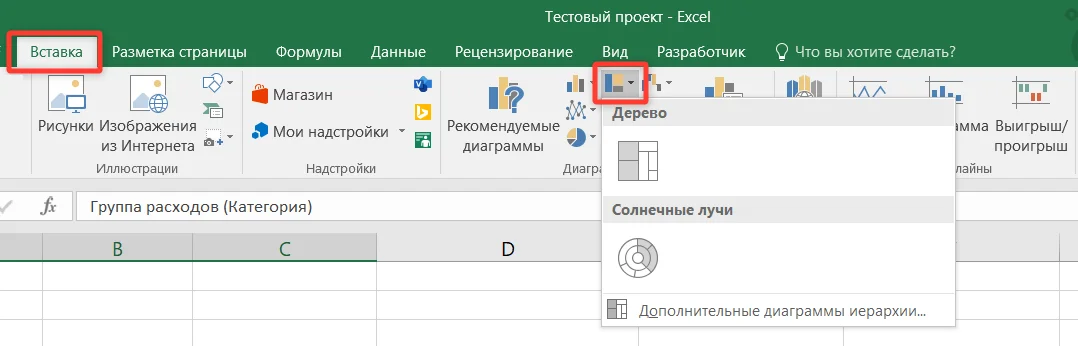
Исходная таблица должна иметь строгую структуру. Крупные категории в первом столбце обязательно должны дублироваться для каждой своей подкатегории.
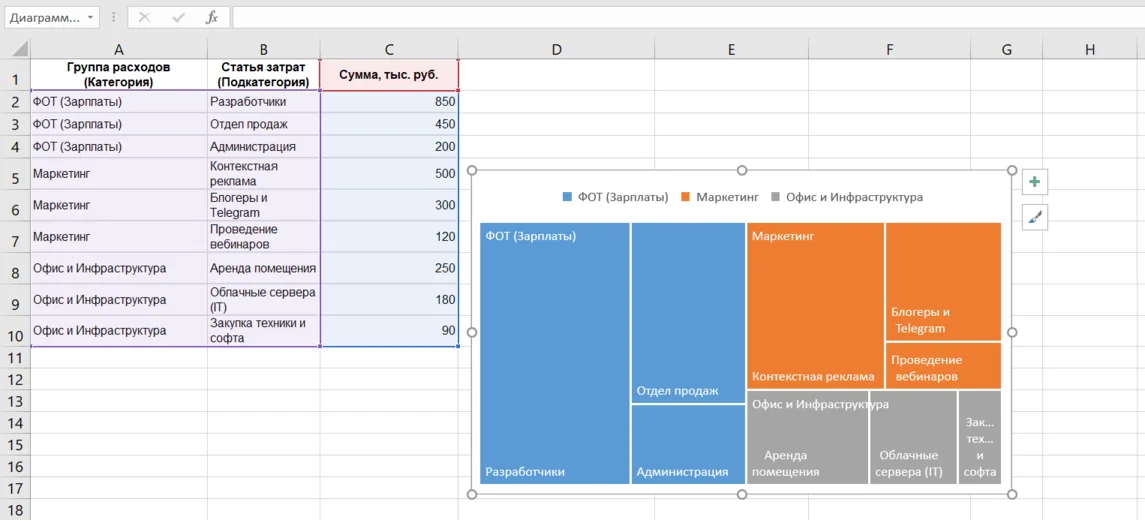
Excel автоматически сгруппировал данные: объединил все строки с общим словом «ФОТ» в один большой цветовой блок, «Маркетинг» — в другой, а «Офис» — в третий. Самый крупный расход («Разработчики») программа автоматически поместила в верхний левый угол, а самые мелкие траты вытеснила в правый нижний.
В диаграмме «Дерево» Excel автоматически рассчитывает размер шрифта. Если название длинное, а блок маленький, текст неизбежно обрежется или исчезнет. Как исправить:
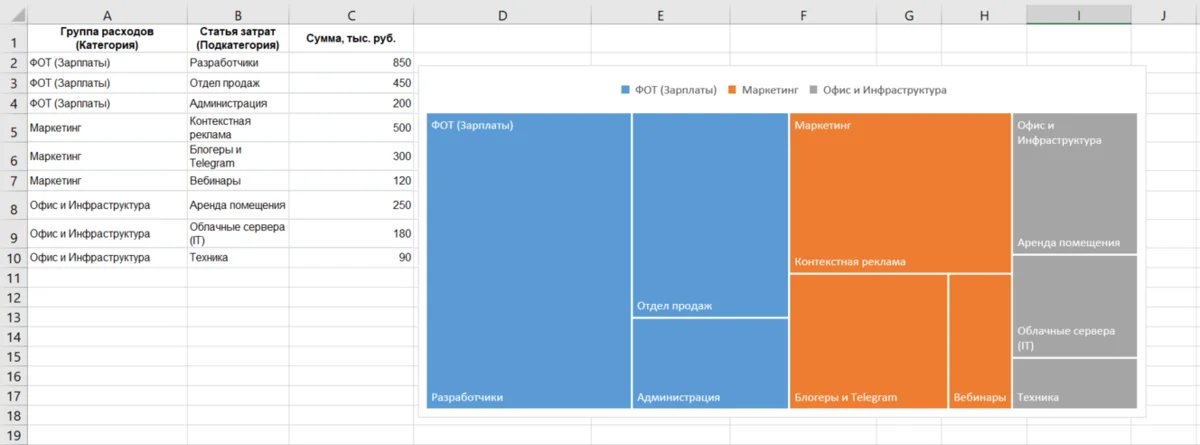
Стандартно на схеме отображается только текст. Чтобы добавить к нему суммы, дважды щелкните по любой надписи (выделятся все). В «Формате подписей данных» перейдите в «Параметры подписей». Поставьте галочку напротив пункта «Значение». Теперь внутри блоков будет написано не просто «Разработчики», а «Разработчики, 850».
Обычно, если дописать в исходную таблицу новые данные, то нужно вручную расширять диапазон данных. Но есть лайфхак: если перед созданием диаграммы превратить таблицу в «Умную» (нажать Ctrl + T), то при дописывании новых строк график будет перестраиваться и расти автоматически.
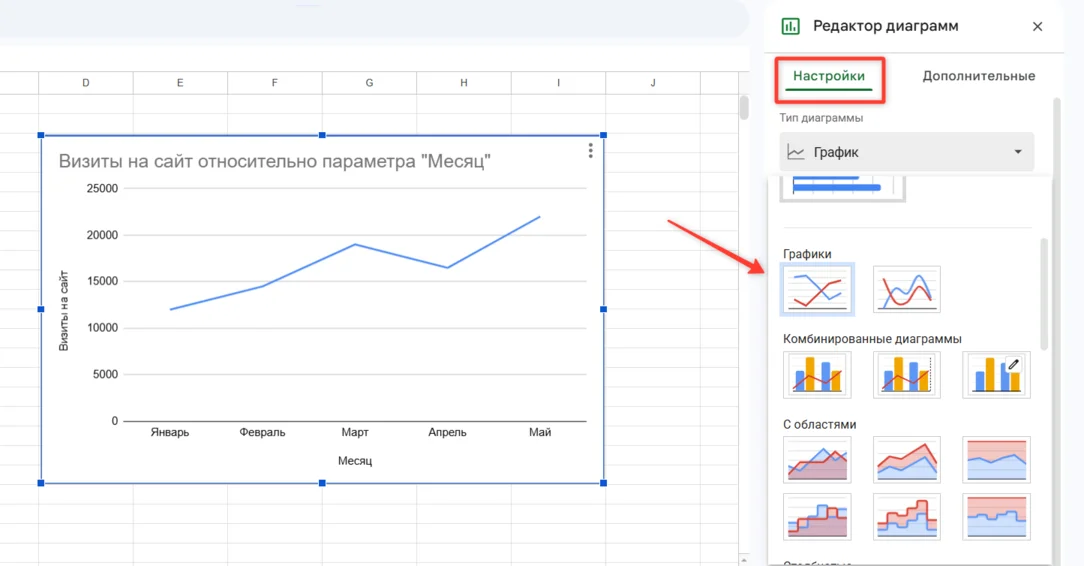
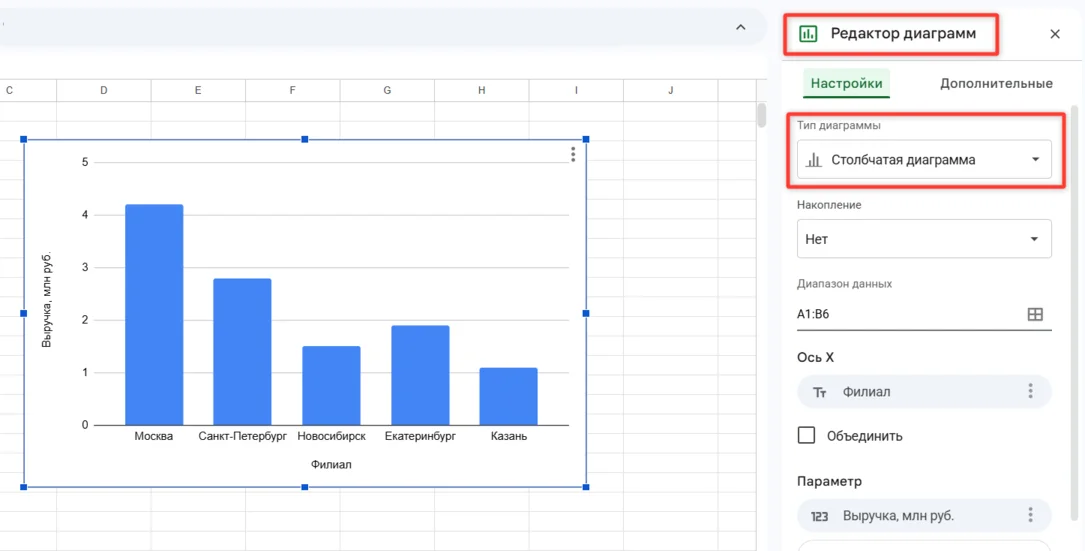
В Google Таблицах интерфейс отличается от Excel. За всю работу с графиками отвечает боковая панель «Редактор диаграмм», которая делится на две вкладки: «Настройки» (техническая часть) и «Дополнительные» (внешний вид).
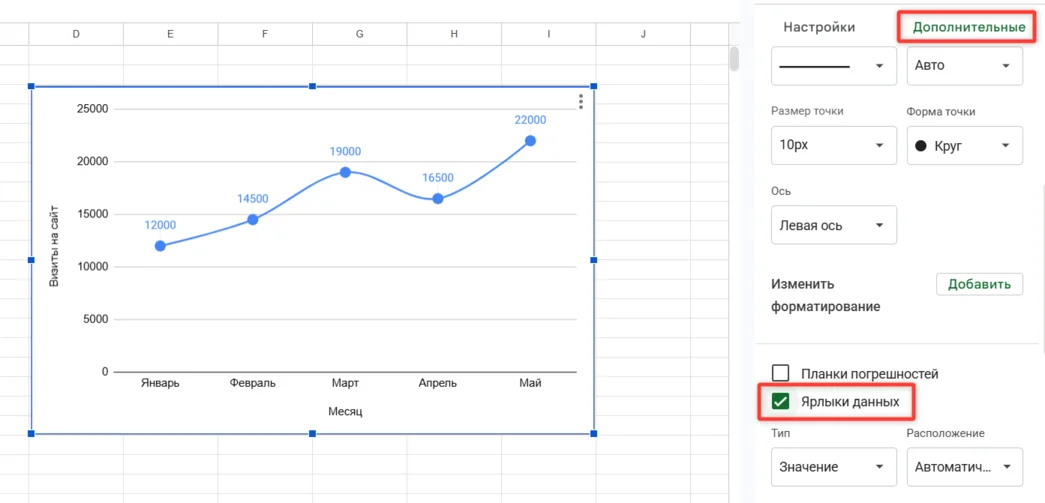
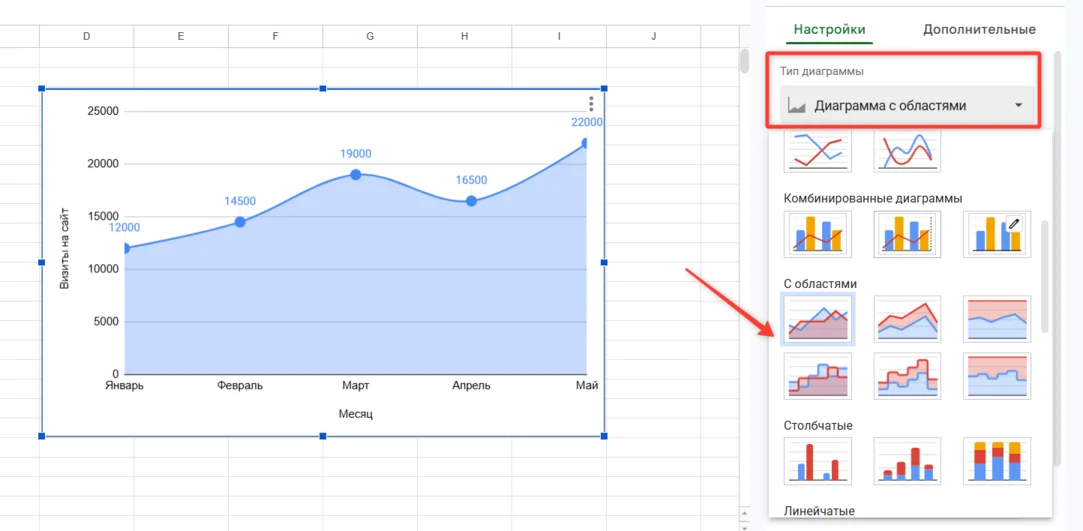
Для сглаживания линий зайдите в «Дополнительные». Разверните блок «Стиль диаграммы», поставьте галочку «Сгладить». Линия графика превратится в волну. А если пойти в блок «Серии» и поставить галочку «Ярлыки данных», то на графике появятся числовые значения.
Если обычная линия кажется «голой», то можно окрасить пространство под ней в полупрозрачный цвет. Перейдите «Редактор диаграмм» → «Настройки» → «Тип диаграммы». В списке отметьте диаграмму с областями.
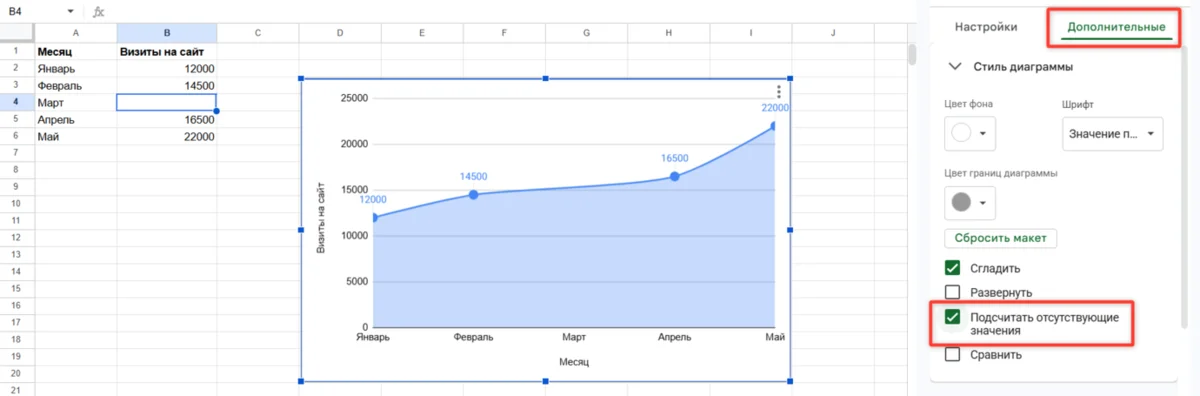
Как и в Excel из-за пустующего значения график может оборваться посередине. Перейдите в «Дополнительные» → «Стиль диаграммы» → «Подсчитать отсутствующие значения».
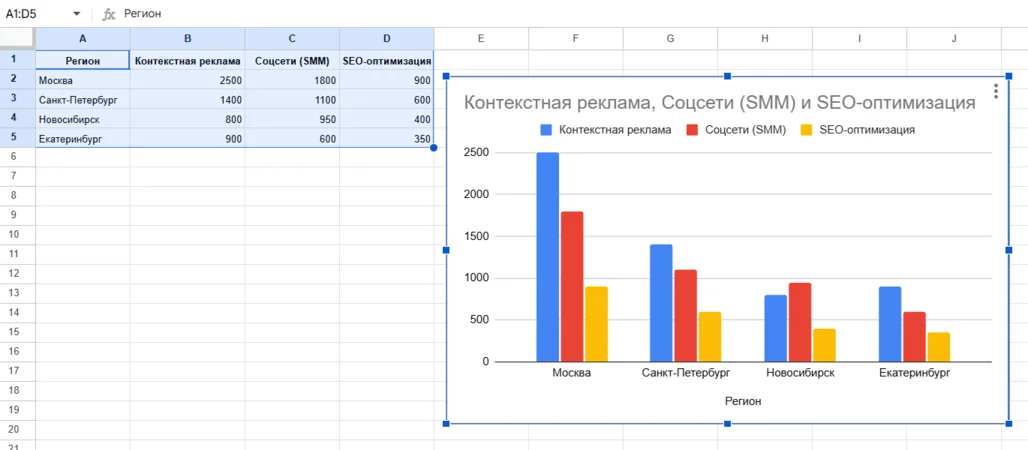
Если у вас есть несколько столбиков, разбитых по категориям, вы можете показать не просто объемы, а их долю. В нашем примере Google построил три отдельных столбика для каждого региона.
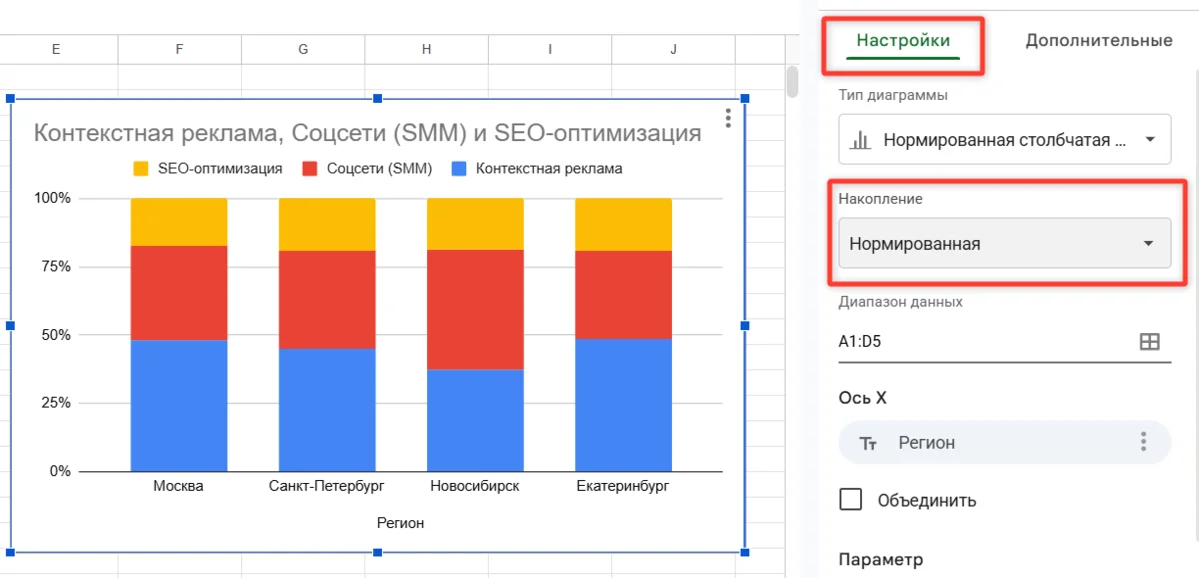
В поле «Накопление» переключите значение с «Нет» на «Нормированная». Все четыре региона станут одинаковыми столбиками (по 100%), и каждый из них разделится на три цветных слоя.
Вы увидите разницу в поведении аудитории: например, что в Москве почти 50% всех клиентов приносит контекст, а в Новосибирске сильнее работают соцсети, занимая самую большую долю.
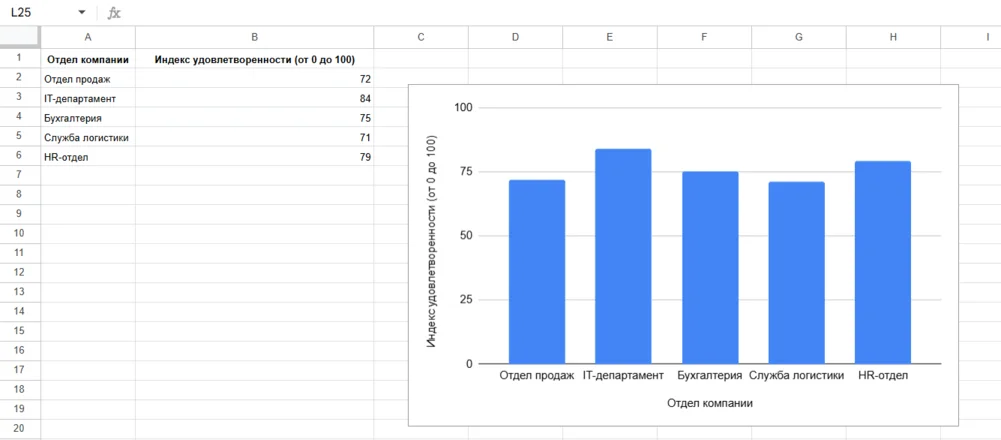
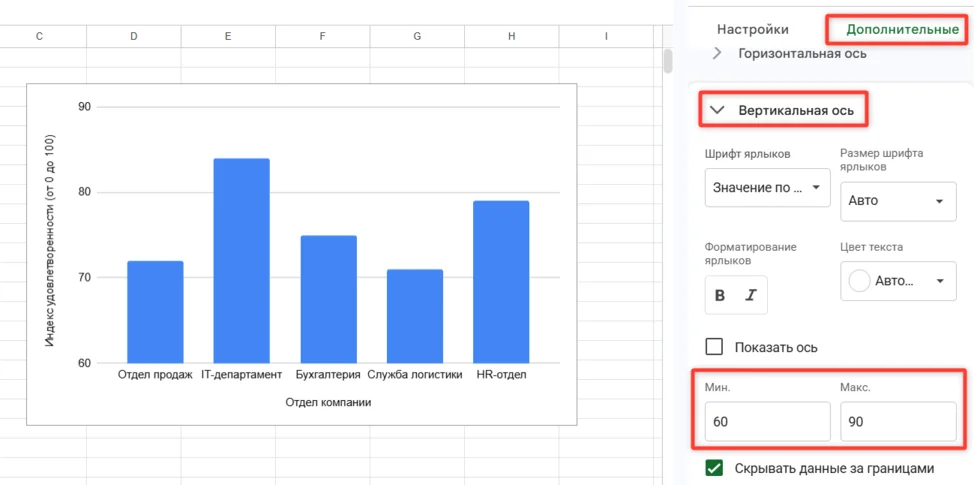
Google Таблицы часто разбивают вертикальную ось Y на слишком крупные или, наоборот, слишком мелкие отрезки. В примере ниже Google Таблицы построили ось от 0 до 100 с автоматическим шагом 25. Столбики всех отделов выглядят практически одинаковыми по высоте. Разница между «Отделом продаж» (72) и «IT» (84) визуально стирается.
Чтобы сделать график контрастным и наглядным, нужно сузить диапазон оси Y. Откройте вкладку «Дополнительные» и разверните блок «Вертикальная ось». В полях минимальных и максимальных значений введите жесткие границы: вместо нуля поставьте — 60, а максимум — 90. Разница между отделами станет очевидной.
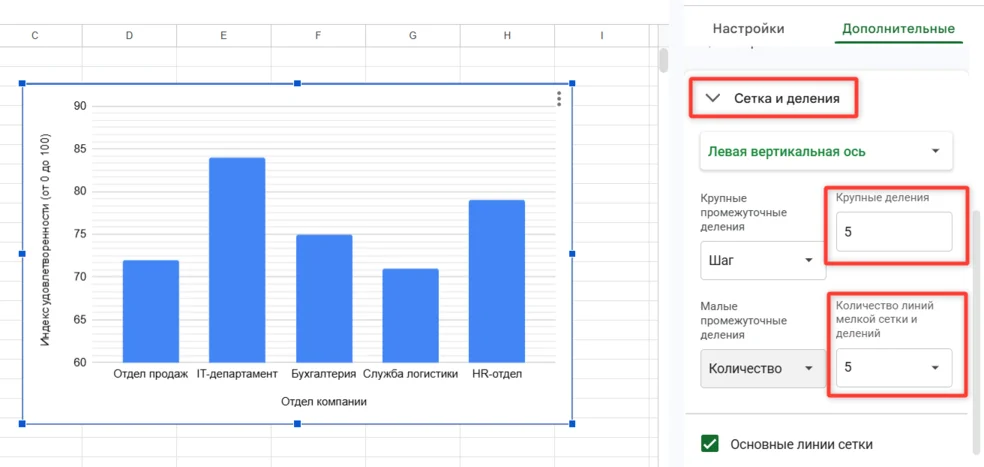
Разверните блок «Сетка и деления» (чуть ниже). В «Крупные деления» укажите число 5. Дополнительно можно указать аналогичное значение в пункте «Количество линий мелкой сетки и делений».
Теперь с первого взгляда можно определить, что логисты и продавцы находятся в «красной зоне» (чуть выше 70), а IT-отдел лидирует с отрывом.
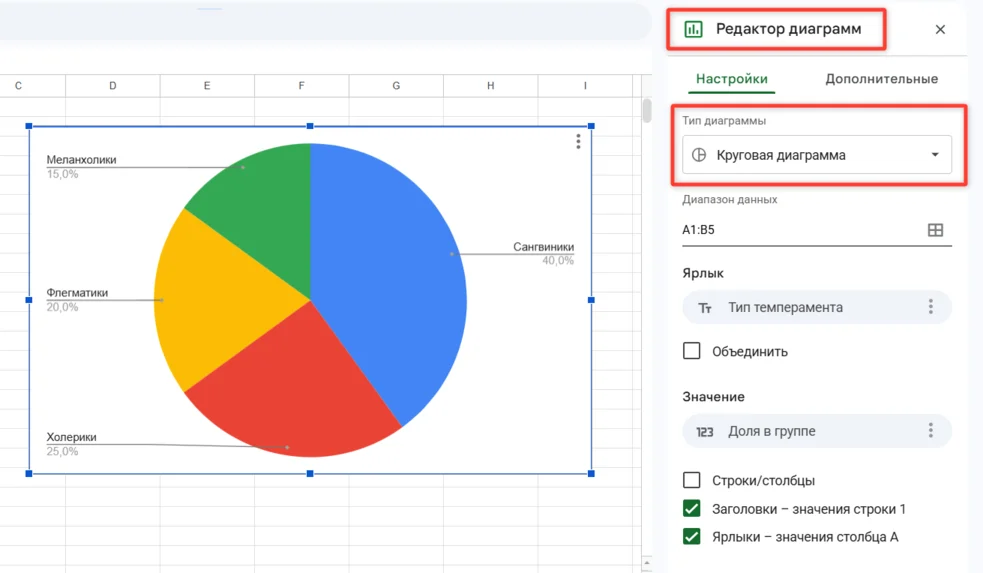
Чтобы превратить график в кольцо, перейдите во вкладку «Дополнительные» → «Круговая диаграмма». В поле «Размер отверстия» выберите 25% или 50%.
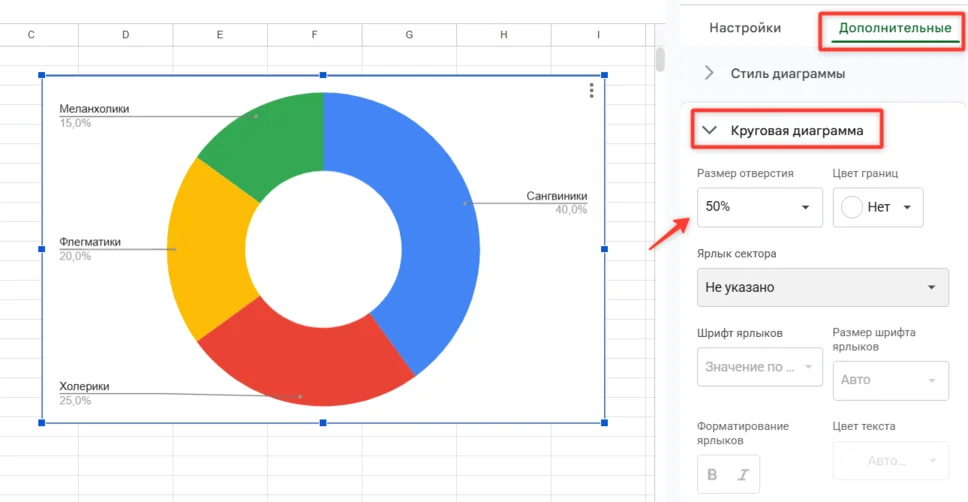
В этом же блоке найдите «Ярлык сектора» и выберите «Значение» или «Процент». Цифры будут отображаться внутри секторов, а не отдельной легендой.
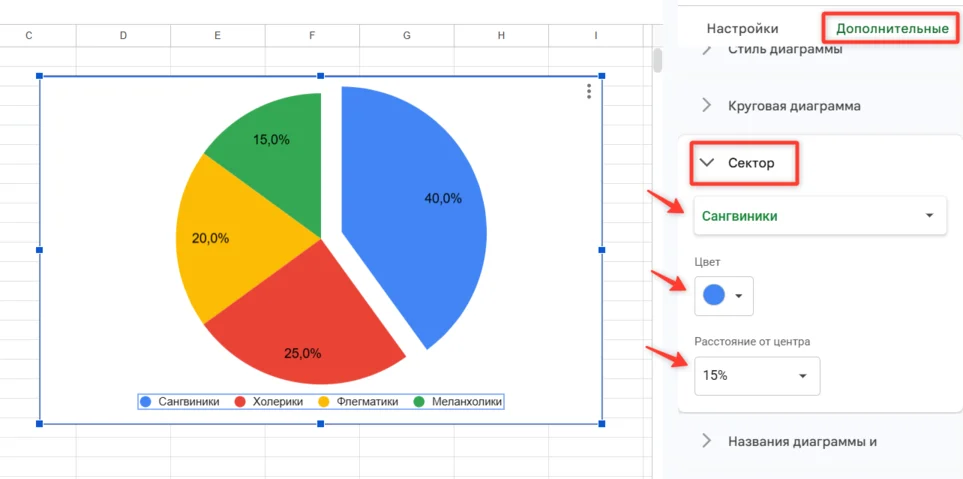
Выбранный кусок можно плавно отделить от общего круга. Для этого идите по цепочке «Дополнительные» → «Круговая диаграмма» → «Сектор». Выберите нужную категорию (например, «Холерики»), цвет сектора и в поле «Расстояние от центра» укажите процент или пропишите его цифрами.
Мало просто построить график в Excel и Google, важно уметь защитить выводы перед коллегами. О том, как презентовать аналитику внутри компании, читайте в колонке Яна Горовца.
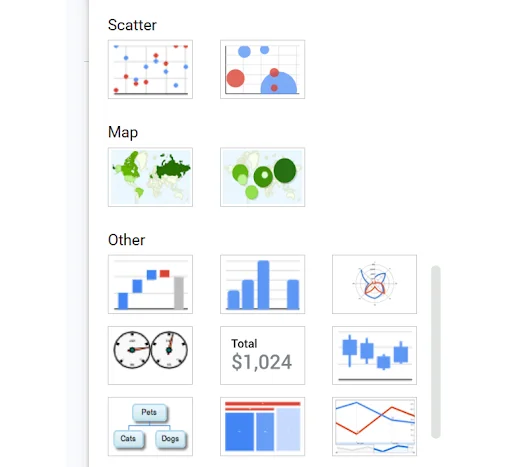
В обоих сервисах доступно больше диаграмм: можно сделать карту, точечную диаграмму, гистограмму, каскадную диаграмму таймлайн или схему.
На курсах по инфографике можно разобраться во всех тонкостях, но для базовых задач обычно хватает тех вариантов визуализации, которые мы разобрали. Старайтесь не перегружать диаграммы лишней информацией, использовать контрастные цвета и делать внимательные подписи — тогда информация из таблиц действительно станет наглядной и понятной.
При покупке или продлении тарифа «Стандарт» в Unisender добавляем крутые бонусы:

Искренние письма о работе и жизни, эксклюзивные кейсы и интервью с экспертами диджитала.