При покупке или продлении тарифа «Стандарт» в Unisender добавляем крутые бонусы:
- VK Реклама — до 10 000 ₽ на первый запуск рекламной кампании.
- NeuroGate — 500 ₽ на баланс агрегатора нейросетей.
Освобождаем место на устройстве и повышаем производительность

Кэш — это хранилище программы или устройства, в котором хранятся используемые данные. Система подгружает сохраненную информацию из локальной памяти, что повышает скорость работы приложений. Но загруженные файлы съедают память устройства, из-за чего приложение и смартфон могут подтормаживать. Поэтому кэш нужно периодически очищать — рассказываем как.
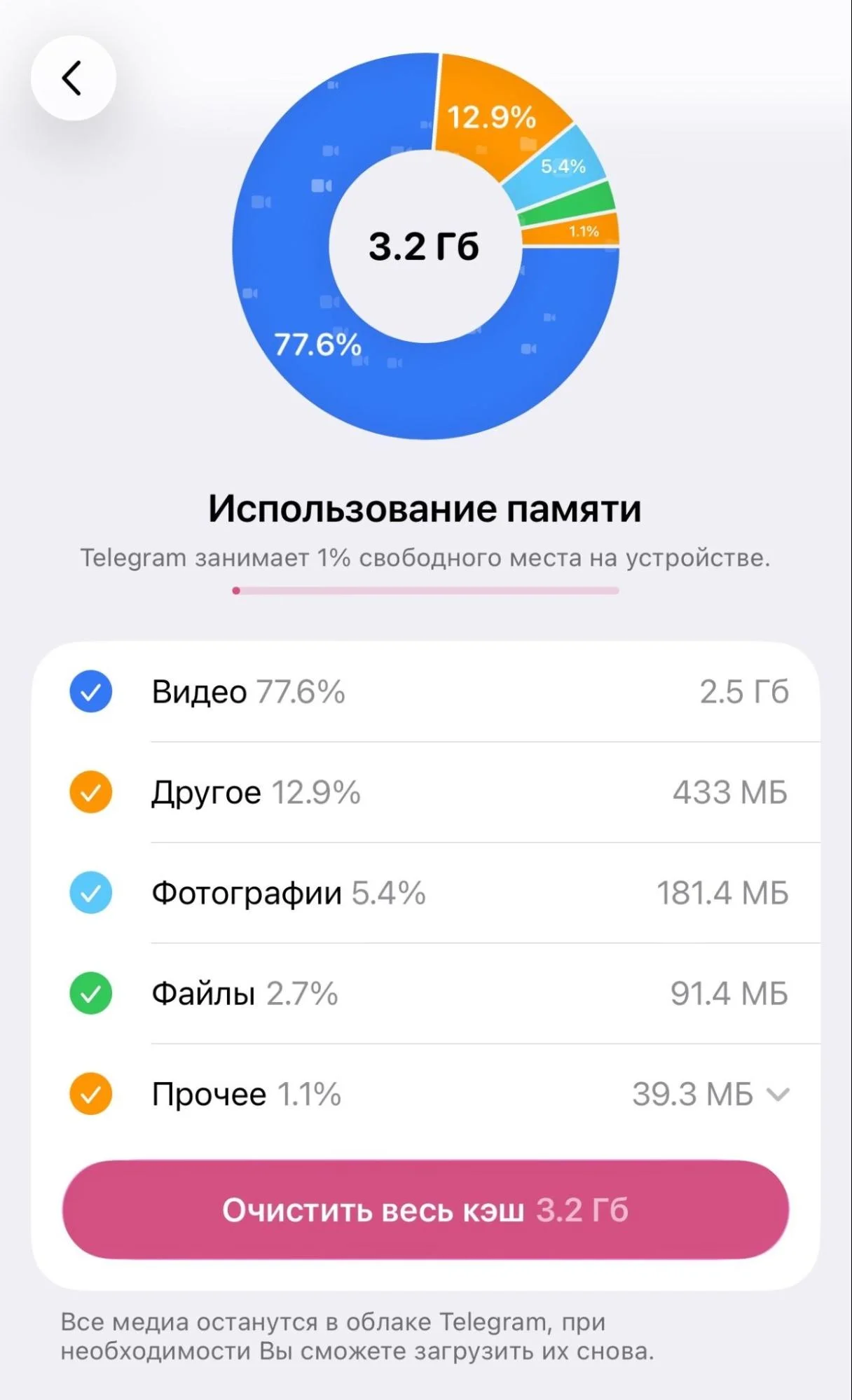
Кэш в Telegram включает все загруженные медиа: фото, видео, документы, гифки и даже стикеры. Эти файлы хранятся на устройстве, чтобы при повторном просмотре не загружать их заново.
Очистка кэша в Telegram не удаляет сообщения, контакты и настройки — чаты и каналы никуда не исчезнут. Удаленные медиа тоже не удаляются бесследно. Они останутся в облаке Telegram, и при необходимости их можно будет загрузить снова.
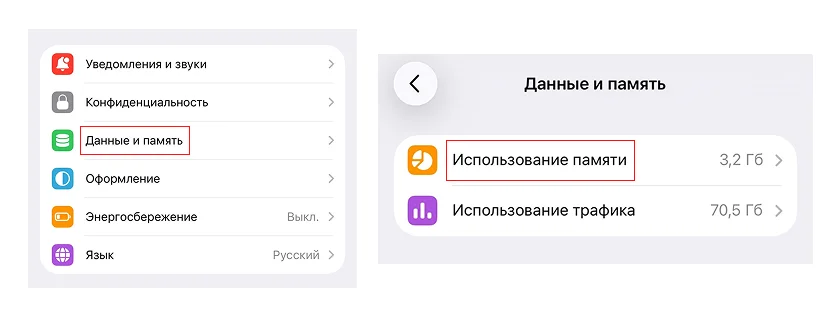
Сбросить кэш Telegram можно в настройках мессенджера.
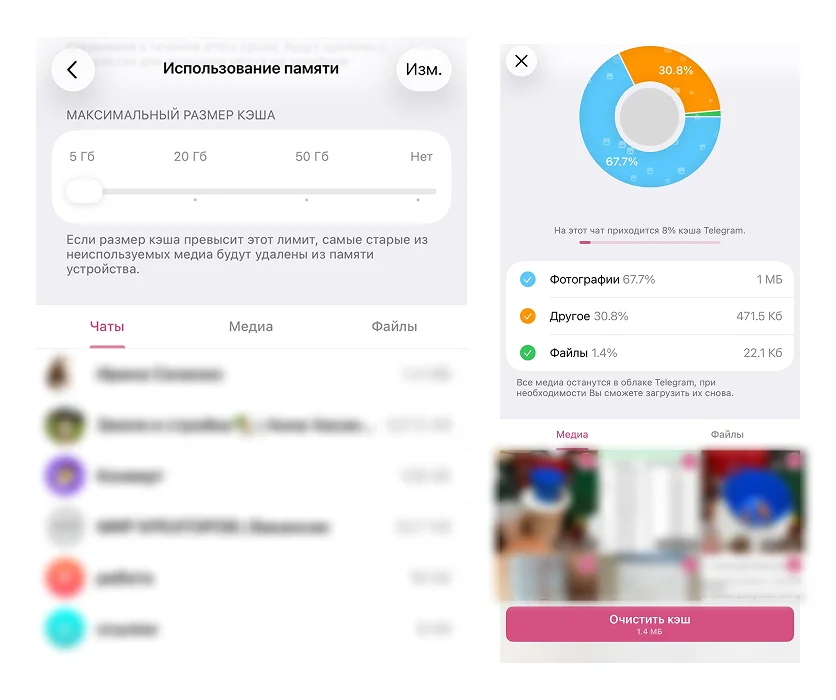
Для смартфонов на Android также есть возможность очистить кэш через системные настройки телефона → «Приложения» → «Telegram» → «Хранилище» → «Очистить кэш».
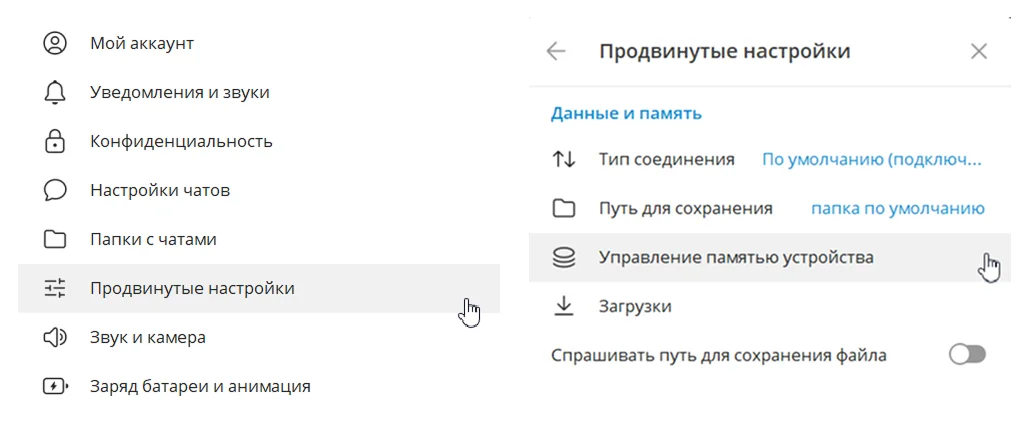
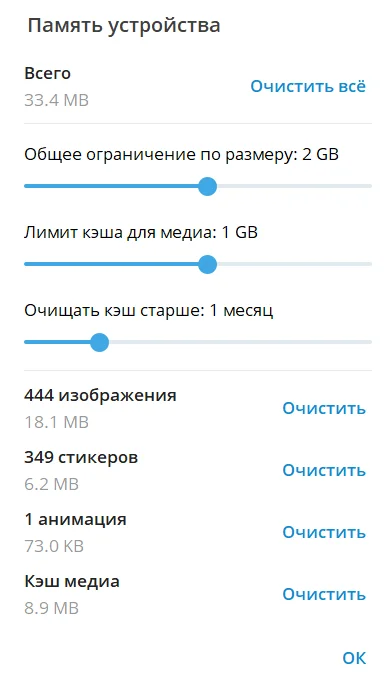
Необязательно удалять данные вручную. В Telegram есть настройки автоматической очистки.
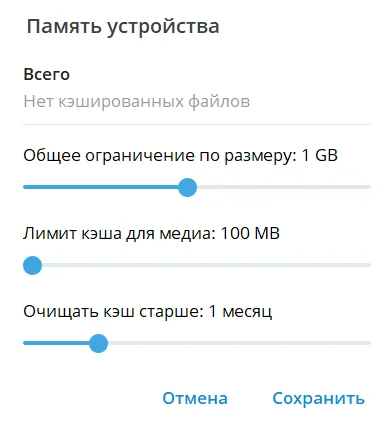
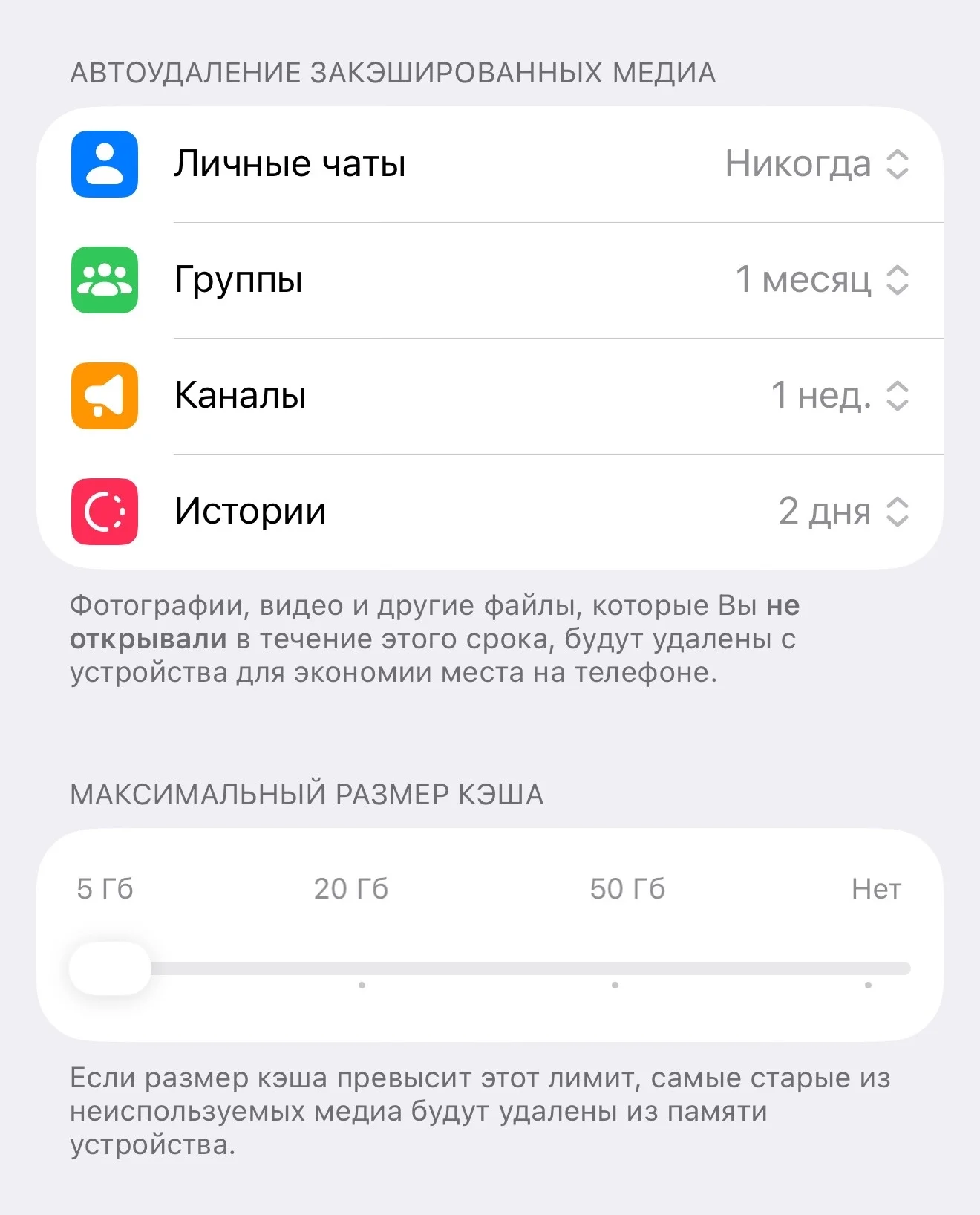
Перейдите в «Настройки» → «Данные и память» → «Использование памяти». Ниже находятся два раздела: «Автоудаление закэшированных медиа» и «Максимальный размер кэша».
В разделе «Автоудаление закэшированных медиа» можно настроить периодичность очистки:
В разделе «Максимальный размер кэша» можно настроить лимит по объёму. Если размер кэша его превысит, то самые старые файлы будут удалены из памяти устройства.
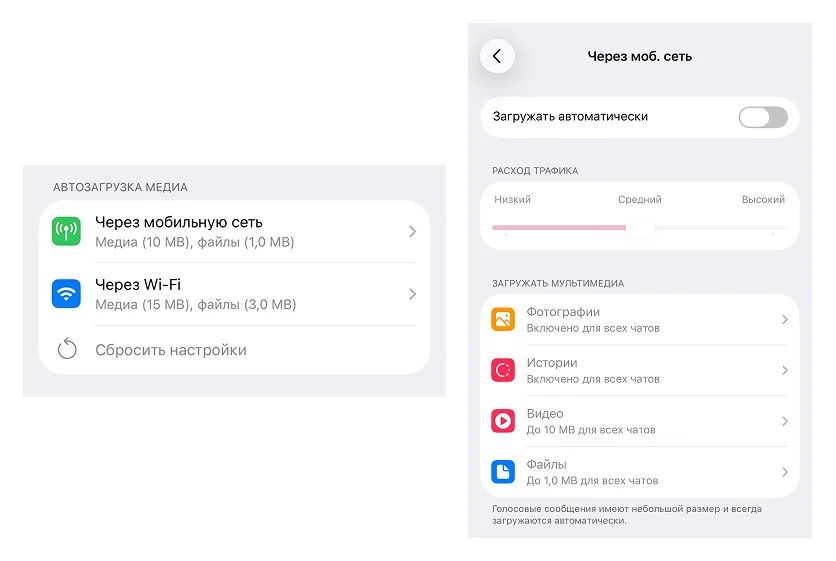
В разделе настроек «Данные и Память» есть еще один пункт — «Автозагрузка медиа». При активации данной функции все файлы, которые вы посмотрели в каналах и чатах автоматически загружаются на устройство, быстро заполняя память. Её можно отключить, чтобы сэкономить место и трафик:
В кэш Telegram загружаются все фото, видео, гифки и файлы, которые вы открыли и просмотрели. Таких данных в мессенджере много, поэтому память устройства может быстро засоряться. Для стабильной работы телефона и приложения кэш нужно периодически очищать. Это достаточно просто сделать через приложение:
В Telegram также есть функция автоматической очистки. Если её настроить, приложение самостоятельно будет избавляться от лишних загрузок.
Больше статей о полезных фишках Telegram — в «Конверте»: Что такое бизнес-аккаунты в Telegram и как они работают
Что написать о себе в профиле Telegram, чтобы привлечь новых подписчиков
Как красиво оформить Telegram-канал
Что такое архив Telegram и как им пользоваться
От хаоса к порядку: как использовать «Избранное» в Telegram
Как закрепить в Telegram сообщение, чат или канал
Похожие каналы Telegram: где находятся, как устроены и как туда попасть
При покупке или продлении тарифа «Стандарт» в Unisender добавляем крутые бонусы:

Искренние письма о работе и жизни, эксклюзивные кейсы и интервью с экспертами диджитала.