
Выбирайте готовые решения для промо-кампаний в email, мессенджерах и SMS.
Антикризисные пакеты под разный бюджет.
В Google Chrome, Opera, Mozilla Firefox, Microsoft Edge и Яндекс Браузере

Неприятная ситуация вроде потери важной информации из-за случайно закрытой вкладки или внезапной перезагрузки компьютера может случиться с любым. Однако не стоит сразу паниковать. Разработчики браузеров предусмотрели множество механизмов «спасения» данных. В этой статье разберем, как вернуть утерянные страницы в популярных браузерах и как организовать работу так, чтобы больше ничего не терять.
На самом деле внезапное закрытие браузера совсем не редкость. Ситуации бывают разными. Например:
В любом случае можно попытаться исправить ситуацию и восстановить закрытые вкладки.
Прежде чем переходить к особенностям конкретных программ, стоит запомнить универсальные инструменты. Они работают практически во всех популярных браузерах.
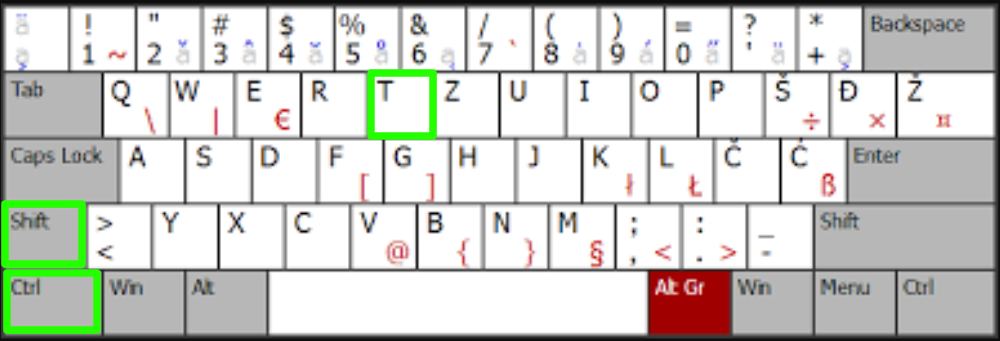
Способ первый: горячие клавиши. Комбинация Ctrl + Shift + T (для Windows/Linux) или Command + Shift + T (для macOS) является «золотым стандартом». Она открывает последнюю закрытую вкладку. Если нажать её несколько раз, браузер будет поочередно восстанавливать вкладки в порядке их закрытия.
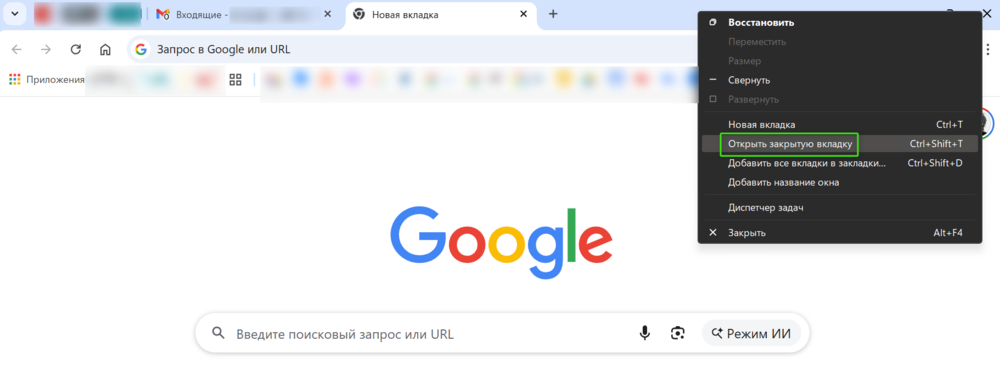
Способ второй: контекстное меню панели вкладок. Если нажать правой (вспомогательной) кнопкой мыши на пустом месте панели вкладок, в меню почти всегда будет пункт «Открыть закрытую вкладку».
Способ третий: поиск в истории. Любой браузер фиксирует журнал посещений, если только функция не отключена намеренно. По умолчанию все посещенные страницы сохраняются в истории. Перейти в неё можно по команде Ctrl + H либо через меню настроек. В журнале можно найти вкладку, закрытую даже несколько дней назад.
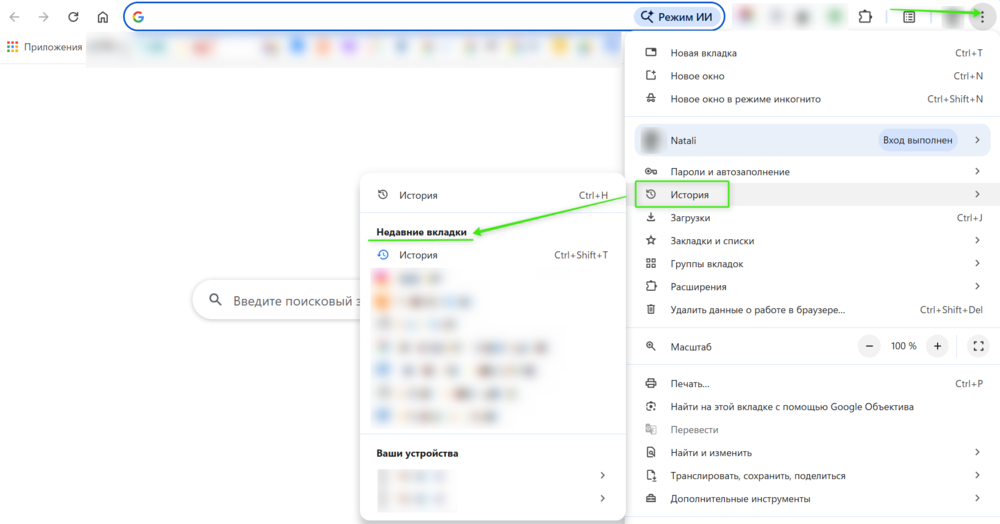
Стоит учесть, что если в настройках аккаунта включена синхронизация, ваши данные будут доступны на всех устройствах. Например, войдя в профиль на компьютере, вы сможете просматривать историю и открытые вкладки со своего смартфона или ноутбука.
В разных браузерах могут быть и свои уникальные функции.
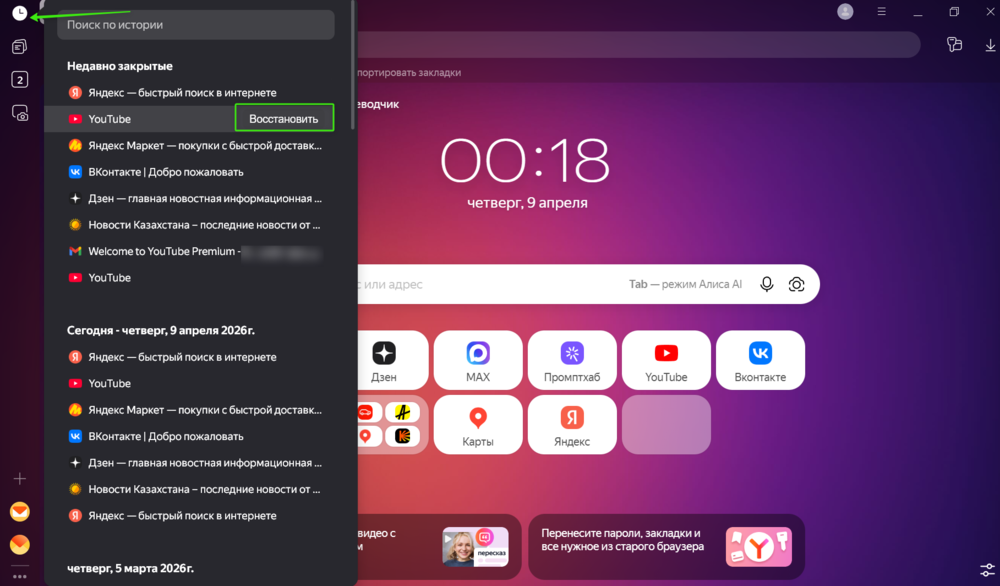
В Яндекс Браузере главный акцент сделан на наглядности. Всё важное здесь вынесено на передний план, чтобы пользователь не блуждал по дебрям настроек. Поэтому найти функции восстановления вкладок будет несложно.
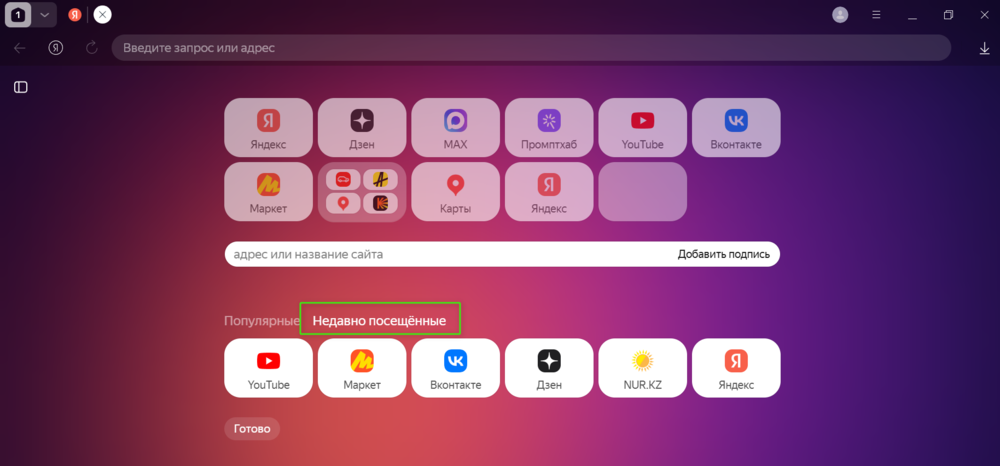
Табло. Это панель с плитками сайтов, которая появляется при создании новой вкладки. Сразу под поисковой строкой или виджетами там всегда есть блок «Недавно посещённые». В нём отображаются последние несколько страниц. Достаточно просто кликнуть по нужной, не заходя в основное меню.
Боковая панель. Если у вас включена боковая панель, на ней есть иконка с часами. При нажатии она разворачивает список последних сессий. Это удобно тем, что история открывается в узком окне сбоку, не перекрывая текущий сайт, и вы можете быстро «вытянуть» оттуда закрытую вкладку.
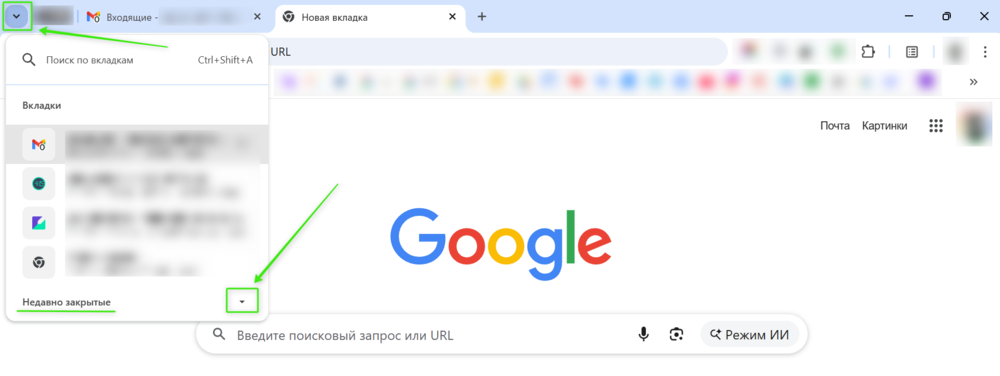
Основной чертой Google Chrome выступает лаконичность интерфейса. Здесь всё максимально спрятано, чтобы не загромождать обзор. Однако браузер достаточно функционален. Пользователю доступно несколько возможностей для восстановления.
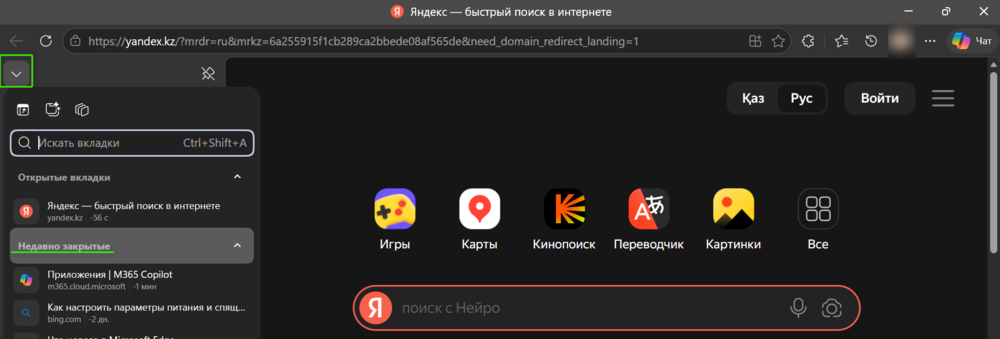
Меню «Поиск вкладок». В верхней части окна (обычно справа от вкладок) есть маленькая стрелочка вниз. При нажатии на неё откроется список не только открытых сейчас страниц, но и раздел «Недавно закрытые». Это удобнее обычной истории, так как здесь можно быстро найти нужный сайт по названию через строку поиска.
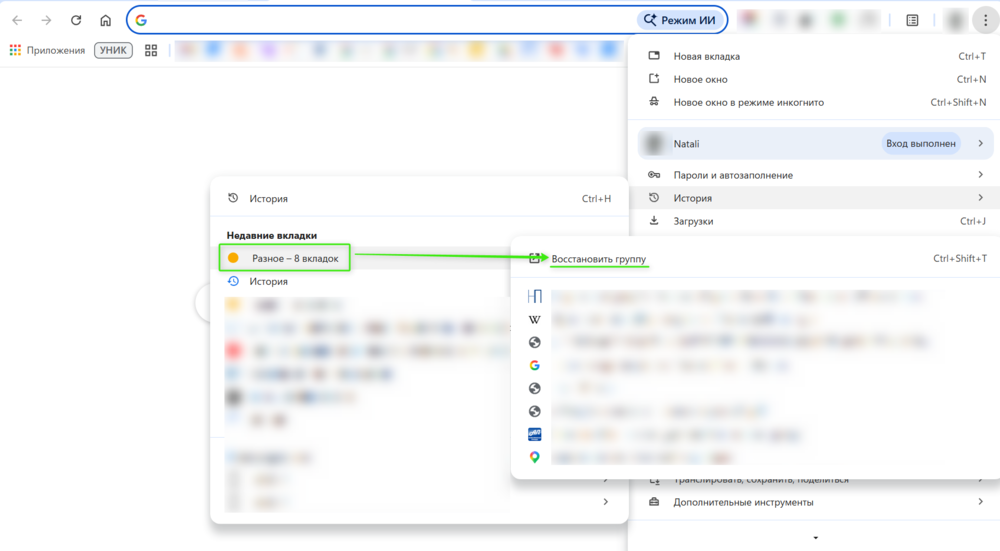
Группы вкладок. Chrome отлично умеет восстанавливать целые тематические группы. Если вы закрыли группу (например, «Работа» или «Отпуск»), вам не придется возвращать каждый сайт по отдельности. В меню «История» такая группа отобразится целиком, и её можно вернуть одним кликом со всеми вкладками внутри.
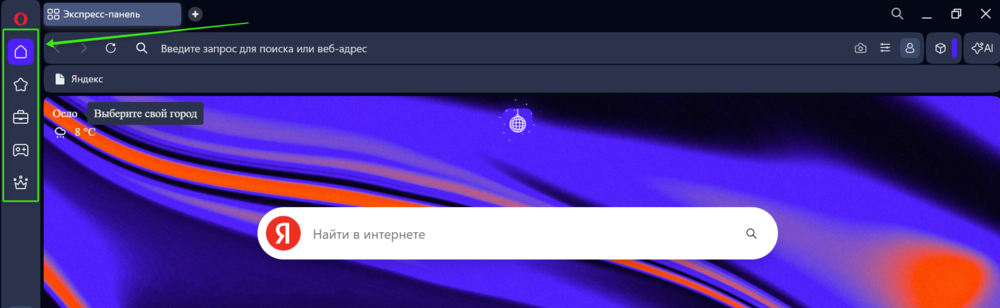
В Opera ставка сделана на встроенные инструменты и многозадачность. В интерфейсе много кнопок, которые помогают быстро вернуть данные.
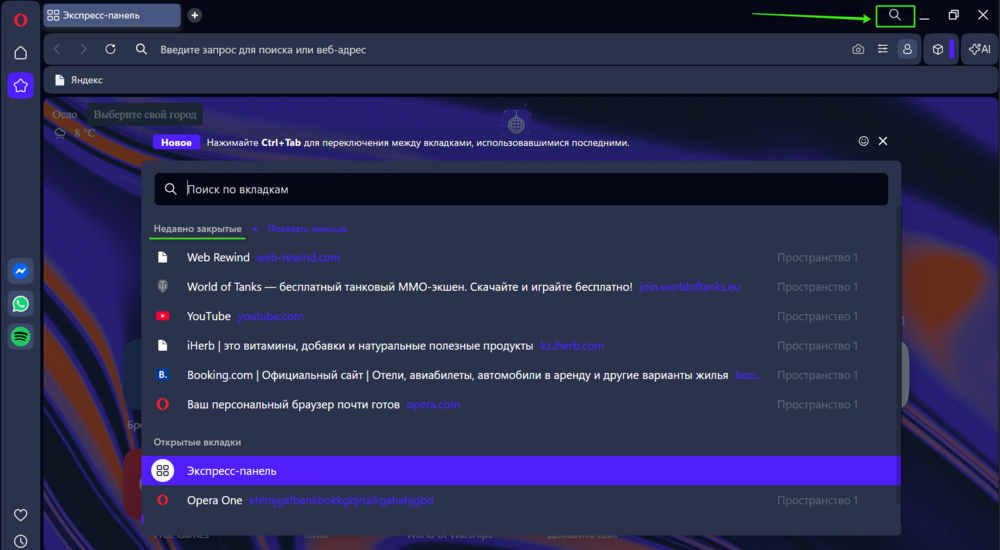
Иконка «Лупа». В верхней части окна (обычно в правом верхнем углу, рядом с кнопками управления окном) находится иконка лупы. Нажмите на неё, чтобы открыть панель поиска. Там вы увидите раздел «Недавно закрытые». Если интерфейс перегружен и не хочется искать лупу мышкой, просто нажмите Ctrl + Space (или Command + Space на macOS). Откроется то же самое меню поиска, где сразу виден список последних вкладок.
Пространства (Workspaces). Это уникальная фишка Opera. Если вам кажется, что вкладки бесследно исчезли после перезагрузки, обязательно проверьте иконки на боковой панели. Вкладки часто не закрываются, а просто остаются в другом «Пространстве» (например, «Личное» вместо «Рабочего»), и нужно просто переключиться между ними.
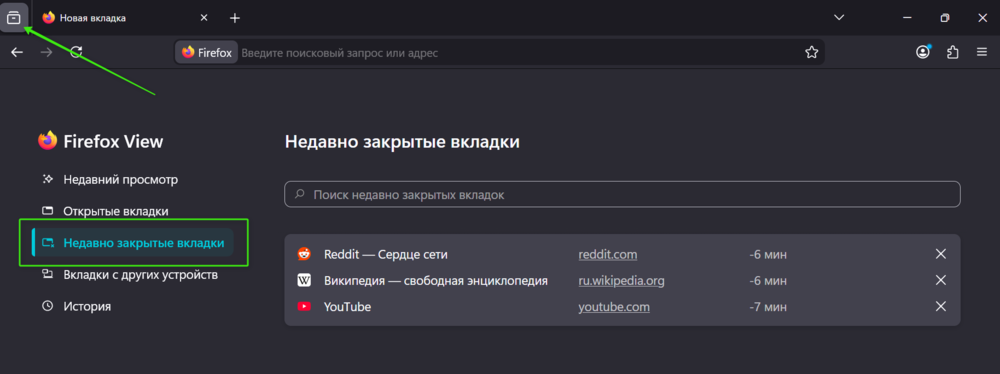
Mozilla Firefox делает упор на надёжность и чёткую структуру. Даже если случился серьезный сбой, этот браузер предлагает прямые инструменты для спасения данных.
Список вкладок. В левом верхнем углу (рядом с первой открытой вкладкой) найдите иконку, которая выглядит как большой прямоугольник с выглядывающим из-за него краем другого. Нажмите на неё, и в выпадающем меню выберите пункт «Недавно закрытые вкладки». Это очень удобно, так как не нужно заходить в основное меню браузера.
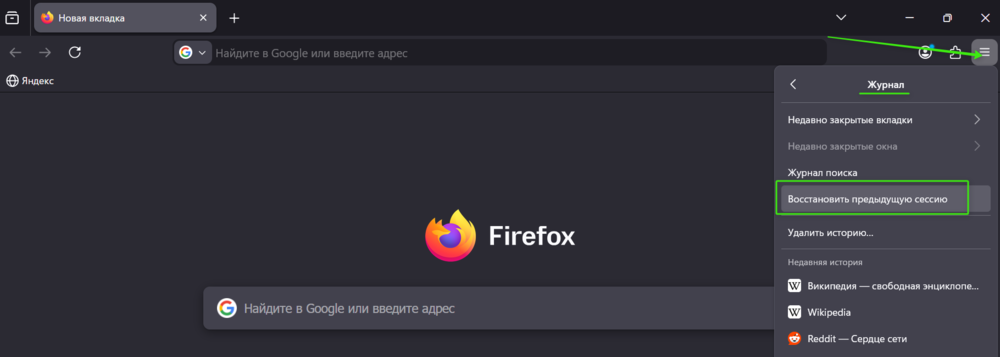
Восстановление сессии. Если браузер открылся абсолютно пустым после вылета, не спешите открывать сайты заново. В главном меню (три полоски) нужно зайти в раздел «Журнал» и нажать кнопку «Восстановить предыдущую сессию». Она принудительно вернет все вкладки, которые были открыты в момент сбоя, даже если автозапуск не сработал.
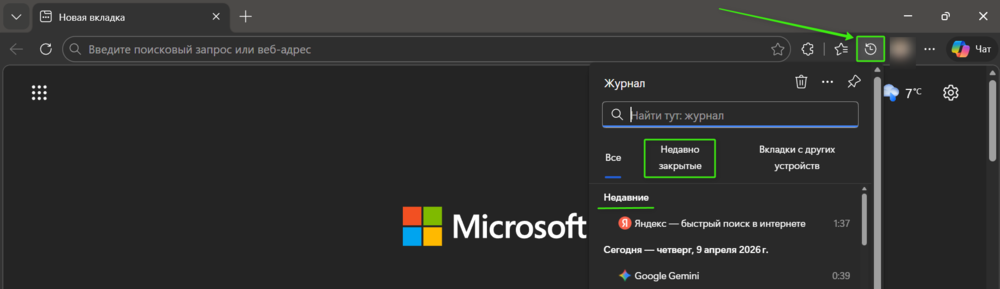
Браузер Microsoft Edge активно продвигает идеи продуктивности и вертикального управления. Функции восстановления здесь интегрированы прямо в рабочую панель.
Журнал на панели инструментов. В настройках Edge можно закрепить иконку истории (часики со стрелкой) прямо на верхней панели рядом с адресной строкой. Это позволяет открывать список закрытых страниц одним нажатием.
Вертикальные вкладки. Если вы используете режим вертикальных вкладок (слева), восстановить их можно через то же контекстное меню, кликнув правой кнопкой по боковой панели. Это логично разделяет управление историей и основным контентом, что удобно при работе с большим количеством документов.
Знание функционала разных браузеров превращает восстановление вкладок из проблемы в секундное дело. Но прежде чем полностью полагаться на имеющиеся инструменты, важно учитывать несколько технических ограничений. В некоторых случаях даже самая продвинутая система может «забыть» данные.
В вопросе восстановления закрытых вкладок браузера стоит помнить о нескольких технических ограничениях. В частности, речь идёт о таких моментах, как:
Функционал браузеров действительно помогает восстанавливать закрытые вкладки, но в некоторых случаях это технически невозможно. Чтобы минимизировать вероятность внезапного закрытия нужных страниц, стоит заранее свести к минимуму количество одновременно открытых вкладок. Для этого важно правильно организовать работу с большим объемом информации.
Огромное количество открытых страниц не только замедляет работу компьютера, поглощая оперативную память, но и сильно рассеивает внимание. Перечислю несколько способов организовать этот хаос.
В современных браузерах (Chrome, Edge, Яндекс) можно объединять связанные страницы в именованные группы. Просто кликните правой кнопкой на вкладку и выберите «Добавить в группу». Группы можно сворачивать, моментально освобождая место на панели.
Вместо того чтобы держать статью открытой «на потом», используйте встроенную функцию «Список для чтения». Это промежуточный вариант между открытой вкладкой и постоянной закладкой. Функция для материалов, если их нужно изучить один раз и закрыть, но они могут пригодиться в будущем.
Если какой-то сервис нужен вам каждый день (почта, календарь, рабочий таск-менеджер), не держите его открытым постоянно. Просто перетащите ссылку на панель закладок под адресной строкой. Так доступ к ним будет мгновенным, а память ПК — свободной.
Если вкладок всё равно слишком много, можно использовать внешние инструменты. Например:
Это, наверное, самый важный совет для подстраховки. В настройках любого браузера установите параметр «Ранее открытые вкладки» при запуске. С этой опцией ваш рабочий процесс восстановится автоматически, даже если вы просто выключили компьютер, не закрывая браузер вручную.
Внезапное закрытие вкладок браузера чревато потерей данных, но современные программы дают немало возможностей это исправить. Достаточно один раз изучить эти инструменты, правильно настроить запуск страниц и помнить о функциях восстановления. Так рабочий процесс всегда будет под контролем.
Выбирайте готовые решения для промо-кампаний в email, мессенджерах и SMS.
Антикризисные пакеты под разный бюджет.

Искренние письма о работе и жизни, эксклюзивные кейсы и интервью с экспертами диджитала.