


Всё для быстрого старта в email-маркетинге: блочный редактор, 200 шаблонов, ИИ-помощник. 1500 писем бесплатно.
Разборы
28.08.2026
Как поменять регион на iPhone: 3 способа с пошаговыми инструкциями
Генерация, вёрстка и не только

Создание писем для email-рассылок требует времени, творческого подхода и маркетинговых знаний одновременно. Хорошо, если в команде есть копирайтер, дизайнер и email-маркетолог. Но что делать, когда всё это нужно делать самому и быстро? Именно для таких случаев в блочном редакторе Unisender добавлен встроенный ИИ-ассистент. В этой статье расскажу, что умеет этот инструмент, где его найти и как выжать из него максимум.
ИИ-ассистент (AI) — это встроенный в редактор писем виртуальный помощник на основе нейросети. Он умеет писать тексты, переводить письма, проверять грамматику, давать маркетинговые советы и создавать письмо целиком от вёрстки до контента.
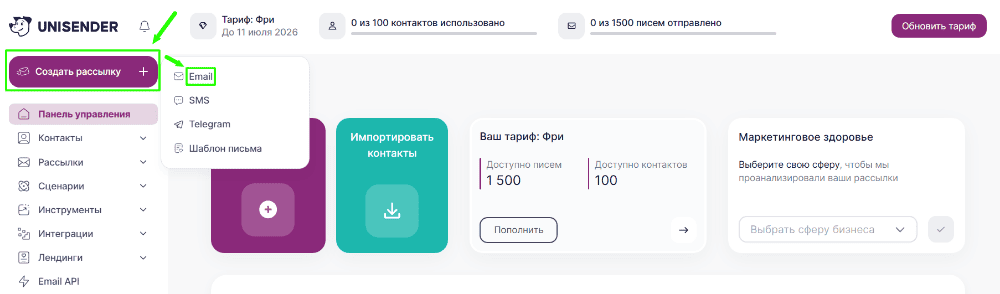
Ассистент доступен в новом блочном редакторе Unisender. Чтобы его открыть, войдите в личный кабинет. Нажмите на кнопку «Создать рассылку» в левом верхнем углу и выберите «Email».
Про особенности работы с ИИ-ассистентом мы рассказываем на примере конструктора писем в Unisender. Если у вас другой сервис рассылки, то это не проблема: блочный редактор доступен как отдельный продукт — EmailMaker. Клиенты Unisender Go, нашего сервиса транзакционных рассылок, также могут интегрировать EmailMaker со своей системой CDP / CRM / ERP.
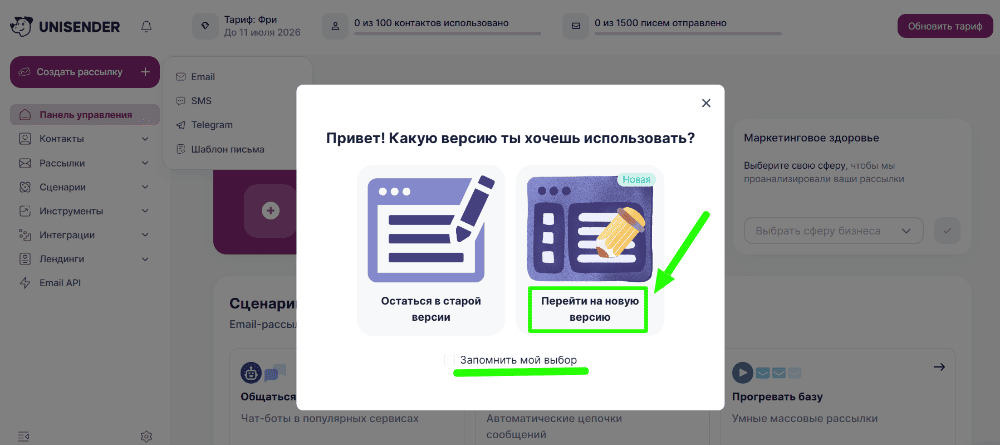
В открывшемся окне выбора версии кликните на «Перейти на новую версию». Выбор можно запомнить на будущее.
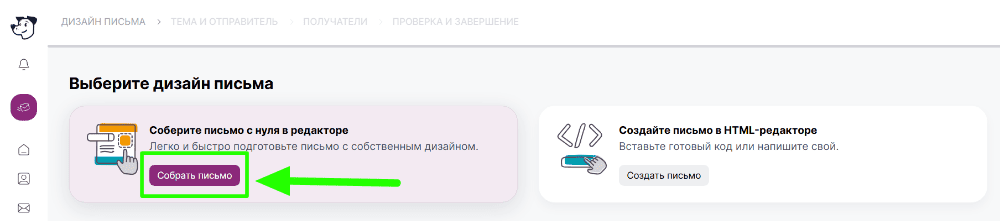
Кликните на «Собрать письмо» в разделе «Дизайн письма».
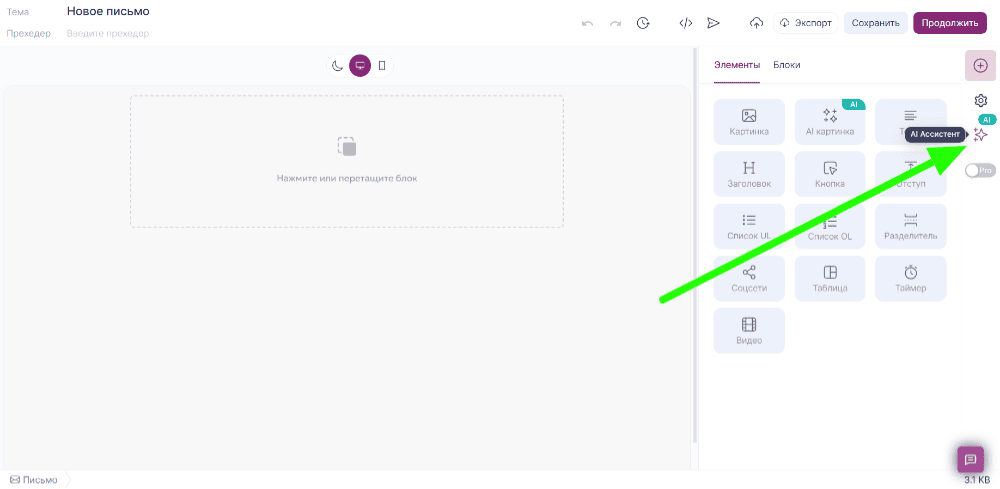
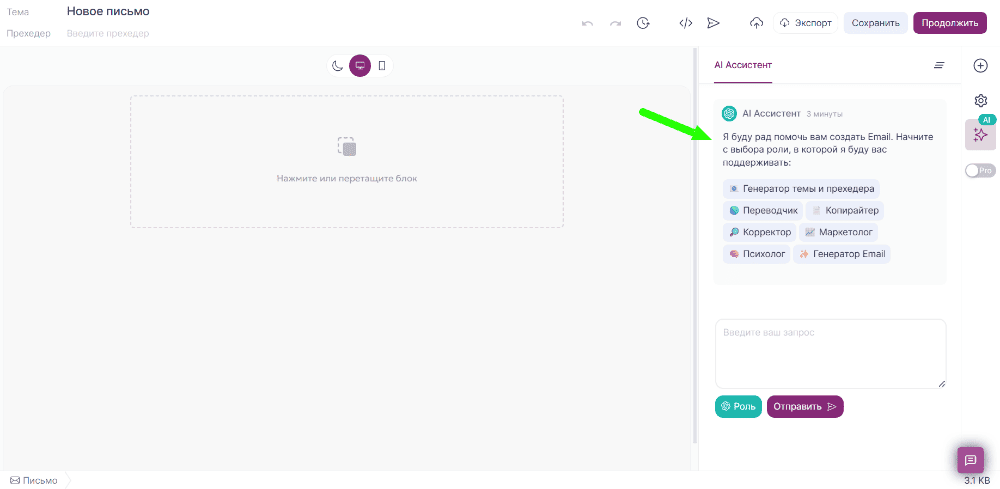
Когда интерфейс редактора откроется, найдите на панели справа иконку AI-ассистента и нажмите на неё.
ИИ-ассистент Unisender работает в диалоговом режиме. Это значит, что с ним можно вести переписку, уточнять запросы и просить доработать результат. То есть всё как в обычном чате. Но до начала чата нужно выбрать роль ассистента, которая зависит от конкретной задачи.
Как нейрофильтры и ИИ-функции меняют рассылки и что с этим делать email-маркетологу
Система ролей предполагает, что модели можно задать узкую специализацию, стиль общения и контекст работы. То есть вместо «универсального бота», который пытается отвечать на всё подряд, вы активируете экспертный профиль, заточенный под конкретный тип задачи.
Это означает что:
Простыми словами, система ролей — это способ «переключить» мозг нейросети в нужный режим, чтобы она сразу начала думать как профессионал в конкретной области, а не как случайный собеседник.
Выбрать роль можно в приветственном сообщении или через кнопку «Роль» прямо в чате. Менять роль можно в любой момент по ходу работы над письмом. Это удобно. Например, сначала попросили копирайтера написать текст, потом переключились на маркетолога и попросили его оценить результат, затем поручили корректору проверить орфографию.
Внутри каждой роли ассистент поддерживает диалог. Соответственно, можно уточнять, дополнять, просить переделать. Ассистент не просто выполняет команды, он помнит контекст разговора и учитывает ваши правки при следующем ответе.
Всего в ассистенте семь ролей.
Эта роль позволяет придумать тему письма и прехедер, которые заставят получателя открыть письмо. Именно от этих элементов зависит показатель открываемости.
Ассистент в этой роли анализирует содержимое письма и предлагает сразу несколько вариантов темы и прехедера. Это позволяет быстро сравнить разные подходы и выбрать лучший. Понравившийся вариант не нужно копировать вручную. Достаточно кликнуть по нему для автоматической вставки в соответствующее поле.
Как работать: лучше всего давать ассистенту готовый текст письма или хотя бы его краткое содержание. Например, можно написать, о чём письмо, какова цель, кому оно адресовано. Чем точнее контекст, тем точнее предложения. Если автоматические варианты не подходят, можно уточнить запрос прямо в чате:
Ассистент учтёт правки и предложит новые варианты. Можно перебирать направления до тех пор, пока результат не устроит.
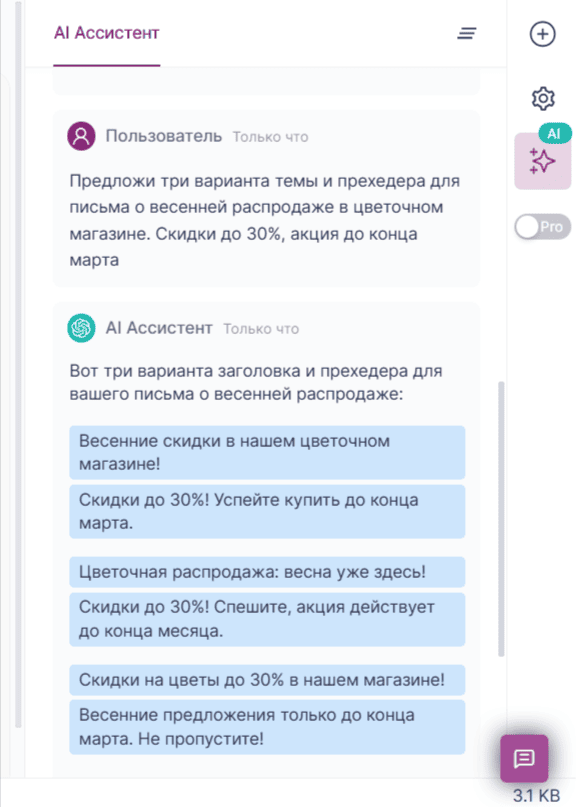
В роли генератора темы и прехедера ассистент ориентируется на оптимальную длину. То есть тема — 40–50 символов, прехедер — 40–100 символов. Такие размеры корректно отображаются в большинстве почтовых клиентов и не обрезаются. Если нужна другая длина, то просто укажите это в запросе.
Эта роль нужна, когда письмо требуется перевести на другой язык. К примеру, для рассылки на зарубежные рынки, тестирования кампании на иностранную аудиторию или работы с многоязычной базой подписчиков.
Ассистент умеет переводить текст письма на широкий список языков: английский, немецкий, французский, испанский, итальянский, португальский, китайский, японский и многие другие. Если нужного языка нет в стандартном списке, то можно просто указать его в запросе и ассистент постарается помочь.
Как работать: укажите язык перевода. Если готового письма в редакторе ещё нет, просто вставьте текст в чат. Ассистент выполнит перевод и вернёт результат в структурированном виде с сохранением форматирования и логики исходного текста. После этого нужно скопировать переведённый текст и заменить им оригинал в письме вручную.
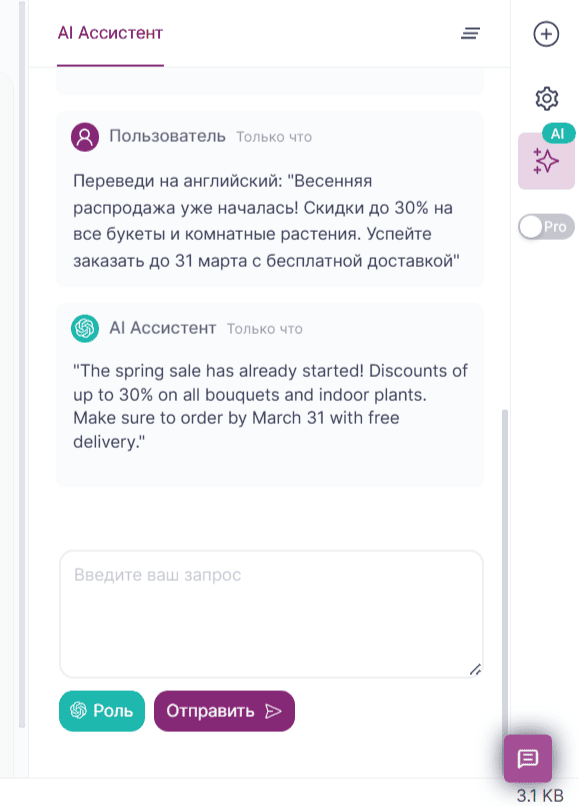
Учтите, что автоматической замены текста в редакторе нет: перевод нужно вставлять в соответствующие блоки самостоятельно. Это важно учитывать, если письмо большое или состоит из множества блоков, поскольку придётся переносить текст поблочно. Если перевод кажется слишком дословным или теряет нужный тон, то попросите ассистента адаптировать текст под конкретную аудиторию или сделать его более живым.
Роль копирайтера помогает написать текст письма с нуля или доработать уже существующий. Подходит для любых типов рассылок: продающих, информационных, реактивационных, welcome-писем и других.
Ассистент работает по конкретной задаче. Следовательно, чем точнее вы опишете, что нужно, тем лучше результат. Для старта он запрашивает три базовых параметра:
При отсутствии темы ассистент сам предложит варианты. Можно работать над уже сгенерированным вариантом или вставить в чат текст и ассистент доработает или дополнит.
Как работать: давайте конкретный запрос с контекстом. Хороший пример: «Напиши текст для рассылки, чтобы вернуть клиентов, которые давно не совершали покупку. Напомни о наших преимуществах — бесплатной доставке и скидке 5% на заказ от 4000 рублей. Стиль — дружелюбный, без давления».
При неподходящем результате просто продолжайте диалог. Например, «Сделай текст короче», «Добавь больше конкретики», «Убери канцелярит», «Перепиши заголовок — он слишком общий». Ассистент помнит контекст разговора и учитывает правки при каждом следующем ответе.
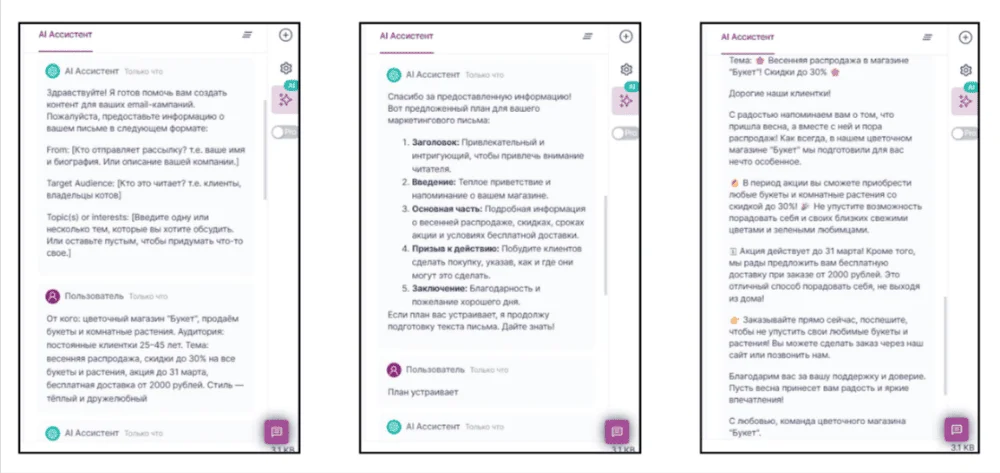
Чем больше деталей вы дадите на старте — тон, длина, структура, ключевые тезисы, — тем меньше итераций потребуется. Если задача размытая («напиши что-нибудь про акцию»), результат будет таким же размытым. «Копирайтер» хорошо справляется с текстом, но он не делает вёрстку и дизайн как «Генератор Email».
Роль корректора пригодится на финальном этапе работы над письмом перед отправкой. Ассистент проверяет готовый текст на грамматические, стилистические и лексические ошибки и выдаёт список замечаний с пояснениями. В частности, он указывает, какие именно недоработки были найдены и почему это стоит исправить.
Как работать: выберите нужный тип проверки. Это может быть грамматика, стиль, лексика или всё сразу. Если в редакторе нет письма, то вставьте текст прямо в чат. Ассистент проанализирует текст и вернёт конкретные замечания, а не просто исправленную версию. Это удобно, поскольку вы видите, что именно и почему изменилось, и сами принимаете решение о принятии или отклонении правки.
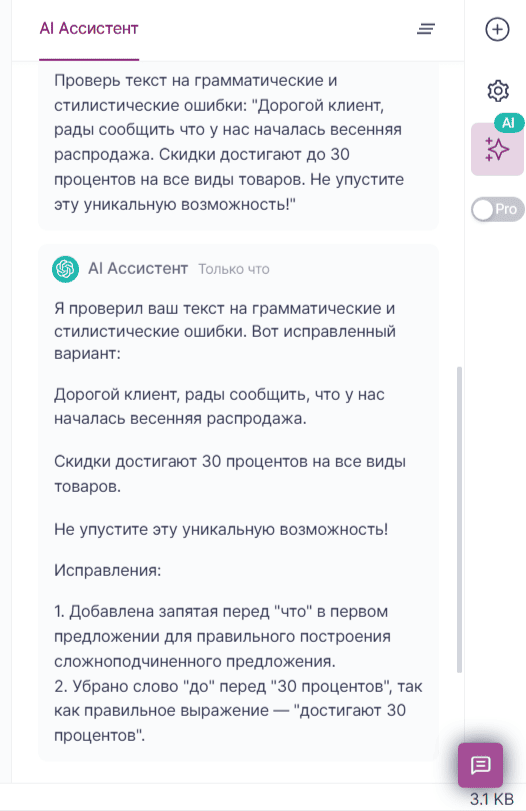
Ассистент в роли корректора лучше всего работает как последний шаг перед отправкой, а не как инструмент для создания текста. Если текст написан небрежно или содержит много смысловых проблем, то сначала стоит поработать с «Копирайтером» или «Маркетологом», и только потом передавать результат «Корректору».
Эта роль работает как аналитик и стратег. Ассистент не пишет тексты, а оценивает их с точки зрения маркетинговой эффективности. К примеру, насколько письмо соответствует интересам аудитории, достаточно ли убедительно выстроена аргументация, есть ли слабые места, насколько чётко сформулирован призыв к действию.
После анализа ассистент выдаёт конкретные рекомендации. Например, добавить ограниченную по времени акцию, персонализировать обращение, усилить или переместить кнопку CTA, скорректировать структуру письма.
Как работать: выберите роль и ассистент проанализирует черновой вариант в редакторе. Или же вставьте текст в чат. Напишите дополнительный контекст: цель рассылки (увеличить продажи, вернуть клиентов, анонсировать новинку) и описание целевой аудитории. Без этих данных рекомендации будут общими, а с ними становятся точечными и прикладными.
Кроме оценки готового письма, в роли «Маркетолога» можно решать более широкие задачи. К примеру, задавать общие вопросы по email-маркетингу, просить разработать стратегию или спроектировать цепочку писем. Например: «Разработай email-стратегию для онлайн-курсов по программированию: велком-письма, напоминания об оплате и регулярные образовательные рассылки. Предложи сегментацию аудитории и оптимальную частоту отправки».
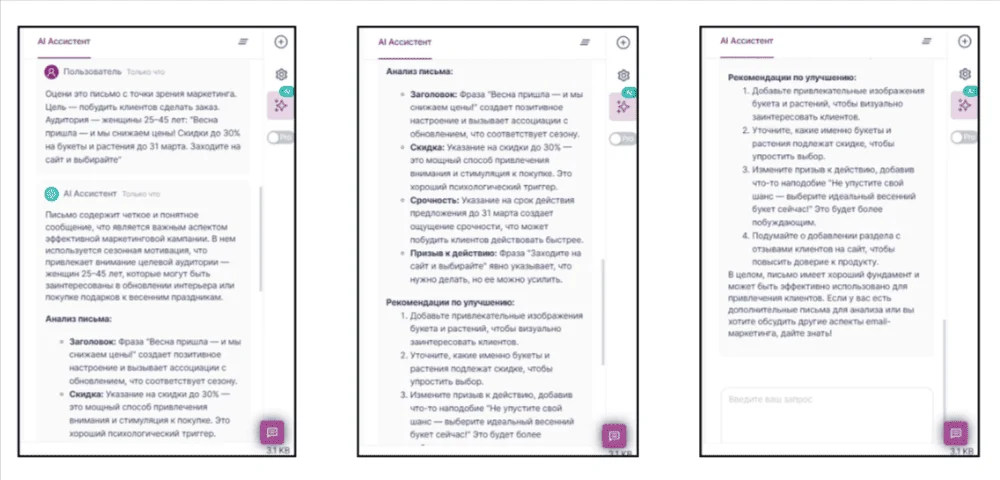
Ассистент в роли маркетолога предназначен для оценки и стратегии, а не для написания текстов. Если хотите сначала получить анализ, а потом переписать письмо с учётом замечаний, то можно переключиться на «Копирайтера» прямо в ходе работы.
В роли психолога ассистент анализирует письмо не с точки зрения грамматики или маркетинга, а с точки зрения восприятия. Он оценивает, как текст воздействует на читателя эмоционально, какие триггеры в нём есть, насколько тон соответствует психологическим ожиданиям аудитории.
Ассистент оценивает эмоциональную составляющую заголовков и текста. Он выявляет, где письмо может вызвать отторжение или равнодушие. На основании анализа он предлагает, как скорректировать тон, чтобы обращение стало более личным и вовлекающим. Это особенно полезно для писем, где важна эмоциональная реакция. Например, реактивационные кампании, поздравления, письма с извинениями.
Как работать: уточните контекст. В частности, кому оно адресовано, какую эмоцию должно вызвать, какова цель коммуникации. Чем точнее описана ситуация, тем полезнее будет анализ. Можно задавать конкретные вопросы: «Не звучит ли это письмо слишком давяще?», «Как сделать тон теплее, не теряя делового стиля?». Ассистент в этой роли может работать как над письмом в редакторе, так и с текстом в чате.
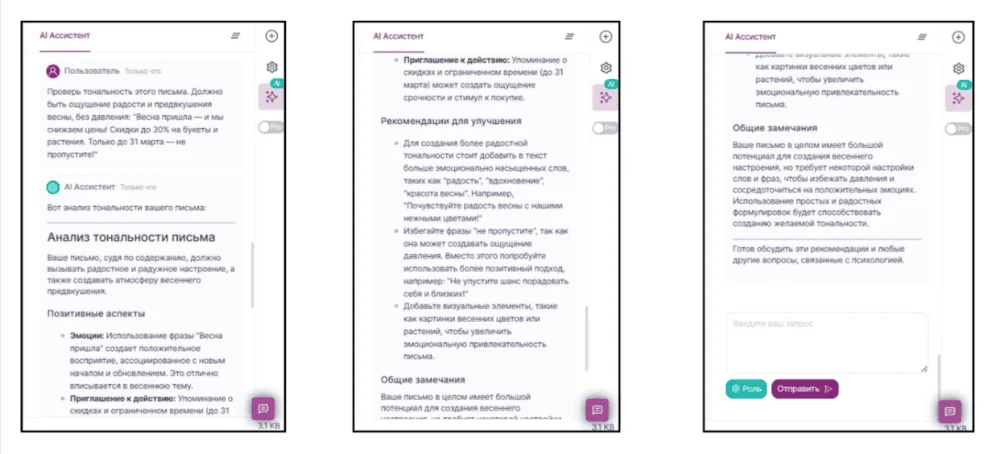
«Психолог» хорошо работает в связке с другими ролями. Например, можно сначала попросить «Копирайтера» написать текст, а затем передать его «Психологу» на оценку тональности. По итогам проверки можно вернуться к «Копирайтеру» с конкретными правками. Эта роль не заменяет маркетинговый анализ, а дополняет его и добавляет слой эмоционального восприятия.
Это самая мощная роль в арсенале ассистента. Она создаёт письмо полностью с нуля: придумывает структуру, подбирает блоки, пишет тексты, выбирает цвета и шрифты. Вам не нужно ничего верстать вручную. Достаточно описать в чате, какое письмо нужно, и через несколько секунд готовый макет появится в редакторе.
Как работать: нужно в свободной форме, но детально описать в чате всё, что хотите видеть в готовом письме. В запросе можно указать, например:
Пример запроса для B2B: «Создай продающее письмо для компании "Профи чистоты", которая предоставляет услуги профессиональной уборки офисов. Стиль — строгий и деловой, тёмная тема. Укажи преимущества с иконками: безупречная чистота, забота о здоровье сотрудников и уборка в нерабочие часы. Добавь краткий кейс клиента и кнопку "Узнать больше"».
Пример запроса для B2C: «Создай приветственное письмо для родителей детского сада "Звёздочка". Опиши режим дня и правила пребывания. Светлые тона, закруглённые элементы, голубые цвета. Добавь блок с промокодом на скидку 10% на дополнительные услуги».
В обоих случаях ассистент сформирует готовое письмо с заголовком, текстовыми блоками, кнопкой и подходящим оформлением. Письмо сразу корректно отображается на мобильных устройствах и его легко отредактировать под себя.
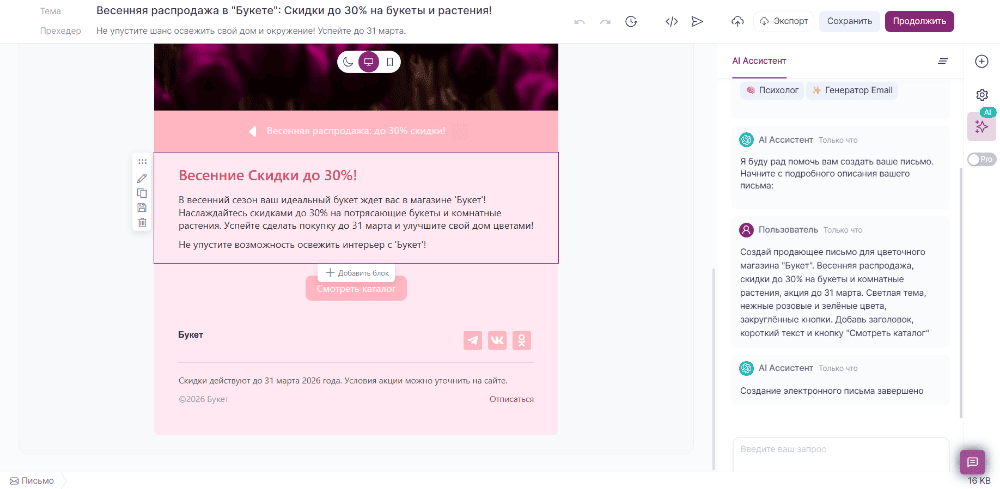
Помните, что при генерации письма текущее содержимое редактора будет заменено. Если в редакторе уже есть письмо, которое нужно сохранить, то перед генерацией создайте новое и работайте в нём.
Описывайте задачу подробно. Размытый запрос даёт шаблонный результат. Конкретный запрос с деталями — это готовый текст, который нужно лишь немного подправить. Плохой пример: «Напиши письмо о распродаже». Хороший: «Напиши продающее письмо для постоянных клиентов о распродаже с 25 декабря по 7 января. Скидки до 50%. Стиль — дружелюбный и мотивирующий. Добавь кнопку "Смотреть каталог"».
Добавляйте бизнес-контекст. Ассистент не знает ничего о вашей компании, если вы ему об этом не расскажете. Укажите, что важно знать: бесплатная доставка от определённой суммы, работа только в определённых регионах, специальные условия для новых клиентов, особенности продукта. Чем больше конкретики о бизнесе, тем точнее и полезнее будет результат.
Описывайте аудиторию. Один и тот же оффер нужно подавать по-разному для новых подписчиков, лояльных клиентов или тех, кто давно не покупал. Укажите, кому адресовано письмо, что эти люди уже знают о вас и что для них важно. Это помогает ассистенту выбрать правильный тон и расставить нужные акценты.
Задавайте ограничения. Если нужно точное количество слов, определённое число вариантов заголовка, конкретный формат или запрет на определённые слова — скажите об этом прямо. Это делает результат предсказуемым и избавляет от лишних итераций.
Используйте примеры своего стиля. Если у вас есть устоявшийся tone of voice, вставьте в запрос фрагмент текста в стиле вашего бренда. Достаточно добавить пару предложений из предыдущей рассылки или с сайта. Ассистент постарается воспроизвести этот стиль, и результат сразу будет ближе к тому, что нужно.
Ведите диалог, а не перезапускайте. Если результат не устроил, то не начинайте с нуля, а просто уточните запрос. Например: «Сделай тему более продающей», «Добавь промокод SAVE15», «Перепиши второй абзац в более формальном стиле». Ассистент помнит контекст разговора и при каждом уточнении учитывает предыдущие правки. Так получится работать быстрее, чем формулировать запрос заново.
Всё для быстрого старта в email-маркетинге: блочный редактор, 200 шаблонов, ИИ-помощник. 1500 писем бесплатно.



Искренние письма о работе и жизни, эксклюзивные кейсы и интервью с экспертами диджитала.