

Выбирайте готовые решения для промо-кампаний в email, мессенджерах и SMS.
Антикризисные пакеты под разный бюджет.
Отправляем много писем в самом популярном почтовике
Gmail разрешает отправлять до 500 сообщений в день не более чем на 500 электронных адресов. Не важно, как это произойдёт: по 1 сообщению каждому из 500 человек или 500 сообщений одному человеку.
Рассказываем, как запустить такую рассылку тремя способами: через группу в Google Contacts, вставкой адресов вручную и с помощью расширения для Gmail. А еще разберемся, чем отличаются поля «Кому» и «Скрытая копия» и когда вместо Gmail понадобится сервис рассылок, например, Unisender.
Gmail подойдет, чтобы отправить разовое письмо знакомым, коллегам или другим людям, которые знают отправителя и ожидают сообщение. Для регулярных коммерческих рассылок клиентам и подписчикам лучше использовать специальный сервис.
Если возможностей Gmail достаточно, способ отправки можно выбрать по задаче.
| Задача | Подходящий способ |
| Один раз отправить письмо нескольким людям | Вставить адреса в поле «Скрытая копия» |
| Регулярно писать одной и той же группе | Создать ярлык в Google Contacts |
| Персонализировать письма и смотреть статистику | Подключить расширение для Gmail |
| Отправлять регулярные рассылки клиентам и подписчикам | Использовать сервис рассылок |
В Gmail можно вставить адреса вручную, создать постоянную группу в Google Contacts или подключить расширение. Разберем каждый способ по шагам.
Этот способ подойдет, если нужно регулярно отправлять письма одним и тем же людям. Адресатов можно объединить под общим ярлыком, а затем добавлять всю группу в письмо по названию.
Добавьте или импортируйте контакты. Создать группу можно только из контактов, которые есть в вашей адресной книге. Для этого первым делом ищем раздел «Контакты» в аккаунте Gmail. Там аккумулируются люди, с которыми вы уже вели переписку, а также контакты с других устройств, если настроена синхронизация с телефонной книгой или приложениями.
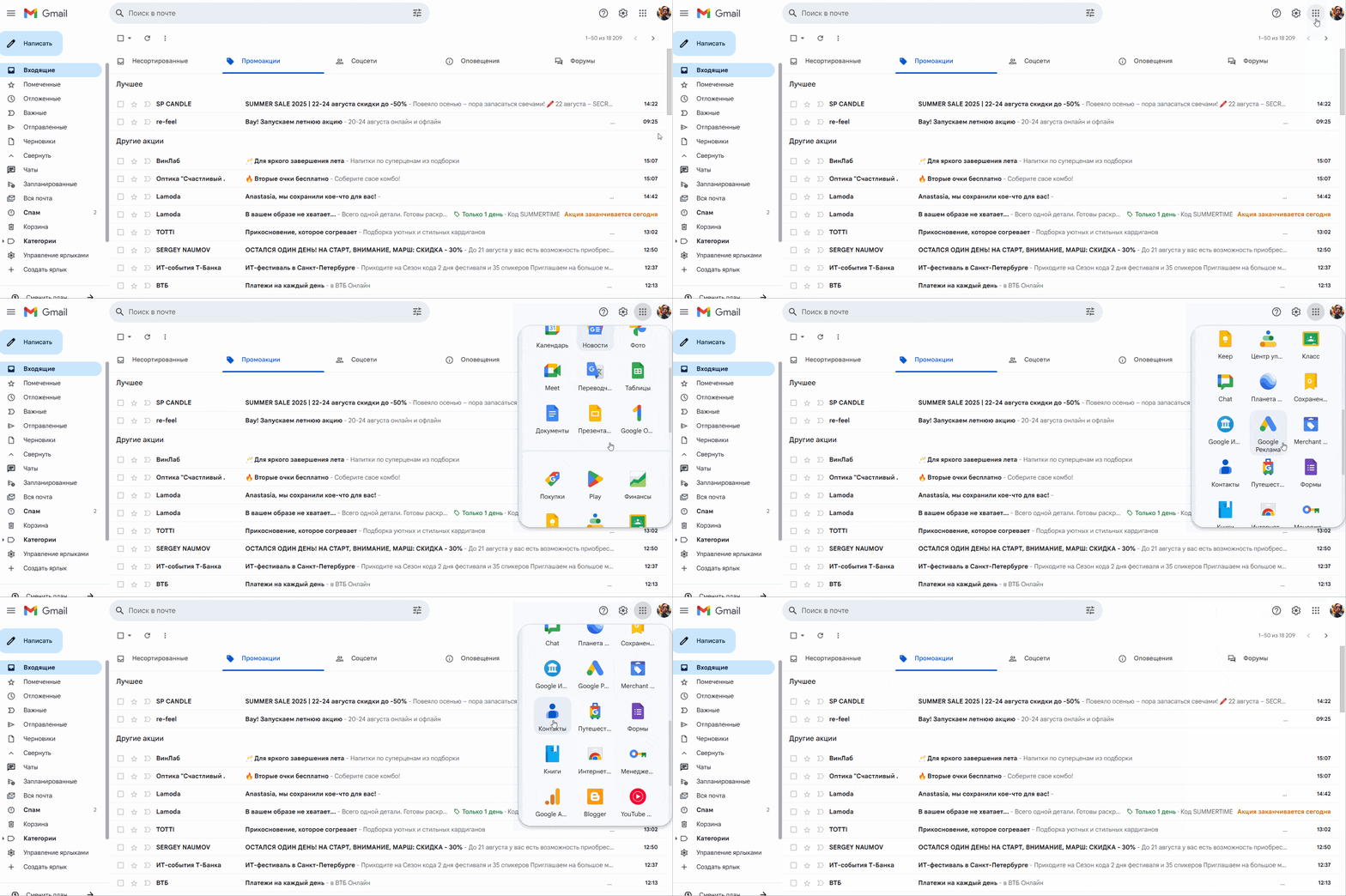
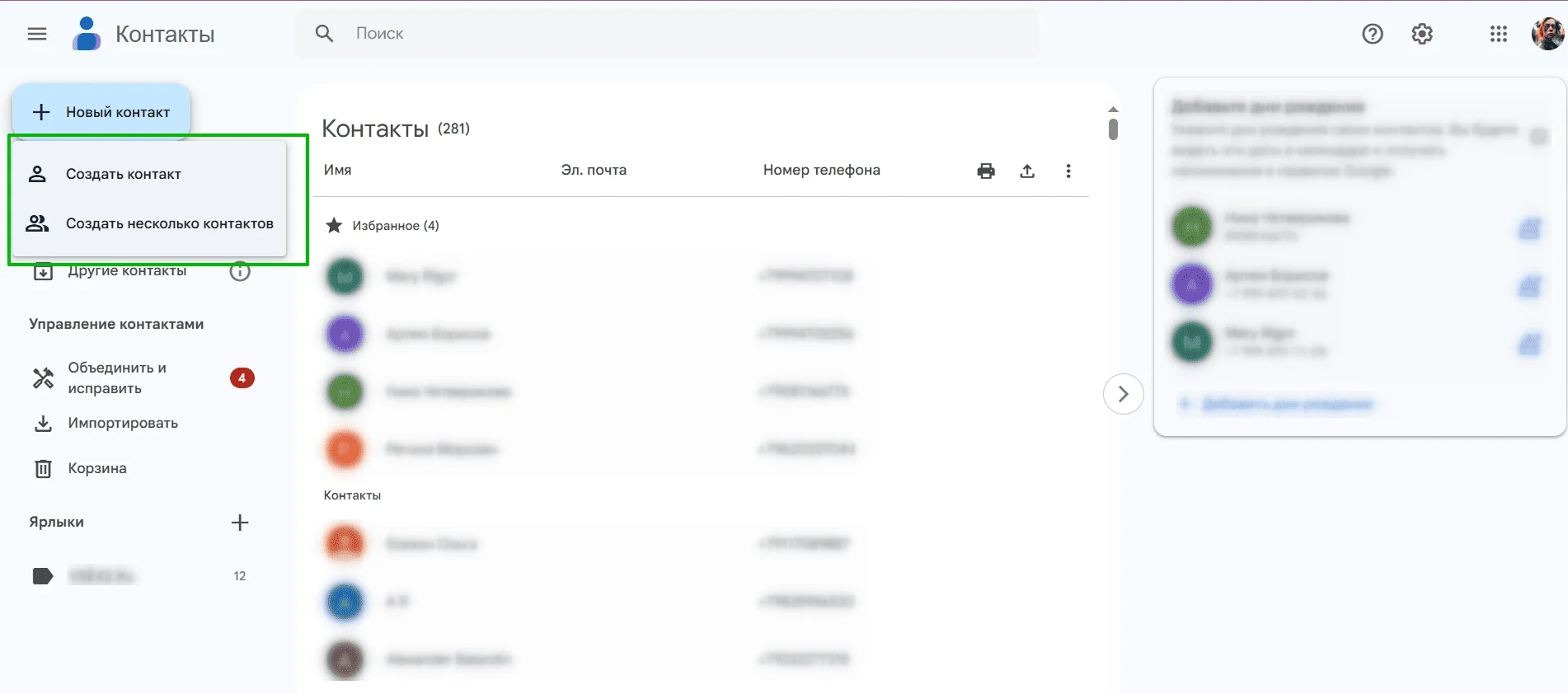
Чтобы добавить контакт в адресную книгу, нажмите «Новый контакт» в левом верхнем углу. После этого Google предложит создать один контакт или сразу несколько.
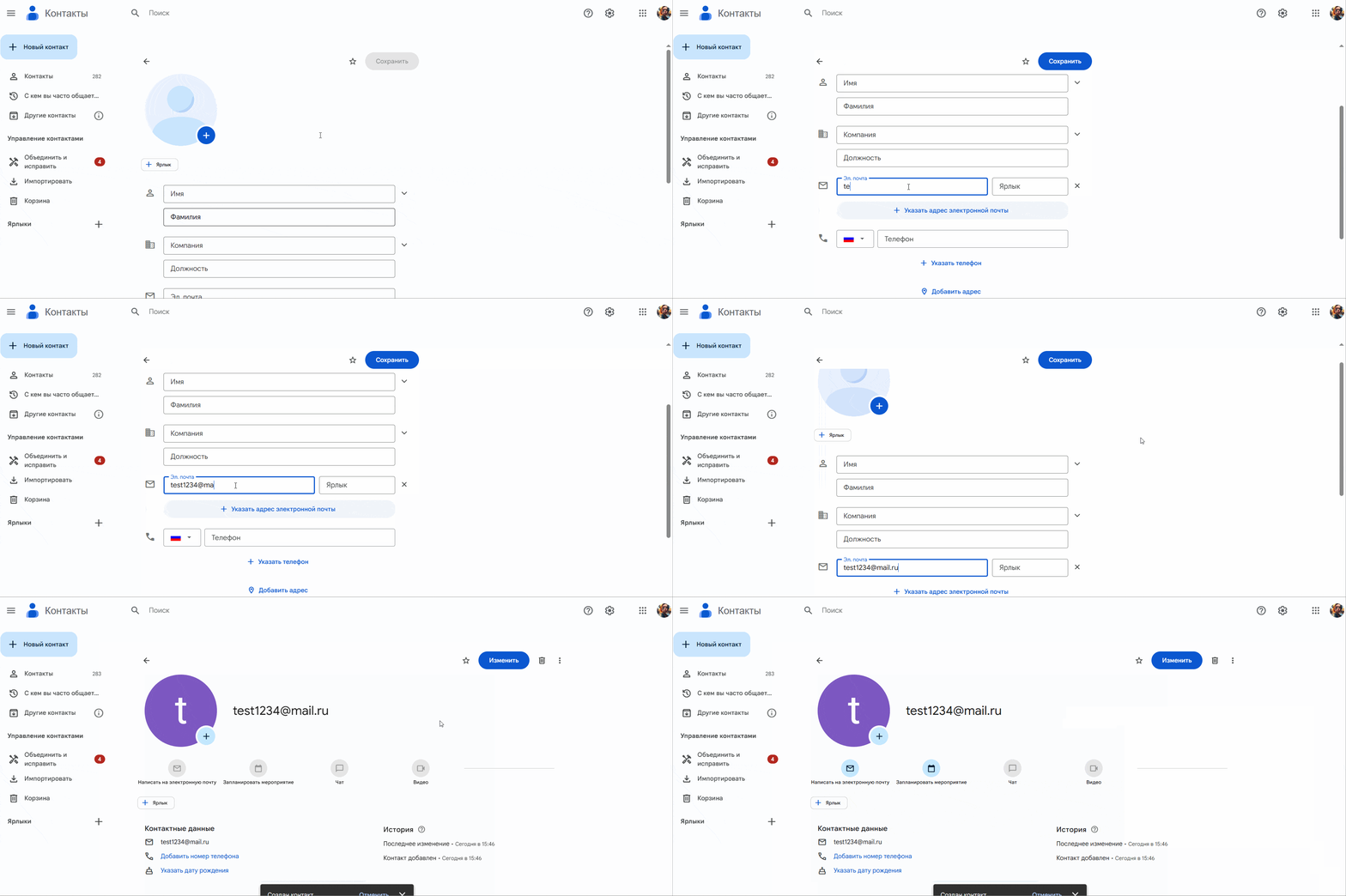
При нажатии «Создать контакт» откроется окно с пустыми полями. Заполнять их все не нужно: для рассылки понадобится адрес электронной почты, а имя можно добавить, чтобы контакты было проще различать.
Если адреса уже собраны в файле CSV или vCard, контакты не придется создавать по одному. В Google Contacts нажмите «Импортировать», выберите файл и загрузите его. После импорта контакты появятся в общем списке.
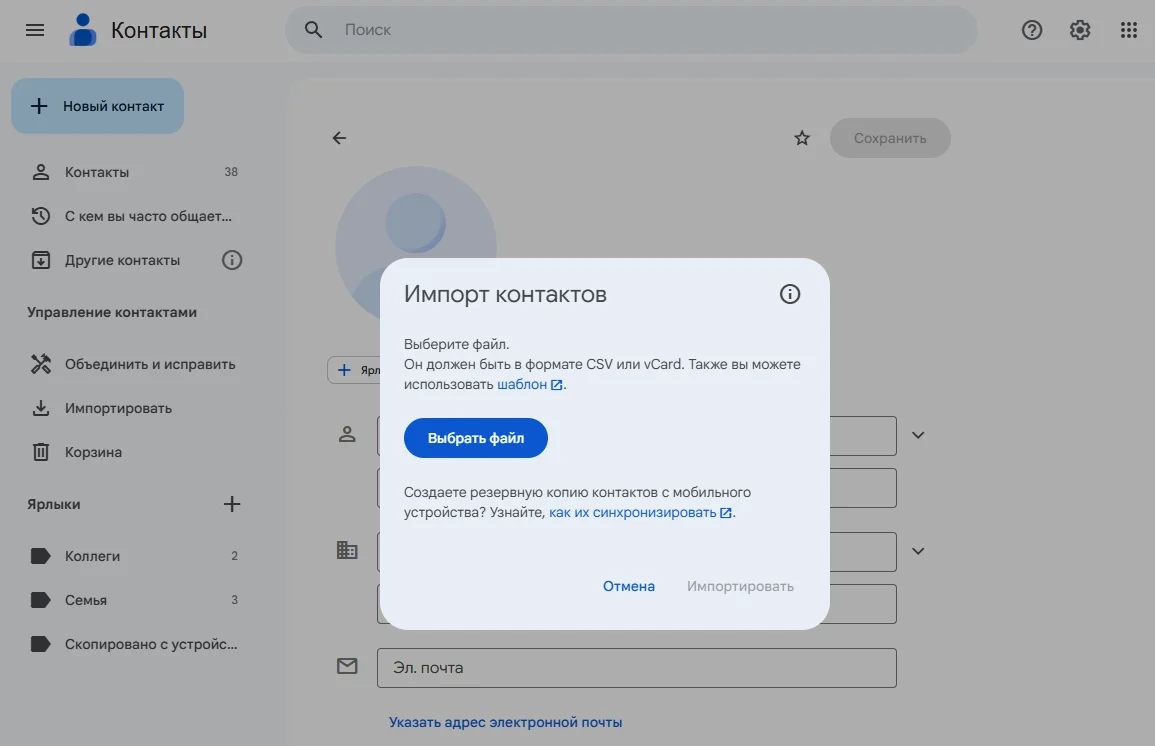
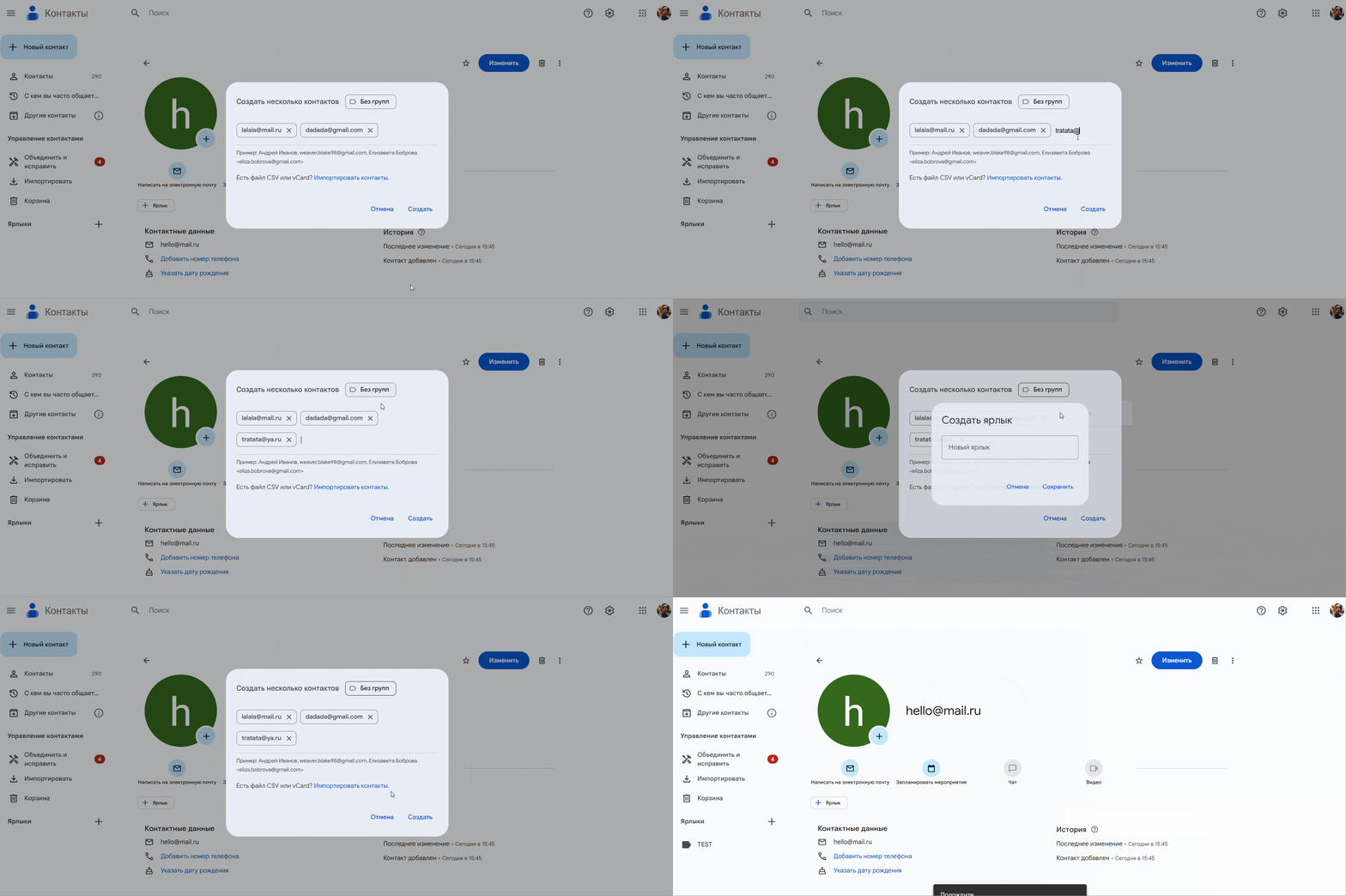
Создайте ярлык. Группу можно создать сразу при добавлении контактов: для этого выберите «Создать несколько контактов». Google Contacts предложит добавить к ним существующий ярлык или создать новый.
Если вы хотите объединить под одним ярлыком контакты, добавленные ранее, найдите и выделите их в общем списке, а затем нажмите кнопку с ярлыком сверху справа над перечнем контактов. После этого можно добавить адресатов в уже существующую группу или объединить в новой.
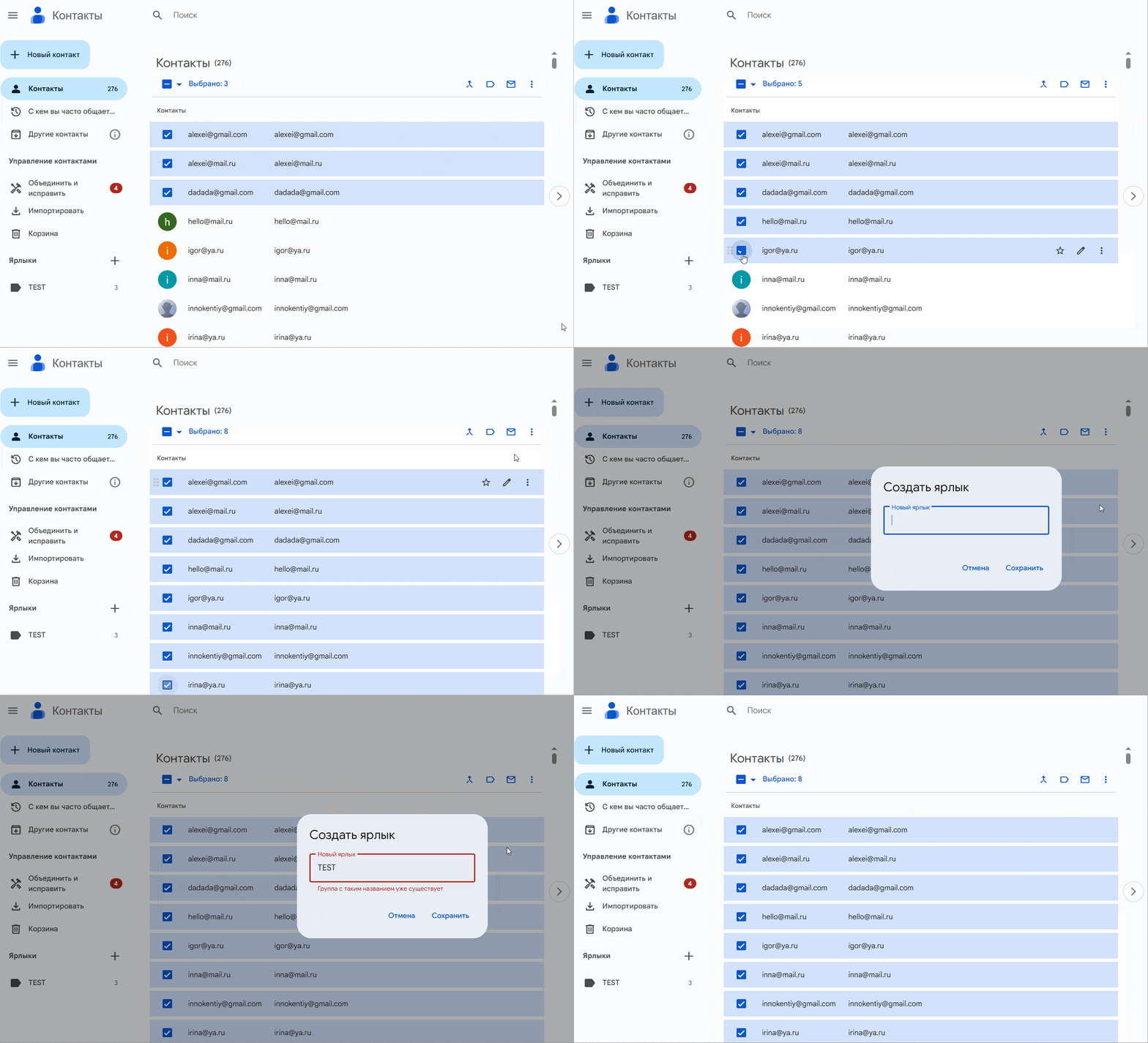
Один и тот же контакт при этом может находиться в разных группах одновременно. Например, контакт «Муж» можно добавить в группы «Семья» и «Друзья» — так он будет получать рассылки, отправленные по обоим спискам.
Отправьте письмо группе. Когда группа создана, остается написать письмо и отправить его адресатам. Для этого нажмите «Написать» в левом верхнем углу Gmail, наберите сообщение, а в строке с получателями начните вводить название группы — Gmail предложит ее в списке получателей.
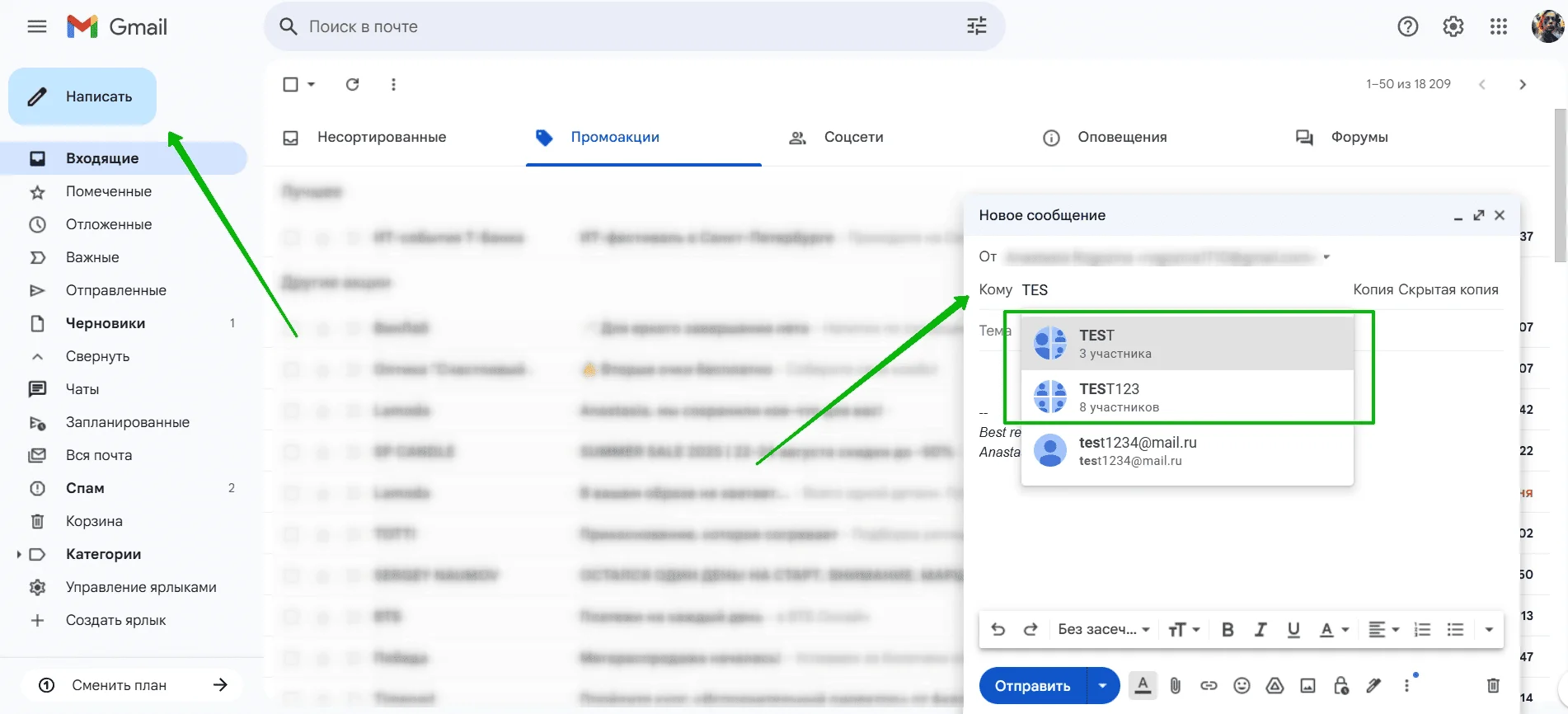
Если участники группы не должны видеть адреса друг друга, добавьте название группы в поле «Скрытая копия». Подробнее об этом ― в следующем разделе.
| Плюс способа | Минус способа |
| Группу можно использовать повторно и постепенно добавлять в нее новых участников. | Контакты для рассылки будут храниться вместе с остальной адресной книгой Google. |
Иногда нужно разово отправить письмо по готовому списку, не добавляя получателей в Google Contacts. В этом случае адреса можно скопировать из таблицы и сразу вставить в письмо.
Если добавить адреса или группу в поле «Кому», получатели увидят имена и электронные адреса друг друга. Такой вариант подойдет, если люди знакомы и могут участвовать в общем обсуждении.
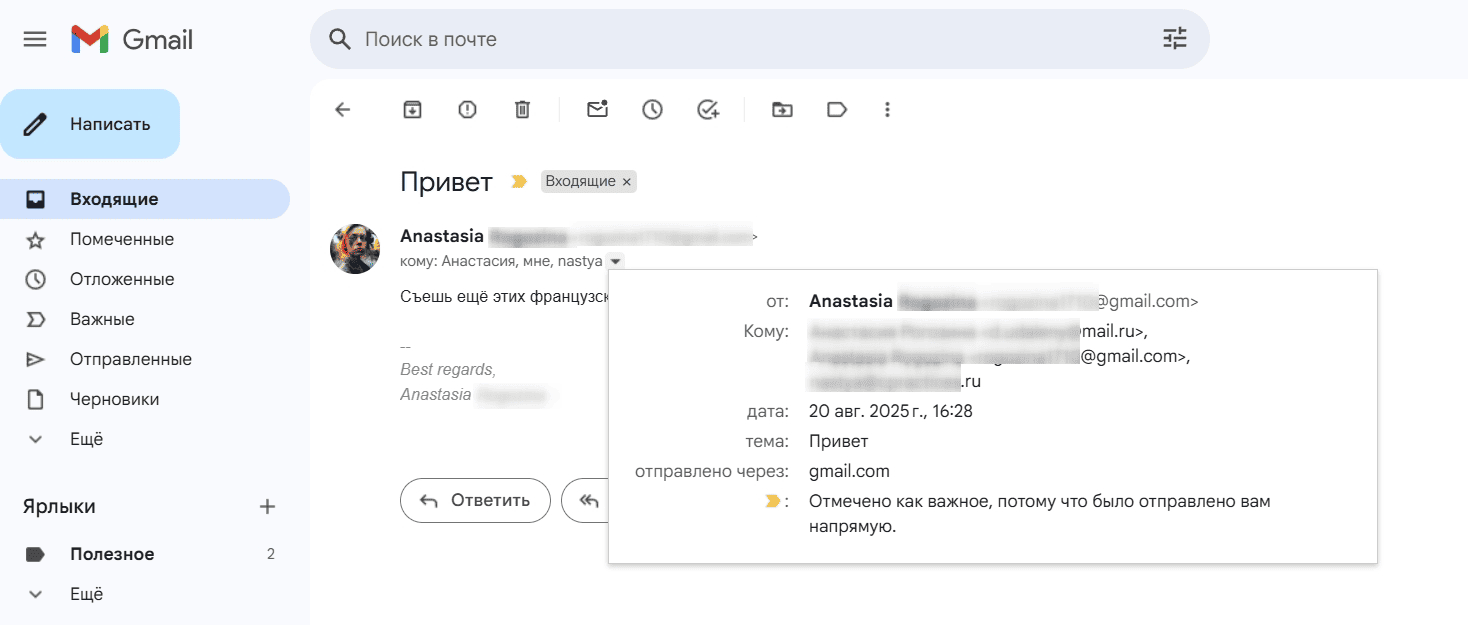
Если адресаты не должны видеть чужие контакты, используйте поле «Скрытая копия». Получатели не узнают, кому еще отправили письмо. В это поле можно вставить отдельные адреса или название группы из Google Contacts.
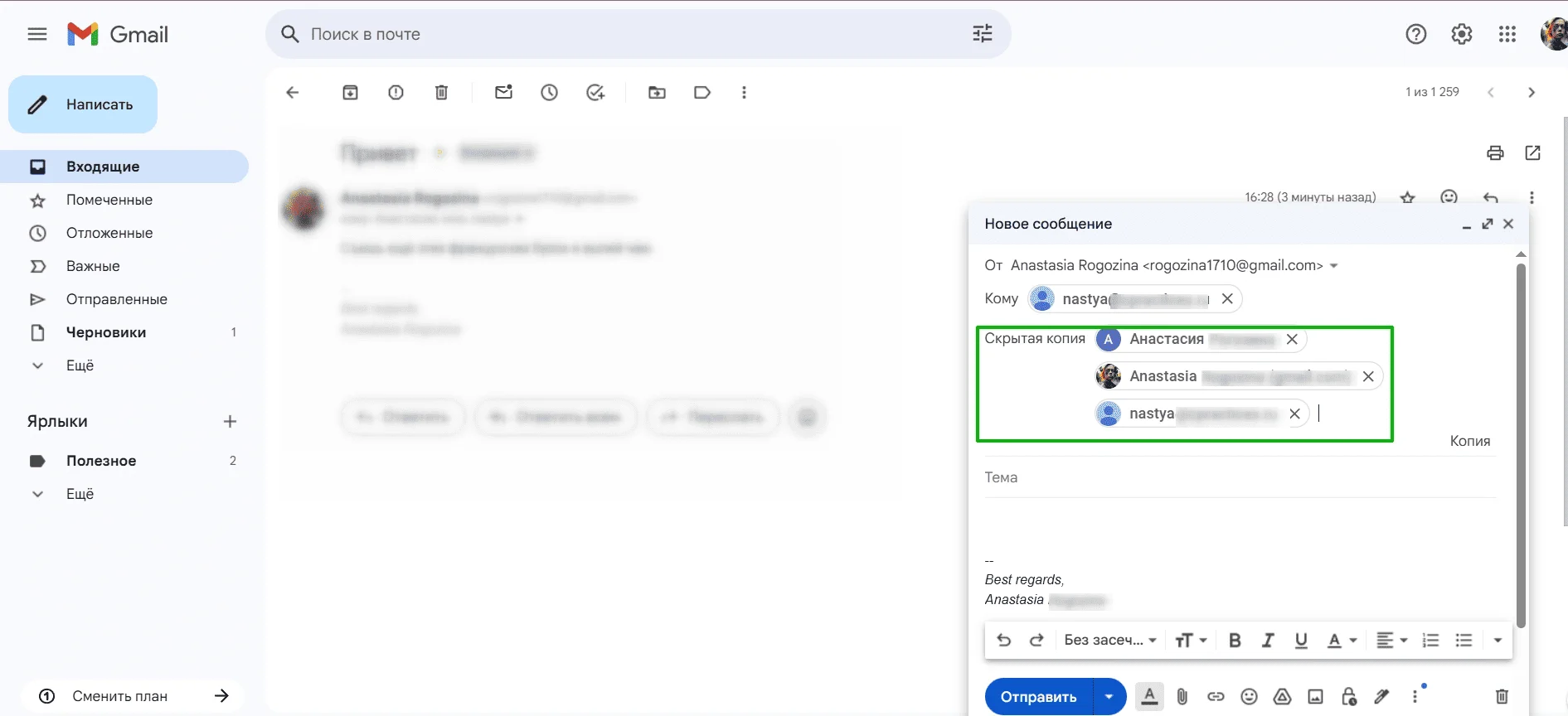
Перед отправкой проверьте список: удалите повторяющиеся адреса, пустые строки и адреса с явными ошибками. Если база хранится в таблице, оставьте электронные адреса в отдельном столбце, чтобы их было удобно скопировать.
Чтобы отправить письмо:
| Плюс способа | Минус способа |
| Контакты не нужно добавлять в адресную книгу. | Список придется хранить отдельно и заново вставлять при следующей отправке. |
Разберем общий порядок на примере GMass. Расширение работает в Gmail, позволяет подставлять в письма данные из Google Таблиц и собирать статистику. У других расширений порядок действий будет похожим, но названия кнопок и набор функций могут отличаться.
Чтобы отправить письма:
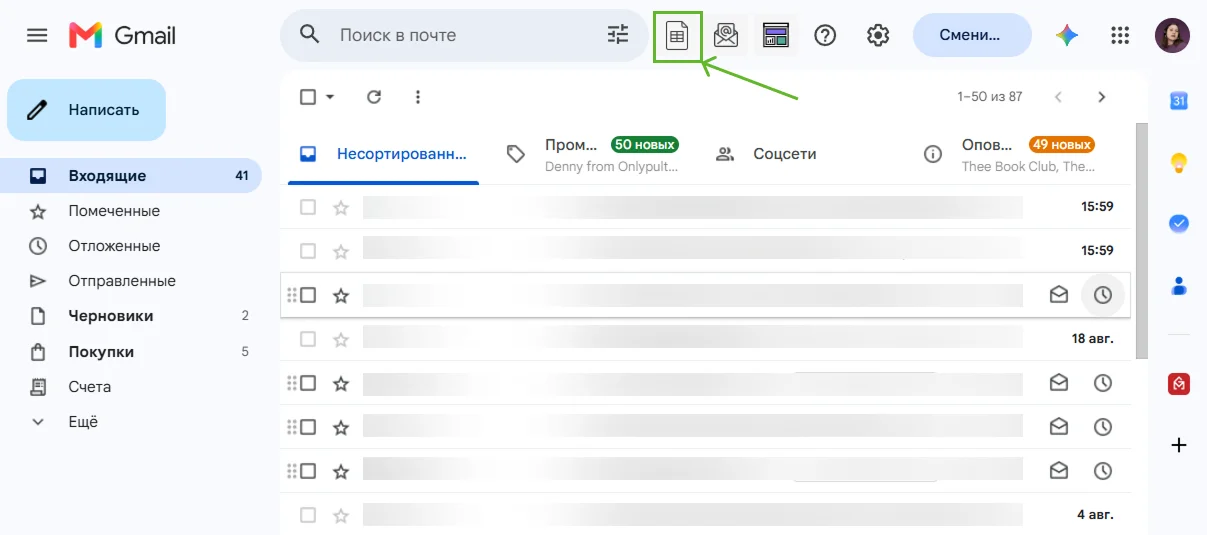
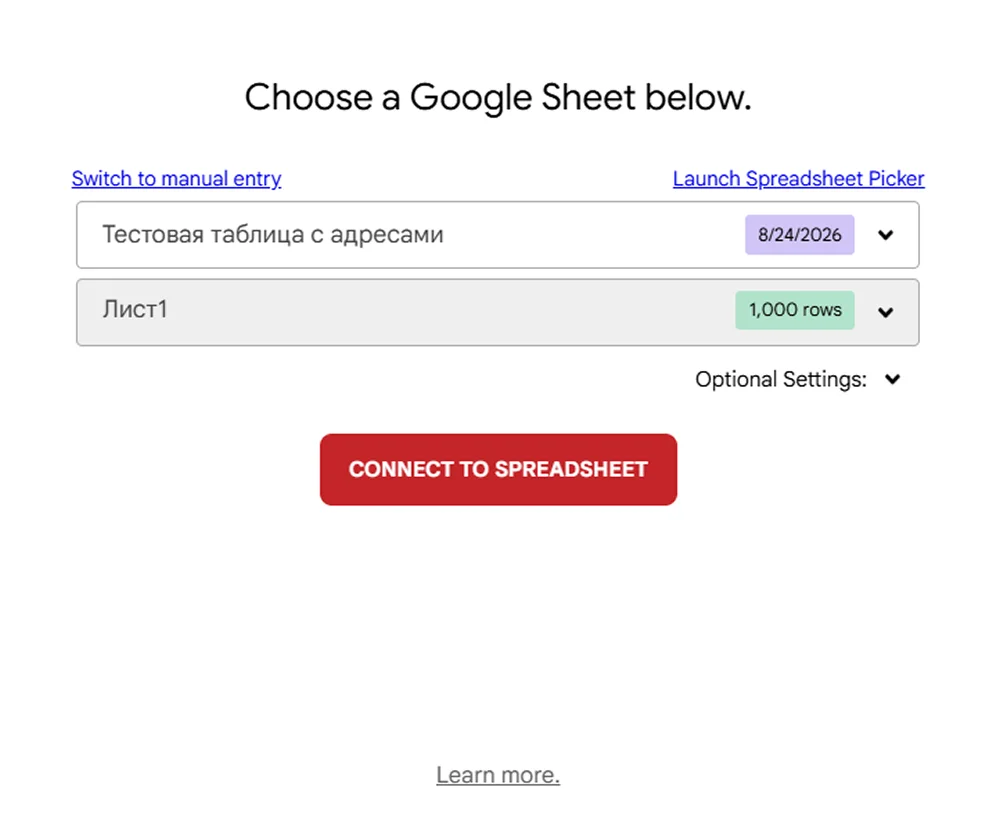
3. Выберите файл Google Sheets и лист с нужными контактами, а затем подключите его. Нажмите «Connect to spreadsheet».
4. В открывшееся окно добавьте тему и текст письма. В настройках укажите, какие данные из таблицы нужно подставить: например, имя получателя или название компании.
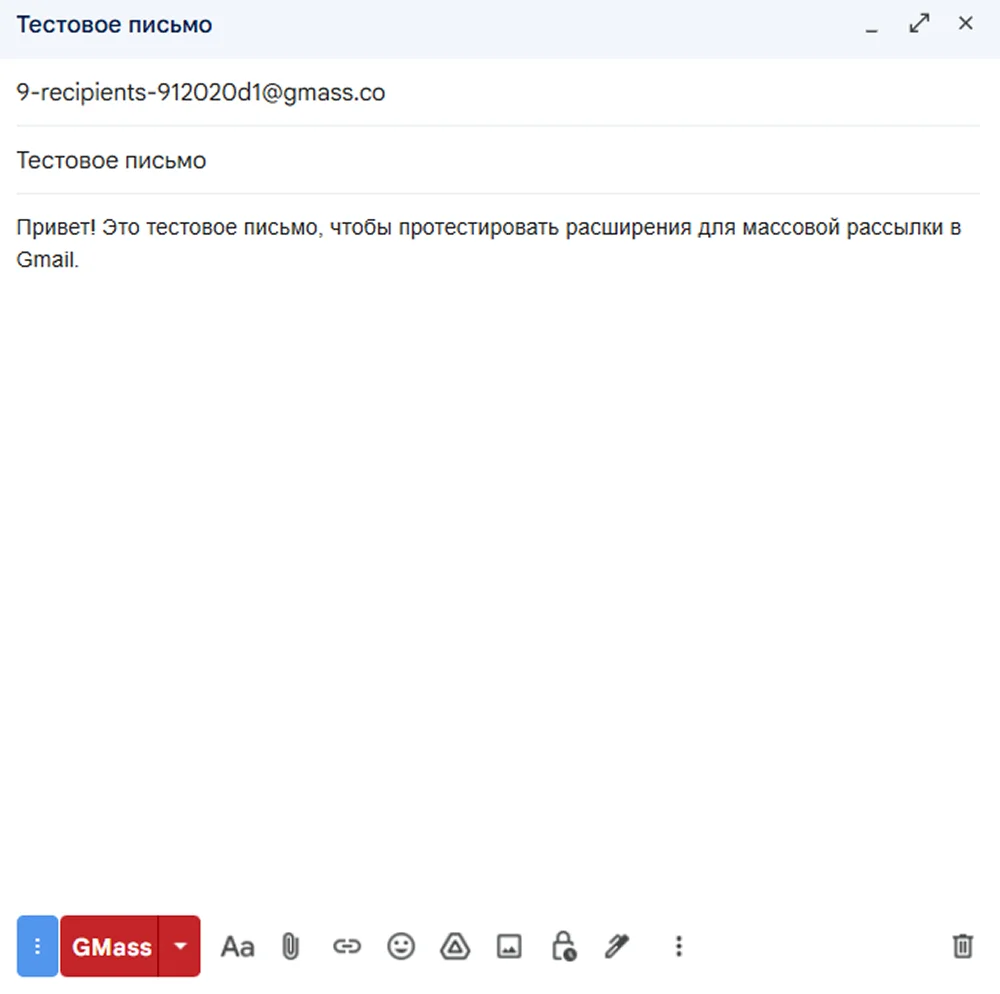
5. Запустите рассылку с помощью кнопки GMass. Результаты можно посмотреть в отчетах расширения.
Перед установкой проверьте, к каким данным расширение запрашивает доступ, а также его актуальные тарифы и ограничения.
| Плюс способа | Минус способа |
| Каждому адресату можно отправить персонализированное письмо, а затем посмотреть статистику. | Расширению потребуется доступ к Gmail и Google Таблицам, а часть функций может быть платной. |
Gmail может показать ошибку, если отправить одно письмо более чем 500 получателям или отправить более 500 писем за день. После этого рассылка станет недоступна на срок от 1 до 24 часов. Для рабочих и учебных аккаунтов Google Workspace действуют отдельные ограничения.
Временное ограничение также может появиться, если много писем не доставлено из-за недействительных адресов или отклонено серверами получателей. Поэтому перед отправкой стоит проверить базу и удалить адреса с ошибками. Подробно причины блокировки описаны в справке Gmail.
Gmail подходит для писем знакомым, коллегам и другим людям, которые ожидают сообщения. Если отправлять рассылки без согласия получателей, они могут пожаловаться на спам. Из-за этого следующие письма будут чаще попадать в папку «Спам» или не доходить до адресатов.
Подключение расширения само по себе не снимает ограничения Gmail. Если письма по-прежнему отправляются через аккаунт Gmail, сервис учитывает их в общем дневном лимите.
Рассылка в Gmail подойдет для личных уведомлений, переписки с коллегами и разовых писем небольшой группе. Для регулярных маркетинговых рассылок клиентам и подписчикам, работы со статистикой и создания HTML-писем лучше использовать сервис рассылок.
Вот какие задачи можно решить с помощью такого сервиса:
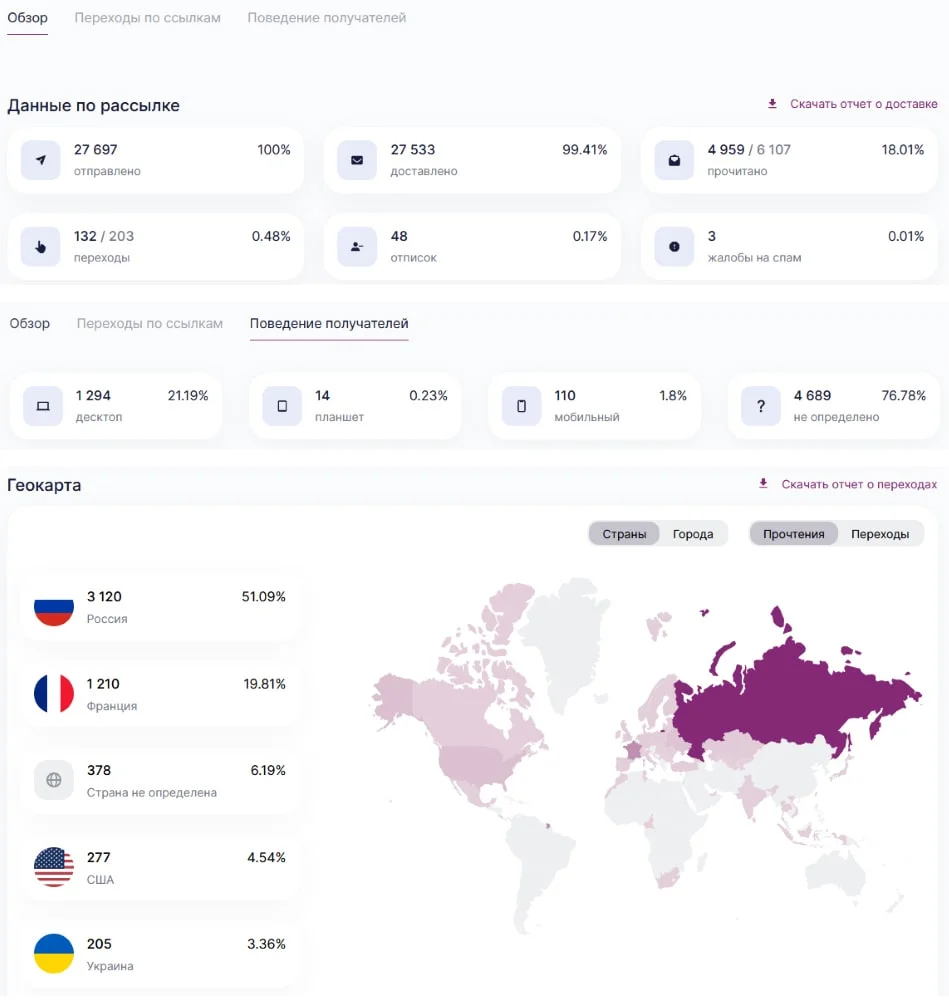
Автоматизируйте рассылки с Unisender
Попробуйте провести рассылку при помощи сервиса, чтобы понять, как это всё работает. Например, на бесплатном тарифе Unisender можно отправлять до 1500 писем в месяц и пользоваться всеми инструментами сервиса. Если захотите отправлять больше, со временем можно будет перейти на платные тарифы.
Кроме того, мы в Unisender активно общаемся с пользователями в соцсетях. Подписывайтесь на наши аккаунты, чтобы знать про email-рассылки и современный маркетинг ещё больше:
Telegram-канал «Конверт» — полезные рекомендации, анонс интересных публикаций в журнале, новости сервиса, советы по email-маркетингу.
Telegram-канал Unisender — официальный канал сервиса с полезными советами, статьями и мемами про диджитал.
Сообщество Unisender ВКонтакте — пошаговые инструкции, лайфхаки, обзоры инструментов, кейсы, бесплатные обучающие вебинары.
YouTube-канал «Новое сообщение» — видео про маркетинг, тренды и диджитал. Разбираем истории успеха, громкие и не очень маркетинговые кейсы и многое другое.
Группа Unisender в Одноклассниках — интересные посты про email-маркетинг, анонсы полезных статей и мероприятий, весёлые мемы про диджитал.
Выбирайте готовые решения для промо-кампаний в email, мессенджерах и SMS.
Антикризисные пакеты под разный бюджет.

Адреса можно вставить вручную в поле «Скрытая копия», объединить получателей в группу с помощью ярлыка в Google Contacts или загрузить из таблицы через расширение для Gmail. Способ зависит от того, как часто нужно отправлять письма и требуется ли персонализация.
Создайте письмо и добавьте адреса в поле «Кому» или «Скрытая копия». Если получатели не должны видеть контакты друг друга, используйте «Скрытую копию».
Укажите собственную почту в поле «Кому», а остальные адреса добавьте в поле «Скрытая копия». Каждый человек получит письмо, но не увидит других получателей.
В обычном аккаунте Gmail можно отправить не более 500 писем за день и добавить не более 500 получателей в одно письмо. Для рабочих и учебных аккаунтов действуют отдельные ограничения.
Откройте Google Contacts, добавьте или импортируйте адресатов и присвойте им общий ярлык. При создании письма введите название ярлыка в поле «Кому» или «Скрытая копия» — Gmail добавит всех участников группы.
Технически через Gmail можно отправлять коммерческие письма, если получатели согласились их получать. Но для регулярных рассылок лучше использовать специальный сервис: в нем есть отписка, работа с базой, статистика и автоматизация.
Причиной могут стать жалобы получателей, большое количество одинаковых писем, недействительные адреса или резкое увеличение объема отправки. Риск особенно высок, если люди не знают отправителя и не ожидают письмо.
Email / Telegram / SMS. Есть AI-ассистент, 200+ готовых шаблонов и интеграций, сегментация и персонализация. До 1 500 писем бесплатно.
Искренние письма о работе и жизни, эксклюзивные кейсы и интервью с экспертами диджитала.